 Recupera fotos, mensajes, WhatsApp y mucho más, sin necesidad de copia de seguridad.

 100% Seguridad Verificada | Sin Suscripción Obligatoria | Libre de malware

 :
: 
 ChatGPT
 Perplexity
 Gemini
 Claude
 Grok
Grok
Eliminar por error textos vitales o perder iMessages esenciales puede desencadenar pánico al instante, especialmente si esas conversaciones contienen datos relacionados con el trabajo, documentos legales cruciales o recuerdos personales irremplazables. Muchos usuarios creen erróneamente que recuperar estos textos es una simple consulta de búsqueda. Sin embargo, en un iPhone, descubrir cómo buscar mensajes eliminados en iPhone es fundamentalmente un proceso de Recuperación de datos, en lugar de una búsqueda básica por palabras clave.
Afortunadamente, de cara a 2026, es importante comprender que no todos los mensajes eliminados desaparecen permanentemente de la misma manera. El iOS de Apple gestiona el almacenamiento de mensajes a través de varias etapas distintas. Dependiendo de cómo se eliminaron originalmente los textos y la cantidad precisa de tiempo transcurrido, tus datos valiosos podrían seguir siendo completamente recuperables. El tiempo sigue siendo el factor más crítico aquí: una vez que los datos eliminados permanecen en el almacenamiento interno de tu iPhone, existen de forma invisible solo hasta que una nueva actividad los sobrescribe por completo. Actuar rápidamente puede marcar la diferencia crítica entre una recuperación del 100% y la pérdida permanente de datos. ¡Exploremos los métodos probados, paso a paso, que detallan cómo buscar mensajes eliminados en iPhone de manera eficiente!
En este artículo
Parte 1. Antes de la recuperación: Qué significan realmente los "mensajes eliminados" en iPhone
¿Te preguntas cómo buscar mensajes de texto eliminados en iPhone? Antes de sumergirte de lleno en la Recuperación de datos, primero debes comprender qué significan realmente los "mensajes eliminados" dentro del ecosistema de Apple. Un concepto erróneo frecuente entre los propietarios de dispositivos que aprenden cómo buscar mensajes eliminados en iPhone es que los textos eliminados desaparecen por completo en el mismo segundo en que presionas eliminar. En realidad, iOS elimina los mensajes a través de varias etapas estructurales.
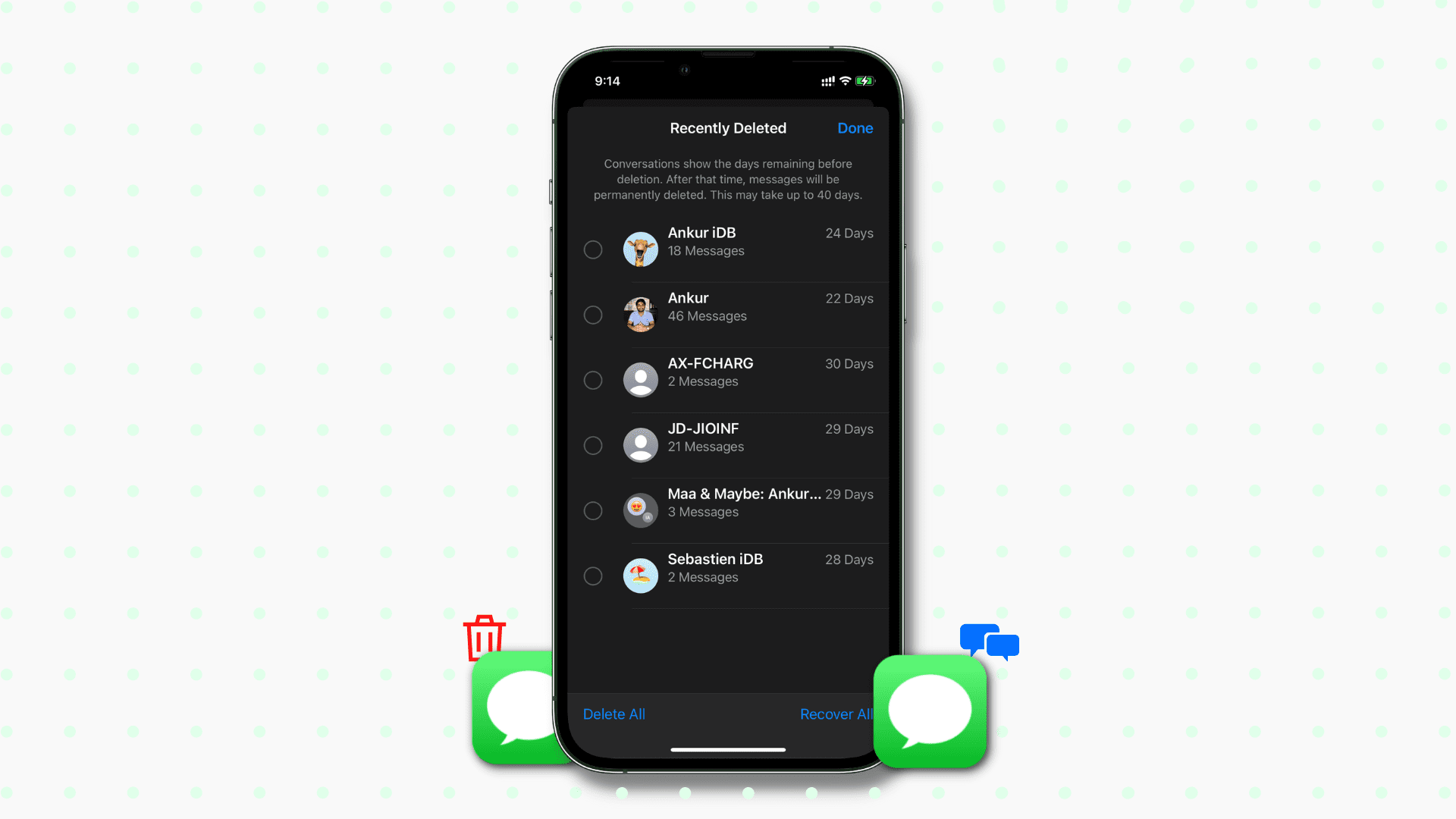
El término "mensajes recién eliminados" simplemente se refiere a textos que han sido removidos de tu bandeja de entrada principal pero que aún son preservados temporalmente por el sistema operativo iOS. Apple introdujo un mecanismo de seguridad crítico a partir de iOS 16 que retiene estos mensajes eliminados en un directorio dedicado de "Eliminados recientemente" dentro de la aplicación Mensajes durante un período de gracia de 30 días. Dentro de esta ventana de tiempo específica, los mensajes perdidos pueden ser resucitados con bastante facilidad sin necesidad de una copia de seguridad externa o herramientas de escritorio de terceros.
Por el contrario, los mensajes eliminados permanentemente son aquellos que han superado completamente este límite de retención de 30 días, o aquellos eliminados mediante métodos de eliminación manual que impidieron explícitamente el almacenamiento temporal. Una vez que tus mensajes pasan a esta etapa permanente, desaparecen completamente de la aplicación nativa de Mensajes y absolutamente no pueden ser recuperados utilizando únicamente las funciones estándar de iOS.
Cómo iOS gestiona el almacenamiento de mensajes
La arquitectura de iOS no elimina físicamente los mensajes borrados de tu almacenamiento flash de inmediato. Por el contrario, simplemente marca ese sector de almacenamiento específico como "disponible" para alojar nuevos datos. Hasta que archivos nuevos —como nuevas fotos, aplicaciones o mensajes entrantes— se escriban físicamente en esa misma ubicación, los mensajes eliminados originales aún residen silenciosamente en el dispositivo. Comprender este método específico de asignación de almacenamiento es exactamente la razón por la cual los mensajes eliminados aún pueden ser recuperados agresivamente si actúas dentro de un período de tiempo corto.
¿Cómo buscar mensajes antiguos en iPhone (si no están eliminados)?
En escenarios donde tus mensajes objetivo simplemente están enterrados y no realmente eliminados, revisar conversaciones históricas más antiguas es bastante fácil utilizando la función de búsqueda integrada dentro de la aplicación Mensajes. Por otro lado, esta lógica de búsqueda básica pierde completamente su efectividad en el momento en que los mensajes han sido marcados como eliminados. En ese punto, comprender exitosamente cómo buscar mensajes eliminados en un iPhone requiere pivotar hacia marcos de recuperación dedicados en lugar de depender de herramientas estándar de búsqueda por palabras clave.
Parte 2. Los métodos probados para buscar mensajes eliminados en iPhone
Una vez que comprendas fundamentalmente cómo el iOS moderno maneja las comunicaciones borradas, tu siguiente paso lógico es seleccionar la vía de recuperación más adecuada. El mejor enfoque depende en gran medida del tiempo transcurrido desde que ocurrió la eliminación accidental, si mantuviste una copia de seguridad rutinaria en la nube o local, y exactamente con qué rapidez ejecutas la recuperación. A continuación, desglosamos las estrategias más altamente efectivas para recuperar mensajes faltantes en iPhone, secuenciadas desde las herramientas nativas integradas de Apple directamente hasta soluciones avanzadas de Recuperación de datos de terceros.
Método 1: Cómo buscar mensajes eliminados en iPhone a través de Eliminados recientemente
Apple simplificó drásticamente la recuperación de textos cuando añadió una red de seguridad integrada junto con iOS 16, una función que moderniza significativamente la recuperación de conversaciones recién borradas. Cuando eliminas mensajes de texto, no se erradican al instante. En cambio, se desvían automáticamente a una carpeta oculta de Eliminados recientemente alojada nativamente dentro de tu aplicación de Mensajes, permaneciendo allí de forma segura durante hasta 30 días antes de la eliminación permanente sistemática. Aquí te explicamos exactamente cómo buscar mensajes antiguos en iPhone a través de esta función:
-
Paso 1 Abre la aplicación Mensajes
Navega a tu pantalla de inicio y abre la aplicación nativa de Mensajes en tu dispositivo iPhone.
-
Paso 2 Accede al menú Editar o Filtros
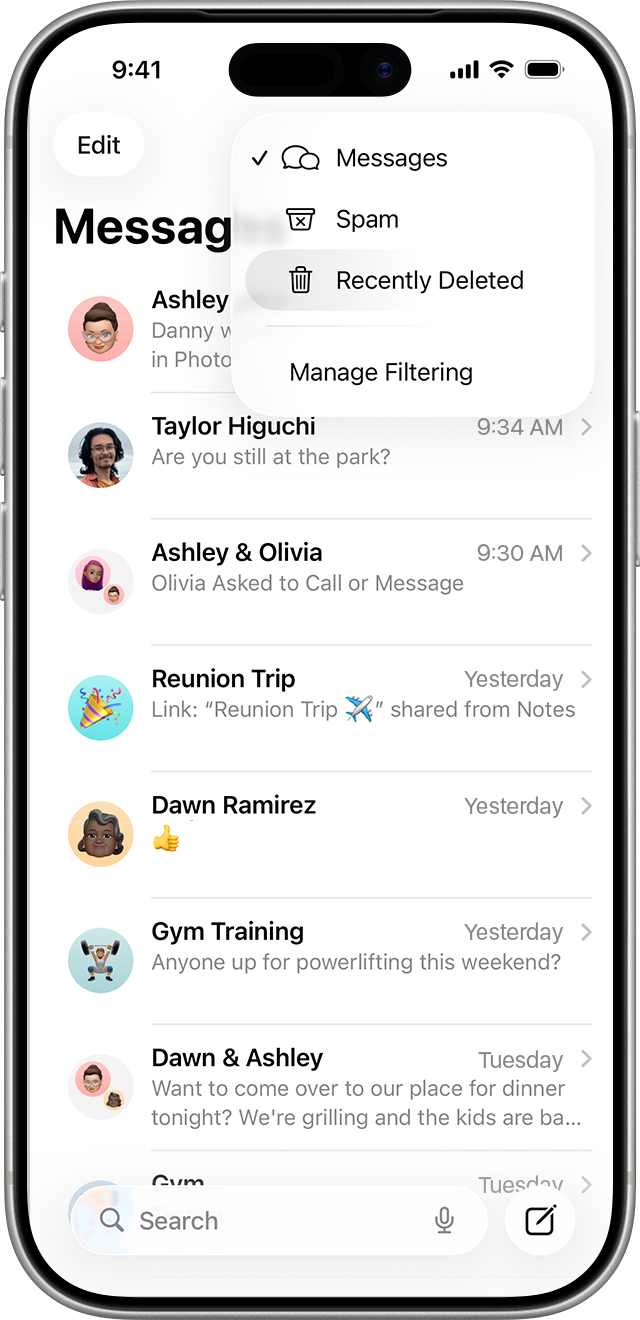
En la pantalla principal de tu bandeja de entrada de Mensajes, toca el botón 'Editar' situado convenientemente en la esquina superior izquierda. Dependiendo de la configuración de tu diseño actual o si tienes filtros de mensajes específicos activos, es posible que necesites tocar 'Filtros' primero para revelar el menú.
-
Paso 3 Abre la carpeta Eliminados recientemente
Toca firmemente en 'Eliminados recientemente' para mostrar instantáneamente una lista completa de todos los mensajes individuales e hilos completos que has eliminado durante la ventana de los 30 días anteriores.
-
Paso 4 Selecciona las conversaciones objetivo
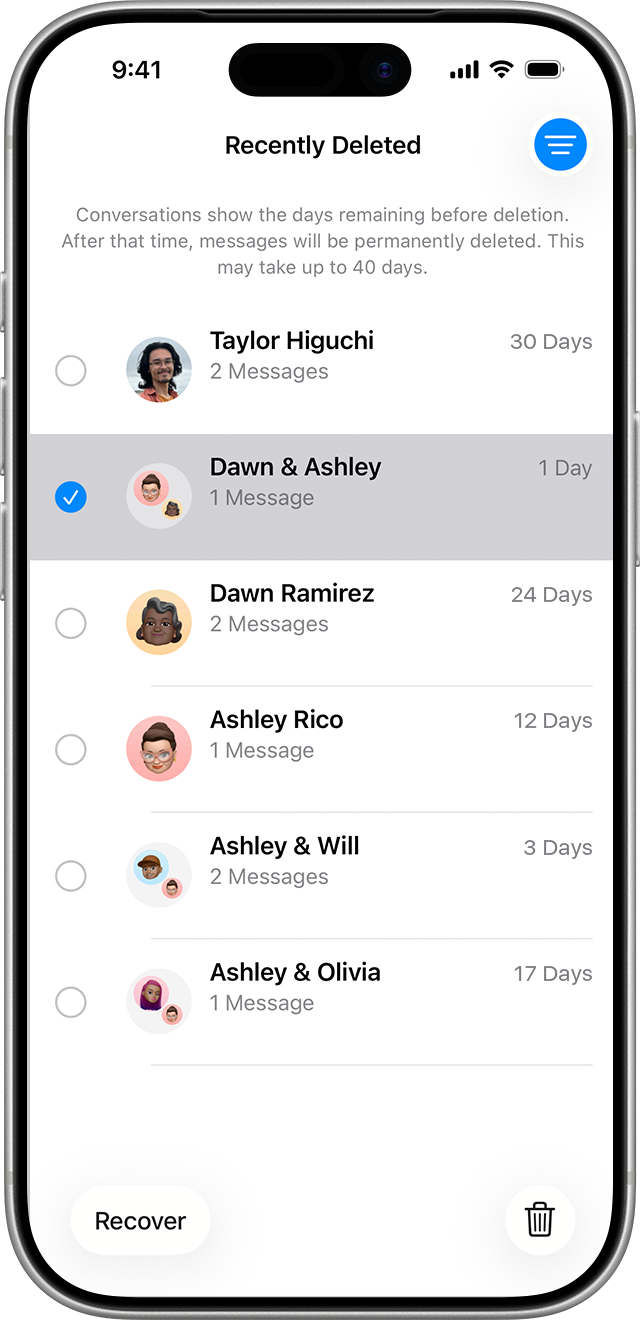
Desplázate cuidadosamente por esta lista de recuperación. Toca para marcar y resaltar uno o varios mensajes, o incluso registros de conversaciones completas que deseas rescatar. Puedes seleccionar fácilmente múltiples elementos simultáneamente para restaurar en lote. Esto es efectivamente cómo buscar iMessages antiguos de manera fluida.
-
Paso 5 Recuperar a la bandeja de entrada
Pulsa el botón 'Recuperar' ubicado en la esquina inferior y luego confirma de forma segura tu decisión ejecutiva en el aviso. Los mensajes elegidos individualmente se teletransportarán de vuelta a tu bandeja de entrada principal de Mensajes inmediatamente, restaurando perfectamente sus cronologías de conversación originales.
Método 2: Cómo buscar mensajes eliminados en iPhone usando una copia de seguridad
Históricamente, una de las vías más rigurosamente confiables para recuperar comunicaciones antiguas eliminadas es aprovechar una copia de seguridad existente del dispositivo. Sin embargo, esto conlleva un enorme inconveniente logístico. Cada vez que activas una restauración holística de copia de seguridad, el protocolo exige estrictamente borrar todo el contenido actual que ocupa tu iPhone. Esto significa que cualquier foto nueva, aplicaciones instaladas, configuraciones ajustadas y chats recientes que se materializaron después de la fecha de tu copia de seguridad histórica serán completamente aniquilados. Debes implementar esta estrategia exclusivamente si los mensajes desaparecidos tienen un valor inmenso y estás completamente cómodo sacrificando tus datos más recientes, o si has sincronizado preventivamente los archivos actuales en otro lugar.
Restaurar desde una copia de seguridad de iCloud
Este flujo de trabajo es exclusivamente viable si tu mecanismo de copia de seguridad de iCloud estaba completamente activado y sincronizado antes del momento preciso en que los mensajes fueron borrados.
-
Paso 1 Iniciar el restablecimiento del dispositivo
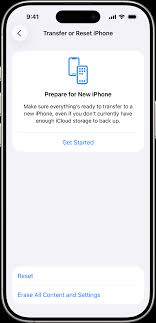
Navega profundamente en tu dispositivo yendo a Ajustes > General > Transferir o restablecer iPhone, y selecciona formalmente 'Borrar contenidos y ajustes'.
-
Paso 2 Llegar a la pantalla Apps y datos
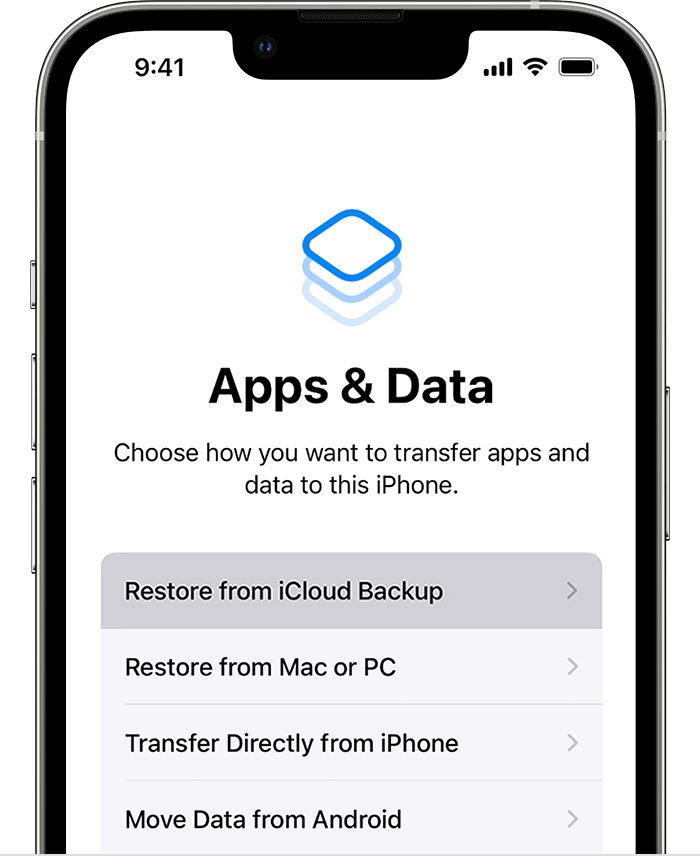
Durante la secuencia automatizada de reinicio y configuración, sigue cuidadosamente las indicaciones de configuración en pantalla hasta que llegues directamente a la pantalla de migración 'Apps y datos'.
-
Paso 3 Autenticar la recuperación de iCloud
Selecciona la opción etiquetada 'Restaurar desde copia de seguridad de iCloud' e inicia sesión de forma segura usando tus credenciales designadas de Apple ID para acceder a tus archivos históricos.
-
Paso 4 Seleccionar la marca de tiempo óptima de la copia de seguridad
Elige meticulosamente un archivo de copia de seguridad archivado que fue definitivamente creado antes de la fecha y hora exactas en que los mensajes vitales fueron eliminados permanentemente.
Una vez que concluye el intensivo proceso de descarga, tus mensajes resucitados de esa era específica de copia de seguridad reaparecerán perfectamente poblados dentro de tu aplicación de Mensajes.
Restaurar desde una copia de seguridad de iTunes o Finder
Esta opción localizada se aplica directamente si mantuviste activamente el hábito de respaldar físicamente tu iPhone en un Mac o PC con Windows de confianza.
-
Paso 1 Conectar el hardware
Conecta físicamente el hardware de tu iPhone al sistema informático de confianza utilizado previamente para construir los archivos de copia de seguridad localizados.
-
Paso 2 Abrir la interfaz de directorio de Apple
Abre la aplicación Finder en sistemas operativos que ejecutan macOS Catalina o posterior. Para versiones anteriores de macOS o configuraciones tradicionales de Windows, abre la aplicación estándar de iTunes.
-
Paso 3 Acceder al protocolo de restauración
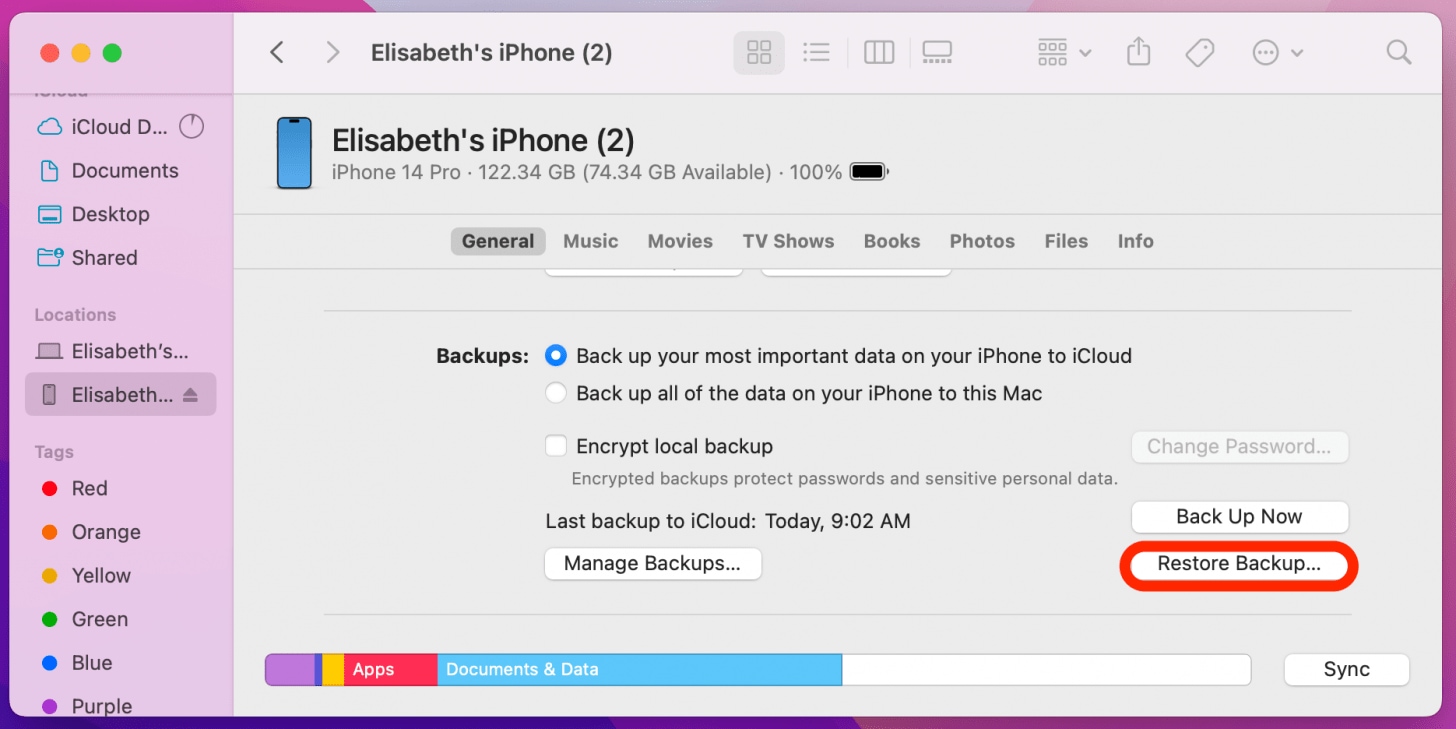
Selecciona el icono de tu iPhone identificado en el momento en que se registre en la interfaz y haz clic decididamente en el botón de comando 'Restaurar copia de seguridad'.
-
Paso 4 Elegir tu copia de seguridad localizada
Elige cuidadosamente una fecha de copia de seguridad histórica definitivamente marcada antes de cuando los mensajes fueron originalmente eliminados.
-
Paso 5 Permitir la restauración del sistema
Permite pacientemente que el proceso completo de restauración de datos se complete de forma segura. Bajo ninguna circunstancia debes desconectar tu dispositivo hasta que el reinicio final termine estrictamente.
Método 3: Cómo buscar mensajes eliminados en iPhone sin copia de seguridad
Si tus mensajes desesperadamente necesarios están frustrantemente ausentes de la carpeta Eliminados recientemente, y comprensiblemente eres reacio a arriesgarte a borrar tu teléfono para cargar una copia de seguridad antigua, utilizar Dr.Fone - Recuperación de datos proporciona una alternativa fenomenalmente confiable, libre de riesgos y expedita. Este programa de escritorio altamente especializado posee la inmensa capacidad de extraer quirúrgicamente mensajes de texto eliminados directamente del hardware del iPhone, sin sobrescribir ni comprometer jamás ningún dato actual.
Una de las principales maravillas de ingeniería que determina cómo Dr.Fone puede identificar hábilmente hilos de texto eliminados, fotos perdidas, contactos desaparecidos y otros datos perdidos aislados es mediante la ejecución de un Análisis profundo forense del almacenamiento subyacente del dispositivo. Esto esencialmente apunta a los fragmentos microscópicos de datos eliminados que milagrosamente aún no han sido sobrescritos. En consecuencia, el software logra rutinariamente recuperar archivos invisibles mucho después de un restablecimiento de fábrica catastrófico, una actualización fallida de iOS, un borrado accidental del dispositivo o un dispositivo físicamente destrozado. Constantemente actualizado para reflejar el panorama tecnológico en evolución de 2026, Dr.Fone se integra perfectamente con todos los marcos robustos de iOS, abarcando sin esfuerzo las últimas iteraciones de iOS y los modelos de hardware iPhone insignia actuales.
 Recupera datos después de eliminación, fallos o daños en el dispositivo.
- Compatible con fotos, mensajes, contactos, WhatsApp y más.
- Compatible con todos los principales modelos de iPhone, iPad y iPod.
- Previsualiza y recupera solo lo que necesitas.

Puedes utilizar dinámicamente la interfaz del programa para previsualizar de forma inteligente exclusivamente los archivos que deseas recuperar activamente, restaurándolos selectivamente sin perturbar jamás tu biblioteca de fotos actual ni las aplicaciones instaladas. Además de recuperar comunicaciones de texto sin procesar, esta suite avanzada puede rescatar sin problemas más de 35 tipos discretos de metadatos, que van nativamente desde archivos de caché de redes sociales y extensos documentos de iWork hasta notas de voz localizadas, marcadores de Safari y mucho más.
Cómo usar Dr.Fone - Recuperación de datos para restaurar mensajes eliminados en iPhone
-
Paso 1 Inicia Dr.Fone y conecta tu iPhone
Descarga exitosamente y ejecuta sistemáticamente la suite de software Dr.Fone en tu estación de trabajo designada. Navega fluidamente a Caja de herramientas > Recuperación de datos, luego selecciona con precisión el módulo operativo 'iOS' y haz clic en 'Recuperar datos del dispositivo iOS'. Procede a conectar físicamente tu iPhone directamente al ordenador mediante una conexión USB confiable, y Dr.Fone detectará inmediata y automáticamente tu dispositivo sincronizado.

-
Paso 2 Selecciona mensajes para recuperación forense
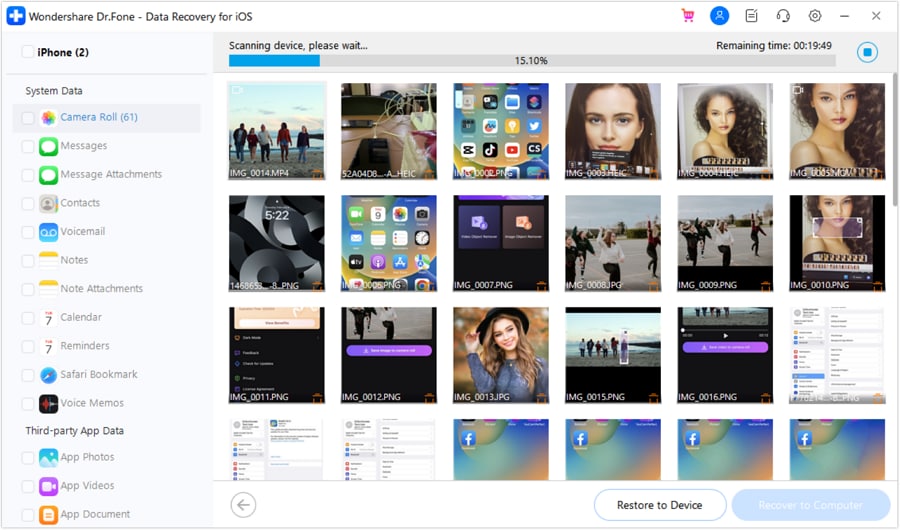
Inmediatamente después de que tu dispositivo sea registrado exitosamente por el sistema, selecciona intencionalmente 'Mensajes' (o cualquier marco de archivos suplementario que necesites restaurar urgentemente) nativamente desde la lista robusta de tipologías de archivos que pueden ser recuperados forensemente. Presiona agresivamente 'Iniciar escaneo' para autorizar a Dr.Fone a rastrear la arquitectura sin procesar de tu dispositivo en busca de fragmentos de archivos eliminados no asignados.

-
Paso 3 Previsualiza y elige mensajes individuales
Una vez que el escaneo computacional intensivo se ha completado exitosamente, Dr.Fone te permite sin problemas seleccionar meticulosamente los mensajes específicos que necesitas recuperar activamente. Selecciona la opción de vista previa enriquecida, y visualmente solo aquellos mensajes explícitos que marques para recuperar serán destacados prominentemente. Para mayor eficiencia visual, puedes alternar rápidamente una configuración para mostrar estrictamente solo los mensajes recién eliminados, omitiendo por completo los registros de texto existentes.
-
Paso 4 Restaura mensajes específicos al iPhone o al ordenador
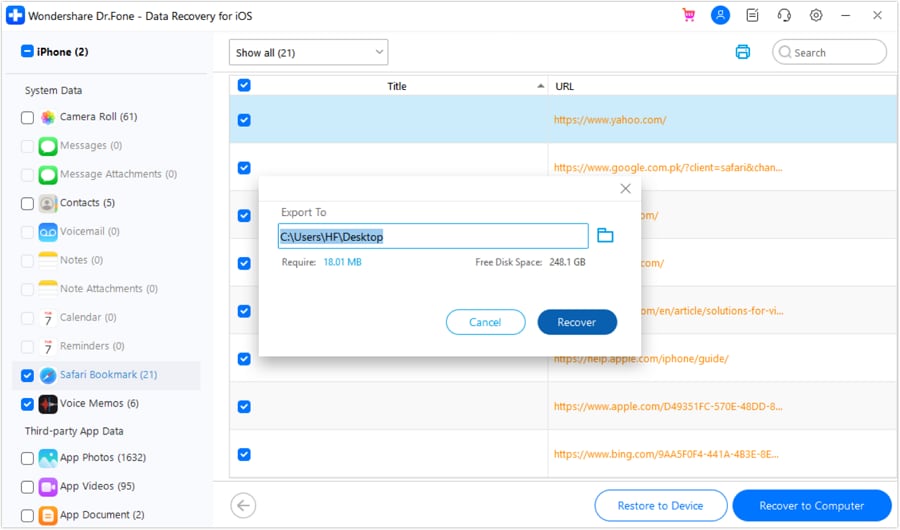
Recuperar expertamente estos mensajes directamente a tu ecosistema local del iPhone se puede lograr fácilmente simplemente haciendo clic en 'Restaurar al dispositivo' (asegúrate críticamente de que la función de seguridad 'Buscar mi iPhone' esté temporalmente desactivada durante este paso), o alternativamente eligiendo cuidadosamente 'Recuperar al ordenador' para lectura sin conexión. Tus mensajes eliminados recientemente ahora están sistemática y completamente recuperados.




Parte 3. ¿Cuál es el mejor método para buscar mensajes eliminados en iPhone?
Hay múltiples parámetros variables que debes evaluar seriamente cuando estás planificando cómo recuperar mensajes de iPhone que han sido eliminados repentinamente, yendo mucho más allá de simplemente seleccionar un método al azar. Los factores cruciales incluyen exactamente cuánto tiempo llevan los mensajes eliminados prácticamente, si realmente existe una copia de seguridad autenticada en la nube o local, y precisamente cuántos datos fragmentados necesitan ser restaurados de forma segura. La tabla estructural detallada a continuación ofrece una comparación breve pero completa que abarca los marcos de recuperación más comúnmente utilizados, lo que debería ayudarte inmediatamente a determinar de manera decisiva la solución absolutamente correcta adaptada exactamente a tu crisis específica:
| Método de recuperación | Ideal para | ¿Se necesita copia de seguridad? | ¿Sobrescribe los datos actuales? | Nivel de dificultad |
|---|---|---|---|---|
| Carpeta Eliminados Recientemente | Mensajes eliminados por error muy recientemente (estrictamente dentro de una ventana de 30 días) | No | No | Muy fácil |
| Restauración de iCloud / iTunes | Recuperación agresiva de conjuntos masivos de datos de mensajes mucho más antiguos mediante un archivo establecido | Sí – estrictamente requerida | Sí – El dispositivo activo completo se restablece por completo | Moderado |
| Dr.Fone – Recuperación de datos | Situaciones críticas cuando no existe absolutamente ninguna copia de seguridad y los mensajes perdidos no aparecen en "Eliminados Recientemente" | No | No – Permite de forma única una recuperación altamente selectiva y dirigida | Moderado |
En casos desastrosos donde mensajes vitales se pierden abruptamente y notablemente no hay copias de seguridad automatizadas del sistema disponibles, Dr.Fone – Recuperación de datos se mantiene firmemente como una herramienta de escritorio profundamente confiable y agresivamente segura que puede venir instantáneamente a tu rescate. Gracias explícitamente a su función distintiva que dicta una recuperación de datos altamente selectiva, puedes seleccionar expertamente exclusivamente solo aquellos mensajes de texto específicos que deseas recuperar activamente, operando completamente sin perturbar ningún otro dato operativo alojado actualmente en tu iPhone. Esto lo convierte definitivamente en una opción perfecta e impecable para ejecutar una operación de recuperación de mensajes de iPhone drásticamente rápida y notablemente libre de estrés en 2026.
Conclusión
Puede resultarte excepcionalmente aterrador y bastante frustrante cuando inevitablemente pierdes mensajes de texto críticamente importantes en lo profundo del historial de tu iPhone. Y sin embargo, comprender que existe una variedad de opciones de recuperación distintas y robustas puede hacer que mitigar este desastre sea bastante manejable. Al conocer a fondo cómo buscar mensajes de texto eliminados en iPhone a través de varios niveles del sistema y posteriormente recuperarlos con precisión, podrías salvar fácilmente relaciones profesionales o personales críticas. Si la eliminación devastadora ocurrió recientemente, puedes simplemente dirigirte directamente a la carpeta nativa 'Eliminados Recientemente' y verificar de forma segura si hay rastros temporales; si se trata de un evento de eliminación históricamente más antiguo, puedes intentar de manera decisiva restaurar copias de seguridad completas del sistema de iCloud o iTunes, pero recuerda estrictamente que esta acción destructiva puede sobrescribir irreversiblemente los datos diarios actuales de tu dispositivo.
Cuando frustrantemente no hay copias de seguridad automatizadas del sistema archivadas, o los mensajes eliminados desesperadamente deseados han expirado desafortunadamente por completo fuera de la zona de retención de 'Eliminados Recientemente', recurrir a Dr.Fone – Recuperación de datos representa la mejor opción absoluta que ofrece la solución más confiable y quirúrgica. Este robusto entorno de escritorio esencialmente te otorga la libertad incomparable de recuperar independientemente los mensajes de texto borrados de forma puramente selectiva y completamente sin perder violentamente ninguna de tu lógica de datos diarios existente. Así, proporciona sin problemas un método diagnóstico excepcionalmente rápido, altamente seguro y fenomenalmente conveniente para recuperar permanentemente todos tus historiales de conversación más cruciales y desaparecidos.
Preguntas frecuentes
-
1. ¿Hasta cuánto tiempo atrás puedo buscar mensajes eliminados en mi iPhone de forma nativa?
Si dependes únicamente de las funciones nativas de iOS, puedes buscar y recuperar mensajes eliminados durante exactamente 30 días después de que se borran inicialmente. Esto es gestionado completamente por la carpeta 'Eliminados Recientemente' introducida en iOS 16. Más allá de esta estricta ventana de 30 días, los mensajes se eliminan sistemáticamente del almacenamiento temporal de Apple, lo que exige el uso de una copia de seguridad del sistema o herramientas de escritorio especializadas de terceros para extraer los fragmentos sobrescritos. -
2. ¿Restaurar una copia de seguridad de iCloud para ver textos eliminados más antiguos borrará mis fotos nuevas?
Sí, absolutamente lo hará. Cuando activas una restauración de copia de seguridad de iCloud o iTunes estrictamente para recuperar un mensaje eliminado aislado, iOS ejecuta una sobreescritura completa del dispositivo. Este proceso elimina por completo todos los datos actuales de tu hardware, incluyendo fotografías completamente nuevas, aplicaciones recién instaladas e historiales de chat recién formados, reemplazando todo completamente con la instantánea de datos históricos congelada en el día preciso en que se creó originalmente la copia de seguridad. -
3. ¿Puedo localizar un mensaje de texto eliminado permanentemente usando la búsqueda estándar de Spotlight del iPhone?
No, no puedes. Si bien la función nativa de Spotlight y la barra de búsqueda interna de Mensajes son altamente efectivas para encontrar cadenas de texto ocultas, enterradas o archivadas que técnicamente aún existen en tu bandeja de entrada activa, pierden completamente su capacidad de rastreo en el momento exacto en que un mensaje es formalmente marcado como eliminado. Una conversación eliminada desaparece instantáneamente del registro de búsqueda indexado de Apple. -
4. ¿Es técnicamente posible recuperar mensajes de texto si fueron eliminados hace meses sin una copia de seguridad activa?
Sí, sigue siendo técnicamente posible, pero depende completamente de la dinámica del almacenamiento físico en lugar de la configuración del software. Cuando un texto se elimina, iOS marca el pequeño espacio que ocupaba como 'vacío' en lugar de destruir físicamente el código subyacente de inmediato. Al utilizar directamente software de recuperación avanzado como Dr.Fone, puedes realizar un escaneo profundo del almacenamiento. Siempre que tu uso diario intensivo no haya guardado aleatoriamente datos nuevos directamente sobre esos sectores de almacenamiento sin procesar específicos, los fragmentos de texto más antiguos a menudo aún pueden ser reconstruidos.
 Añadir Wondershare Dr.Fone como fuente preferida en Google





