 Recupera fotos, mensajes, WhatsApp y mucho más, sin necesidad de copia de seguridad.

 100% Seguridad Verificada | Sin Suscripción Obligatoria | Libre de malware

 :
: 
 ChatGPT
 Perplexity
 Gemini
 Claude
 Grok
Grok

La pantalla de mi iPhone está completamente destrozada y no enciende. ¿Cómo puedo recuperar fotos de un iPhone roto sin una copia de seguridad reciente?
Consulta común de usuarios
Dejar caer accidentalmente tu dispositivo o sufrir daños graves por agua puede resultar en un iPhone roto, dejándote preocupado por perder todas tus valiosas fotos y recuerdos. La pregunta inmediata para la mayoría de los usuarios es: "¿Cómo recuperar fotos de un iPhone roto de manera eficiente y sin obstáculos técnicos?"
Esta guía completa te llevará paso a paso por el proceso de recuperar fotos de un iPhone dañado. Ya sea que tu pantalla esté destrozada o el sistema no responda en absoluto, aprenderás los consejos, técnicas y herramientas más efectivos para extraer tus fotos de forma segura y restaurar tu vida digital.
En este artículo
- Parte 1: ¿Es posible restaurar fotos de un iPhone roto?
- Parte 2: Métodos fáciles para recuperar fotos de un iPhone roto
- Método 1. Recuperar fotos usando iCloud
- Método 2. Obtener fotos de copias de seguridad guardadas en iTunes o Finder
- Método 3. Conectar a un ordenador de confianza para recuperar fotos
- Método 4. Recuperar fotos a través de correo electrónico o aplicaciones de mensajería
- Método 5. Elegir programas externos de Recuperación de fotos
- Método 6. La mejor herramienta de recuperación en general: Dr.Fone - Recuperación de datos (iOS)
- Conclusión
Parte 1: ¿Es posible restaurar fotos de un iPhone roto?
Sí, incluso si tu dispositivo parece completamente muerto o la pantalla no responde, aún puedes recuperar fotos de un iPhone dañado. En la mayoría de los escenarios de daño físico, la memoria interna y la placa base permanecen intactas, lo que significa que tus datos siguen almacenados de forma segura dentro del dispositivo.
Estas son las principales vías que puedes explorar para restaurar fotos de un iPhone roto:
- Sincronización con iCloud: Si habilitaste Fotos de iCloud antes del incidente, tus instantáneas están almacenadas de forma segura en los servidores en la nube de Apple.
- Copias de seguridad locales: Las sincronizaciones anteriores con iTunes o Finder de macOS contienen una copia de seguridad completa de tu colección de fotos.
- Acceso al almacenamiento interno: Al conectar tu teléfono a un ordenador previamente emparejado, podrías omitir los bloqueos de pantalla y acceder directamente a la carpeta de almacenamiento DCIM.
- Aplicaciones de terceros: Las imágenes compartidas a través de plataformas de mensajería o correos electrónicos siguen siendo accesibles desde otros dispositivos.
- Herramientas profesionales de recuperación: El software especializado puede comunicarse con el sistema de archivos de iOS para extraer datos directamente del hardware.
Parte 2: Métodos fáciles para recuperar fotos de un iPhone roto
Método 1. Recuperar fotos usando iCloud
Si tenías Fotos de iCloud activado, descubrir cómo obtener fotos de un iPhone roto se vuelve increíblemente sencillo. Esta función integrada de Apple carga y guarda automáticamente tus fotos en todos tus dispositivos vinculados y en la web.
Sigue estos pasos efectivos para recuperar tus preciados recuerdos de forma remota:
-
Paso 1 Inicia sesión en iCloud desde cualquier dispositivo
Para acceder a tu almacenamiento en la nube, visita www.icloud.com⟦T42⟧ usando un navegador web en tu ordenador, iPad u otro smartphone. Introduce el Apple ID y la contraseña exactos asociados con tu iPhone roto para iniciar sesión.
-
Paso 2 Navega a la aplicación Fotos
Una vez que hayas iniciado sesión correctamente en el panel de iCloud, haz clic en el icono de Fotos. Esta sección dedicada mostrará cada imagen y video que se sincronizó correctamente desde tu dispositivo dañado.
-
Paso 3 Selecciona y descarga tus fotos
Navega por tu galería de iCloud y selecciona las imágenes que deseas recuperar. Haz clic en el icono de descarga en la esquina superior derecha para almacenar estos archivos de forma segura en el disco local de tu ordenador.


Método 2. Obtener fotos de copias de seguridad guardadas en iTunes o Finder
Si realizas copias de seguridad de tu dispositivo en tu ordenador con regularidad, restaurar esa copia de seguridad es una forma viable de copiar toda tu colección de datos, incluidas las fotos, a un dispositivo iOS nuevo o funcional.
-
Paso 1 Conecta un iPhone funcional a tu PC o Mac
Usa un cable USB original o certificado MFi para conectar un iPhone operativo a tu ordenador. Asegúrate de que este dispositivo de reemplazo tenga suficiente capacidad de almacenamiento para acomodar todo el archivo de copia de seguridad.
-
Paso 2 Abre iTunes o Finder de macOS
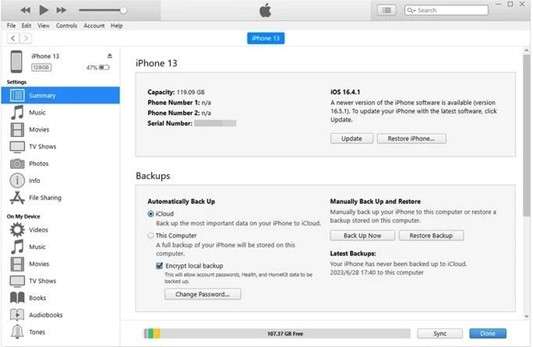
Si estás usando un PC con Windows o un Mac con macOS Mojave (o anterior), abre la aplicación iTunes. Si estás usando macOS Catalina o una versión posterior, abre Finder.
-
Paso 3 Selecciona el archivo de copia de seguridad más reciente
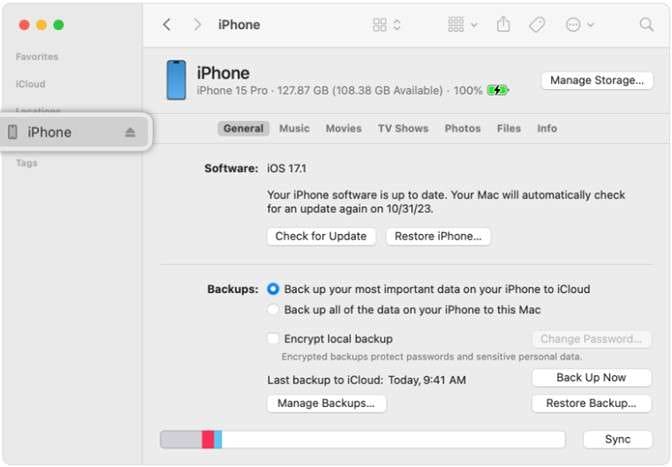
Localiza el icono de tu iPhone conectado dentro de la interfaz de iTunes o en la barra lateral de Finder. Navega a la pestaña Resumen o General, haz clic en "Restaurar copia de seguridad" y elige cuidadosamente el archivo de copia de seguridad más reciente que contenga tus fotos.
-
Paso 4 Espera a que se complete la restauración
Confirma la acción y permite que el sistema transfiera tus datos al nuevo iPhone. Una vez que el proceso se haya completado por completo, abre la aplicación Fotos en el dispositivo para verificar que tus imágenes se hayan restaurado correctamente.
Método 3. Conectar a un ordenador de confianza para recuperar fotos
Si la pantalla de tu dispositivo está gravemente dañada pero el hardware subyacente aún funciona, conectarlo a un ordenador en el que previamente confió puede omitir los bloqueos de seguridad. Este es un método práctico si te preguntas cómo puedo recuperar fotos de un iPhone roto sin software de terceros.
-
Paso 1 Reúne el equipo necesario
Necesitarás un cable Lightning a USB confiable y el Mac o PC con Windows específico al que hayas conectado previamente tu iPhone y marcado como "De confianza".
-
Paso 2 Establece la conexión USB
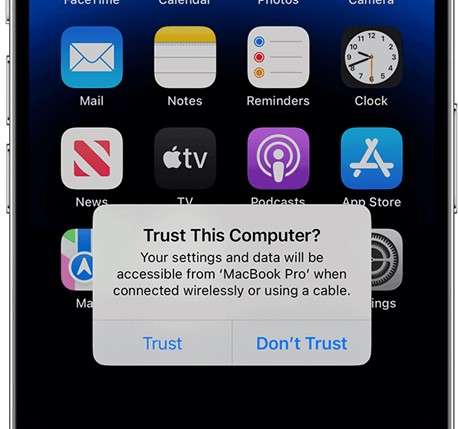
Conecta tu iPhone dañado al ordenador de confianza. Si tu pantalla está agrietada pero aún responde parcialmente al tacto, introduce cuidadosamente tu código de acceso y toca "Confiar" si aparece el aviso. Si la pantalla está completamente muerta, el ordenador aún podría reconocerlo automáticamente debido a la relación de confianza preexistente.
-
Paso 3 Localiza tu iPhone en el sistema
Para macOS (Catalina y posteriores): Abre una nueva ventana de Finder y busca tu iPhone en la lista bajo "Ubicaciones" en la barra lateral izquierda.
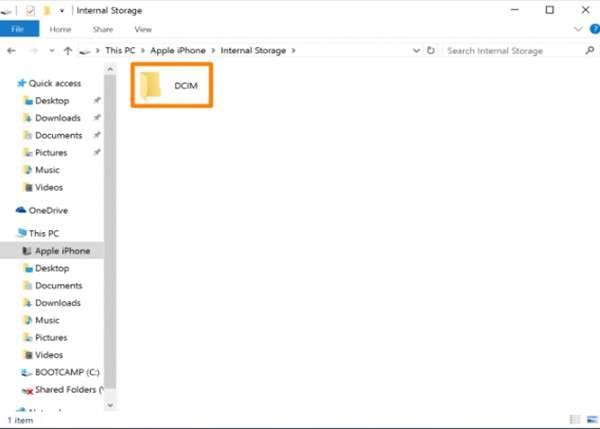
Para Windows o macOS anterior: Abre "Este equipo" (o "Mi PC"). Tu iPhone debería aparecer como un dispositivo portátil conectado en la lista de unidades externas.
-
Paso 4 Accede al directorio interno DCIM
Haz doble clic en el icono de Apple iPhone para acceder a su almacenamiento interno. Busca una carpeta llamada "Internal Storage" y dentro de ella, localiza la carpeta DCIM (Digital Camera Images). Aquí es donde el sistema operativo iOS almacena todas las fotos capturadas y los archivos de video guardados.
-
Paso 5 Copia y transfiere tus archivos multimedia
Abre las subcarpetas internas (etiquetadas como 100APPLE, 101APPLE, etc.) dentro del directorio DCIM.
- En Windows: Resalta las imágenes, haz clic derecho para seleccionar "Copiar" y pégalas en una carpeta segura en tu escritorio.
- En Mac: Simplemente arrastra los archivos de imagen deseados desde la ventana DCIM y suéltalos en una carpeta recién creada en tu Mac.
-
Paso 6 Verifica los archivos copiados
Una vez completada la transferencia, abre algunas fotos en tu PC para asegurarte de que no estén dañadas. Como buena práctica, realiza inmediatamente una copia de seguridad de estos archivos en un disco duro externo o una plataforma en la nube como Dropbox.
Método 4. Recuperar fotos a través de correo electrónico o aplicaciones de mensajería
Si el acceso al hardware falla, considera las fotos que has compartido con otros. Los servicios de correo electrónico y las aplicaciones de mensajería como WhatsApp o iMessage conservan los historiales de chat y los archivos adjuntos multimedia en sus respectivos servidores, proporcionando una alternativa conveniente para la Recuperación de fotos.
-
Paso 1 Identifica las aplicaciones usadas para compartir
Piensa en qué aplicaciones de comunicación usabas con frecuencia en tu iPhone roto. Servicios como Gmail, iMessage, WhatsApp y Telegram a menudo sincronizan datos en múltiples plataformas, lo que significa que tus fotos compartidas podrían seguir siendo accesibles en otro lugar.
-
Paso 2 Inicia sesión en un dispositivo secundario
Abre la aplicación correspondiente en un ordenador, tableta u otro smartphone. Introduce tus credenciales para iniciar sesión. Para WhatsApp, puedes restaurar una copia de seguridad de chat reciente en un teléfono temporal para acceder a los archivos multimedia.
-
Paso 3 Busca y filtra imágenes
Para plataformas de correo electrónico: Usa la barra de búsqueda para filtrar términos como "fotos", "imágenes" o revisa los archivos adjuntos enviados a contactos específicos. Revisa también tu carpeta de Enviados.
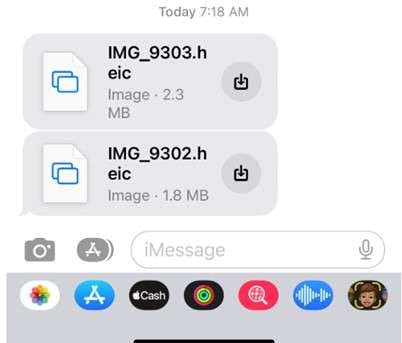
Para servicios de mensajería: Navega a la sección de multimedia de los hilos de chat individuales. En aplicaciones como WhatsApp, toca el nombre de un contacto y selecciona "Multimedia, enlaces y documentos" para ver una galería centralizada de todas las fotos compartidas.
-
Paso 4 Descarga y guarda tus archivos multimedia
Selecciona manualmente las fotos que deseas conservar. En correos electrónicos, haz clic derecho y elige "Guardar imagen como". En aplicaciones de mensajería, abre la imagen en pantalla completa y toca el botón de descarga o "Guardar en Fotos" para almacenarla en tu dispositivo actual.
Método 5. Elige programas externos de Recuperación de fotos
Cuando los métodos nativos como iCloud o las computadoras de confianza no son suficientes, recurrir a software externo especializado se vuelve esencial. Los programas dedicados de recuperación de datos de terceros están diseñados para escanear profundamente la placa lógica de un iPhone y extraer datos incluso cuando la interfaz de iOS es completamente inaccesible. Estas herramientas son altamente recomendadas cuando no tienes copias de seguridad recientes y necesitas urgentemente recuperar fotos de iPhones dañados.
Método 6. La mejor herramienta de recuperación en general: Dr.Fone - Recuperación de datos (iOS)
Si buscas la solución de software más confiable, Dr.Fone - Recuperación de datos (iOS) se destaca como líder en la industria. Permite a los usuarios recuperar fotos de un iPhone roto de forma segura, independientemente de la gravedad del daño. Mediante el uso de algoritmos avanzados de escaneo de memoria, Dr.Fone puede eludir una pantalla no funcional y extraer archivos internos sin problemas.
Ventajas clave de usar Dr.Fone:
- Acceso directo al almacenamiento sin copias de seguridad: Lee de forma segura los datos directamente desde la memoria flash NAND del iPhone, actuando como el salvavidas definitivo cuando necesitas obtener fotos de un iPhone roto sin un archivo de iCloud.
- Soporte integral para daños: Maneja eficazmente dispositivos con pantallas destrozadas, daños severos por agua, pantalla negra de la muerte o iPhones atascados en un bucle de arranque infinito.
- Funcionalidad de vista previa selectiva: Genera una vista previa completa de la galería de elementos recuperables, permitiéndote seleccionar manualmente las imágenes exactas que deseas extraer en lugar de forzar una descarga completa de datos.
- Compatibilidad universal: Funciona perfectamente con todas las versiones de iOS y modelos de iPhone, desde ediciones antiguas hasta los últimos lanzamientos insignia.
 Recupera datos después de eliminación, fallos o daños en el dispositivo.
- Compatible con fotos, mensajes, contactos, WhatsApp y más.
- Compatible con todos los principales modelos de iPhone, iPad y iPod.
- Previsualiza y recupera solo lo que necesitas.

Guía paso a paso para recuperar fotos usando Dr.Fone:
-
Paso 1 Instala e inicia Dr.Fone
Descarga Dr.Fone - Recuperación de datos (iOS) desde el sitio web oficial de Wondershare e instálalo en tu PC con Windows o Mac. Inicia el programa y haz clic en el módulo "Recuperación de datos" desde el panel principal.

-
Paso 2 Elige el sistema operativo
En la pantalla siguiente, selecciona la opción "iOS" para especificar que estás intentando recuperar datos de un dispositivo Apple.

-
Paso 3 Selecciona el modo de recuperación
Desde el panel izquierdo, selecciona la opción "Recuperar desde dispositivo iOS". La interfaz del software se adaptará para mostrar opciones de escaneo para la recuperación del hardware interno.

-
Paso 4 Conecta el iPhone roto a la computadora
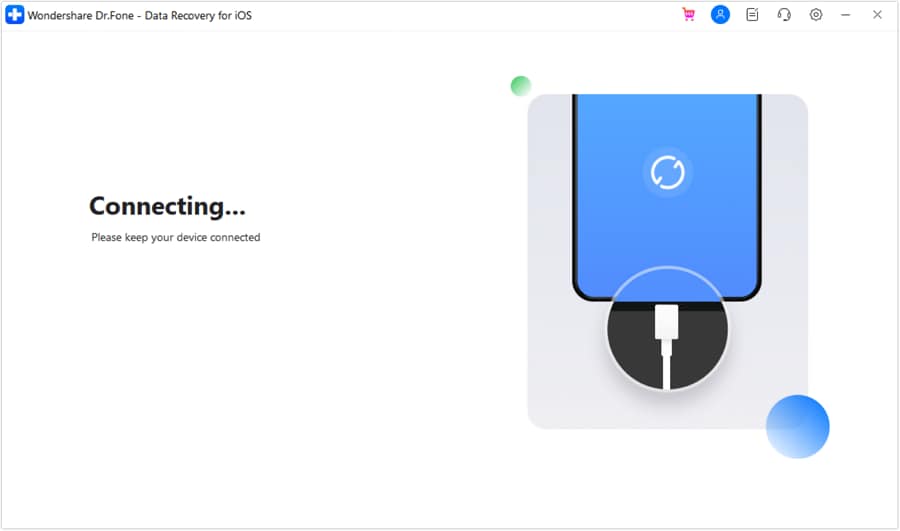
Usa un cable USB o Lightning auténtico para conectar firmemente tu iPhone dañado a la computadora. Asegúrate de que la conexión sea estable durante todo el procedimiento.
-
Paso 5 Especifica los tipos de archivo para la recuperación
Una vez que Dr.Fone detecte exitosamente el iPhone, presentará una lista completa de categorías de archivos compatibles. Marca la casilla junto a "Fotos" o "Fotos de apps". Puedes desmarcar otros tipos de datos para acelerar el tiempo de escaneo. Cuando estés listo, haz clic en Iniciar escaneo en la parte inferior derecha.

-
Paso 6 Inicia el Análisis profundo
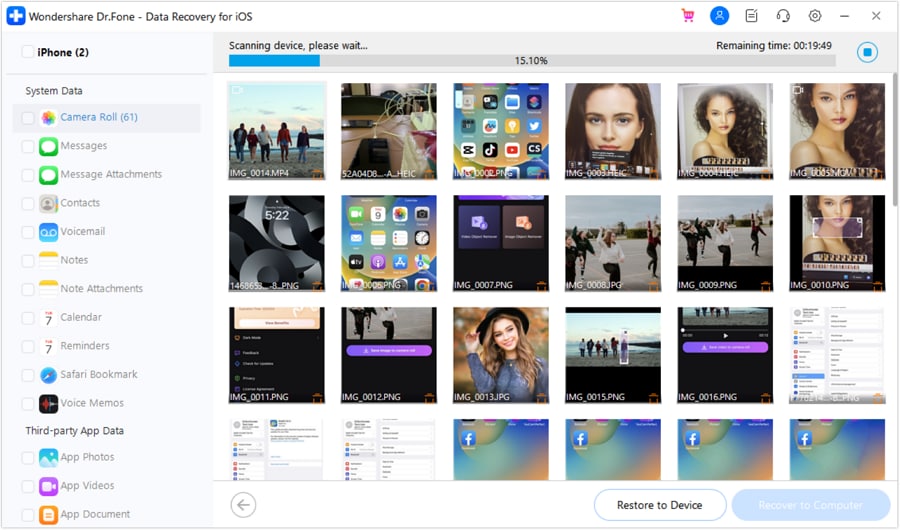
La aplicación ahora inspeccionará minuciosamente la placa lógica de tu iPhone en busca de imágenes existentes y eliminadas. Dependiendo del tamaño del almacenamiento, este proceso puede tardar varios minutos. Puedes monitorear la barra de progreso mientras los archivos recuperables aparecen en la pantalla.
-
Paso 7 Previsualiza y selecciona tus imágenes
Al completarse el escaneo, navega a la sección de Fotos en la barra lateral. La ventana principal mostrará miniaturas de alta calidad de tus imágenes recuperadas. Selecciona las imágenes específicas que deseas guardar marcando la pequeña casilla junto a cada archivo.

-
Paso 8 Selecciona el destino de restauración deseado
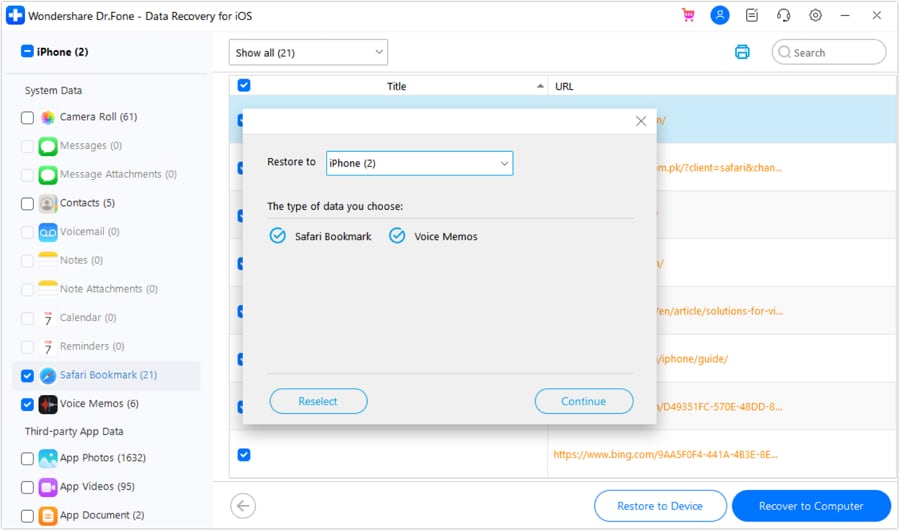
Al hacer clic en el botón de recuperación, aparecerá un cuadro de diálogo preguntando dónde deseas dirigir los archivos extraídos. Puedes elegir restaurarlos directamente en otro dispositivo iOS conectado o guardarlos localmente. Haz clic en Continuar para avanzar.
-
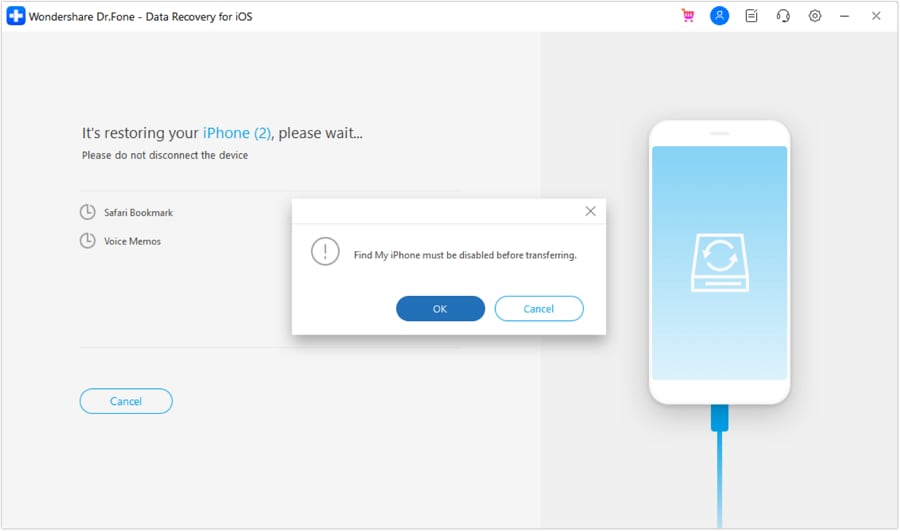
Paso 9 Desactiva Buscar mi iPhone (si restauras en un dispositivo)
Si optaste por enviar las fotos a un nuevo iPhone, el software te pedirá que desactives temporalmente "Buscar mi iPhone" en el dispositivo de destino para eludir los protocolos de seguridad de Apple. Después de desactivarlo, haz clic en OK.
-
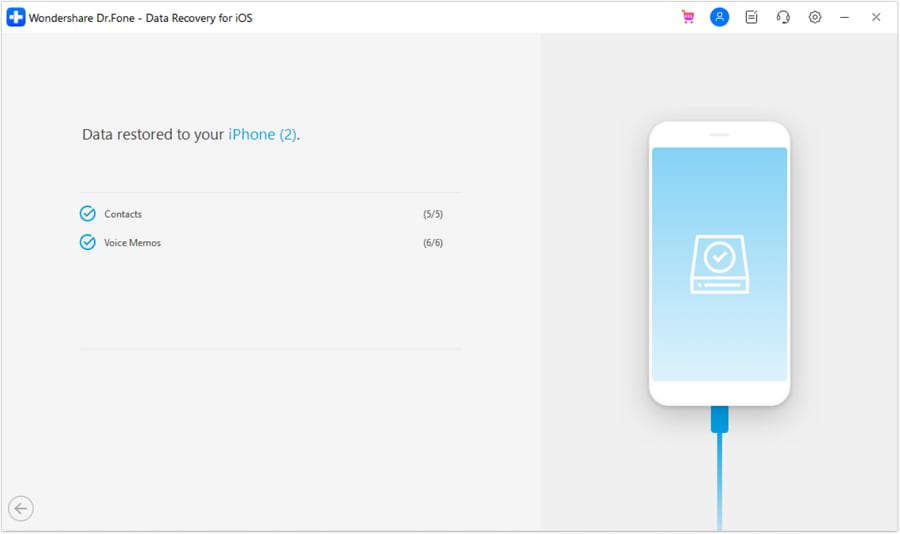
Paso 10 Completa la restauración del dispositivo
Dr.Fone compilará los datos seleccionados y los inyectará en el iPhone de destino. Mantén el dispositivo conectado hasta que aparezca un mensaje de "Restauración completada" en la pantalla de tu computadora.
-
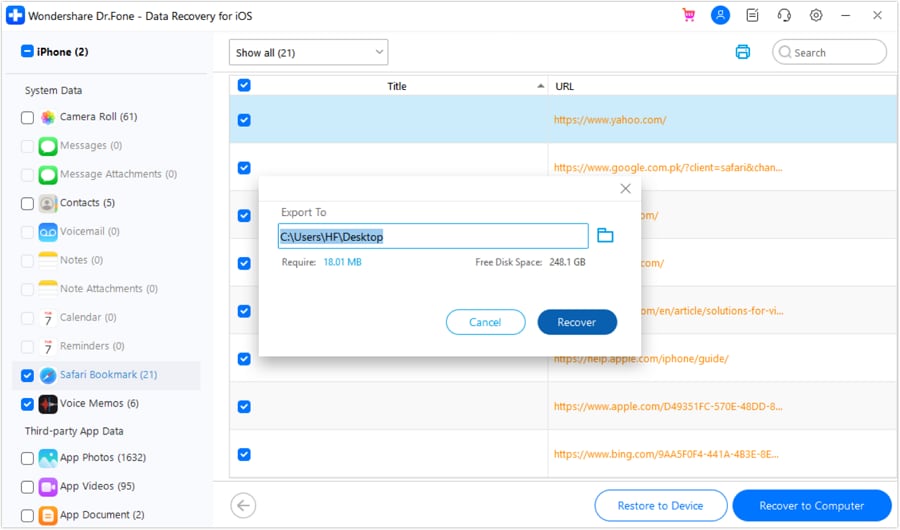
Paso 11 Exporta las fotos a tu PC o Mac
Para mayor seguridad, se recomienda hacer clic en Recuperar en la computadora en su lugar. Elige una carpeta de respaldo designada en tu disco duro y haz clic en "Recuperar" para guardar instantáneamente todas las fotos seleccionadas de forma local.
Para usuarios estándar que luchan con daños físicos en el dispositivo, Dr.Fone ofrece consistentemente resultados óptimos. Su capacidad única para extraer de forma segura imágenes de alta resolución eludiendo completamente los requisitos restrictivos de iCloud e iTunes de Apple lo convierte en la opción definitiva para resolver cómo recuperar fotos de un iPhone dañado.
Conclusión
Experimentar un accidente devastador con tu smartphone puede provocar pánico, pero utilizar las estrategias técnicas adecuadas garantiza que un iPhone roto no signifique la pérdida permanente de tus recuerdos. Como se detalla en esta guía, puedes eludir exitosamente el daño físico del hardware recuperando datos de archivos de iCloud e iTunes o accediendo meticulosamente al almacenamiento interno mediante una conexión previa a una computadora de confianza.
Sin embargo, cuando los protocolos estándar fallan o no existen copias de seguridad recientes, recurrir a software profesional de escritorio es fundamental. Dr.Fone - Recuperación de datos (iOS) sobresale en el escaneo profundo de las placas lógicas de almacenamiento interno dañadas, ofreciendo un salvavidas para quienes necesitan extraer imágenes de hardware severamente comprometido. Si estás luchando con cómo recuperar fotos de un iPhone roto, aplicar sistemáticamente estas soluciones robustas te permitirá restaurar completamente tus datos vitales y recuperar tus instantáneas digitales irremplazables.




 seguro y protegido
Preguntas frecuentes
-
1. ¿Puedo recuperar fotos de un iPhone que no enciende?
Sí. Si tu iPhone está completamente muerto y no logra arrancar, tu opción principal es recuperar fotos de una copia de seguridad de iCloud o iTunes creada previamente. Si no existe ninguna copia de seguridad, un servicio o herramienta especializada de recuperación de datos de terceros podría extraer archivos de la placa base, siempre que los chips de almacenamiento interno no estén físicamente destruidos. -
2. ¿Cómo obtengo fotos de un iPhone roto con pantalla negra?
Si la pantalla está negra pero el teléfono sigue encendido y es reconocido por una computadora, puedes conectarlo a un Mac o PC en el que haya confiado anteriormente. Abre Finder o el Explorador de Windows para acceder a la carpeta interna DCIM y copia manualmente tus fotos al escritorio. -
3. ¿Los empleados de Apple Store recuperarán datos de mi iPhone roto?
Generalmente, los técnicos de Apple Store no realizan servicios de recuperación de datos en dispositivos rotos. Se enfocan en reparaciones y reemplazos de hardware. Normalmente te aconsejarán restaurar tus datos desde una copia de seguridad existente de iCloud o Mac en un nuevo dispositivo. -
4. ¿Necesito ingresar mi código de acceso para recuperar fotos por USB?
Sí. La seguridad de iOS de Apple requiere que desbloquees el dispositivo y confirmes "Confiar en esta computadora" la primera vez que te conectas por USB. Sin embargo, si te estás conectando a una computadora que previamente emparejaste y en la que confiaste antes de que la pantalla se rompiera, puede omitir este requisito, permitiéndote acceder a la carpeta DCIM inmediatamente.
 Añadir Wondershare Dr.Fone como fuente preferida en Google





