 Recupera fotos, mensajes, WhatsApp y mucho más, sin necesidad de copia de seguridad.

 100% Seguridad Verificada | Sin Suscripción Obligatoria | Libre de malware

 :
: 
 ChatGPT
 Perplexity
 Gemini
 Claude
 Grok
Grok
Imagina abrir el calendario de tu iPhone solo para descubrir que citas cruciales, reuniones o cumpleaños no aparecen por ningún lado. Descubrir que los eventos del calendario desaparecieron en el iPhone puede generar un estrés y una confusión significativos, especialmente cuando dependes en gran medida de los recordatorios digitales para organizar tu agenda diaria. En la mayoría de los casos, no has perdido tus datos de forma permanente. A menudo, estos eventos faltan debido a problemas de sincronización de cuentas, eliminación accidental, errores de software o configuraciones incorrectas del calendario.
En muchos casos, las citas aún están almacenadas en tu dispositivo pero permanecen ocultas bajo un calendario inactivo o una cuenta de correo electrónico desconectada. Esta guía completa explorará situaciones en las que las citas del calendario del iPhone desaparecieron o quedaron ocultas. Si tus datos se han perdido realmente, demostraremos cómo la herramienta Dr.Fone - Recuperación de datos proporciona una solución de recuperación segura y rápida para usuarios de iOS en 2026.




 seguro y protegido
En este artículo
Parte 1. ¿Eventos del Calendario Desaparecieron en iPhone? Prueba Estas Soluciones Rápidas Primero
Cuando notas que tus citas del calendario del iPhone desaparecieron inesperadamente, generalmente se trata de un fallo temporal. Antes de sumergirte en una solución de problemas compleja, aquí tienes algunas soluciones rápidas altamente efectivas que deberías probar para restaurarlas en tu planificador de inmediato:
Solución 1: Reinicia Tu iPhone
Tiempo: 1–3 minutos | Dificultad: Fácil
Un reinicio sencillo del dispositivo suele ser suficiente para resolver errores menores de software y actualizar los servicios de calendario en segundo plano. Ejecutar este paso le da a la aplicación Calendario un inicio limpio, y tus eventos programados a menudo regresarán sin ninguna pérdida de datos. Es un procedimiento completamente seguro que no afecta negativamente tus calendarios, contactos, fotos u otras aplicaciones. Aquí está la mejor manera de ejecutar un reinicio forzado cuando los eventos desaparecieron del calendario del iPhone:
-
Paso 1 Inicia la Secuencia de Apagado
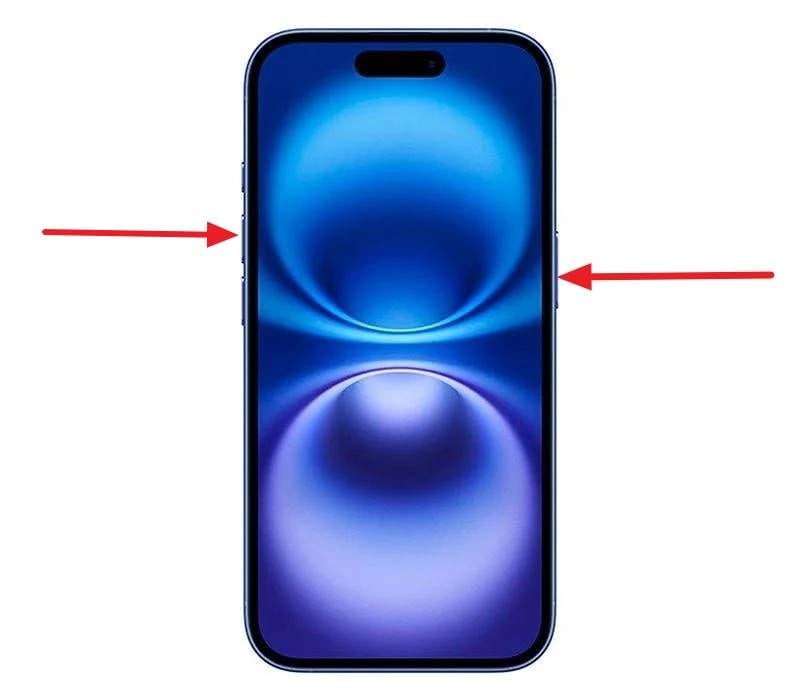
Mantén presionado el botón de "Encendido" junto con el botón de "Subir Volumen" simultáneamente. Mantenlos presionados hasta que veas aparecer el deslizador de apagado en la pantalla.
-
Paso 2 Reinicia y Verifica el Calendario
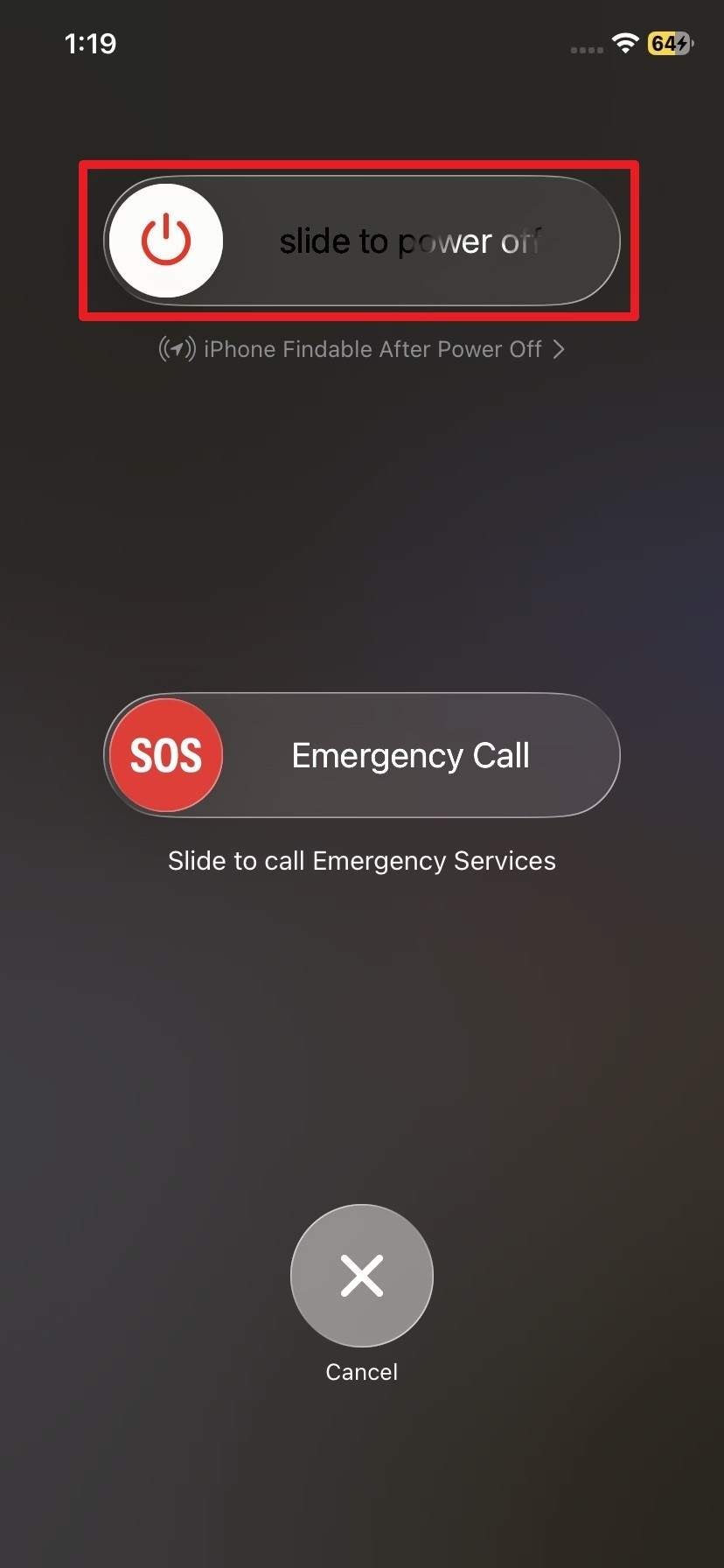
Arrastra el interruptor "Deslizar para Apagar" hacia la derecha y espera a que la pantalla se vuelva completamente negra. Después de una breve pausa, mantén presionado el botón de "Encendido" nuevamente hasta que aparezca el logotipo de Apple. Una vez iniciado, abre la aplicación Calendario para verificar tus citas.
Solución 2: Verifica la Conexión a Internet
Tiempo: 1–2 minutos | Dificultad: Muy Fácil
Si utilizas calendarios basados en la nube como iCloud, Google Workspace o Microsoft Outlook, tu iPhone requiere una conexión a internet activa y robusta para obtener los datos más recientes. En consecuencia, si tu Wi‑Fi o datos celulares están desactivados o experimentan una señal débil, los eventos recién añadidos o sincronizados no aparecerán en tu dispositivo local. Asegúrate de que tu teléfono esté conectado a una red confiable para permitir que la aplicación Calendario se actualice correctamente.
Solución 3: Desactiva y Reactiva el Calendario de iCloud
Tiempo: 2–4 minutos | Dificultad: Fácil–Media
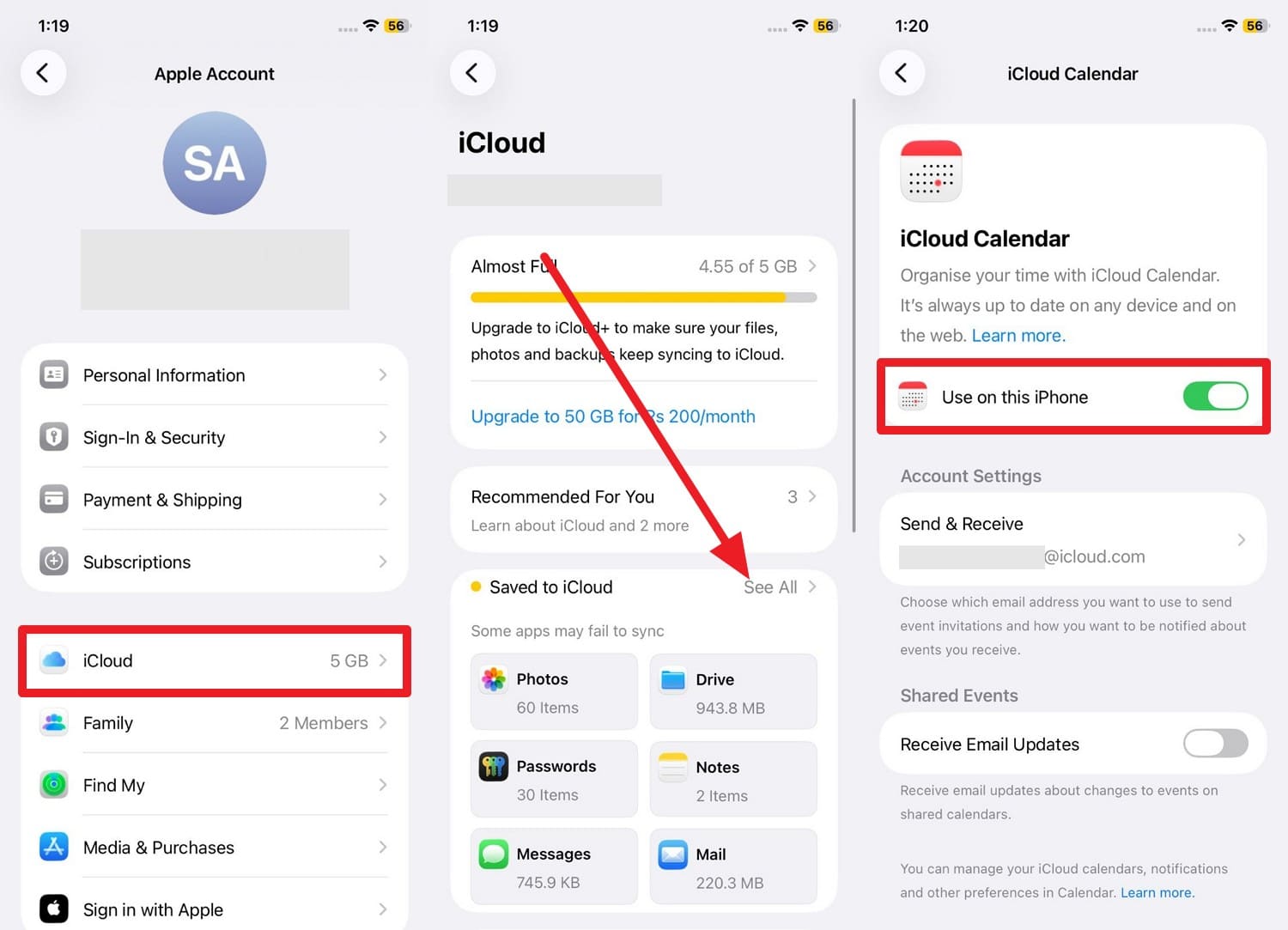
Si aún enfrentas el dilema de eventos del calendario del iPhone faltantes, alternar la configuración del calendario de iCloud puede servir como un reinicio poderoso. Esta acción obliga a tu iPhone a cortar y restablecer la conexión, lo que le solicita descargar una copia nueva de tu agenda directamente desde los servidores de iCloud. Hacerlo resuelve los bloqueos de sincronización sin requerir una restauración completa del dispositivo.
Instrucciones: Navega a los Ajustes de tu iPhone y toca el banner de tu Apple ID en la parte superior. Selecciona "iCloud", luego expande el menú "Ver Todo" para localizar el Calendario de iCloud. Desactiva el interruptor junto a "Usar en Este iPhone", espera unos momentos y vuelve a activarlo para iniciar una resincronización de todos los eventos.
Parte 2. Cómo Solucionar Eventos del Calendario del iPhone Faltantes (7 Soluciones Probadas que Funcionan)
Si las soluciones rápidas preliminares no logran recuperar los eventos del calendario faltantes en el iPhone, esto implica un error de sincronización más profundo o una posible eliminación. No te preocupes; aquí tienes siete métodos avanzados y probados para ayudarte a recuperar tu agenda perdida:
Solución 1: Usa Dr.Fone - Recuperación de datos (iOS) para Restaurar Eventos del Calendario con un Solo Clic
Tiempo: 5 minutos máximo, si la herramienta ya está instalada | Dificultad: Fácil y Confiable
Para personas que utilizan el software iOS más reciente y los modelos de iPhone más nuevos en 2026, Dr.Fone - Recuperación de datos se posiciona como la solución principal para restaurar sin problemas las entradas de calendario perdidas y los recordatorios críticos. El software escanea eficientemente el almacenamiento local de tu dispositivo, las copias de seguridad de iTunes e iCloud para extraer eventos perdidos sin arriesgar la sobreescritura de datos actuales. Su interfaz altamente intuitiva garantiza que el proceso de recuperación sea completamente guiado, haciéndolo totalmente accesible incluso para principiantes.
Más allá de su diseño fácil de usar, el proceso de recuperación se ejecuta localmente en tu computadora, garantizando que tus datos personales permanezcan 100% seguros y privados. Además, los usuarios mantienen control total sobre el proceso de recuperación, permitiendo la recuperación selectiva de eventos específicos en una carpeta designada. Adicionalmente, Dr.Fone es una utilidad versátil capaz de recuperar varios tipos de datos, incluyendo fotos, videos y chats de WhatsApp.
 Recupera datos después de eliminación, fallos del sistema o daños en el dispositivo.
- Compatible con fotos, mensajes, contactos, WhatsApp y más.
- Compatible con todos los principales modelos de iPhone, iPad y iPod.
- Previsualiza y recupera solo lo que necesitas.

Guía Simple para Recuperar Calendario y Recordatorios de iOS mediante Dr.Fone
Si descubres que tus eventos del calendario del iPhone desaparecieron, puedes utilizar esta utilidad profesional en dos sencillos pasos:
-
Paso 1 Elige la Herramienta de Recuperación de datos para iPhone
Inicia la aplicación en tu computadora y selecciona la opción "Recuperar Datos de un Dispositivo iOS" desde el panel principal para iniciar el flujo de trabajo de recuperación.

-
Paso 2 Selecciona Calendario y Eventos y Exporta al Dispositivo
Conecta tu iPhone a la computadora usando un cable certificado. Selecciona la categoría "Calendario y Recordatorio" de la lista de datos disponibles y presiona "Iniciar escaneo". Una vez que el software muestre los eventos faltantes, selecciona los elementos que deseas conservar y elige "Recuperar al Dispositivo" o "Recuperar a la Computadora" para finalizar la exportación.

seguro y protegidoSolución 2: Verifica la Configuración del Calendario y la Cuenta Predeterminada
Tiempo: 3–5 minutos | Dificultad: Fácil–Media
Si frecuentemente enfrentas un escenario de calendario del iPhone faltante, la causa raíz podría estar en la configuración de tu aplicación Calendario. A menudo, los eventos están correctamente sincronizados pero asociados con un grupo de calendario oculto o una cuenta predeterminada no seleccionada. Es crucial verificar que las cuentas como iCloud, Google, Outlook o el calendario local "En Mi iPhone" estén activas y visibles. Modificar el rango de sincronización para mostrar eventos pasados también puede recuperar elementos que creías perdidos.
Verificar Cuentas
-
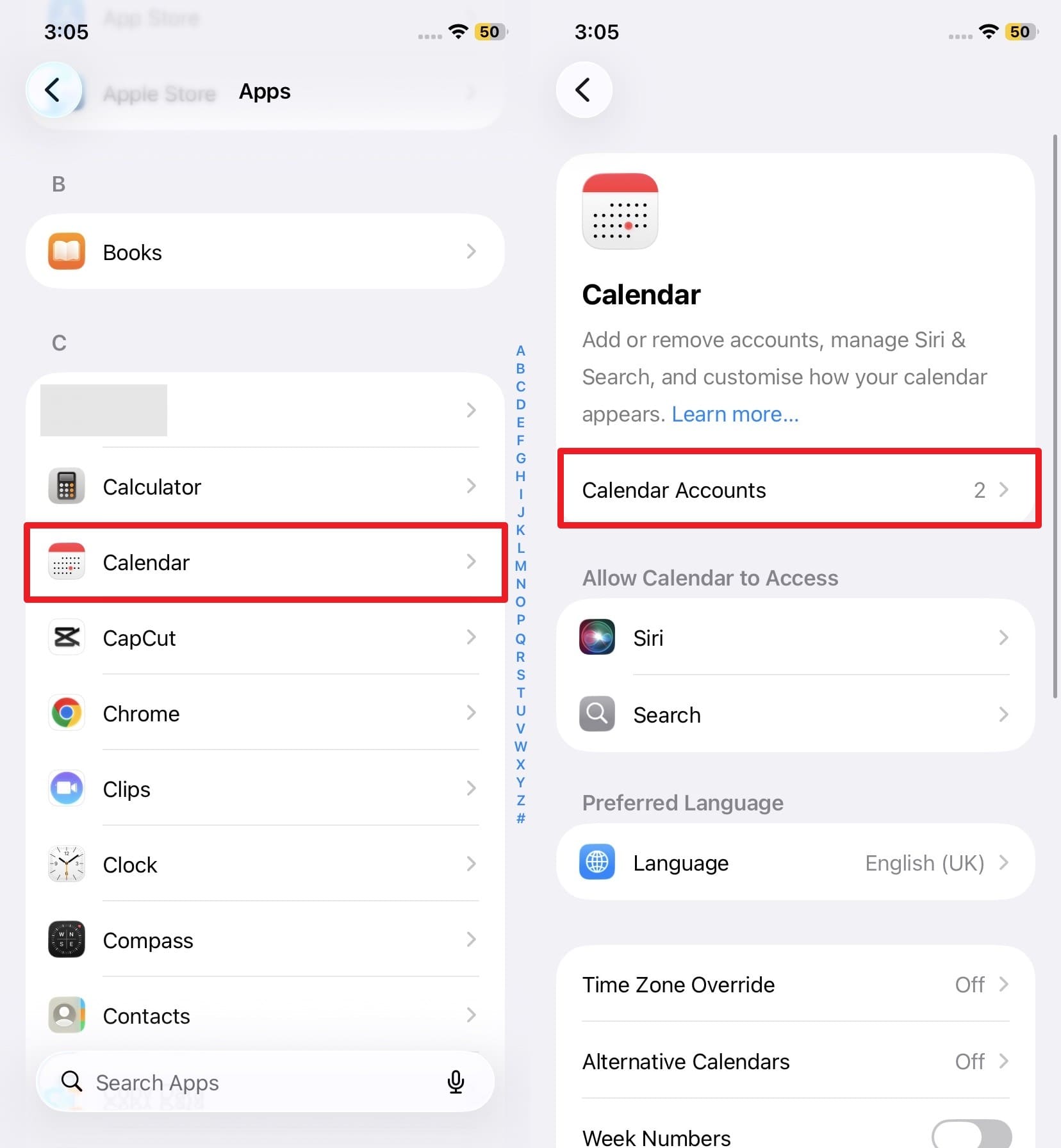
Paso 1 Accede a las Cuentas del Calendario
Abre la aplicación Ajustes, busca "Calendario" y navega a la sección "Cuentas" para ver todos los correos electrónicos y servicios en la nube vinculados.
-
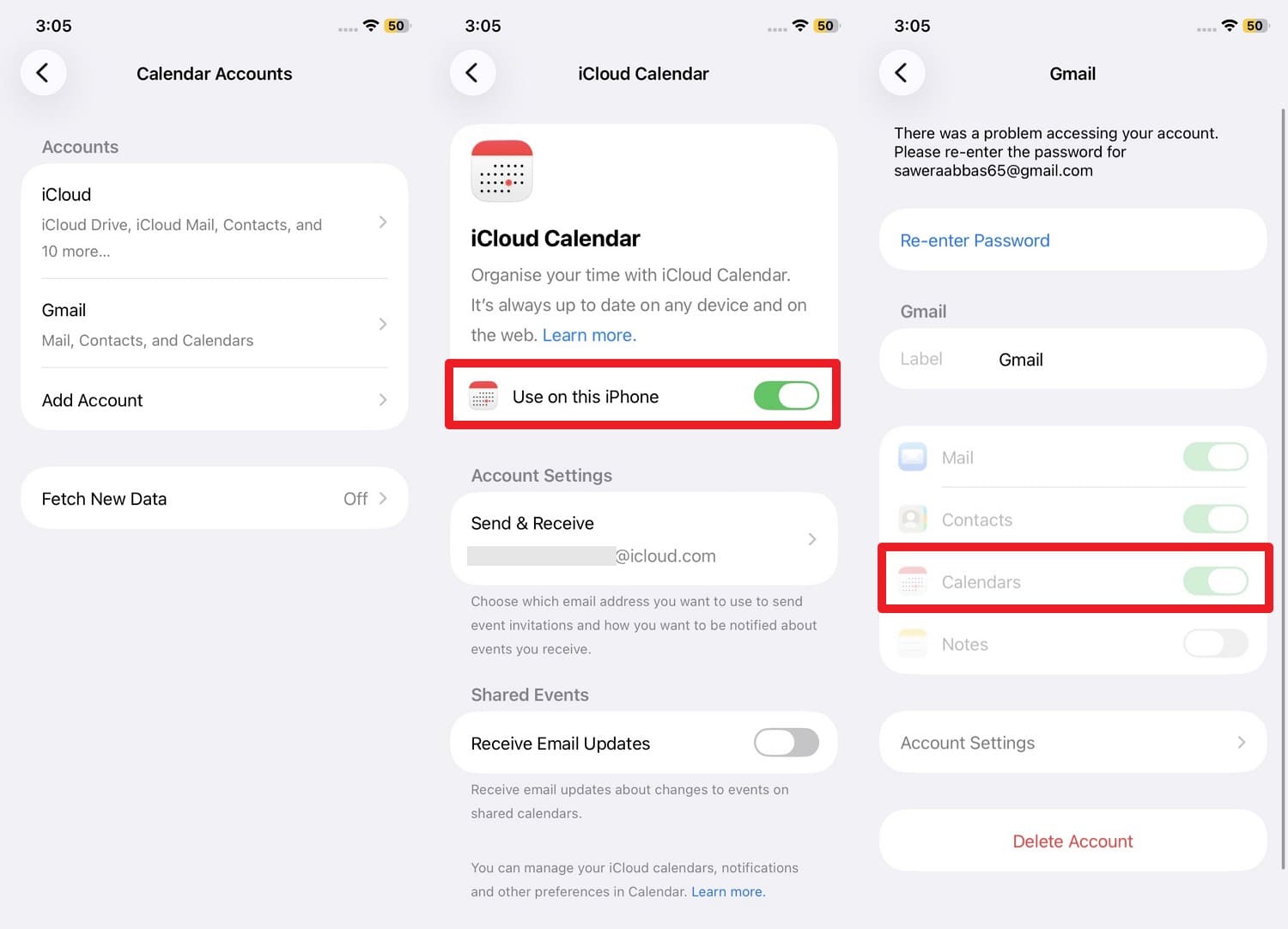
Paso 2 Activa la Sincronización del Calendario
Toca en cada cuenta relevante (como iCloud o Gmail) y asegúrate de que el interruptor junto a "Calendarios" esté iluminado en verde, indicando sincronización activa.
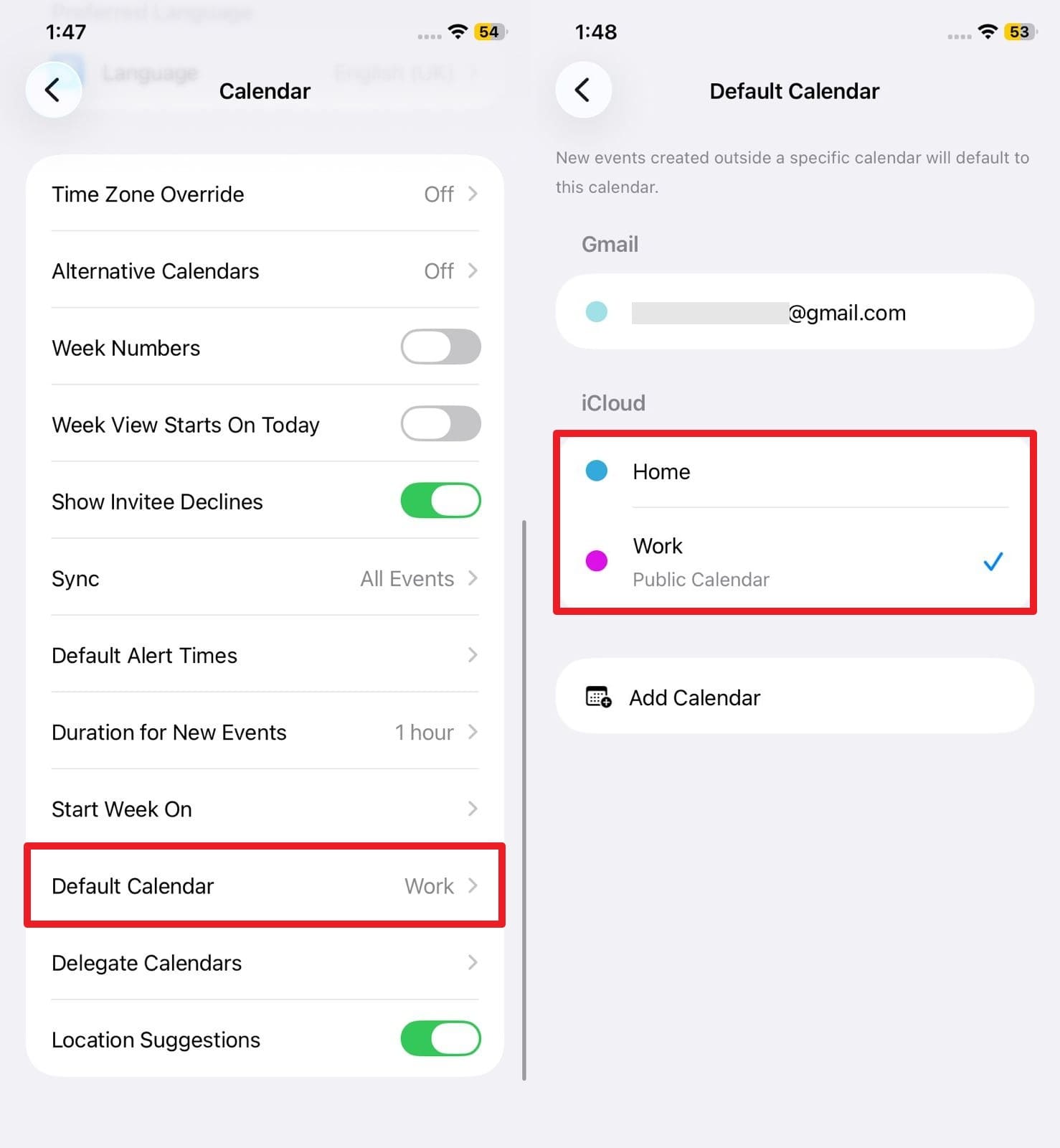
Establecer Calendario Predeterminado
Instrucciones: Desplázate hacia abajo dentro del menú de configuración del Calendario, toca en "Calendario Predeterminado" y selecciona la agenda principal que utilizas diariamente, ya sea para Trabajo o uso Personal.
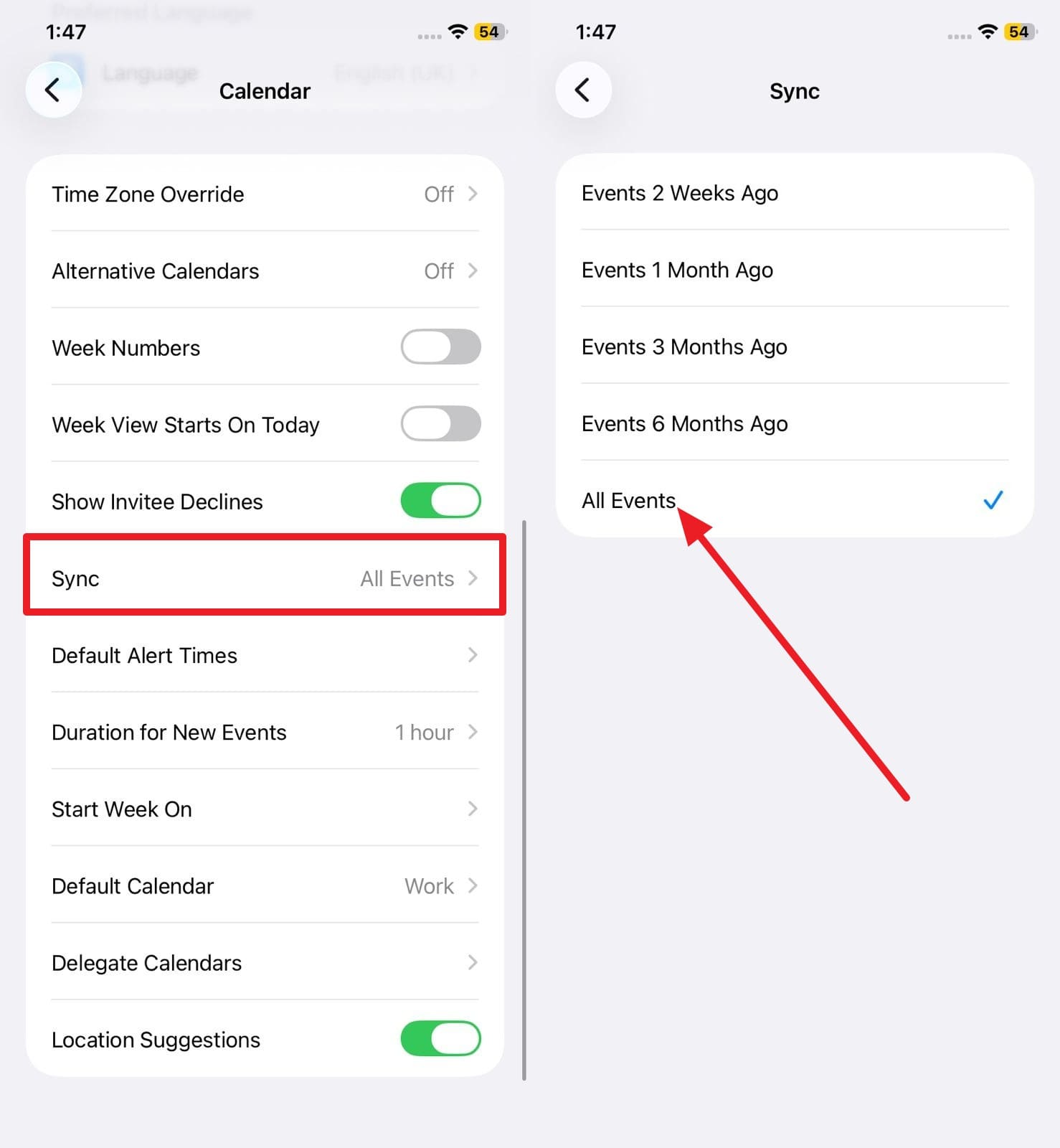
Establecer Todos los Eventos
Instrucciones: Dentro del mismo panel de configuración del Calendario, localiza el parámetro "Sincronizar" y cambia el período de tiempo a "Todos los Eventos". Esto asegura que las citas antiguas no se oculten automáticamente después de un período específico.
Solución 3: Resincroniza iCloud u Otras Cuentas de Calendario
Tiempo: 5–10 minutos (por cuenta) | Dificultad: Media
Si ajustar la configuración de vista resulta ineficaz y el problema de el calendario desapareció del iPhone persiste, se recomienda forzar una resincronización completa. Al desactivar y reactivar temporalmente la función de calendario dentro de las cuentas conectadas (como Google Workspace o Microsoft Exchange), le indica a su iPhone que elimine la caché local y descargue una copia limpia de su agenda desde los respectivos servidores en la nube.

Solución 4: Eliminar y volver a agregar cuentas de correo electrónico/calendario
Tiempo: 5–15 minutos | Dificultad: Media
A veces, el token de autenticación de una cuenta expira o su perfil de sincronización se corrompe, dejándole con la sensación de que su calendario desapareció del iPhone. Eliminar la cuenta problemática por completo y configurarla de nuevo es un paso de solución de problemas muy eficaz. Establece una conexión nueva y segura, obteniendo todos los eventos del servidor desde cero. Este método también ayuda a eliminar perfiles duplicados.
-
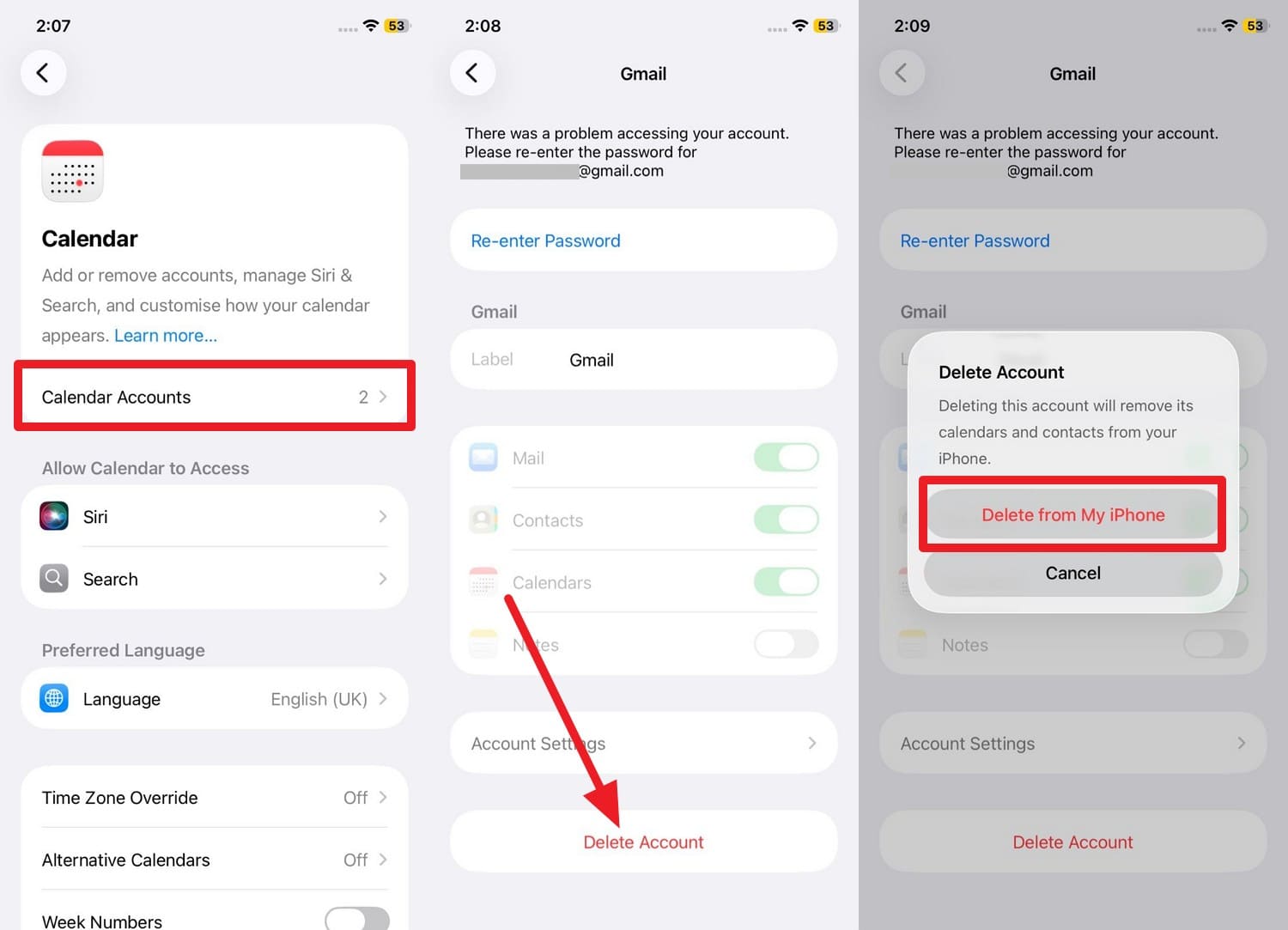
Paso 1 Eliminar la cuenta problemática
Navegue a Ajustes > Calendario > Cuentas. Seleccione la cuenta con problemas, toque "Eliminar cuenta" y confirme tocando "Eliminar de mi iPhone".
-
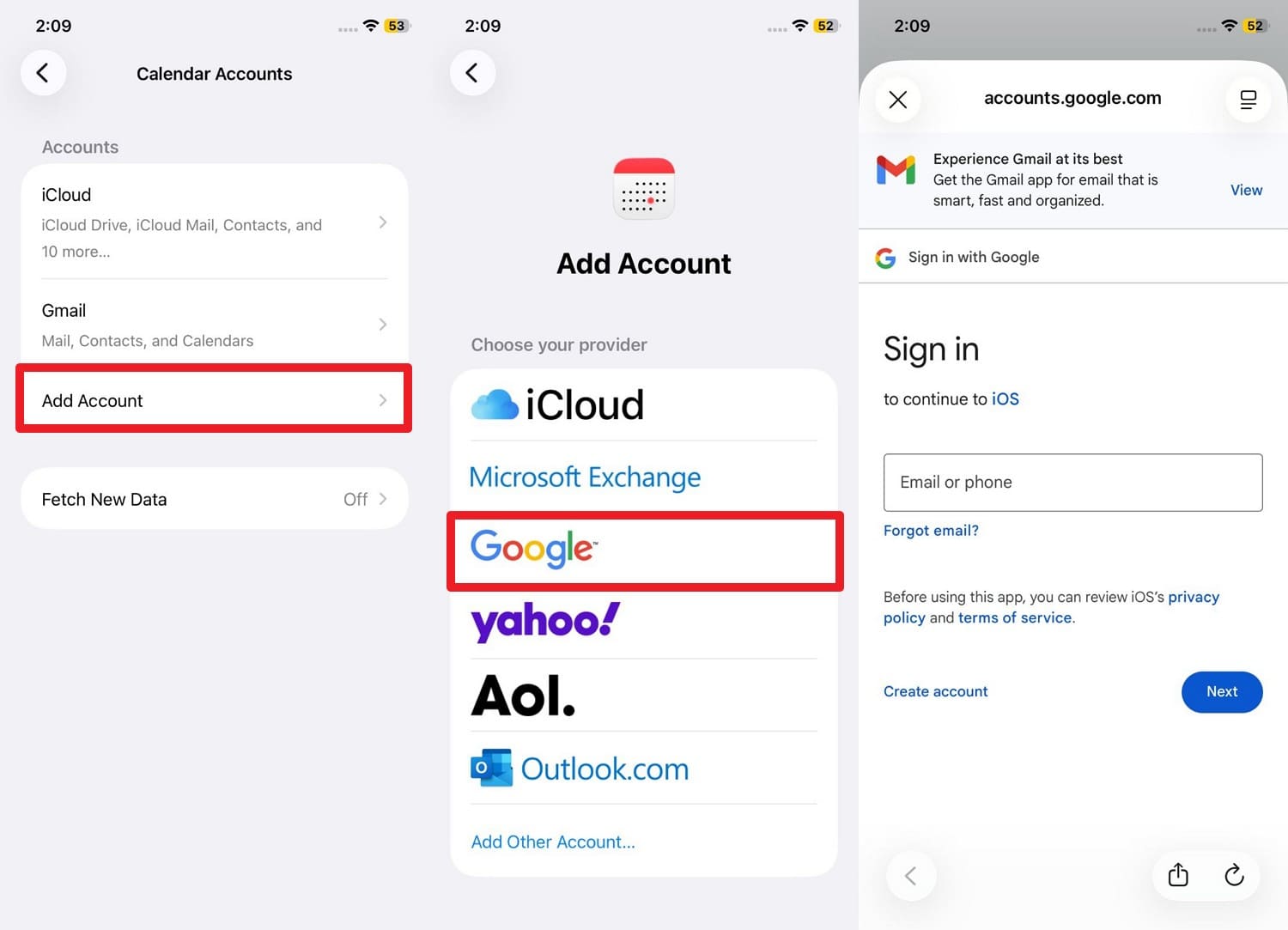
Paso 2 Reintegrar la cuenta
Regrese al menú de Cuentas y toque "Agregar cuenta". Seleccione su proveedor (por ejemplo, Google o Outlook), autentíquese a través del mensaje del navegador, active el interruptor de "Calendarios" y presione "Guardar" para finalizar.
Solución 5: Actualizar el firmware de iOS
Tiempo: 10–30 minutos | Dificultad: Media
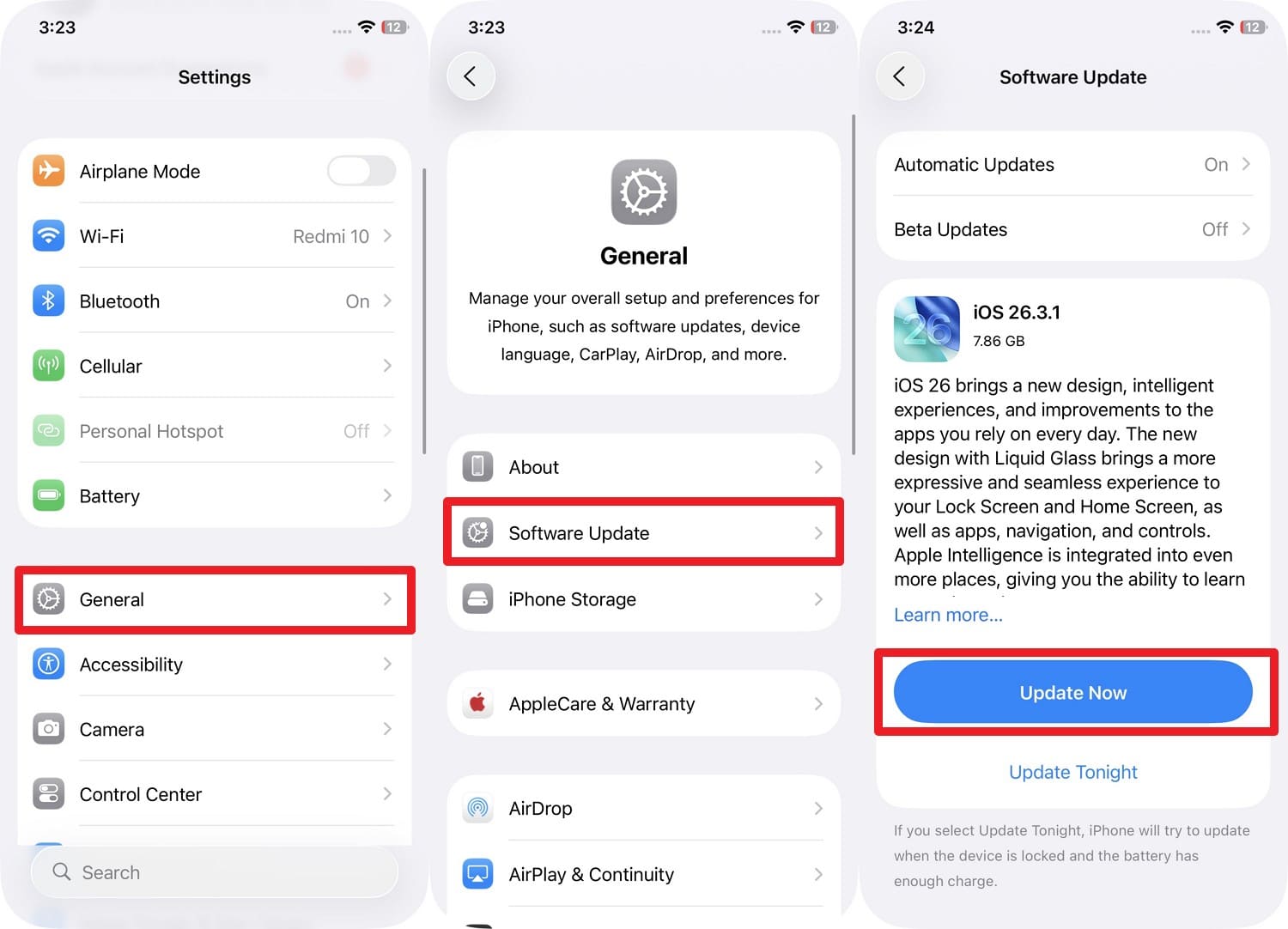
Si se encuentra preguntándose "por qué mi calendario desapareció de mi iPhone", podría atribuirse a errores profundos de iOS que afectan los marcos de sincronización en segundo plano. Apple lanza constantemente actualizaciones de firmware que corrigen estos problemas específicos de integración de calendarios de iCloud y de terceros. Actualizar su sistema operativo revitaliza los procesos del sistema y garantiza una compatibilidad óptima con los protocolos modernos en la nube.
Instrucciones: Acceda a la pestaña "General" dentro de Ajustes, toque "Actualización de software" y presione "Actualizar ahora" para instalar la última versión disponible de iOS.
Solución 6: Verificar iCloud.com (o el calendario web) para confirmar los datos
Tiempo: 3–5 minutos | Dificultad: Fácil
Cada vez que se pregunte "por qué mi calendario desapareció en mi iPhone", el primer paso de diagnóstico debería ser verificar la interfaz web de su proveedor de calendario (como iCloud.com). Confirmar que sus citas aún existen en el servidor brinda una enorme tranquilidad, demostrando que el problema está localizado en el mecanismo de sincronización de su iPhone en lugar de ser una pérdida permanente de datos.
Si el calendario web está vacío, probablemente necesitará emplear métodos de restauración de copias de seguridad. A continuación se explica cómo verificar rápidamente sus datos de iCloud:
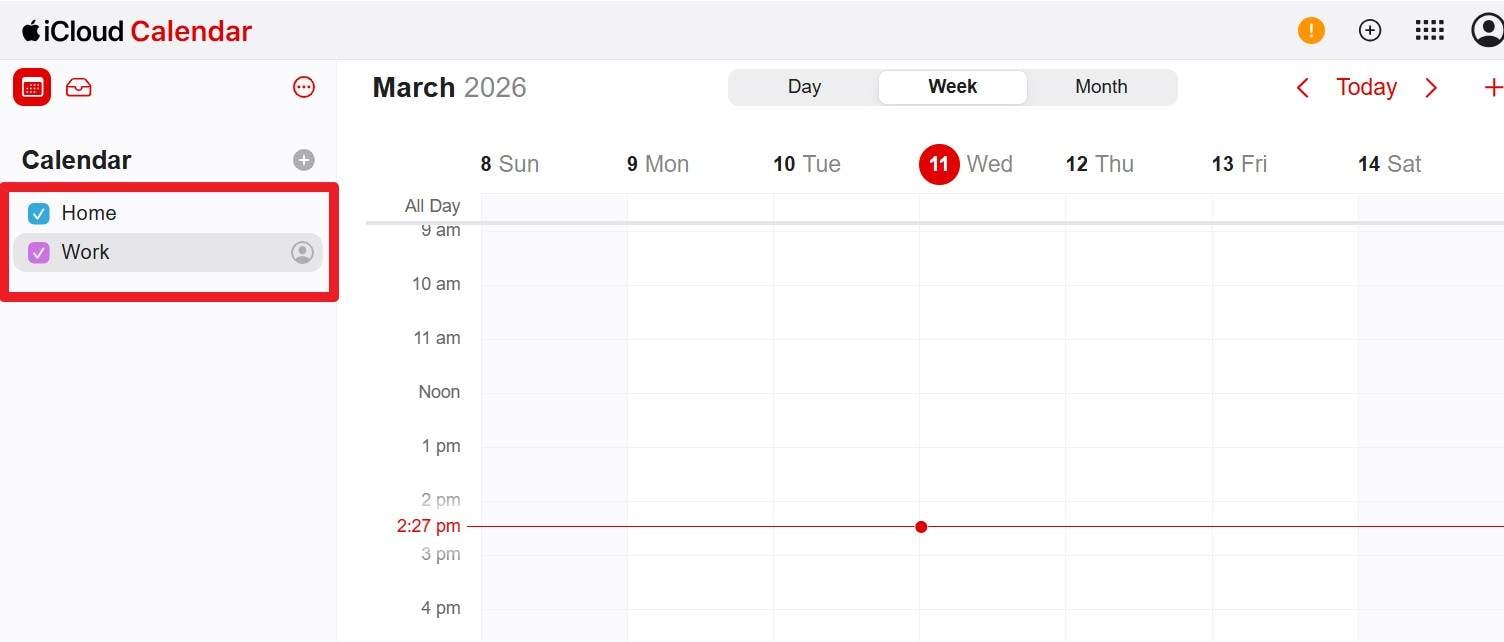
Instrucciones: Use un navegador de computadora para iniciar sesión en iCloud.com, abra la aplicación web de Calendario y revise meticulosamente sus pestañas específicas (por ejemplo, "Casa" o "Trabajo") para verificar la presencia de sus eventos.
Solución 7: Verificar las copias de seguridad de iCloud u otras cuentas
Tiempo: 5–15 minutos | Dificultad: Media
Como resolución definitiva a una crisis de "mi calendario no aparece en mi iPhone", inspeccione las funciones integradas de recuperación de datos de iCloud. iCloud mantiene rutinariamente archivos del estado de su calendario. Al revertir a una instantánea anterior creada antes de que los eventos desaparecieran, puede recuperar su agenda sin problemas.
-
Paso 1 Acceder a la configuración de recuperación de iCloud
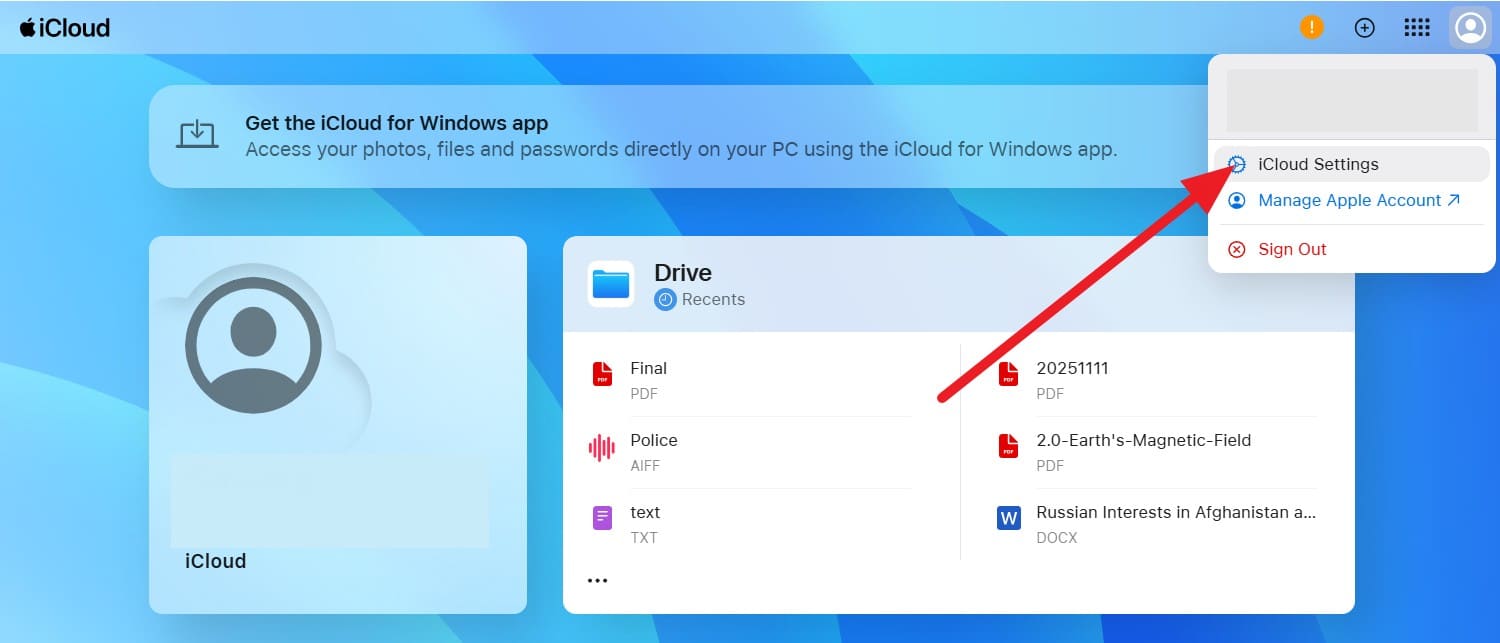
Después de iniciar sesión en iCloud.com, haga clic en el menú de cuadrícula o en el icono de su perfil en la esquina superior derecha y seleccione "Recuperación de datos" de las opciones disponibles.
-
Paso 2 Restaurar el archivo del calendario
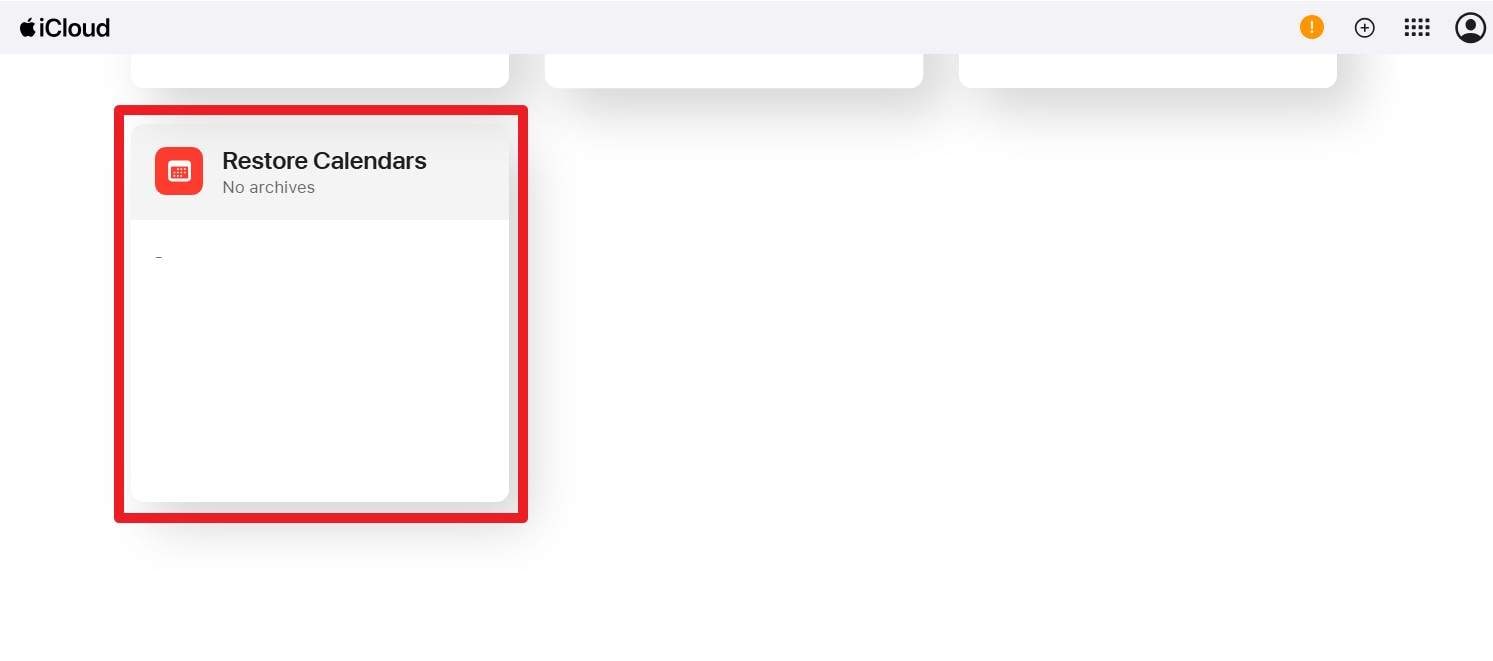
Navegue al segmento "Restaurar calendarios". Revise los archivos disponibles, elija una fecha anterior a la pérdida de datos y haga clic en "Restaurar" para enviar esos eventos de vuelta a sus dispositivos conectados.
Parte 3. 5 consejos para evitar que los eventos del calendario del iPhone desaparezcan
Los casos de eventos del calendario que desaparecen en el iPhone son causados abrumadoramente por configuraciones mal establecidas, interrupciones de red o fallos de autorización de cuentas, en lugar de una eliminación digital genuina. Cuando su dispositivo Apple tiene dificultades para comunicarse con los servidores de Google, Outlook o iCloud, no logra obtener los datos de programación necesarios. Además, los eventos podrían registrarse accidentalmente en un grupo oculto, o el dispositivo podría estar programado para ocultar automáticamente las entradas históricas.
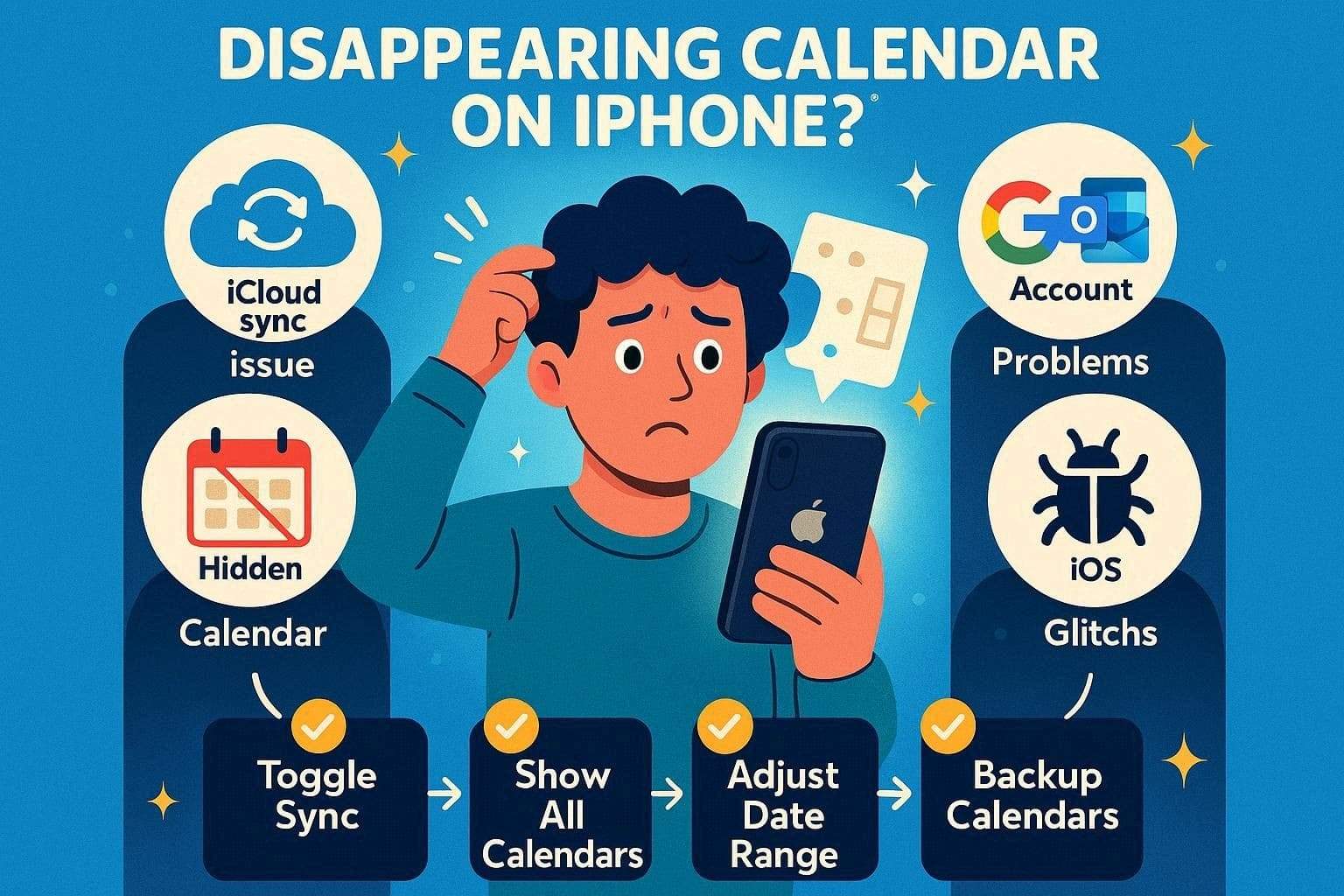
Las actualizaciones del sistema pueden ocasionalmente introducir errores que ocultan datos, y eliminar apresuradamente perfiles de correo electrónico borrará instantáneamente los calendarios asociados de su vista. Para inmunizar su planificador digital contra la eliminación accidental o la invisibilidad repentina, implemente estas estrategias proactivas:
| Consejo preventivo | Estrategia práctica |
|---|---|
| Mantener un ecosistema principal en la nube | Seleccione una plataforma unificada (como iCloud o Google Workspace) para su programación principal y úsela de manera consistente. |
| Gestionar el calendario predeterminado | Revise regularmente la pestaña "Calendarios" en la aplicación para asegurarse de que sus agendas personales y profesionales críticas permanezcan visibles y activas. |
| Ampliar la ventana de sincronización | Navegue a Ajustes > Calendario y ajuste el período de sincronización a "Todos los eventos" para evitar que las citas antiguas desaparezcan. |
| Gestionar las cuentas con precaución | Antes de eliminar un perfil antiguo de correo electrónico o de iCloud de su dispositivo, verifique qué calendarios y contactos específicos están vinculados a él. |
| Realizar copias de seguridad antes de actualizar | Siempre genere una copia de seguridad completa en iCloud o en su PC local antes de iniciar actualizaciones importantes del firmware de iOS. |
Conclusión
En resumen, descubrir que los eventos del calendario desaparecieron en el iPhone puede ser alarmante, pero rara vez es una pérdida catastrófica. En lugar de sucumbir al pánico, aplique sistemáticamente los pasos de solución de problemas sencillos y comprobados detallados en esta guía. Al verificar las sincronizaciones de cuentas, ajustar la configuración de la aplicación o restaurar archivos, puede recuperar fácilmente su agenda. Para escenarios que involucran una eliminación genuina de datos, utilizar una herramienta profesional como Dr.Fone - Recuperación de datos ofrece el camino más confiable, rápido y fácil de usar para una recuperación completa en 2026.
seguro y protegidoPreguntas frecuentes
-
1. ¿Cambiar de Apple ID puede eliminar eventos del calendario?
Sí, cuando alterna o cambia su Apple ID, cualquier calendario vinculado específicamente a la cuenta anterior dejará de aparecer en su iPhone. Sin embargo, los datos permanecen seguros dentro de esa cuenta en la nube. Iniciar sesión nuevamente con el ID original restaurará esos eventos instantáneamente. -
2. ¿Los eventos del calendario eliminados desaparecen para siempre?
No necesariamente. Incluso después de una eliminación accidental de su iPhone, los eventos aún podrían ser recuperables desde un archivo de iCloud o una copia de seguridad de un servidor de terceros. Sin embargo, si se eliminan permanentemente de la nube y no existen copias de seguridad locales, la recuperación se vuelve muy difícil sin software especializado. -
3. ¿Los problemas de almacenamiento pueden afectar los eventos del calendario?
Absolutamente. Cuando un iPhone alcanza su capacidad máxima de almacenamiento, los procesos en segundo plano como la sincronización del calendario se detienen forzosamente. Esto impide que se descarguen nuevos eventos y podría causar que los existentes presenten fallos, aunque los datos permanezcan perfectamente intactos en la nube. -
4. ¿Por qué desaparecen los eventos antiguos del calendario del iPhone?
De forma predeterminada, iOS podría estar configurado para sincronizar solo los eventos de los últimos 30 o 90 días para conservar almacenamiento y capacidad de procesamiento. Para ver citas históricas más antiguas, debe navegar a la configuración del Calendario y cambiar el parámetro de sincronización a "Todos los eventos".
 Añadir Wondershare Dr.Fone como fuente preferida en Google





