 Recupera fotos, mensajes, WhatsApp y mucho más, sin necesidad de copia de seguridad.

 100% Seguridad Verificada | Sin Suscripción Obligatoria | Libre de malware

 :
: 
 ChatGPT
 Perplexity
 Gemini
 Claude
 Grok
Grok
La falta de fotos en un iPhone 18 configurado puede causar preocupación, especialmente cuando restaurar una copia de seguridad de iCloud a través de Apple requiere borrar primero el dispositivo. Sin embargo, otras vías de recuperación pueden evitar ese requisito. Puedes revisar tu biblioteca en la nube activa, explorar Eliminados recientemente o extraer fotos de una copia de seguridad. La opción correcta depende de si Fotos de iCloud estaba activado, ya que Fotos de iCloud y Copia de seguridad de iCloud almacenan las fotos de manera diferente.
Fotos de iCloud almacena las imágenes por separado en iCloud, mientras que Copia de seguridad de iCloud puede incluir fotos almacenadas en el iPhone cuando Fotos de iCloud está desactivado. En ese caso, explora esta guía para aprender cómo Dr.Fone - Recuperación de Datos (iOS) puede recuperar fotos de iCloud de forma selectiva en el iPhone 18.
En este artículo
- Parte 1. Elige la fuente correcta de Recuperación de fotos de iCloud para iPhone 18
- Parte 2. Cómo recuperar fotos ya almacenadas en Fotos de iCloud en iPhone 18
- Parte 3. Cómo recuperar fotos eliminadas de Eliminados recientemente de iCloud
- Parte 4. Recuperar fotos de una copia de seguridad de iCloud sin restablecer el iPhone 18
- Parte 5. Por qué las fotos de iCloud pueden no aparecer en el iPhone 18
Parte 1. Elige la fuente correcta de Recuperación de fotos de iCloud para iPhone 18
Las fotos sincronizadas con Fotos de iCloud, los elementos eliminados recientemente y las fotos guardadas en una copia de seguridad anterior de un dispositivo iCloud siguen diferentes rutas de recuperación. Cuando intentas recuperar fotos de iCloud en el iPhone 18, verifica dónde estaban almacenadas las imágenes faltantes cuando desaparecieron. La tabla a continuación te ayuda a identificar la fuente correcta sin restablecer innecesariamente el iPhone 18:
| Situación de la foto | Fuente de iCloud | Restablecimiento requerido | Mejor ruta de recuperación |
|---|---|---|---|
| Las fotos aún existen en Fotos de iCloud | Biblioteca actual de Fotos de iCloud en tu cuenta de Apple | No | Sincronízalas o descárgalas en el iPhone 18 |
| Fotos eliminadas en los últimos 30 días | Eliminados recientemente, que conserva los elementos durante 30 días | No | Restaurar a través de Fotos o iCloud.com |
| Las fotos solo existen en una copia de seguridad anterior de iCloud | Copia de seguridad de iCloud realizada mientras Fotos de iCloud estaba desactivado | Dr.Fone: No; Restauración de Apple: Sí | Extraer las fotos necesarias |
| Las fotos parecen faltar después de cambiar al iPhone 18 | Biblioteca actual de Fotos de iCloud, que aún no se muestra en el teléfono | No | Verificar la cuenta de Apple y la sincronización de Fotos de iCloud |
Parte 2. Cómo recuperar fotos ya almacenadas en Fotos de iCloud en iPhone 18
Esta es la forma más sencilla de recuperar fotos de iCloud en el iPhone 18 cuando los originales aún están almacenados en tu biblioteca de Fotos de iCloud. Apple confirma que se puede acceder a las fotos almacenadas en Fotos de iCloud desde dispositivos que hayan iniciado sesión con la misma cuenta de Apple.
Antes de cambiar cualquier configuración, revisa tu biblioteca en iCloud.com/photos. Si las imágenes faltantes aparecen allí, aún están almacenadas en Fotos de iCloud. Estos son los pasos para este método:
-
Paso 1
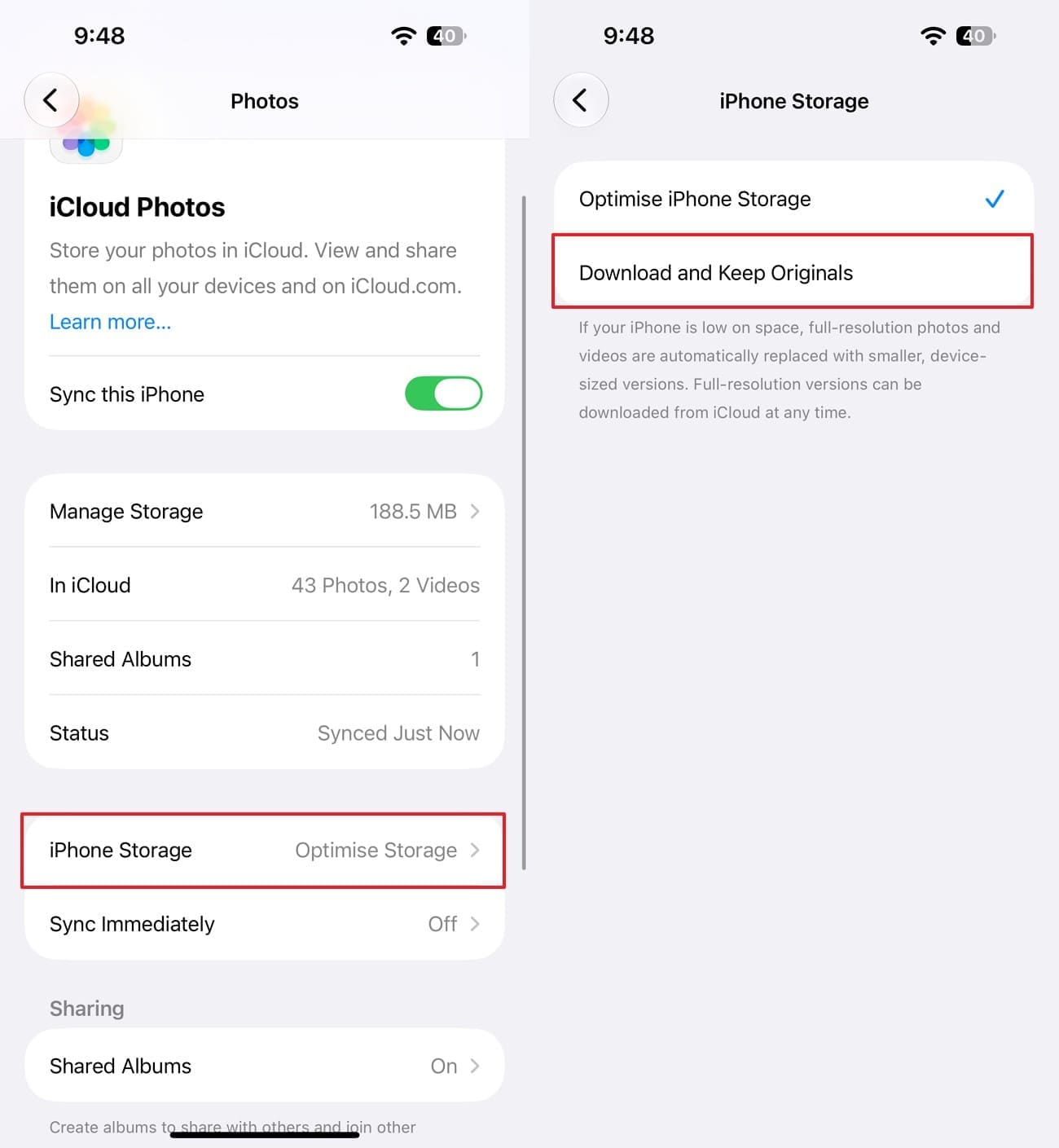
Abre Ajustes y verifica el nombre y la cuenta de Apple que aparecen en la parte superior. Debe ser la misma cuenta que contiene tu biblioteca de Fotos de iCloud. Toca tu nombre y ve a "iCloud" y elige "Fotos" para activar "Sincronizar este iPhone".
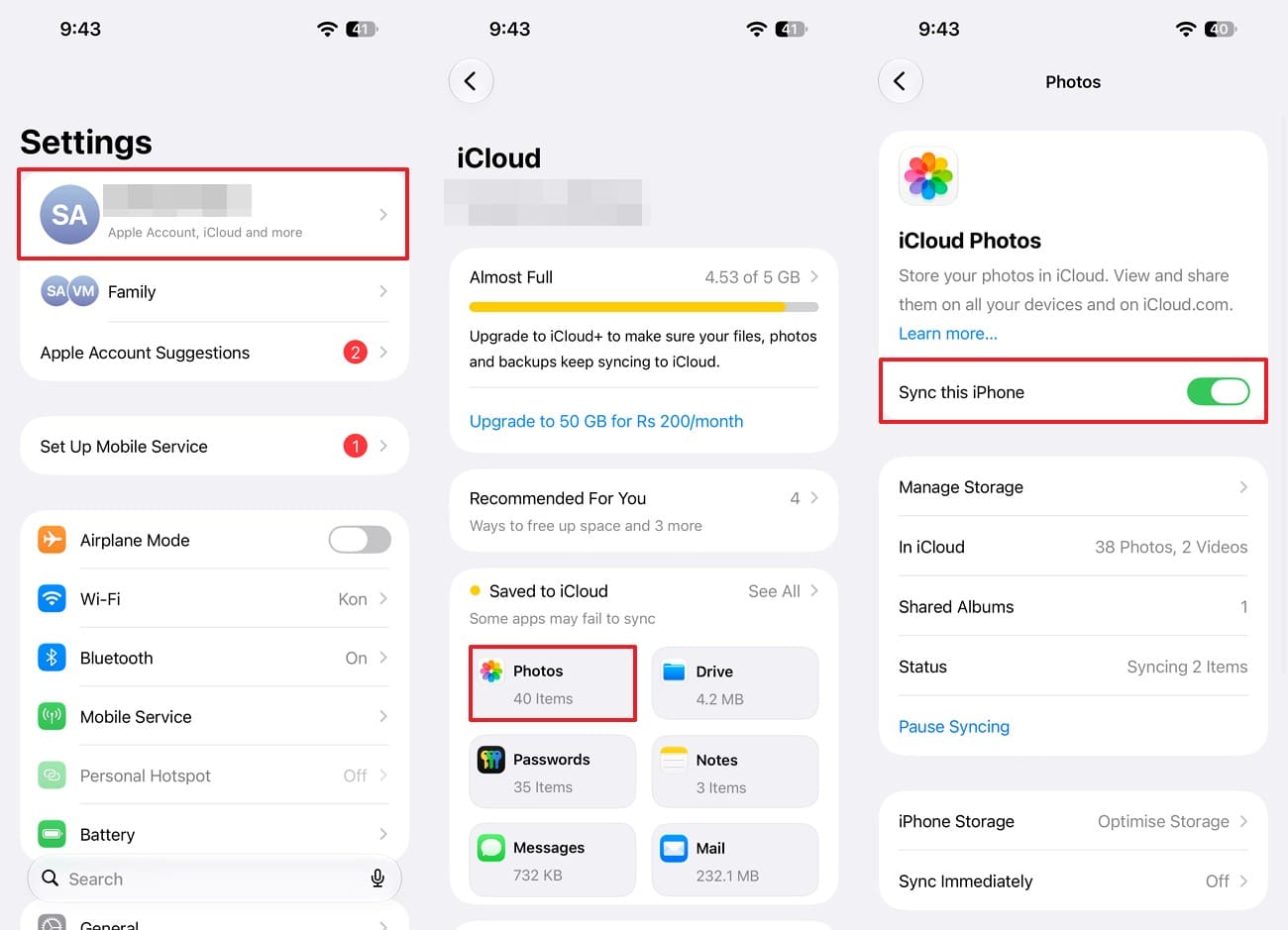
 Consejo profesional: Para priorizar las fotos nuevas añadidas en el iPhone, elige "Sincronizar inmediatamente" y selecciona "Para hoy". Esta configuración no obliga a descargar una biblioteca anterior de Fotos de iCloud.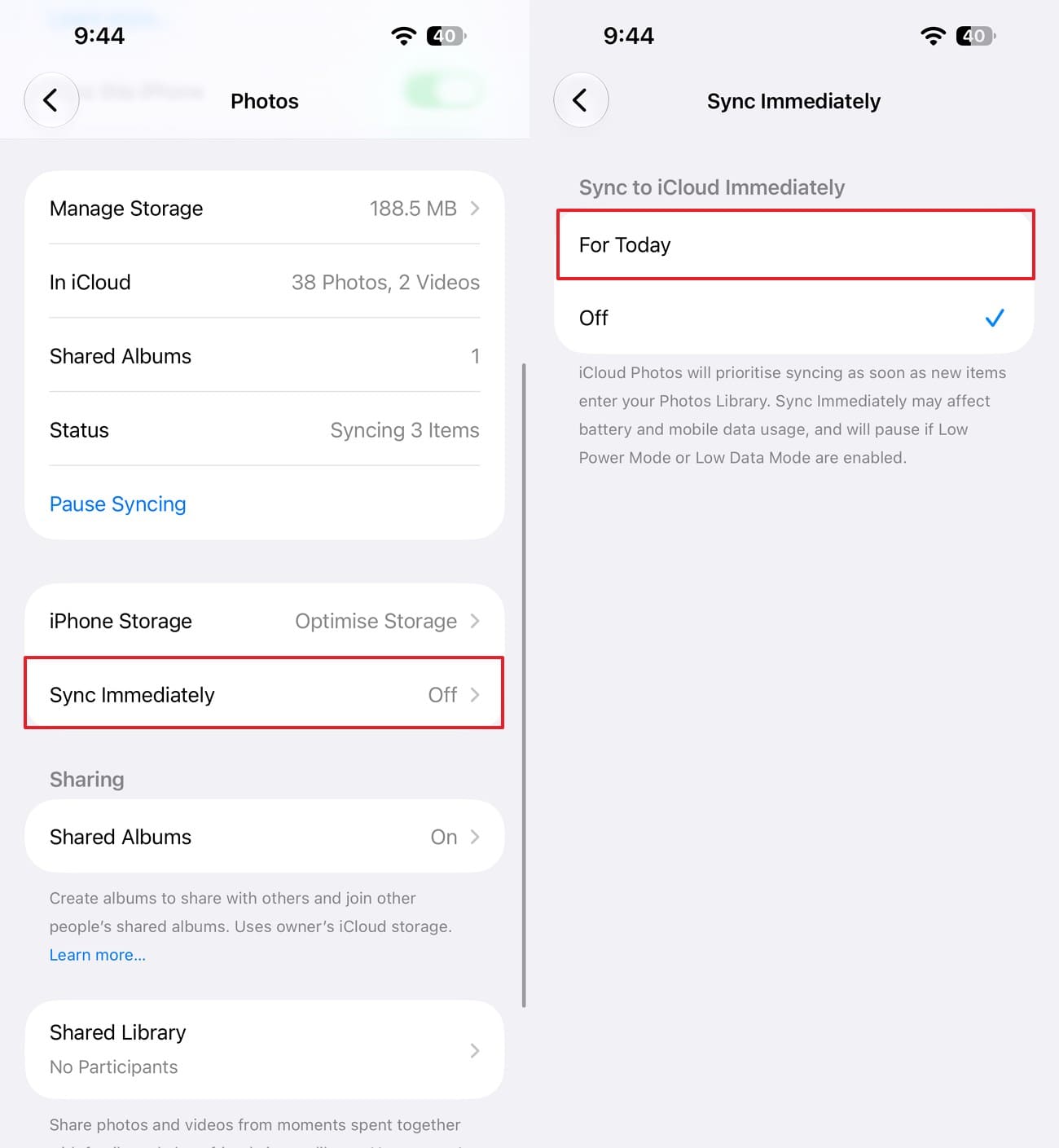
-
Paso 2
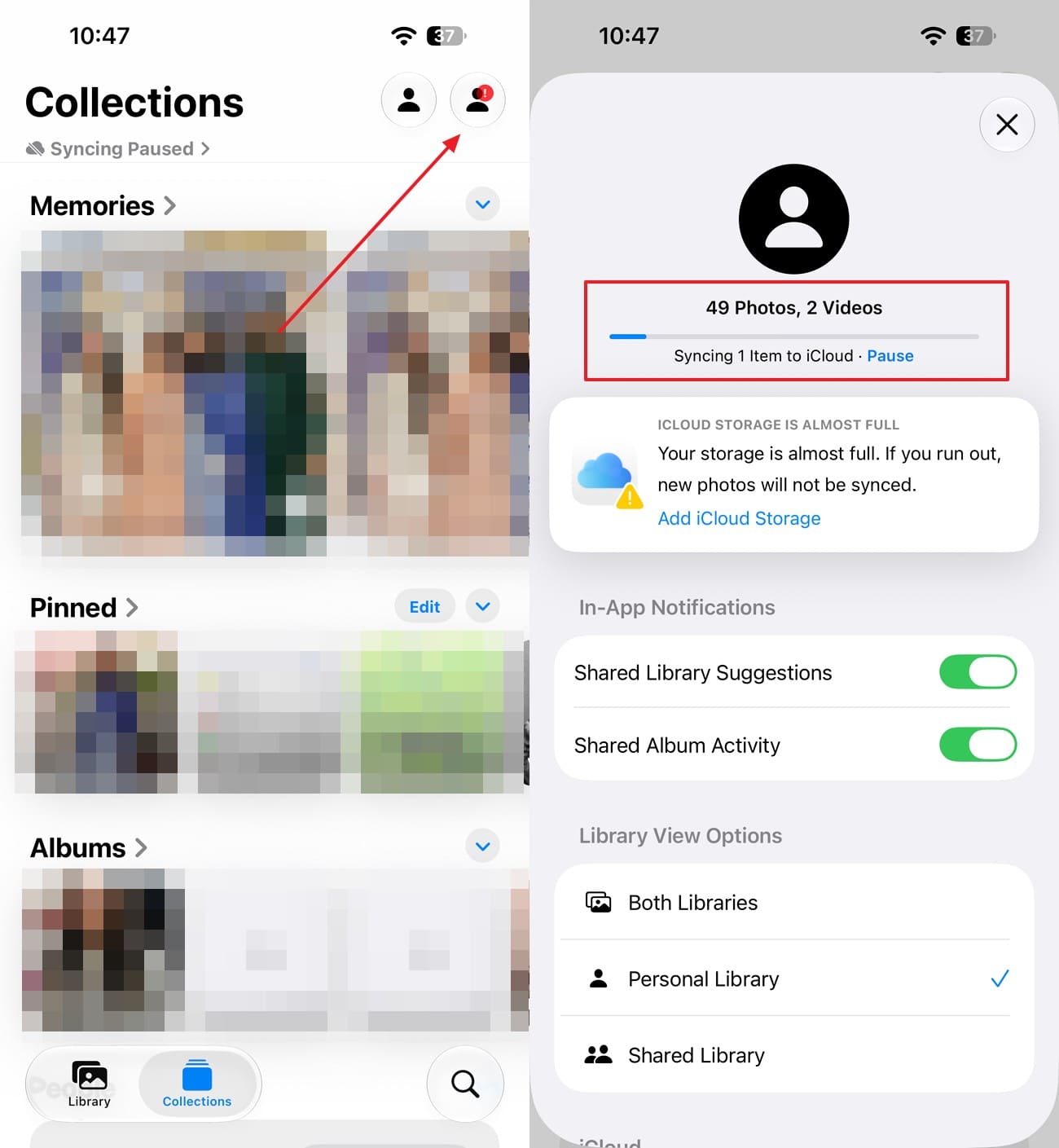
Abre la app Fotos y ve a "Colecciones". Toca el icono de "Perfil" en la esquina superior y luego verifica el estado de sincronización de la biblioteca debajo de tu nombre y el recuento de fotos.
Descargar fotos de iCloud en resolución completa al iPhone 18
Si puedes ver tus fotos pero las versiones en resolución completa aún están almacenadas en iCloud, puedes descargar los originales al iPhone 18. Con Optimizar almacenamiento del iPhone activado, Apple mantiene las fotos originales en alta resolución en iCloud mientras el iPhone utiliza versiones más pequeñas que ahorran espacio. Para recuperar fotos de iCloud en su resolución original y mantenerlas disponibles directamente en tu iPhone 18, descarga los originales siguiendo estos pasos:
-
Paso 1
En "iCloud > Fotos", toca "Almacenamiento del iPhone" y luego selecciona "Descargar y conservar originales".
-
Paso 2
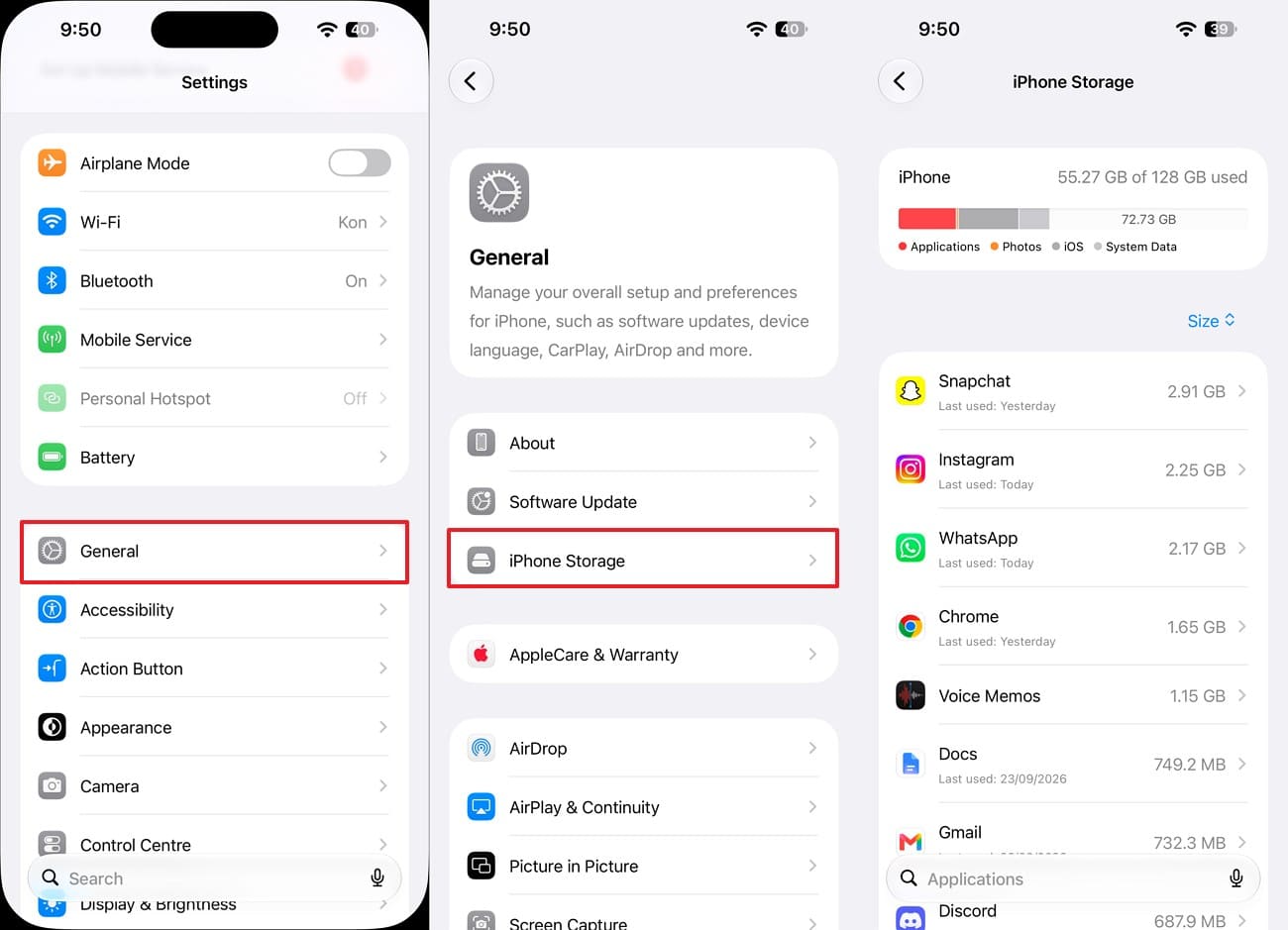
Antes de descargar una biblioteca grande, ve a "Ajustes > General > Almacenamiento del iPhone" y verifica cuánto almacenamiento del dispositivo está disponible. Mantén el iPhone 18 conectado a una red confiable mientras se descargan los originales.
Parte 3. Cómo recuperar fotos eliminadas de Eliminados recientemente de iCloud
Para las fotos que se eliminaron recientemente, revisa Eliminados recientemente antes de buscar una copia de seguridad anterior. Apple conserva las fotos y videos eliminados allí durante 30 días. Esto te da la oportunidad de recuperar fotos de iCloud en el iPhone 18 sin una restauración. Puedes recuperarlas desde el iPhone 18 o desde iCloud.com. A continuación se proporcionan las instrucciones detalladas para ambas opciones:
Método 1. Recuperar fotos eliminadas de iCloud en iPhone 18
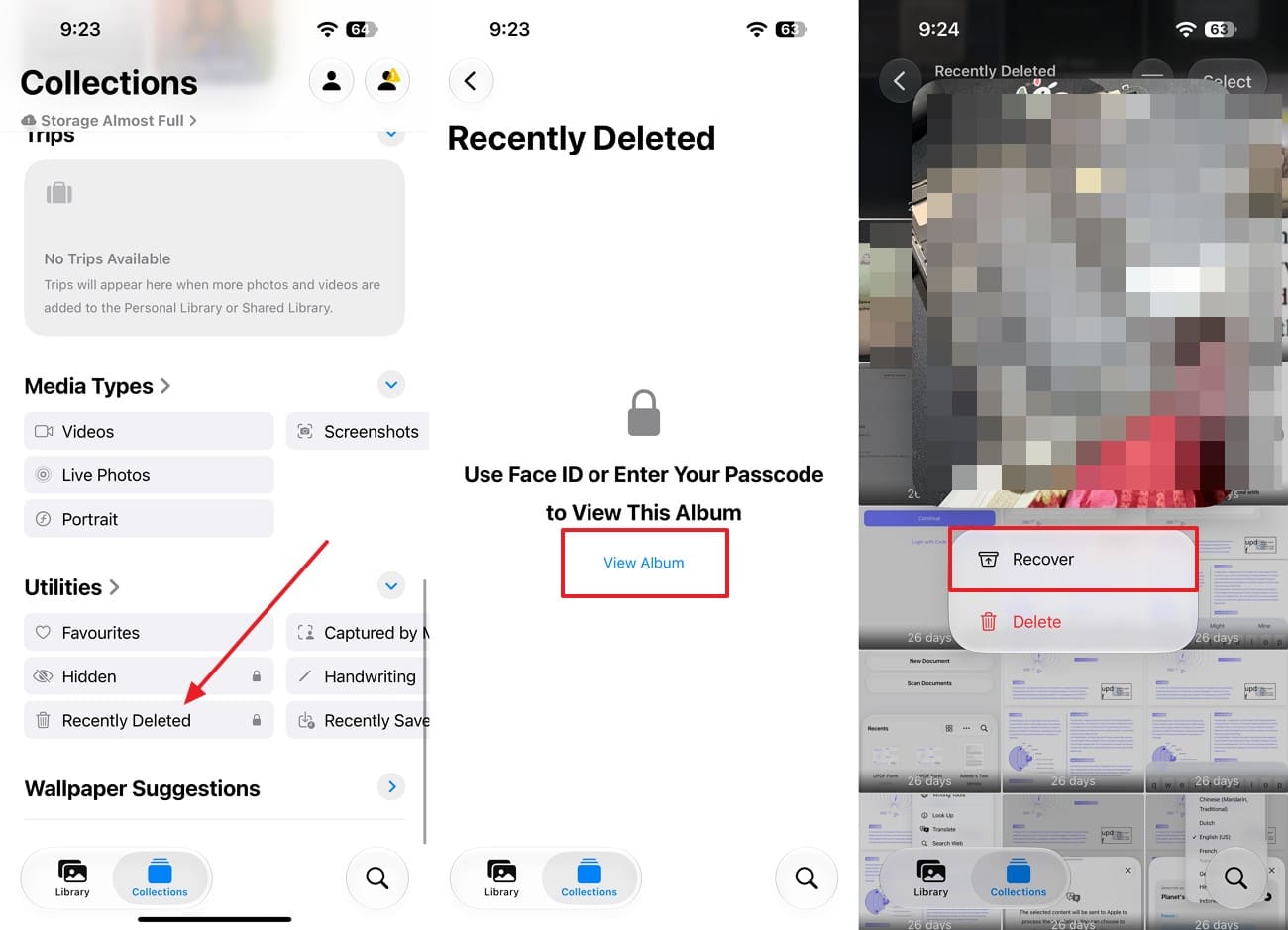
Instrucciones. Abre la app Fotos en tu iPhone 18 y toca "Colecciones > Utilidades > Eliminados recientemente". Selecciona "Ver álbum" y desbloquéalo con Face ID, Touch ID o tu código de acceso. Elige "Seleccionar" o mantén presionada la imagen y toca la opción "Recuperar".
Método 2. Recuperar fotos eliminadas desde iCloud.com
-
Paso 1
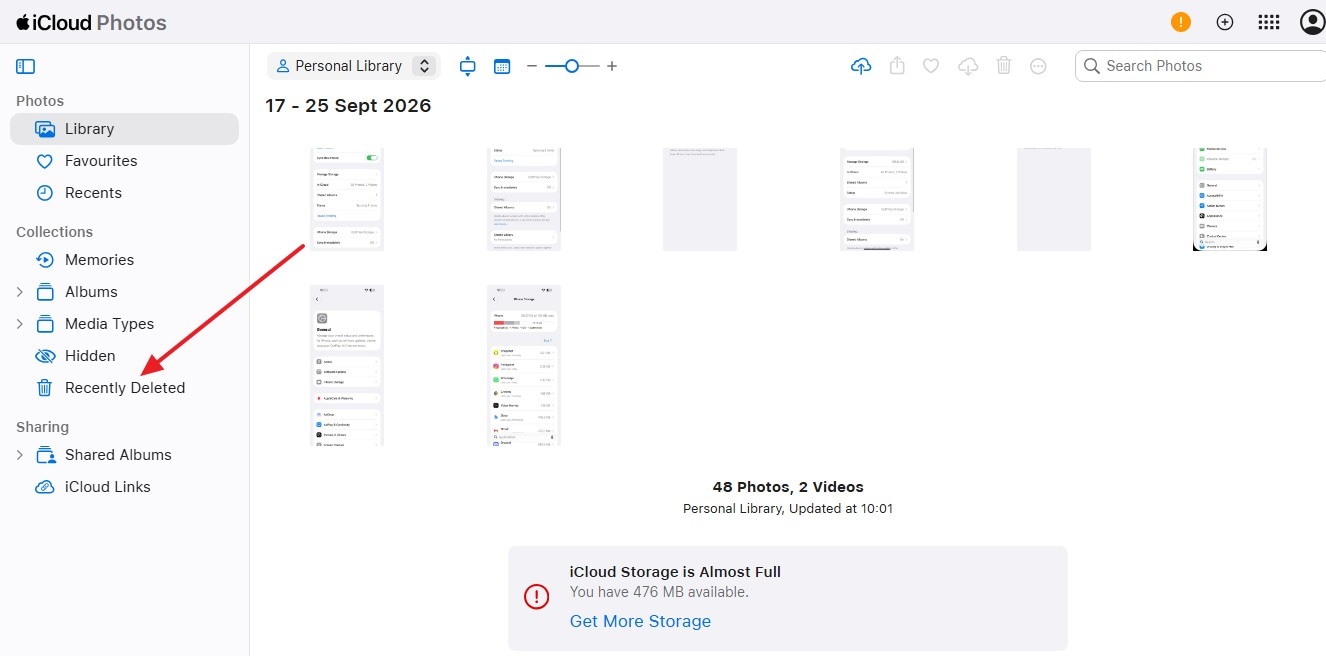
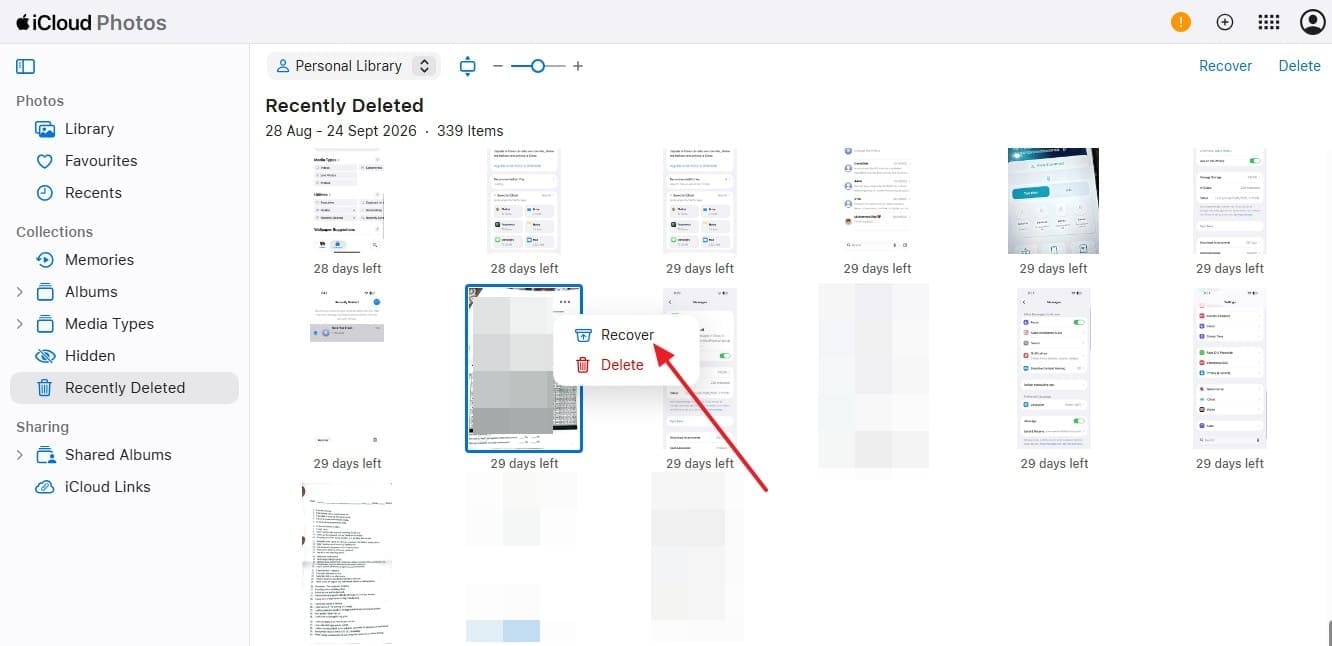
En un navegador, abre iCloud.com e inicia sesión con la cuenta de Apple vinculada a tu biblioteca de Fotos de iCloud. Toca "Fotos" y localiza "Eliminados recientemente" en la barra lateral.
-
Paso 2
Encuentra la foto que deseas restaurar, toca "Tres puntos > Recuperar" y el elemento regresará a tu biblioteca de Fotos de iCloud y podrá sincronizarse de nuevo con el iPhone 18.
Parte 4. Recuperar fotos de una copia de seguridad de iCloud sin restablecer el iPhone 18
Supongamos que las imágenes faltantes ya no están disponibles en Fotos de iCloud ni en Eliminados recientemente. En ese caso, una copia de seguridad anterior de iCloud es la siguiente fuente a verificar. Puedes recuperar fotos de iCloud si la copia de seguridad anterior las contiene, lo cual requiere que esas fotos hayan estado almacenadas en el iPhone en lugar de sincronizarse a través de Fotos de iCloud.
Para verificar una copia de seguridad de iCloud en busca de fotos específicas sin reemplazar los datos actuales de tu iPhone 18, usa Dr.Fone - Recuperación de Datos (iOS). Su opción Recuperar datos de copia de seguridad de iCloud te permite verificar tu cuenta de Apple y seleccionar una copia de seguridad disponible por información del dispositivo y fecha. Puedes previsualizar las fotos compatibles y guardar los archivos seleccionados en tu computadora sin restaurar toda la copia de seguridad.
 Recupera datos después de eliminación, fallos o daños en el dispositivo.
- Compatible con fotos, mensajes, contactos, WhatsApp y más.
- Compatible con todos los principales modelos de iPhone, iPad y iPod.
- Previsualiza y recupera solo lo que necesitas.

Guía para extraer fotos de una copia de seguridad de iCloud con Dr.Fone
Antes de usar Dr.Fone para recuperar fotos de iCloud, revisa las fechas de copia de seguridad disponibles y elige una creada mientras las fotos faltantes aún estaban en tu iPhone 18. Dr.Fone muestra los detalles de la copia de seguridad antes de la recuperación, así que sigue estos pasos para extraer las fotos necesarias sin restablecer tu iPhone 18:
-
Paso 1 Acceder a la función de recuperación de copia de seguridad de iCloud
Abre la herramienta "Recuperación de datos" y selecciona "iOS" como tu plataforma. Elige "Recuperar datos de copia de seguridad de iCloud", inicia sesión con la cuenta de Apple de la copia de seguridad y escribe el Código de verificación que aparece en tu dispositivo de confianza.

-
Paso 2 Seleccionar la copia de seguridad y descargar
Cuando aparezca la lista de copias de seguridad, compara el nombre del dispositivo y la fecha de cada entrada. Elige una copia de seguridad creada mientras las fotos faltantes aún estaban en el iPhone y haz clic en "Descargar" y espera a que el proceso finalice.

-
Paso 3 Explorar el Carrete de cámara y recuperar fotos
Abre "Carrete de cámara" en la lista de categorías para previsualizar las fotos disponibles y revisa "Fotos de apps" para imágenes adicionales. Selecciona las fotos que deseas y haz clic en "Recuperar en computadora" para guardarlas localmente y transferirlas al iPhone 18 después.
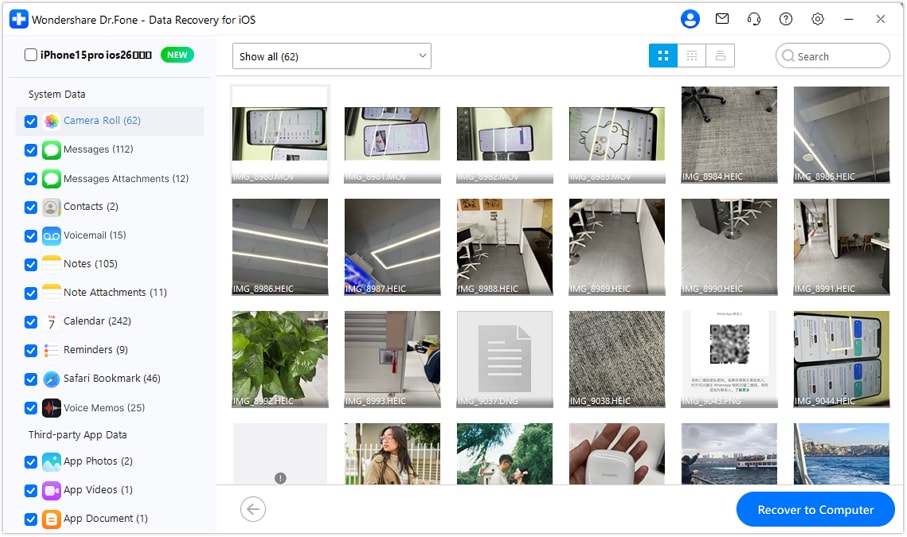 Nota: Un Carrete de cámara vacío no confirma que Fotos de iCloud estuviera activado. La copia de seguridad seleccionada puede simplemente no contener esas fotos, así que verifica su fecha y otras copias de seguridad disponibles.




Parte 5. Por qué las fotos de iCloud pueden no aparecer en el iPhone
Si tus fotos aún existen en iCloud pero parecen haber desaparecido del iPhone 18, puede que no necesites recuperar fotos de iCloud de nuevo. El problema puede ser simplemente cómo la app Fotos muestra los elementos sincronizados. Las fotos ocultas, los filtros activos, las opciones de ordenación o las vistas de la biblioteca pueden dificultar la búsqueda de imágenes. Comprueba estas 5 posibilidades antes de probar otro método de recuperación:
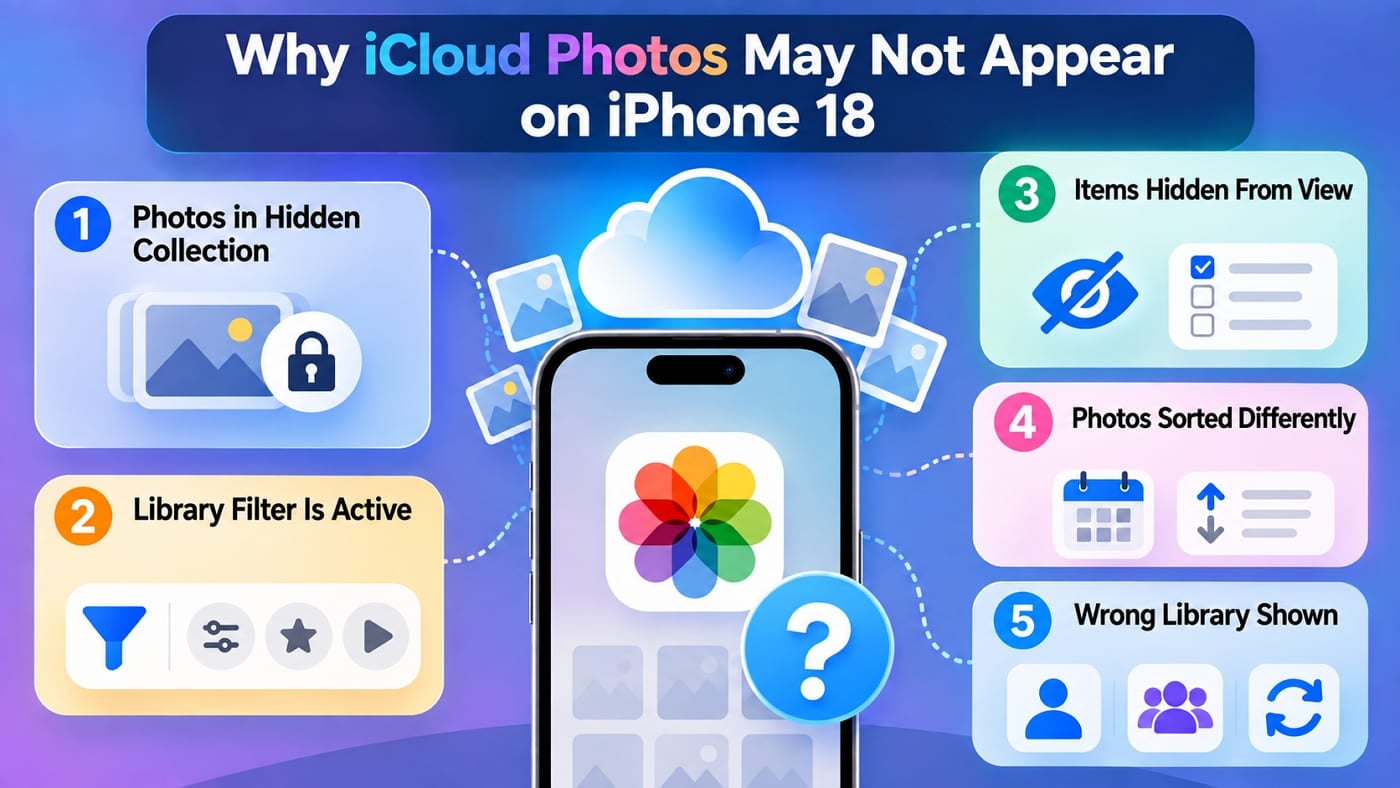
- Las fotos están en la colección Ocultas: Las fotos ocultadas en otro dispositivo permanecen ocultas cuando Fotos en iCloud las sincroniza. Comprueba "Colecciones > Utilidades > Ocultas" y desbloquea la colección para ver si las fotos que faltan están ahí.
- Hay un filtro de biblioteca activo: iOS 27 te permite filtrar la biblioteca de fotos por categorías como Editadas, Valoración o Tipos de contenido. Un filtro activo puede ocultar temporalmente otras fotos sincronizadas de la vista. Elimina los filtros para mostrar la biblioteca completa de nuevo.
- Ciertos elementos de la biblioteca están ocultos de la vista: En "Opciones de visualización", Fotos puede ocultar capturas de pantalla, contenido sincronizado desde un Mac o elementos compartidos a través de Mensajes. Comprueba estas opciones de visualización si solo ciertos tipos de fotos parecen faltar.
- Las fotos están ordenadas de forma diferente a la esperada: iOS 27 puede ordenar la biblioteca de fotos por fecha de adición o por fecha de captura. Las fotos más antiguas pueden aparecer en una posición inesperada, haciendo que parezcan perdidas aunque sigan en la biblioteca.
- Se muestra la biblioteca incorrecta en Colecciones: Si usas la Fototeca compartida de iCloud, las colecciones de Fotos pueden mostrar la Biblioteca personal, la Biblioteca compartida o Ambas bibliotecas. Elegir la vista incorrecta puede hacer que algunas fotos parezcan faltar.
Conclusión
La forma correcta de recuperar fotos de iCloud depende de si permanecen en Fotos en iCloud, en Eliminadas recientemente o en una copia de seguridad de iCloud anterior. Comprobar estas fuentes en orden puede ayudarte a encontrar las fotos que faltan sin necesidad de borrar tu iPhone 18.
Para fotos almacenadas únicamente en una copia de seguridad anterior, Dr.Fone - Recuperación de Datos (iOS) ofrece otra vía de recuperación. Puede comprobar las copias de seguridad de iCloud compatibles, previsualizar las fotos disponibles y guardar las imágenes seleccionadas en tu ordenador sin reemplazar los datos almacenados actualmente en tu iPhone.
Preguntas frecuentes
-
1. ¿Puedo recuperar fotos de iCloud en un ordenador en lugar de guardarlas en mi iPhone 18?
Puedes recuperar fotos de iCloud en un ordenador descargándolas desde iCloud.com. Para fotos almacenadas en una copia de seguridad de iCloud anterior, Dr.Fone - Recuperación de Datos (iOS) puede previsualizar las fotos compatibles y guardar los elementos seleccionados en tu ordenador. -
2. ¿Puedo acceder a mis Fotos en iCloud en el iPhone 18 si mi iPhone anterior no está disponible?
Si tus fotos están almacenadas en Fotos en iCloud, inicia sesión en el iPhone 18 con la misma cuenta de Apple y activa "Sincronizar este iPhone". Tu iPhone anterior no es necesario. Dr.Fone - Recuperación de Datos (iOS) también puede acceder a las fotos compatibles a través de la sincronización de iCloud o las copias de seguridad de iCloud disponibles. -
3. ¿Puedo recuperar fotos de una Fototeca compartida de iCloud en el iPhone 18?
Sí. Las fotos eliminadas de una Fototeca compartida de iCloud permanecen en "Eliminadas recientemente" durante un máximo de 30 días. Durante este período, cualquier participante de la biblioteca compartida puede recuperar las fotos y restaurarlas en la biblioteca compartida sin necesidad del colaborador original.
 Añadir Wondershare Dr.Fone como fuente preferida en Google





