 Recupera fotos, mensajes, WhatsApp y mucho más, sin necesidad de copia de seguridad.

 100% Seguridad Verificada | Sin Suscripción Obligatoria | Libre de malware

 :
: 
 ChatGPT
 Perplexity
 Gemini
 Claude
 Grok
Grok
Los mensajes que faltan en el iPhone 18 no siempre requieren una restauración completa de iCloud. Dependiendo de tu configuración y de cuándo desaparecieron los mensajes, las conversaciones pueden seguir existiendo en Mensajes en iCloud, en Eliminados recientemente, en una copia de seguridad de iCloud más antigua o en el propio dispositivo. Mensajes en iCloud y Copia de seguridad de iCloud también almacenan los datos de forma diferente, por lo que es importante identificar primero la fuente de recuperación correcta.
Esta guía explica cómo recuperar mensajes de iCloud en el iPhone 18 sin borrar inmediatamente tus datos actuales. Cubre las opciones integradas de Apple, la recuperación selectiva de copias de seguridad de iCloud con Dr.Fone - Recuperación de Datos (iOS) y el escaneo directo del dispositivo cuando no hay una copia de iCloud disponible.
En este artículo
- Parte 1. Identifica dónde están almacenados los mensajes que faltan antes de la recuperación
- Parte 2. ¿Cómo recuperar mensajes de Mensajes en iCloud en el iPhone 18?
- Parte 3. Cómo recuperar mensajes de una copia de seguridad de iCloud sin restaurar el iPhone 18
- Parte 4. Recuperar mensajes eliminados directamente del iPhone 18 cuando no hay una copia de iCloud disponible
- Parte 5. Por qué pueden faltar mensajes de iCloud en el iPhone 18
Parte 1. Identifica dónde están almacenados los mensajes que faltan antes de la recuperación
Antes de intentar recuperar mensajes de iCloud, primero verifica dónde están realmente almacenados esos mensajes. Es posible que aún se estén sincronizando en iCloud, que permanezcan en Eliminados recientemente, que existan en una copia de seguridad de iCloud más antigua o que solo estén disponibles en el propio iPhone. La tabla a continuación compara estas posibles fuentes de mensajes y la opción de recuperación disponible para cada una:
| Fuente del mensaje | Dónde están los mensajes | ¿Se requiere restauración completa? | Qué puedes hacer |
|---|---|---|---|
| Mensajes en iCloud | Historial de mensajes actual sincronizado a través de iCloud en dispositivos que usan la misma cuenta de Apple | No | Activa Mensajes en iCloud en el iPhone 18 y permite que las conversaciones disponibles se sincronicen. |
| Eliminados recientemente | Mensajes y conversaciones eliminados dentro del período de recuperación de Apple | No | Abre Mensajes > Eliminados recientemente y recupera las conversaciones disponibles dentro de los 30 días posteriores a la eliminación. |
| Copia de seguridad de iCloud | Una copia de seguridad del dispositivo que puede contener mensajes si Mensajes en iCloud estaba desactivado cuando se creó la copia de seguridad | Sí, con la restauración integrada de Apple | Usa una copia de seguridad disponible de antes de que los mensajes desaparecieran. Apple requiere que un iPhone ya configurado sea borrado antes de restaurar una copia de seguridad de iCloud. |
| Almacenamiento del iPhone | Datos de mensajes que pueden seguir siendo accesibles localmente en el dispositivo | No se requiere restauración de iCloud de Apple | Escanea el iPhone 18 con Dr.Fone - Recuperación de Datos (iOS). La recuperación depende de los datos de mensajes que sigan siendo accesibles. |
Parte 2. ¿Cómo recuperar mensajes de Mensajes en iCloud en el iPhone 18?
Si tus conversaciones aún están disponibles a través de Mensajes en iCloud, es posible que puedas recuperar mensajes de iCloud sin restablecer tu iPhone 18. Los siguientes métodos cubren la sincronización de conversaciones disponibles desde iCloud y la recuperación de mensajes eliminados recientemente dentro del período de recuperación de Apple.
Sincronizar los mensajes existentes de iCloud con el iPhone 18
Cuando las conversaciones aún aparecen en tu iPad o Mac pero faltan en el iPhone 18, es posible que no hayan terminado de sincronizarse. Mensajes en iCloud mantiene tu historial de mensajes actualizado en todos los dispositivos con la misma cuenta de Apple. Apple requiere la autenticación de dos factores y el llavero de iCloud para usar Mensajes en iCloud. Sigue estos pasos para sincronizar los mensajes disponibles con el iPhone 18:
-
Paso 1
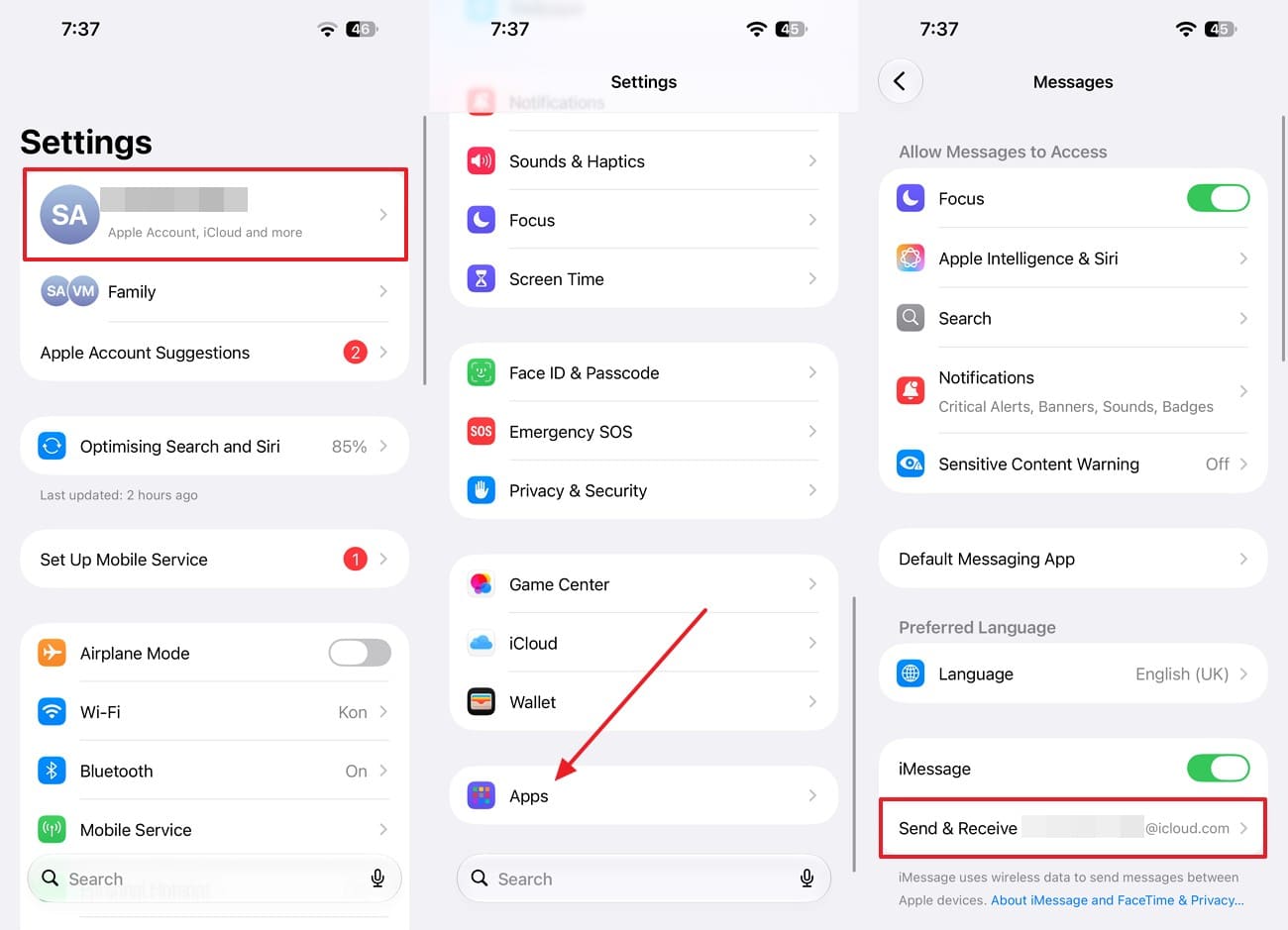
Abre "Ajustes" y asegúrate de que la cuenta de Apple que aparece en la parte superior sea la misma que se usa en el dispositivo donde aún aparecen los mensajes que faltan. Desplázate hacia abajo y elige "Apps > Mensajes > Enviar y recibir" y confirma que iMessage está usando la misma cuenta de Apple.
-
Paso 2
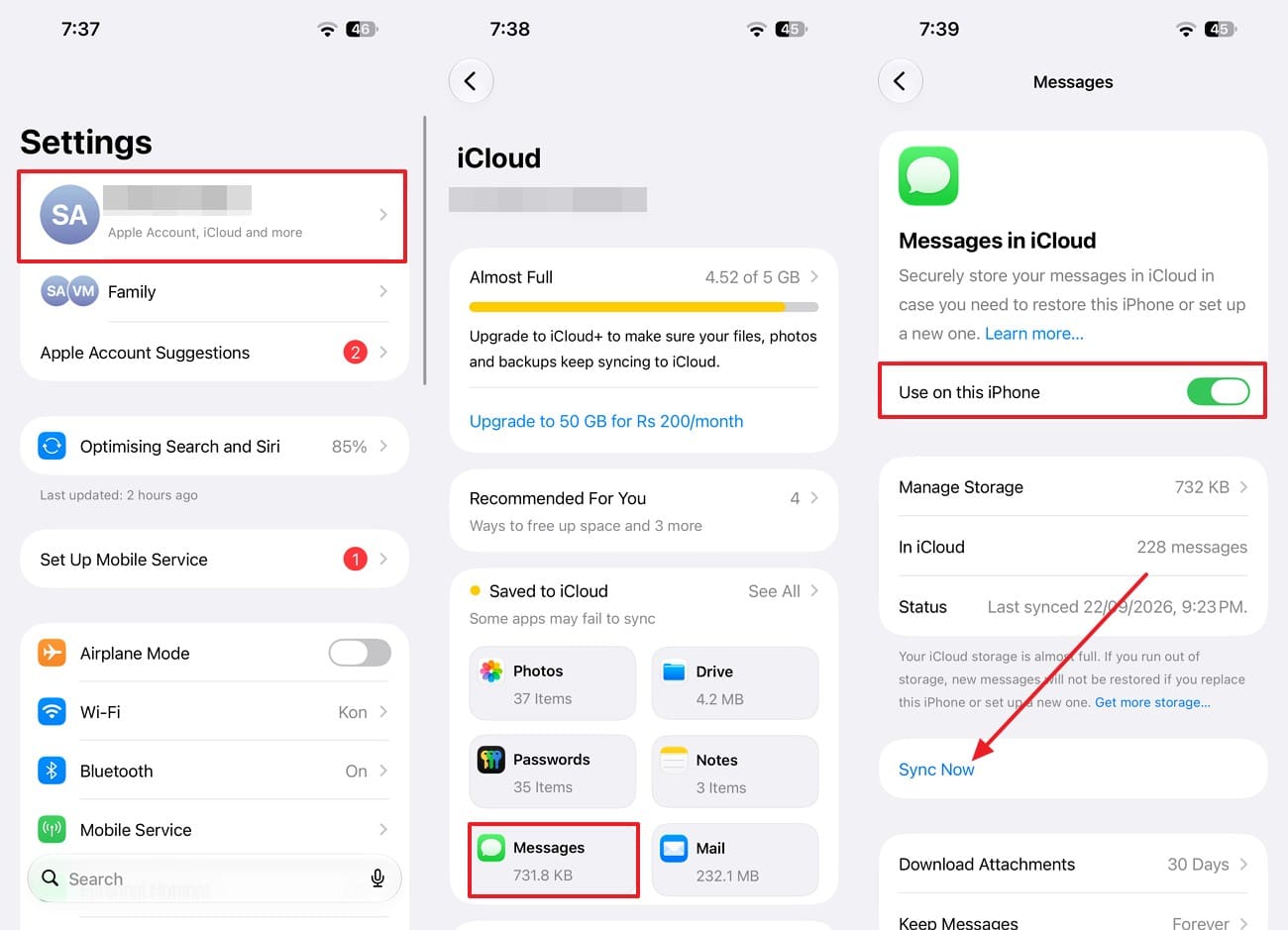
Ve a "Ajustes > [Tu nombre] > iCloud > Mensajes en iCloud". Activa la opción "Usar en este iPhone" y mantén el iPhone conectado a Wi-Fi mientras se sincroniza el historial de mensajes. Si aparece "Sincronizar ahora" en los ajustes de Mensajes en iCloud, puedes usarlo para iniciar otra sincronización. Revisa la app Mensajes de nuevo después de que la sincronización haya tenido tiempo de completarse.
Recuperar mensajes de iCloud eliminados recientemente
Si eliminaste una conversación recientemente, revisa Eliminados recientemente antes de probar otra forma de recuperar mensajes de iCloud. Apple te permite recuperar mensajes y conversaciones eliminados durante un máximo de 30 días. Sigue estos pasos para restaurar los mensajes que sigan disponibles dentro de este período:

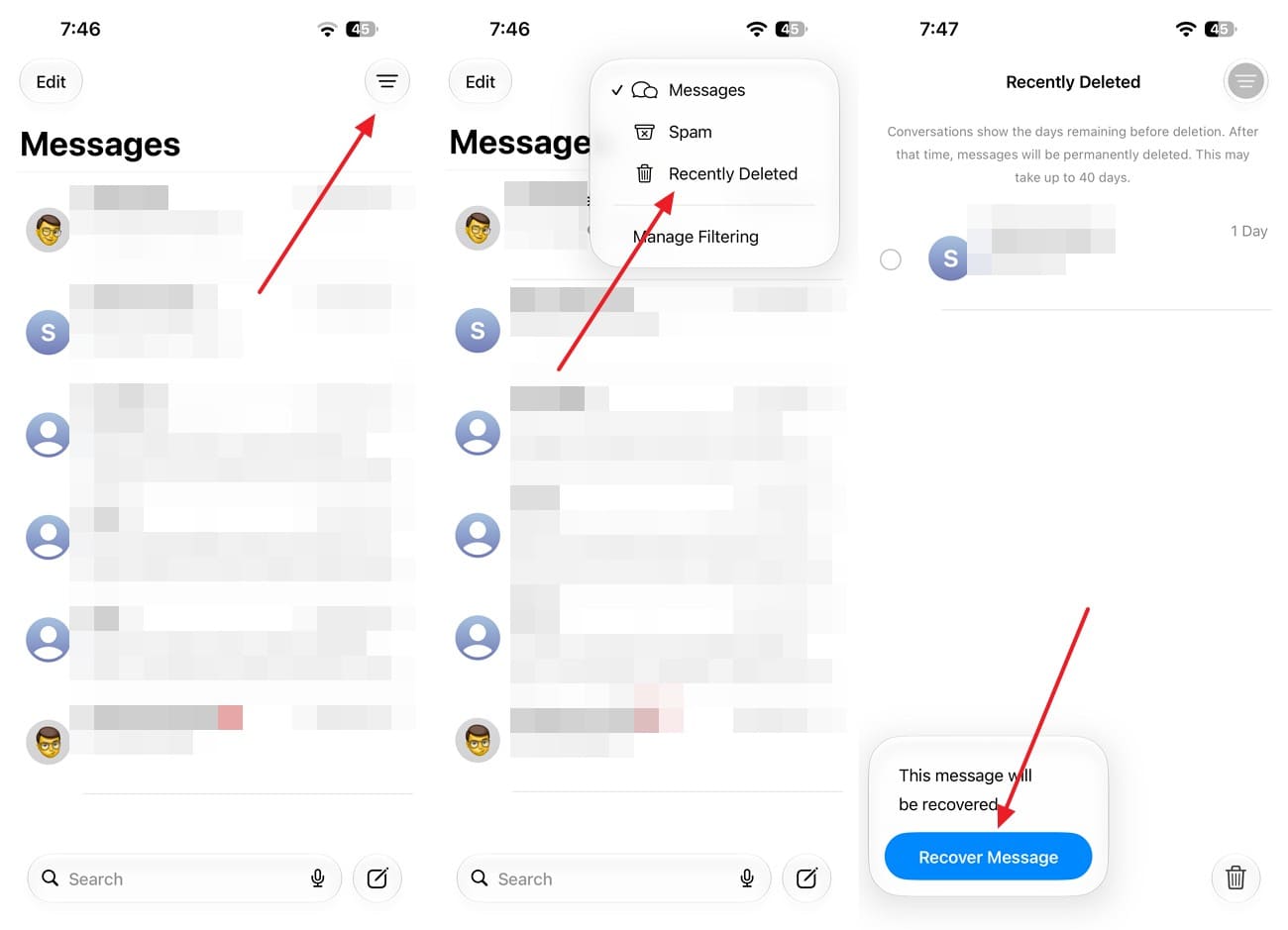
Instrucciones. Abre la app Mensajes y toca el icono de "Filtro", luego elige "Eliminados recientemente". Selecciona la conversación que contiene los mensajes que deseas restaurar. Selecciona "Recuperar > Recuperar X mensajes" para devolver los mensajes seleccionados a tu lista de conversaciones.
Parte 3. Cómo recuperar mensajes de una copia de seguridad de iCloud sin restaurar el iPhone 18
Cuando Mensajes en iCloud y Eliminados recientemente no contienen los textos que faltan, una copia de seguridad de iCloud disponible aún puede ayudarte a recuperar mensajes de iCloud. Esto aplica cuando Mensajes en iCloud estaba desactivado cuando se creó la copia de seguridad, ya que los mensajes sincronizados activamente se almacenan de forma separada de la Copia de seguridad de iCloud. Sin embargo, el método integrado de Apple requiere borrar un iPhone 18 ya configurado antes de restaurar una copia de seguridad de iCloud.
Para revisar una copia de seguridad de iCloud sin borrar el teléfono, Dr.Fone - Recuperación de Datos (iOS) ofrece la opción "Recuperar datos de la copia de seguridad de iCloud". Después de completar la autenticación de dos factores de Apple, puedes ver las copias de seguridad disponibles y descargar una copia seleccionada para escanearla. Dr.Fone te permite escanear y previsualizar los datos compatibles de la copia de seguridad de forma gratuita, incluidos los mensajes y archivos adjuntos detectados. Exportar o restaurar los datos seleccionados requiere una licencia.
 Recupera datos tras eliminación, fallos o daños en el dispositivo.
- Compatible con fotos, mensajes, contactos, WhatsApp y más.
- Compatible con todos los principales modelos de iPhone, iPad y iPod.
- Previsualiza y recupera solo lo que necesitas.

Guía para extraer mensajes de una copia de seguridad de iCloud con Dr.Fone
Antes de recuperar mensajes de iCloud, verifica si una copia de seguridad de iCloud más antigua contiene las conversaciones que faltan. En el iPhone 18, ve a Ajustes > [tu nombre] > iCloud > Almacenamiento (o Gestionar almacenamiento de la cuenta) > Copias de seguridad. Selecciona el iPhone que anteriormente contenía los mensajes y comprueba la fecha de su copia de seguridad.
La copia de seguridad útil debe ser anterior a la eliminación, y Mensajes en iCloud debe haber estado desactivado cuando se creó. También puedes verificar el dispositivo y la fecha de la copia de seguridad en la lista de copias disponibles de Dr.Fone antes de continuar.
-
Paso 1 Inicia sesión en la cuenta de Apple asociada a la copia de seguridad
Abre la "Caja de herramientas" y selecciona "Recuperación de datos", luego elige "iOS" como tipo de dispositivo. Selecciona "Recuperar datos de la copia de seguridad de iCloud" e inicia sesión con la cuenta de Apple vinculada a la copia de seguridad. Introduce el código de autenticación de dos factores enviado por Apple para continuar.

-
Paso 2 Descarga la copia de seguridad anterior a la eliminación
Una vez que Dr.Fone muestre la lista de copias de seguridad disponibles, selecciona la copia del dispositivo que contenía los mensajes y confirma su fecha. Elige una copia de seguridad disponible creada antes de que los mensajes desaparecieran, haz clic en "Descargar" y espera a que Dr.Fone descargue los datos de la copia de seguridad.

-
Paso 3 Previsualiza los mensajes y archivos adjuntos, luego recupéralos
Abre "Mensajes y archivos adjuntos" en el panel izquierdo para previsualizar las conversaciones detectadas y los archivos adjuntos relacionados. Selecciona los hilos o elementos individuales que necesites y luego elige "Recuperar en el ordenador" para guardarlos localmente.
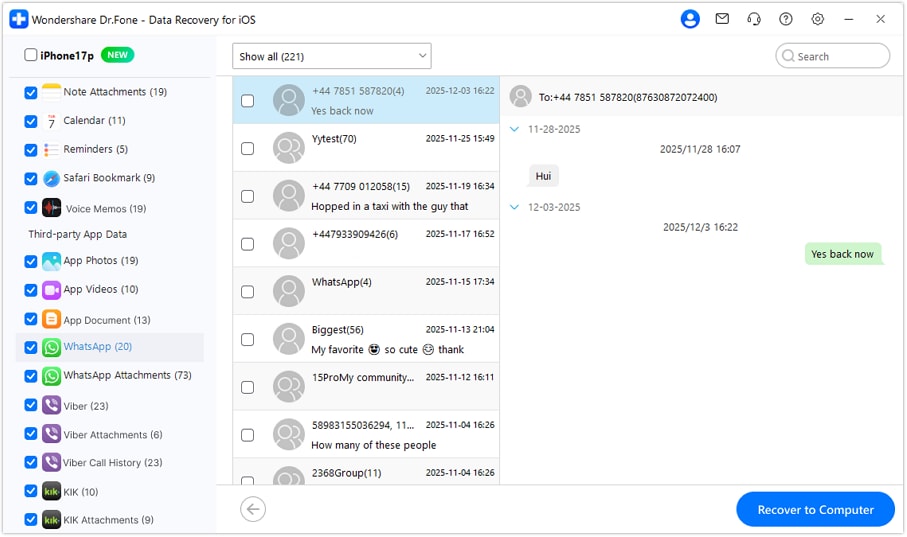




Parte 4. Recuperar mensajes eliminados directamente del iPhone 18 cuando no hay una copia de iCloud disponible
Cuando no puedes recuperar mensajes de iCloud, Dr.Fone - Recuperación de Datos (iOS) ofrece otra opción a través de la Recuperación estándar. Este modo de Recuperación de datos escanea tu iPhone 18 en busca de mensajes y archivos adjuntos accesibles localmente sin usar una copia de seguridad de iCloud.
Conecta tu iPhone 18 a un ordenador, selecciona Recuperación Estándar y escanea las categorías de mensajes relevantes. Puedes previsualizar las conversaciones detectadas y guardar los elementos compatibles en tu ordenador. Los resultados dependen de los datos que permanezcan accesibles en el dispositivo. Para instrucciones detalladas, lee nuestra guía sobre cómo recuperar mensajes eliminados en iPhone 18 sin una copia de seguridad.
Parte 5. Por qué pueden faltar mensajes de iCloud en el iPhone 18
Antes de intentar recuperar mensajes de iCloud, comprueba si el problema se debe a la cuenta de Apple, a una sincronización pendiente o a la fuente de copia de seguridad elegida. Estas situaciones pueden explicar por qué faltan conversaciones en el iPhone 18 y ayudarte a elegir la opción adecuada sin borrar el dispositivo:
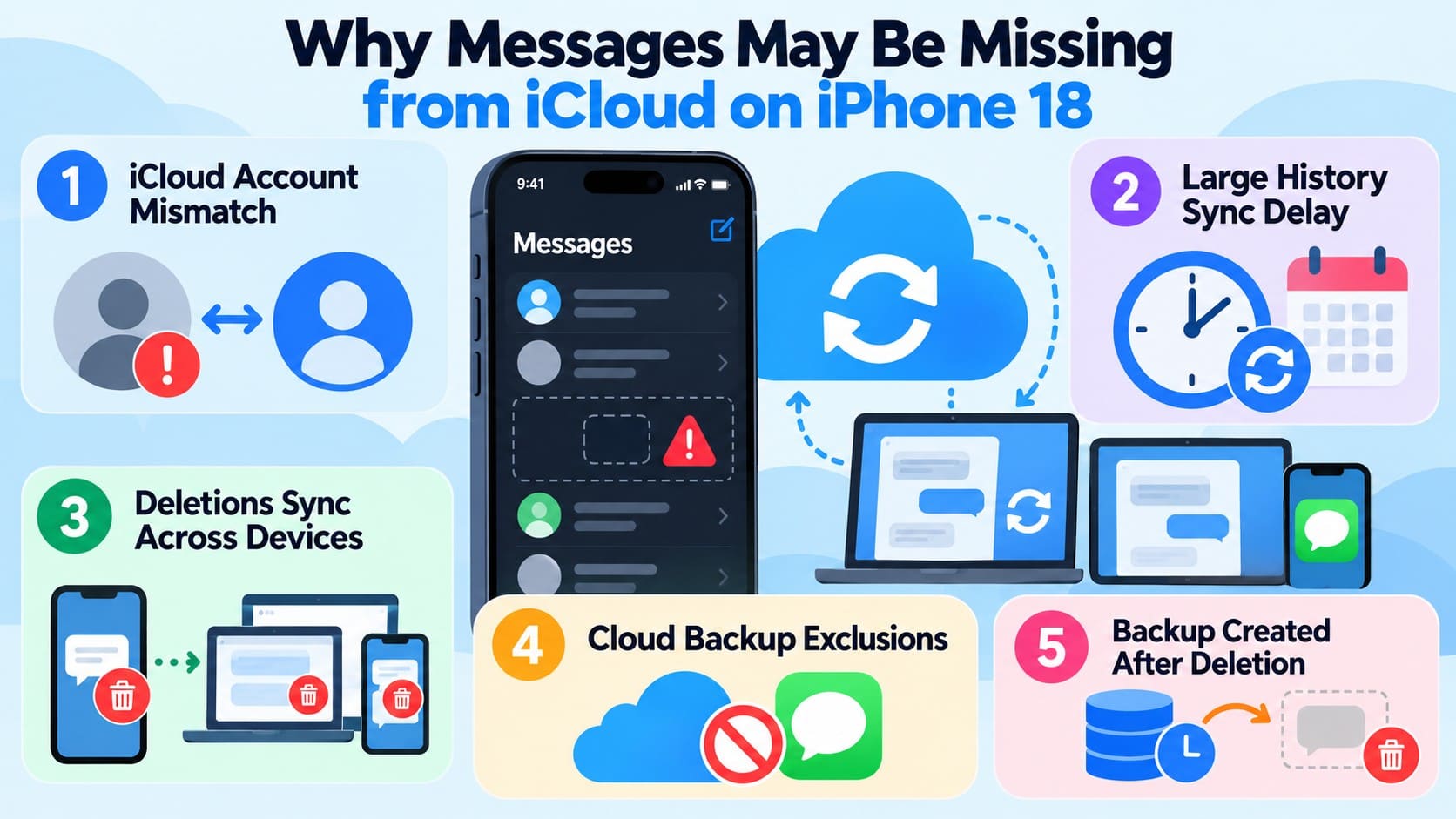
- Discrepancia de cuenta de iCloud: Mensajes en iCloud sincroniza las conversaciones en todos los dispositivos con la misma cuenta de Apple. Usar una cuenta diferente en el iPhone 18 puede impedir que aparezca el historial de mensajes esperado.
- El historial de mensajes aún se está sincronizando: Un historial de mensajes extenso y sus archivos adjuntos pueden tardar en descargarse después de configurar el iPhone 18. Mantén el dispositivo conectado a una red estable mientras Mensajes en iCloud completa la sincronización.
- Eliminaciones sincronizadas entre dispositivos: Con Mensajes en iCloud activado, eliminar un mensaje o conversación en un dispositivo también lo elimina de otros dispositivos que usan esta función. Revisa Eliminados recientemente si la eliminación aún está dentro del período de recuperación de Apple.
- Mensajes excluidos de la copia de seguridad de iCloud: Los mensajes que ya se sincronizan a través de Mensajes en iCloud no se incluyen en la copia de seguridad diaria del dispositivo en iCloud. Los mensajes se incluyen en la copia de seguridad de iCloud cuando Mensajes en iCloud está desactivado.
- Copia de seguridad creada después de la eliminación del mensaje: Una copia de seguridad del dispositivo en iCloud solo captura los datos de mensajes elegibles disponibles en el momento en que fue creada. Busca una copia de seguridad más antigua realizada antes de la eliminación, con Mensajes en iCloud desactivado, para encontrar una copia utilizable.
Conclusión
Saber dónde se almacenan las conversaciones faltantes facilita recuperar mensajes desde iCloud sin necesidad de restablecer innecesariamente el iPhone 18. Mensajes en iCloud y Eliminados recientemente ofrecen las opciones más sencillas para las conversaciones disponibles. Una copia de seguridad de iCloud más antigua también puede contener mensajes que no se estaban sincronizando a través de iCloud cuando se creó la copia de seguridad.
Dr.Fone - Recuperación de Datos (iOS) te permite previsualizar y recuperar selectivamente los datos de copia de seguridad compatibles sin realizar una restauración completa. Cuando no existe una copia utilizable en iCloud, un escaneo directo del iPhone ofrece otra forma de verificar si hay datos de mensajes recuperables.
Preguntas frecuentes
-
1. ¿Puedo recuperar mensajes de una copia de seguridad de iCloud de un iPhone anterior sin tener el iPhone antiguo?
Sí. Dr.Fone - Recuperación de Datos (iOS) te permite acceder a una copia de seguridad antigua disponible del iPhone sin necesidad de tener el dispositivo original. Elige una copia de seguridad creada antes de la eliminación, cuando Mensajes en iCloud estaba desactivado. Previsualiza los mensajes detectados antes de recuperarlos en tu computadora. -
2. ¿La recuperación selectiva de mensajes de iCloud sobrescribe los datos actuales del iPhone 18?
No. Dr.Fone - Recuperación de Datos (iOS) te permite previsualizar y recuperar los mensajes seleccionados en una computadora sin restaurar toda la copia de seguridad ni sobrescribir los datos actuales del iPhone. La restauración integrada de copia de seguridad de iCloud de Apple funciona de manera diferente, ya que requiere borrar un iPhone ya configurado antes de restaurar la copia de seguridad. -
3. ¿Puedo recuperar solo los archivos adjuntos de mensajes de una copia de seguridad de iCloud?
Sí. Dr.Fone - Recuperación de Datos (iOS) te permite previsualizar los mensajes y archivos adjuntos detectados antes de la recuperación, para que puedas seleccionar las fotos, archivos u otros elementos disponibles que necesites. La restauración integrada de copia de seguridad de iCloud de Apple no ofrece la misma selección elemento por elemento.
 Añadir Wondershare Dr.Fone como fuente preferida en Google





