 Recupera fotos, mensajes, WhatsApp y mucho más, sin necesidad de copia de seguridad.

 100% Seguridad Verificada | Sin Suscripción Obligatoria | Libre de malware

 :
: 
 ChatGPT
 Perplexity
 Gemini
 Claude
 Grok
Grok
Eliminar un chat de WhatsApp en el iPhone 18 borra sus mensajes y archivos adjuntos de la aplicación, por lo que la recuperación depende de si existe otra copia disponible. Esa copia podría encontrarse en la copia de seguridad de chats de WhatsApp en iCloud, en una copia de seguridad del dispositivo en iCloud, en una copia de seguridad en el ordenador o en el iPhone anterior. Algunos datos eliminados de WhatsApp también pueden seguir siendo accesibles en el iPhone, aunque la recuperación directa no está garantizada.
Esta guía explica cómo recuperar mensajes de WhatsApp eliminados en iPhone 18 utilizando las fuentes de recuperación disponibles. Cubre las opciones de copia de seguridad y transferencia de chats integradas en WhatsApp, junto con Dr.Fone - Recuperación de Datos (iOS) para verificar selectivamente dispositivos compatibles y datos de copias de seguridad.
En este artículo
- Parte 1. ¿Qué fuente de recuperación puede contener aún tus chats de WhatsApp eliminados?
- Parte 2. Restaurar chats de WhatsApp eliminados desde la copia de seguridad de chats de WhatsApp en iCloud
- Parte 3. Recuperar mensajes de WhatsApp eliminados directamente del iPhone 18 con Dr.Fone
- Parte 4. Recuperar datos de WhatsApp desde iCloud usando Dr.Fone sin reinstalar WhatsApp
- Parte 5. Recuperar chats de WhatsApp desde Finder, Apple Devices o una copia de seguridad de iTunes
- Parte 6. Transferir chats de WhatsApp de un iPhone antiguo al iPhone 18
- Parte 7. Por qué una copia de seguridad de WhatsApp puede no contener los mensajes eliminados
- Conclusión
- Preguntas frecuentes
Parte 1. ¿Qué fuente de recuperación puede contener aún tus chats de WhatsApp eliminados?
Antes de elegir cómo recuperar mensajes de WhatsApp eliminados en iPhone 18, primero determina qué fuente de recuperación aún contiene los chats perdidos. La tabla a continuación asocia cada fuente posible con el método de recuperación adecuado:
| Escenario de pérdida de datos de WhatsApp | Fuente de recuperación exacta | Método recomendado |
|---|---|---|
| Los chats eliminados existen en la copia de seguridad de WhatsApp | Copia de seguridad de chats de WhatsApp en iCloud | Usa la opción Restaurar historial de chats de WhatsApp durante la configuración de la aplicación después de reinstalar WhatsApp. |
| Los chats existen en una copia de seguridad del dispositivo en iCloud | Copia de seguridad anterior del dispositivo en iCloud | Usa la opción Recuperar datos desde copia de seguridad de iCloud de Dr.Fone para inspeccionar los datos de WhatsApp disponibles. |
| Ninguna copia de seguridad adecuada contiene los chats perdidos | Datos accesibles localmente en el iPhone 18 | Usa la Recuperación estándar de Dr.Fone para escanear el dispositivo y previsualizar los datos de WhatsApp detectados. |
| Los chats existen en una copia de seguridad anterior del ordenador | Copia de seguridad de Finder, Apple Devices o iTunes | Usa la opción Recuperar datos desde iTunes y otras copias de seguridad de Dr.Fone para inspeccionar los datos compatibles. |
| Los chats aún existen en el iPhone anterior | Historial de WhatsApp existente en el iPhone antiguo | Usa la transferencia de chats integrada en WhatsApp para mover las conversaciones existentes. |

Parte 2. Restaurar chats de WhatsApp eliminados desde la copia de seguridad de chats de WhatsApp en iCloud
La copia de seguridad de WhatsApp en iCloud es el primer lugar donde buscar cuando intentas recuperar mensajes eliminados de WhatsApp en el iPhone 18 después de que se haya borrado un chat. La copia de seguridad disponible debe ser anterior a la eliminación para contener los chats perdidos. Durante la restauración, WhatsApp requiere el mismo número de teléfono y la misma cuenta de Apple utilizados para crear la copia de seguridad. Las copias de seguridad cifradas de extremo a extremo también requieren la contraseña, la clave de acceso o la clave de cifrado de 64 dígitos utilizadas para protegerlas.
WhatsApp restaura las copias de seguridad de iCloud durante la configuración de la aplicación, lo que requiere reinstalar la aplicación. Antes de desinstalarla, verifica la fecha de la copia de seguridad, la cuenta de Apple y el número de teléfono. Guarda cualquier chat o archivo multimedia más reciente, ya que las copias de seguridad anteriores no incluyen los mensajes recientes. Evita crear otra copia de seguridad que pueda sobrescribir la copia previa a la eliminación. Una vez que hayas confirmado estos detalles, sigue los pasos a continuación para restaurar tus chats de WhatsApp:
-
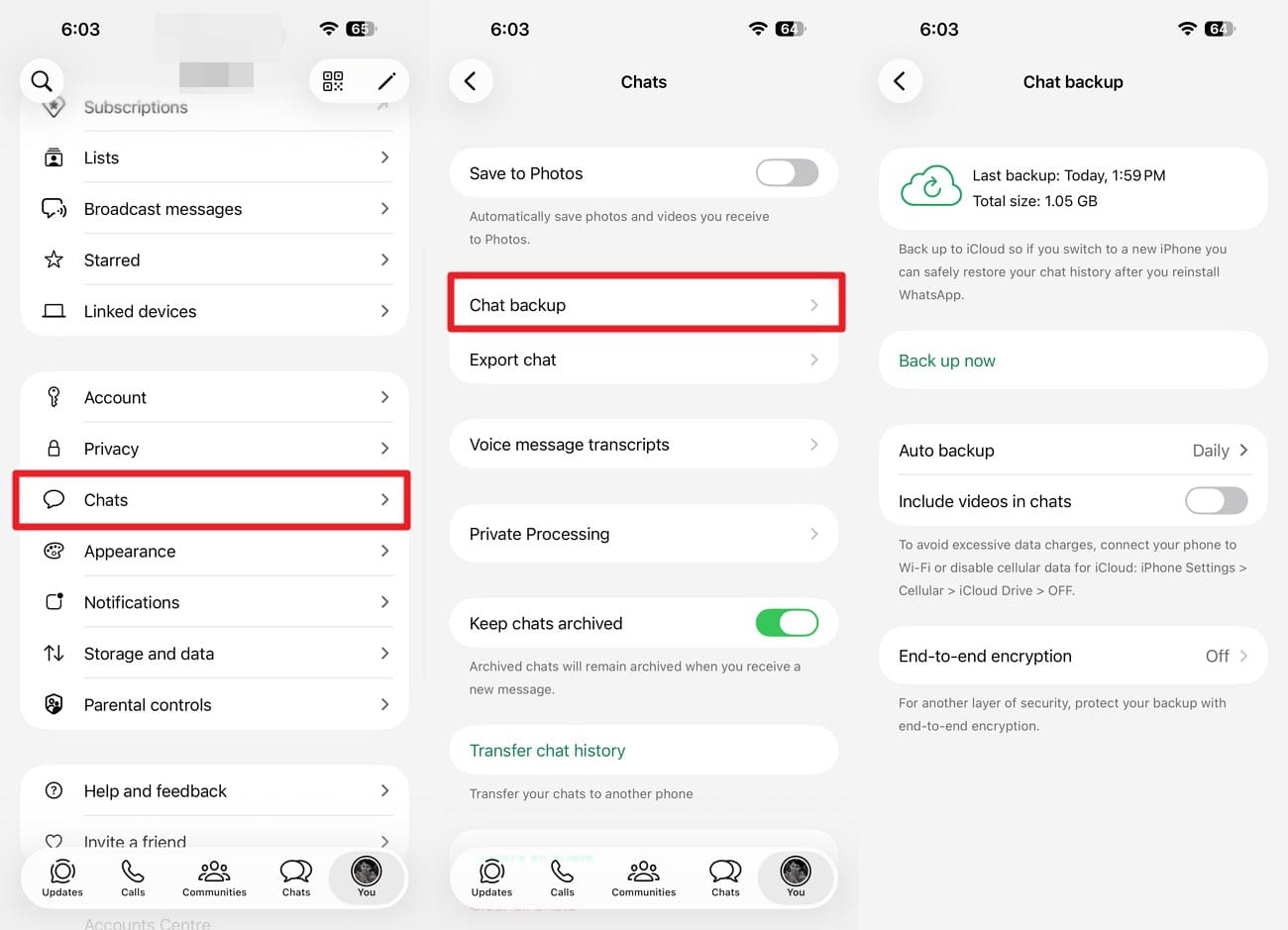
Paso 1 Verificar la fecha y el tamaño de la última copia de seguridad
Abre "WhatsApp > Ajustes > Chats > Copia de seguridad de chats." Comprueba la fecha y el tamaño de la última copia de seguridad para confirmar si es anterior a la eliminación. Asegúrate de que estás utilizando la cuenta de Apple y el número de teléfono asociados a esa copia de seguridad.
-
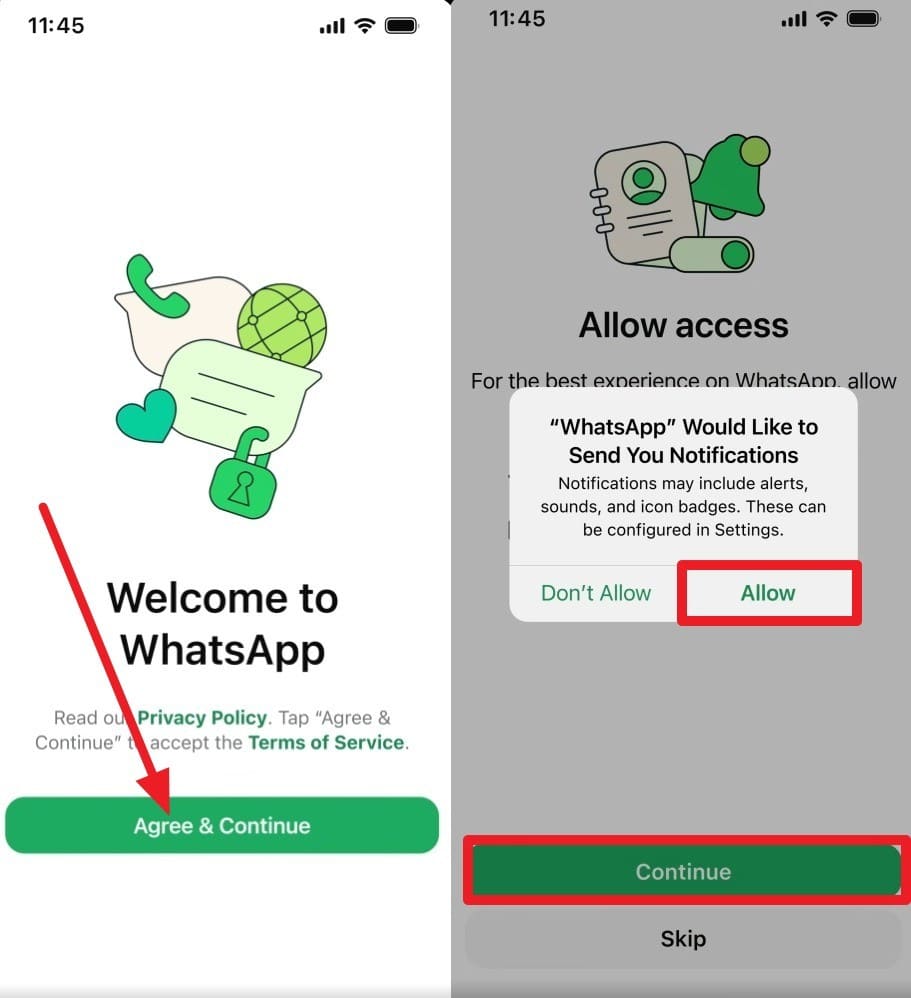
Paso 2 Desinstalar y reinstalar WhatsApp
Desinstala WhatsApp de tu iPhone 18 y luego reinstálalo desde la App Store. Toca "Aceptar y continuar" e introduce el mismo número de teléfono asociado a la copia de seguridad. Toca "Siguiente," introduce el Código de verificación, luego selecciona "Continuar" y "Permitir" cuando se te solicite.
-
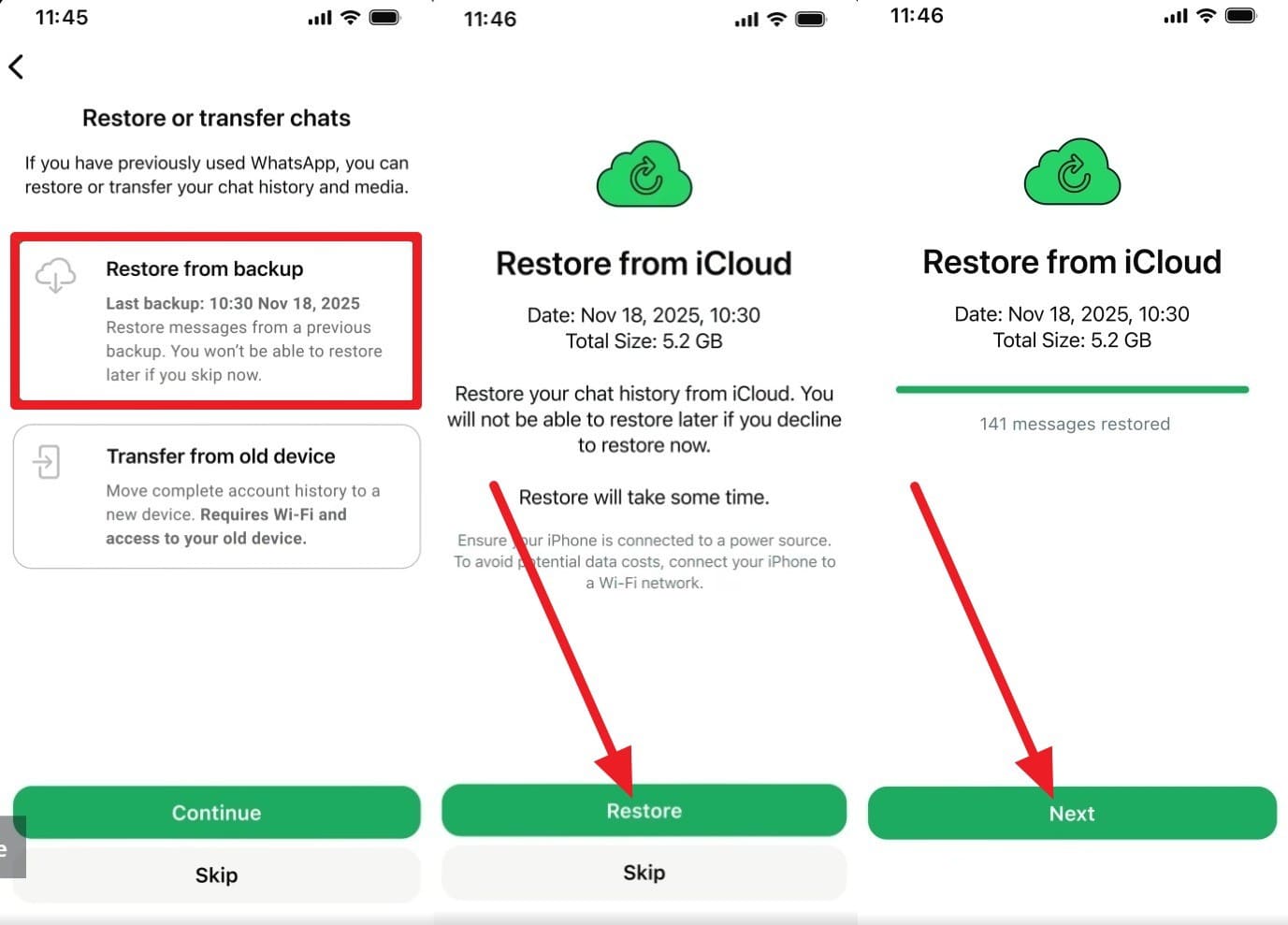
Paso 3 Restaurar desde la copia de seguridad
Una vez que WhatsApp detecte la copia de seguridad, selecciona "Restaurar desde copia de seguridad > Continuar > Restaurar > Siguiente". Espera a que se complete la restauración antes de acceder a los chats recuperados.
Parte 3. Recuperar mensajes de WhatsApp eliminados directamente del iPhone 18 con Dr.Fone
Si una copia de seguridad disponible no contiene los chats perdidos, puedes verificar el propio iPhone 18. Dr.Fone - Recuperación de Datos (iOS) utiliza la Recuperación estándar para escanear el dispositivo en busca de datos de WhatsApp que aún puedan ser accesibles. Puede verificar chats individuales y grupales compatibles, archivos adjuntos y datos de WhatsApp Business sin sobrescribir los datos existentes del iPhone.
El escaneo y la previsualización de los datos detectados están disponibles de forma gratuita, lo que te permite revisar los resultados antes de la recuperación. Luego puedes recuperar los datos compatibles en un ordenador o restaurarlos en el iPhone cuando esté disponible. Sin embargo, la capacidad de recuperar mensajes de WhatsApp eliminados en iPhone 18 depende de qué datos de WhatsApp permanezcan accesibles en el dispositivo cuando se realiza el escaneo.
 Recupera datos tras eliminación, fallos del sistema o daños en el dispositivo.
- Compatible con fotos, mensajes, contactos, WhatsApp y más.
- Compatible con todos los principales modelos de iPhone, iPad y iPod.
- Previsualiza y recupera solo lo que necesitas.

Guía para escanear el iPhone 18 en busca de datos de WhatsApp recuperables
Antes de escanear, limita el uso innecesario del iPhone 18 para reducir cambios adicionales en los datos potencialmente recuperables. Una vez que el dispositivo esté listo, sigue estos pasos para escanear y recuperar mensajes de WhatsApp eliminados en iPhone 18:
-
Paso 1 Configurar la Recuperación estándar para el iPhone 18
Abre Dr.Fone y accede a la herramienta "Recuperación de datos" para "iOS." Elige "Recuperar datos del dispositivo iOS," luego conecta el iPhone 18 a tu computadora mediante un cable USB-C. Después de que Dr.Fone detecte el dispositivo, elige "Recuperación estándar" para continuar.

-
Paso 2 Escanear los datos de WhatsApp en el iPhone 18
Elige "WhatsApp y archivos adjuntos" de los tipos de datos disponibles y luego haz clic en "Iniciar escaneo". Dr.Fone escaneará el iPhone 18 en busca de chats y archivos adjuntos de WhatsApp accesibles.

-
Paso 3 Previsualizar y recuperar los datos de WhatsApp eliminados
Filtra los resultados para mostrar los datos eliminados y luego previsualiza los chats y archivos adjuntos de WhatsApp detectados. Selecciona los elementos necesarios y haz clic en "Recuperar en el ordenador" para guardarlos localmente. Para los datos compatibles, elige "Restaurar en el dispositivo" para devolver los elementos al iPhone. Desactiva Buscar mi iPhone si se te solicita.

Parte 4. Recuperar datos de WhatsApp desde iCloud usando Dr.Fone sin reinstalar WhatsApp
Si una fuente de iCloud contiene los chats perdidos, Dr.Fone - Recuperación de Datos (iOS) ofrece dos formas de recuperar mensajes de WhatsApp eliminados en iPhone 18 sin restaurar inmediatamente todo el dispositivo. Puedes verificar los datos de WhatsApp compatibles a través de Recuperar datos de aplicaciones de mensajería o escanear una copia de seguridad disponible del dispositivo en iCloud.
Estos métodos verifican diferentes fuentes de datos de iCloud. Recuperar datos de aplicaciones de mensajería se centra en los datos compatibles de aplicaciones de mensajería disponibles a través de iCloud, mientras que Recuperar datos desde copia de seguridad de iCloud examina una copia de seguridad disponible del dispositivo en iCloud en busca de los datos de WhatsApp necesarios.
Recuperar datos de WhatsApp desde iCloud usando Dr.Fone
La función Recuperar datos de aplicaciones de mensajería de Dr.Fone accede a los datos compatibles de aplicaciones de mensajería disponibles a través de iCloud. Te permite revisar los datos de WhatsApp disponibles en un ordenador antes de seleccionar qué recuperar. Tu iPhone 18 no necesita permanecer conectado durante el proceso de recuperación de iCloud. Sigue la guía a continuación para recuperar mensajes de WhatsApp eliminados en iPhone 18 usando este método:
-
Paso 1 Verifica tu cuenta de Apple
En la herramienta "Recuperación de datos" para iOS, selecciona "Recuperar datos de aplicaciones de mensajería." Dr.Fone primero te pedirá que proporciones acceso a través de tu cuenta de Apple. Inicia sesión con la cuenta de Apple asociada, luego introduce el código de autenticación de dos factores para verificar el inicio de sesión y acceder a los datos disponibles de iCloud.

-
Paso 2 Selecciona la copia de seguridad de WhatsApp
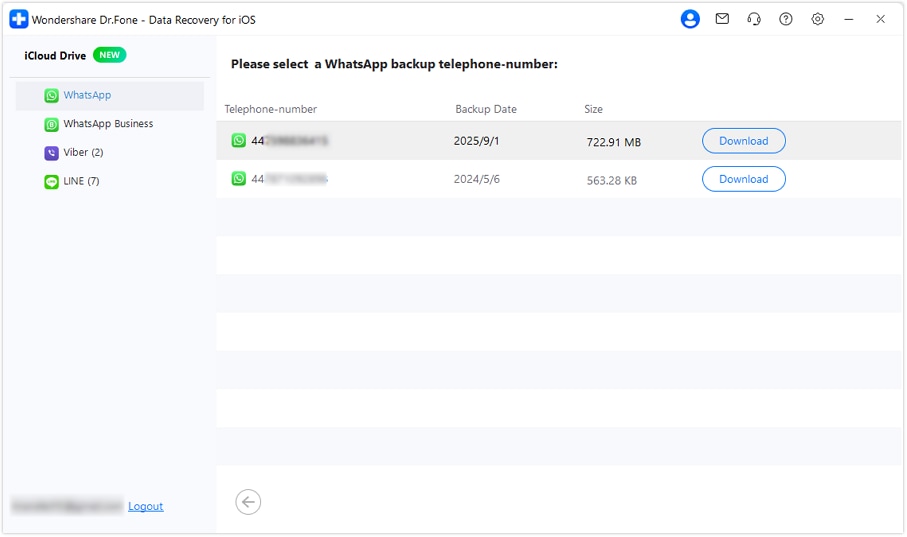
Selecciona "WhatsApp" entre los tipos de archivo disponibles y haz clic en "Siguiente." Espera mientras Dr.Fone descarga y procesa los archivos de iCloud disponibles. Elige el respaldo asociado con tu número de teléfono de WhatsApp y luego haz clic en "Descargar" para continuar.
-
Paso 3 Verifica el número de WhatsApp y recupera los datos
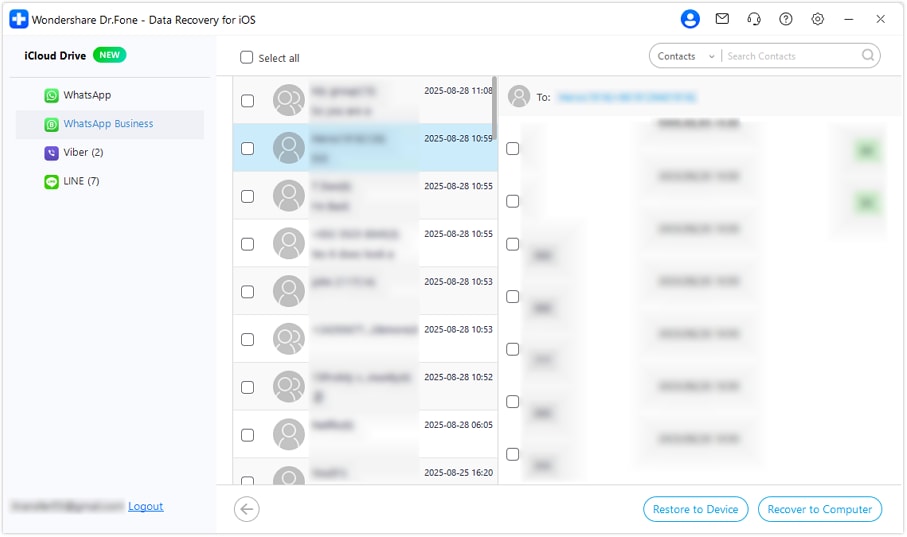
Ingresa tu código de país y el número de teléfono de WhatsApp, luego haz clic en "Verificar." Introduce el Código de verificación enviado al número registrado. Previsualiza los chats detectados y selecciona los elementos necesarios. Elige "Recuperar en el ordenador" o "Restaurar en el dispositivo," según la opción de recuperación disponible.
Recuperar desde un respaldo de iCloud para un respaldo de dispositivo en iCloud
También puedes recuperar mensajes borrados de WhatsApp en iPhone 18 revisando un respaldo de dispositivo en iCloud anterior que contenga los datos de WhatsApp necesarios. A diferencia de la restauración completa del dispositivo de Apple, Dr.Fone te permite inspeccionar el contenido compatible del respaldo en tu computadora. Selecciona un respaldo creado antes de la eliminación, previsualiza los chats de WhatsApp detectados y recupera los datos disponibles sin restablecer el iPhone 18. Sigue los pasos a continuación para completar el proceso de recuperación.
-
Paso 1 Accede a tus archivos de respaldo de iCloud
Selecciona "Recuperar datos de la copia de seguridad de iCloud," luego inicia sesión con la cuenta de Apple vinculada al respaldo de dispositivo en iCloud requerido. Completa la solicitud de autenticación de dos factores para verificar tu identidad y acceder a los respaldos disponibles.

-
Paso 2 Selecciona el respaldo de dispositivo en iCloud correspondiente
Revisa los respaldos disponibles por nombre de dispositivo y fecha de respaldo. Si hay un respaldo anterior a la eliminación de los chats de WhatsApp, selecciónalo y haz clic en "Descargar" para continuar.

-
Paso 3 Previsualiza y recupera los datos de WhatsApp
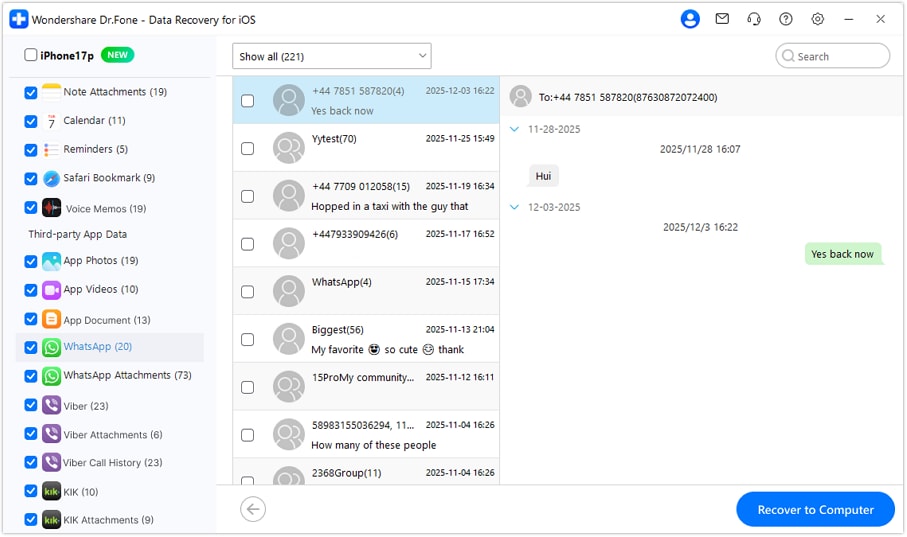
Abre la categoría de WhatsApp para previsualizar los chats y archivos adjuntos disponibles del respaldo seleccionado. Elige los datos que necesitas y luego haz clic en "Recuperar en el ordenador" para guardarlos sin modificar los datos ni la configuración actual del iPhone 18.




Parte 5. Recuperar chats de WhatsApp desde Finder, Apple Devices o un respaldo de iTunes
Un respaldo en la computadora de tu iPhone 18 o de un iPhone anterior puede contener los datos de WhatsApp necesarios para recuperar mensajes borrados de WhatsApp en iPhone 18. Finder, Apple Devices e iTunes pueden crear respaldos locales que contienen datos compatibles del iPhone. El respaldo debe contener los chats de WhatsApp requeridos para ser útil.
El modo Recuperar datos de iTunes y otros respaldos de Dr.Fone te permite escanear los respaldos disponibles en la computadora y previsualizar los datos compatibles de WhatsApp. Puedes recuperar los elementos seleccionados sin afectar los datos existentes del iPhone 18. Los respaldos cifrados requieren la contraseña correcta para acceder. Sigue los pasos a continuación para escanear un respaldo adecuado y recuperar los chats de WhatsApp disponibles:
-
Paso 1 Recupera datos de iTunes y del respaldo
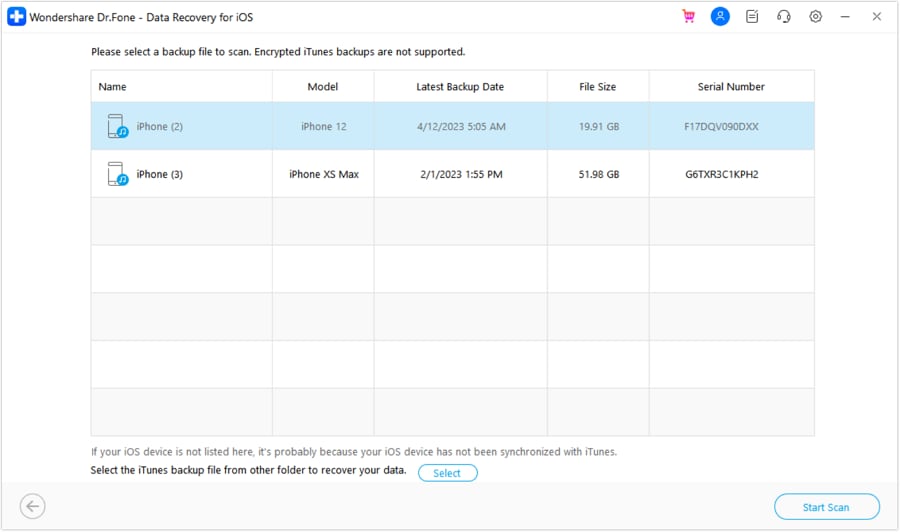
Abre el kit de herramientas de "Recuperación de datos" y elige "iOS." Selecciona "Recuperar datos de iTunes y otras copias de seguridad," luego elige el respaldo que coincida con el nombre del dispositivo y la fecha requeridos. Haz clic en "Iniciar escaneo" para cargar los datos disponibles.
-
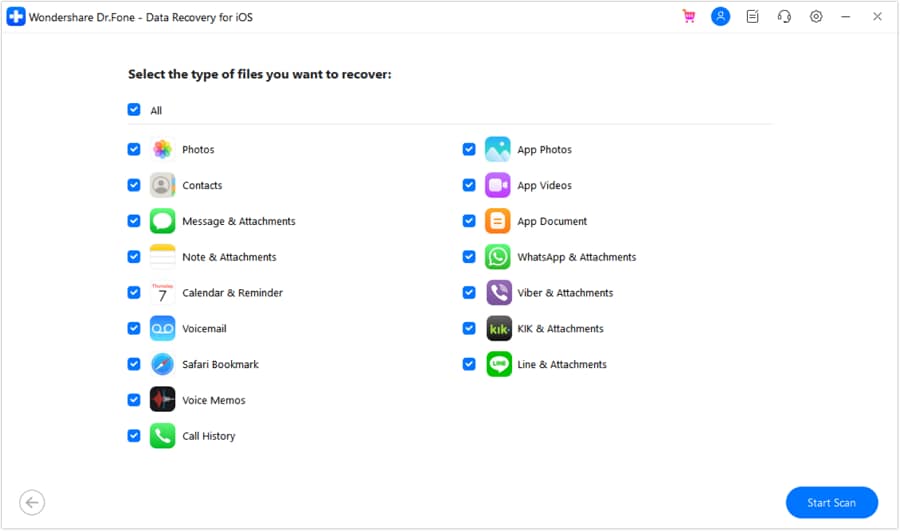
Paso 2 Selecciona WhatsApp para el escaneo
Selecciona "WhatsApp y archivos adjuntos" entre los tipos de datos disponibles, luego haz clic en "Iniciar escaneo" para escanear el respaldo de computadora seleccionado en busca de datos compatibles de WhatsApp.
-
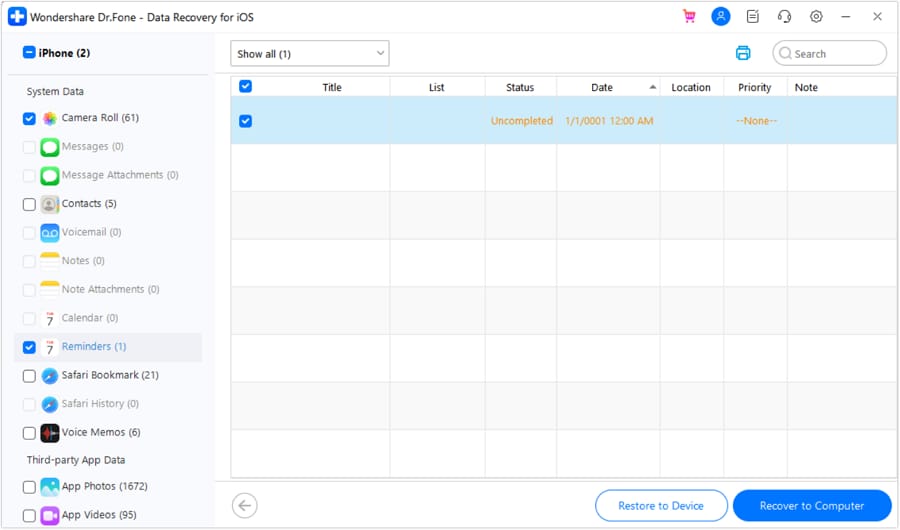
Paso 3 Previsualiza y recupera los datos de WhatsApp
Revisa los chats y archivos adjuntos de WhatsApp detectados, luego selecciona los datos que necesitas. Haz clic en "Recuperar en el ordenador" para guardarlos localmente o en "Restaurar en el dispositivo" para recuperar los datos compatibles directamente en tu iPhone 18.
Parte 6. Transferir chats de WhatsApp de un iPhone anterior al iPhone 18
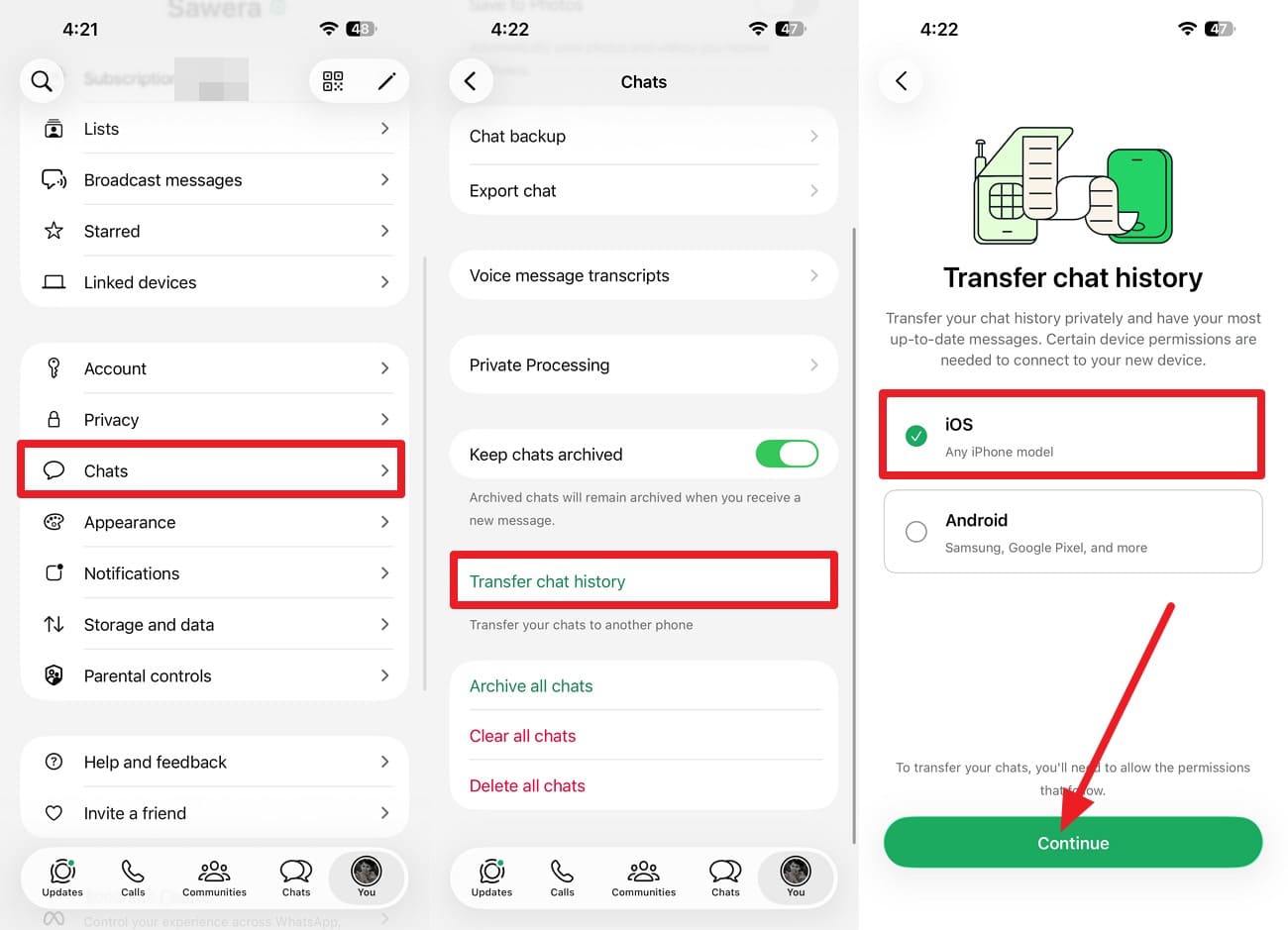
Si los chats de WhatsApp faltantes aún existen en tu iPhone anterior, puedes transferirlos directamente al iPhone 18. La función de transferencia de chats integrada de WhatsApp mueve las conversaciones existentes sin necesidad de un respaldo de iCloud. Sin embargo, no recupera mensajes que ya fueron eliminados del dispositivo de origen.
Mantén ambos iPhones cerca, conéctalos a Wi-Fi y usa el mismo número de teléfono de WhatsApp. En el iPhone antiguo, abre "WhatsApp > Ajustes > Chats > Transferir chats al iPhone" e inicia la transferencia. Sigue las indicaciones de configuración en el iPhone 18 y escanea el código QR mostrado usando el iPhone antiguo. Mantén ambos dispositivos conectados hasta que la transferencia finalice.
Parte 7. Por qué un respaldo de WhatsApp puede no contener los mensajes eliminados
Un respaldo de WhatsApp puede no contener siempre los chats que esperas restaurar. Es importante verificar esto antes de intentar recuperar mensajes borrados de WhatsApp en iPhone 18. Los siguientes puntos explican por qué los mensajes requeridos pueden faltar en un respaldo de WhatsApp en iCloud:
| Razón | Por qué los datos de WhatsApp requeridos pueden no estar disponibles |
|---|---|
| El respaldo se creó después de la eliminación | Los chats ya habían sido eliminados antes de que se creara el respaldo, por lo que ese respaldo no los contiene. |
| Los mensajes se recibieron después del respaldo | Los mensajes enviados o recibidos después de la fecha del respaldo no están incluidos en ese respaldo. |
| Número de teléfono o cuenta de Apple incorrectos | WhatsApp requiere el número de teléfono y la cuenta de Apple asociados con el respaldo para localizarlo y restaurarlo. |
| Incluir videos estaba desactivado | Los videos se excluyen cuando la opción Incluir videos estaba desactivada para el respaldo de WhatsApp. |
| El respaldo anterior fue reemplazado | Crear un respaldo de WhatsApp en iCloud más reciente puede sobrescribir la copia anterior que contenía los chats eliminados. |
Conclusión
La mejor forma de recuperar mensajes borrados de WhatsApp en iPhone 18 depende de dónde estén aún disponibles los chats requeridos. Puedes restaurar un respaldo de chat de WhatsApp en iCloud existente, revisar un respaldo anterior de iCloud o de la computadora, o transferir los chats que permanezcan en tu iPhone anterior.
Para dispositivos y datos de respaldo compatibles, Dr.Fone - Recuperación de Datos (iOS) ofrece opciones adicionales de recuperación selectiva. Al verificar primero las fuentes disponibles, puedes elegir el método más adecuado sin necesidad de restaurar todo el iPhone.
Preguntas frecuentes
-
1. ¿Puedo recuperar mensajes borrados de WhatsApp en iPhone 18 sin ningún respaldo?
La recuperación sin un respaldo no está garantizada. Dr.Fone - Recuperación de Datos (iOS) puede usar la Recuperación estándar para escanear el iPhone 18 en busca de datos accesibles de WhatsApp. Evita el uso innecesario del dispositivo antes del escaneo para mejorar las posibilidades de recuperación. -
2. ¿Cuál es la diferencia entre un respaldo de chat de WhatsApp en iCloud y un respaldo de dispositivo en iCloud?
El respaldo de chat de WhatsApp en iCloud almacena chats y archivos multimedia compatibles para su restauración dentro de WhatsApp. Un respaldo de dispositivo en iCloud abarca datos más amplios del iPhone y se utiliza principalmente para restaurar el dispositivo desde un respaldo disponible. -
3. ¿Puedo recuperar contenido de Ver una vez de WhatsApp en iPhone 18?
WhatsApp normalmente no permite volver a abrir un elemento de Ver una vez después de haberlo visto. Dr.Fone - Recuperación de Datos (iOS) puede intentar recuperar fotos, videos y audio compatibles de Ver una vez a través de su flujo de trabajo dedicado Recuperar datos de Ver una vez de WhatsApp, incluso después de que desaparezcan del chat. Previsualiza los elementos detectados antes de exportarlos, ya que los resultados dependen de lo que la sesión de recuperación pueda recuperar.
 Añadir Wondershare Dr.Fone como fuente preferida en Google





