 Recupera fotos, mensajes, WhatsApp y mucho más, sin necesidad de copia de seguridad.

 100% Seguridad Verificada | Sin Suscripción Obligatoria | Libre de malware

 :
: 
 ChatGPT
 Perplexity
 Gemini
 Claude
 Grok
Grok
Las notas pueden desaparecer de un iPhone 18 tras una eliminación accidental, la configuración del dispositivo o cambios en la sincronización de cuentas. Antes de intentar recuperar notas eliminadas en iPhone 18, confirma si fueron eliminadas o simplemente no aparecen. Busca en todas tus cuentas de Notas y luego revisa Eliminados recientemente, iCloud y servicios conectados como Gmail o Yahoo.
Las notas eliminadas permanentemente requieren otras opciones de recuperación una vez que ya no están disponibles a través de Eliminados recientemente. Revisa primero las cuentas sincronizadas y las carpetas de recuperación disponibles. Esta guía cubre estos métodos y explica cómo Dr.Fone - Recuperación de Datos (iOS) puede escanear los datos del iPhone 18 cuando las opciones de recuperación nativas no pueden encontrar las notas perdidas.
En este artículo
- Parte 1. Encuentra dónde pueden seguir existiendo las notas perdidas del iPhone 18
- Parte 2. Cómo restaurar notas eliminadas recientemente en iPhone 18
- Parte 3. Recuperar notas perdidas después de configurar o sincronizar el iPhone 18
- Parte 4. Cómo recuperar notas eliminadas permanentemente directamente desde el iPhone 18
- Parte 5. Por qué algunas notas eliminadas del iPhone 18 pueden no estar disponibles para recuperación
Parte 1. Encuentra dónde pueden seguir existiendo las notas perdidas del iPhone 18
Antes de probar un método de recuperación, identifica dónde estaba almacenada originalmente la nota perdida. La mejor forma de recuperar notas eliminadas en iPhone 18 depende de su cuenta y estado de eliminación. Revisa primero estas posibles ubicaciones:
| Situación de la nota | Ubicación posible | Mejor ruta de recuperación |
|---|---|---|
| Eliminada en los últimos 30 días | Carpeta Eliminados recientemente | Recuperar o moverla de vuelta a una carpeta de Notas normal |
| Perdida después de configurar el iPhone 18 | iCloud u otra cuenta sincronizada | Revisar iCloud.com y luego volver a activar la sincronización de Notas |
| Perdida de Gmail, Yahoo o Exchange | Cuenta vinculada o Papelera del proveedor | Volver a activar la sincronización de Notas o revisar la Papelera u otra ubicación de elementos eliminados del proveedor |
| Nota local eliminada permanentemente | Datos del dispositivo potencialmente recuperables | Escanear con Dr.Fone - Recuperación de Datos (iOS) |
| Disponible solo en una copia de seguridad anterior | Copia de seguridad en iCloud o en el ordenador | Restaurar la copia de seguridad o extraer datos compatibles con Dr.Fone |
Parte 2. Cómo restaurar notas eliminadas recientemente en iPhone 18
Para restaurar notas eliminadas en iPhone 18, primero revisa la cuenta donde estaba almacenada la nota. iCloud, En mi iPhone y las cuentas de terceros pueden gestionar las notas eliminadas de forma diferente. Apple mantiene las notas eliminadas en Eliminados recientemente durante 30 días antes de eliminarlas permanentemente. iCloud y En mi iPhone aparecen como ubicaciones de cuenta separadas en Notas, así que revisa Eliminados recientemente en la ubicación correspondiente.
Las cuentas de terceros como Gmail y Yahoo funcionan de forma diferente. Las notas eliminadas a través de ellas suelen ir a la Papelera del proveedor en lugar de la carpeta Eliminados recientemente de Apple. Para las notas de iCloud, la eliminación se sincroniza en todos los dispositivos con la misma cuenta de Apple. Recuperar una nota de iCloud desde Eliminados recientemente la hace disponible de nuevo en tus dispositivos conectados.
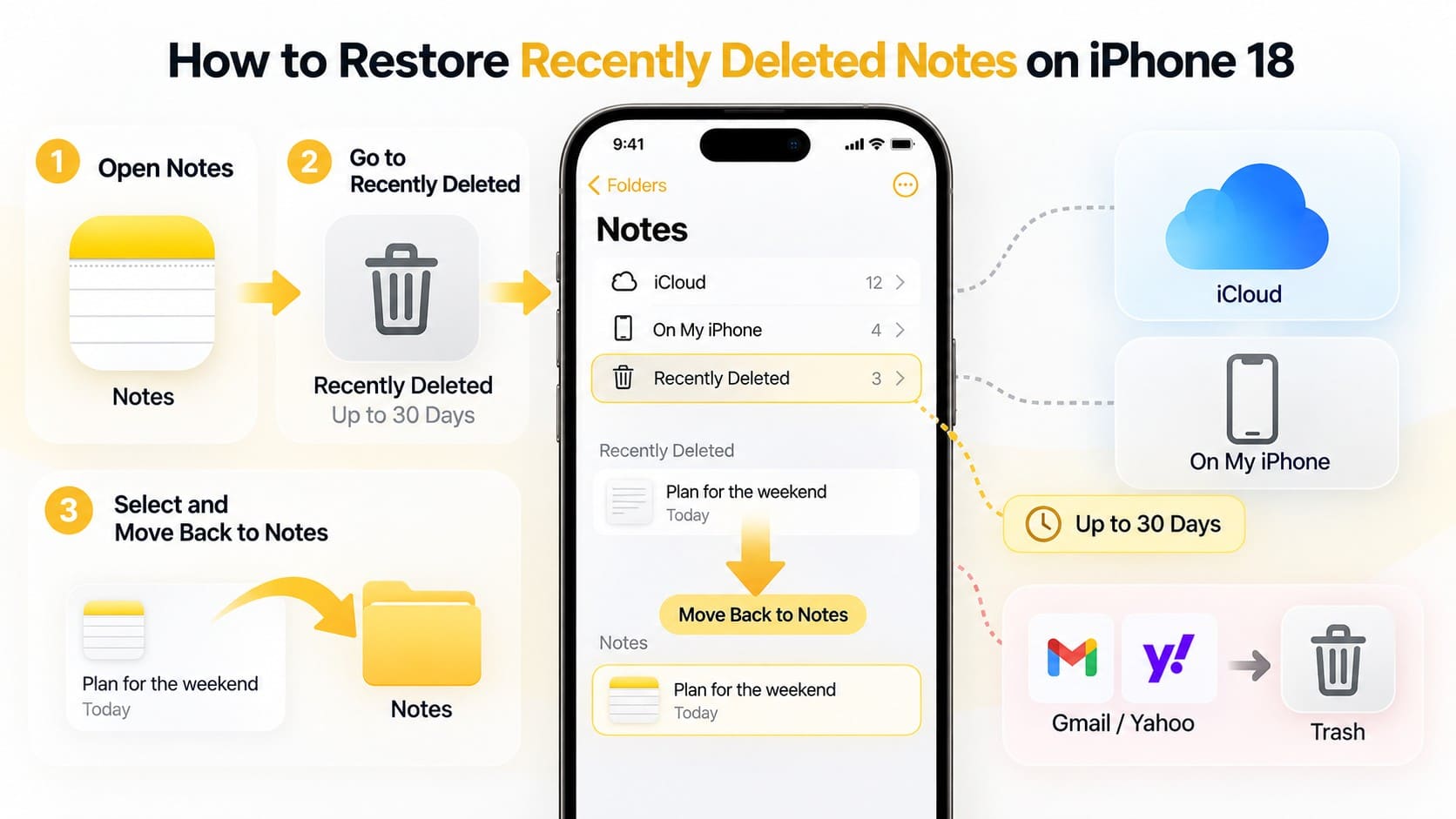
Guía para restaurar notas desde Eliminados recientemente
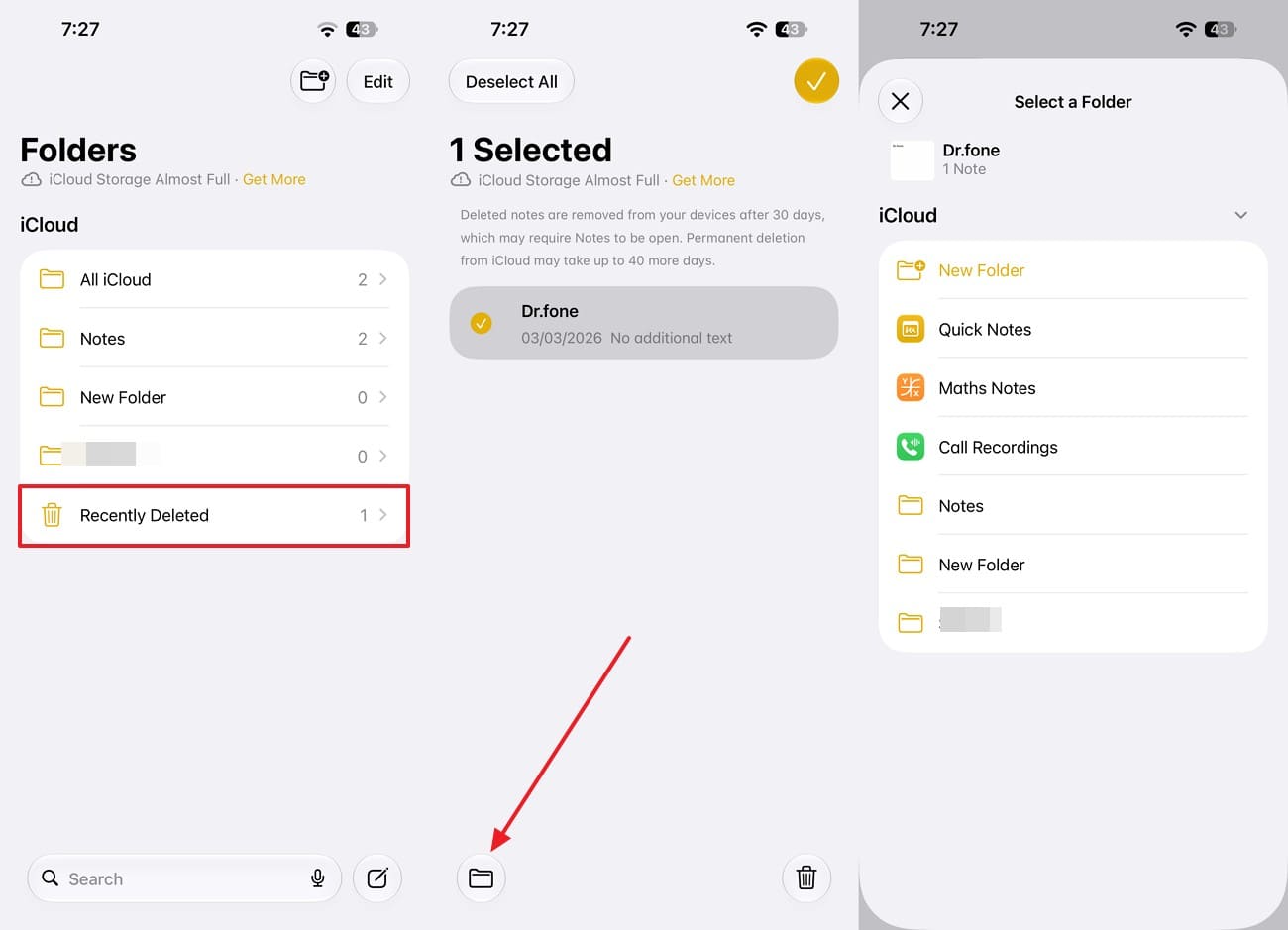
Una vez que localices la nota perdida, puedes recuperar notas eliminadas en iPhone 18 con unos pocos toques en la app Notas. A continuación se explica cómo moverla de vuelta a una carpeta normal:
Instrucciones. Abre Notas y vuelve a la pantalla de Carpetas, luego selecciona "Eliminados recientemente". Toca "Editar", selecciona la nota que deseas recuperar y toca "Mover". Elige una carpeta de destino, como Notas en iCloud, para restaurar la nota.

Parte 3. Recuperar notas perdidas después de configurar o sincronizar el iPhone 18
Si las notas no aparecen después de configurar un nuevo iPhone 18, es posible que no se hayan eliminado en absoluto. Antes de intentar recuperar notas eliminadas en iPhone 18, comprueba si la cuenta original se ha sincronizado correctamente. Las notas pueden seguir almacenadas en iCloud u otra cuenta vinculada, pero no aparecer en el nuevo dispositivo.
Resincronizar notas almacenadas en iCloud
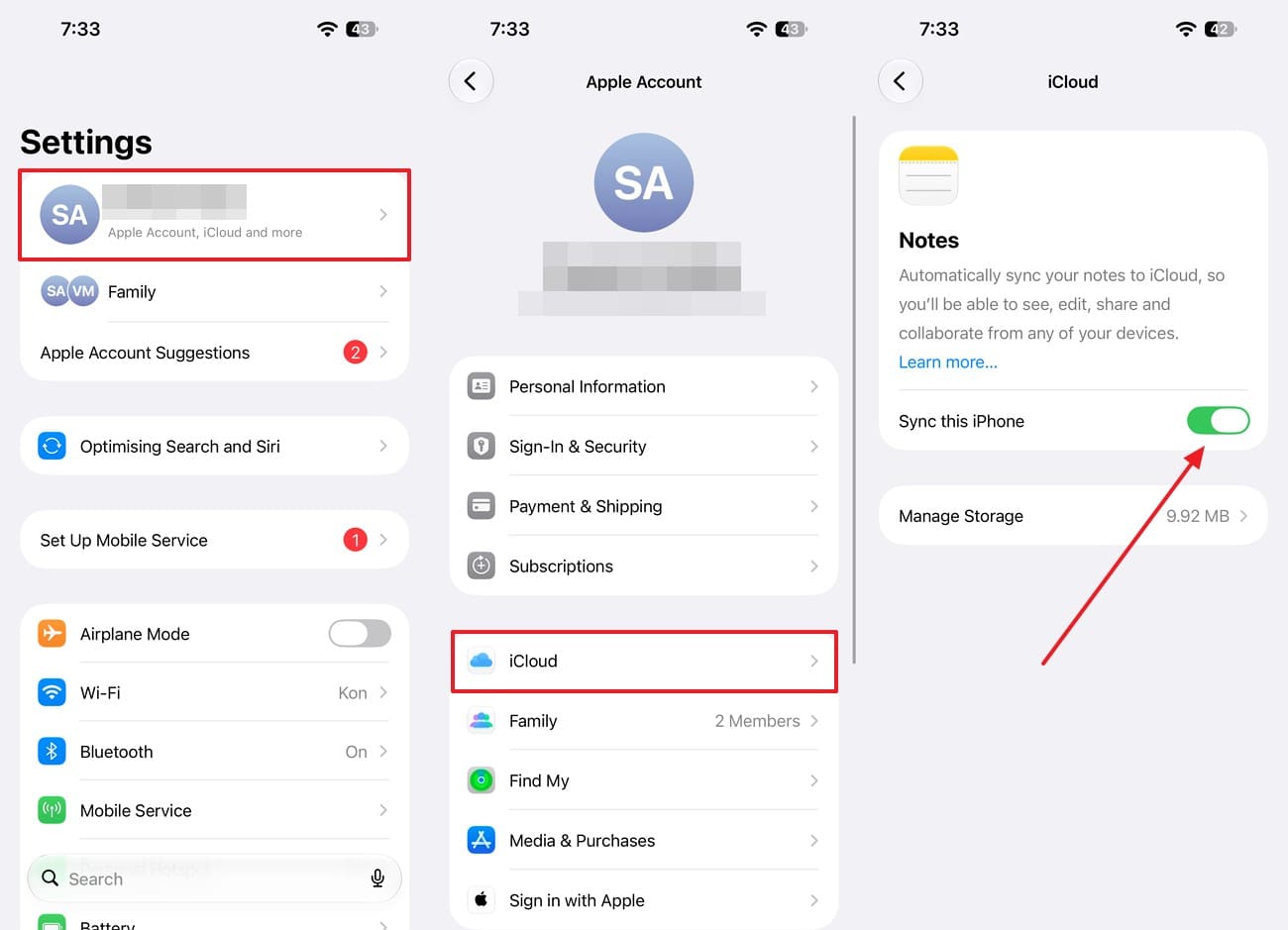
Las notas de iCloud se almacenan en iCloud y aparecen en tu iPhone 18 cuando usas la misma cuenta de Apple con la sincronización de Notas activada. Primero, revisa iCloud.com/notes para confirmar si las notas perdidas siguen disponibles en línea. Si aparecen allí pero no en tu iPhone 18, vuelve a activar la sincronización de Notas siguiendo estos pasos:
Instrucciones. Ve a "Ajustes", toca tu nombre para acceder a los ajustes de "iCloud" y selecciona "Notas". Activa "Sincronizar este iPhone" y mantén el dispositivo conectado a Wi-Fi mientras se descargan tus notas. Espera unos minutos. Si las notas siguen sin aparecer, reinicia tu iPhone 18 y revisa de nuevo el ajuste de sincronización de Notas.
Restaurar notas desde Gmail, Yahoo o Exchange
Las notas guardadas a través de Gmail, Yahoo o Exchange se sincronizan con sus respectivas cuentas en lugar de con iCloud. Antes de intentar restaurar notas eliminadas en iPhone 18, confirma que la cuenta original sigue conectada y que la sincronización de Notas está activada. Eliminar la cuenta o desactivar Notas puede ocultar sus notas de la app Notas sin eliminarlas.
Si las notas aún existen en la cuenta vinculada, reconectarla o activar la sincronización de Notas las restaurará en la app Notas. Sigue estos pasos para verificar la cuenta y volver a activar la sincronización de Notas:
-
Paso 1
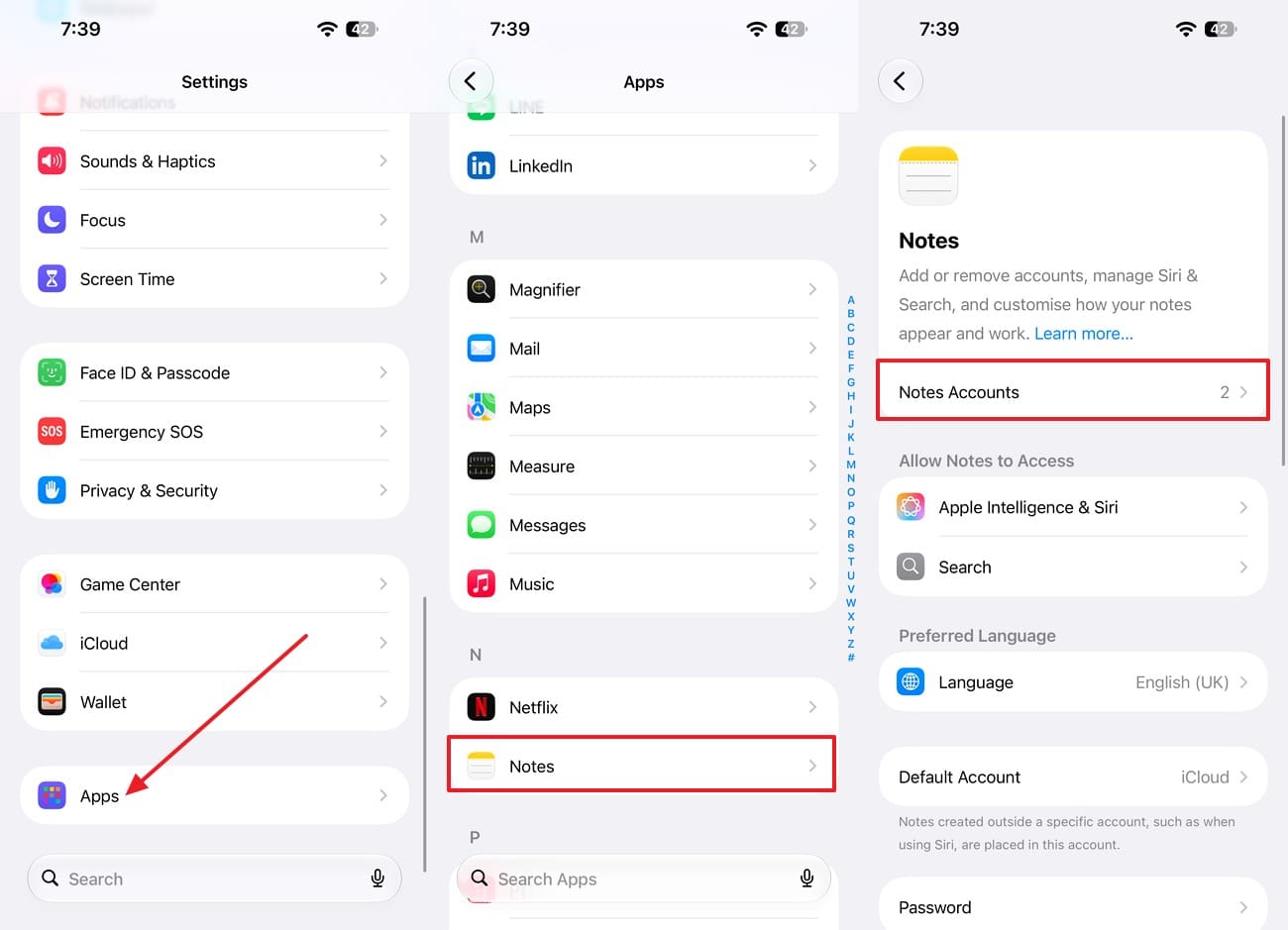
En los ajustes de "Apps", selecciona "Notas" y elige la opción "Cuentas de Notas".
-
Paso 2
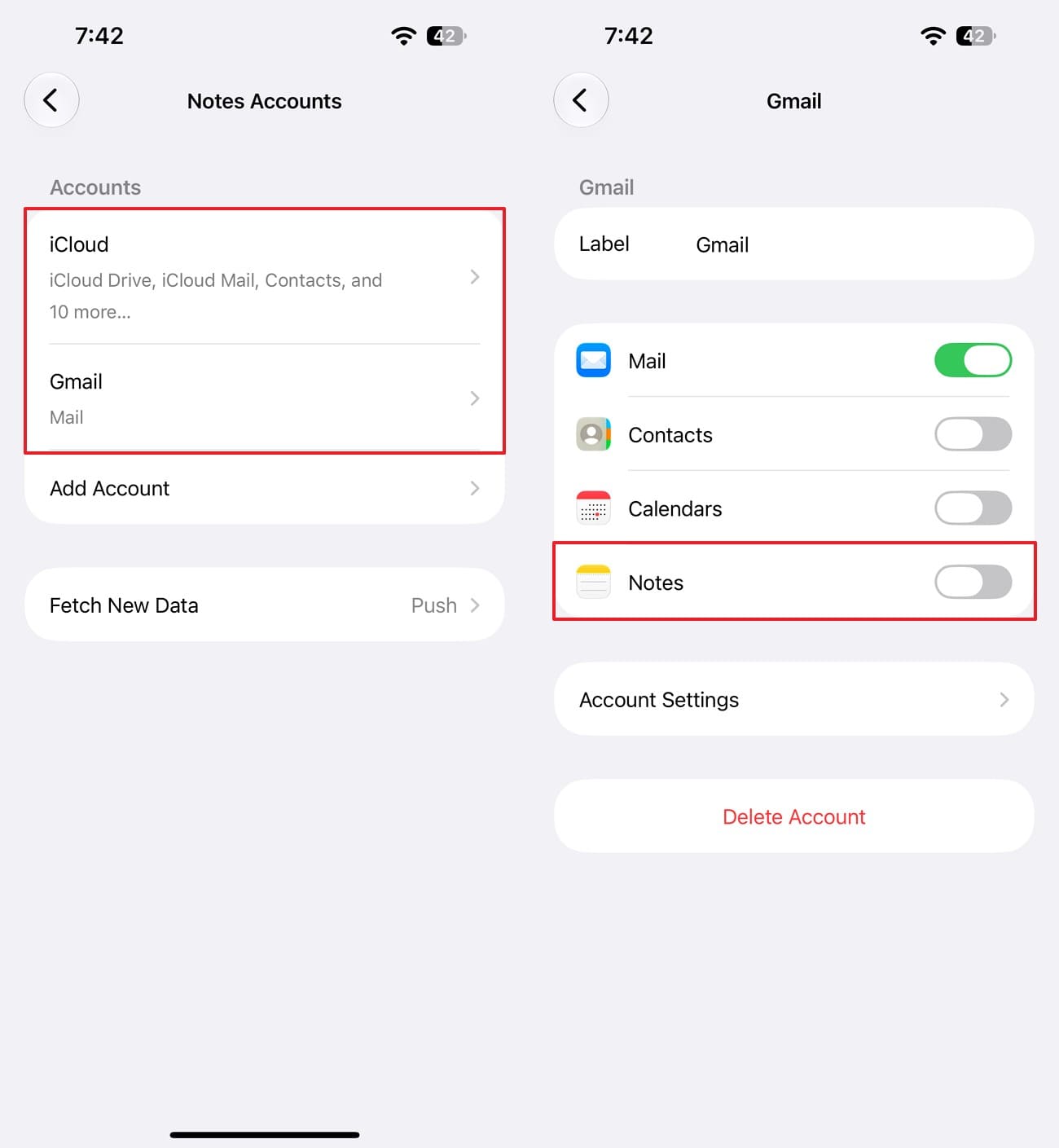
Selecciona la cuenta donde estaban almacenadas originalmente las notas y activa "Notas" para esa cuenta. Abre la app Notas y espera a que las carpetas de la cuenta aparezcan en la lista de carpetas.
| Proveedor de correo | Adónde van las notas eliminadas | Cuánto tiempo permanecen |
|---|---|---|
| Gmail | Papelera de Gmail | Hasta 30 días, según Google |
| Yahoo | Papelera de Yahoo Mail | 7 días según la política actual de Papelera de Yahoo Mail |
| Exchange | Elementos eliminados, luego Elementos recuperables después de la eliminación permanente | La retención depende de la configuración de la organización; Exchange Online suele tener un valor predeterminado de 14 días para los elementos recuperables. |
Parte 4. Cómo recuperar notas eliminadas permanentemente directamente desde el iPhone 18
Una vez que una nota se elimina permanentemente de Eliminados recientemente, las opciones de recuperación integradas de Apple ya no pueden restaurarla. Si no queda ninguna copia sincronizada, se necesita otro método de recuperación para recuperar notas eliminadas permanentemente en iPhone 18. Una copia de seguridad anterior podría contener aún la nota, mientras que la recuperación directa del dispositivo depende de si los datos perdidos siguen siendo detectables.
Dr.Fone - Recuperación de Datos (iOS) ofrece otra vía de recuperación al escanear un iPhone 18 conectado desde un PC con Windows o Mac. Su modo de Recuperación estándar admite categorías como Notas y archivos adjuntos y puede escanear el dispositivo sin necesidad de una copia de seguridad existente. El proceso es de solo lectura, por lo que el escaneo no modifica los datos existentes del iPhone. También puedes previsualizar las notas y archivos adjuntos detectados antes de seleccionar el contenido que deseas recuperar.
 Recupera datos tras eliminación, fallos o daños en el dispositivo.
- Compatible con fotos, mensajes, contactos, WhatsApp y más.
- Compatible con todos los principales modelos de iPhone, iPad y iPod.
- Previsualiza y recupera solo lo que necesitas.

Guía para escanear el iPhone 18 y recuperar notas y archivos adjuntos eliminados
Para recuperar notas eliminadas en iPhone 18 mediante un escaneo directo del dispositivo, limita el uso innecesario del teléfono antes de iniciar el proceso de recuperación. Esto ayuda a preservar el estado actual del dispositivo mientras buscas el contenido perdido. Sigue estos pasos para buscar notas y archivos adjuntos detectables:
-
Paso 1 conexión del iPhone 18 para Recuperación de datos
Abre la herramienta "Recuperación de datos", elige "iOS" y selecciona "Recuperar datos del dispositivo iOS". A continuación, conecta tu iPhone 18 y toca "Confiar" si se te solicita. Una vez que Dr.Fone detecte el dispositivo, selecciona "Recuperación estándar" y haz clic en "Iniciar escaneo".

-
Paso 2 Marca Notas y archivos adjuntos e inicia el escaneo
Selecciona "Notas y archivos adjuntos" en la lista de tipos de datos y luego haz clic en "Iniciar escaneo". Deja las demás categorías desmarcadas para que el escaneo se centre en las notas y sus archivos adjuntos.

-
Paso 3 Filtra las notas eliminadas y guárdalas
Una vez finalizado el escaneo, cambia el filtro a datos eliminados y abre Notas para revisar las notas y archivos adjuntos detectados. Selecciona las notas que deseas conservar, elige la opción de recuperación adecuada y completa el proceso de recuperación.





Parte 5. Por qué algunas notas eliminadas del iPhone 18 pueden no estar disponibles para su recuperación
Algunas notas pueden volverse permanentemente irrecuperables incluso después de intentar recuperar notas eliminadas en el iPhone 18. La posibilidad de recuperación depende de dónde se almacenó la nota, cómo se eliminó y si existe otra copia. Estas son las principales razones por las que la recuperación puede fallar:
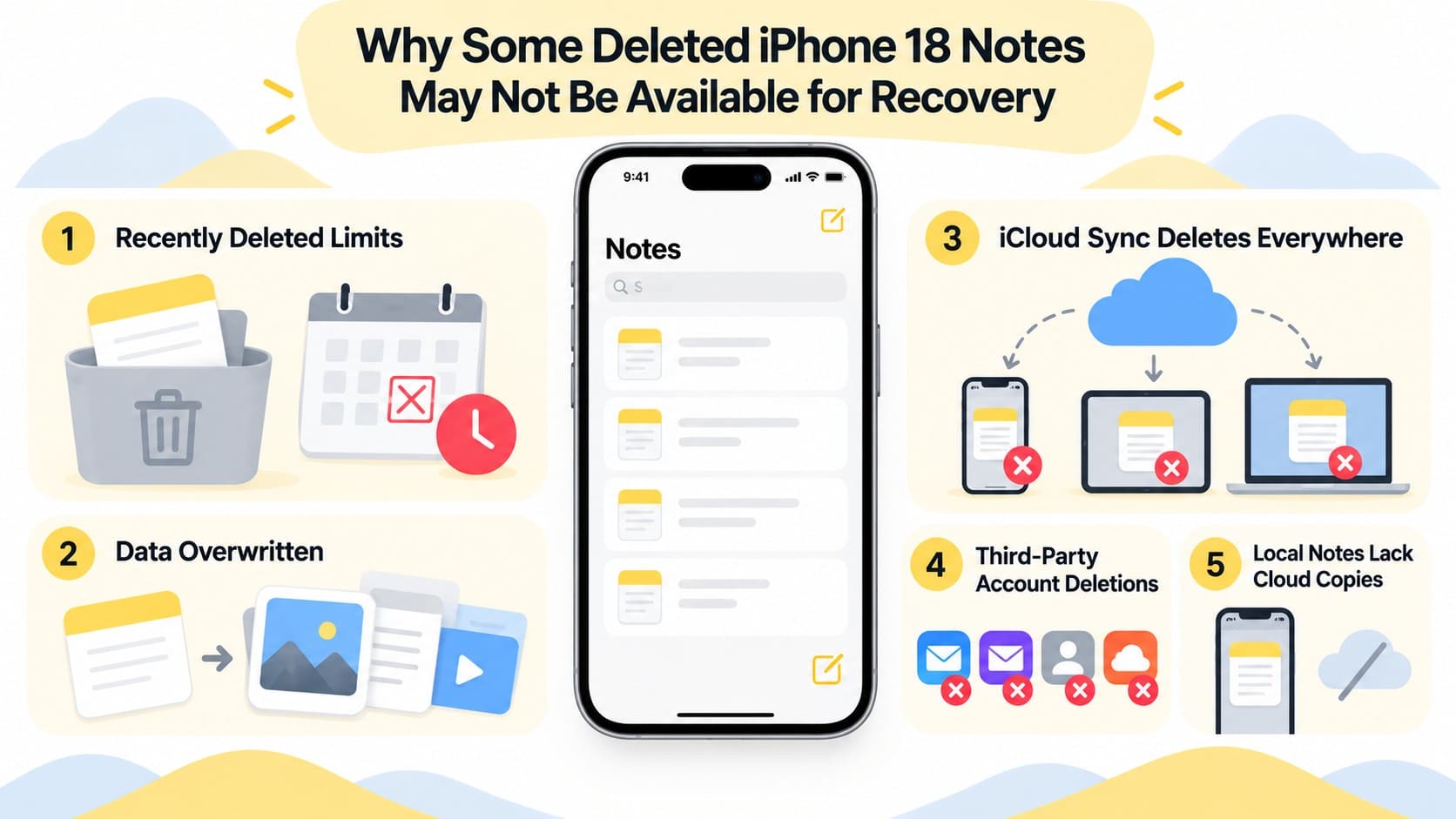
- La recuperación desde Eliminados recientemente ha expirado: Las notas permanecen recuperables a través de Eliminados recientemente solo durante un período limitado. Una vez eliminadas permanentemente de esa carpeta, la recuperación integrada de Notas de Apple ya no puede restaurarlas.
- Los datos eliminados pueden volverse irrecuperables: No se garantiza que los datos eliminados permanentemente sigan siendo recuperables del almacenamiento del iPhone. El uso continuo del dispositivo y los cambios en el almacenamiento pueden reducir aún más la posibilidad de una recuperación exitosa.
- Las eliminaciones de iCloud se sincronizan en todos los dispositivos: Eliminar una nota de iCloud sincroniza ese cambio en todos los dispositivos que usan la misma cuenta de Apple. Una vez que la eliminación termina de sincronizarse, otro dispositivo conectado generalmente no puede proporcionar una copia no afectada.
- Las cuentas de terceros siguen sus propias reglas: Gmail, Yahoo y Exchange gestionan sus notas a través de sus respectivas cuentas. Las notas eliminadas siguen las políticas de Papelera, Elementos eliminados y retención aplicables del proveedor.
- Las notas locales no se sincronizan con iCloud: Las notas almacenadas en "En mi iPhone" no se sincronizan a través de Notas de iCloud. Sin otra copia o copia de seguridad, no hay una versión sincronizada en la nube disponible para la restauración.
Conclusión
Eliminados recientemente debería ser tu primera opción cuando necesites recuperar notas eliminadas en el iPhone 18, pero el método adecuado depende de dónde se almacenaron las notas. Revisa iCloud y las cuentas vinculadas antes de pasar a otras opciones de recuperación. Para notas eliminadas permanentemente, Dr.Fone - Recuperación de Datos (iOS) puede escanear los datos del iPhone 18 y las copias de seguridad disponibles en busca de contenido que aún pueda ser recuperable.
La recuperación se vuelve más difícil una vez que no queda ninguna copia sincronizada o almacenada. Limitar el uso innecesario del dispositivo también puede ayudar a preservar las mejores posibilidades de encontrar datos recuperables. Siguiendo el método adecuado para cada ubicación de almacenamiento, puedes evitar pasos de recuperación innecesarios y centrarte en donde es más probable que existan las notas perdidas.
Preguntas frecuentes
-
1. ¿Puedo recuperar notas eliminadas permanentemente en el iPhone 18 después de 30 días?
La recuperación integrada de Notas de Apple no puede restaurar notas una vez que se eliminan permanentemente de Eliminados recientemente. Para recuperar notas eliminadas en el iPhone 18 después de 30 días, primero verifica si existe otra copia sincronizada o copia de seguridad. Si ninguna está disponible, Dr.Fone - Recuperación de Datos (iOS) puede escanear los datos compatibles del iPhone en busca de notas recuperables. Los resultados de la recuperación dependen de si aún se pueden detectar datos utilizables. -
2. ¿Puedo recuperar notas eliminadas del iPhone 18 desde una copia de seguridad de iCloud?
Sí, si las notas perdidas se almacenaron localmente cuando se creó la copia de seguridad de iCloud. Las notas de "En mi iPhone" pueden incluirse en la copia de seguridad de iCloud, mientras que las Notas de iCloud se sincronizan por separado a través de tu cuenta de Apple. Apple requiere borrar el iPhone antes de restaurar una copia de seguridad completa de iCloud. Alternativamente, Dr.Fone puede extraer datos compatibles de una copia de seguridad disponible sin restaurar todo el dispositivo. -
3. ¿Puedo recuperar notas eliminadas desde una copia de seguridad de Finder, Apple Devices o iTunes?
La recuperación es posible si las notas se almacenaron localmente en el iPhone y existían cuando se creó la copia de seguridad en el ordenador. Las notas que se sincronizan a través de iCloud no se incluyen en la copia de seguridad del ordenador. El método estándar de Apple restaura la copia de seguridad completa en el iPhone. Alternativamente, Dr.Fone puede extraer notas compatibles de una copia de seguridad disponible sin realizar una restauración completa del dispositivo.
 Añadir Wondershare Dr.Fone como fuente preferida en Google





