 Recupera fotos, mensajes, WhatsApp y mucho más, sin necesidad de copia de seguridad.

 100% Seguridad Verificada | Sin Suscripción Obligatoria | Libre de malware

 :
: 
 ChatGPT
 Perplexity
 Gemini
 Claude
 Grok
Grok
¿Eliminaste un hilo de SMS o iMessage en tu iPhone 18 y no encontraste una copia de seguridad utilizable en iCloud o en el ordenador para restaurar? Tu primera opción es la carpeta Eliminados recientemente en la app Mensajes. Esta conserva los mensajes y conversaciones elegibles durante un máximo de 30 días.
Si el hilo no aparece allí, Apple no ofrece una forma integrada de restaurarlo sin una copia de seguridad. Sin embargo, algunos datos de mensajes pueden seguir siendo accesibles en el dispositivo, y una herramienta de Recuperación de datos puede escanear el iPhone en busca de registros recuperables. Revisa esta guía y aprende cómo Dr.Fone - Recuperación de Datos (iOS) realiza dicho escaneo para recuperar mensajes eliminados en iPhone 18.
En este artículo
- Parte 1. Recuperar mensajes eliminados en iPhone 18 desde Eliminados recientemente
- Parte 2. Cómo recuperar mensajes eliminados permanentemente en iPhone 18 sin copia de seguridad
- Parte 3. Otras formas de recuperar el contenido de mensajes eliminados del iPhone 18 sin copia de seguridad
- Parte 4. Límites de recuperación de mensajes del iPhone 18 en casos de eliminación especiales
Parte 1. Recuperar mensajes eliminados en iPhone 18 desde Eliminados recientemente
Puedes restaurar mensajes de texto eliminados durante un máximo de 30 días, siempre que no se hayan eliminado permanentemente. Esta es la forma más fácil de recuperar mensajes eliminados en iPhone 18 porque los restaura directamente en la app Mensajes.
Si usas Mensajes en iCloud, un mensaje o conversación recuperada también vuelve a aparecer en tus otros dispositivos Apple donde Mensajes en iCloud esté activado. Así que, si la conversación eliminada todavía está disponible en Eliminados recientemente, puedes restaurarla directamente desde la app Mensajes siguiendo estos pasos:
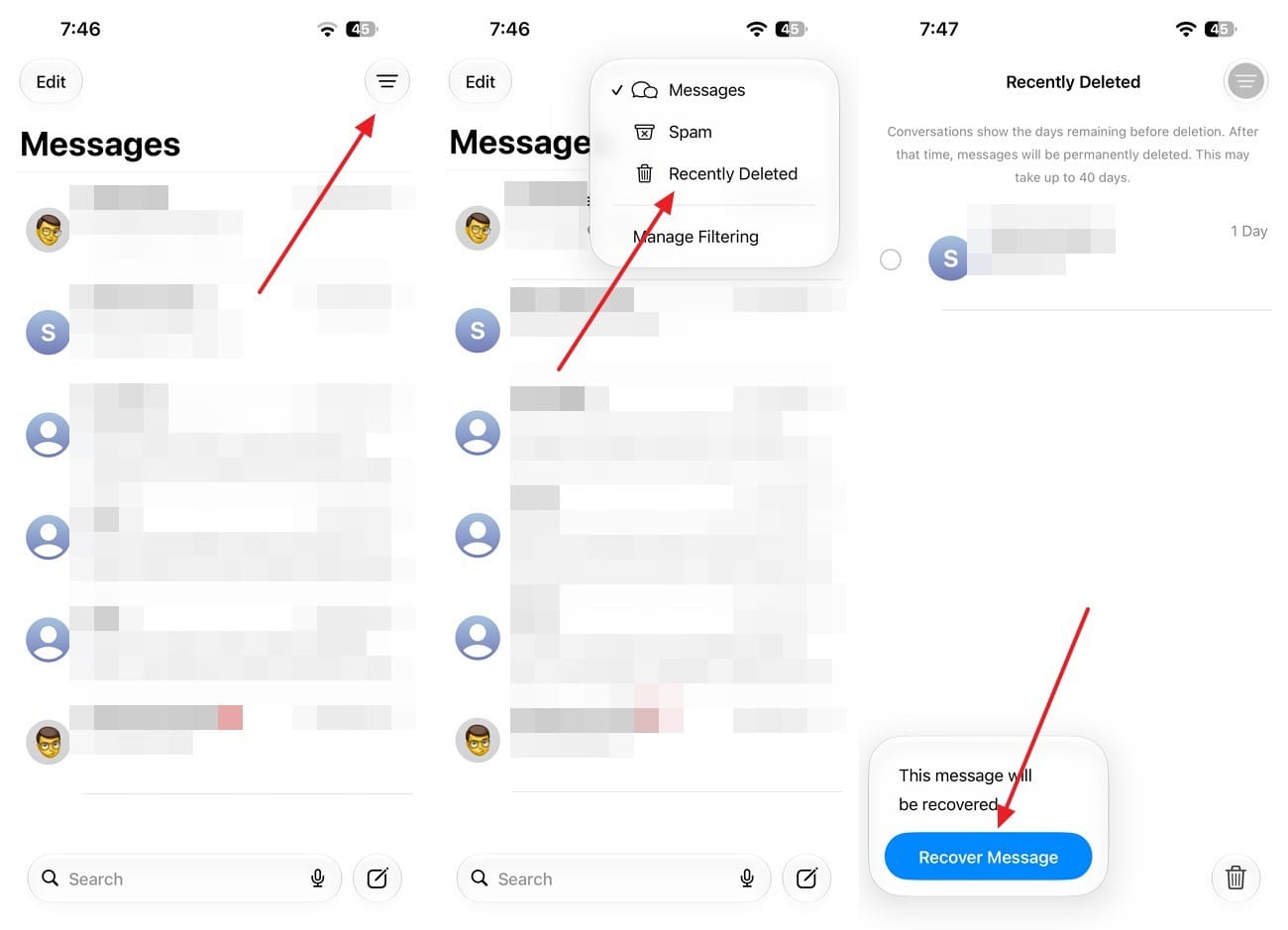
Instrucciones. Abre la app Mensajes en tu iPhone 18 y ve a la lista de conversaciones. Selecciona "Filtros" en la parte superior de la pantalla y luego elige "Eliminados recientemente". Selecciona una o varias conversaciones y luego elige "Recuperar > Recuperar mensajes" para confirmar. La conversación restaurada volverá a tu lista normal de Mensajes.
Parte 2. Cómo recuperar mensajes eliminados permanentemente en iPhone 18 sin copia de seguridad
Una vez que una conversación desaparece de Eliminados recientemente y ninguna copia de seguridad la contiene, Apple no ofrece otra opción de restauración integrada. Sin embargo, una herramienta de Recuperación de datos puede ayudar a verificar si algún dato de mensaje sigue siendo accesible en el dispositivo. Dr.Fone - Recuperación de Datos (iOS) ofrece un modo "Recuperar datos del dispositivo iOS" que escanea el dispositivo conectado para recuperar mensajes eliminados en iPhone 18 sin usar una copia de seguridad.
Con la Recuperación estándar, puedes escanear Mensajes y archivos adjuntos en busca de contenido de SMS, iMessage y archivos relacionados disponibles. El escaneo y la vista previa son gratuitos y no sobrescriben los datos existentes del iPhone. Aun así, los mensajes eliminados permanentemente pueden no aparecer porque la recuperación depende de lo que siga siendo accesible en el dispositivo en el momento del escaneo.
 Recupera datos tras eliminación, fallos del sistema o daños en el dispositivo.
- Compatible con fotos, mensajes, contactos, WhatsApp y más.
- Compatible con todos los principales modelos de iPhone, iPad y iPod.
- Previsualiza y recupera solo lo que necesitas.

Guía para escanear el iPhone 18 en busca de mensajes y archivos adjuntos recuperables
Antes de usar una herramienta de recuperación para recuperar mensajes eliminados en iPhone 18, evita borrar o restaurar el dispositivo y limita la actividad innecesaria antes del escaneo. Sigue estos pasos para escanear mensajes con la Recuperación estándar:
-
Paso 1 Activar el modo de Recuperación estándar
Abre "Recuperación de datos" y selecciona "iOS" como plataforma. Elige "Recuperar datos desde dispositivo iOS", conecta tu iPhone 18 y toca "Confiar" cuando se te solicite. Una vez que el dispositivo sea reconocido, selecciona "Recuperación estándar" para continuar con los tipos de datos disponibles.

-
Paso 2 Escanear Mensajes y archivos adjuntos
Selecciona "Mensajes y archivos adjuntos" y desmarca los tipos de datos que no necesites. Haz clic en "Iniciar escaneo" y mantén tu iPhone 18 conectado mientras Dr.Fone escanea los datos de mensajes disponibles.

-
Paso 3 Guardar los hilos eliminados que necesitas
Filtra los resultados del escaneo por "Datos eliminados" y luego revisa los mensajes y archivos adjuntos disponibles. Selecciona los elementos que deseas conservar y haz clic en "Recuperar en el ordenador" para guardarlos localmente. Para los datos compatibles, puedes elegir "Restaurar en el dispositivo", lo que puede requerir que desactives Buscar mi iPhone cuando se te solicite.





Parte 3. Otras formas de recuperar el contenido de mensajes eliminados del iPhone 18 sin copia de seguridad
Si Eliminados recientemente y un escaneo del dispositivo no recuperan la conversación, otras fuentes pueden contener contenido útil de mensajes. Las siguientes opciones pueden ayudarte a recuperar mensajes eliminados en un iPhone 18 sin depender de una copia de seguridad.
Obtener el contenido del mensaje eliminado de la otra persona
Eliminar un mensaje o conversación normal de tu iPhone no lo elimina del dispositivo del destinatario. Apple confirma que la eliminación de mensajes afecta a tu iPhone y otros dispositivos con tu cuenta de Apple iniciada, pero no a la copia del destinatario. Si la otra persona aún tiene la conversación, pídele que reenvíe los mensajes o envíe capturas de pantalla. Esto es lo que debe hacer:
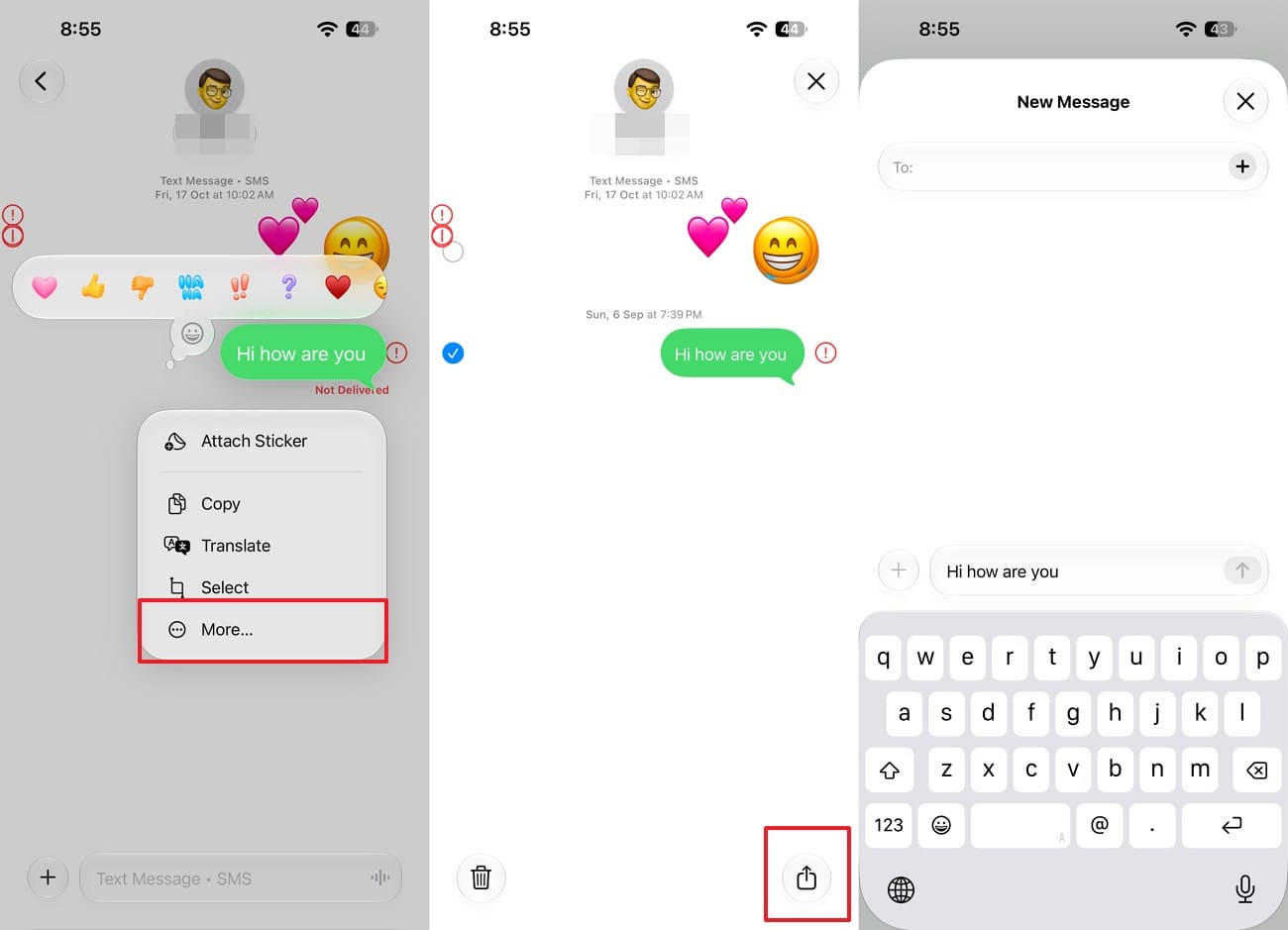
Instrucciones. Pide a la otra persona que abra la conversación y encuentre los mensajes que necesitas. Dile que mantenga pulsada una burbuja de mensaje, toque "Más" y luego seleccione los otros mensajes que quiera enviar. Pídele que toque el icono de reenvío, introduzca tu número de teléfono o el contacto de tu cuenta de Apple y envíe los mensajes seleccionados.
Encontrar fotos, vídeos y archivos de mensajes guardados fuera de Mensajes
Los archivos adjuntos que guardaste de una conversación se convierten en copias independientes. Revisa Fotos y Archivos antes de probar otro método de recuperación. Estos elementos guardados pueden proporcionar el archivo adjunto en sí, aunque no restaurarán el texto circundante ni la conversación original. Comprueba las siguientes ubicaciones en busca de contenido guardado cuando intentes recuperar mensajes eliminados en un iPhone 18:
1. Recuperar fotos y vídeos guardados
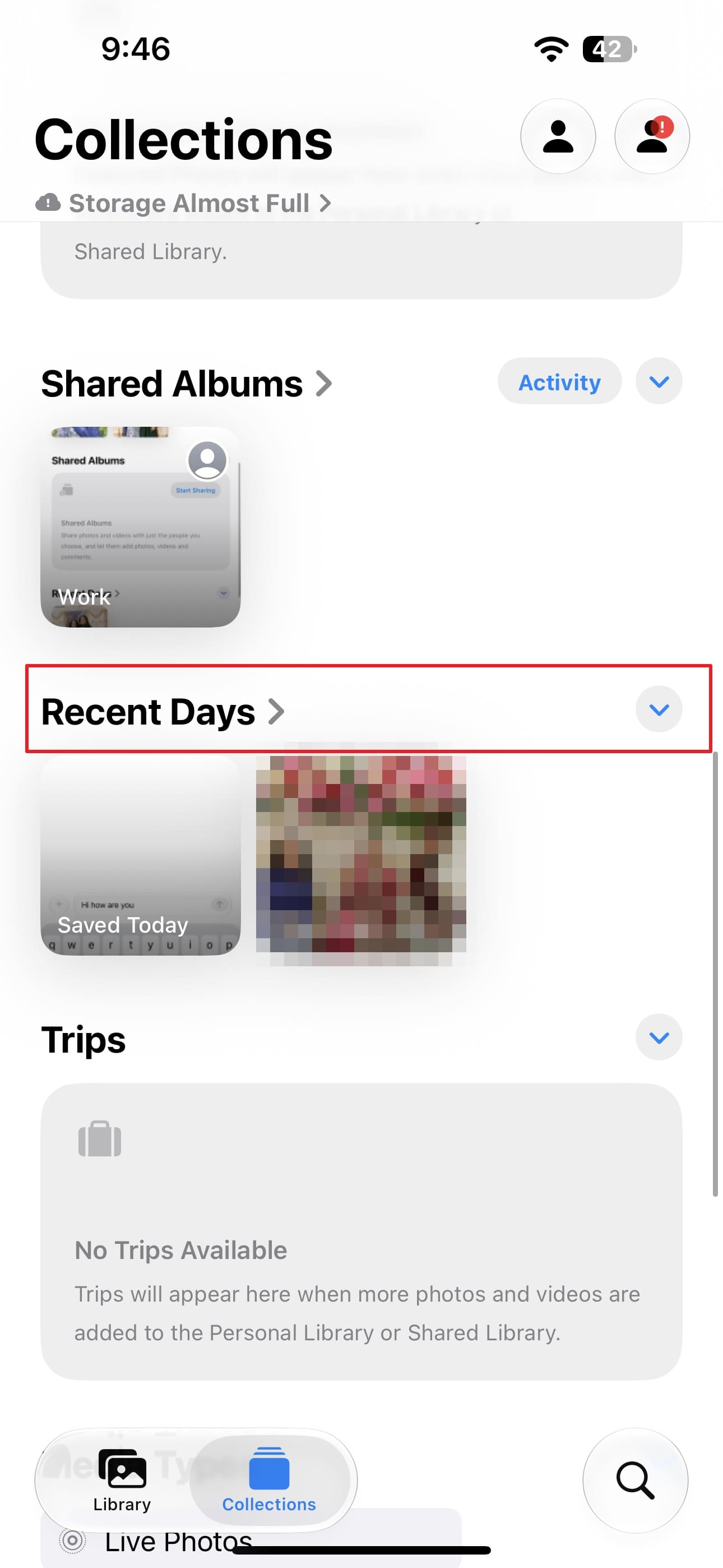
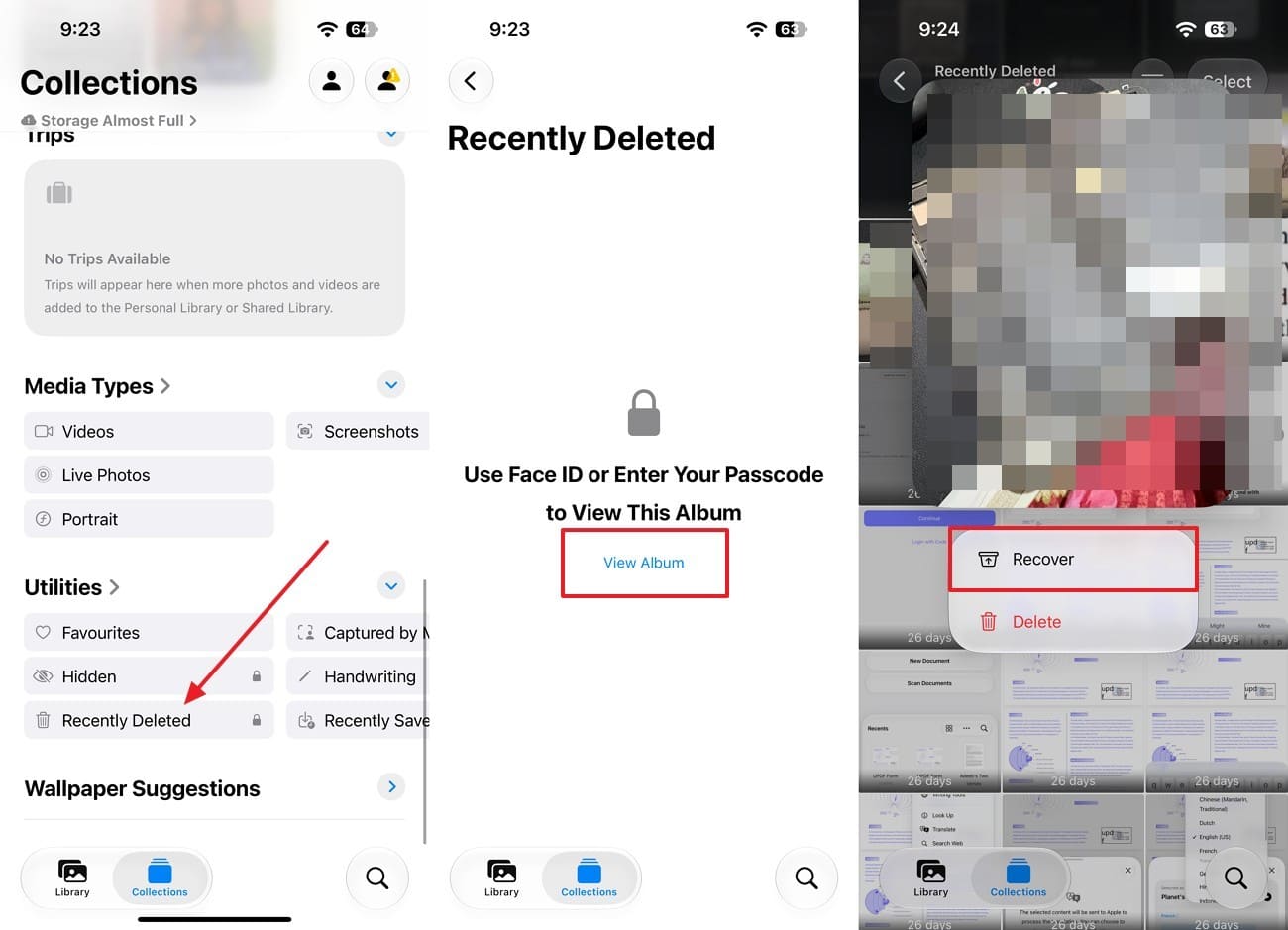
Paso 1. En la app Fotos, toca "Colecciones > Guardados recientemente" o selecciona "Días recientes" para buscar fotos o vídeos guardados desde Mensajes.
Paso 2. Si posteriormente eliminaste la foto o el vídeo guardado, ve a "Fotos > Colecciones > Eliminados recientemente" en "Utilidades". Elige "Ver álbum", desbloquea el álbum, selecciona la foto o el vídeo y toca "Recuperar". Apple conserva las fotos y vídeos eliminados en Eliminados recientemente durante 30 días.
2. Recuperar documentos y otros archivos guardados
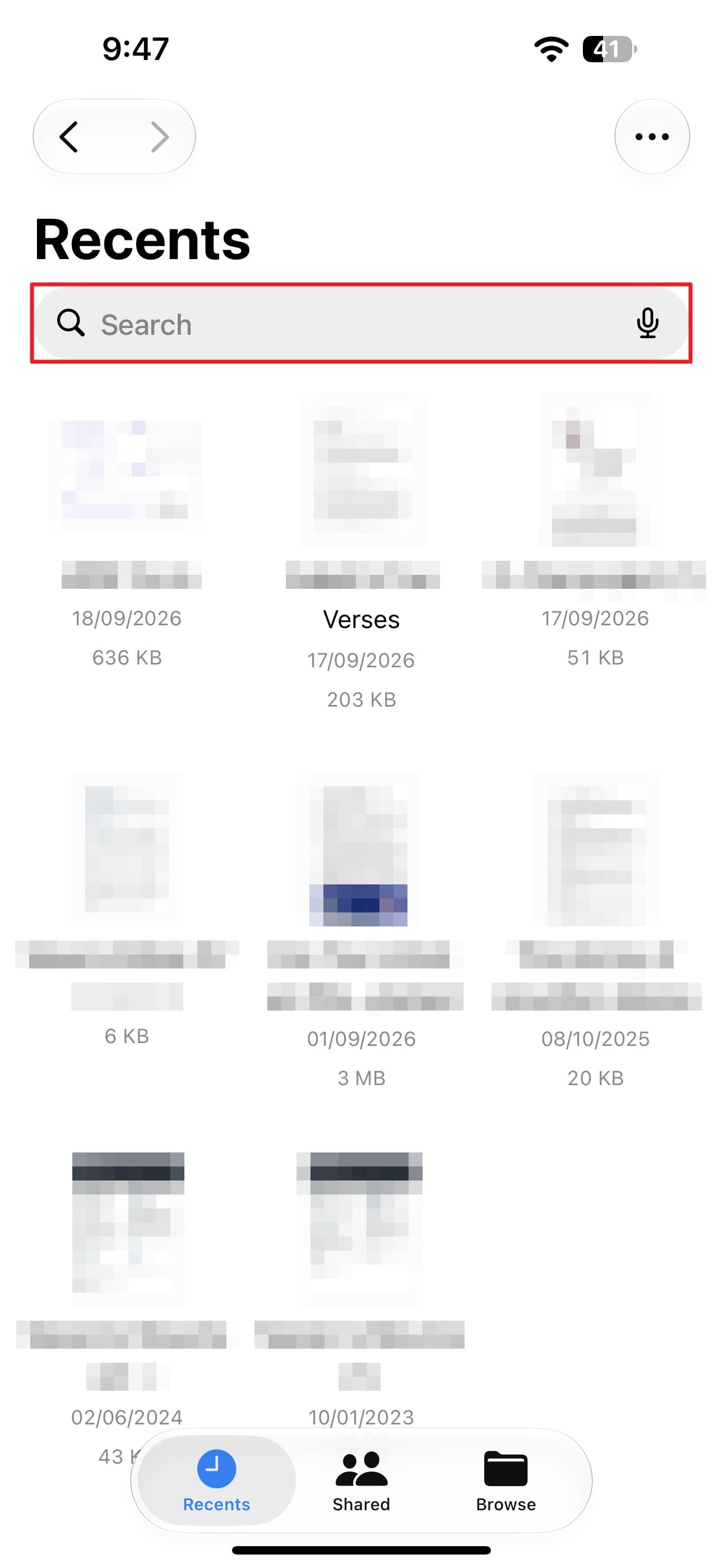
Paso 1. Abre la app Archivos y usa "Buscar" para encontrar el archivo adjunto por su nombre de archivo o tipo de archivo. También puedes consultar "Recientes" si abriste el archivo recientemente.
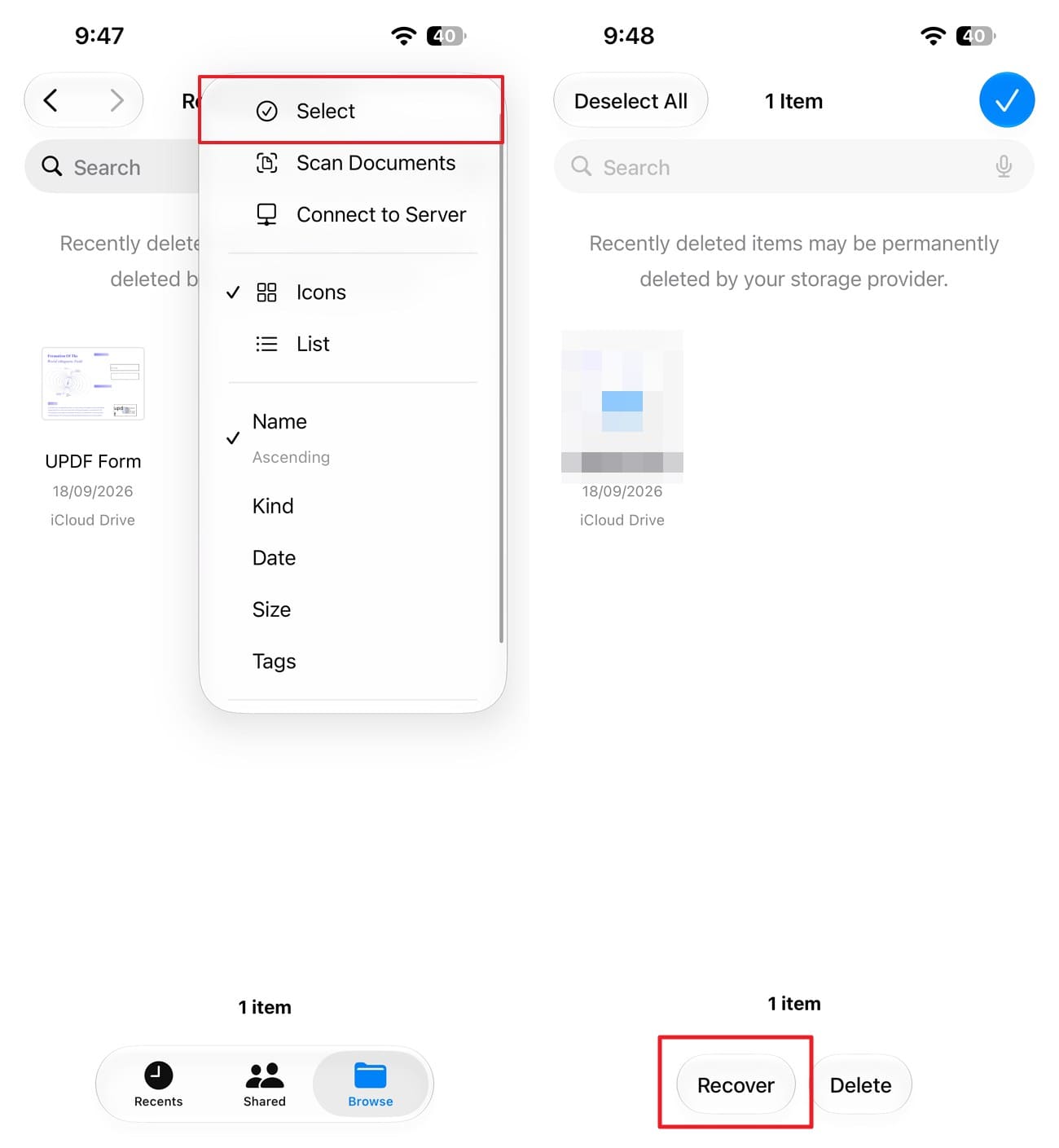
Paso 2. Si el archivo fue eliminado posteriormente, toca "Explorar > Eliminados recientemente > Más > Seleccionar". Elige el archivo que deseas recuperar y toca "Recuperar".
Parte 4. Límites de recuperación de mensajes del iPhone 18 en casos de eliminación especiales
No todos los mensajes perdidos siguen el mismo proceso de recuperación. La forma en que un mensaje desapareció puede afectar si sigue disponible a través de Eliminados recientemente u otra fuente. La tabla a continuación compara los casos de eliminación comunes y las opciones disponibles para recuperar mensajes eliminados en un iPhone 18.
| Cómo desapareció el mensaje | ¿Puede ayudar Eliminados recientemente? | Qué puedes intentar aún |
|---|---|---|
| Deshacer envío | No. Un iMessage eliminado con Deshacer envío no se mueve a Eliminados recientemente. | Comprueba si el destinatario aún tiene el mensaje original en una versión anterior del software de Apple. |
| Mensaje de audio expirado | No. Un mensaje de audio que expiró automáticamente no se mueve a Eliminados recientemente. | Pregunta al otro participante si conservó el mensaje de audio o si aún tiene otra copia. |
| Eliminación automática de Conservar mensajes | Apple no indica claramente que los mensajes eliminados automáticamente estén disponibles a través de Eliminados recientemente. | Comprueba si otro participante aún tiene la conversación. Configura "Conservar mensajes" en "Siempre" para los mensajes futuros. |
Mensajes eliminados con Deshacer envío
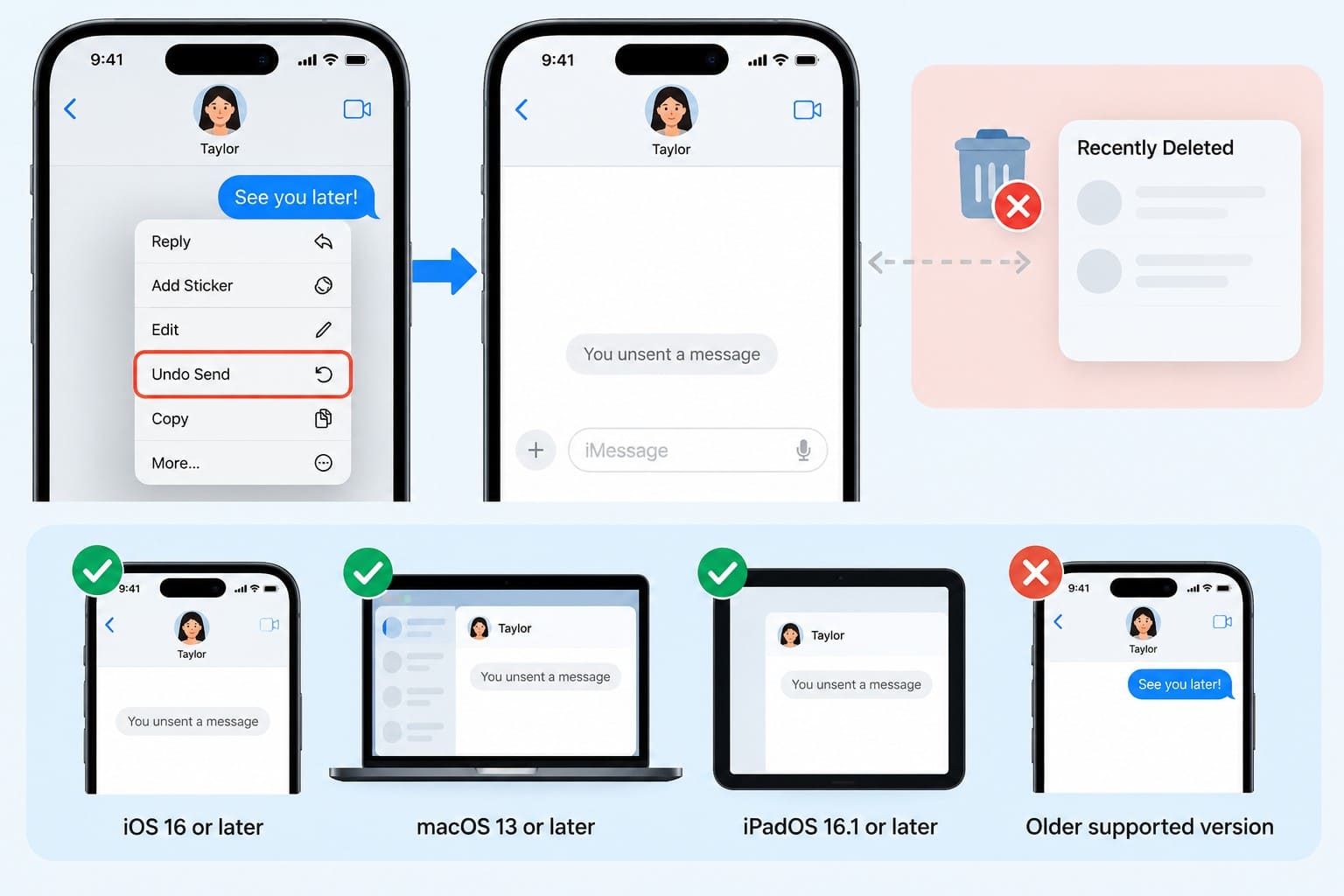
Apple te permite cancelar el envío de un iMessage hasta 2 minutos después de enviarlo. Una vez que eliges "Deshacer envío", el mensaje desaparece y aparece un aviso de "Anulaste el envío de un mensaje" en la conversación. Si intentas recuperar mensajes eliminados en iPhone 18, los mensajes eliminados con Deshacer envío no aparecerán en Eliminados recientemente.
Deshacer envío también depende del software que usen todos los participantes de la conversación. Apple requiere iMessage con iOS 16, iPadOS 16.1, macOS 13 Ventura, visionOS 1 o posterior. Si el destinatario usa una versión anterior del sistema compatible, el mensaje original puede seguir visible en su dispositivo.
Mensajes de audio expirados
Los mensajes de audio tienen su propia configuración de expiración, por lo que no se comportan como los mensajes de texto eliminados normales. De forma predeterminada, un mensaje de audio se elimina de tu conversación 2 minutos después de enviarlo o escucharlo, a menos que toques "Conservar". Apple también te permite cambiar esto en "Ajustes > Apps > Mensajes > Caducidad > Nunca".
Mensajes eliminados por la configuración de Conservar mensajes
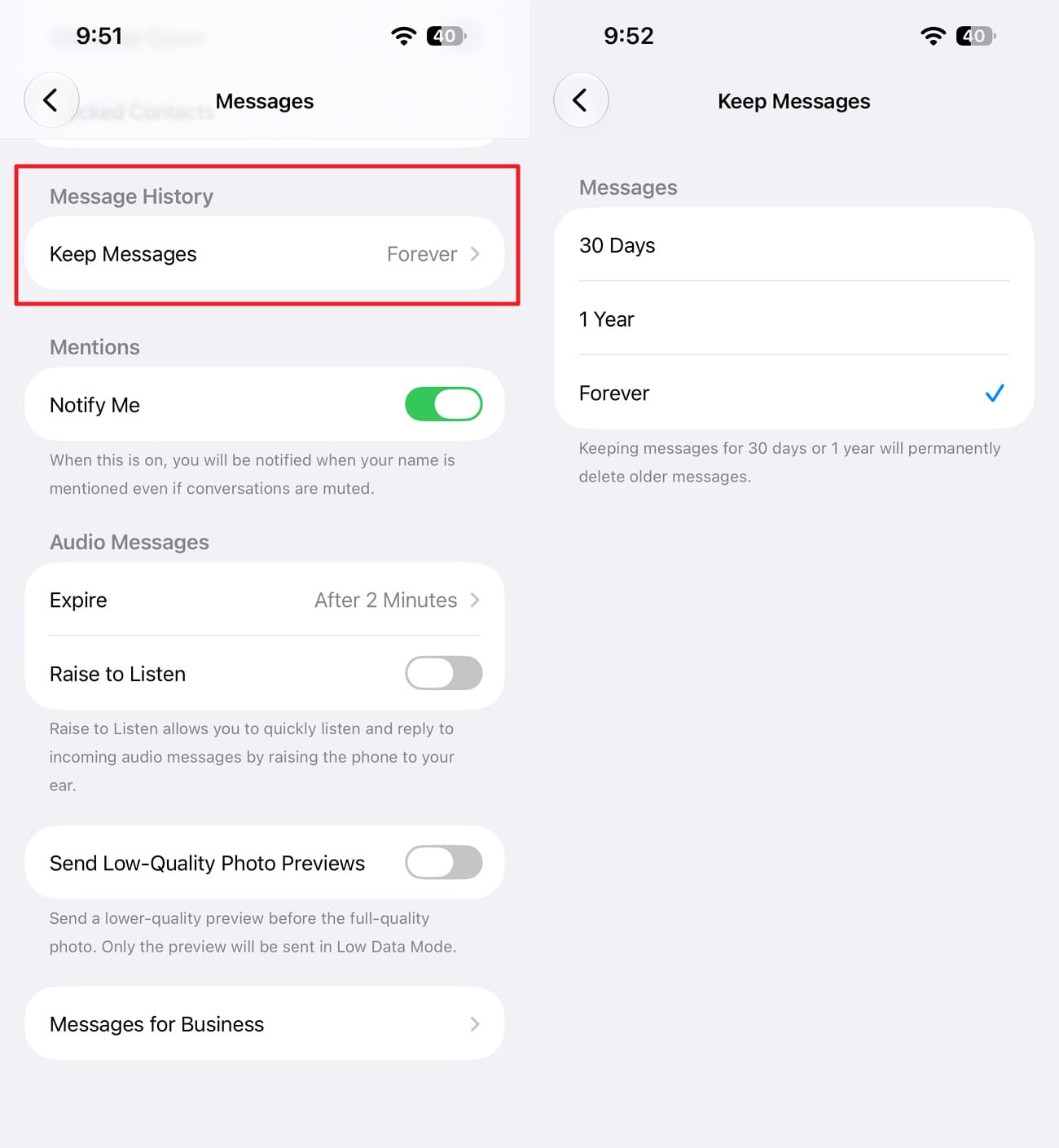
La configuración de Conservar mensajes controla cuánto tiempo el iPhone conserva las conversaciones y sus archivos adjuntos. Ve a "Ajustes > Apps > Mensajes > Conservar mensajes" y elige "30 días", "1 año" o "Siempre". Apple indica que los mensajes y archivos adjuntos anteriores al período seleccionado se eliminan automáticamente. Es posible que estos mensajes más antiguos ya no estén disponibles a través de las opciones de recuperación normales, así que elige "Siempre" para evitar la eliminación automática en el futuro.
Conclusión
Perder una conversación importante no siempre significa que su contenido sea inmediatamente inaccesible. Para recuperar mensajes eliminados en iPhone 18, la opción adecuada depende de cómo desaparecieron los mensajes y de si existe otra copia accesible.
Las opciones de recuperación integradas deben ser lo primero, mientras que Dr.Fone - Recuperación de Datos (iOS) ofrece otra forma de escanear fuentes compatibles en busca de mensajes y archivos adjuntos potencialmente recuperables. Dado que no se garantiza que los datos eliminados permanentemente sigan siendo accesibles, revisa los resultados de vista previa disponibles antes de elegir recuperar o exportar cualquier contenido.
Preguntas frecuentes
-
1. Alternativa de respaldo: ¿Puedo recuperar mensajes eliminados del iPhone 18 desde un respaldo de iCloud?
Sí. Si el respaldo de iCloud se creó antes de que se eliminaran los mensajes y Mensajes en iCloud estaba desactivado, el respaldo puede contenerlos. Apple requiere que restaures el respaldo completo durante la configuración del iPhone. Como alternativa, Dr.Fone puede escanear un respaldo de iCloud compatible, permitiéndote previsualizar los mensajes disponibles antes de la recuperación. -
2. Alternativa de respaldo: ¿Puedo recuperar mensajes eliminados desde un respaldo de Finder, Apple Devices o iTunes?
Sí, si el respaldo se creó antes de la eliminación y contiene los mensajes faltantes. Apple señala que los mensajes sincronizados a través de Mensajes en iCloud no se incluyen en un respaldo de computadora. Si existe un respaldo local adecuado, Dr.Fone puede escanearlo y permitirte previsualizar y exportar los mensajes disponibles. -
3. ¿Puedo recuperar solo los archivos adjuntos de mensajes si la conversación original ya no existe?
Sí, en algunos casos. Primero, revisa Fotos y Archivos en busca de adjuntos que hayas guardado previamente desde Mensajes. Si no existe una copia guardada, Dr.Fone - Recuperación de Datos (iOS) puede escanear fuentes compatibles en busca de archivos adjuntos de mensajes disponibles y mostrarlos en la vista previa. La recuperación depende de si el adjunto sigue siendo accesible desde la fuente seleccionada.
 Añadir Wondershare Dr.Fone como fuente preferida en Google





