 Recupera fotos, mensajes, WhatsApp y mucho más, sin necesidad de copia de seguridad.

 100% Seguridad Verificada | Sin Suscripción Obligatoria | Libre de malware

 :
: 
 ChatGPT
 Perplexity
 Gemini
 Claude
 Grok
Grok
Los contactos desaparecen de un iPhone 18 por un par de razones. A veces las entradas se eliminan accidentalmente de una lista sincronizada. Otras veces simplemente parecen haber desaparecido porque una cuenta de correo electrónico aún no se ha activado. Ambos problemas se ven idénticos en tu pantalla, especialmente después de configurar un dispositivo nuevo. La solución depende completamente de lo que causó la pérdida.
Puedes revertir los contactos almacenados en iCloud a una versión archivada anterior. Los vinculados a una cuenta de Google o Exchange pueden reaparecer al resincronizarla si aún están guardados en esa cuenta. También puede haber una copia en una copia de seguridad anterior de iCloud o del ordenador. Si ninguna contiene los números, Dr.Fone - Recuperación de Datos (iOS) puede escanear el dispositivo en busca de datos potencialmente recuperables para recuperar contactos eliminados en un iPhone 18.
En este artículo
- Parte 1. Descubre dónde se almacenaban los contactos perdidos del iPhone 18
- Parte 2. Recuperar contactos perdidos después de configurar el iPhone 18
- Parte 3. Cómo restaurar contactos eliminados en iPhone 18 desde iCloud
- Parte 4. Cómo recuperar contactos eliminados directamente desde iPhone 18 con Dr.Fone – Recuperación de Datos (iOS)
- Parte 5. Recuperar contactos eliminados del iPhone 18 desde una copia de seguridad anterior
- Conclusión
- Preguntas frecuentes
Parte 1. Descubre dónde se almacenaban los contactos perdidos del iPhone 18
Si intentas recuperar contactos eliminados en un iPhone 18, comienza primero con las opciones basadas en cuentas. Son rápidas y no requieren que restaures ni escanees el dispositivo. Si los contactos no están en iCloud ni en otra cuenta sincronizada, pasa a la recuperación del dispositivo o a una copia de seguridad anterior. La tabla a continuación muestra qué método de recuperación se adapta a cada situación de contactos:
| Situación del contacto | Origen probable del contacto | Mejor método de recuperación |
|---|---|---|
| Contactos perdidos después de configurar el iPhone 18 | iCloud u otra cuenta de contactos | Volver a activar la sincronización de contactos para la cuenta |
| Contactos eliminados de iCloud | Archivo de contactos de iCloud | Restaurar una versión anterior de tus contactos desde iCloud.com |
| Contactos eliminados sin copia en la nube | Datos del dispositivo potencialmente recuperables | Usar Dr.Fone - Recuperación de Datos (iOS) para escanear el iPhone 18 en busca de contactos recuperables |
| Contactos disponibles solo en una copia de seguridad anterior | Copia de seguridad de iCloud, Finder, Apple Devices o iTunes | Restaurar la copia de seguridad o recuperar contactos de forma selectiva desde ella |
Parte 2. Recuperar contactos perdidos después de configurar el iPhone 18
Cuando intentas recuperar contactos eliminados del iPhone 18 sin una copia de seguridad, primero asegúrate de que realmente estén eliminados. Después de configurar un nuevo iPhone 18, los contactos pueden desaparecer simplemente porque iCloud u otra cuenta no ha terminado de sincronizarse, o porque la opción de Contactos está desactivada para esa cuenta.
Sincronizar contactos desde iCloud
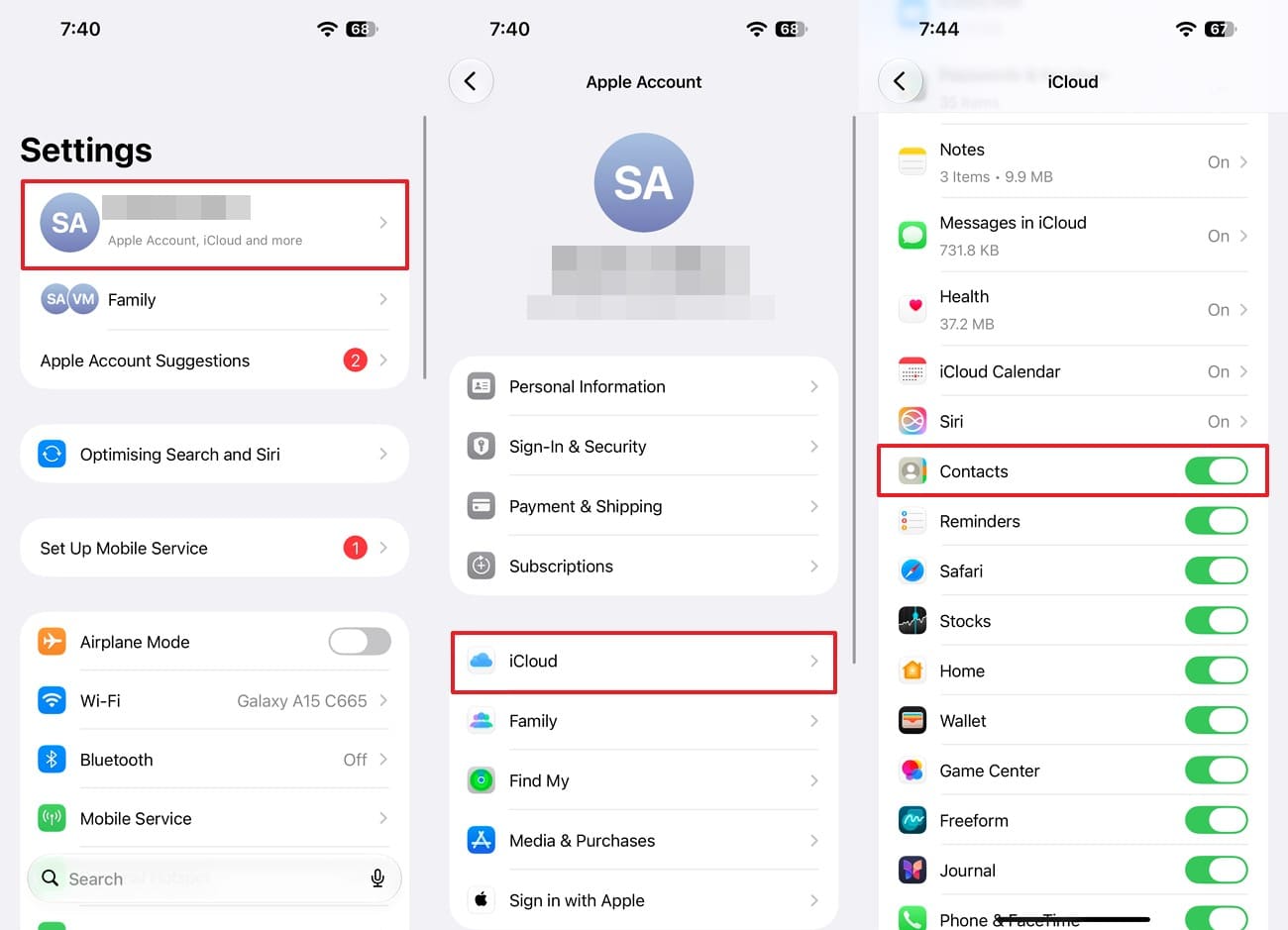
Si tus contactos están almacenados en iCloud, verifica que Contactos esté habilitado para tu cuenta de Apple. Apple indica que los contactos de iCloud aparecen en los dispositivos que han iniciado sesión con la misma cuenta de Apple con Contactos activado. Si los contactos aún no aparecen, comprueba que hayas iniciado sesión con la misma cuenta de Apple que los almacenaba anteriormente. Para recuperar contactos eliminados en iPhone 18 cuando solo están perdidos, sigue estos pasos:
Instrucciones. Ve a "Ajustes" y toca tu cuenta de Apple para elegir las opciones "iCloud" y "Ver todo". Activa "Contactos" y mantén el iPhone 18 conectado a internet mientras los contactos se sincronizan.
Restaurar contactos desde Google, Exchange u otra cuenta
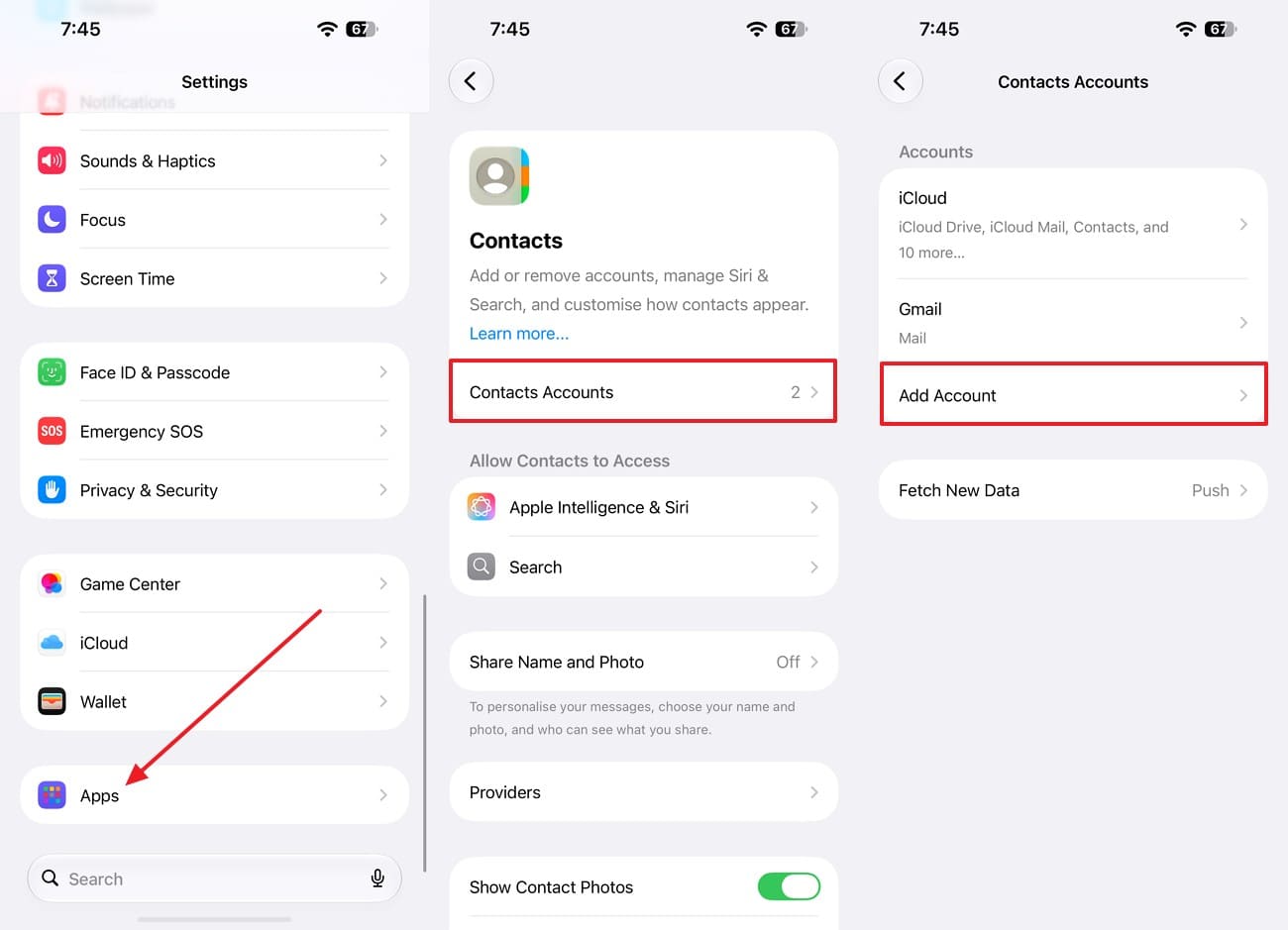
Cuando iCloud sigue vacío, los contactos pueden pertenecer a otra cuenta. Para restaurar los contactos perdidos en el iPhone 18, verifica si están almacenados en Google, Microsoft Exchange, Yahoo u otra cuenta que no se esté sincronizando con el nuevo teléfono. Apple permite agregar estas cuentas directamente a la app de Contactos. Para restaurar la sincronización de contactos, sigue estas 2 instrucciones:
Paso 1. En los ajustes de "Apps", elige la opción "Contactos" y selecciona la opción "Cuentas de contactos > Agregar cuentas".
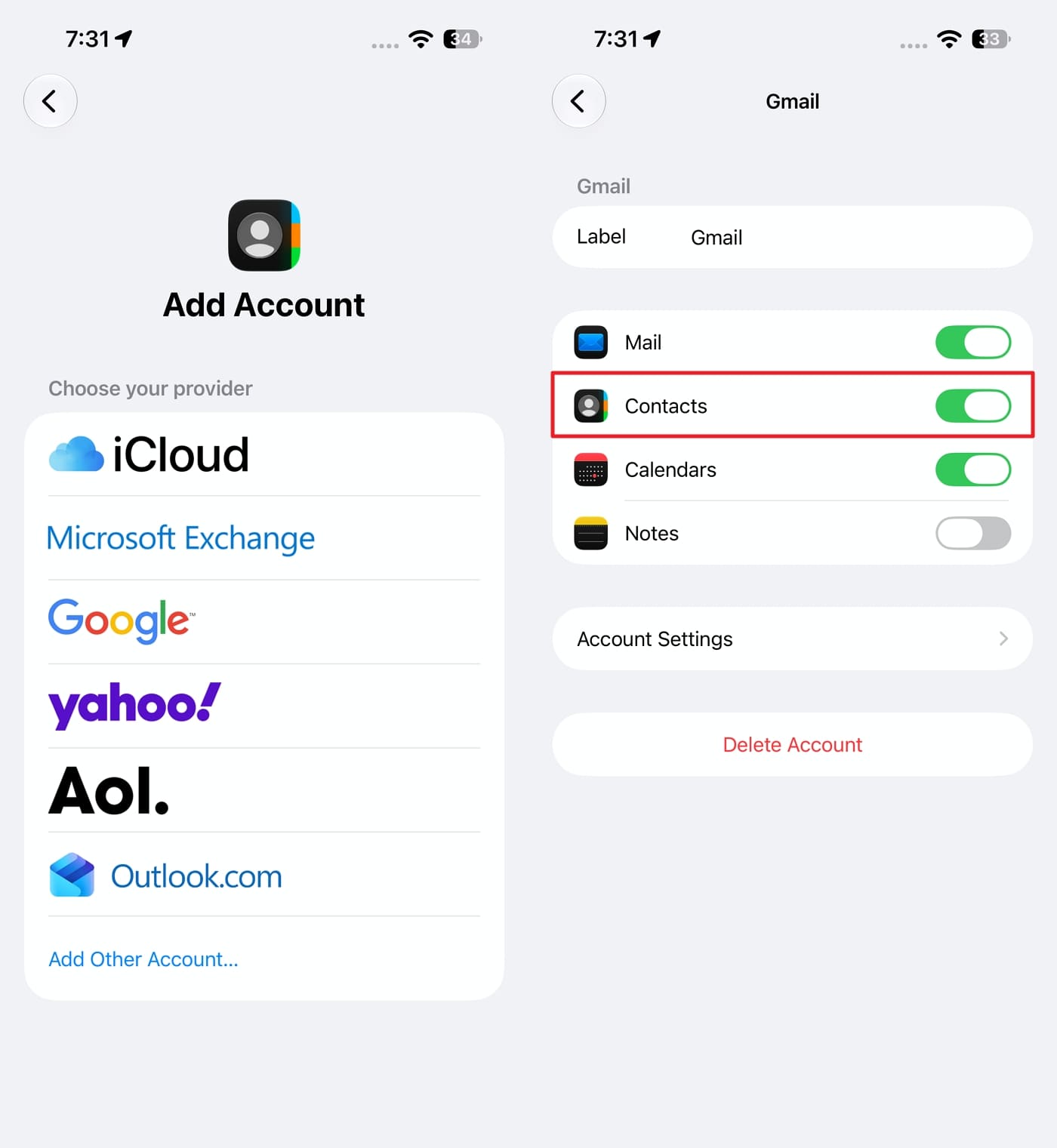
Paso 2. Toca Google, Exchange, Yahoo u otra cuenta que debería contener los contactos perdidos. Inicia sesión con tu dirección de correo electrónico y contraseña, y activa la opción "Contactos".

Parte 3. Cómo restaurar contactos eliminados en iPhone 18 desde iCloud
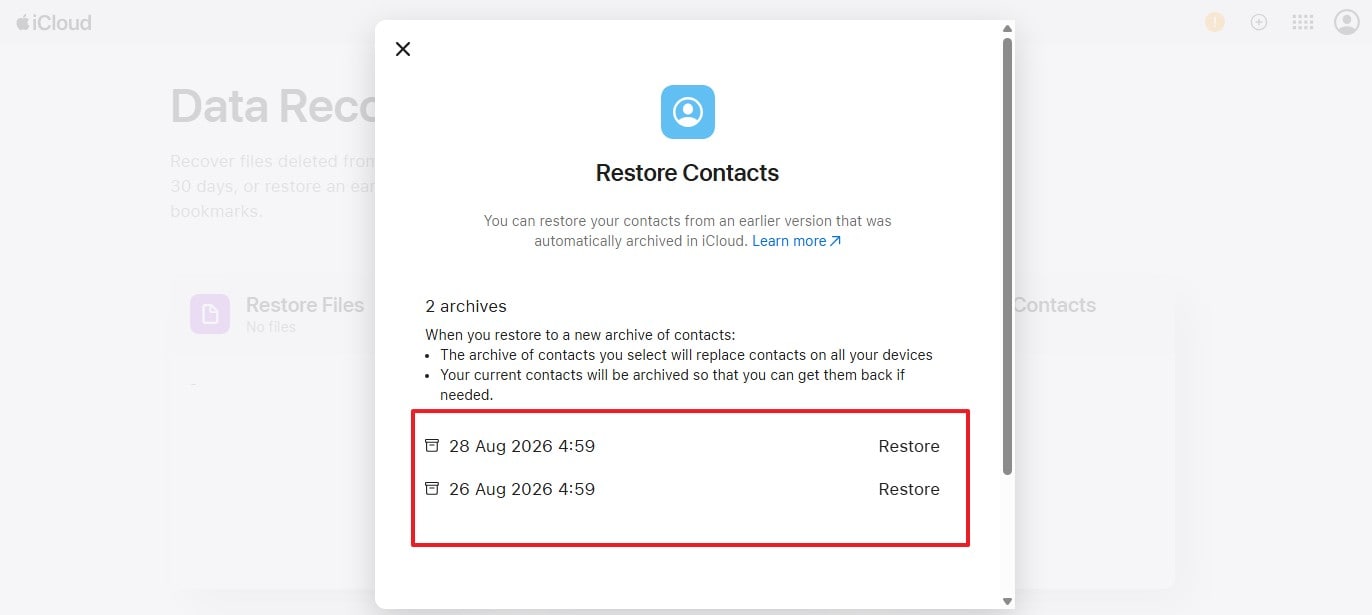
Si los contactos fueron realmente eliminados de iCloud, volver a activar la sincronización no los recuperará. Para aprender cómo recuperar contactos eliminados en iPhone 18 en este caso, puedes restaurar una versión anterior de tus contactos de iCloud. Restaurar un archivo reemplaza la lista actual de contactos de iCloud en los dispositivos que tienen activados los contactos de iCloud. Antes de que comience la restauración, iCloud guarda la versión actual como otro archivo, para que puedas volver a ella más tarde si es necesario.
Apple archiva automáticamente los contactos de iCloud, por lo que una copia anterior puede seguir disponible desde antes de la eliminación. Puedes acceder a estos archivos a través de iCloud.com en un ordenador o tableta. Para restaurar la versión requerida, sigue estos pasos:
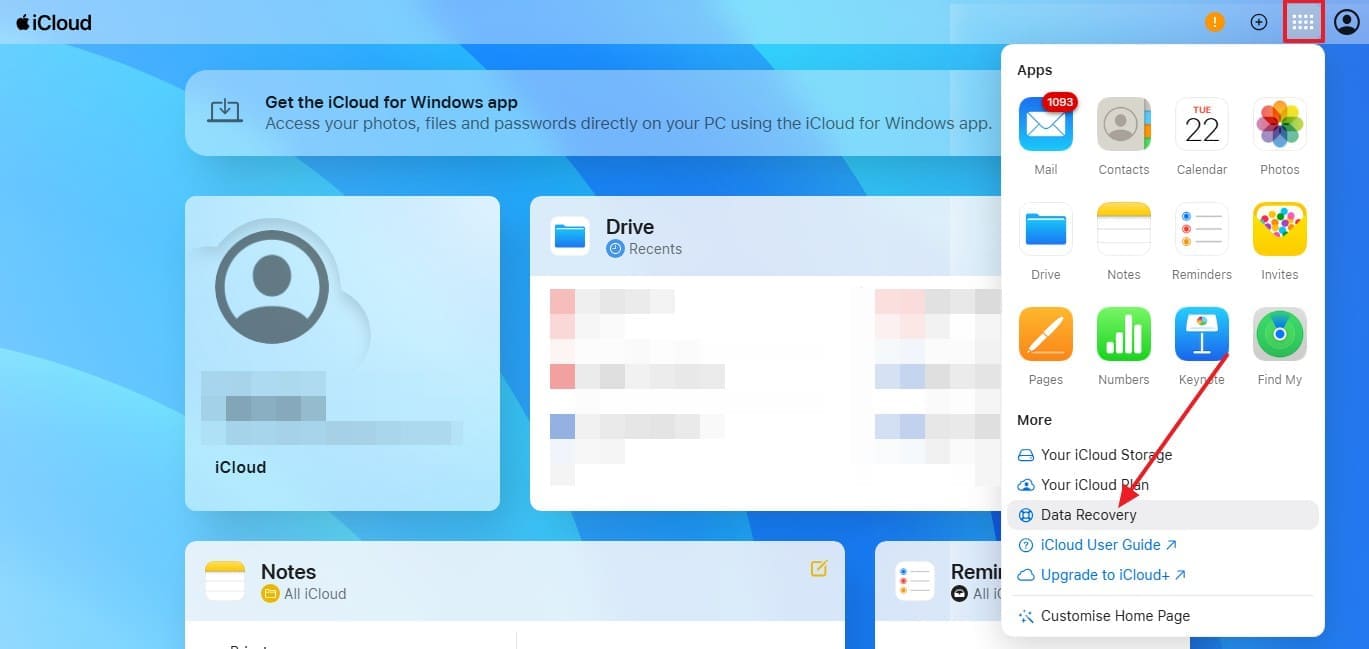
Paso 1. Ve a iCloud.com e inicia sesión con tu cuenta de Apple. Selecciona el botón "Lanzador de apps" y luego elige "Recuperación de datos".
Paso 2. Haz clic en "Restaurar contactos"; los archivos disponibles se muestran por fecha y hora. Elige una versión anterior a la eliminación de los contactos y selecciona la opción "Restaurar". Espera a que el proceso termine antes de editar cualquier contacto, ya que los cambios realizados durante la restauración no se guardan.
Parte 4. Cómo recuperar contactos eliminados directamente desde iPhone 18 con Dr.Fone – Recuperación de Datos (iOS)
Supongamos que iCloud, Google, Exchange y las copias de seguridad anteriores no contienen el contacto perdido. La siguiente opción es escanear el propio iPhone 18. Dr.Fone - Recuperación de Datos (iOS) está diseñado para recuperar contactos eliminados en un iPhone 18 sin una copia de seguridad escaneando el dispositivo conectado en busca de datos que aún puedan ser recuperables. Los resultados dependen del dispositivo, la versión de iOS y los datos disponibles, por lo que la recuperación no está garantizada.
Dr.Fone incluye los contactos entre los más de 35 tipos de datos compatibles con sus herramientas de recuperación para iOS, aunque la disponibilidad varía según el modo de recuperación, el dispositivo, la versión de iOS y la fuente de recuperación. Después de conectar el iPhone 18 a un Mac o PC, puedes seleccionar los tipos de datos a escanear y previsualizar los resultados. La herramienta también te permite filtrar e identificar los contactos eliminados antes de elegir qué recuperar.
 Recupera datos tras eliminación, fallos o daños en el dispositivo.
- Compatible con fotos, mensajes, contactos, WhatsApp y más.
- Compatible con todos los principales modelos de iPhone, iPad y iPod.
- Previsualiza y recupera solo lo que necesitas.

Guía para recuperar contactos eliminados del iPhone 18 usando Dr.Fone
Para aprender cómo recuperar contactos eliminados en un iPhone 18, escanea el dispositivo antes de usarlo extensamente. Los datos nuevos pueden afectar lo que una herramienta de recuperación puede encontrar. Sigue estos pasos para iniciar el proceso de recuperación de inmediato:
-
Paso 1 Seleccionar el modo de recuperación estándar
Comienza con "Recuperar datos de un dispositivo iOS" en Dr.Fone - Recuperación de Datos (iOS). Una vez que el iPhone 18 esté conectado, ingresa a "Recuperación estándar" para preparar el dispositivo para el escaneo.

-
Paso 2 Elegir Contactos e iniciar el escaneo
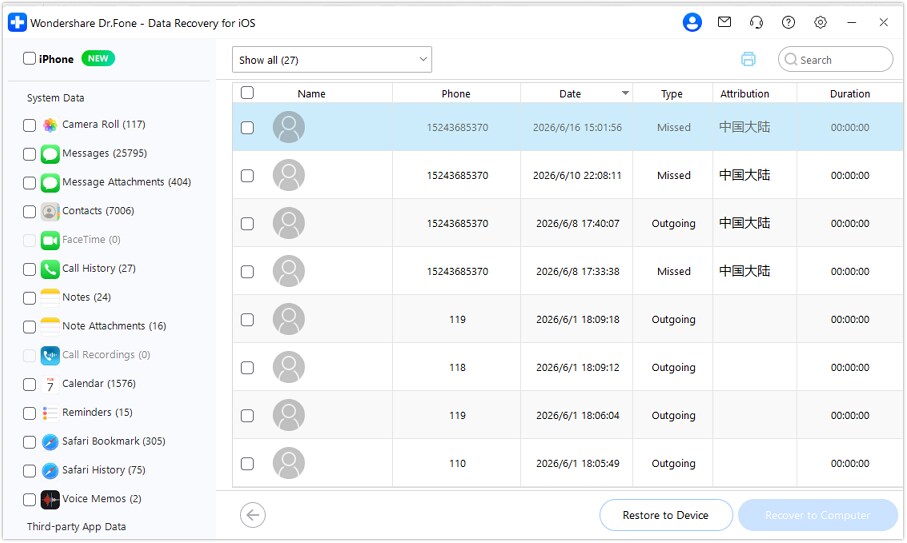
No es necesario escanear todos los tipos de datos compatibles. Marca "Contactos" en la pantalla de selección y usa "Iniciar escaneo" para buscar específicamente los datos de contactos disponibles.

-
Paso 3 Separar los contactos eliminados de los resultados
Una vez que aparezcan los resultados, cambia el filtro a "Elementos eliminados". Revisa los nombres, números de teléfono y direcciones de correo electrónico mostrados para identificar los contactos que necesitas. Selecciona los contactos requeridos y luego elige "Restaurar al dispositivo" si está disponible o "Recuperar en el ordenador" para guardarlos localmente.





Parte 5. Recuperar contactos eliminados del iPhone 18 desde una copia de seguridad anterior
Si los métodos anteriores no logran recuperar contactos eliminados en el iPhone 18, vale la pena revisar una copia de seguridad más antigua. Puede contener contactos almacenados en el dispositivo cuando se creó la copia de seguridad. Los contactos que ya se sincronizan con iCloud, Google o Exchange generalmente se gestionan por separado a través de esos servicios.
Recuperar contactos desde una copia de seguridad de iCloud
Apple indica que la copia de seguridad de iCloud almacena información y ajustes que aún no están sincronizados con iCloud. Su método de restauración estándar restaura la copia de seguridad completa. Si el iPhone 18 ya ha sido configurado, primero necesitas restablecerlo de fábrica y luego elegir la copia de seguridad de iCloud durante la configuración.
Dr.Fone - Recuperación de Datos (iOS) ofrece otra forma de restaurar contactos eliminados en el iPhone 18 desde una copia de seguridad de iCloud. En lugar de restaurar todo el dispositivo, puede descargar una copia de seguridad disponible y permitirte previsualizar los datos compatibles, incluidos los contactos. Luego puedes seleccionar los contactos requeridos y guardarlos en tu ordenador. Para usar este método de recuperación desde copia de seguridad de iCloud, sigue estos pasos:
-
Paso 1 Elegir Recuperar datos desde copia de seguridad de iCloud
Abre Dr.Fone y ve a "Caja de herramientas > Recuperación de datos > iOS > Recuperar datos desde copia de seguridad de iCloud". Inicia sesión con la cuenta de Apple conectada a tus copias de seguridad y completa la autenticación de dos factores cuando sea necesario.

-
Paso 2 Descargar la copia de seguridad de iCloud
La información de tus copias de seguridad de iCloud disponibles aparece después de la verificación. Compara las copias de seguridad listadas para encontrar la que fue creada antes de que los contactos desaparecieran. Haz clic en "Descargar" junto a la copia de seguridad requerida para obtener su contenido.

-
Paso 3 Recuperar los contactos necesarios
Deja que Dr.Fone procese la copia de seguridad descargada, luego abre la categoría "Contactos" para inspeccionar las entradas disponibles. Marca los contactos que necesitas y elige la opción de exportación requerida para recuperarlos.
Recuperar contactos desde Finder, Apple Devices o una copia de seguridad de iTunes
Como otra opción para recuperar contactos eliminados en el iPhone 18, revisa cualquier copia de seguridad en el ordenador realizada antes de que los contactos desaparecieran. En los Mac actuales, Finder gestiona las copias de seguridad locales del iPhone. En Windows, la app Apple Devices gestiona las copias de seguridad, mientras que iTunes aún puede usarse en sistemas sin la app. La opción Restaurar copia de seguridad de Apple restaura la copia de seguridad en el iPhone de forma completa, por lo que es más adecuada para una restauración completa del dispositivo que para recuperar solo algunos contactos.
Para recuperar contactos seleccionados en el iPhone 18, Dr.Fone - Recuperación de Datos (iOS) también admite el modo de recuperación de iTunes. La herramienta puede escanear una copia de seguridad local de iTunes y permitirte previsualizar los datos compatibles antes de elegir qué recuperar. Para tener más control sobre qué contactos recuperas, sigue estos pasos:
-
Paso 1 Seleccionar recuperación desde iTunes y otras copias de seguridad
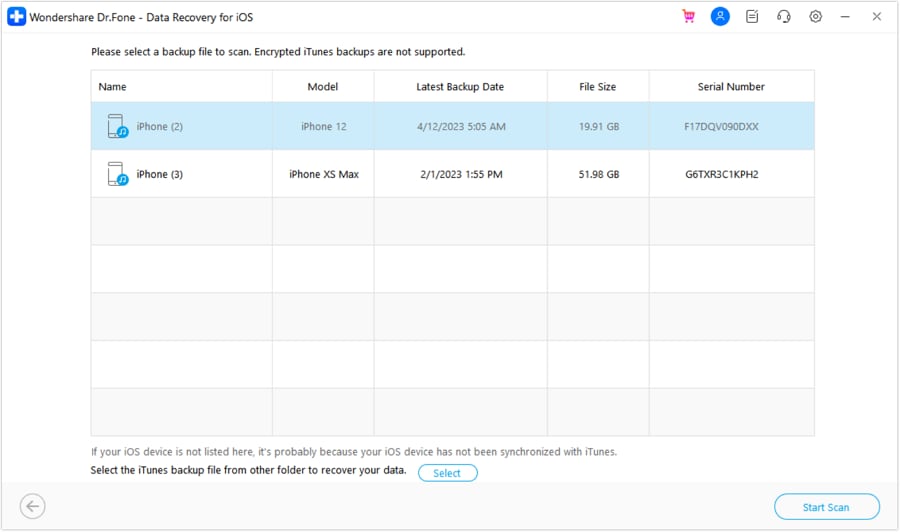
Abre Dr.Fone - Recuperación de Datos (iOS), ve a "Caja de herramientas > Recuperación de datos > iOS" y selecciona "Recuperar datos desde iTunes". Dr.Fone mostrará las copias de seguridad locales compatibles detectadas en el ordenador.
-
Paso 2 Confirmar la copia de seguridad y escanear los contactos
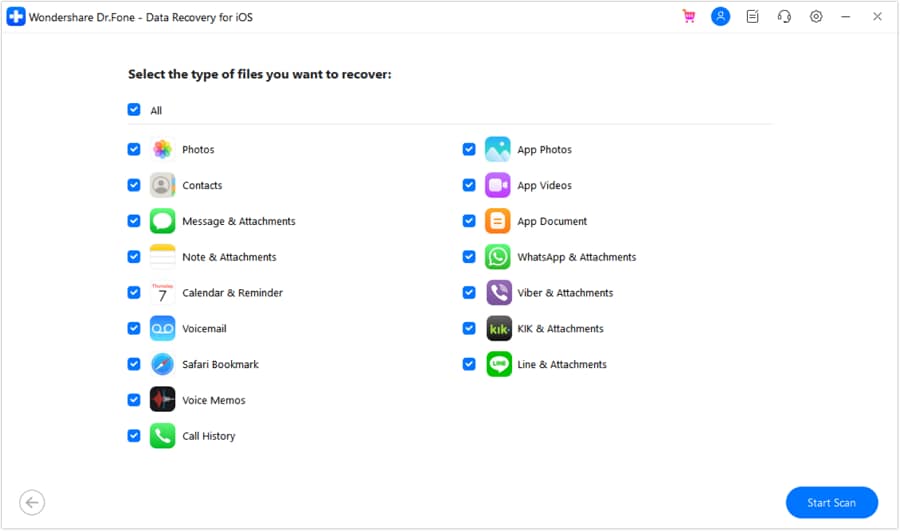
Elige la copia de seguridad requerida de la lista detectada y haz clic en "Iniciar escaneo". En la siguiente pantalla, selecciona "Contactos" y luego haz clic en "Iniciar escaneo" de nuevo para escanear esa copia de seguridad en busca de datos de contactos.
-
Paso 3 Restaurar contactos al dispositivo o al ordenador
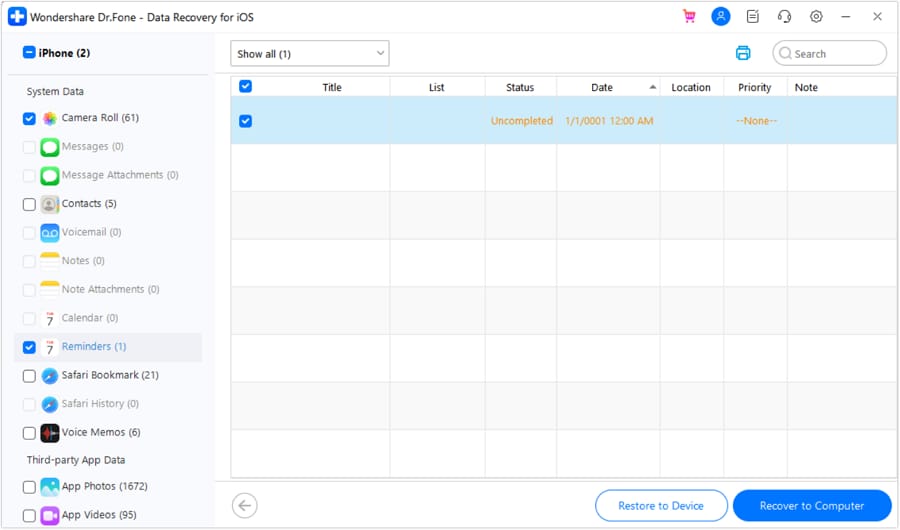
Revisa los contactos disponibles después del escaneo y selecciona las entradas que deseas recuperar. Elige "Recuperar en el ordenador" para guardarlos localmente. Si "Restaurar en el dispositivo" está disponible, conecta el iPhone 18 cuando Dr.Fone lo solicite.
Conclusión
La mejor forma de recuperar contactos eliminados en un iPhone 18 depende de dónde se almacenaron originalmente los contactos. Comienza revisando iCloud, Google, Exchange u otra cuenta sincronizada. Para contactos eliminados de iCloud, restaurar un archivo anterior de Contactos de iCloud puede proporcionar las entradas faltantes.
Las copias de seguridad más antiguas de iCloud o del ordenador ofrecen otra opción de recuperación cuando contienen los contactos faltantes. Si estos métodos no ayudan, Dr.Fone - Recuperación de Datos (iOS) puede escanear el iPhone 18 en busca de datos de contactos que aún puedan ser recuperables o recuperar datos de contactos compatibles desde las copias de seguridad disponibles.
Preguntas frecuentes
-
1. ¿Puedo recuperar contactos eliminados en el iPhone 18 sin una copia de seguridad de iCloud?
La recuperación es posible dependiendo de dónde se almacenaron los contactos. Volver a sincronizar Google, Exchange, Yahoo u otra cuenta conectada puede restaurarlos. Sin una copia sincronizada o una copia de seguridad utilizable, Dr.Fone - Recuperación de Datos (iOS) puede escanear el iPhone 18 en busca de datos de contactos que aún puedan ser recuperables. -
2. ¿Restaurar Contactos de iCloud reemplaza mi lista de contactos actual?
Restaurar un archivo anterior de Contactos de iCloud reemplaza los contactos actuales en los dispositivos con Contactos de iCloud activados. Apple indica que iCloud primero archiva tus contactos actuales, lo que te permite restaurarlos más tarde si es necesario. -
3. ¿Puedo recuperar solo los contactos de una copia de seguridad antigua del iPhone 18?
La restauración estándar de copias de seguridad de Apple recupera la copia de seguridad completa en lugar de contactos individuales. Dr.Fone - Recuperación de Datos (iOS) puede previsualizar y recuperar selectivamente contactos desde copias de seguridad locales de iTunes compatibles o copias de seguridad de iCloud disponibles sin restaurar la copia de seguridad completa.
 Añadir Wondershare Dr.Fone como fuente preferida en Google





