 Recupera fotos, mensajes, WhatsApp y mucho más, sin necesidad de copia de seguridad.

 100% Seguridad Verificada | Sin Suscripción Obligatoria | Libre de malware

 :
: 
 ChatGPT
 Perplexity
 Gemini
 Claude
 Grok
Grok
Sin una copia de seguridad tradicional de iCloud o del ordenador, la recuperación depende de si los datos perdidos permanecen en Eliminados recientemente, en una cuenta sincronizada o en un escaneo compatible del dispositivo. Fotos, Mensajes y Notas conservan los elementos eliminados durante 30 días, mientras que las cuentas en línea mantienen copias sincronizadas. Si esas fuentes no contienen los datos perdidos, un escaneo compatible del dispositivo puede verificar lo que aún es accesible en el iPhone.
La recuperación directa desde el dispositivo preserva la configuración actual en lugar de revertir el sistema. Las carpetas nativas y las cuentas tienen prioridad antes de cualquier escaneo. Cuando estas opciones fallan, esta guía explica cómo Dr.Fone - Recuperación de Datos (iOS) y su escaneo de Recuperación estándar ayudan a los usuarios a recuperar datos del iPhone 18 sin una copia de seguridad.
En este artículo
- Parte 1. ¿Qué datos del iPhone 18 se pueden recuperar sin una copia de seguridad?
- Parte 2. Recupera datos del iPhone 18 usando primero las opciones integradas de Apple
- Parte 3. Qué puede escanear Dr.Fone directamente desde el iPhone 18 sin una copia de seguridad
- Parte 4. Cómo Recuperar Datos Directamente del iPhone 18 con Dr.Fone - Recuperación de Datos (iOS)
Parte 1. ¿Qué datos del iPhone 18 se pueden recuperar sin una copia de seguridad?
Los diferentes tipos de datos del iPhone tienen distintas opciones de recuperación tras la eliminación. Para recuperar datos del iPhone 18 sin una copia de seguridad, primero revisa las ubicaciones de recuperación integradas de Apple. Fotos, mensajes, notas, recordatorios, archivos y notas de voz pueden permanecer en Eliminados recientemente. Los contactos y calendarios pueden seguir existiendo en cuentas sincronizadas. La tabla a continuación muestra dónde verificar primero para cada tipo de datos en el iPhone 18:
| Tipo de datos perdidos | Primer lugar donde verificar |
|---|---|
| Fotos y videos | Comienza con Eliminados recientemente. Si el elemento no fue eliminado, revisa también Ocultos y Recuperados. |
| Mensajes y archivos adjuntos | Busca conversaciones y archivos adjuntos eliminados en Eliminados recientemente dentro de Mensajes. |
| Contactos | Revisa las listas de contactos y las cuentas sincronizadas, incluyendo iCloud, Google o Exchange. |
| Notas y archivos adjuntos | Revisa Eliminados recientemente en la cuenta que almacena la nota. También confirma que la sincronización de Notas esté activada. |
| Historial de llamadas y notas de voz | Busca grabaciones eliminadas en Notas de voz > Eliminados recientemente. El historial de llamadas no tiene una carpeta equivalente de Eliminados recientemente. |
| Calendarios y recordatorios | Revisa la cuenta conectada en busca de datos de calendario faltantes. Para recordatorios eliminados, revisa también Eliminados recientemente. |
| Fotos, videos y documentos de apps | Revisa la app original. Para contenido guardado en Archivos, revisa también Archivos > Eliminados recientemente. |
| Datos de apps sociales | Revisa la app social correspondiente, su nube compatible o fuente sincronizada, y cualquier copia de seguridad disponible de la app. |
Comienza con la opción de recuperación de Apple, cuenta o app correspondiente mencionada anteriormente. Si los datos perdidos no están disponibles allí, escanea el iPhone conectado directamente. Dr.Fone puede escanear datos compatibles del dispositivo, mientras que la disponibilidad de recuperación de apps sociales depende de la app, el dispositivo, la versión de iOS y la fuente de recuperación.

Parte 2. Recupera datos del iPhone 18 usando primero las opciones integradas de Apple
Las opciones integradas de Apple van primero, ya que son gratuitas. La recuperación de elementos individuales los devuelve a sus apps originales, pero restaurar archivos completos de contactos o calendarios de iCloud puede reemplazar la versión actual. Estos son los primeros lugares donde verificar cuando deseas recuperar datos del iPhone 18 sin una copia de seguridad:
Restaurar fotos y videos desde Eliminados recientemente
Comienza con Eliminados recientemente si eliminaste una foto o video de forma intencional o accidental. Apple conserva las fotos y videos eliminados allí durante 30 días antes de eliminarlos permanentemente. Si la imagen nunca fue eliminada pero ha desaparecido de la biblioteca principal, revisa Ocultos y Recuperados por separado. Las siguientes instrucciones cubren los pasos para cada opción en detalle:
1. Para Eliminados recientemente
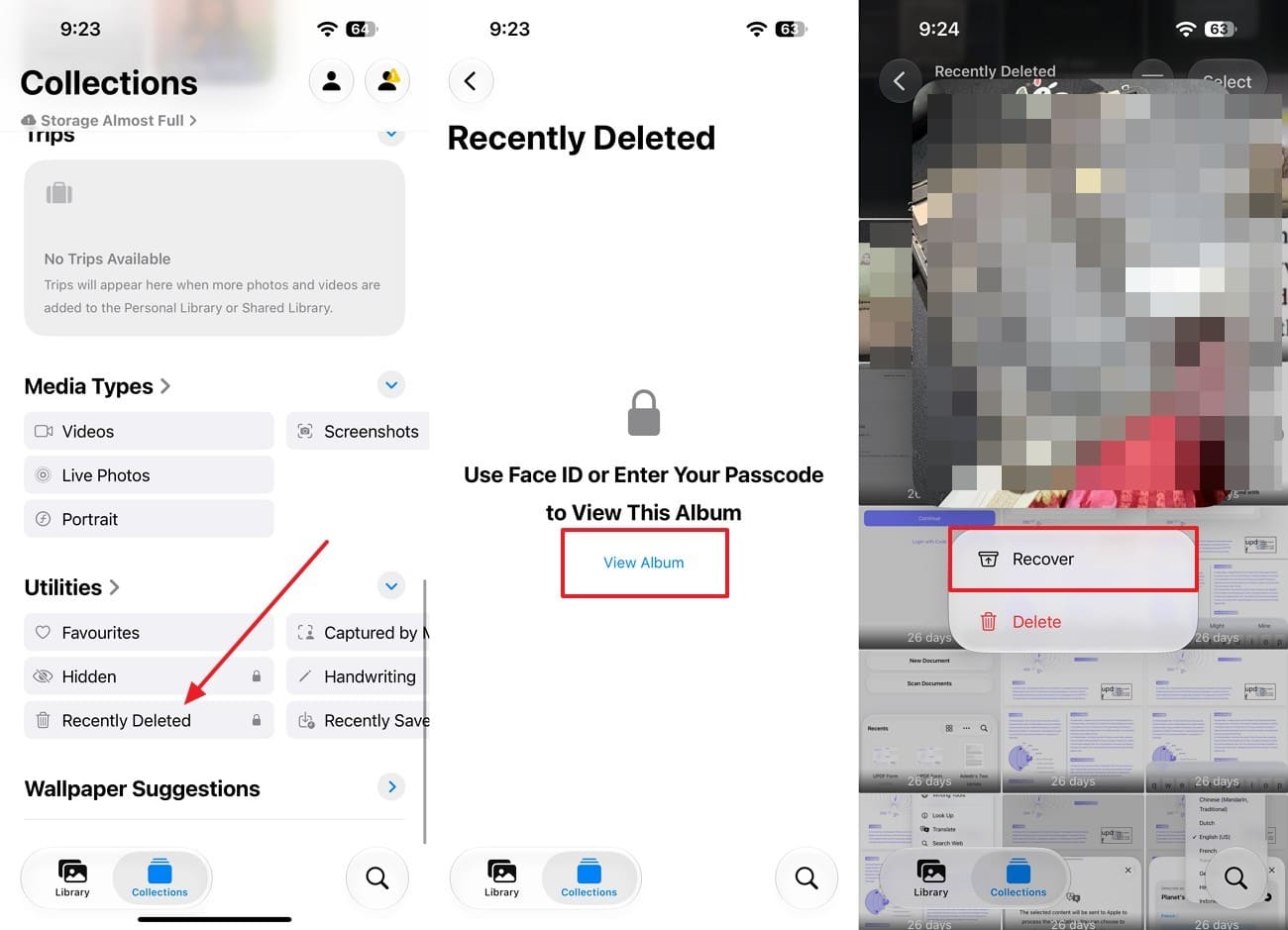
Instrucciones. Abre Fotos, toca "Colecciones" y luego busca "Eliminados recientemente" en "Utilidades". Toca "Ver álbum" y usa Face ID, Touch ID o tu código de acceso para desbloquearlo. Mantén presionada la imagen que deseas recuperar y selecciona "Recuperar" para confirmar.
2. Revisa Ocultos si la foto no fue eliminada
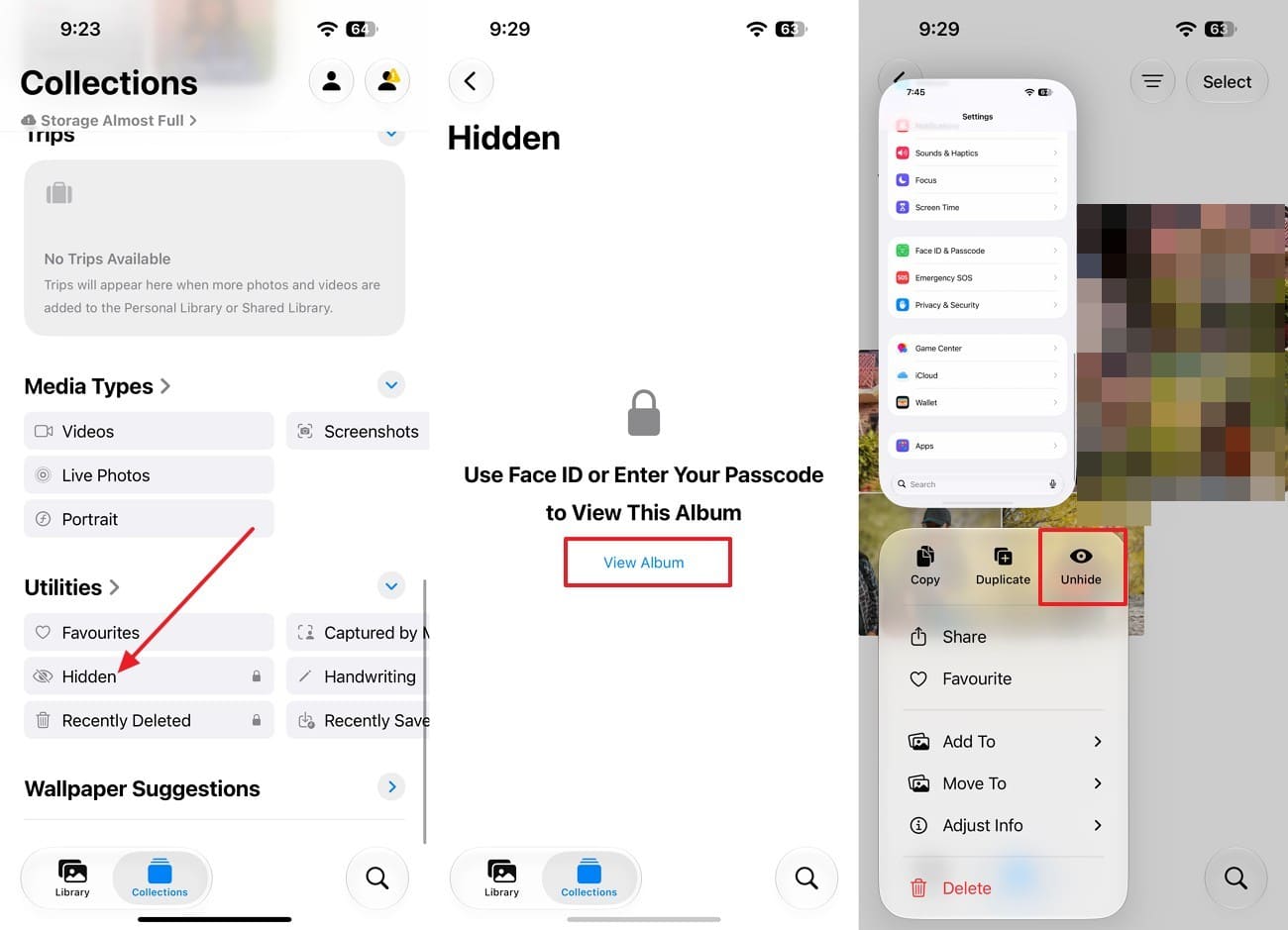
Instrucciones. En "Utilidades", selecciona "Ocultos" y desbloquea el álbum con Face ID o tu código de acceso. Elige la imagen y selecciona la opción "Mostrar".
3. Revisa el álbum Recuperados
Instrucciones. Si la foto aún no aparece, ve a "Colecciones > Utilidades > Recuperados". Desbloquea el álbum, selecciona el elemento faltante y toca "Restaurar a la biblioteca". El álbum Recuperados aparece solo cuando iOS detecta fotos o videos en el dispositivo que no forman parte actualmente de la biblioteca.
Recuperar mensajes eliminados desde Eliminados recientemente
Si los mensajes eliminados aún están en Eliminados recientemente, Mensajes te ofrece otra forma de recuperar datos del iPhone 18 sin una copia de seguridad. La guía actual de iOS 27 de Apple indica que puedes recuperar mensajes eliminados durante un máximo de 30 días. Si Mensajes en iCloud está activado, recuperar un mensaje o conversación en el iPhone también lo restaura en tus otros dispositivos. Después de comprender los detalles, sigue estos pasos para recuperar mensajes en el iPhone 18:
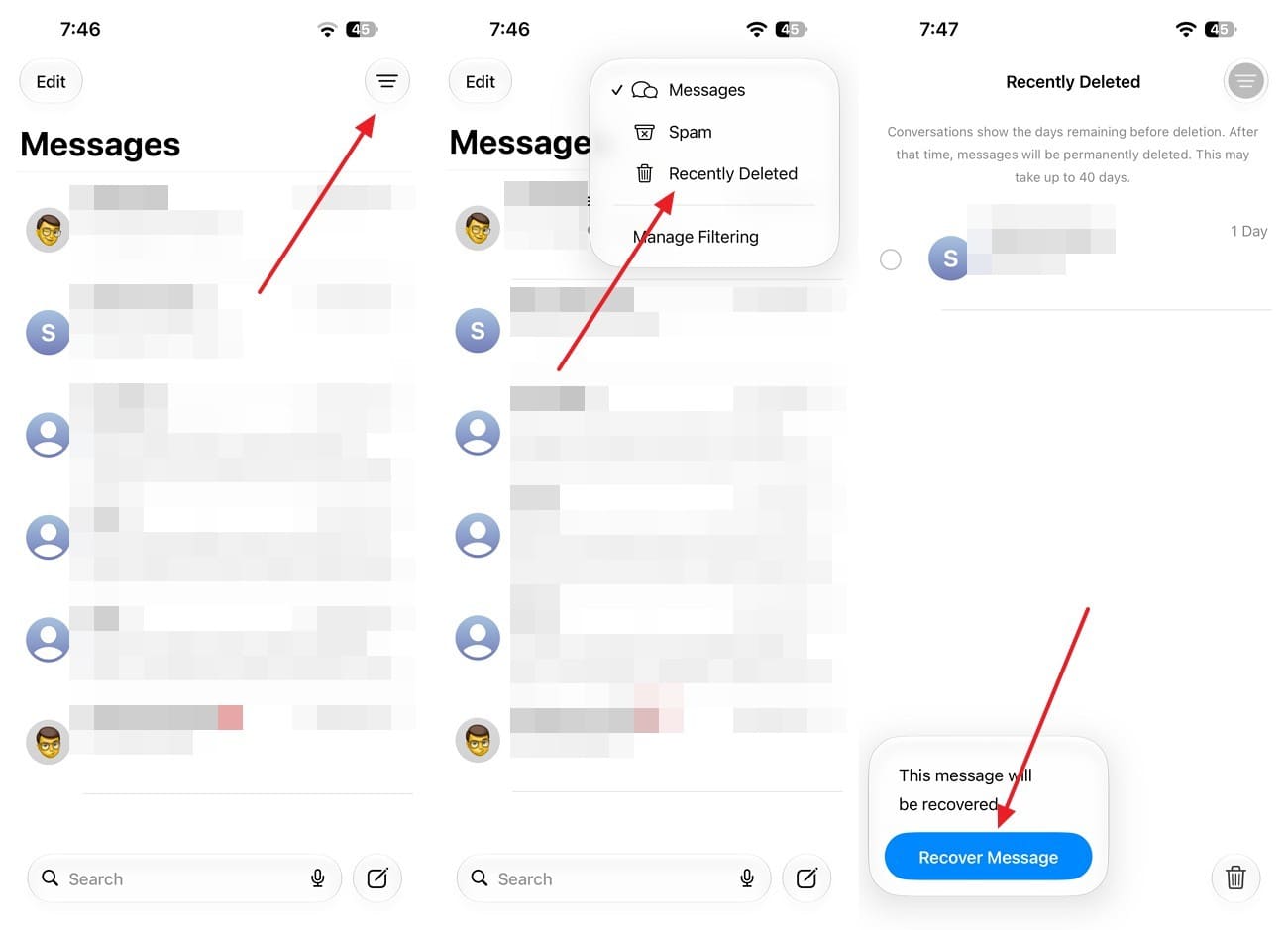
Instrucciones. Abre Mensajes y, desde la lista de conversaciones, selecciona "Filtrar > Eliminados recientemente". Selecciona la conversación que contiene los mensajes que deseas restaurar y elige "Recuperar > Recuperar mensajes" para restaurarlos.
Restaurar notas eliminadas desde Eliminados recientemente
Notas tiene su propia carpeta de Eliminados recientemente, que Apple no mostrará hasta que hayas eliminado algo. Es otro lugar donde verificar cuando necesitas recuperar datos del iPhone 18 sin una copia de seguridad. La app Notas conserva las notas eliminadas de iCloud o del iPhone en Eliminados recientemente durante 30 días.
Si la nota provenía de Gmail, Yahoo u otra cuenta de terceros, revisa la carpeta de Papelera de esa cuenta en su lugar. Así es como puedes restaurar notas en el iPhone 18:
1. Revisa Eliminados recientemente
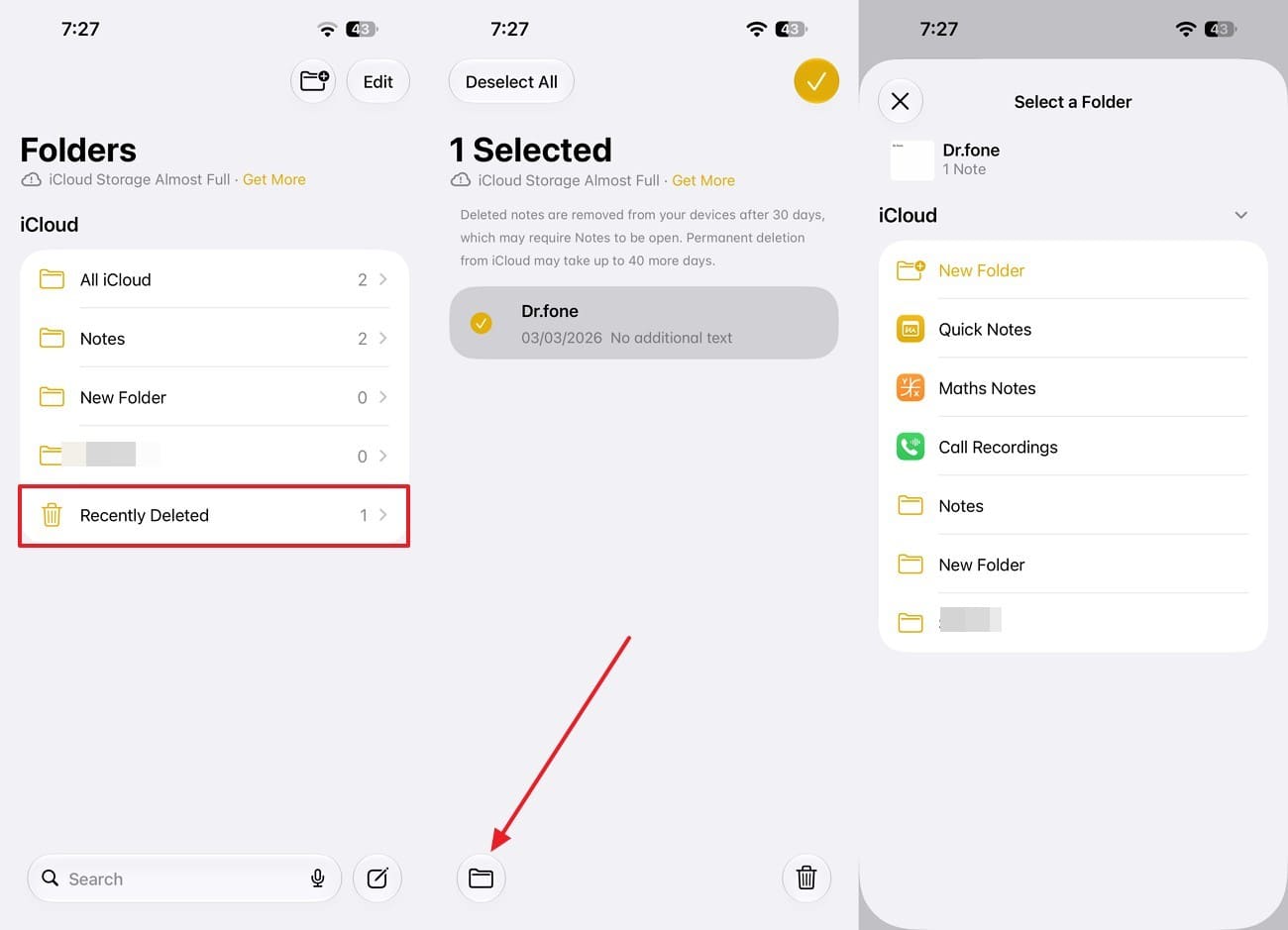
Instrucciones. Abre Notas y toca el botón de retroceso hasta llegar a la lista de "Carpetas". Elige "Eliminados recientemente" y busca la nota faltante. Presiona "Editar", selecciona la nota, elige "Mover" y selecciona la carpeta donde deseas restaurarla.
2. Revisa cuentas de terceros
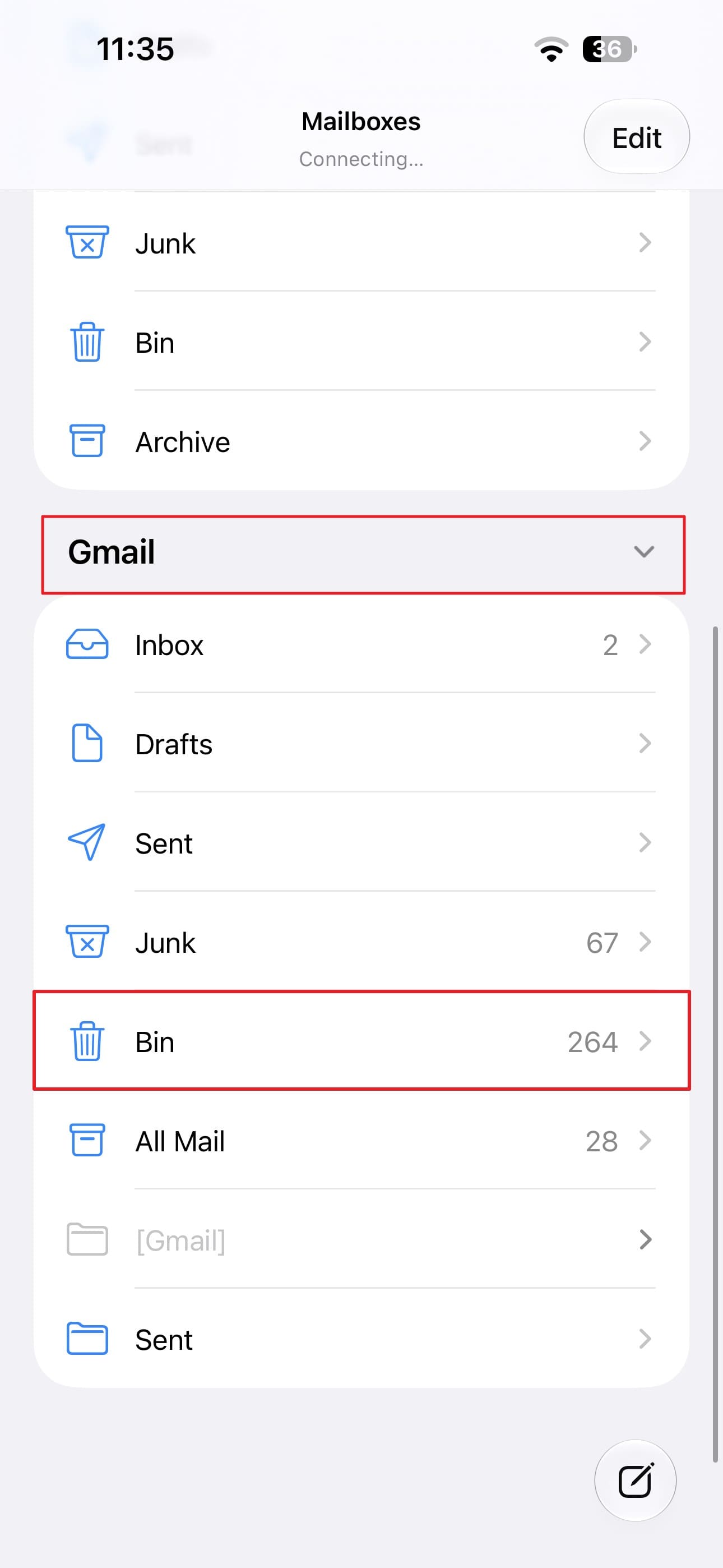
Instrucciones. Si la nota estaba almacenada en Gmail, revisa la Papelera de esa cuenta en Mail. Allí, ve a Buzones y selecciona "Papelera" en la sección de "Gmail". Abre la nota faltante, copia su contenido, luego abre la app "Notas" y pégalo en una nueva nota.
3. Revisa la sincronización de la cuenta
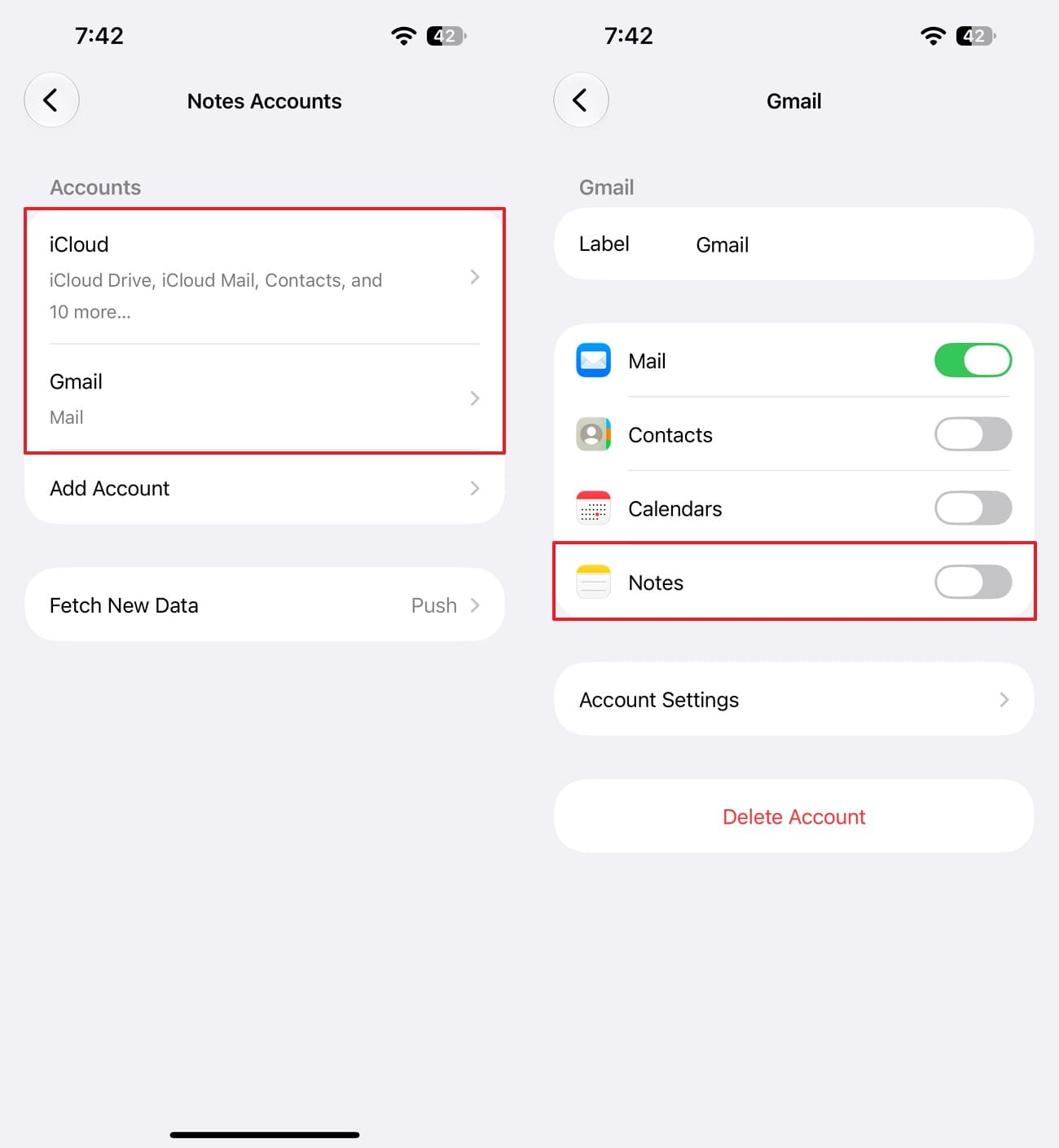
Instrucciones. Si la nota no fue eliminada, ve a "Ajustes > Apps > Notas > Cuentas de Notas", selecciona la cuenta correspondiente y asegúrate de que "Notas" esté activado.
Resincronizar contactos, calendarios y recordatorios faltantes
Cuando los contactos, eventos de calendario o recordatorios desaparecen, revisa la cuenta que los almacena antes de intentar un escaneo del dispositivo. Pueden seguir existiendo en iCloud, Google, Exchange u otra cuenta sincronizada aunque ya no aparezcan en el iPhone 18. Estas opciones a nivel de cuenta pueden ayudarte a recuperar datos de tu iPhone 18 sin una copia de seguridad sin reemplazar el resto del teléfono. Aquí están las instrucciones necesarias para cada tipo de datos:
1. Resincronizar o restaurar contactos faltantes
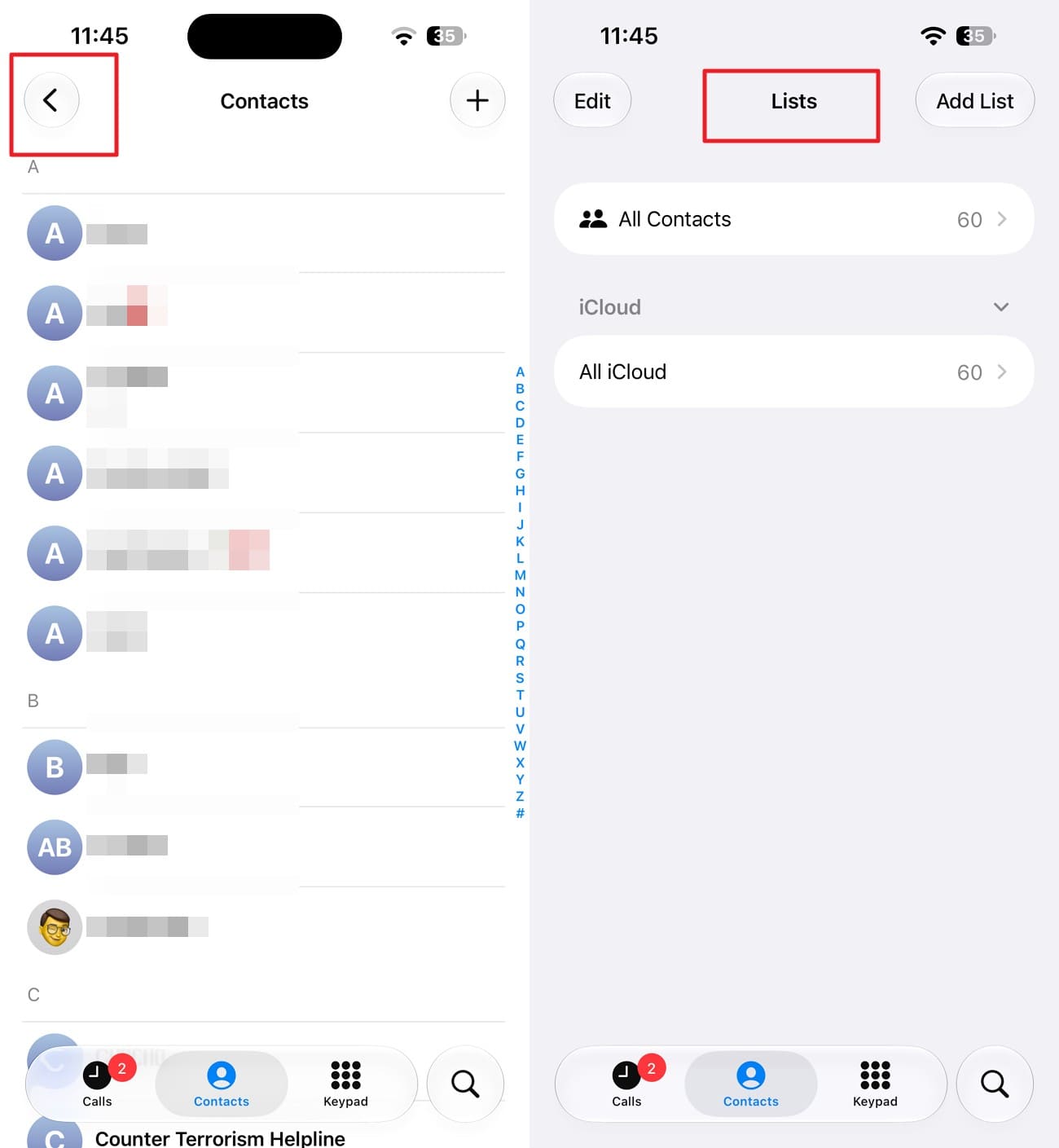
Paso 1. Abre "Contactos", selecciona el icono "<" y accede a "Listas" para revisar las listas de cuentas disponibles e identificar dónde estaban almacenados los contactos faltantes.
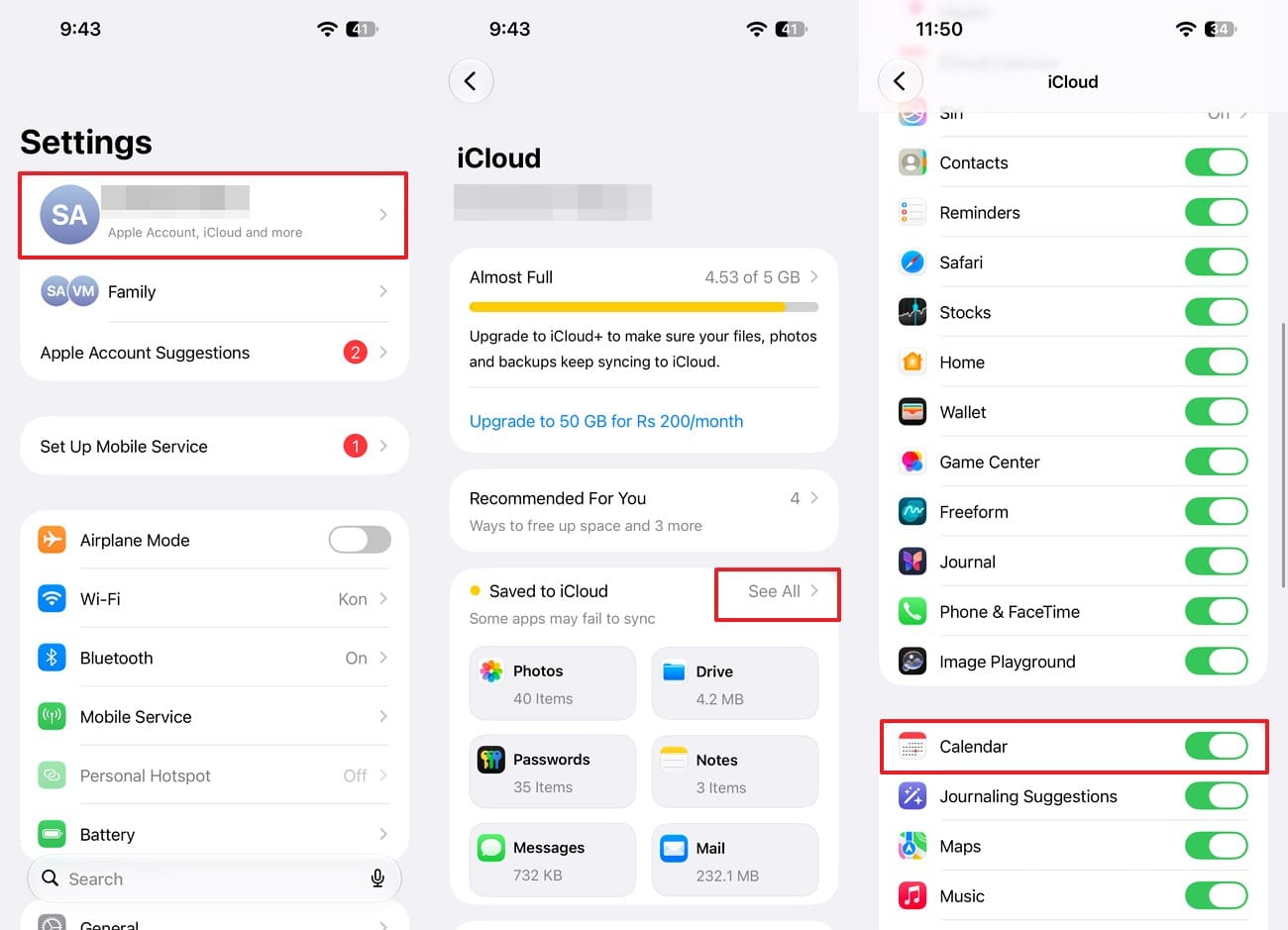
Paso 2. Ve a "Ajustes > [Tu nombre] > iCloud > Ver todo" y asegúrate de que "Contactos" esté activado para los contactos de iCloud.
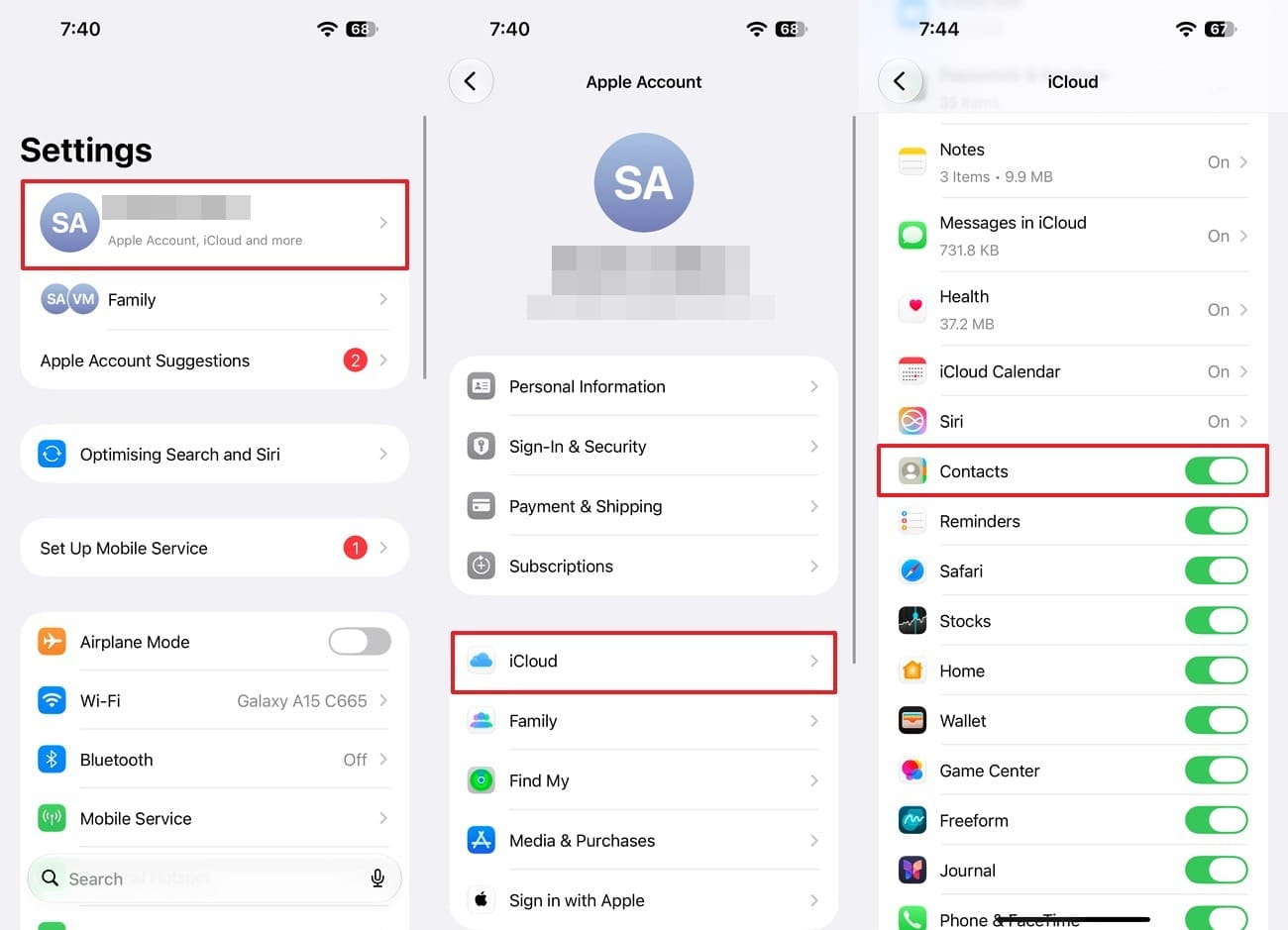
Paso 3. Para Google, Exchange u otra cuenta, ve a "Contactos > Cuentas de Contactos > Agregar cuenta".
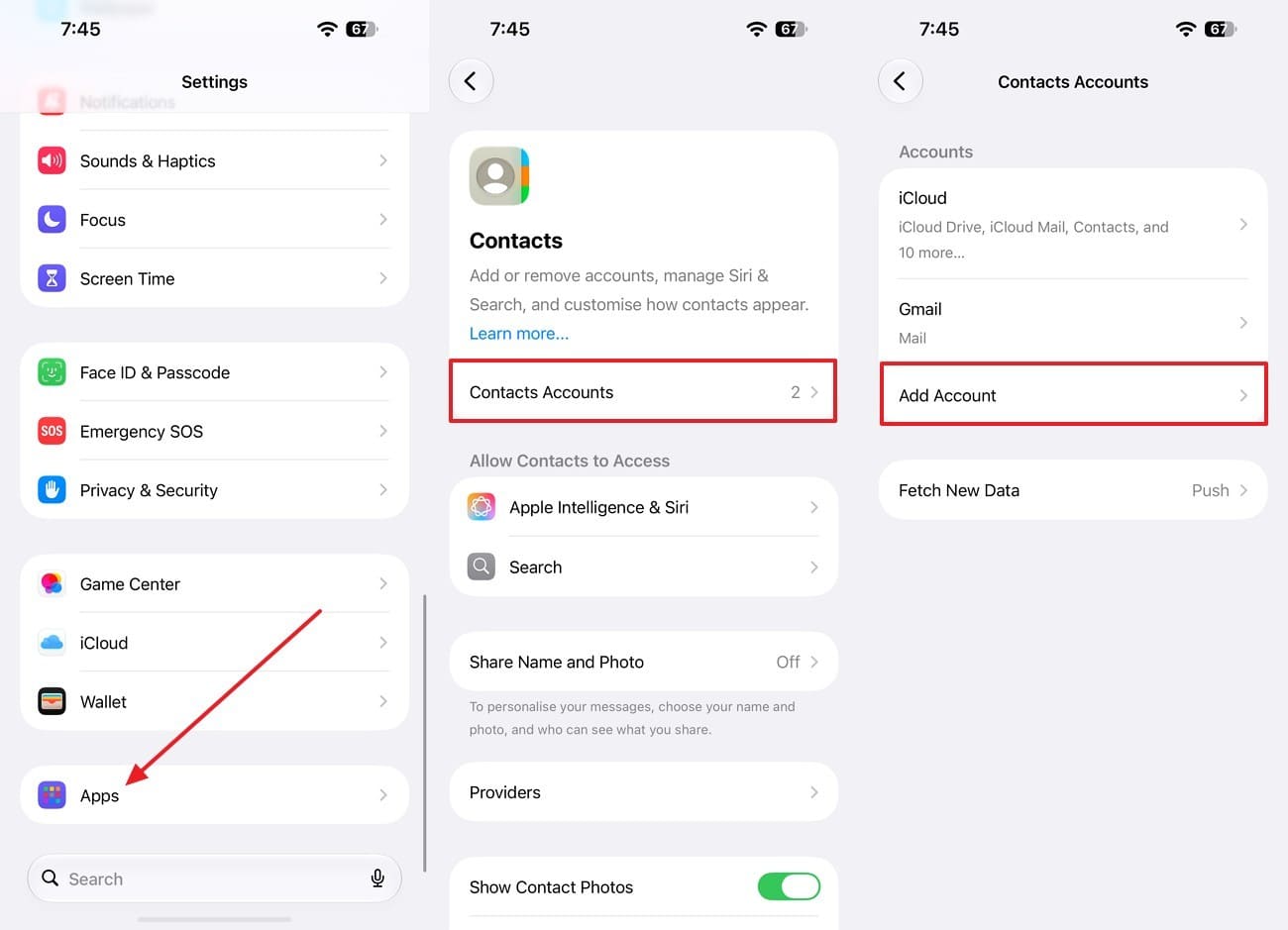
Paso 4. Elige Google, Exchange o iCloud, inicia sesión en la cuenta correspondiente y activa "Contactos" para sincronizarlos.
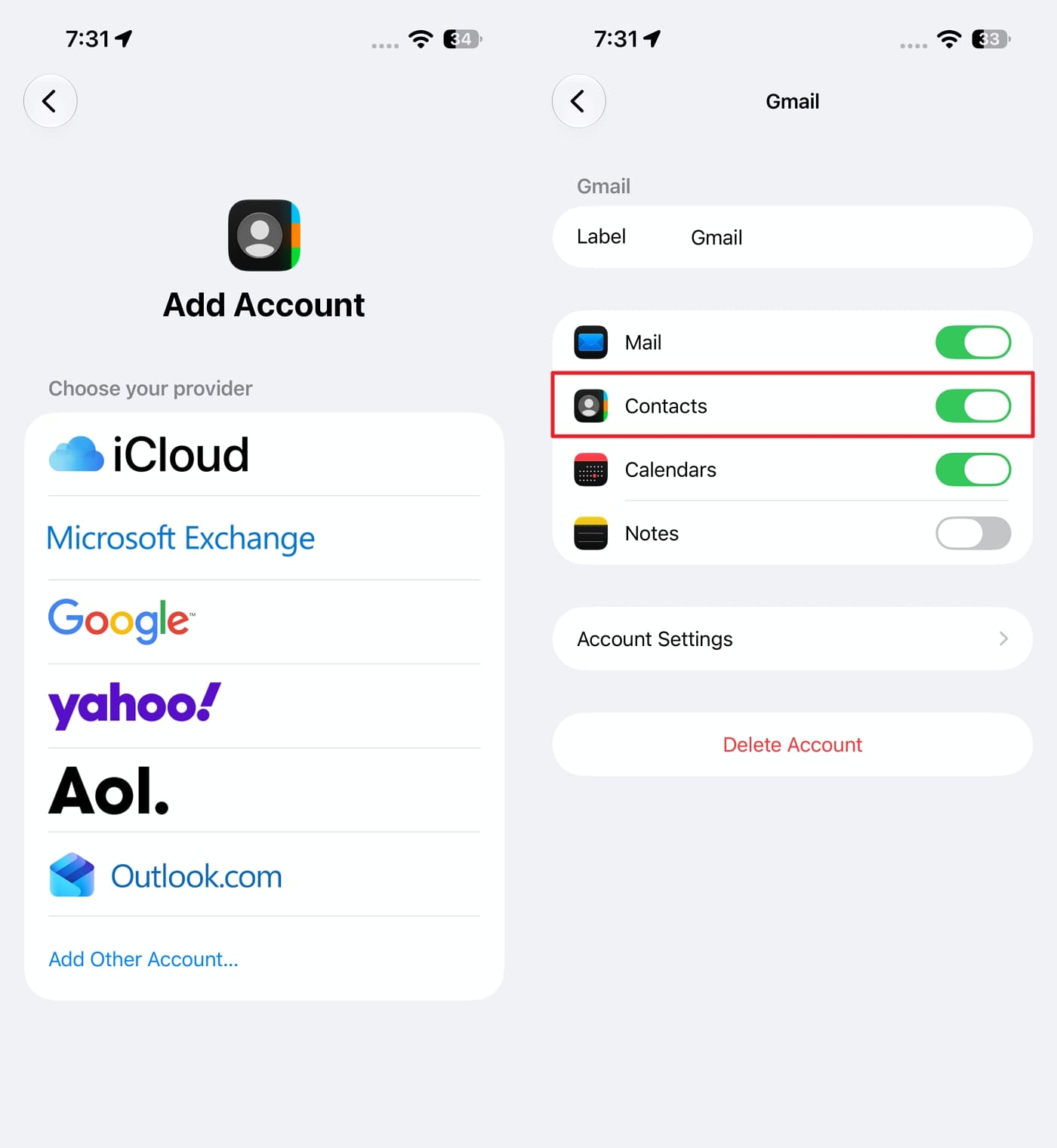
2. Restaurar contactos eliminados de iCloud
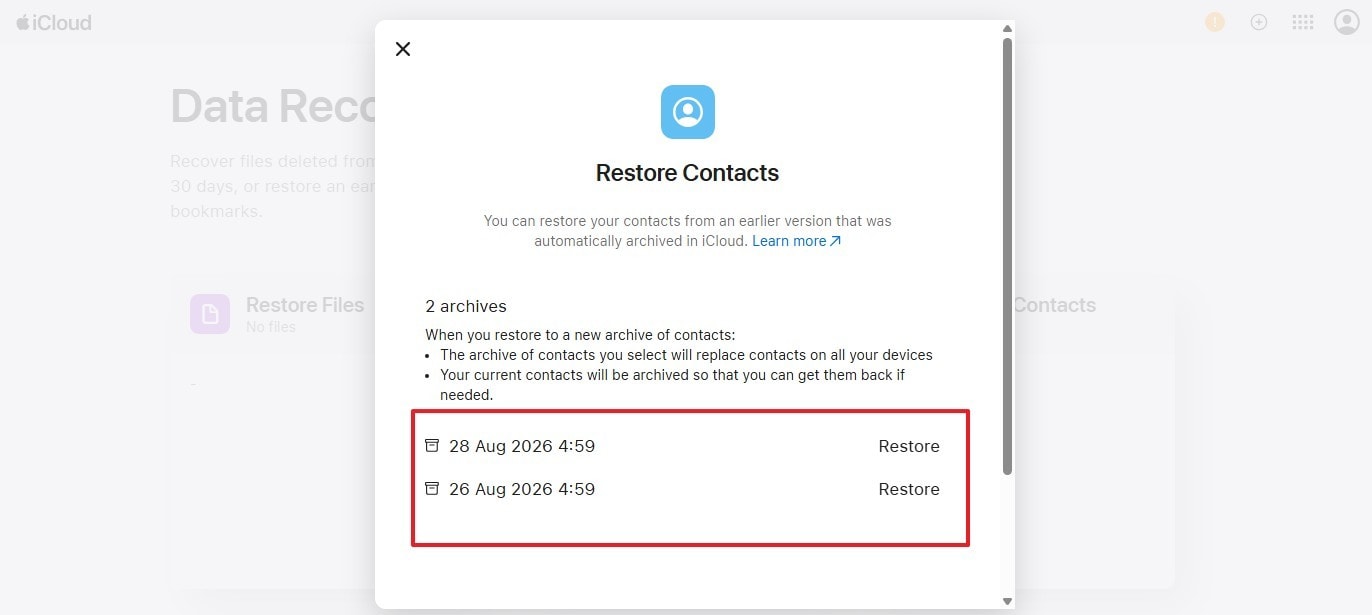
Paso 1. Si los contactos fueron eliminados, inicia sesión en iCloud.com desde una tableta u ordenador y abre "Recuperación de datos".
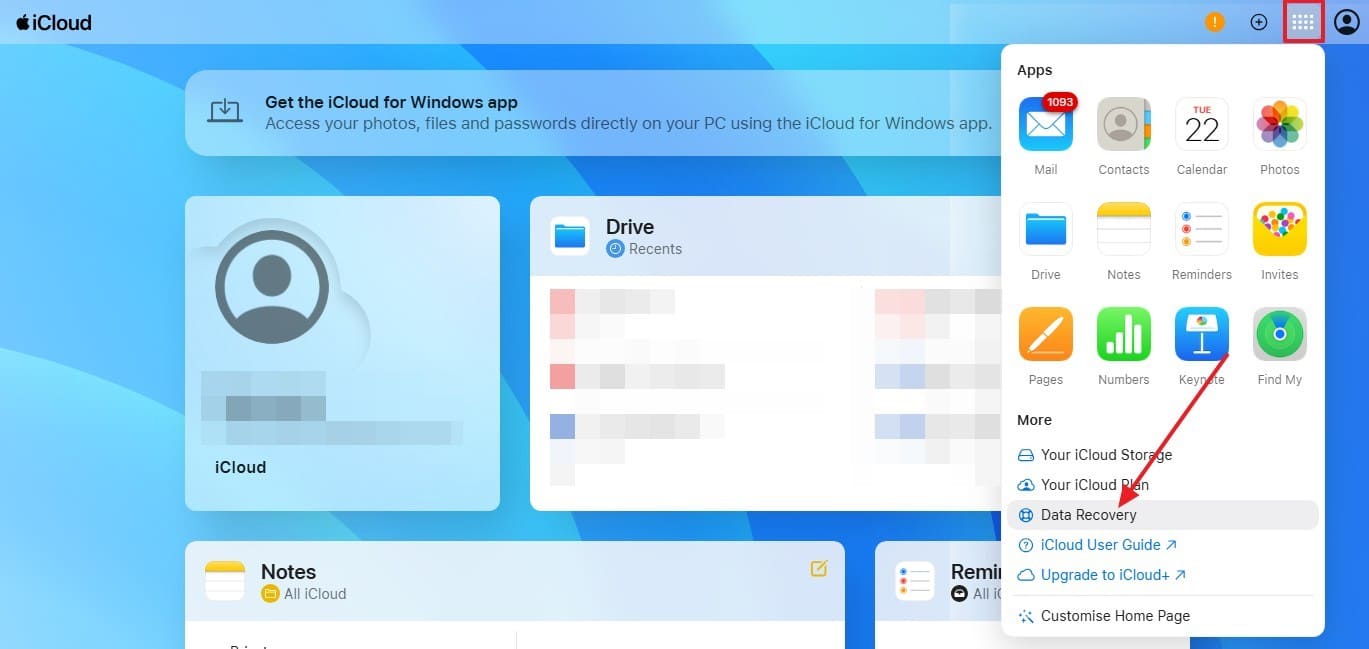
Paso 2. Elige "Restaurar contactos" y selecciona un archivo anterior a la eliminación. Esta operación reemplaza la lista actual de contactos de iCloud en los dispositivos sincronizados; iCloud archiva primero la versión actual. Revisa los contactos recientes que necesites conservar antes de hacer clic en "Restaurar".
3. Resincronizar o restaurar calendarios faltantes
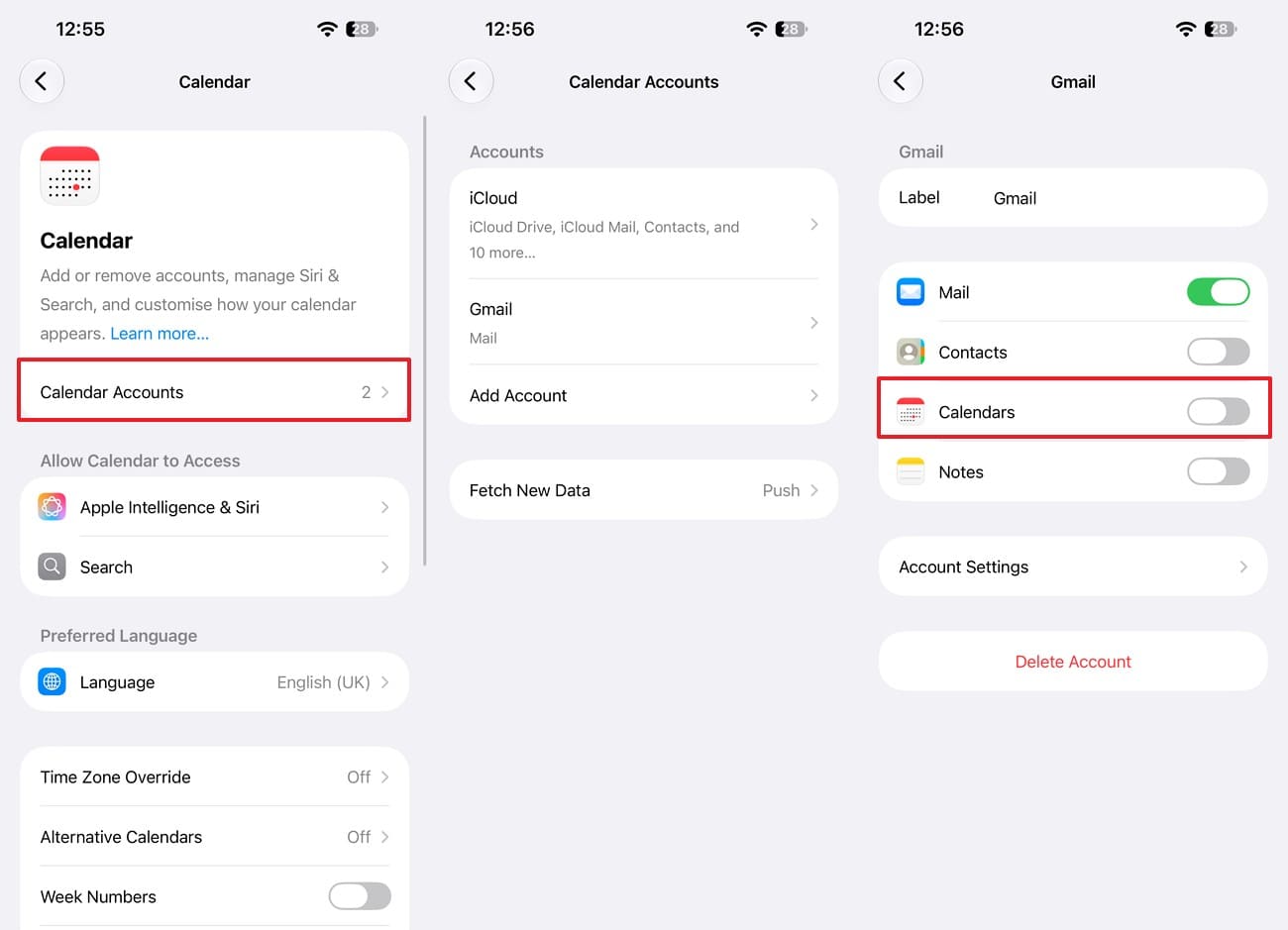
Paso 1. Asegúrate de que la cuenta de iCloud, Google o Exchange que almacena el calendario siga conectada. Ve a "Apps > Calendario > Cuentas de calendario" > Selecciona la cuenta problemática > Activa "Calendario."
Paso 2. Para resincronizar iCloud, ve a "Ajustes > [Tu nombre] > iCloud > Ver todo" y activa "Calendario."
4. Restaurar un calendario eliminado de iCloud
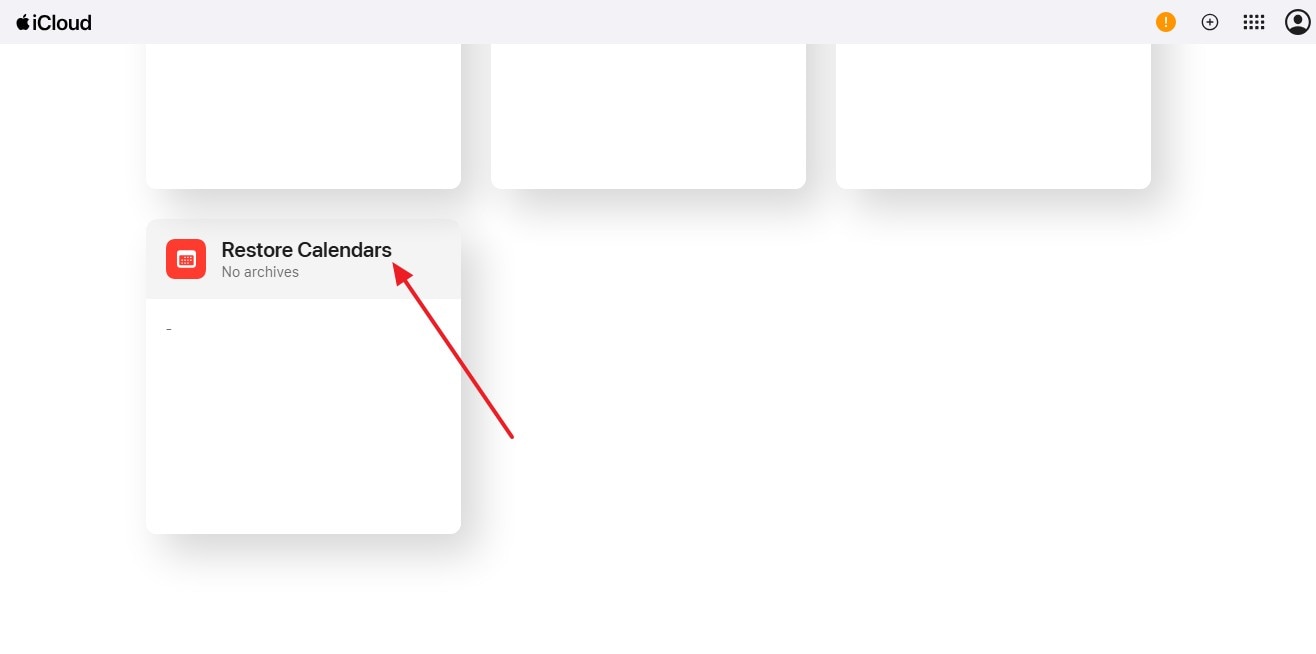
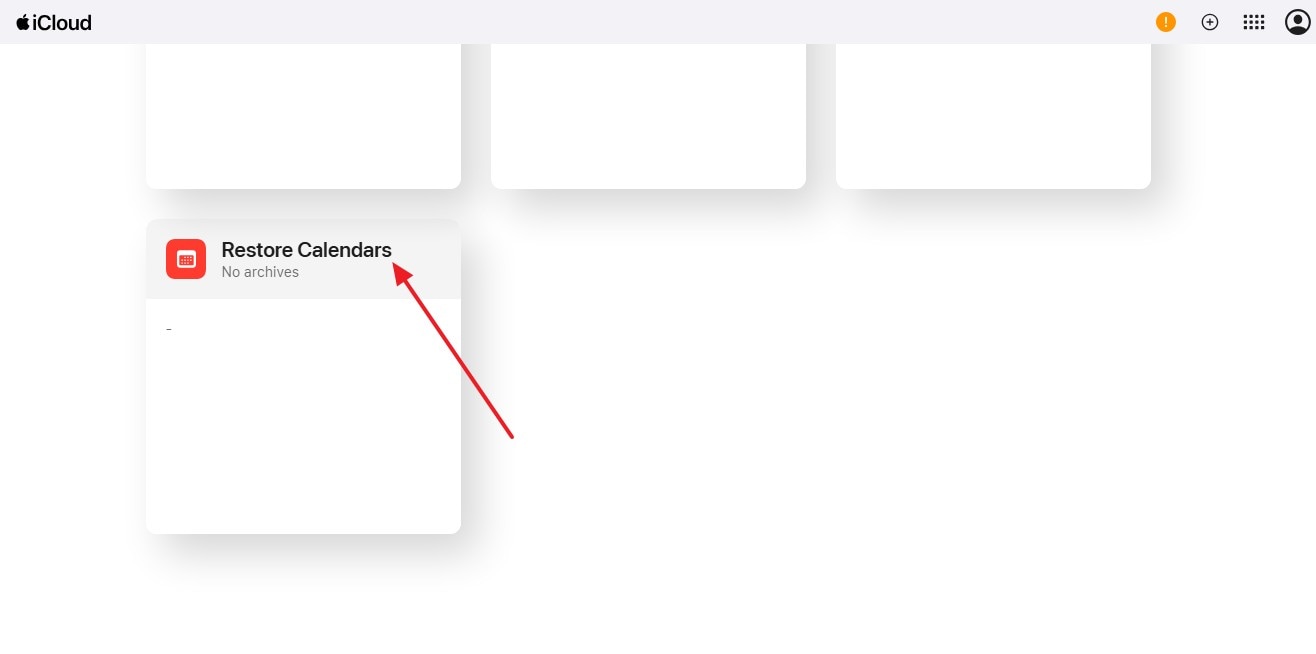
Paso 1. Si se eliminó un evento de iCloud, inicia sesión en iCloud.com y selecciona "Recuperación de datos."
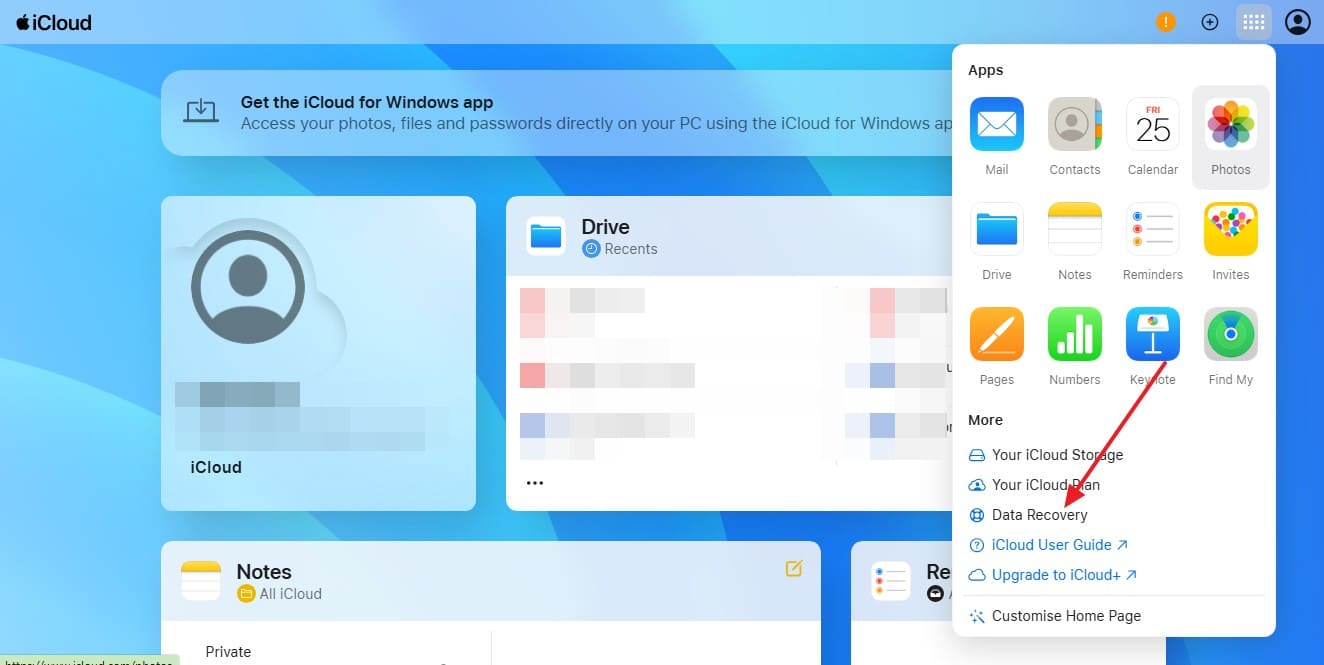
Paso 2. Toca "Restaurar calendarios" y selecciona una versión archivada anterior a la desaparición del evento. La restauración reemplaza los calendarios actuales de iCloud y puede afectar a la información compartida y las invitaciones. Guarda por separado los cambios recientes importantes antes de elegir "Restaurar".
5. Recuperar recordatorios eliminados
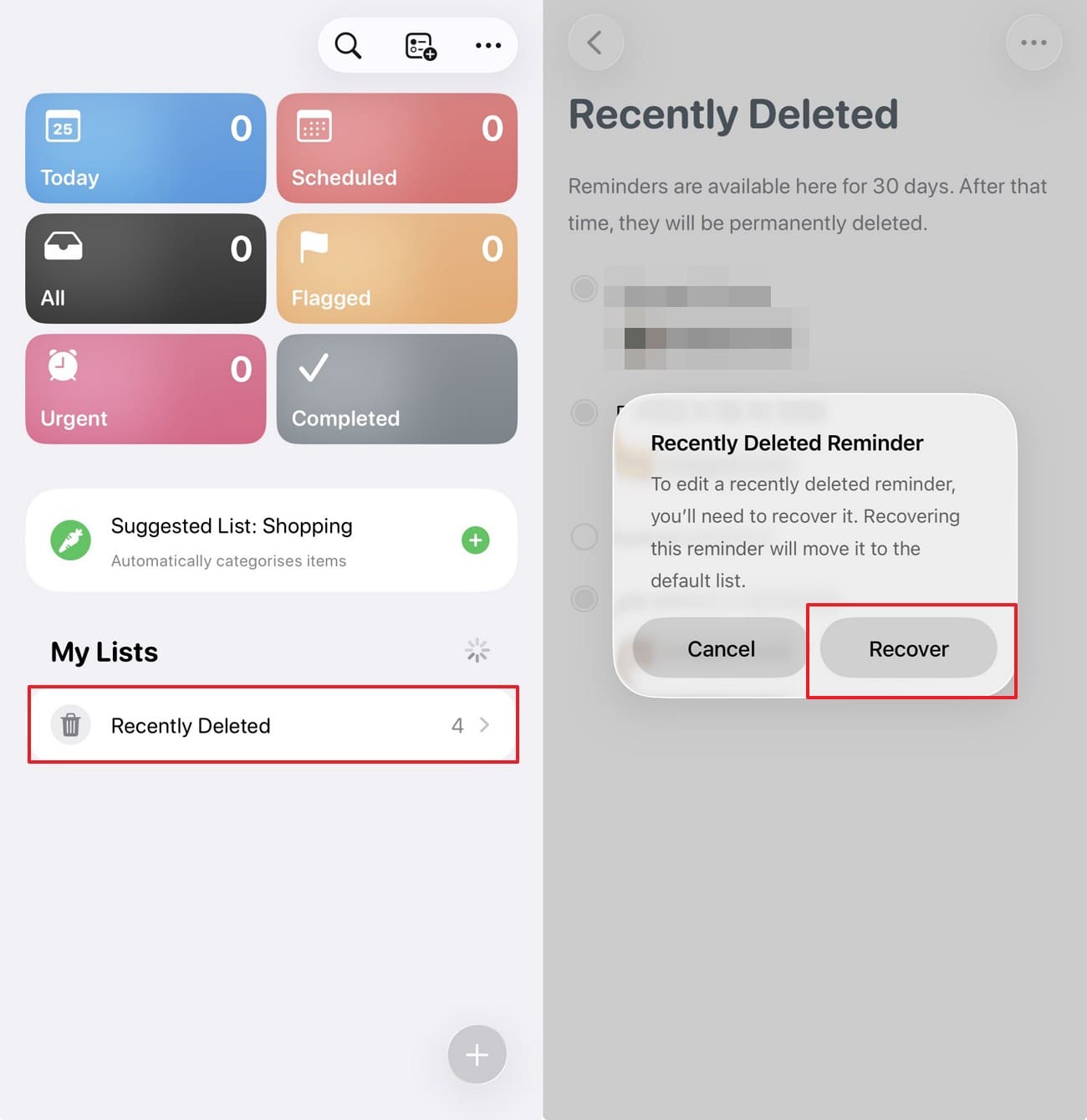
1. Desde Eliminados recientemente
Instrucciones. Abre Recordatorios y accede a "Eliminados recientemente" > Pulsa "Seleccionar recordatorios" > Elige los elementos que deseas recuperar > Toca "Recuperar."
2. Restaurar calendarios y recordatorios desde la Recuperación de datos de iCloud
Si los recordatorios ya no están en Eliminados recientemente, comprueba si tu cuenta ofrece una opción para restaurarlos en Recuperación de datos de iCloud. No todas las cuentas, especialmente las que usan recordatorios actualizados, ofrecen esta función; restaurar calendarios no garantiza recuperar recordatorios. Si la opción está disponible, revisa el alcance de la restauración y guarda por separado los datos actuales importantes antes de continuar.
Parte 3. Qué puede escanear Dr.Fone directamente desde el iPhone 18 sin una copia de seguridad
Si Eliminados recientemente y las cuentas sincronizadas no contienen los archivos perdidos, revisa el iPhone 18. Dr.Fone - Recuperación de Datos (iOS) admite más de 35 tipos de datos en sus funciones de recuperación, mientras que la Recuperación estándar escanea las categorías compatibles disponibles para el iPhone conectado.
El escaneo de solo lectura es gratuito y la herramienta te permite previsualizar lo que encuentra. Esto ofrece otra forma de recuperar datos del iPhone 18 sin una copia de seguridad, sin restaurar una copia anterior. Dr.Fone describe la Recuperación estándar como el escaneo más rápido para los datos de iPhone de uso común. Puedes seleccionar solo las categorías que deseas antes de iniciar el escaneo. También te permite filtrar los resultados entre Todos, Existentes o Datos eliminados.
Lo que aparece en los resultados depende del dispositivo, la versión de iOS y el modo de recuperación seleccionado. La Recuperación estándar puede escanear categorías de datos compatibles en el iPhone 18, dependiendo del dispositivo, la versión de iOS y la fuente disponible, como:
| Categoría de datos | Qué busca el escaneo de recuperación |
|---|---|
| Fotos y vídeos | Fotos y vídeos disponibles encontrados durante el escaneo del dispositivo. |
| Contactos | Información de contactos disponible en el iPhone conectado. |
| Mensajes y archivos adjuntos | Mensajes y sus archivos adjuntos compatibles encontrados durante el escaneo. |
| Notas y archivos adjuntos de notas | Notas y archivos o imágenes compatibles adjuntos a ellas. |
| Historial de llamadas y notas de voz | Registros de historial de llamadas y notas de voz disponibles. |
| Calendario y recordatorios | Eventos de calendario y recordatorios disponibles durante el escaneo. |
| Marcadores e historial de Safari | Marcadores de Safari e historial de navegación disponibles. |
| Datos de FaceTime | Datos de FaceTime compatibles disponibles durante el escaneo del dispositivo. |
| Alarmas | Datos de alarmas disponibles del dispositivo conectado. |
| Fotos y vídeos de apps | Fotos y vídeos compatibles almacenados por las apps. |
| Documentos de apps | Documentos compatibles asociados con apps en el dispositivo. |
 Recupera datos tras eliminación, fallos del sistema o daños en el dispositivo.
- Compatible con fotos, mensajes, contactos, WhatsApp y más.
- Compatible con todos los principales modelos de iPhone, iPad y iPod.
- Previsualiza y recupera solo lo que necesitas.

Parte 4. Cómo recuperar datos directamente del iPhone 18 con Dr.Fone – Recuperación de Datos (iOS)
Con la Recuperación estándar y sus categorías de datos compatibles cubiertas, ahora puedes recuperar datos de un iPhone 18 sin una copia de seguridad. Así es como funciona el proceso de recuperación en la práctica:
-
Paso 1 conexión del dispositivo iOS y escaneo en Recuperación de datos
En la herramienta "Recuperación de datos" para "iOS," selecciona el modo "Recuperar datos del dispositivo iOS" y conecta el iPhone 18 mediante un cable USB-C. Desbloquéalo para aprobar el mensaje de confianza, luego selecciona "Recuperación estándar" y presiona "Iniciar escaneo."

-
Paso 2 Elige las categorías que necesitas
Una vez que tu iPhone 18 aparezca en Dr.Fone, marca las categorías que deseas y haz clic en "Iniciar escaneo." Mantén el cable conectado hasta que Dr.Fone termine de escanear y luego abre los resultados.

-
Paso 3 Compara los resultados y recupera
Después del escaneo, alterna entre "Todos," "Existentes" y "Datos eliminados" para localizar los elementos perdidos. Selecciónalos y elige "Restaurar en el dispositivo" si está disponible o "Recuperar en el ordenador." Si se te solicita durante la restauración en el dispositivo, desactiva "Buscar mi" antes de continuar.





Conclusión
Para recuperar datos de un iPhone 18 sin una copia de seguridad, comienza comprobando si el contenido perdido sigue disponible a través de las opciones integradas de Apple. Revisa las carpetas de Eliminados recientemente, las cuentas sincronizadas y las apps relevantes en busca de copias recuperables.
Si estas opciones no ayudan, Dr.Fone - Recuperación de Datos (iOS) ofrece otra vía de recuperación. Su modo de Recuperación estándar puede escanear el iPhone 18 conectado en busca de datos compatibles. Puedes previsualizar los resultados disponibles y recuperar los elementos seleccionados sin restaurar una copia de seguridad anterior ni modificar la configuración actual del iPhone.
Preguntas frecuentes
-
1. ¿Puedo recuperar datos del iPhone 18 después de eliminarlos permanentemente?
La recuperación aún puede ser posible si los datos eliminados siguen disponibles para el escaneo. Una vez que eliminas un elemento de Eliminados recientemente, la opción de recuperación integrada de Apple ya no aplica. Dr.Fone - Recuperación de Datos (iOS) puede escanear el iPhone 18 directamente y mostrar los datos eliminados compatibles que aún están disponibles para su recuperación. -
2. ¿Puedo recuperar datos del iPhone 18 sin iCloud ni iTunes?
Puedes recuperar datos de un iPhone sin una copia de seguridad revisando primero las carpetas de Eliminados recientemente y las cuentas sincronizadas. Si esas opciones no contienen los archivos perdidos, usa Dr.Fone - Recuperación de Datos (iOS). Puede escanear datos compatibles directamente desde el iPhone 18 conectado sin necesidad de una copia de seguridad de iCloud, Finder o iTunes. -
3. ¿Qué tipos de datos puede recuperar Dr.Fone directamente del iPhone 18?
La Recuperación estándar puede escanear datos compatibles del iPhone 18, incluyendo fotos, vídeos, contactos, mensajes, notas, historial de llamadas, recordatorios, datos de Safari y otras categorías compatibles disponibles en el dispositivo.
 Añadir Wondershare Dr.Fone como fuente preferida en Google





