 Recupera fotos, mensajes, WhatsApp y mucho más, sin necesidad de copia de seguridad.

 100% Seguridad Verificada | Sin Suscripción Obligatoria | Libre de malware

 :
: 
 ChatGPT
 Perplexity
 Gemini
 Claude
 Grok
Grok
Las copias de seguridad antiguas del iPhone pueden contener fotos, mensajes, contactos y otros datos importantes a los que deseas acceder sin restaurar todo. Las herramientas de copia de seguridad de Apple restauran las copias de seguridad en su totalidad en lugar de permitirte explorar y extraer archivos individuales. Revisar la copia de seguridad primero puede ayudarte a identificar y guardar los datos importantes por separado.
Las copias de seguridad locales se almacenan a través de Finder, Apple Devices o iTunes, mientras que las copias de seguridad de iCloud permanecen en tu cuenta de Apple. Dado que las herramientas de Apple no ofrecen extracción selectiva, un software de terceros puede ayudarte a extraer datos de una copia de seguridad del iPhone antes de restaurarla en el iPhone 18. Esta guía muestra cómo Dr.Fone - Recuperación de Datos (iOS) puede previsualizar datos compatibles de copias de seguridad locales y de iCloud, y exportar elementos seleccionados antes o sin necesidad de una restauración completa.
En este artículo
- Parte 1. Identifica la copia de seguridad del iPhone que deseas extraer antes de restaurar
- Parte 2. Verifica qué datos contiene realmente la copia de seguridad del iPhone
- Parte 3. Cómo extraer datos de una copia de seguridad de Finder, Apple Devices o iTunes
- Parte 4. Extrae datos seleccionados de una copia de seguridad de iCloud antes de restaurar el iPhone 18
- Parte 5. Qué verificar antes de restaurar una copia de seguridad en el iPhone 18
Parte 1. Identifica la copia de seguridad del iPhone que deseas extraer antes de restaurar
Antes de extraer datos de los archivos de copia de seguridad del iPhone 18, primero confirma dónde está almacenada la copia de seguridad. Las copias de seguridad de Finder, Apple Devices, iTunes e iCloud siguen diferentes rutas de restauración. La ubicación también determina qué método de extracción puedes utilizar. La siguiente tabla compara estos tipos de copia de seguridad, dónde se almacenan y las opciones disponibles para la extracción selectiva:
| Fuente de la copia de seguridad | Dónde se almacena | Comportamiento de restauración de Apple | Opción de extracción selectiva |
|---|---|---|---|
| Copia de seguridad de Finder | Localmente en un Mac con macOS Catalina o posterior | Finder restaura la copia de seguridad seleccionada y sus datos guardados en el iPhone | Dr.Fone puede previsualizar y extraer datos compatibles de la copia de seguridad local reconocida |
| Copia de seguridad de Apple Devices | Localmente en un PC con Windows usando la aplicación Apple Devices | Apple Devices utiliza la copia de seguridad elegida para devolver el contenido y los ajustes guardados | Dr.Fone puede acceder a archivos compatibles de la copia de seguridad local detectada |
| Copia de seguridad de iTunes | Localmente en un Mac con macOS Mojave o anterior, o en un PC con Windows usando iTunes | iTunes transfiere la información respaldada del archivo seleccionado al iPhone | Dr.Fone puede explorar contenido compatible a través de "Recuperar datos de iTunes" |
| Copia de seguridad de iCloud | En iCloud, bajo la cuenta de Apple vinculada al dispositivo respaldado | iCloud restaura la copia de seguridad durante la configuración de un iPhone nuevo o borrado | Dr.Fone puede recuperar contenido compatible a través de "Recuperar datos de la copia de seguridad de iCloud" |
Parte 2. Verifica qué datos contiene realmente la copia de seguridad del iPhone
Encontrar la copia de seguridad correcta es solo la mitad del trabajo. Antes de extraer datos de una copia de seguridad del iPhone, primero verifica qué datos podía contener la copia de seguridad anterior cuando fue creada. La sincronización de iCloud y el cifrado de copias de seguridad locales pueden dejar fuera algunos datos incluso cuando la copia de seguridad está completa. Las siguientes verificaciones pueden ayudarte a comprender qué es probable que contenga la copia de seguridad seleccionada:
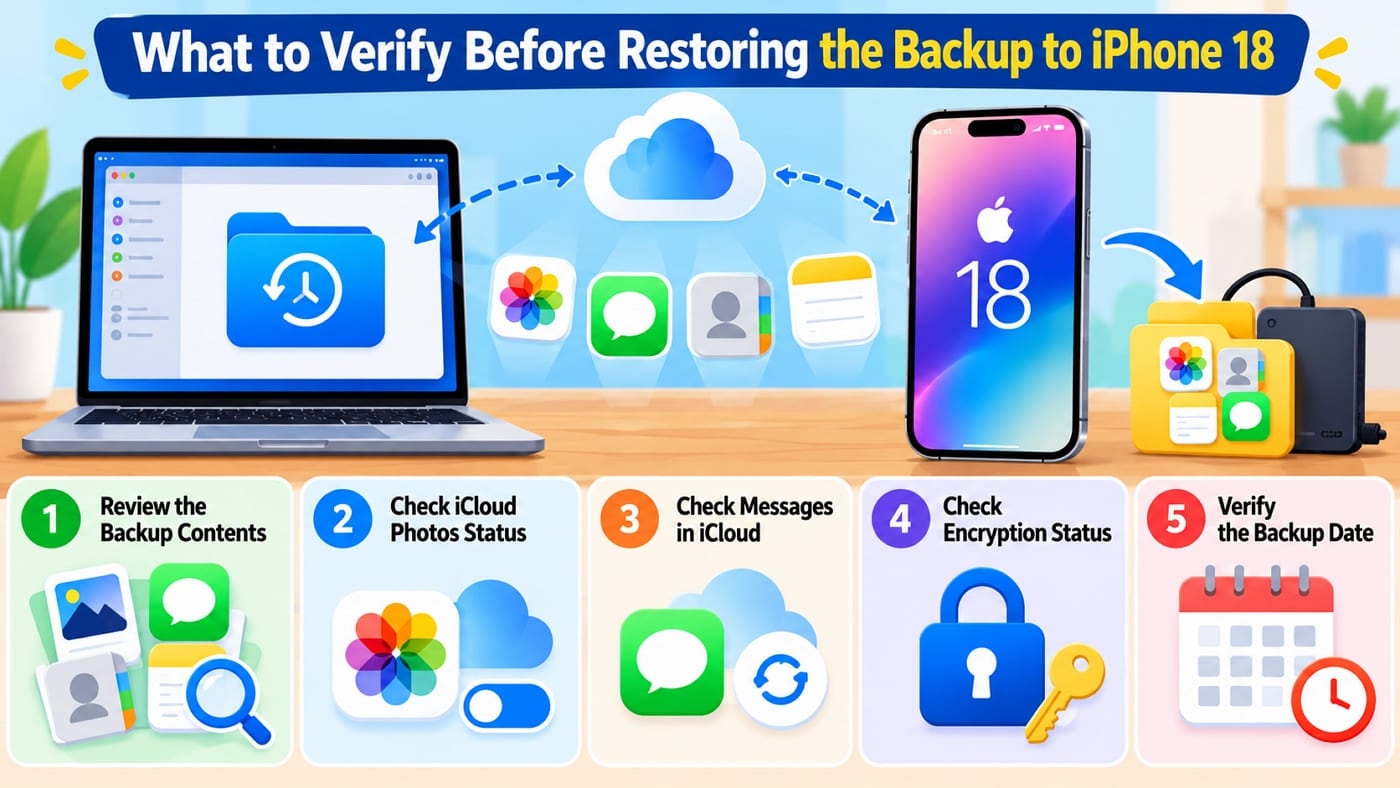
- Revisa el contenido de la copia de seguridad: Verifica la fecha, el tamaño, el dispositivo y qué aplicaciones están incluidas en la copia de seguridad. Apple muestra estos detalles a nivel de copia de seguridad, pero no te permite previsualizar fotos, mensajes, contactos o archivos individuales dentro de ella.
 Nota: Usa el escaneo de copias de seguridad compatibles de Dr.Fone cuando necesites previsualizar elementos recuperables individuales antes de restaurar la copia de seguridad.
 - Verifica el estado de Fotos de iCloud: Con Fotos de iCloud activado, las fotos y los videos se sincronizan con iCloud por separado en lugar de incluirse en las copias de seguridad diarias. Si estaba desactivado, la copia de seguridad de iCloud puede incluir las fotos y los videos almacenados en el dispositivo.
- Verifica Mensajes en iCloud: Las conversaciones sincronizadas a través de Mensajes en iCloud no se incluyen en las copias de seguridad de iCloud ni del ordenador. En su lugar, el historial de mensajes se sincroniza directamente a través de iCloud en los dispositivos compatibles.
- Verifica el estado del cifrado: Las copias de seguridad del ordenador sin cifrar omiten cierta información protegida. Las copias de seguridad cifradas también pueden contener contraseñas guardadas, ajustes de Wi-Fi, historial de sitios web, datos de Salud e historial de llamadas.
- Verifica la fecha de la copia de seguridad: Confirma cuándo se creó la copia de seguridad y elige una que sea anterior a la pérdida de datos o al cambio de dispositivo. Una copia de seguridad más reciente puede que ya no contenga la versión específica de los archivos que deseas extraer.
Parte 3. Cómo extraer datos de una copia de seguridad de Finder, Apple Devices o iTunes
Supongamos que la copia de seguridad que necesitas ya está almacenada en tu Mac o PC con Windows. Puedes extraer datos de una copia de seguridad del iPhone sin restaurar primero la copia de seguridad anterior en el iPhone 18. Finder, Apple Devices e iTunes pueden gestionar y restaurar copias de seguridad locales, pero no ofrecen una opción integrada para explorar y extraer archivos individuales de forma selectiva.
Dr.Fone - Recuperación de Datos (iOS) ofrece un modo "Recuperar datos de iTunes u otras copias de seguridad" para acceder a copias de seguridad locales compatibles. Puede detectar copias de seguridad compatibles almacenadas en el ordenador, incluidas las copias de seguridad compatibles creadas con las herramientas de escritorio de Apple. Esto te da más control sobre los datos que deseas previsualizar y recuperar antes de decidir si realizar una restauración completa de la copia de seguridad.
 Recupera datos tras eliminación, fallos o daños en el dispositivo.
- Compatible con fotos, mensajes, contactos, WhatsApp y más.
- Compatible con todos los principales modelos de iPhone, iPad y iPod.
- Previsualiza y recupera solo lo que necesitas.

Instrucciones para extraer archivos seleccionados de una copia de seguridad local del iPhone
Antes de extraer datos de una copia de seguridad del iPhone, usa el ordenador donde ya está almacenada la copia de seguridad local anterior. Dado que se accede a la copia de seguridad directamente desde el ordenador, tu iPhone 18 permanece sin cambios a menos que elijas restaurar datos compatibles en él. Una vez que estés listo, sigue la guía a continuación para previsualizar y recuperar los datos necesarios de la copia de seguridad local:
-
Paso 1 Accede al modo de copia de seguridad de iTunes
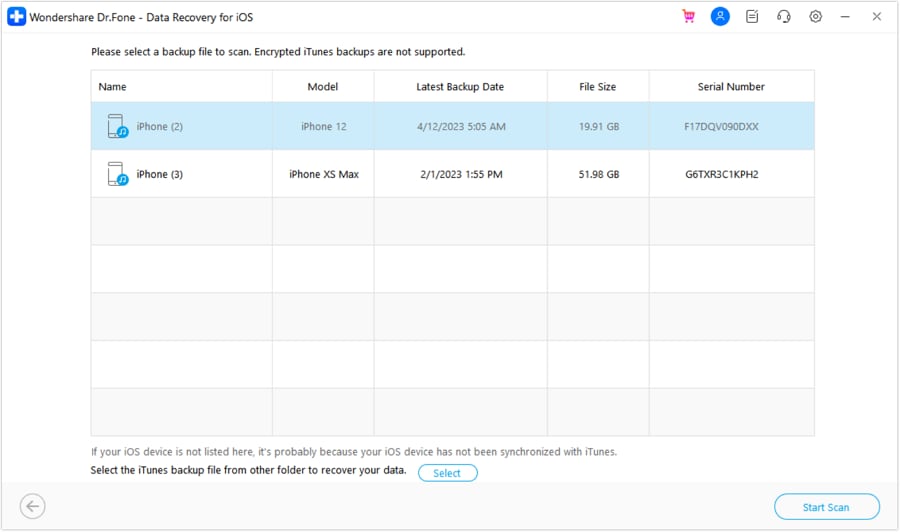
Abre la herramienta "Recuperación de datos" y elige "iOS", luego selecciona "Recuperar datos de iTunes y otras copias de seguridad". Elige la copia de seguridad que coincida con el dispositivo y la fecha correctos, haz clic en "Iniciar escaneo" e introduce la contraseña de la copia de seguridad si se solicita.
-
Paso 2 Escanea la copia de seguridad y explora sus categorías
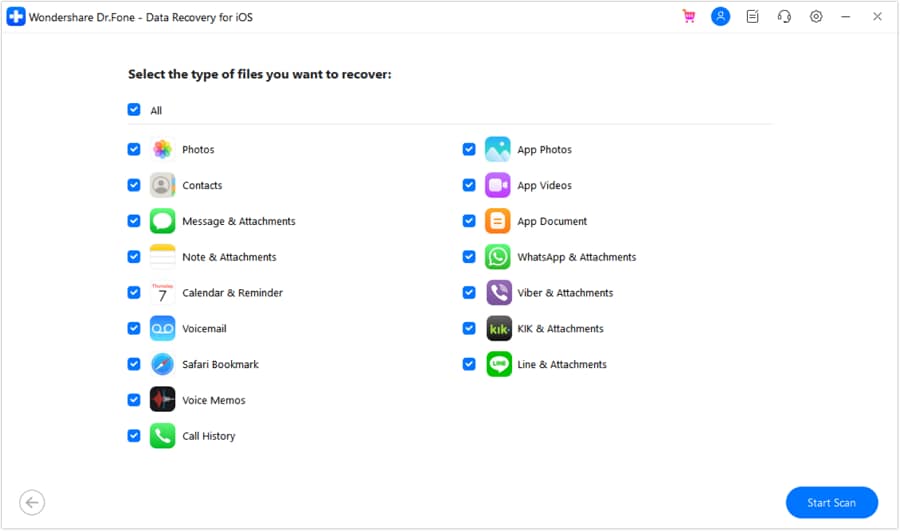
Selecciona los tipos de datos que deseas escanear, como fotos, mensajes o contactos, y luego haz clic en "Iniciar escaneo". A medida que avanza el escaneo, los elementos detectados aparecen en sus respectivas categorías para su revisión.
-
Paso 3 Inspecciona los resultados y exporta
Abre cada categoría para previsualizar los elementos detectados y luego selecciona los archivos que deseas conservar. Elige "Recuperar en el ordenador" para guardar los archivos seleccionados de forma local. Si "Restaurar en el dispositivo" está disponible para ese tipo de datos, conecta el iPhone 18 y sigue las indicaciones en pantalla.
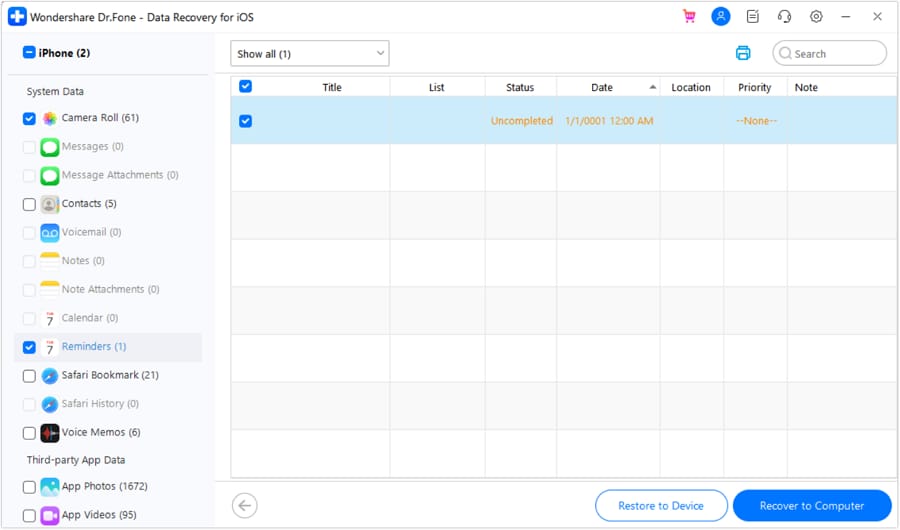 Nota: Los datos sincronizados con iCloud pueden no aparecer en la copia de seguridad local porque se almacenan por separado. Si usas "Restaurar en el dispositivo", Dr.Fone puede pedirte que desactives Buscar mi iPhone. Una restauración completa posterior de la copia de seguridad también puede reemplazar los datos que restauraste anteriormente.




Parte 4. Extrae datos seleccionados de una copia de seguridad de iCloud antes de restaurar el iPhone 18
Si la copia de seguridad anterior del iPhone que planeas inspeccionar está almacenada en iCloud en lugar de en un ordenador, el flujo de trabajo de extracción difiere de la restauración completa de Apple. Apple restaura una copia de seguridad de iCloud como una copia de seguridad completa durante la configuración del dispositivo en lugar de permitirte explorar y extraer elementos individuales. Un iPhone 18 ya configurado también debe borrarse antes de usar el proceso de restauración completa de la copia de seguridad de iCloud de Apple.
Para un control más selectivo, Dr.Fone - Recuperación de Datos (iOS) ofrece un modo "Recuperar datos de la copia de seguridad de iCloud". Puede acceder a datos de copia de seguridad compatibles para previsualizarlos y recuperarlos de forma selectiva sin necesidad de una restauración completa de Apple. Dependiendo del tipo de datos compatibles, puedes guardar los elementos seleccionados en un ordenador o restaurar datos compatibles directamente en el iPhone 18.
Guía para previsualizar y extraer una copia de seguridad de iCloud con Dr.Fone
Antes de extraer datos de una copia de seguridad del iPhone almacenada en iCloud, confirma que la copia de seguridad pertenece al dispositivo anterior y que fue creada mientras los archivos necesarios aún existían. Verifica la fecha de la copia de seguridad para identificar la copia correcta y ten un dispositivo de confianza cerca para recibir el código de autenticación de dos factores. Una vez que todo esté listo, sigue la guía a continuación para descargar la copia de seguridad disponible, previsualizar los datos compatibles y guardar los elementos que necesitas en el ordenador.
-
Paso 1 Verifica tu cuenta de Apple en Dr.Fone
Desde la herramienta "Recuperación de datos", selecciona "iOS" y luego elige "Recuperar datos de la copia de seguridad de iCloud". Inicia sesión con la cuenta de Apple vinculada a la copia de seguridad e introduce el Código de verificación enviado a un dispositivo de confianza o un número de teléfono de confianza.

-
Paso 2 Selecciona la copia de seguridad correspondiente e inicia la descarga
Una vez que aparezca la lista de copias de seguridad, utiliza el nombre del dispositivo y la fecha de la copia de seguridad para encontrar la copia que identificaste anteriormente. Selecciona la copia de seguridad correcta, haz clic en "Descargar" y mantén el ordenador conectado a internet hasta que finalice la descarga.

-
Paso 3 Conserva lo importante de la copia de seguridad descargada
Abre categorías como fotos, mensajes y contactos para previsualizar los datos disponibles. Selecciona los elementos que necesites y luego elige "Recuperar en el ordenador" para guardarlos localmente antes de decidir si restaurar la copia de seguridad anterior en el iPhone 18.
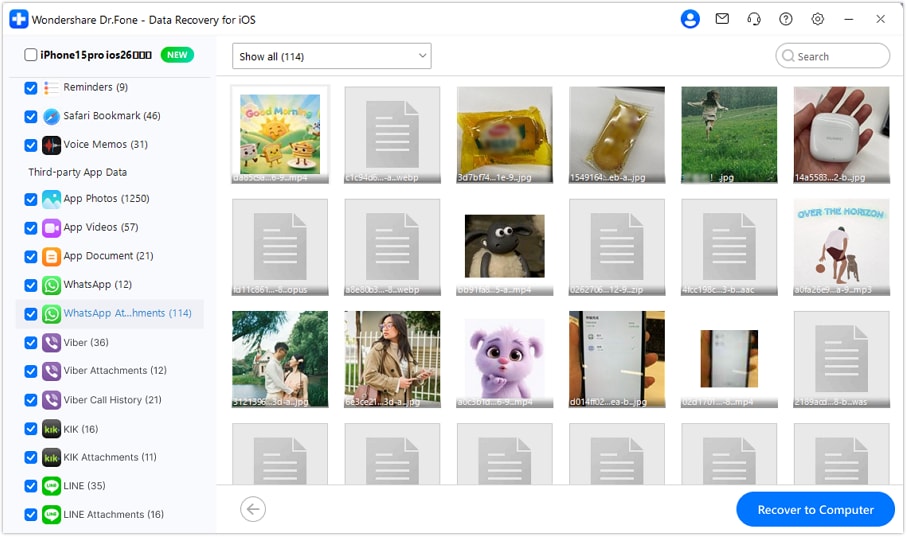 Nota: Si una categoría aparece vacía, comprueba si esos datos se estaban sincronizando con iCloud cuando se creó la copia de seguridad. El contenido sincronizado se almacena por separado en iCloud y no se incluye en la copia de seguridad. De lo contrario, es posible que la copia de seguridad seleccionada no contenga esos elementos.
Parte 5. Qué verificar antes de restaurar una copia de seguridad en el iPhone 18
Una vez que extraigas datos de una copia de seguridad del iPhone, revisa los archivos exportados y la copia de seguridad anterior antes de restaurar cualquier cosa en el iPhone 18. El proceso de restauración de Apple devuelve la información respaldada al dispositivo, mientras que parte del contenido sincronizado con iCloud puede descargarse por separado después. Las siguientes comprobaciones pueden ayudarte a confirmar que tus datos importantes están listos antes de continuar:
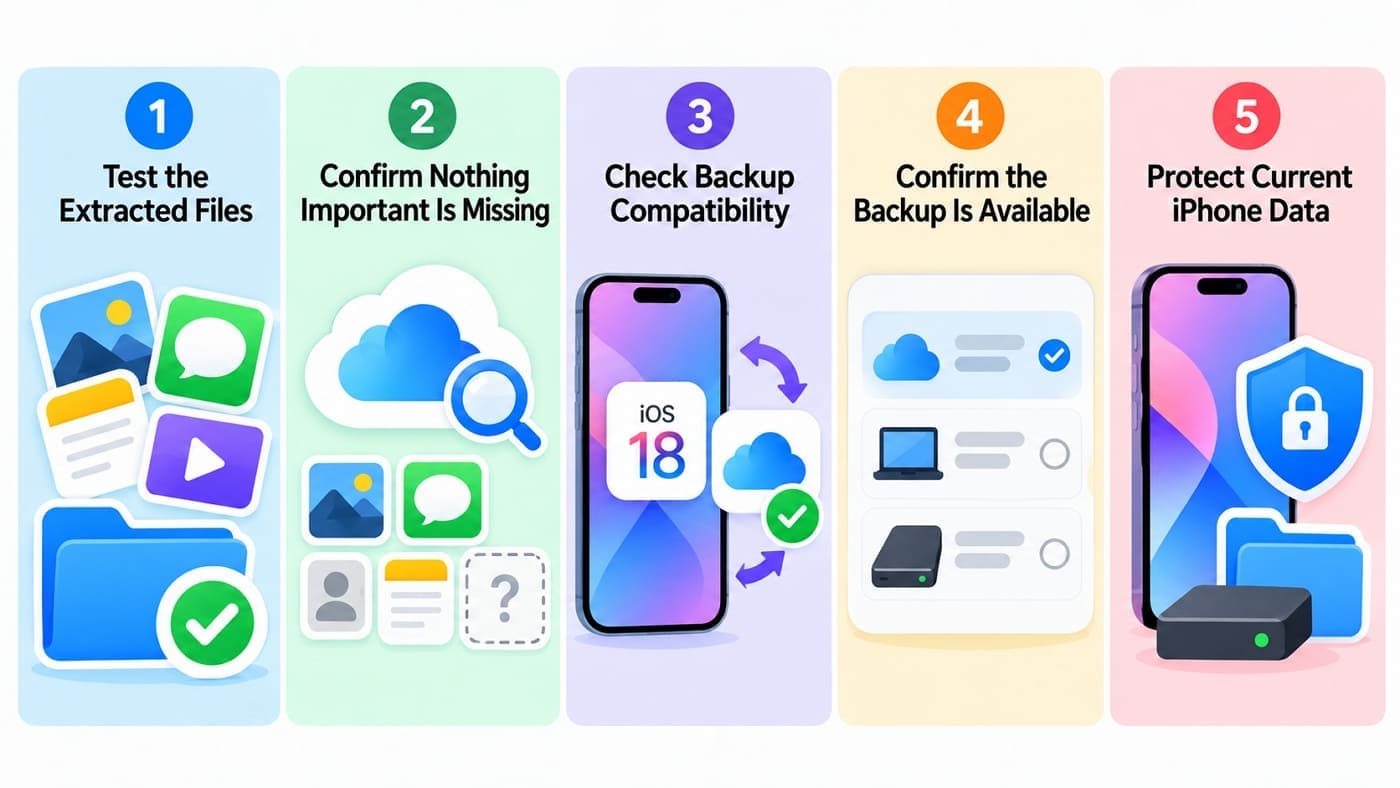
- Prueba los archivos extraídos: Abre las fotos exportadas, reproduce los vídeos y revisa los mensajes, contactos o notas. Confirma que los archivos que necesitas son accesibles y están completos antes de iniciar la restauración.
- Confirma que no falta nada importante: Compara los archivos extraídos con los datos que pretendías guardar. Si falta algo, comprueba si está almacenado por separado en iCloud antes de restaurar el dispositivo.
- Comprueba la compatibilidad de la copia de seguridad: Asegúrate de que el iPhone 18 ejecuta una versión de iOS compatible con la copia de seguridad seleccionada. Apple puede requerir una actualización de iOS cuando la copia de seguridad se creó en una versión de software más reciente.
- Confirma que la copia de seguridad está disponible: Verifica que la copia de seguridad deseada sigue apareciendo en Finder, Apple Devices, iTunes o iCloud y que se puede seleccionar antes de iniciar el proceso de restauración.
- Protege los datos actuales del iPhone: Si el iPhone 18 ya contiene archivos más recientes que deseas conservar, crea primero una copia de seguridad actual por separado. Esto evita que el proceso de restauración deje esos archivos más recientes sin otra copia.
Conclusión
Extraer archivos seleccionados de una copia de seguridad del iPhone te da más control sobre tus datos sin necesidad de restaurar inmediatamente toda la copia de seguridad. Puedes extraer datos de una copia de seguridad del iPhone, previsualizar el contenido compatible y guardar elementos importantes por separado antes de restaurar la copia de seguridad en el iPhone 18.
Dr.Fone - Recuperación de Datos (iOS) permite la extracción selectiva de copias de seguridad locales y de iCloud compatibles. Después de exportar los archivos que necesitas, verifica la copia de seguridad, comprueba el contenido sincronizado por separado en iCloud y protege cualquier dato más reciente del iPhone 18 antes de proceder con una restauración completa.
Preguntas frecuentes
-
1. ¿Puedo extraer archivos individuales de una copia de seguridad del iPhone sin restaurarla?
Sí. Las herramientas de Apple restauran las copias de seguridad en su totalidad en lugar de ofrecer extracción selectiva de archivos. Dr.Fone - Recuperación de Datos (iOS) puede previsualizar datos compatibles de copias de seguridad locales o de iCloud compatibles y exportar fotos, mensajes, contactos y otros elementos compatibles seleccionados a un ordenador o iPhone. -
2. ¿Puedo ver una copia de seguridad cifrada del iPhone antes de restaurarla en el iPhone 18?
Sí, si conoces la contraseña de la copia de seguridad. Dr.Fone - Recuperación de Datos (iOS) puede acceder a una copia de seguridad local cifrada compatible después de introducir la contraseña, lo que te permite previsualizar los datos compatibles antes de restaurar. Sin la contraseña, no se puede acceder a la copia de seguridad cifrada existente ni restaurarla. -
3. ¿Puedo extraer fotos y mensajes de una copia de seguridad de iCloud sin restablecer el iPhone 18?
Sí, siempre que esos elementos estén incluidos en la copia de seguridad. Dr.Fone - Recuperación de Datos (iOS) puede escanear una copia de seguridad de iCloud compatible y previsualizar los datos disponibles en un ordenador. Luego puedes exportar fotos, mensajes y otros elementos compatibles seleccionados sin borrar el iPhone 18 ni realizar una restauración completa de iCloud.
 Añadir Wondershare Dr.Fone como fuente preferida en Google





