 Recupera fotos, mensajes, WhatsApp y mucho más, sin necesidad de copia de seguridad.

 100% Seguridad Verificada | Sin Suscripción Obligatoria | Libre de malware

 :
: 
 ChatGPT
 Perplexity
 Gemini
 Claude
 Grok
Grok
Si has actualizado recientemente tu dispositivo a las últimas versiones de iOS, probablemente estés familiarizado con el formato HEIC (High-Efficiency Image Container). Para 2026, HEIC se ha consolidado firmemente como el estándar absoluto para dispositivos Apple, permitiendo a los usuarios capturar y almacenar imágenes de ultra alta resolución mientras consume significativamente menos espacio de almacenamiento en comparación con los JPEG tradicionales. Sin embargo, a pesar de su eficiencia avanzada, estos preciados recuerdos digitales son igual de vulnerables a la eliminación accidental, fallos del sistema o daños imprevistos del hardware como cualquier otro archivo.
Perder fotos importantes puede ser una experiencia muy estresante, pero ejecutar un proceso fiable de recuperación de fotos HEIC es totalmente posible. Ya sea que hayas borrado accidentalmente tu carrete de fotos o hayas perdido archivos vitales durante una actualización importante del software iOS, puedes recuperar fotos HEIC en iPhone con éxito utilizando métodos especializados de recuperación de datos. En esta guía completa, proporcionaremos soluciones paso a paso para ayudarte a restaurar tus archivos HEIC perdidos de forma segura, utilizando tanto los sistemas de copia de seguridad de iTunes como de iCloud sin comprometer los datos actuales de tu dispositivo.
1. Recuperar desde una copia de seguridad de iTunes de forma segura
En lugar de sobrescribir todos los datos de tu iPhone con una restauración completa de iTunes, utiliza un software de extracción selectiva para aislar y recuperar únicamente tus imágenes HEIC perdidas, preservando todos los archivos existentes en tu teléfono.
2. Extraer archivos del almacenamiento de iCloud
Evita el restablecimiento de fábrica obligatorio que requiere la restauración estándar de iCloud. Al analizar tus archivos de copia de seguridad de iCloud, puedes descargar fotos HEIC específicas directamente a tu computadora o dispositivo iOS sin problemas.
En este artículo
Parte 1. ¿Cómo recuperar fotos HEIC para iPhone desde una copia de seguridad de iTunes?
Si deseas mantener tus recuerdos digitales completamente seguros, recomendamos encarecidamente mantener un programa regular de copias de seguridad para tus datos. Puedes hacer una copia de seguridad automática de tu carrete de fotos a través de iTunes o iCloud y realizar un proceso efectivo de recuperación de fotos HEIC más adelante si ocurre un desastre. Sin embargo, hay un inconveniente importante: al realizar una operación de recuperación estándar directamente a través de iTunes, no podrás seleccionar el tipo específico de contenido que deseas recuperar. El método oficial de Apple te obliga a restaurar tu teléfono por completo, lo que sobrescribe todos tus datos actuales.
Para superar esta limitación, puedes recurrir a la potente suite Dr.Fone - Recuperación de datos (iOS) para recuperar fotos HEIC en iPhone de forma segura. Como módulo insignia del kit de herramientas Dr.Fone, es una utilidad extremadamente fiable y segura que ha dominado la industria de la recuperación durante más de una década. Puede recuperar sin problemas casi cualquier tipo de datos, como fotos, vídeos de alta definición, mensajes, registros extensos de llamadas, contactos, notas y más. Ofrece amplia compatibilidad con todos los dispositivos iOS y versiones de software principales, acompañado de una aplicación de escritorio dedicada diseñada tanto para plataformas Windows como Mac.
 Recupera datos después de eliminación, fallos o daños en el dispositivo.
- Compatible con fotos, mensajes, contactos, WhatsApp y más.
- Compatible con todos los principales modelos de iPhone, iPad y iPod.
- Previsualiza y recupera solo lo que necesitas.

Para realizar una recuperación exitosa de fotos HEIC utilizando una copia de seguridad existente de iTunes sin borrar tu teléfono, simplemente sigue estos sencillos pasos:
Paso 1 Instala e inicia el software de recuperación
Visita el sitio web oficial de Dr.Fone - Recuperación de datos (iOS) e instala el archivo ejecutable en tu Mac o PC con Windows. Inicia la aplicación cuando desees recuperar fotos HEIC en iPhone y selecciona la opción "Recuperación de datos" directamente desde la pantalla de inicio principal.

Paso 2 Conecta tu dispositivo iOS
Conecta tu iPhone o iPad de forma segura a tu sistema de escritorio usando un cable Lightning o USB-C certificado y espera unos momentos para que la aplicación detecte el hardware automáticamente.
Paso 3 Selecciona el modo de recuperación desde copia de seguridad de iTunes
Después de acceder a la interfaz principal de Recuperación de datos, navega a la barra lateral izquierda y elige "Recuperar datos desde iTunes" de la lista completa de opciones de extracción proporcionadas en el panel del programa.

Paso 4 Escanea el archivo de copia de seguridad objetivo
Esta acción mostrará inmediatamente todos los archivos de copia de seguridad de iTunes disponibles actualmente almacenados en la unidad local de tu computadora. Puedes ver detalladamente métricas como el tamaño del archivo, la fecha de creación de la copia de seguridad y el modelo específico del dispositivo. Selecciona el archivo de copia de seguridad que contiene tus fotos perdidas y haz clic en el botón "Iniciar escaneo" para comenzar el proceso de extracción.
Paso 5 Previsualiza y selecciona tus imágenes HEIC
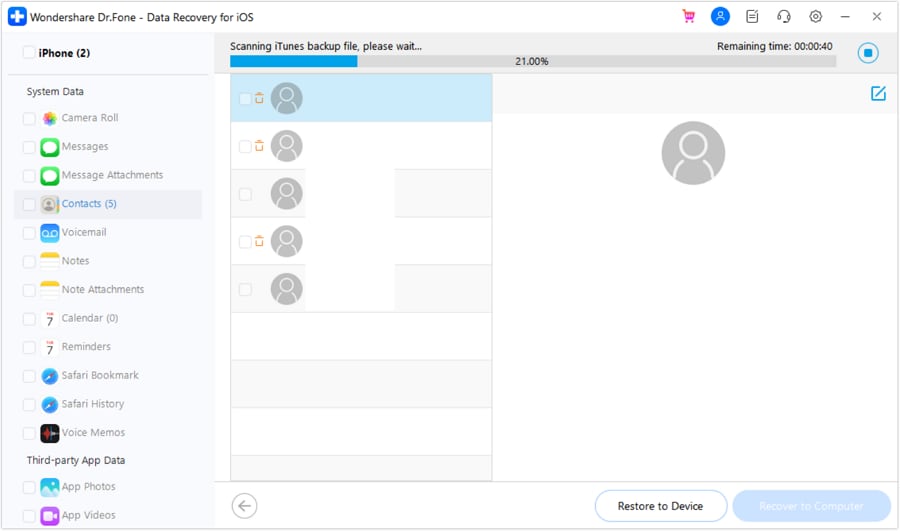
El potente motor escaneará en profundidad la copia de seguridad de iTunes seleccionada y proporcionará instantáneamente una vista ordenada y segregada de tus datos recuperados, listados sistemáticamente bajo diferentes categorías de archivos. Para ejecutar la recuperación de fotos HEIC, debes navegar a la sección "Carrete de fotos" desde el panel izquierdo y seleccionar cuidadosamente los archivos de imagen precisos que deseas restaurar.
Paso 6 Finaliza la recuperación de fotos HEIC
Después de finalizar tu selección de fotos, tienes la flexibilidad de elegir dónde guardar los archivos. Puedes optar por recuperarlos de forma segura en el almacenamiento local de tu PC o transferir dinámicamente los archivos HEIC directamente de vuelta a tu dispositivo iOS conectado activamente.




Parte 2. ¿Cómo recuperar fotos HEIC para iPhone desde una copia de seguridad de iCloud?
De manera similar a la extracción de iTunes, puedes utilizar expertamente la herramienta Dr.Fone - Recuperación de datos (iOS) para realizar una operación de recuperación altamente selectiva directamente desde tu archivo de copia de seguridad de iCloud. Si has realizado copias de seguridad de tus preciadas fotos de forma consistente en los servidores de iCloud de Apple, entonces rara vez tendrás que preocuparte por perder permanentemente tus datos críticos. Normalmente, solo puedes restaurar nativamente tu teléfono desde una copia de seguridad de iCloud mientras configuras meticulosamente un dispositivo completamente nuevo (o inmediatamente después de realizar un restablecimiento de fábrica). Además, el ecosistema de Apple no proporciona absolutamente ninguna forma de recuperar selectivamente solo las fotos en formato HEIC de tu almacenamiento de iCloud hasta que utilices una herramienta profesional de terceros como el kit de herramientas Dr.Fone.
Para realizar una recuperación de fotos HEIC fluida y dirigida directamente desde una copia de seguridad de iCloud, confía en las robustas capacidades de Dr.Fone. Todo lo que necesitas hacer es seguir estos pasos secuenciales:
Paso 1 Inicia el programa y conecta tu iPhone
Instala el software en tu entorno Windows o Mac e inícialo para comenzar el proceso de recuperar fotos HEIC en iPhone. Conecta tu teléfono de forma segura al sistema usando un cable compatible y deja que la interfaz de la aplicación detecte el dispositivo automáticamente.
Paso 2 Elige la suite de Recuperación de datos
Después de que la aplicación se inicialice en tu pantalla, haz clic en el módulo prominente "Recuperación de datos" para proceder a las opciones de extracción.
Paso 3 Accede al panel de recuperación de iCloud
La interfaz intuitiva presentará varias opciones diferentes de origen de datos en el panel de navegación izquierdo. Simplemente selecciona la opción etiquetada explícitamente como "Recuperar datos desde iCloud".
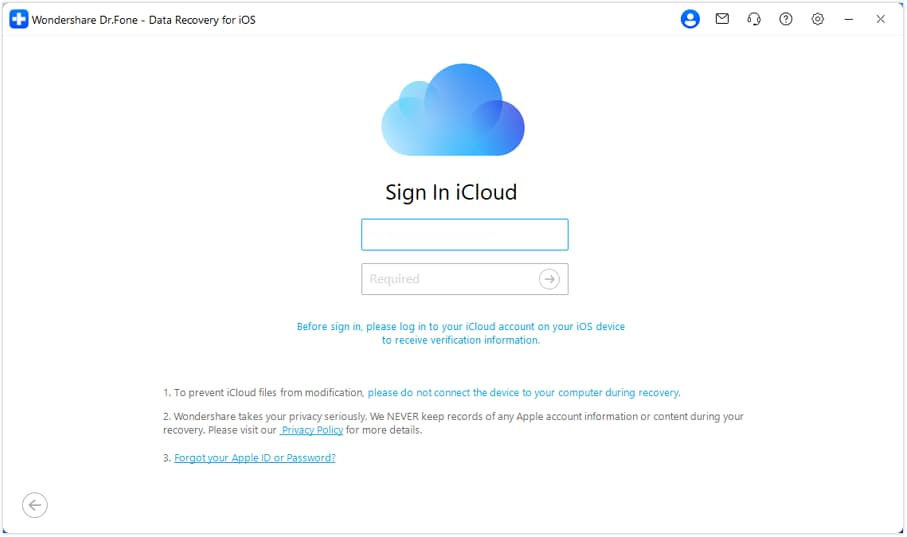
Paso 4 Inicia sesión en tu cuenta de iCloud
Esto lanzará de forma segura la interfaz de autenticación en la nube. Proporciona tu Apple ID y credenciales de iCloud correctas para iniciar sesión sin problemas y obtener autorización para acceder a tus archivos de copia de seguridad remotos.
Paso 5 Selecciona la copia de seguridad de iCloud deseada
Después de iniciar sesión exitosamente, la interfaz del programa obtendrá y proporcionará de forma ordenada una lista completa de todos los archivos de copia de seguridad de iCloud disponibles asociados con tu cuenta, detallando métricas vitales sobre el modelo del dispositivo, tamaño total del archivo, fecha de sincronización y más. Simplemente resalta el archivo de copia de seguridad específico del que deseas recuperar y procede.
Paso 6 Filtra por formatos de fotos HEIC
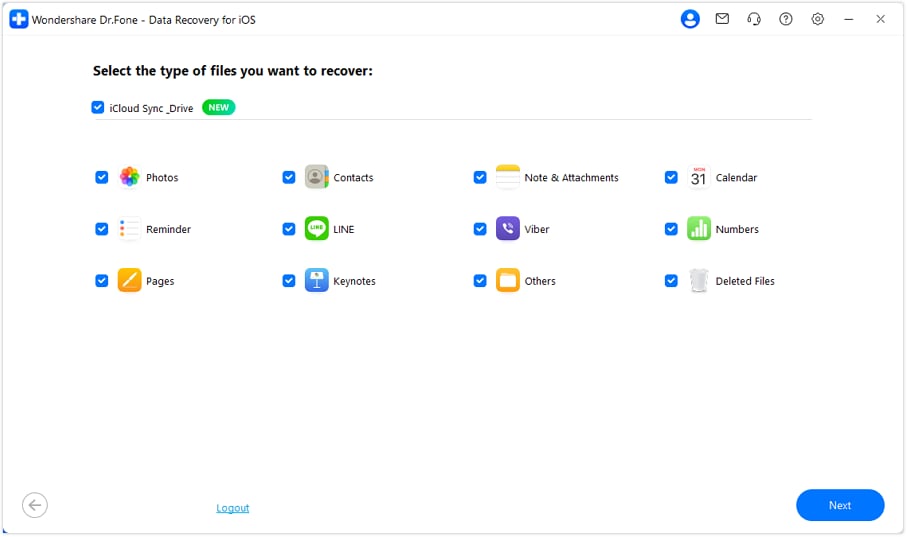
El sistema generará una interfaz emergente inteligente solicitando tus preferencias de archivos. Desde aquí, puedes aislar con precisión el tipo de archivos de datos que deseas descargar y restaurar. Para ejecutar estrictamente una operación de recuperación de fotos HEIC, asegúrate de marcar la categoría "Fotos" y haz clic en siguiente para continuar.
Paso 7 Descarga y previsualiza los recursos de iCloud
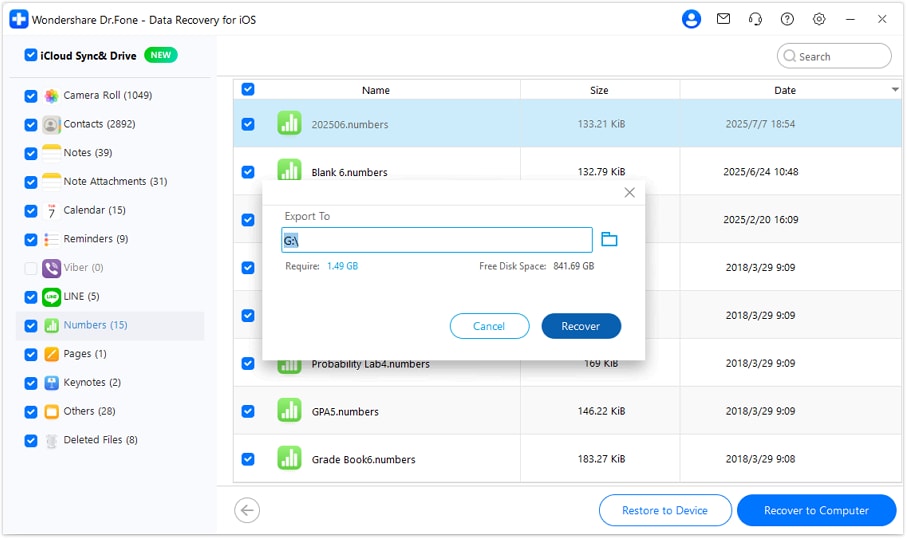
Espera pacientemente un breve período mientras la aplicación descarga activamente tus datos de copia de seguridad objetivo directamente desde los servidores de Apple. Una vez que la descarga se haya finalizado con éxito, el software proporcionará una vista previa clara y segregada de todas las imágenes HEIC extraídas.
Paso 8 Restaura las imágenes HEIC
Navega cuidadosamente y selecciona los archivos de fotos específicos que deseas recuperar, y finalmente restáuralos directamente en tu dispositivo iOS conectado o expórtalos de forma segura al disco duro local de tu computadora.
Parte 3. Consejos para gestionar fotos HEIC en iPhone
Después de ejecutar una operación robusta de recuperación de fotos HEIC, puedes recuperar felizmente tus imágenes perdidas sin mucha dificultad. Sin embargo, de ahora en adelante, si deseas gestionar eficientemente tus archivos HEIC recién restaurados y prevenir futuros problemas de compatibilidad, deberías considerar seriamente seguir estas sugerencias avanzadas de mantenimiento.
- Conversión automática de formato: Hay frecuentes ocasiones en las que los usuarios tienen dificultades para compartir entre plataformas y no saben intuitivamente cómo convertir las fotos nativas HEIC a formatos JPEG estándar. Para automatizar este proceso de forma nativa, navega a Ajustes > Cámara > Formatos en tu iPhone, y desplázate hasta la sección "Transferir a Mac o PC". Al seleccionar el parámetro "Automático", iOS convertirá dinámicamente tus fotos HEIC a un formato universalmente compatible cada vez que las exportes.

- Habilitar copias de seguridad consistentes en iCloud: Para asegurarte con confianza de que nunca vuelvas a perder inadvertidamente tus fotos de alta resolución, debes configurar copias de seguridad automáticas en segundo plano directamente en iCloud. Navega a Ajustes > [Tu nombre] > iCloud > Copia de seguridad en iCloud, y activa rigurosamente el interruptor principal de "Copia de seguridad en iCloud". Además, verifica en el panel de ajustes de iCloud que estás realizando activamente una copia de seguridad sincronizada de toda tu galería de Fotos.

- Alternar entre los modos HEIC y JPEG: Tienes la total libertad de cambiar universalmente entre capturar fotos HEIC y fotos JPEG heredadas dentro de los ajustes principales de la cámara. Navega a Ajustes > Cámara > Formatos en tu iPhone. Bajo el encabezado "Captura de cámara", elige "Más compatible" para forzar al hardware de la cámara a tomar fotos exclusivamente en JPEG estándar y otros formatos ampliamente accesibles. Por el contrario, para reanudar la captura de fotos altamente optimizadas en el formato nativo HEIF, cambia el ajuste de vuelta a "Alta eficiencia".

- Trucos rápidos de compresión por correo: Uno de los métodos más rápidos y más pasados por alto para gestionar el tamaño voluminoso de tus imágenes es aprovechar tácticamente la aplicación predeterminada de Mail en iOS. Si deseas comprimir rápidamente o convertir instantáneamente un pequeño lote de tus fotos, simplemente selecciónalas en la galería y compártelas directamente a través de Mail. Esta acción invocará la aplicación nativa de composición de Mail en tu dispositivo, y a medida que tus fotos en resolución completa se adjunten, el sistema te ofrecerá intuitivamente opciones para comprimir sus dimensiones sin problemas.

- Optimizar el uso del almacenamiento interno: Si estás constantemente luchando con el espacio de almacenamiento físico limitado en tu dispositivo iOS antiguo, entonces debes aprovechar la función de optimización de espacio integrada de Apple. Para activar esto, navega a Ajustes > Fotos y marca la opción etiquetada "Optimizar almacenamiento del iPhone". Al habilitar esto, iOS almacena inteligentemente solo versiones ligeras y dinámicamente optimizadas de tus fotos y videos localmente en el hardware, mientras sube de forma segura los archivos masivos en resolución completa directamente a tu servidor remoto de iCloud.

Conclusión
Al seguir de cerca esta guía avanzada de 2026, estarás altamente preparado para ejecutar una recuperación de fotos HEIC sin problemas en cualquier dispositivo iOS moderno sin enfrentar contratiempos disruptivos de pérdida de datos. Ya sea que tus imágenes faltantes estén atrapadas de forma segura dentro de un archivo engorroso de iTunes o descansando dentro de la enorme infraestructura de iCloud de Apple, ya no necesitas ejecutar un restablecimiento de fábrica destructivo solo para restaurar unas pocas imágenes perdidas. Simplemente usa la robusta herramienta Dr.Fone - Recuperación de datos (iOS) para realizar una extracción localizada y nunca más te preocupes por perder tus archivos de datos importantes. ¡La aplicación soporta de manera integral la extracción profunda de imágenes HEIC, permitiéndote recuperar eficientemente tus archivos perdidos y aprovechar al máximo de forma consistente la tecnología de cámara de tu iPhone!
Preguntas frecuentes
1. ¿Puedo recuperar fotos HEIC si no tengo una copia de seguridad de iCloud o iTunes?
Sí, es totalmente posible recuperar fotos HEIC incluso si no cuentas con una copia de seguridad dedicada. Cuando eliminas accidentalmente un archivo, el sistema operativo iOS simplemente marca ese espacio de almacenamiento como "disponible" para nuevos datos. Hasta que un nuevo archivo sobrescriba físicamente ese bloque de memoria específico, las herramientas especializadas de recuperación para iOS pueden escanear la memoria flash interna de tu dispositivo para extraer y restaurar los datos ocultos de la imagen HEIC.2. ¿Por qué no puedo abrir mis fotos HEIC recuperadas en una PC con Windows?
De forma predeterminada, los entornos nativos de Windows no soportan inherentemente el formato HEIC de Apple. Para ver exitosamente tus fotos HEIC recientemente recuperadas en una PC estándar, debes descargar una extensión dedicada de imagen HEIF desde la Microsoft Store oficial, convertir las imágenes recuperadas a JPEG convencional, o utilizar una aplicación de visualización multimedia multiplataforma capaz de decodificar formatos de alta eficiencia.3. ¿Restaurar fotos HEIC directamente desde iTunes sobrescribirá mis datos actuales?
Si dependes estrictamente de la aplicación oficial de escritorio Apple iTunes para ejecutar una operación de restauración estándar, desafortunadamente sobrescribirá todos los datos existentes en tu iPhone con el contenido histórico de tu copia de seguridad. Sin embargo, al implementar software de extracción selectiva de terceros, puedes extraer de forma segura exclusivamente los archivos HEIC sin activar un borrado completo del dispositivo.4. ¿Las fotos eliminadas permanentemente de la carpeta "Eliminadas recientemente" desaparecen para siempre?
No inmediatamente. Aunque vaciar el álbum "Eliminadas recientemente" elimina las fotos de la interfaz de usuario, los datos binarios sin procesar permanecen intactos temporalmente dentro de la arquitectura de almacenamiento del dispositivo. Para maximizar tus posibilidades de un rescate exitoso, debes dejar de usar el iPhone inmediatamente para evitar la sobrescritura y utilizar un software de recuperación de datos con escaneo profundo.
 Añadir Wondershare Dr.Fone como fuente preferida en Google





