 Recupera fotos, mensajes, WhatsApp y mucho más, sin necesidad de copia de seguridad.

 100% Seguridad Verificada | Sin Suscripción Obligatoria | Libre de malware

 :
: 
 ChatGPT
 Perplexity
 Gemini
 Claude
 Grok
Grok
Las fotos de iCloud no se sincronizan, lo que puede dejar tu dispositivo con imágenes faltantes y contadores de carga detenidos. Evita cambiar configuraciones al azar, ya que algunas acciones pueden interrumpir la sincronización o afectar las fotos almacenadas. Apple muestra un estado de la biblioteca en la app Fotos que puede identificar por qué la sincronización se ha pausado.
Esta guía explica esos mensajes de estado y ofrece 8 soluciones específicas en un orden práctico. Si las fotos realmente faltan en lugar de estar esperando a sincronizarse, Dr.Fone - Recuperación de Datos (iOS) puede ayudar a escanear las fuentes de recuperación disponibles y previsualizar las fotos recuperables.
En este artículo
- Parte 1. ¿Por qué las fotos de iCloud no se sincronizan en el iPhone?
- Parte 2. Las mejores soluciones para las fotos de iCloud que no se sincronizan
- Parte 3. ¿Las fotos siguen faltando después de las soluciones de sincronización de iCloud? Revisa estos lugares
- Parte 4. ¿Las fotos siguen faltando? Recupéralas con Dr.Fone – Recuperación de datos (iOS)
- Parte 5. Prevén futuros problemas de sincronización de fotos de iCloud
Parte 1. ¿Por qué las fotos de iCloud no se sincronizan en el iPhone?
Que iCloud no se sincronice no siempre significa que iCloud haya fallado. La sincronización puede pausarse debido a batería baja, modo de bajo consumo, una red débil, temperatura alta del dispositivo o almacenamiento de iCloud lleno. Por lo tanto, antes de cambiar cualquier configuración, verifica el estado de la biblioteca en la app Fotos. Apple documenta cada mensaje de estado, ayudándote a identificar por qué la sincronización se ha pausado y qué acción puede ser necesaria.
| Estado de Fotos de iCloud | Por qué se pausó la sincronización | Qué hacer |
|---|---|---|
| Modo de bajo consumo | El iPhone está conservando batería. | Desactiva el modo de bajo consumo o espera a que se reanude el funcionamiento normal. |
| Modo de datos reducidos | El uso de datos de red está restringido. | Desactiva el modo de datos reducidos o espera a que se reanude la sincronización. |
| Batería baja | El nivel de batería es bajo. | Conecta el iPhone a una fuente de alimentación. |
| Optimizando la energía de la batería | iOS pausó temporalmente la sincronización para gestionar la energía. | Toca Sincronizar ahora o espera a que se reanude la sincronización. |
| Optimizando el rendimiento del sistema | El iPhone está priorizando otra actividad del sistema. | Toca Sincronizar ahora o espera a que se reanude la sincronización. |
| Conexión de red deficiente | Las condiciones actuales de la red han pausado la sincronización. | Toca Sincronizar ahora o espera a que mejore la conexión. |
| [Dispositivo] necesita enfriarse | El iPhone está demasiado caliente. | Deja que el dispositivo se enfríe antes de intentarlo de nuevo. |
| El almacenamiento de iCloud está lleno | Se ha alcanzado el límite de almacenamiento de iCloud. | Libera espacio en iCloud o mejora tu plan de almacenamiento. |
| Mueve las fotos a la biblioteca personal para continuar la sincronización | El almacenamiento de iCloud del propietario de la biblioteca compartida está lleno. | Mueve los elementos afectados a tu biblioteca personal hasta que haya almacenamiento disponible. |
Mantén el iPhone conectado a la corriente y al Wi-Fi, ya que las bibliotecas grandes pueden necesitar sincronizarse durante la noche. No desactives Fotos de iCloud mientras las fotos del iPhone no se sincronizan, porque Apple recomienda verificar el estado de la biblioteca y permitir que la sincronización se reanude.
¿Cómo verificar el estado de sincronización de Fotos de iCloud en el iPhone?
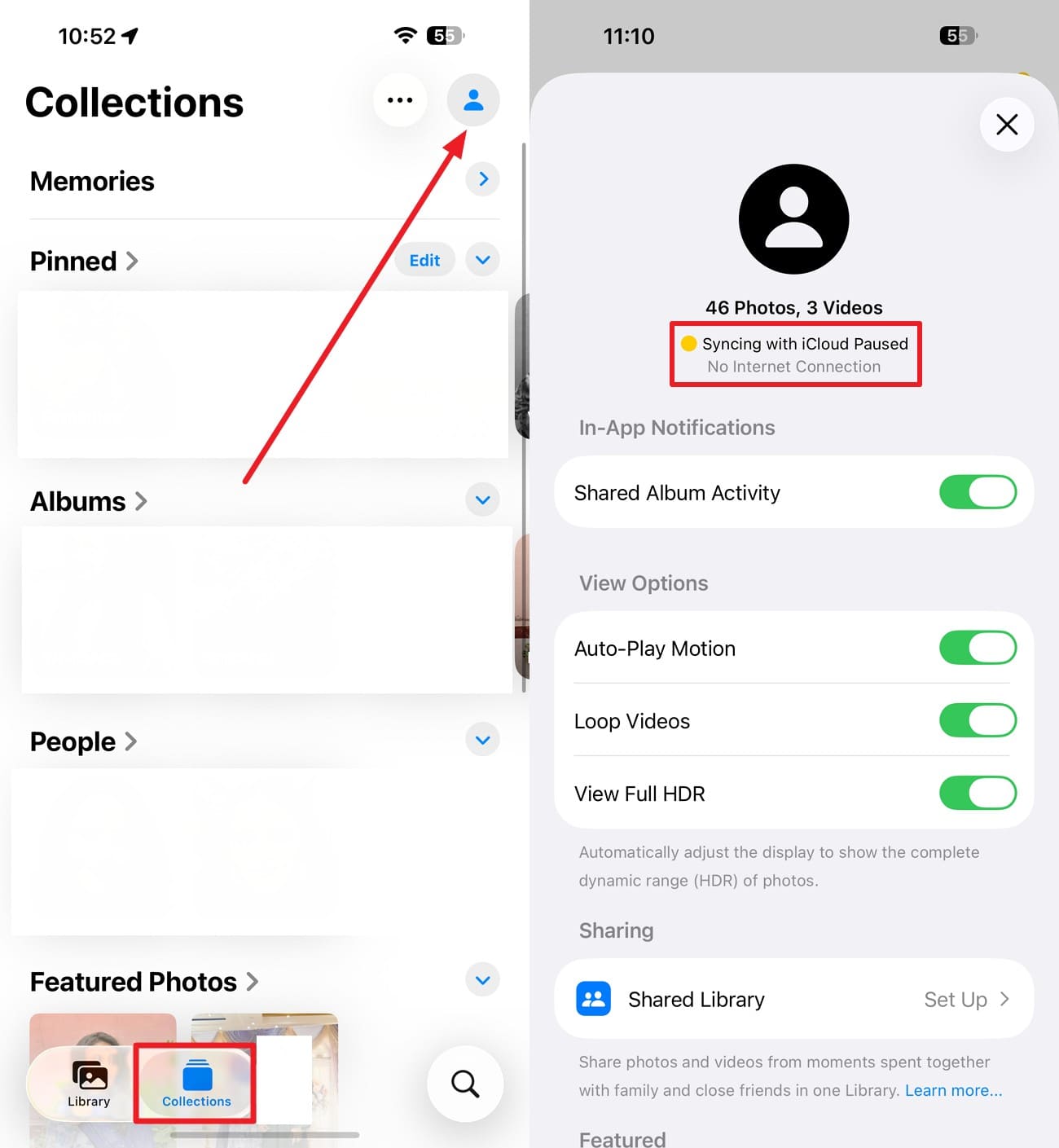
- En las versiones actuales de iOS: Abre "Fotos > Colecciones" y luego toca el botón de tu perfil en la esquina superior. El estado de tu biblioteca aparece debajo de tu nombre y el recuento de fotos.
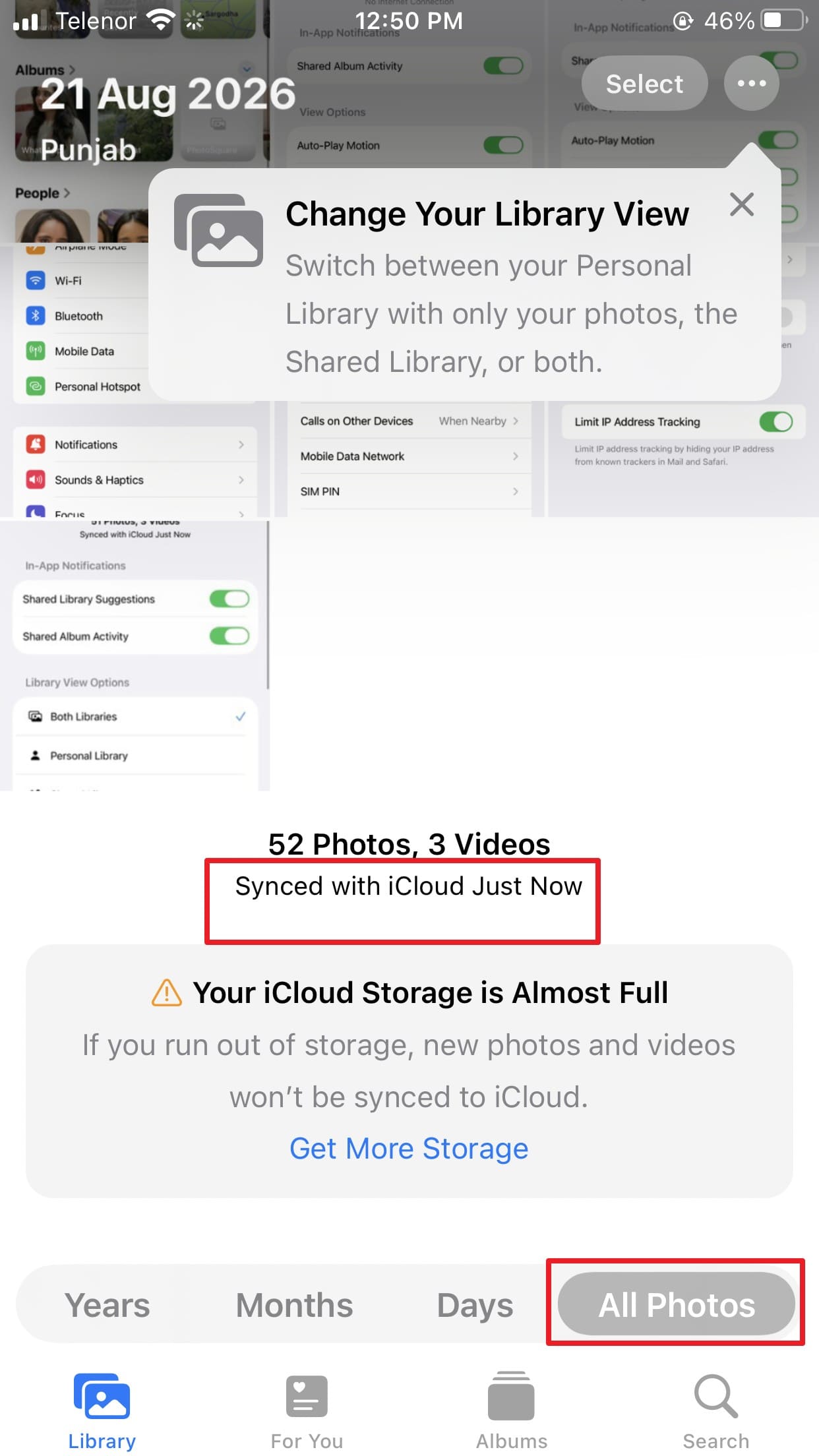
- En iOS 17 o versiones anteriores: Ve a "Fotos > Biblioteca > Todas las fotos" y desplázate hasta el final para ver el estado de sincronización.
Si no aparece un mensaje de pausa evidente, verifica que la misma cuenta de Apple esté iniciada en todos tus dispositivos. Alterna entre las vistas de biblioteca Personal, Compartida y Ambas en la vista de Fototeca compartida de iCloud. Las fotos movidas a la biblioteca compartida ya no aparecen cuando solo visualizas tu biblioteca personal.
Fotos de iCloud no se sincronizan vs. fotos realmente perdidas
La sincronización de iCloud no funciona y las fotos perdidas son problemas diferentes. Un problema de sincronización generalmente significa que una foto existe en tu biblioteca pero aún no se ha sincronizado con otro dispositivo. Verifica el estado de la biblioteca de Fotos, la conexión de red, las condiciones de la batería, la cuenta de Apple y el almacenamiento de iCloud para identificar la causa.
Si una foto realmente falta, revisa Eliminadas recientemente, Ocultas, las vistas de la biblioteca compartida y la cuenta de Apple con la que tienes la sesión iniciada. También puedes consultar Fotos en iCloud.com para confirmar si la foto aún existe en tu fototeca de iCloud.
Parte 2. Las mejores soluciones para las fotos de iCloud que no se sincronizan
Para solucionar el problema de iCloud no se sincroniza, prueba primero estas 8 soluciones y luego busca fotos perdidas si aún no aparecen:
Solución 1. Verifica el estado de sincronización de Fotos de iCloud y toca Sincronizar ahora
Verifica el estado de sincronización de Fotos de iCloud para saber por qué se detuvo la sincronización. Apple muestra mensajes específicos para condiciones como modo de bajo consumo, batería baja, conexión de red deficiente, temperatura del dispositivo y almacenamiento de iCloud lleno. Las instrucciones sencillas se indican en la Parte 1, pero esto es lo que debes hacer después de verificar el estado:
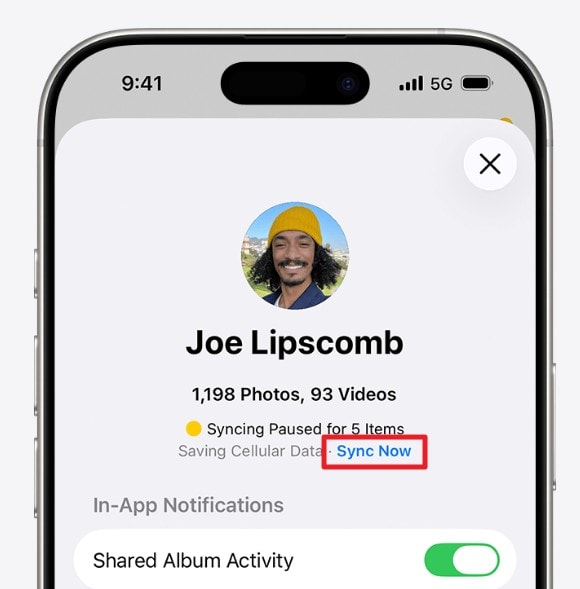
Instrucciones. Lee el mensaje de estado de la biblioteca para encontrar la causa de la detención de la sincronización. Si aparece la opción "Sincronizar ahora", tócala y espera unos minutos para que se reinicie la transferencia.
Solución 2. Conecta el iPhone a Wi-Fi y a la corriente
iOS puede pausar la sincronización de Fotos de iCloud cuando la batería está baja o el modo de bajo consumo está activo. Para bibliotecas de fotos grandes, conecta el iPhone a la corriente y usa una conexión Wi-Fi estable cuando sea posible. Aunque Fotos de iCloud también puede sincronizarse a través de datos móviles cuando está habilitado, el Wi-Fi puede ayudar a evitar los límites de datos móviles. Deja el iPhone conectado, idealmente durante la noche, para dar tiempo a que una biblioteca grande termine de sincronizarse.
Solución 3. Desactiva el modo de bajo consumo y el modo de datos reducidos
Si el problema de las fotos del iPhone no se sincronizan persiste, Fotos de iCloud ha pausado la sincronización para conservar la batería o reducir el uso de la red. Apple indica que el modo de bajo consumo pausa Fotos de iCloud. Mientras que el modo de datos reducidos pausa las actualizaciones de fotos y el trabajo de red en segundo plano. Desactiva ambas opciones siguiendo estos pasos y restaura las cargas y descargas instantáneas de fotos entre tu dispositivo e iCloud:
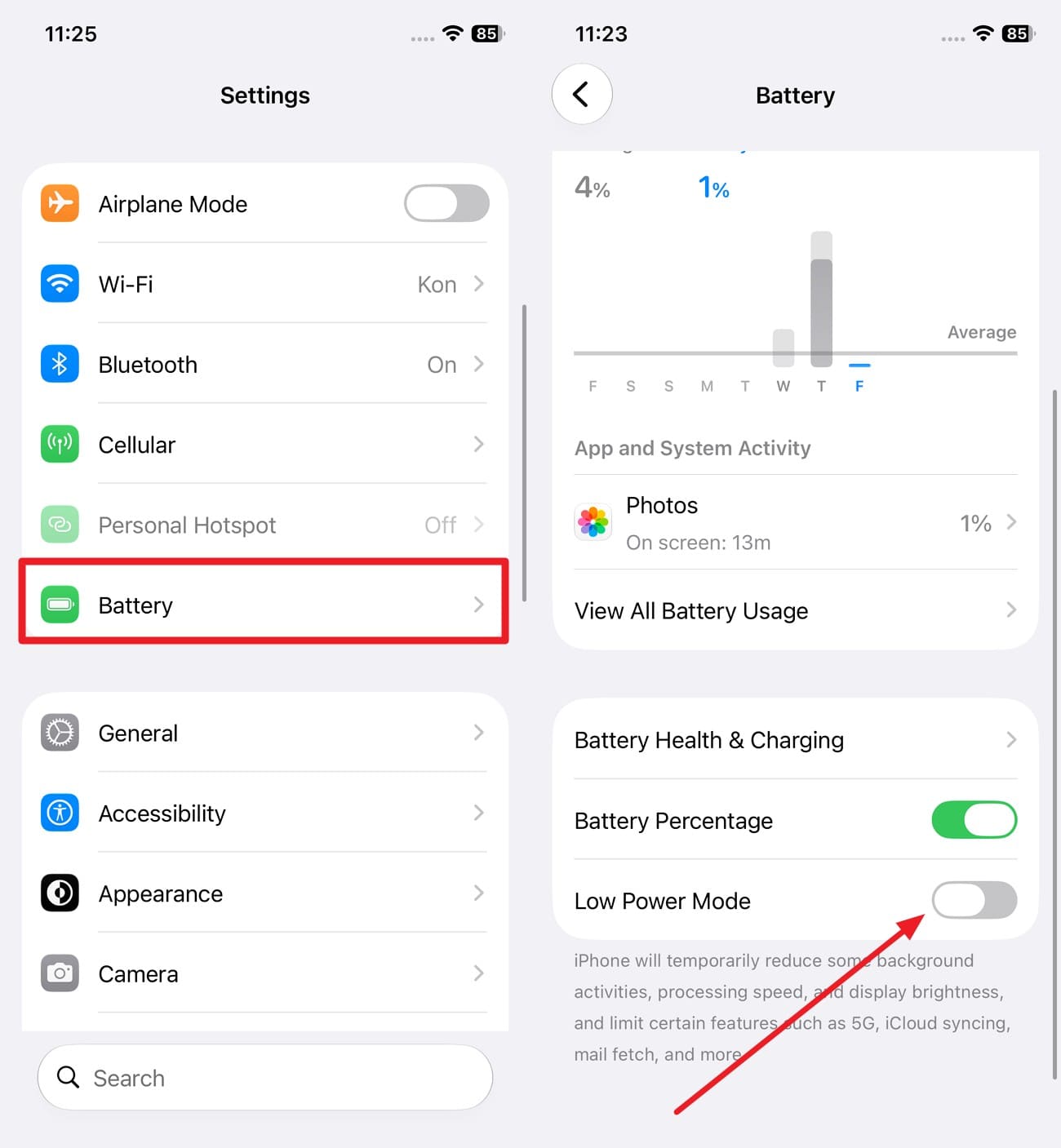
Desactivar el modo de bajo consumo
Instrucciones. En "Ajustes", elige "Batería", desplázate hacia abajo y desactiva "Modo de bajo consumo".
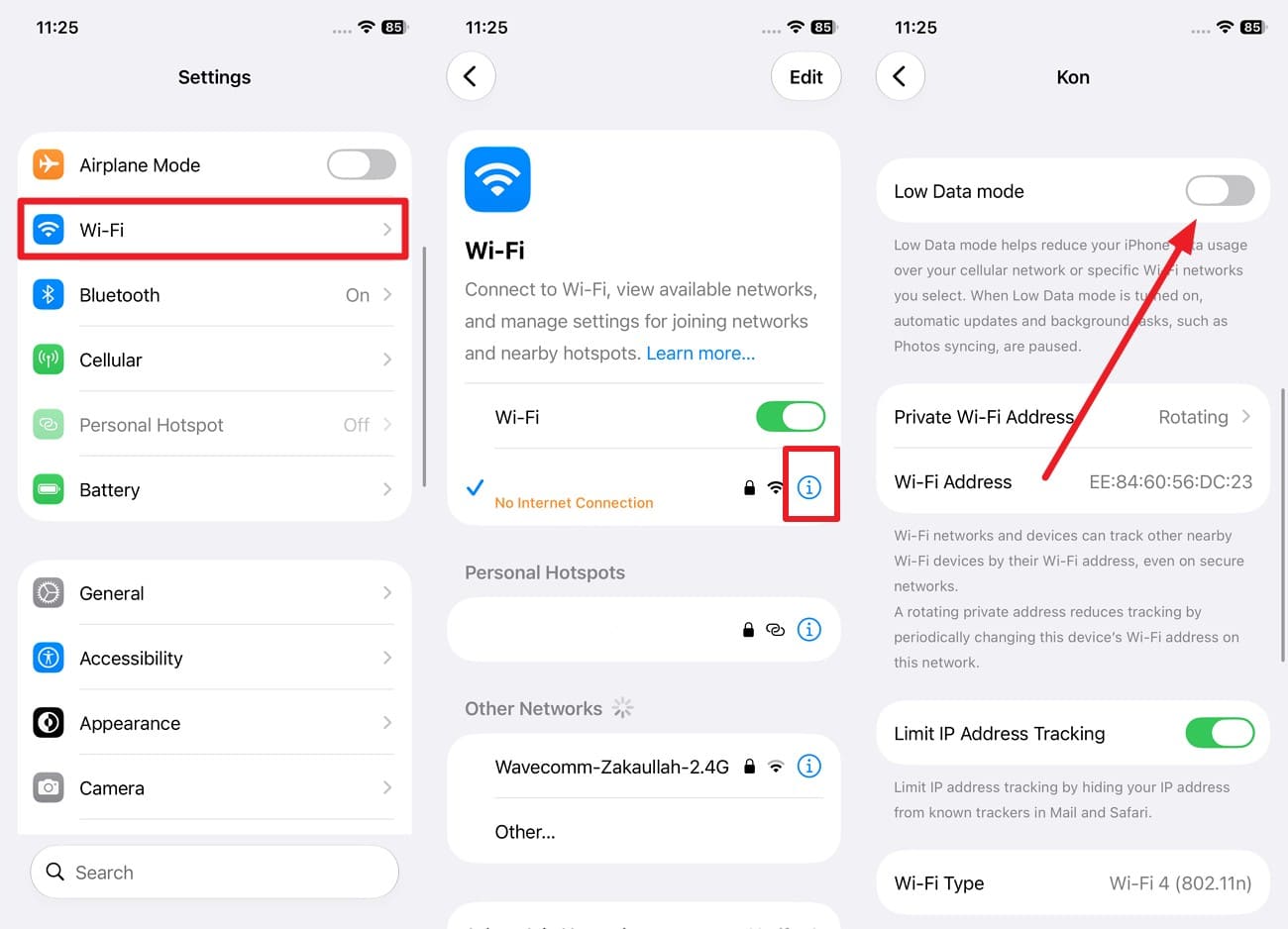
Desactivar el modo de datos reducidos (Wi-Fi)
Instrucciones. Ve a "Ajustes > Wi-Fi" y toca el icono "i" junto al nombre de tu red conectada y desactiva "Modo de datos reducidos".
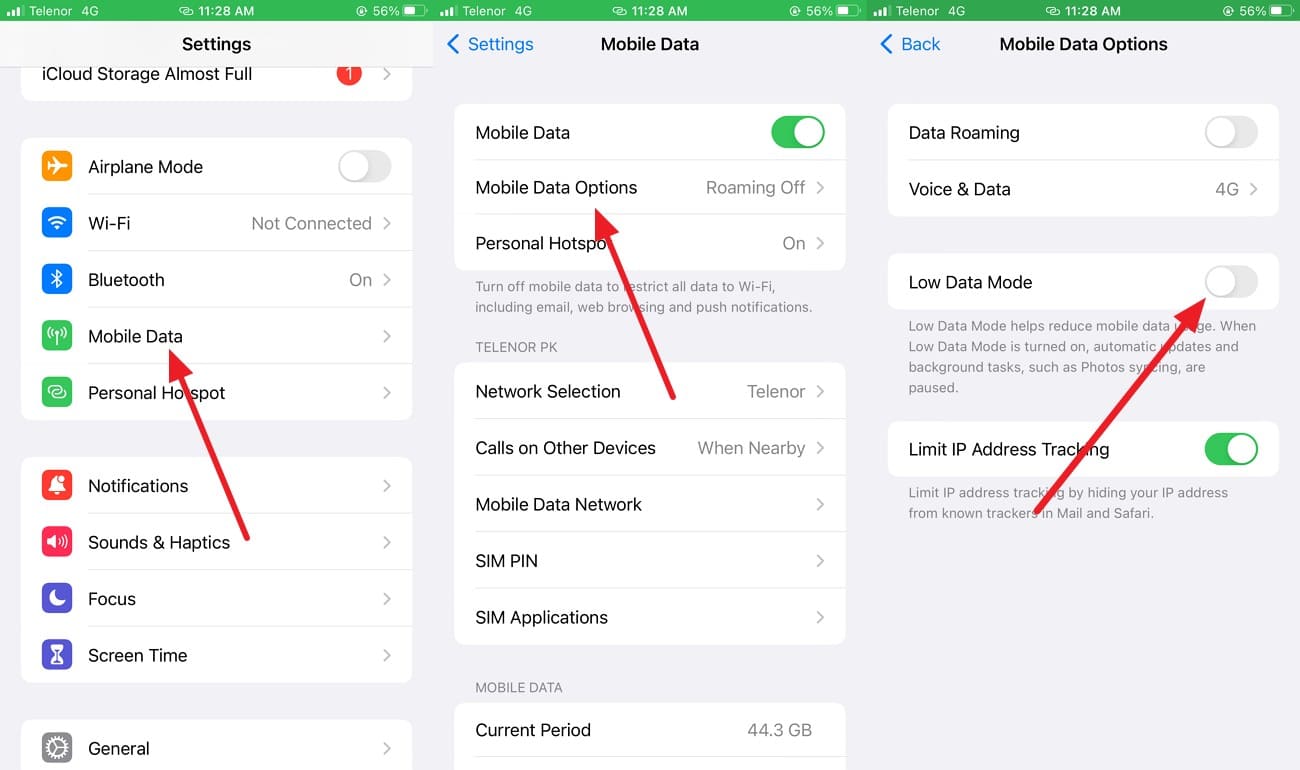
Desactivar el modo de datos reducidos (datos móviles / celulares)
Instrucciones. Elige "Servicio móvil" en ajustes para acceder a "Opciones de datos móviles" y desactiva "Modo de datos reducidos".
Solución 4. Libera espacio en iCloud
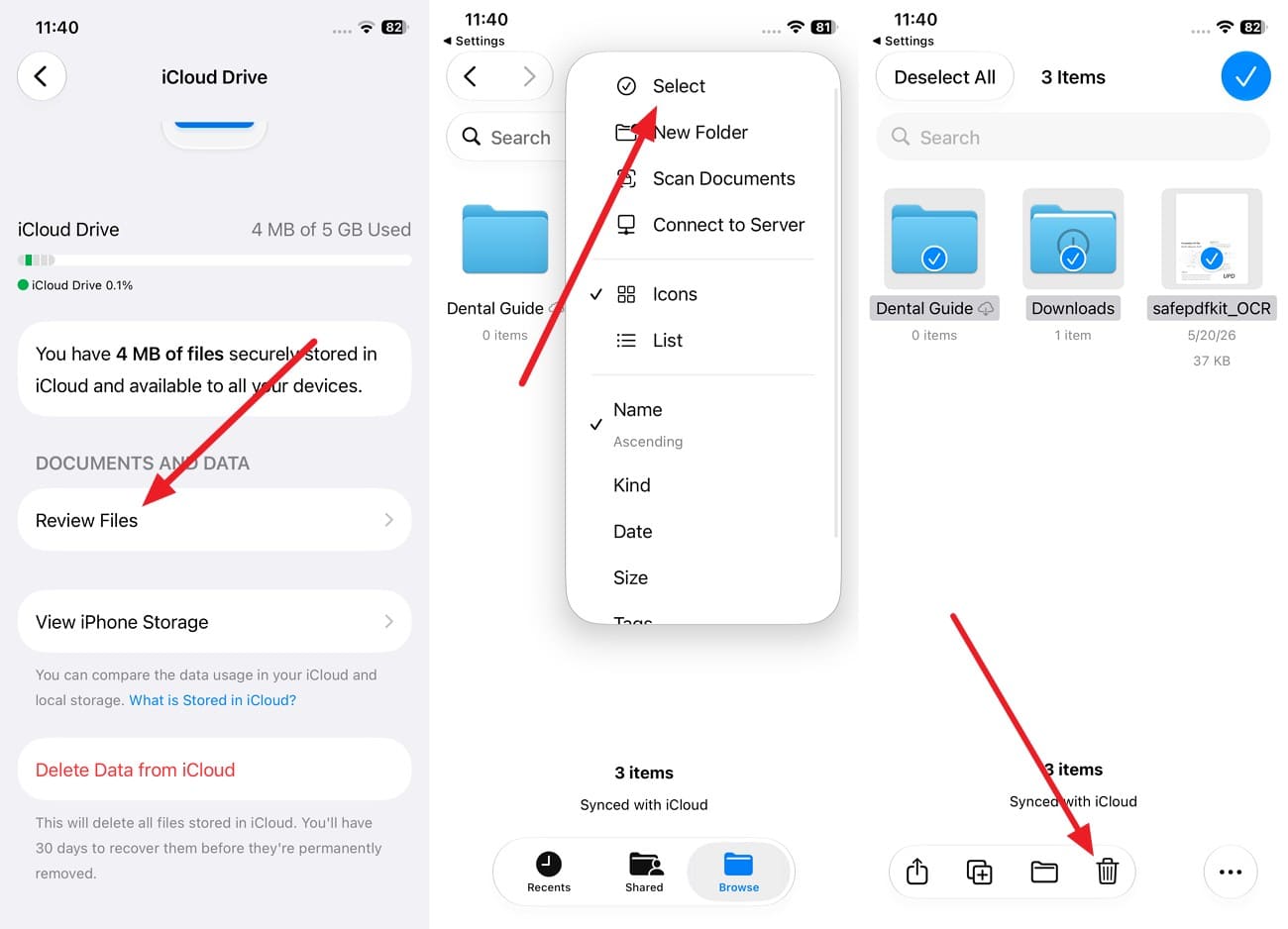
También puedes verificar tu almacenamiento de iCloud cuando el problema de la sincronización de iCloud no funciona persiste. Dado que cada cuenta de Apple incluye 5 GB de almacenamiento gratuito en iCloud, las bibliotecas grandes de fotos y videos pueden llenar rápidamente el espacio disponible. Si tu almacenamiento de iCloud está lleno, liberar espacio o mejorar tu plan puede permitir que se reanude la sincronización de Fotos de iCloud. Sigue estos pasos para verificar tu almacenamiento disponible y liberar espacio si es necesario:
-
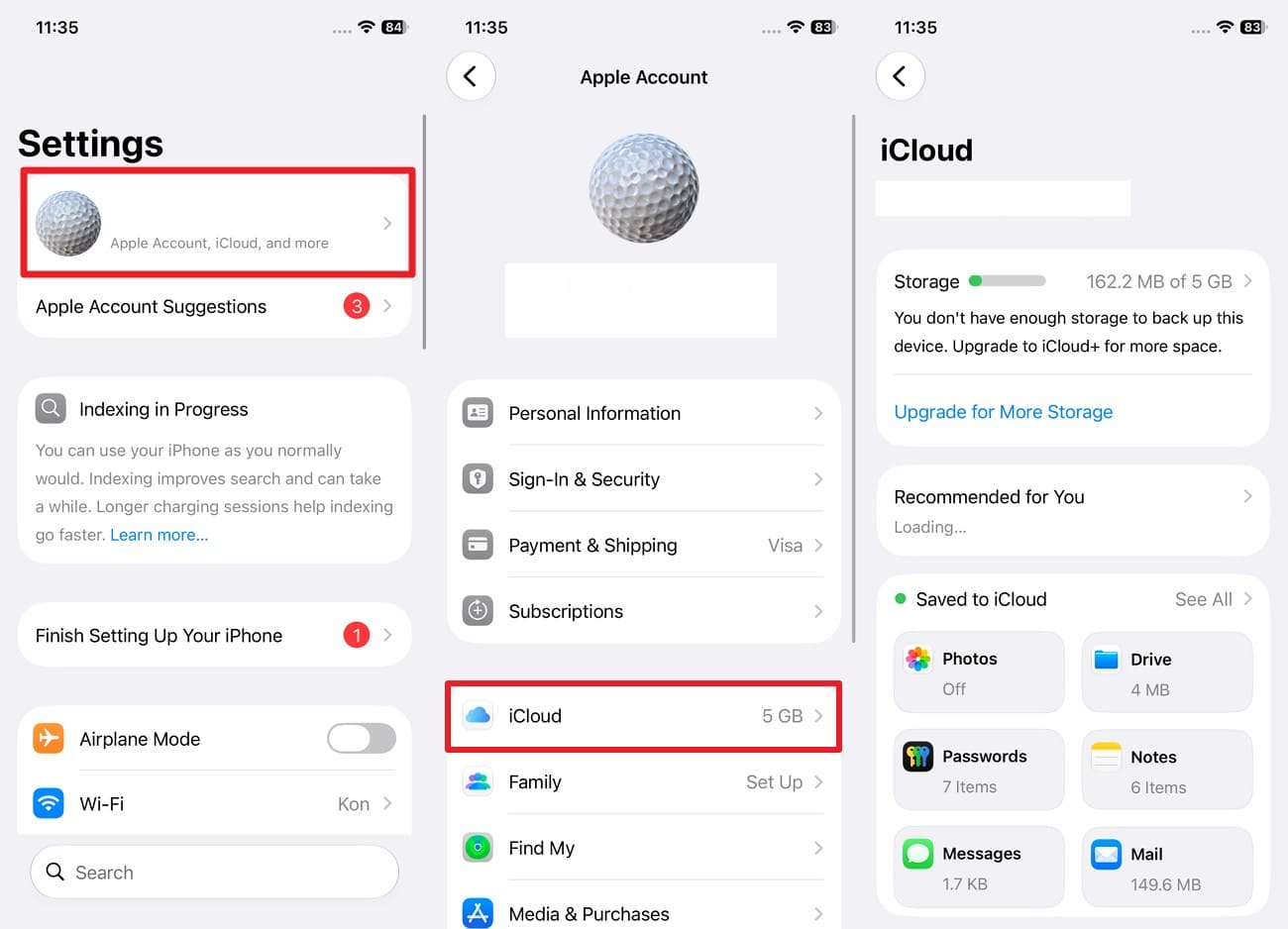
Paso 1 Verificar el resumen de almacenamiento
Ve a "Ajustes > [Tu nombre] > iCloud" y consulta el resumen de almacenamiento para ver cuánto espacio queda.
-
Paso 2 Gestionar el almacenamiento
Ve a la interfaz de "Gestionar almacenamiento" y elige los datos que ya no necesitas. Por ejemplo, elige "iCloud Drive > Revisar archivos > Tres puntos > Seleccionar" > Elige los archivos sobrantes > "Eliminar".
Solución 5. Activa Sincronizar este iPhone y verifica la cuenta de Apple
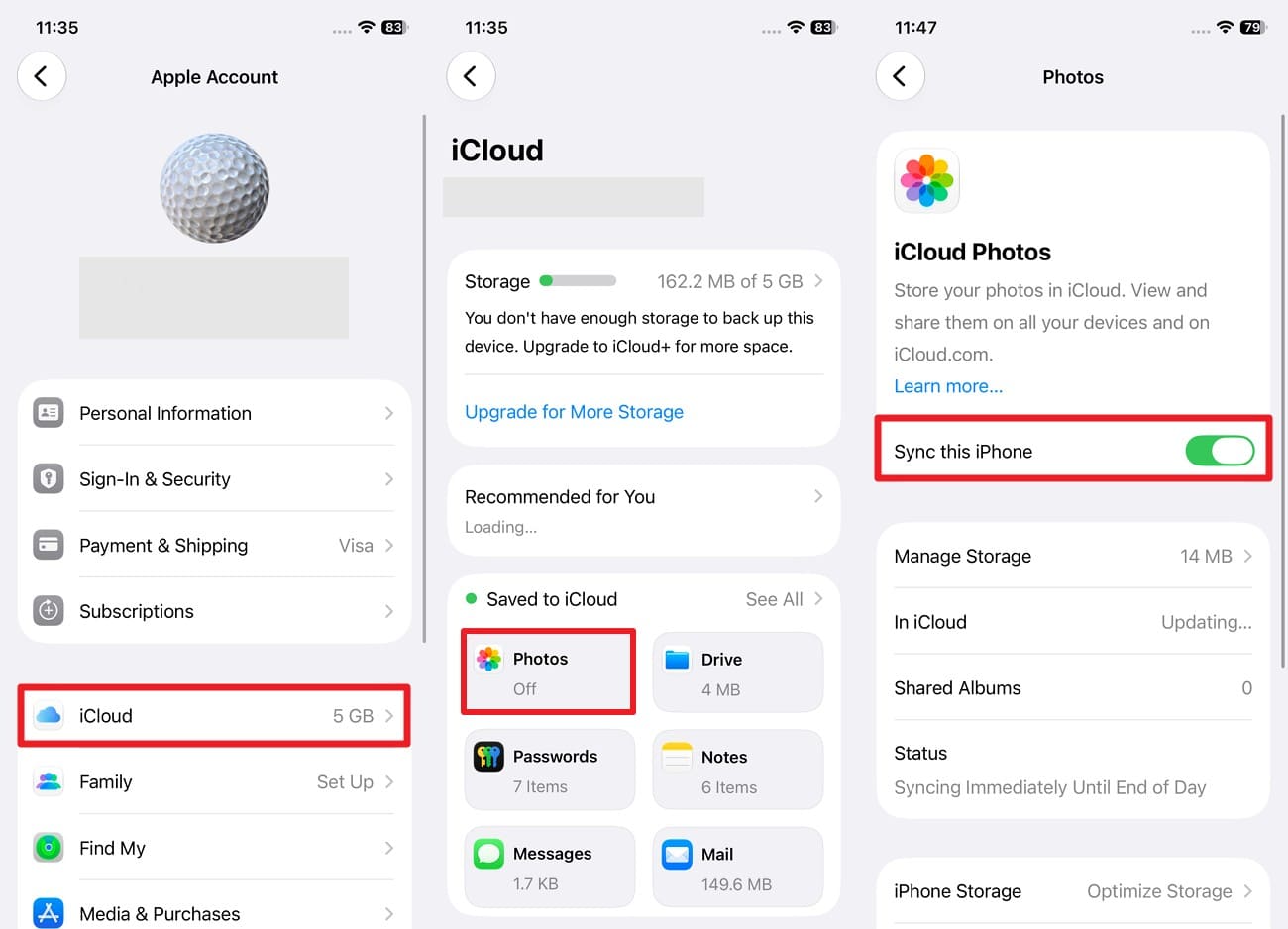
Si nada resuelve la alerta de las fotos del iPhone no se sincronizan, verifica que la función esté realmente habilitada y que todos los dispositivos usen la misma cuenta de Apple. Apple confirma que un dispositivo con Fotos de iCloud desactivado, o con una cuenta de Apple diferente iniciada, no puede acceder a la misma fototeca sincronizada. Para habilitar esta opción, a continuación se detallan las instrucciones:
-
Paso 1 Activa Sincronizar este iPhone
Desde los Ajustes del iPhone, toca tu nombre, elige la opción "iCloud > Fotos" y activa "Sincronizar este iPhone".
-
Paso 2 Verificar la cuenta de Apple
A continuación, abre la sección de la cuenta de Apple en tus otros dispositivos y compara los datos de inicio de sesión para asegurarte de que todos usen la misma cuenta para iCloud.
Solución 6. Verifica la configuración de la Fototeca compartida de iCloud
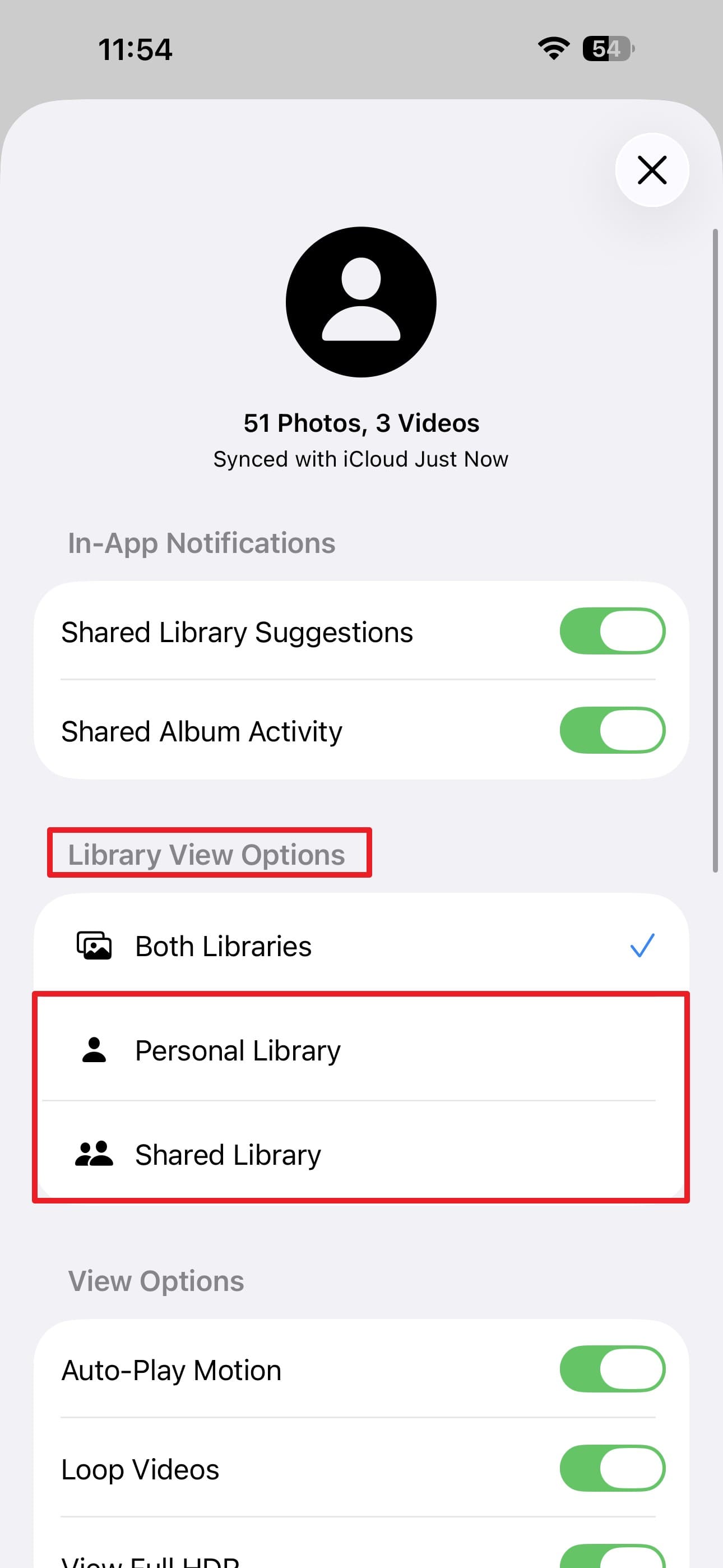
Una vez que resuelvas el problema de las fotos de iCloud no se sincronizan, algunas imágenes pueden seguir pareciendo perdidas debido a la configuración de tu Fototeca compartida de iCloud. Las fotos movidas a la biblioteca compartida pueden no aparecer cuando solo visualizas tu biblioteca personal. Alterna entre las vistas de biblioteca disponibles para localizarlas. Sigue estos pasos para verificar dónde están almacenadas tus fotos perdidas:
-
⟦T
Abre Fotos, toca "Perfil" en "Colecciones" y localiza "Opciones de visualización de la biblioteca". Alterna entre "Biblioteca personal" y "Biblioteca compartida" para verificar dónde están almacenadas las fotos que faltan.
-
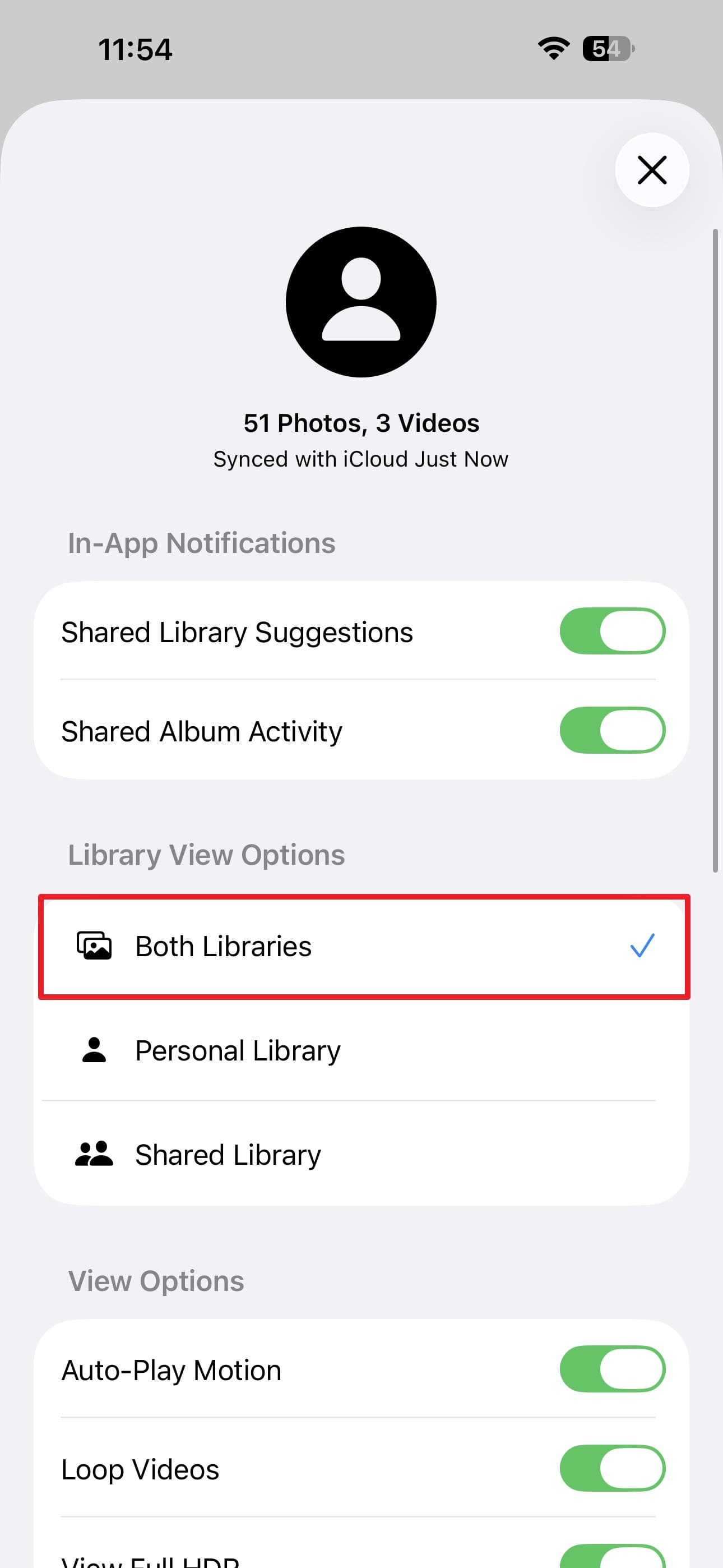
Paso 2 Selecciona Ambas bibliotecas
Selecciona "Ambas bibliotecas" para mostrar el contenido de tu Biblioteca personal y tu Biblioteca compartida juntas.
Solución 7. Actualiza iOS y comprueba el estado del sistema de Apple
Si la configuración de Fotos en iCloud parece correcta, el problema de fotos de iCloud que no se sincronizan puede deberse a un software iOS desactualizado o a un problema más amplio del servicio de iCloud. Cuando los problemas de sincronización también afectan a otros servicios de iCloud, consulta la página de Estado del Sistema de Apple para ver si hay interrupciones reportadas. Instalar las actualizaciones de iOS disponibles también puede proporcionar correcciones de errores importantes y mejoras de estabilidad. Sigue estos 2 pasos para comprobar ambas posibles causas.
-
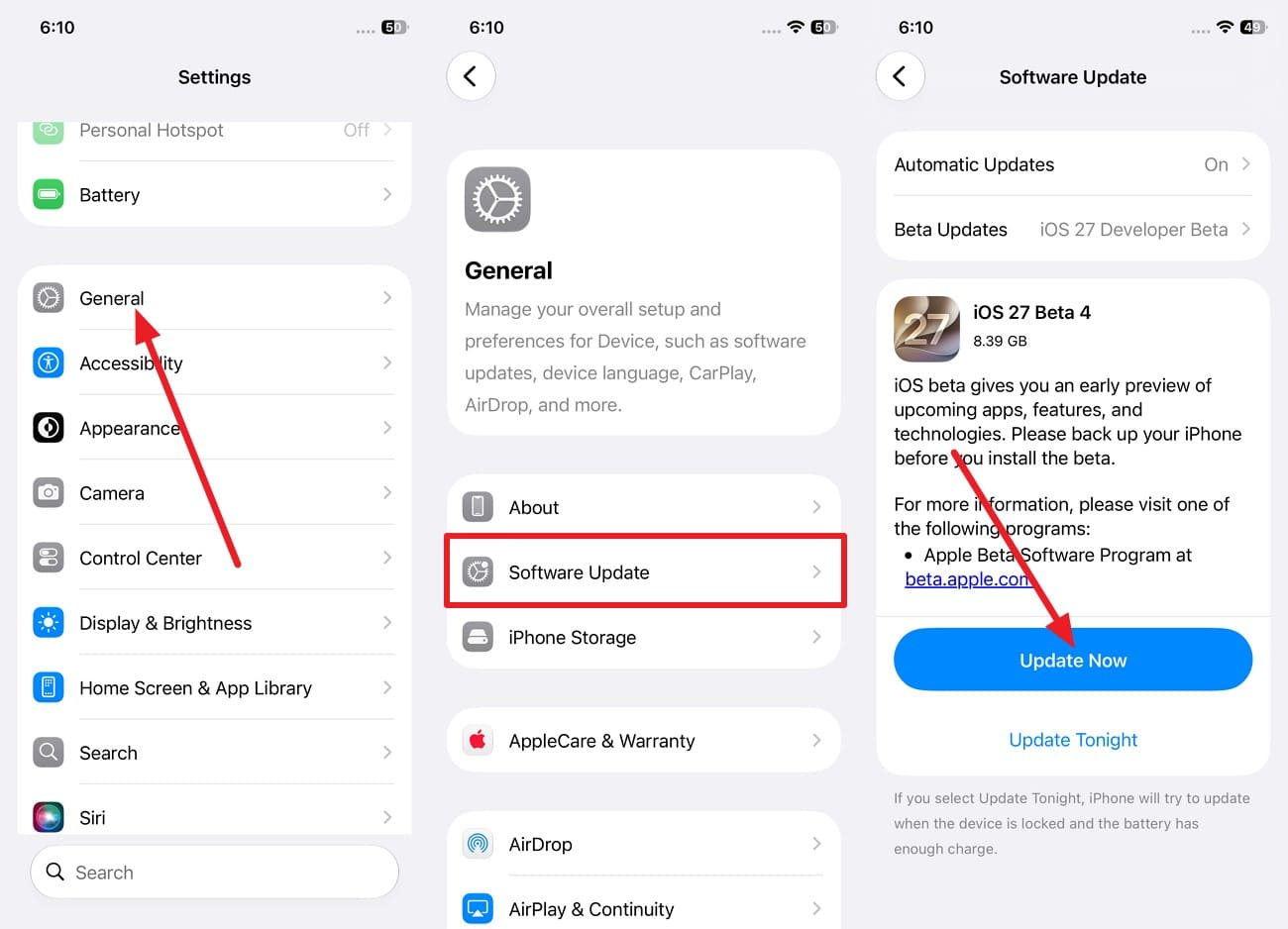
Paso 1 Actualiza iOS
Ve a "Ajustes > General > Actualización de software". Si hay una actualización de iOS disponible, toca "Actualizar ahora" y sigue las instrucciones en pantalla.
-
Paso 2 Comprueba el estado del sistema
Prueba otras apps de iCloud como Mail, Contactos o Mensajes. Comprueba la conexión Wi-Fi y la página de Estado del Sistema de Apple si varios servicios de iCloud fallan.
Solución 8. Resuelve las fotos en el álbum No se pueden cargar
Cuando solo unas pocas fotos o vídeos no se sincronizan con iCloud, revisa el álbum No se pueden cargar en Fotos. Según Apple, este álbum aparece cuando ciertos elementos no pueden sincronizarse y puede mostrar un mensaje de "No se pudo sincronizar". Apple recomienda exportar y volver a importar estos elementos afectados. Si iCloud no se sincroniza para ellos, sigue estos pasos para volver a importar los archivos:
-
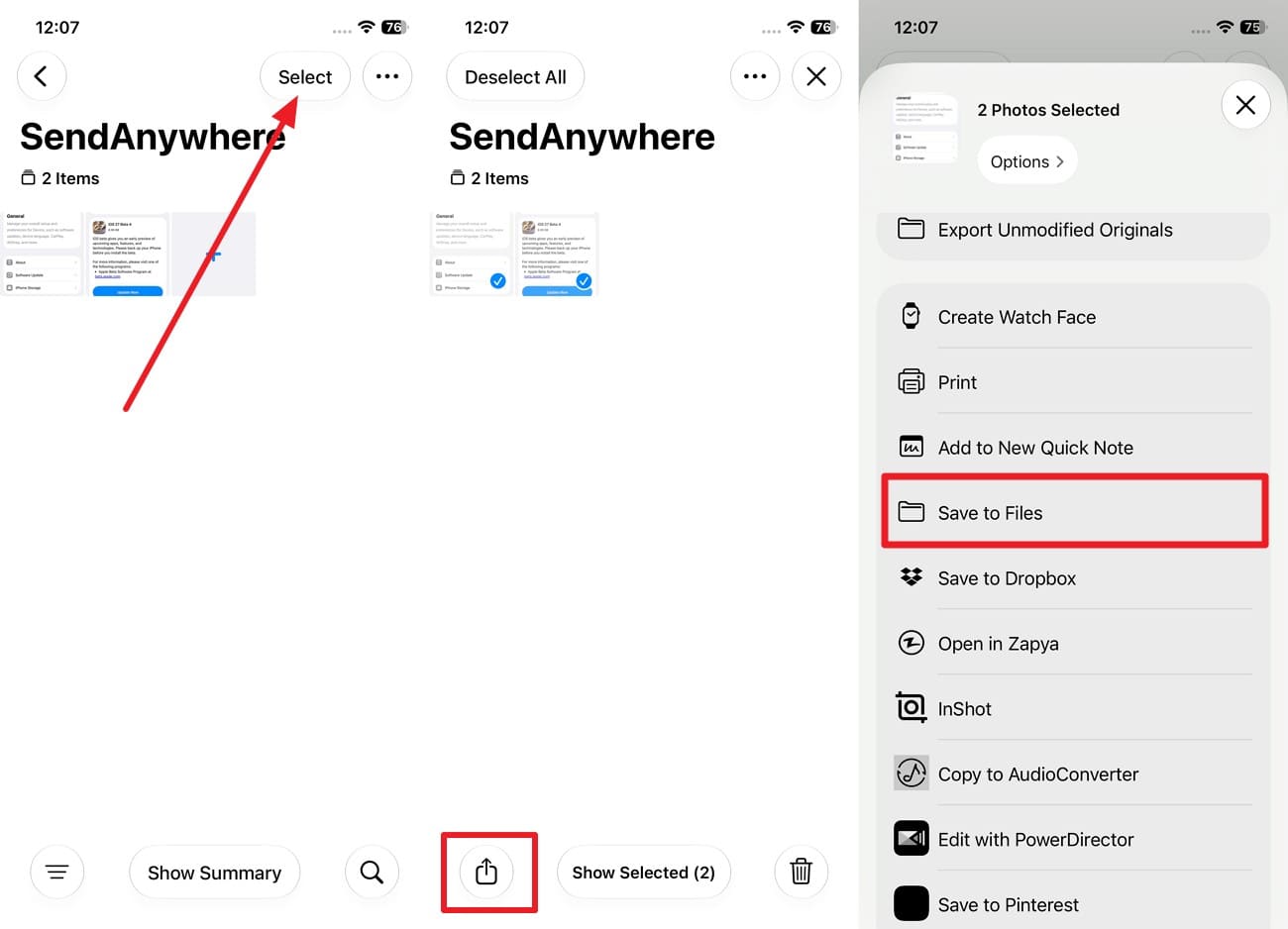
Paso 1 Guardar en Archivos
En Fotos, elige el álbum "No se pueden cargar". Toca "Seleccionar > Seleccionar todo > Compartir > Guardar en Archivos" > Elige una carpeta en tu dispositivo > Pulsa "Guardar".
-
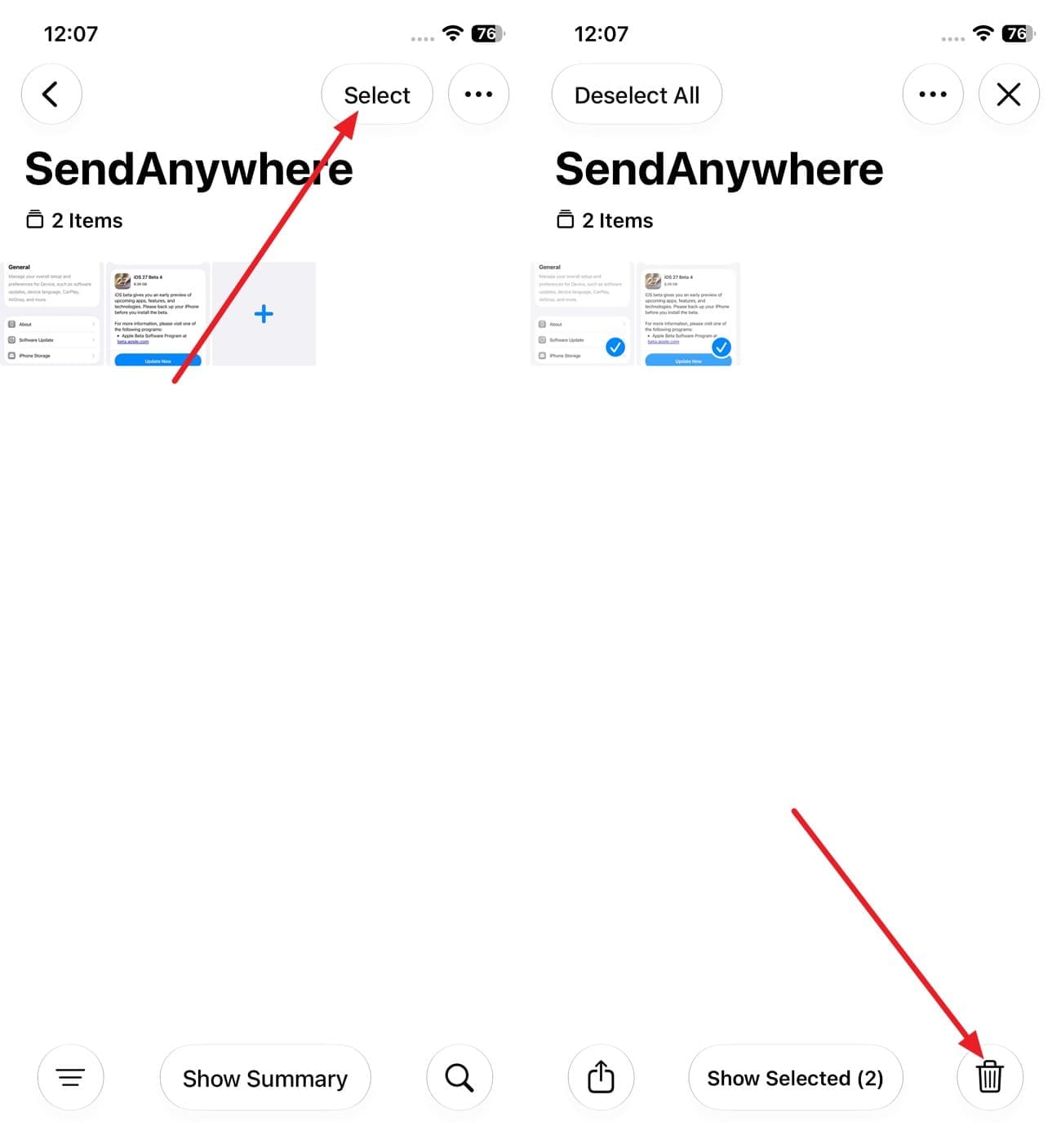
Paso 2 Eliminar del álbum
Vuelve al álbum "No se pueden cargar" > "Seleccionar > Seleccionar todo" y toca "Eliminar". Elimínalos también de Eliminados recientemente.
-
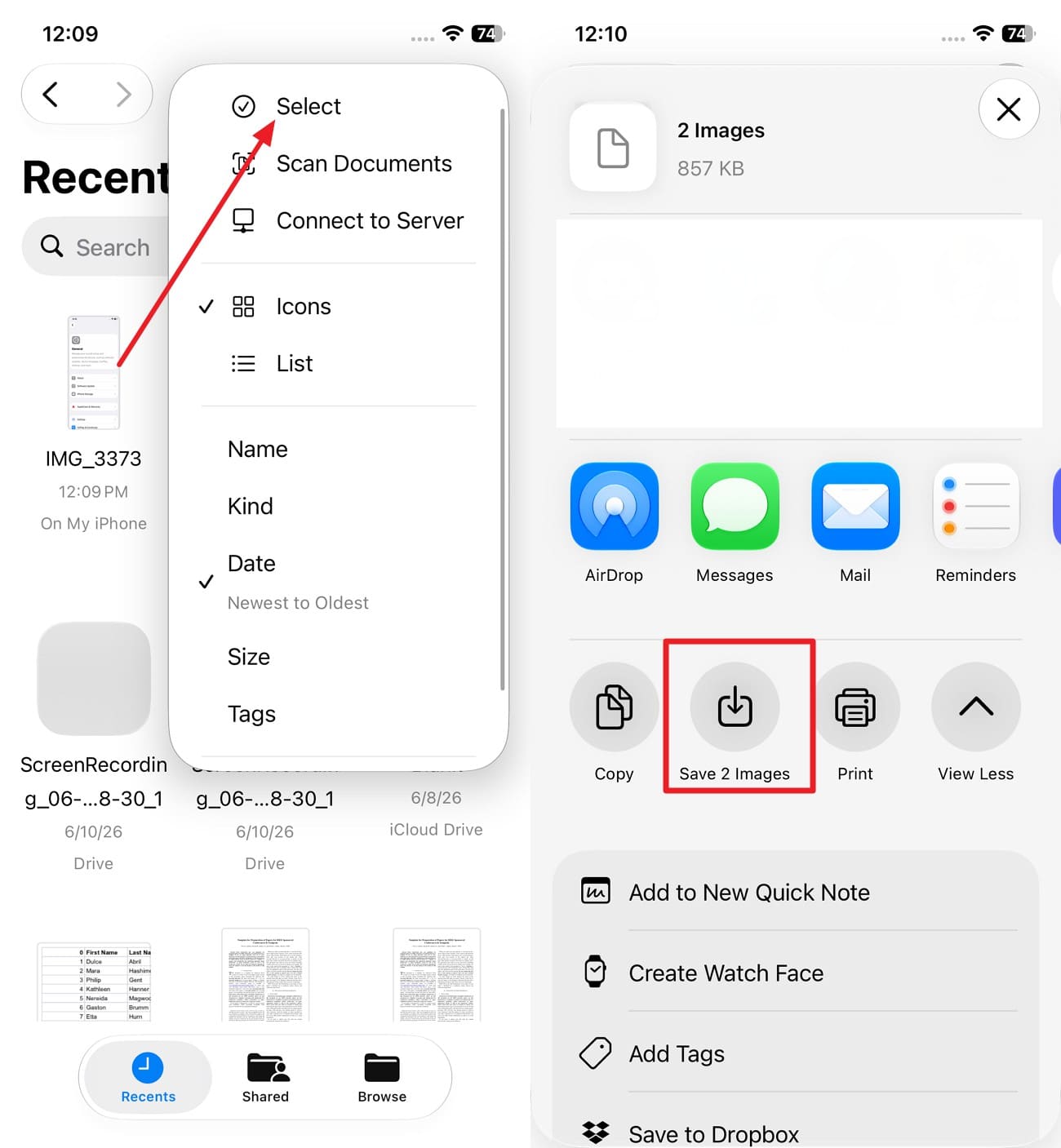
Paso 3 Guardar de nuevo en la biblioteca
Elige la pestaña "Recientes" en la app Archivos > Pulsa "Tres puntos > Seleccionar". Toca "Compartir" y la opción "Guardar (-) imágenes" para guardarlas de nuevo en tu biblioteca.

Parte 3. ¿Las fotos siguen sin aparecer después de las soluciones de sincronización de iCloud? Revisa estos lugares
Si las fotos siguen sin aparecer después de solucionar el problema de fotos del iPhone que no se sincronizan, utiliza estas comprobaciones para determinar dónde pueden seguir existiendo las imágenes:
- Revisa los álbumes Eliminados recientemente y Ocultos: Busca en Eliminados recientemente las fotos eliminadas en los últimos 30 días. Revisa Ocultos para imágenes eliminadas accidentalmente de la vista principal de la biblioteca.
- Alterna entre Biblioteca personal y Biblioteca compartida: Visualiza la Biblioteca personal, la Biblioteca compartida y Ambas bibliotecas por separado. Una foto que falta puede existir en una vista de biblioteca diferente sin aparecer en la actual.
- Revisa las fotos en iCloud.com: Inicia sesión en iCloud.com y abre Fotos. Encontrar la imagen allí confirma que sigue almacenada en iCloud aunque no aparezca en tu iPhone.
- Confirma que Fotos en iCloud está activado en todos los dispositivos: Comprueba el dispositivo donde la foto fue capturada o guardada originalmente. Si Fotos en iCloud estaba desactivado allí, es posible que la imagen nunca se haya subido a iCloud.
- Verifica que se usa la misma cuenta de Apple en todos los dispositivos: Identifica qué cuenta de Apple contiene la biblioteca de fotos que falta. Las fotos almacenadas en otra cuenta no aparecerán en la biblioteca de iCloud que se está visualizando actualmente.
Parte 4. ¿Las fotos siguen sin aparecer? Recupéralas con Dr.Fone – Recuperación de datos (iOS)
 Recupera datos tras eliminación, fallos del sistema o daños en el dispositivo.
- Compatible con fotos, mensajes, contactos, WhatsApp y más.
- Compatible con todos los principales modelos de iPhone, iPad y iPod.
- Previsualiza y recupera solo lo que necesitas.

Cuando iCloud.com no muestra nada y han pasado los 30 días de Eliminados recientemente, Apple ha eliminado las fotos. Lo que puede quedar está en el propio iPhone, en un almacenamiento que iOS ya no muestra. Dr.Fone - Recuperación de Datos (iOS) lee ese almacenamiento desde un ordenador, abarcando fotos, vídeos, mensajes y datos de apps en más de 35 categorías. Es compatible con la recuperación desde 4 fuentes: el iPhone conectado, copias de seguridad de iCloud, datos sincronizados con iCloud y Drive, y copias de seguridad de iTunes o Finder.
Puedes acceder a la información gratuita del paquete de copia de seguridad y elegir la copia que deseas descargar. La herramienta ofrece un escaneo gratuito de solo lectura, que te permite previsualizar los elementos exactos y restaurar solo lo que necesitas. También puede recuperar historiales de chat perdidos y archivos multimedia adjuntos de WhatsApp, LINE, Viber y Kik. Además, la herramienta ofrece actualizaciones semanales gratuitas para ser compatible con las próximas versiones de iOS.
Guía para escanear un iPhone en busca de fotos eliminadas usando Dr.Fone
Si las imágenes siguen sin aparecer después de haber solucionado el problema de iCloud no se sincroniza, sigue esta guía de recuperación:
-
Paso 1 Abre Recuperación de datos y selecciona iOS
Abre la herramienta Recuperación de datos, selecciona "iOS" y elige "Recuperar datos del dispositivo iOS". Luego, conecta tu iPhone al ordenador cuando se te solicite.

-
Paso 2 Limita el escaneo a Fotos
Selecciona solo la categoría "Fotos" para centrar el escaneo de recuperación en las imágenes que faltan. Luego, haz clic en el botón "Iniciar escaneo" para continuar.

-
Paso 3 Previsualiza las fotos recuperadas y expórtalas
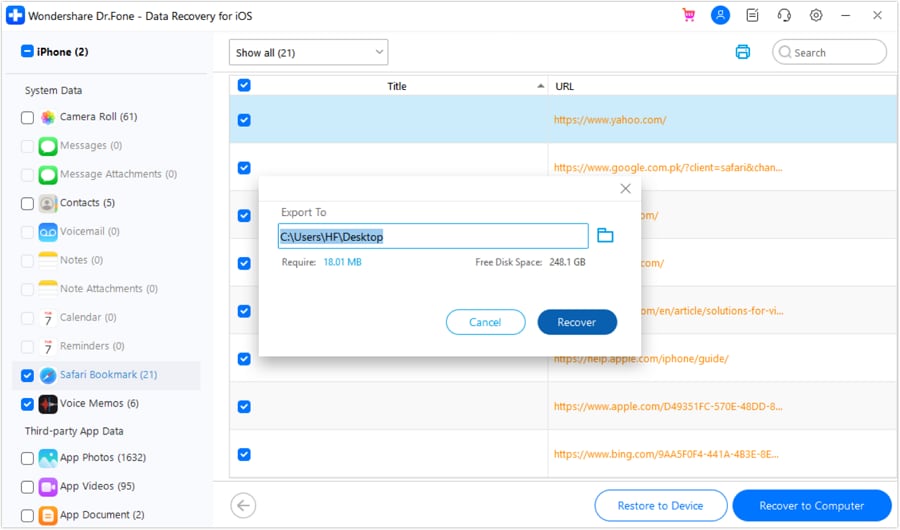
Una vez finalizado el escaneo, filtra los resultados por elementos eliminados y previsualiza las fotos que necesitas. Selecciona las imágenes requeridas, elige "Recuperar en el dispositivo" o "Recuperar en el ordenador" y completa la recuperación.




Parte 5. Prevén futuros problemas de sincronización de fotos en iCloud
Para evitar que el problema de fotos del iPhone que no se sincronizan vuelva a ocurrir, sigue estos 6 consejos prácticos para mantener tu biblioteca de Fotos en iCloud sincronizándose sin problemas:
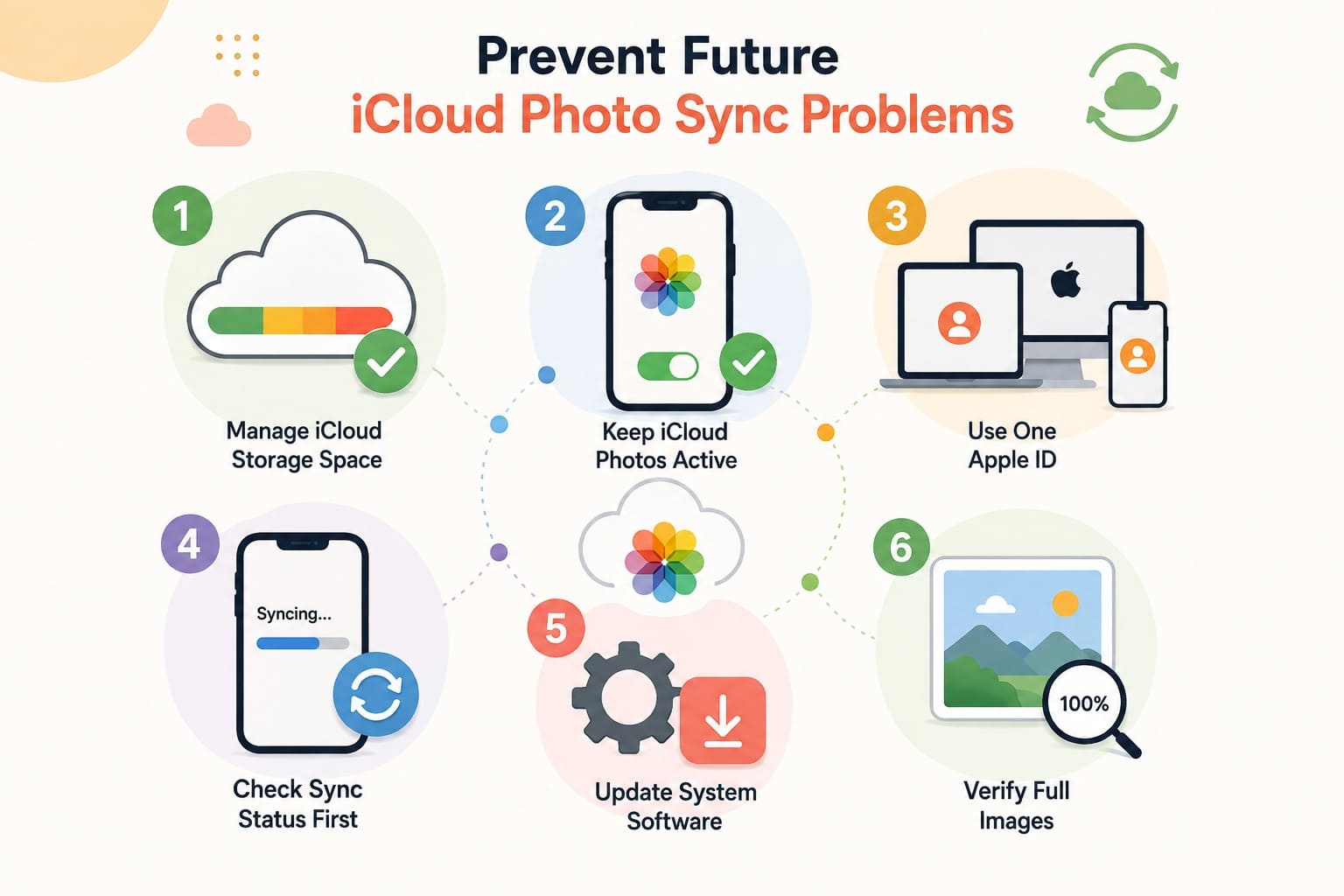
- Gestiona el espacio de almacenamiento de iCloud: Comprueba tu almacenamiento en la nube regularmente para evitar interrupciones inesperadas en la sincronización. Libera espacio antes de que tu cuenta alcance su capacidad máxima.
- Mantén Fotos en iCloud activo: Deja la opción de sincronización de fotos activada durante la resolución de problemas. Desactivarla puede interrumpir la sincronización y afectar la forma en que se almacenan las fotos.
- Usa un solo Apple ID: Inicia sesión con las mismas credenciales de cuenta en todos los dispositivos conectados. Diferentes inicios de sesión crean bibliotecas de fotos separadas que no se fusionan.
- Comprueba primero el estado de sincronización: Confirma que tu biblioteca de fotos está completamente sincronizada antes de restablecer tu iPhone. Los elementos que aún esperan cargarse pueden perderse después de borrar el dispositivo.
- Actualiza el software del sistema: Instala las últimas actualizaciones de iOS para solucionar errores de sincronización de fotos. Mantenerte actualizado también proporciona correcciones para problemas conocidos de rendimiento del sistema.
- Verifica las imágenes completas: Abre las fotos a tamaño completo en lugar de confiar solo en las vistas previas en miniatura. Confirma que los archivos importantes han terminado de cargarse antes de eliminarlos de los dispositivos.
Conclusión
Soluciona el problema de fotos de iCloud que no se sincronizan comprobando el estado de sincronización en lugar de cambiar ajustes al azar. Revisa las condiciones de la batería, la conectividad de red, el almacenamiento de iCloud y los detalles de la cuenta de Apple para restaurar la sincronización normal de fotos. Si las fotos realmente faltan en lugar de estar esperando a sincronizarse, comprueba las fuentes de recuperación disponibles. Dr.Fone - Recuperación de Datos (iOS) puede ayudarte a escanear y recuperar las fotos perdidas elegibles.
Preguntas frecuentes
-
1. ¿Pueden las fotos de iCloud sincronizarse a través de datos móviles en lugar de Wi-Fi?
Sí. Fotos en iCloud puede sincronizarse a través de datos móviles cuando se activa en Ajustes. Sin embargo, las bibliotecas grandes de fotos y vídeos pueden consumir una cantidad significativa de datos móviles, así que controla tu límite de datos. -
2. ¿Por qué solo algunas fotos del iPhone no se sincronizan con iCloud?
Algunas fotos pueden no sincronizarse debido a formatos no compatibles o problemas con los archivos. Fotos en iCloud es compatible con los formatos comunes, mientras que los elementos afectados pueden aparecer en el álbum No se pueden cargar. -
3. ¿Optimizar almacenamiento del iPhone impide que las fotos se sincronicen?
No. Optimizar almacenamiento del iPhone mantiene los originales a resolución completa en iCloud mientras almacena versiones más pequeñ
 Añadir Wondershare Dr.Fone como fuente preferida en Google





