 Recupera fotos, mensajes, WhatsApp y mucho más, sin necesidad de copia de seguridad.

 100% Seguridad Verificada | Sin Suscripción Obligatoria | Libre de malware

 :
: 
 ChatGPT
 Perplexity
 Gemini
 Claude
 Grok
Grok
¿Los mensajes de iCloud no se sincronizan? Cómo solucionarlo y recuperar textos perdidos
Los hilos que aparecen en tu Mac pero no en tu iPhone pueden indicar un problema de mensajes de iCloud que no se sincronizan en lugar de mensajes perdidos. Mensajes en iCloud depende de varios ajustes y requisitos de cuenta para mantener las conversaciones actualizadas en todos los dispositivos Apple. Si un requisito está configurado incorrectamente, los mensajes pueden dejar de sincronizarse como se espera.
Dado que la función sincroniza los cambios, eliminar un mensaje también puede eliminarlo en otros dispositivos una vez que se produce la sincronización. Esta guía explica por qué falla la sincronización de mensajes de iCloud y ofrece soluciones prácticas para el problema. También aprenderás cómo verificar conversaciones perdidas y usar Dr.Fone - Recuperación de Datos (iOS) cuando las soluciones estándar no pueden restaurarlas.
En este artículo
- Parte 1. ¿Por qué los mensajes no se sincronizan con iCloud?
- Parte 2. Las 8 mejores soluciones para los mensajes de iCloud que no se sincronizan
- Parte 3. Cómo recuperar mensajes que siguen faltando después de la sincronización de iCloud
- Parte 4. ¿Los mensajes siguen faltando después de la sincronización y las verificaciones de eliminados recientes? ¡Recupéralos!
- Parte 5. Consejos para mantener los mensajes sincronizados en todos los dispositivos Apple
Parte 1. ¿Por qué los mensajes no se sincronizan con iCloud?
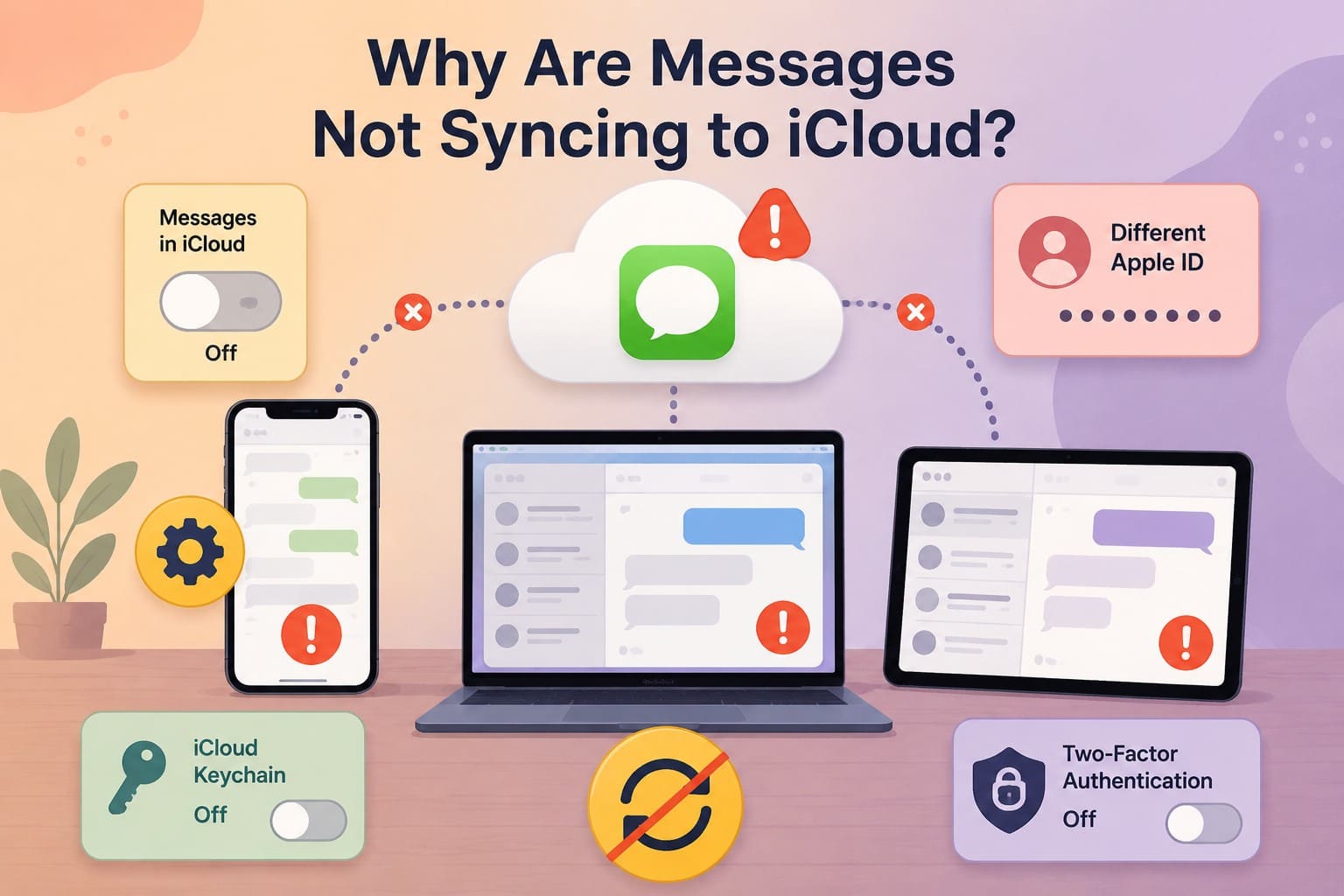
El problema de mensajes del iPhone que no se sincronizan puede ocurrir cuando Mensajes en iCloud está desactivado, los dispositivos usan cuentas de Apple diferentes o los ajustes necesarios no están configurados correctamente. Antes de solucionar problemas, verifica si los mensajes faltan en todos los dispositivos o solo en uno.
Apple requiere la autenticación de dos factores y el llavero de iCloud para usar Mensajes en iCloud, junto con la misma cuenta de Apple en todos tus dispositivos. Asegúrate de que Mensajes en iCloud esté activado en cada dispositivo donde quieras que tu historial de mensajes permanezca sincronizado.
¿Cómo funciona la sincronización de Mensajes en iCloud?
Mensajes en iCloud almacena tu historial de mensajes en iCloud y lo mantiene sincronizado en los dispositivos compatibles que hayan iniciado sesión con la misma cuenta de Apple. Sincroniza mensajes y archivos adjuntos, junto con cambios como enviar, recibir y eliminar conversaciones.
A diferencia de un archivo de copia de seguridad tradicional, mantiene tu historial de mensajes actualizado en todos los dispositivos. Cuando eliminas un mensaje en un dispositivo con Mensajes en iCloud activado, esa eliminación también se sincroniza con tus otros dispositivos habilitados.
Mensajes de iCloud que no se sincronizan vs. mensajes realmente eliminados
Las dos situaciones pueden parecer idénticas en pantalla, pero requieren respuestas diferentes. Un fallo de sincronización puede dejar tus mensajes disponibles en otro dispositivo, mientras que una eliminación real puede eliminarlos de los dispositivos que usan Mensajes en iCloud. Revisa las diferencias entre los dos escenarios en la tabla a continuación y luego soluciona el problema de mensajes que no se sincronizan con iCloud en consecuencia.
| Qué verificar | Probable problema de sincronización | Probable eliminación |
|---|---|---|
| ¿La conversación está en otro dispositivo? | Puede aparecer en un dispositivo pero no en otro | La eliminación puede haberse sincronizado en todos los dispositivos habilitados |
| ¿Cambiaste ajustes recientemente? | El problema apareció después de iniciar sesión, configurar o cambiar Mensajes en iCloud | Los mensajes desaparecieron después de ser eliminados intencional o accidentalmente |
| ¿Qué falta? | El historial de mensajes de un dispositivo está incompleto o desactualizado | Mensajes o conversaciones conocidos faltan en todos los dispositivos sincronizados |
| ¿Qué deberías hacer? | Verifica la cuenta de Apple y los ajustes de Mensajes en iCloud | Revisa primero Eliminados recientemente |
¿Cómo puedes saber rápidamente si los mensajes de iCloud no se están sincronizando?
- Chat faltante en otro dispositivo: Trátalo como un probable problema de sincronización y pasa a la Parte 2.
- Chat eliminado que desaparece en todos los dispositivos sincronizados: Revisa primero la carpeta Eliminados recientemente.
- Sin rastro de la conversación en ningún lugar: Verifica cuándo desapareció y si existe una copia recuperable o una copia de seguridad antes de elegir un método de recuperación.
Parte 2. Las 8 mejores soluciones para los mensajes de iCloud que no se sincronizan
Esta sección cubre 8 soluciones prácticas para resolver el problema de mensajes de iCloud que no se sincronizan y lograr que tu historial de mensajes se sincronice correctamente en todos los dispositivos Apple.
Solución 1. Activa Mensajes en iCloud
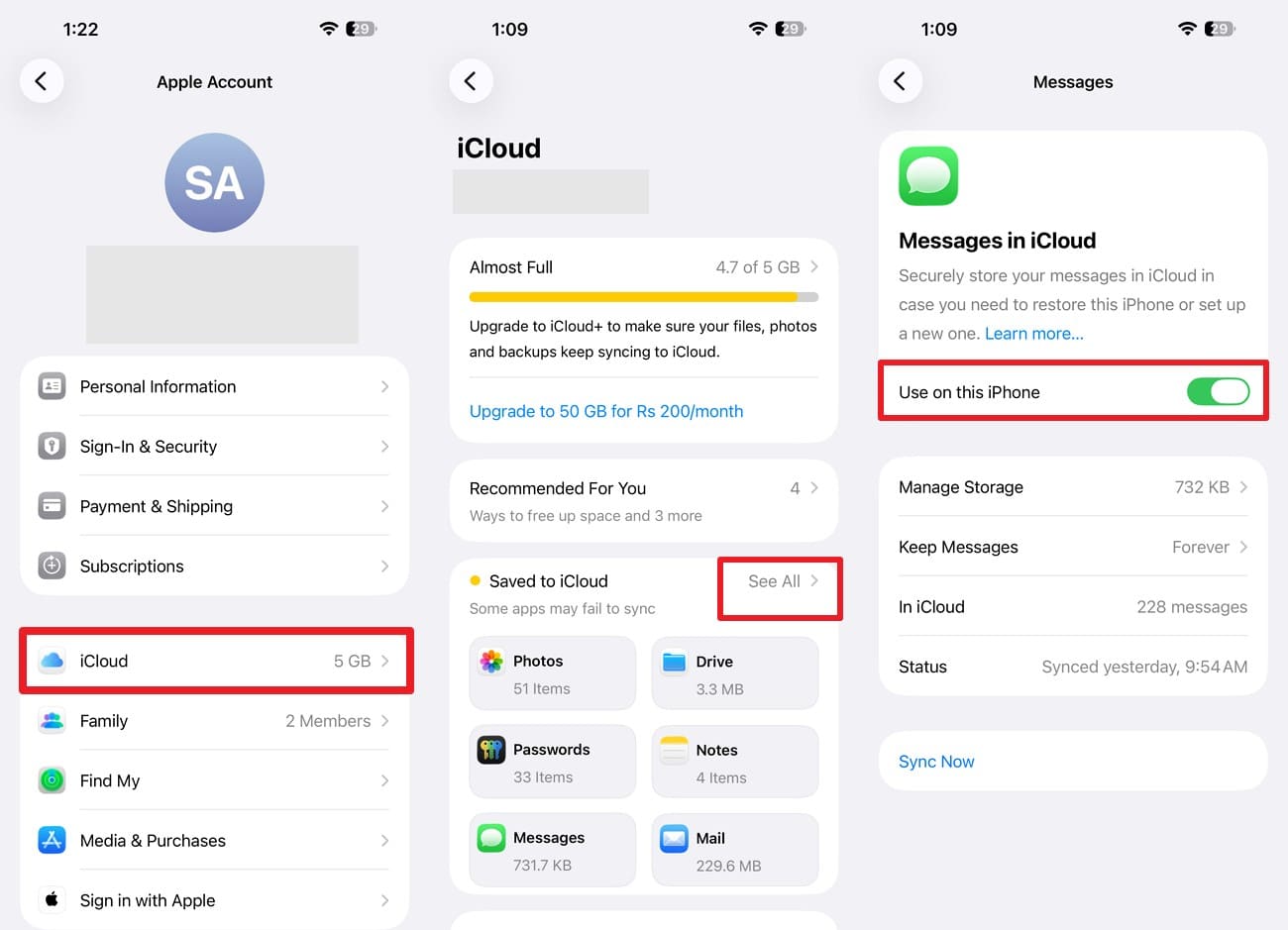
Mensajes en iCloud debe estar activado en cada dispositivo que quieras mantener sincronizado. Su ubicación y etiqueta pueden variar según la versión de iOS. Verifica este ajuste primero, ya que las soluciones restantes asumen que Mensajes en iCloud ya está activado. Sigue las instrucciones a continuación para verificarlo:
Instrucciones. En Ajustes, toca el nombre de tu cuenta de Apple y elige "iCloud > Ver todo > Mensajes en iCloud" y activa la opción "Usar en este iPhone".
Solución 2. Usa la misma cuenta de Apple en todos los dispositivos
Si los mensajes no se sincronizan con iCloud, asegúrate de que tus dispositivos usen la misma cuenta de Apple. Apple requiere la misma cuenta de Apple en los dispositivos que usan Mensajes en iCloud. Una cuenta diferente impide que ese dispositivo acceda al mismo historial de mensajes sincronizado.
En cada iPhone o iPad, abre Ajustes y toca tu nombre en la parte superior. Verifica que cada dispositivo que quieras sincronizar haya iniciado sesión con la misma cuenta de Apple.
Solución 3. Verifica la cuenta de iMessage en Enviar y recibir
iMessage usa números de Teléfono y direcciones de correo electrónico de la cuenta de Apple seleccionados para enviar y recibir mensajes. Las selecciones incorrectas pueden hacer que las conversaciones aparezcan de forma diferente en tus dispositivos Apple. Verifica estos detalles para asegurarte de que las direcciones correctas estén activas y ayudar a resolver el problema de mensajes del iPhone que no se sincronizan:
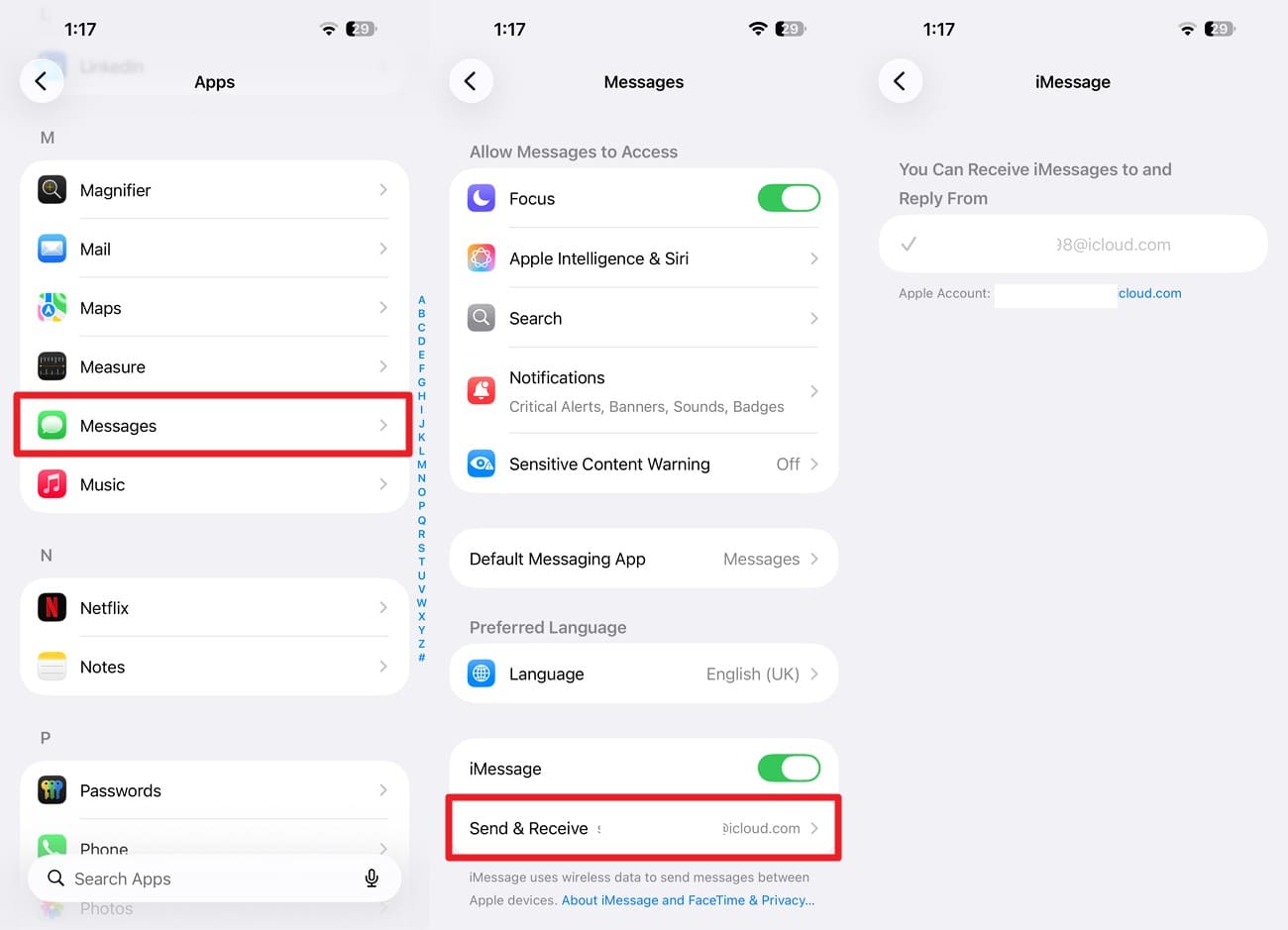
Paso 1. En los ajustes de la aplicación, elige "Mensajes" y asegúrate de que el interruptor de "iMessage" esté activado.
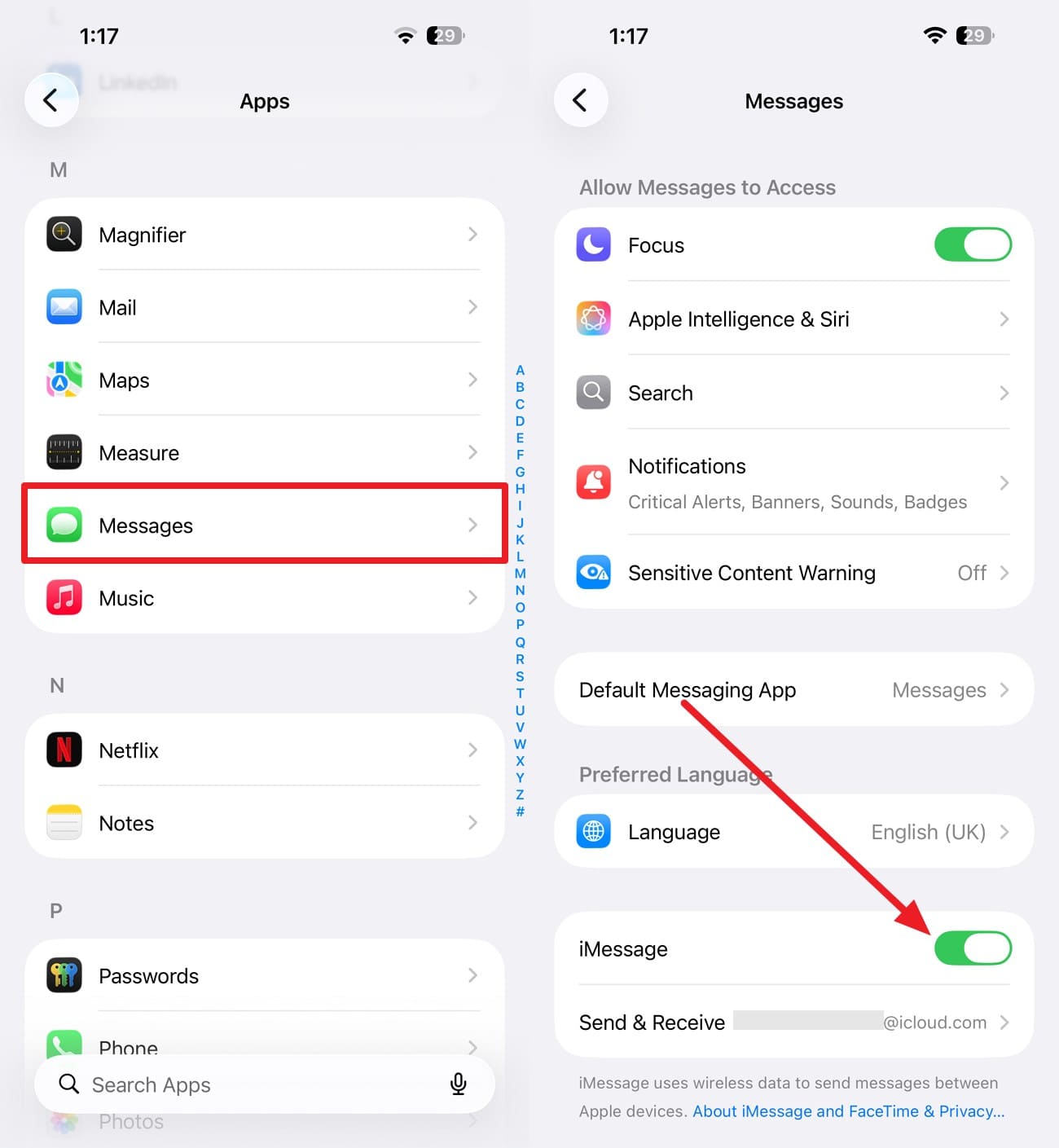
Paso 2. Elige la opción "Enviar y recibir" y confirma que tu número de Teléfono y el correo electrónico principal de tu cuenta de Apple estén marcados.
Solución 4. Activa el llavero de iCloud y la autenticación de dos factores
Apple requiere el llavero de iCloud y la autenticación de dos factores (2FA) para usar Mensajes en iCloud. Una vez configurados, los mensajes y archivos adjuntos pueden mantenerse actualizados en tus dispositivos Apple habilitados a medida que se completa la sincronización. La 2FA también añade una capa adicional de protección a tu cuenta de Apple. Sigue los pasos a continuación para verificar ambos requisitos:
Activar la autenticación de dos factores
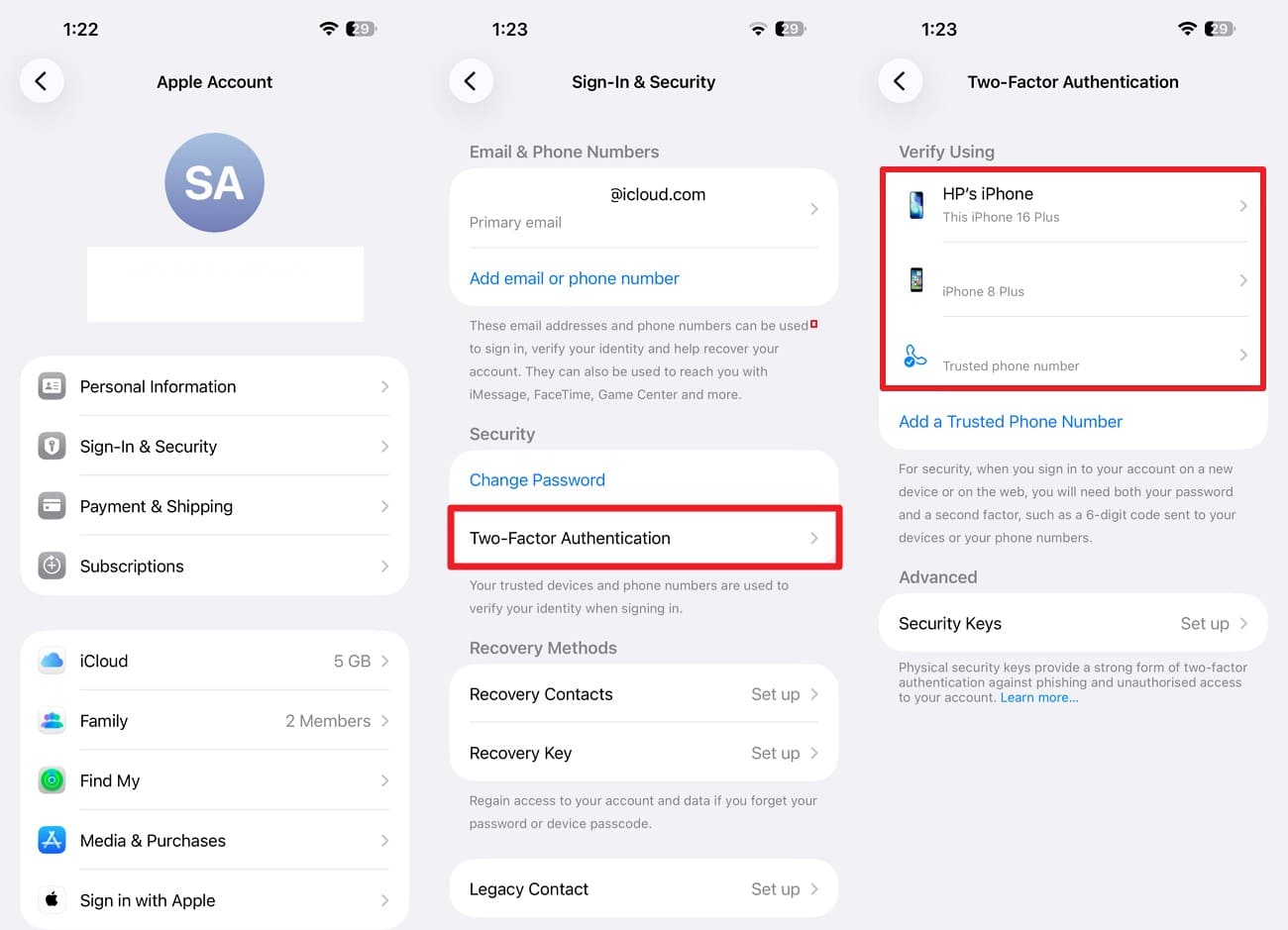
Instrucciones. Toca tu cuenta de Apple en la parte superior de Ajustes y elige "Inicio de sesión y seguridad". En Seguridad, toca "Autenticación de dos factores" y confirma los números de Teléfono o dispositivos de confianza que aparecen allí.
Activar el llavero de iCloud
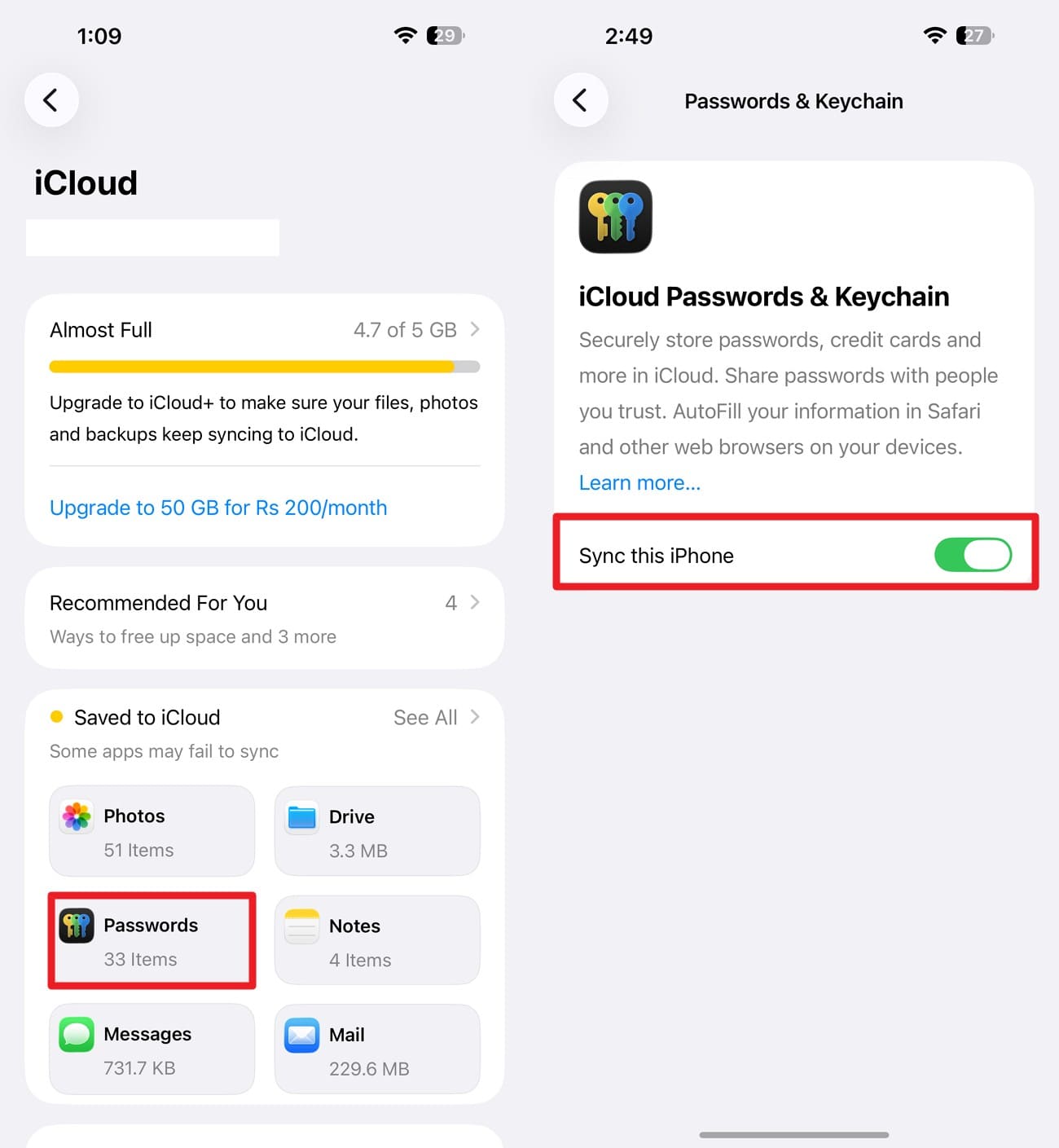
Instrucciones. Ve a "Ajustes > Tu nombre > iCloud > Contraseñas" y activa la opción "Sincronizar este iPhone".
Solución 5. Libera espacio de almacenamiento en iCloud
Esto también puede ayudar a resolver el problema de mensajes del iPhone que no se sincronizan si las verificaciones anteriores no cambiaron nada. Cuando tu almacenamiento de iCloud está lleno, Apple indica que los datos de iCloud dejan de mantenerse actualizados. Liberar espacio de almacenamiento le da a Mensajes en iCloud suficiente espacio para reanudar la sincronización con normalidad.
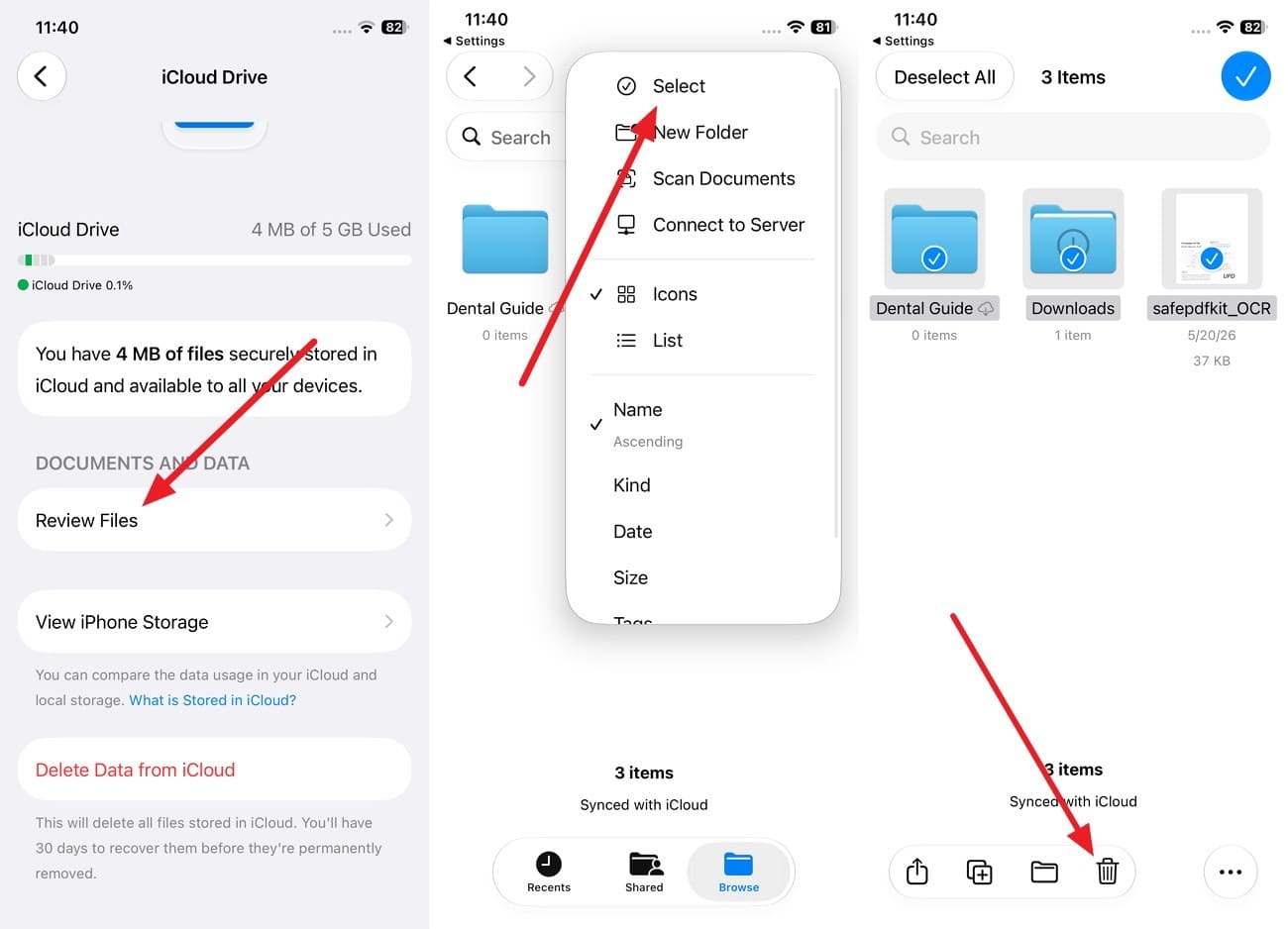
Paso 1. En "Ajustes > Tu nombre > iCloud", revisa la barra de almacenamiento para verificar el espacio disponible.
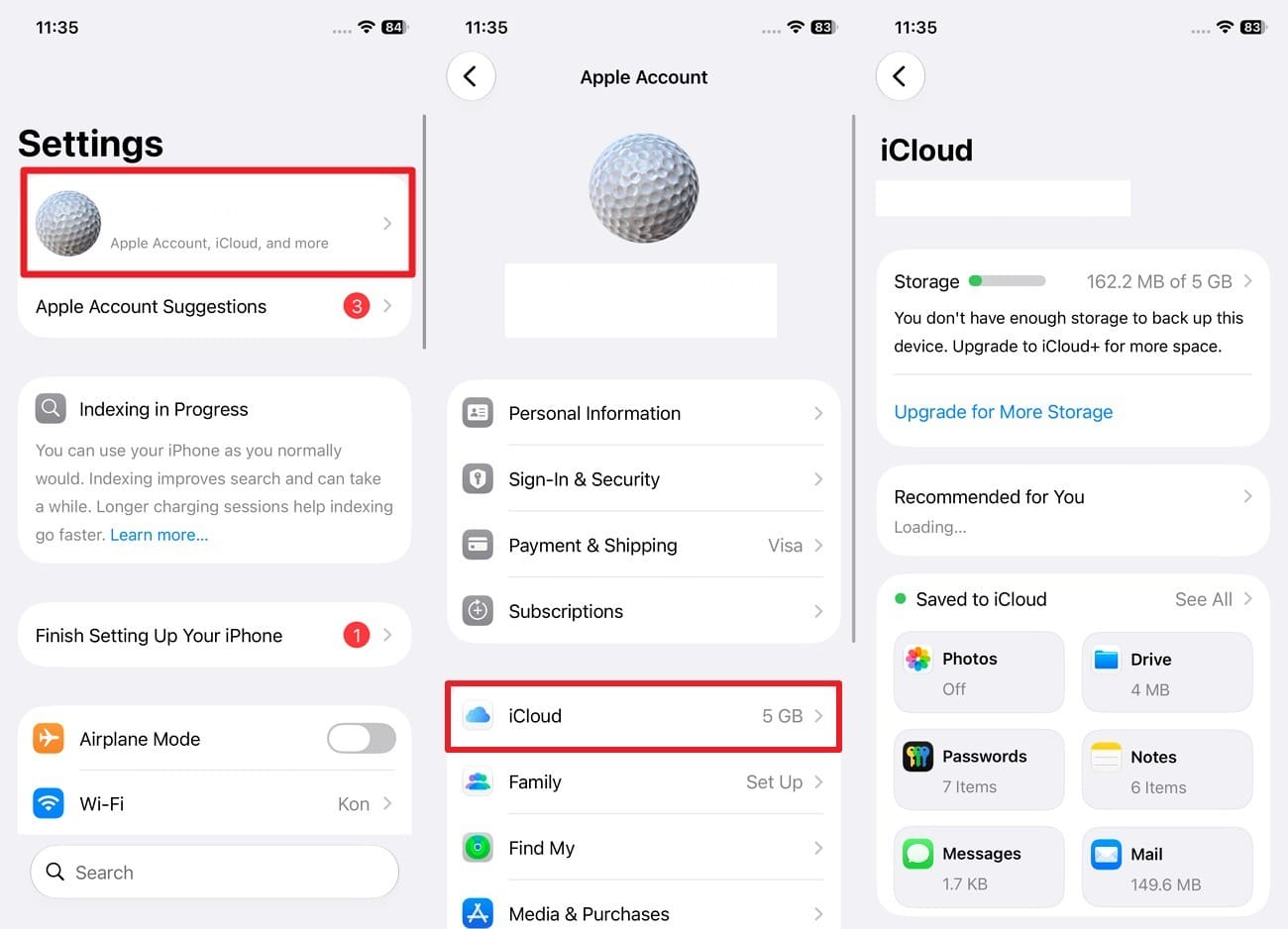
Paso 2. Para liberar espacio, toca iCloud Drive, elige "Revisar archivos > Tres puntos > Seleccionar", selecciona los datos no deseados y luego toca "Eliminar".
Solución 6. Reinicia el iPhone y vuelve a conectarte a Internet
Si el problema persiste después de verificar el almacenamiento de iCloud, actualiza tu iPhone y su conexión a Internet. Un problema temporal de red o de sincronización en segundo plano puede impedir que las conversaciones se actualicen. Mensajes en iCloud necesita una conexión estable para sincronizar los cambios entre dispositivos. Reiniciar tu iPhone y volver a conectarte a Wi-Fi o datos móviles puede ayudar a reanudar la sincronización.
Reinicia tu iPhone
Paso 1. Mantén presionados los botones de "Encendido" y "Subir volumen" y desliza el control deslizante de "Deslizar para apagar".
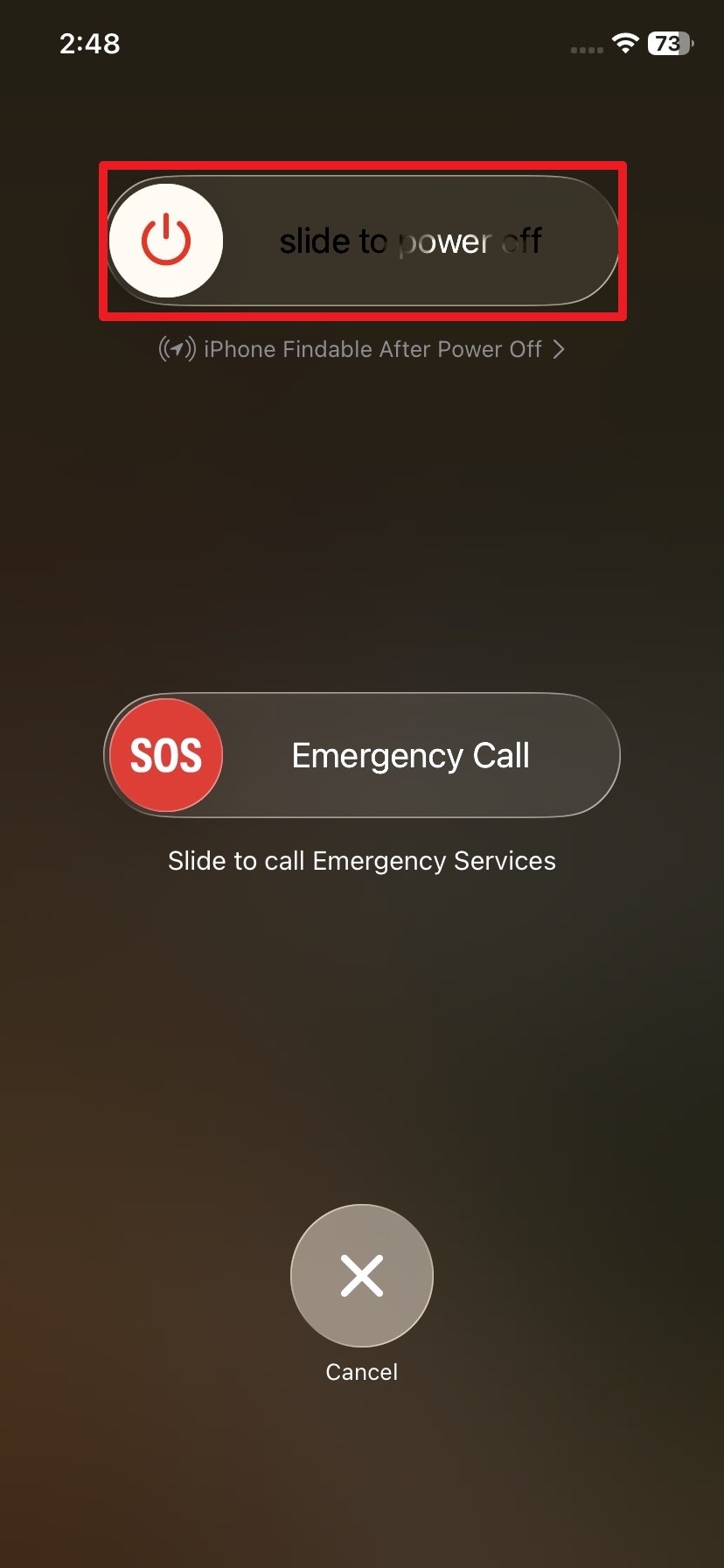
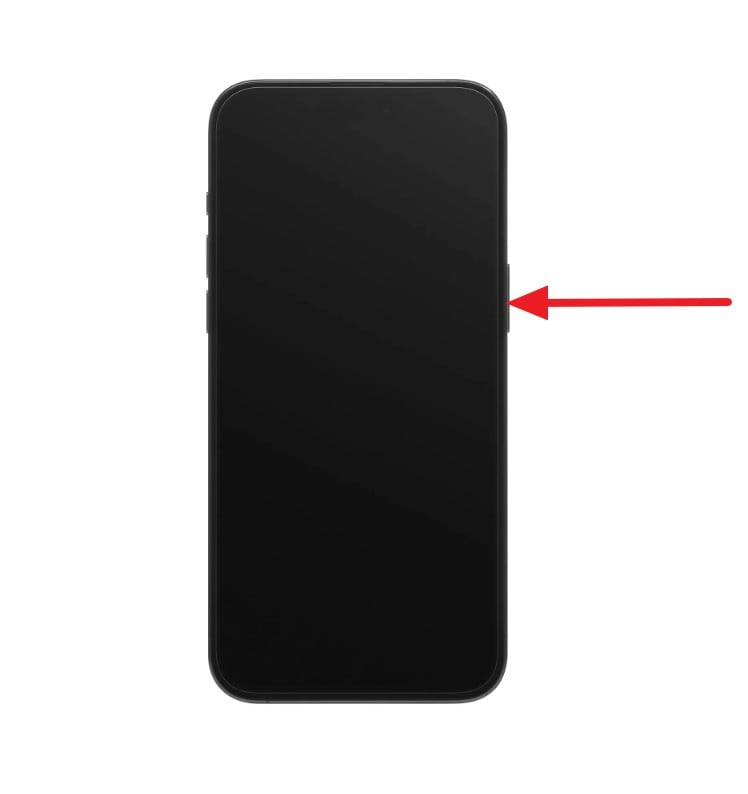
Paso 2. Espera 30 segundos, luego mantén presionado el botón "Lateral" hasta que aparezca el logotipo de Apple para ver si el problema de mensajes del iPhone que no se sincronizan persiste.
Vuelve a conectarte a Internet
Abre el "Centro de control" y toca el icono de "Modo avión". Espera unos 15 segundos y luego desactívalo. Vuelve a conectarte a una red Wi-Fi estable o a una conexión de datos móviles confiable y verifica si Mensajes en iCloud reanuda la sincronización.
Solución 7. Actualiza iOS a la última versión
Actualizar iOS es otro paso útil cuando el problema de mensajes que no se sincronizan con iCloud continúa. Apple recomienda mantener el software de tu dispositivo actualizado para obtener las últimas correcciones y mejoras. No necesitas que los números de versión del sistema operativo coincidan en los diferentes dispositivos Apple. Instala la última actualización compatible disponible para tu iPhone siguiendo los pasos a continuación:
Paso 1. Ve a los ajustes de "General" y toca el botón "Actualización de software > Actualizar ahora".
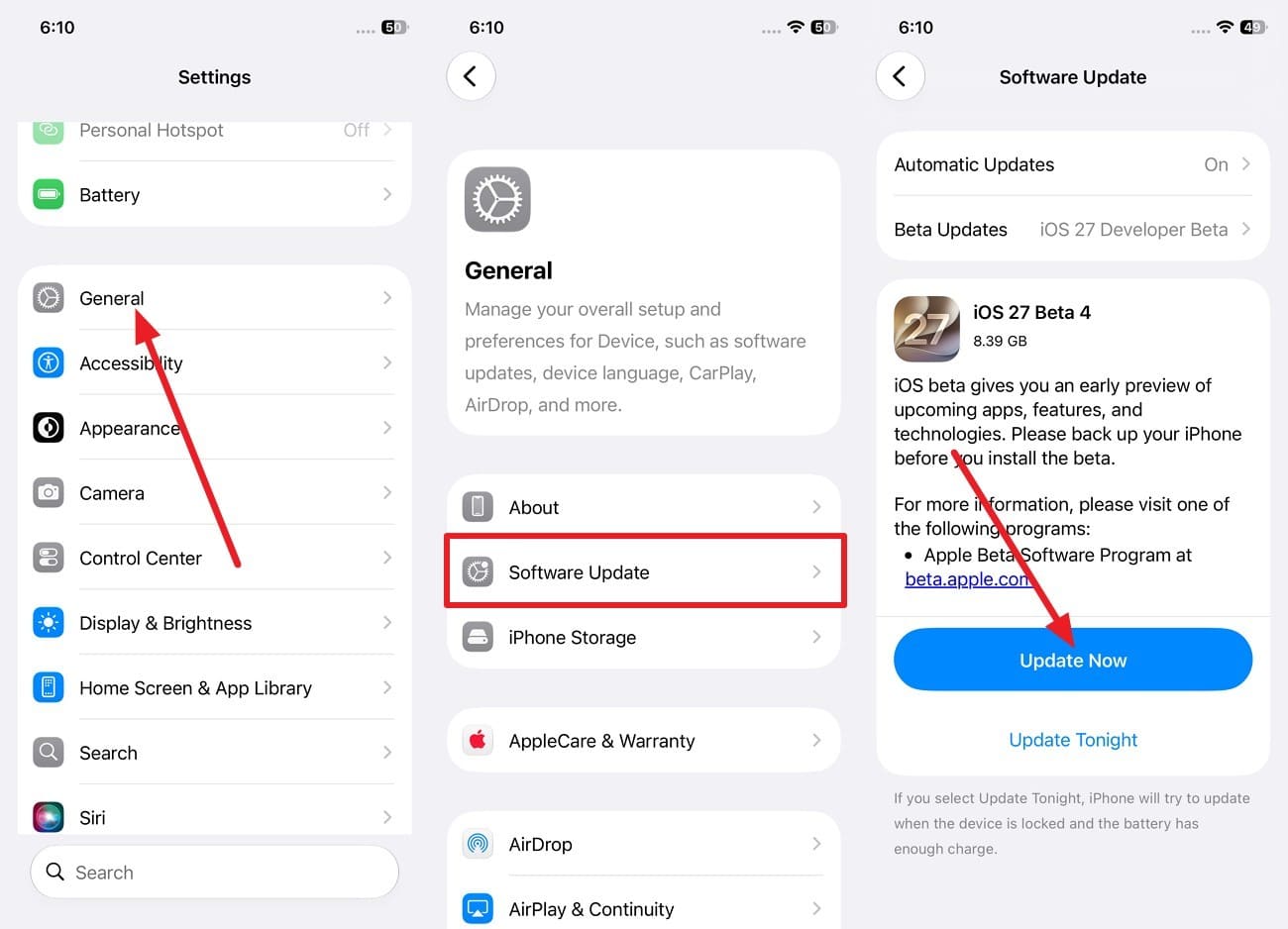
Paso 2. Repite en cada dispositivo que comparta la cuenta, ya que un dispositivo rezagado rompe la cadena.
Solución 8. Deja que una restauración o sincronización de iCloud en curso termine
Se aplican dos situaciones diferentes después de la configuración o restauración. Si Mensajes en iCloud estaba activado
Si Mensajes en iCloud estaba desactivado cuando se creó la copia de seguridad, los mensajes pueden estar incluidos en esa copia de seguridad de iCloud. Una restauración completa puede tardar horas o días, dependiendo del tamaño de la copia de seguridad y la velocidad de la red. Deja que el proceso correspondiente termine antes de comprobar si el problema de Mensajes no se sincronizan con iCloud persiste.
Paso 1. Ve a "Ajustes > Tu nombre > iCloud > Copia de seguridad de iCloud" y comprueba si una restauración de copia de seguridad de iCloud aún está en curso.
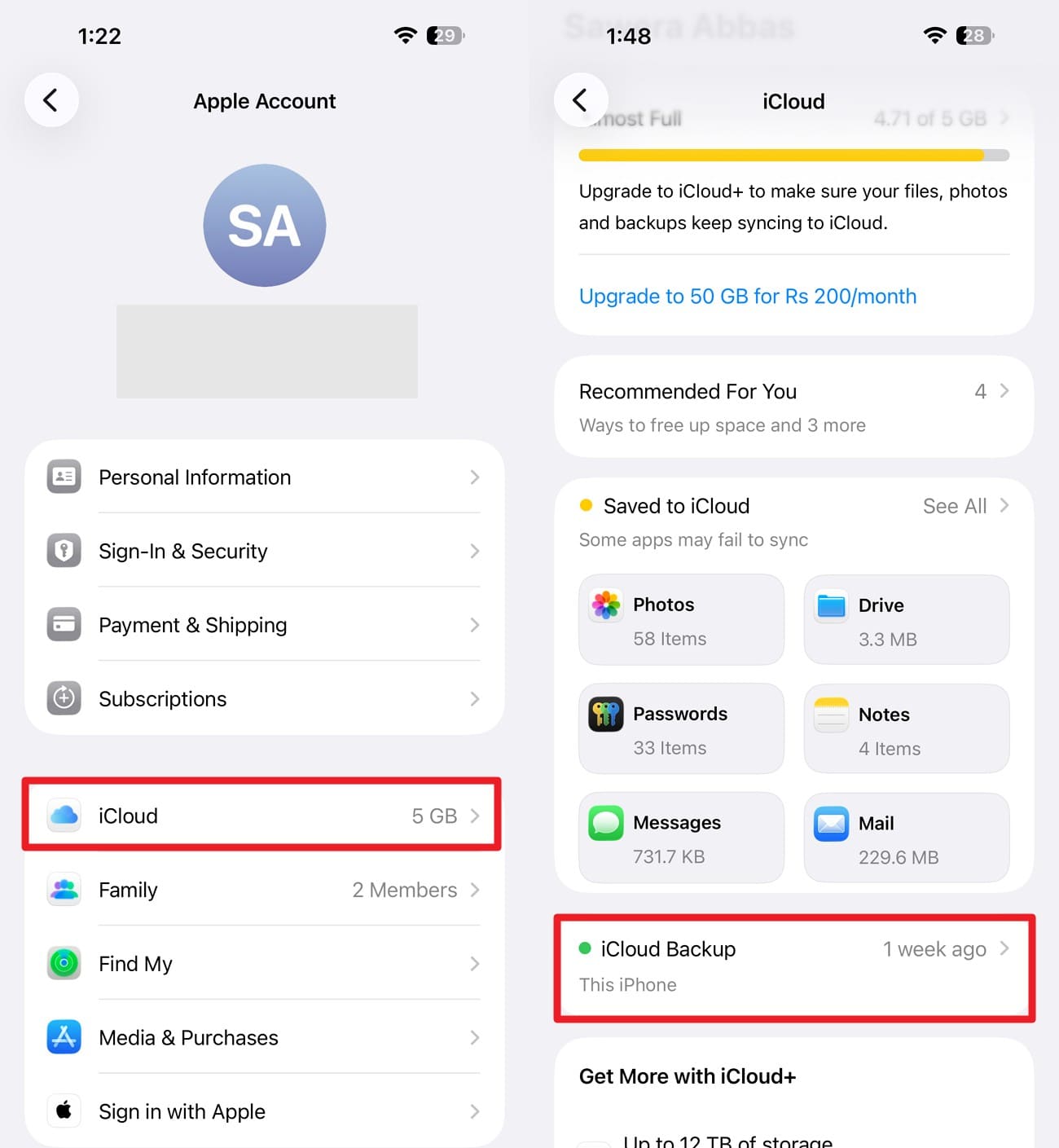
Paso 2. Una vez finalizada la restauración, vuelve a abrir Mensajes y comprueba si las conversaciones que faltaban se han descargado. Si aún faltan, continúa con las otras soluciones para Mensajes no se sincronizan con iCloud.
Parte 3. ¿Cómo recuperar mensajes que siguen faltando después de la sincronización con iCloud?
Después de verificar los ajustes esenciales, revisa los siguientes métodos de recuperación para solucionar el problema de mensajes que faltan en el iPhone y encontrar conversaciones que aún no han regresado:
Comprueba otros dispositivos Apple en busca de historial de mensajes no sincronizado
Comienza con la opción que no cuesta nada. Un Mac o iPad que permaneció sin conexión durante la eliminación puede conservar la conversación localmente. Abre Mensajes mientras el dispositivo permanece sin conexión. Reconectarse puede sincronizar la eliminación a través de iCloud y borrar la copia restante, así que captura los mensajes importantes o haz capturas de pantalla primero.
Recupera mensajes realmente eliminados desde Eliminados recientemente
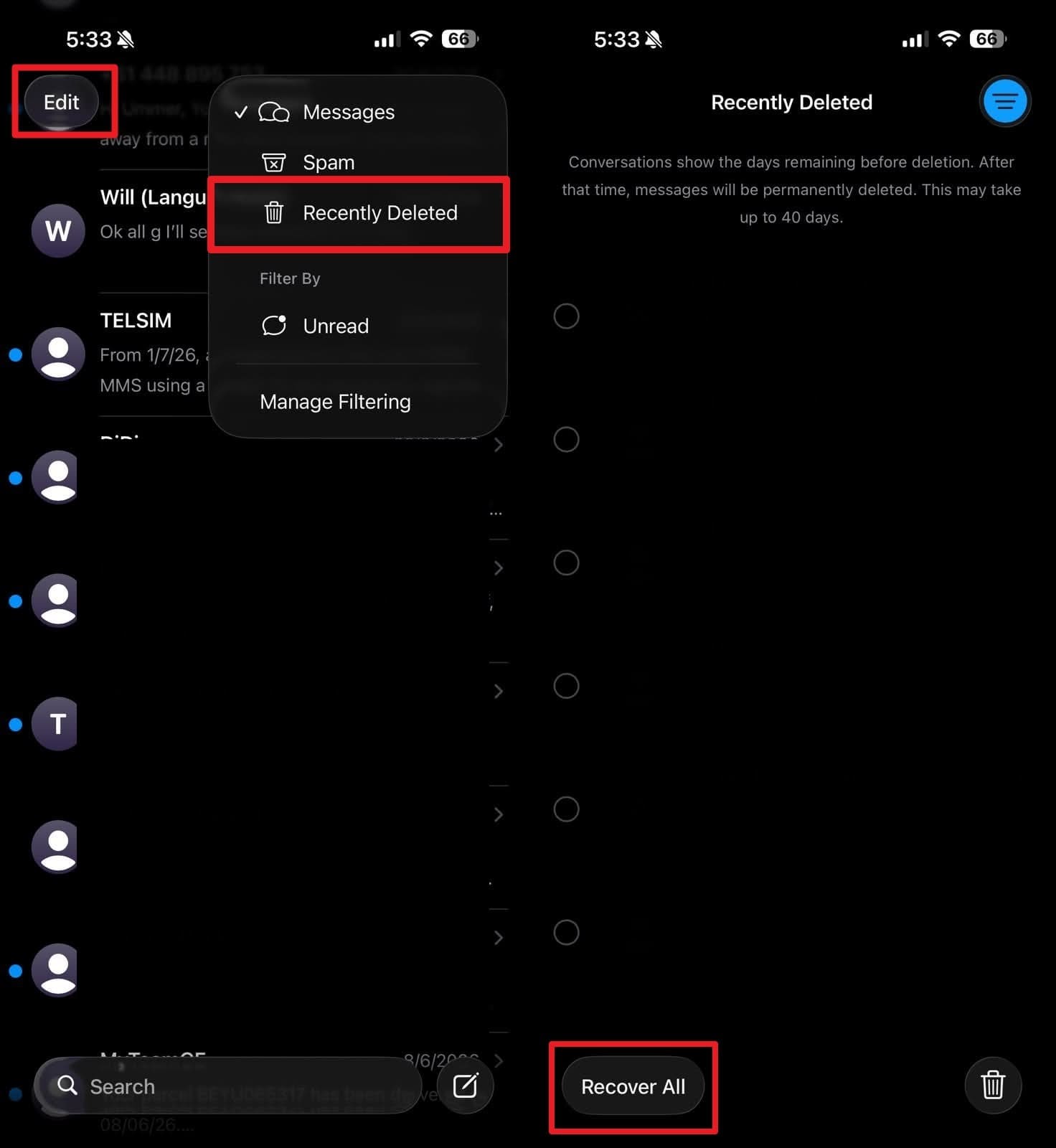
En iOS 16 y versiones posteriores, los mensajes y conversaciones eliminados permanecen recuperables en Eliminados recientemente durante aproximadamente 30 a 40 días. Si los mensajes desaparecen mientras resuelves el problema de Mensajes de iCloud no se sincronizan, comprueba Eliminados recientemente siguiendo estas instrucciones:
Instrucciones. Toca el botón "Editar" en la app Mensajes y elige la opción "Eliminados recientemente". Selecciona el chat que deseas recuperar y luego elige "Recuperar todo" o "Recuperar" para un solo hilo.
Restaurar mensajes faltantes desde una copia de seguridad de iCloud disponible
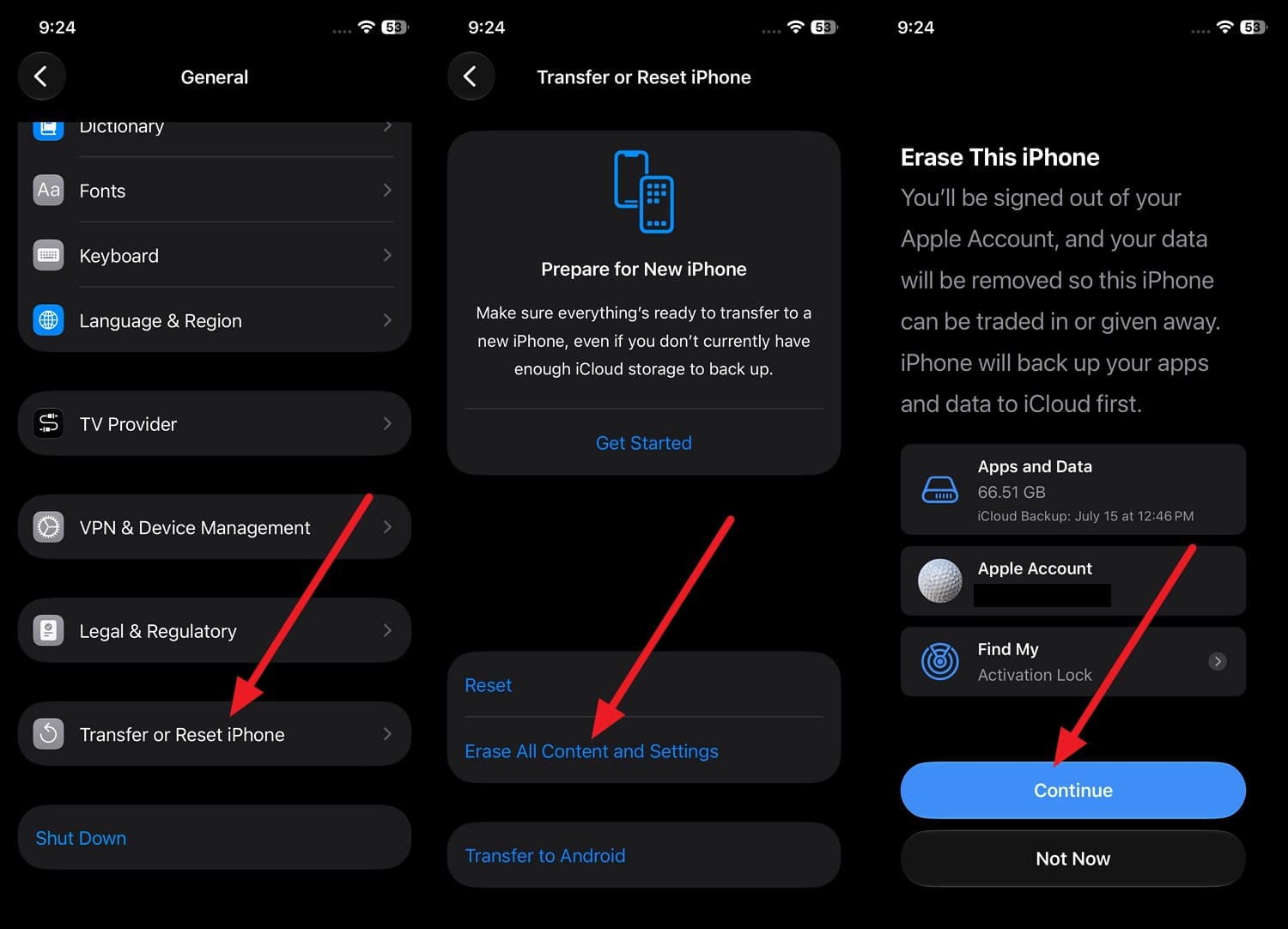
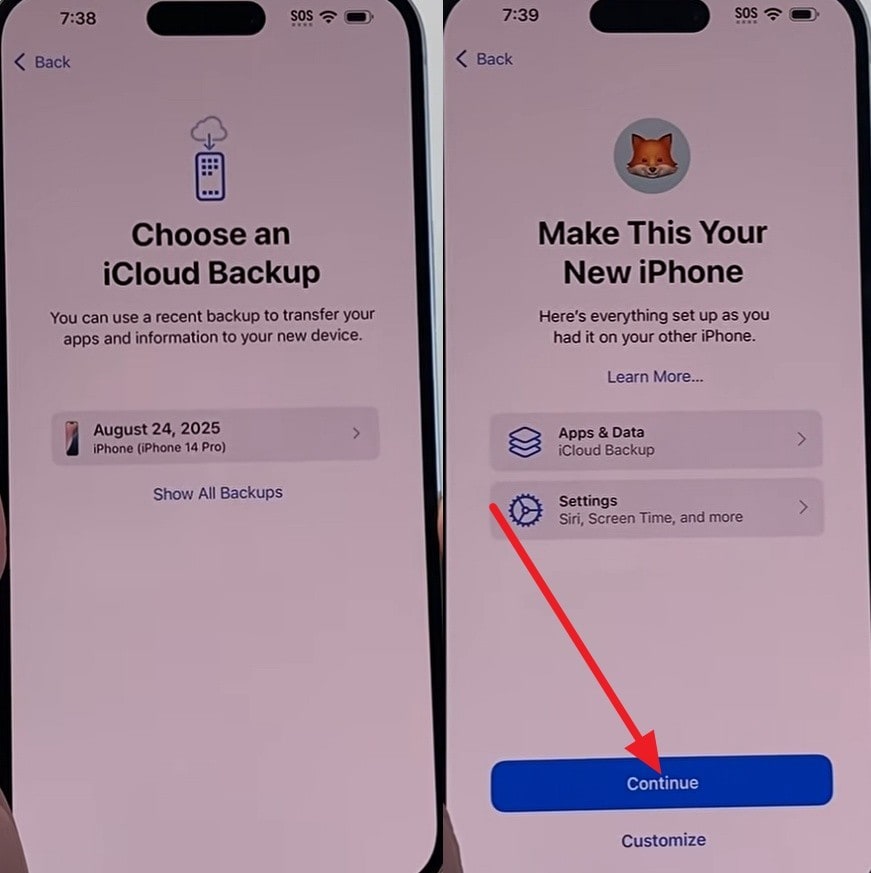
Este método borra el iPhone y restaura una copia de seguridad de iCloud disponible durante la configuración, reemplazando sus datos actuales. Los mensajes se incluyen en la copia de seguridad solo si Mensajes en iCloud estaba desactivado cuando se creó la copia de seguridad. Comprueba la fecha de la copia de seguridad en Ajustes > [Tu nombre] > iCloud > Copia de seguridad de iCloud y luego sigue estos pasos:
Paso 1. Si la copia de seguridad es anterior a la pérdida de mensajes, ve a "Ajustes > General > Transferir o restablecer iPhone > Borrar contenidos y ajustes." Luego, toca "Continuar" para borrar el iPhone y comenzar el proceso de restauración.
Paso 2. Sigue los pasos hasta que veas la pantalla Transfiere tus apps y datos. Elige "Desde copia de seguridad de iCloud" > Inicia sesión con tu cuenta de Apple > Pulsa "Aceptar."
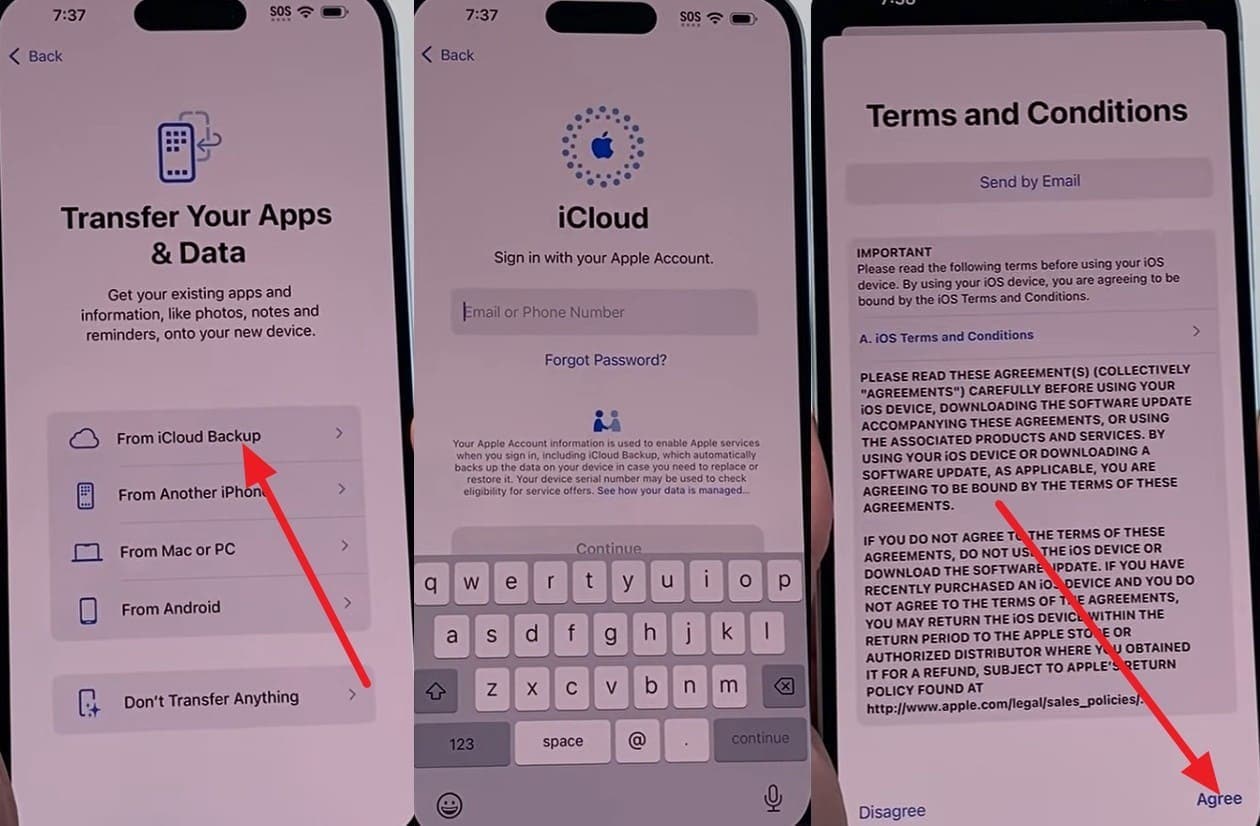
Paso 3. Elige el archivo de copia de seguridad específico que contiene tus mensajes faltantes. Pulsa "Continuar" y mantente conectado a Wi-Fi hasta que la barra de progreso termine.
Restaurar mensajes desde una copia de seguridad en el ordenador si está disponible
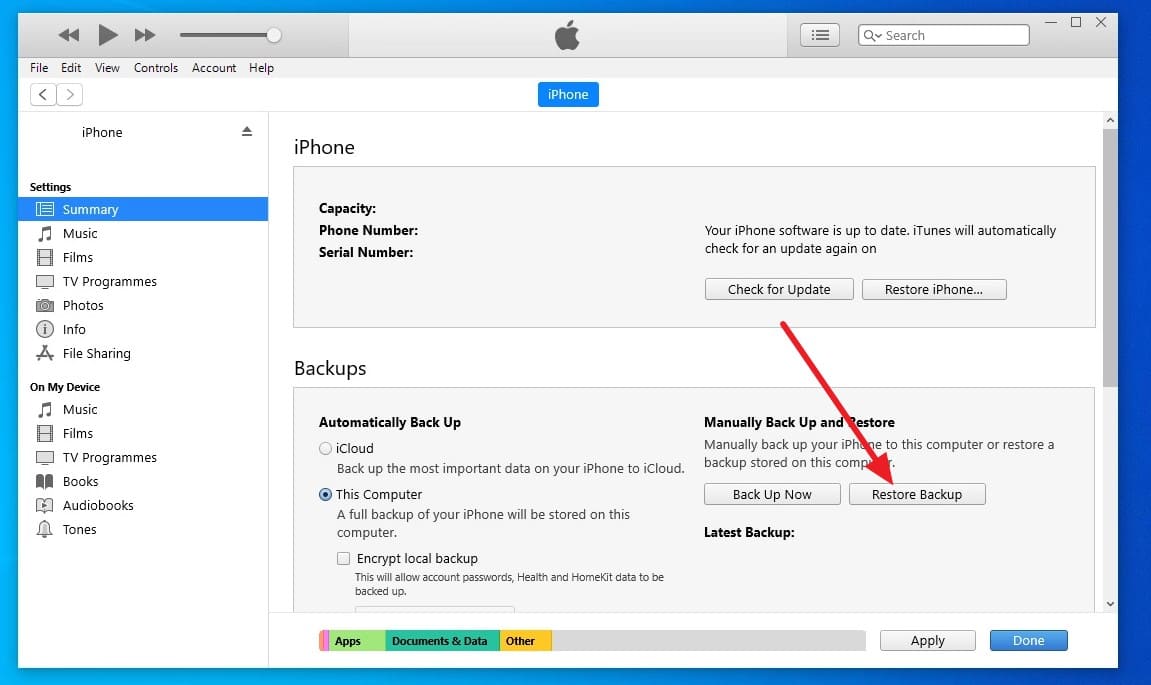
Una copia de seguridad en Mac o PC puede contener los mensajes faltantes si Mensajes en iCloud estaba desactivado cuando se creó esa copia de seguridad. Estas copias de seguridad pueden ofrecer otra opción de recuperación cuando tus mensajes no están disponibles en otro lugar. Si faltan mensajes en el iPhone, busca una copia de seguridad elegible en el ordenador y restáurala siguiendo los pasos a continuación:
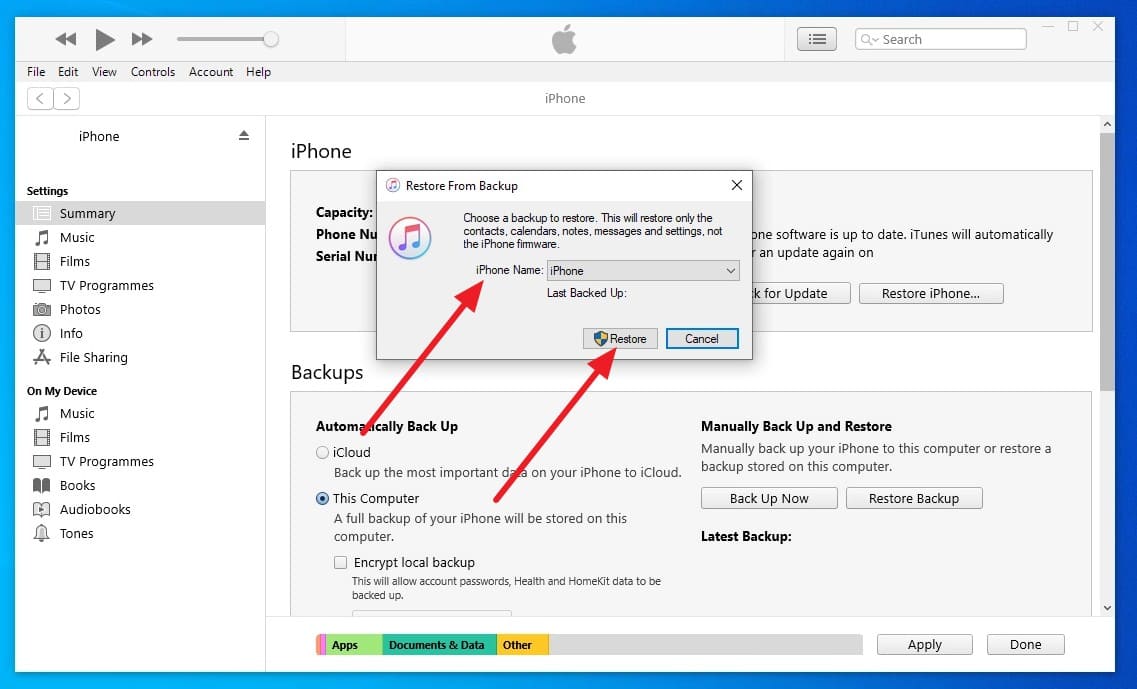
Paso 1. Conecta tu iPhone > Pulsa "Confiar" en el iPhone > Elige el icono de "Dispositivos" en iTunes y ve a la pestaña "Resumen" > Haz clic en "Restaurar copia de seguridad."
Paso 2. Elige la copia de seguridad en "Nombre del iPhone" y haz clic en "Restaurar."
Parte 4. ¿Los mensajes siguen faltando después de la sincronización y las comprobaciones de Eliminados recientemente? ¡Recupéralos!
Ambos métodos de copia de seguridad sobrescriben los datos actuales del iPhone, y ninguno ayuda si los mensajes faltantes nunca se incluyeron. En estos casos, Dr.Fone - Recuperación de Datos (iOS) ofrece opciones de recuperación adicionales a través de un PC con Windows o Mac. Puede escanear más de 35 tipos de datos compatibles y ayudar a resolver el problema de mensajes que faltan en el iPhone.
Esta herramienta de recuperación de datos de iPhone admite la recuperación desde un dispositivo iOS, copia de seguridad de iCloud, datos sincronizados de iCloud, iCloud Drive y copias de seguridad de iTunes o Finder. Puedes revisar la información de las copias de seguridad disponibles antes de seleccionar una fuente para escanear o descargar. Después del escaneo, previsualiza los mensajes y archivos adjuntos recuperables antes de elegir lo que deseas restaurar o exportar.
 Recupera datos tras eliminación, fallos o daños en el dispositivo.
- Compatible con fotos, mensajes, contactos, WhatsApp y más.
- Compatible con todos los principales modelos de iPhone, iPad y iPod.
- Previsualiza y recupera solo lo que necesitas.

Guía para escanear un iPhone y recuperar mensajes eliminados
Mientras intentas resolver el problema de Mensajes de iCloud no se sincronizan, revisa esta guía y recupera los mensajes eliminados:
-
Paso 1 Elige Recuperación desde dispositivo iOS
Abre la herramienta "Recuperación de datos" y selecciona "iOS." Elige "Recuperar datos desde dispositivo iOS" y luego conecta tu iPhone al ordenador.

-
Paso 2 Escanea mensajes y archivos adjuntos
Una vez que Dr.Fone detecte tu iPhone, selecciona "Mensajes y archivos adjuntos" entre los tipos de datos disponibles. Haz clic en "Iniciar escaneo" para comenzar a buscar mensajes recuperables.

-
Paso 3 Previsualiza y recupera los mensajes
Una vez completado el escaneo, previsualiza los mensajes y archivos adjuntos detectados. Selecciona los elementos que deseas recuperar y luego elige la opción de recuperación disponible.





Parte 5. Consejos para mantener los mensajes sincronizados en todos los dispositivos Apple
Para evitar que el problema de Mensajes no se sincronizan con iCloud vuelva a ocurrir, sigue estas mejores prácticas para mantener tu historial de mensajes sincronizado en todos los dispositivos Apple:
| Mejor práctica | Qué hacer |
|---|---|
| Mantén Mensajes en iCloud activado | Activa Mensajes en iCloud en cada dispositivo que desees mantener sincronizado. |
| Usa la misma cuenta de Apple | Inicia sesión con la misma cuenta de Apple en tu iPhone, iPad y Mac. |
| Mantén el llavero de iCloud activado | Mantén el llavero de iCloud activado cuando uses Mensajes en iCloud. |
| Mantén el almacenamiento de iCloud | Comprueba Ajustes > [Nombre] > iCloud y libera o añade almacenamiento cuando sea necesario. |
| Mantén los dispositivos actualizados | Instala las últimas actualizaciones de software compatibles disponibles para tus dispositivos Apple. |
| Deja que la sincronización o restauración termine | Mantén tu dispositivo conectado a Wi-Fi y a la corriente mientras sincronizas o restauras datos. |
| Verifica los mensajes antes de borrar | Confirma que las conversaciones y archivos adjuntos importantes se hayan transferido antes de borrar tu dispositivo antiguo. |
Conclusión
Verifica los ajustes esenciales antes de probar soluciones más avanzadas para el problema de Mensajes de iCloud no se sincronizan. Asegúrate de que tus dispositivos usen la misma cuenta de Apple, la autenticación en dos factores, el llavero de iCloud y Mensajes en iCloud. Recuerda que Mensajes en iCloud sincroniza tu historial de mensajes en lugar de funcionar como una copia de seguridad tradicional.
Los cambios, incluidas las eliminaciones, pueden sincronizarse en todos los dispositivos habilitados. Si faltan mensajes, comprueba Eliminados recientemente, donde los mensajes elegibles permanecen recuperables durante aproximadamente 30 a 40 días. Cuando las opciones de recuperación integradas no puedan restaurarlos, Dr.Fone puede escanear fuentes compatibles en busca de mensajes recuperables.
Preguntas frecuentes
-
1. ¿Puedo ver los mensajes almacenados en iCloud desde iCloud.com?
No, Apple no ofrece acceso web a Mensajes en iCloud como lo hace con Fotos, Notas o Mail. Los mensajes están disponibles en dispositivos Apple compatibles, por lo que comprobar otro dispositivo sincronizado puede ayudar a identificar problemas de sincronización. -
2. ¿Por qué un iPhone muestra menos mensajes que mis otros dispositivos Apple?
Ese dispositivo puede tener Mensajes en iCloud desactivado o usar una cuenta de Apple diferente. Diferentes direcciones seleccionadas en Enviar y recibir también pueden hacer que las conversaciones aparezcan de forma diferente en tus dispositivos Apple. -
3. ¿Eliminar un mensaje en un dispositivo lo borra de todos los dispositivos sincronizados?
Mensajes en iCloud mantiene tu historial de mensajes sincronizado en todos los dispositivos habilitados, por lo que las eliminaciones también se sincronizan entre ellos. Considera que los mensajes eliminados afectan a todos los dispositivos que usan Mensajes en iCloud. -
4. ¿Se sincronizará Mensajes en iCloud cuando uno de mis dispositivos Apple esté sin conexión?
Un dispositivo sin conexión puede conservar temporalmente mensajes eliminados en otros lugares. Una vez que se reconecte, Mensajes en iCloud sincronizará los cambios pendientes, por lo que esas conversaciones también pueden desaparecer de ese dispositivo.
 Añadir Wondershare Dr.Fone como fuente preferida en Google





