 Recupera fotos, mensajes, WhatsApp y mucho más, sin necesidad de copia de seguridad.

 100% Seguridad Verificada | Sin Suscripción Obligatoria | Libre de malware

 :
: 
 ChatGPT
 Perplexity
 Gemini
 Claude
 Grok
Grok
Un chat perdido, una miniatura de Memoria que no carga y un Snap desaparecido parecen idénticos, pero cada uno sigue una ruta de sistema completamente diferente. Snapchat no ofrece papelera de reciclaje ni botón de deshacer, por lo que un solo método de restauración no funcionará para todas las situaciones. Primero debes identificar el tipo exacto de pérdida para poder recuperar datos de Snapchat.
Revisa esta guía para saber qué tipo de datos de Snapchat son recuperables mediante 5 métodos sencillos. Entre todos, descubre por qué Dr.Fone - Recuperación de Datos (iOS) es la solución más efectiva hasta ahora.
En este artículo
- Respuesta rápida: ¿Son recuperables los datos de Snapchat?
- Parte 1. ¿Qué datos de Snapchat pueden ser recuperables?
- Parte 2. Qué hacer inmediatamente después de que se eliminan los datos de Snapchat
- Parte 3. Cómo recuperar datos de Snapchat en iPhone
- Método 1. Recuperar chats y archivos adjuntos de Snapchat con Dr.Fone
- Método 2. Recuperar Memorias de Snapchat perdidas
- Método 3. Descargar datos de Snapchat a través de Mis Datos
- Método 4. Recuperar fotos y videos de Snapchat desde el iPhone
- Método 5. Extraer datos de Snapchat de una copia de seguridad del iPhone
- Parte 4. Por qué la Recuperación de datos de Snapchat puede ser incompleta
- Conclusión
- Preguntas frecuentes
Respuesta rápida: ¿Son recuperables los datos de Snapchat?
Algunos datos de Snapchat son recuperables, pero las posibilidades dependen principalmente de dónde se guardó el contenido antes de desaparecer. Las Memorias respaldadas en Snapchat, los Chats o Snaps guardados intencionalmente en el Chat y los archivos multimedia exportados a la biblioteca de Fotos del iPhone tienen más opciones de recuperación. Los Snaps no guardados son mucho más difíciles de recuperar porque los servidores de Snapchat están diseñados para eliminar la mayoría de los Snaps después de que han sido vistos o han expirado.
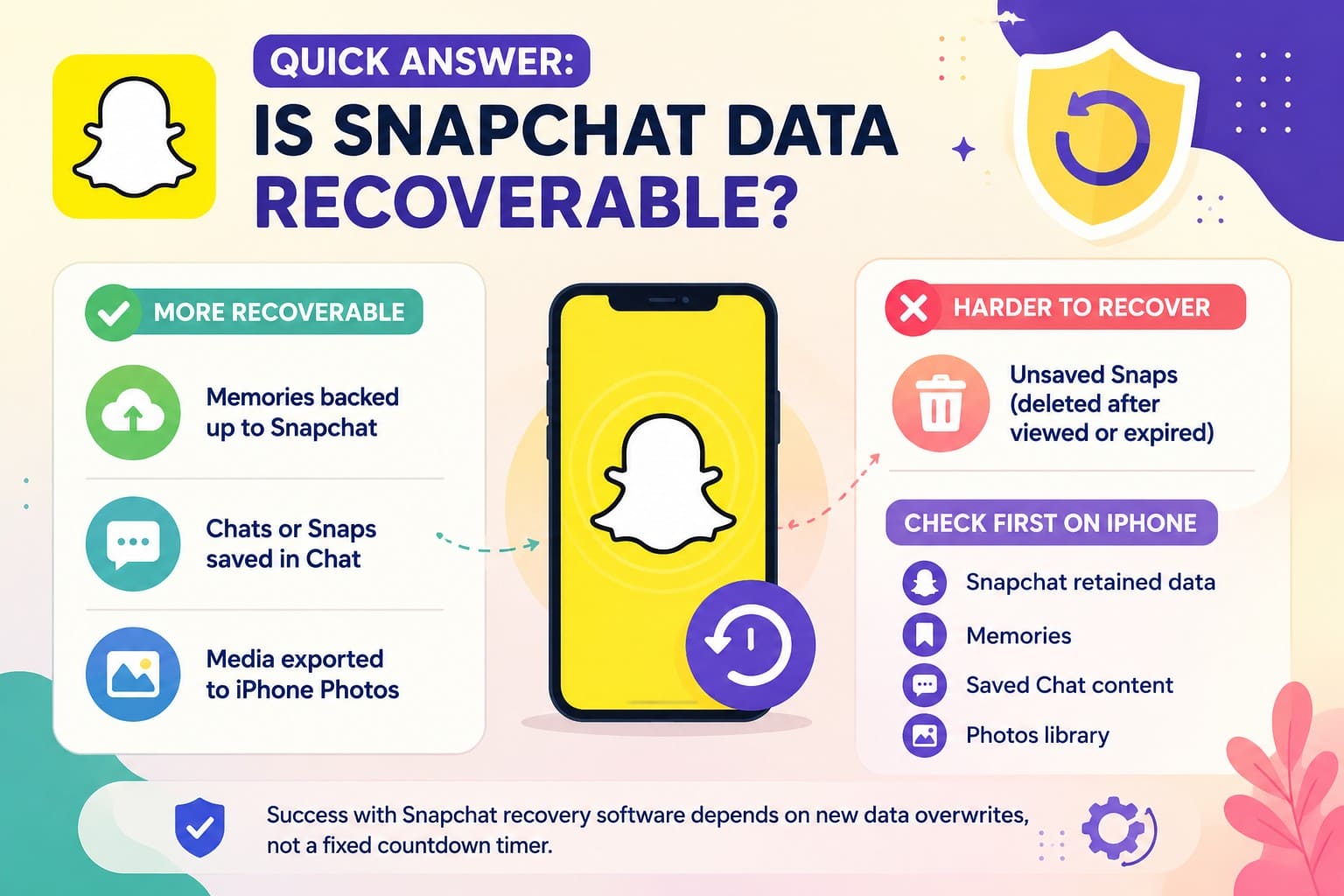
Para la recuperación en iPhone, primero verifica los datos retenidos por Snapchat, las Memorias, el contenido guardado en Chat, la biblioteca de Fotos y las copias de seguridad existentes. Tu tasa de éxito con el software de recuperación de Snapchat depende de la sobreescritura de nuevos datos en lugar de un temporizador de cuenta regresiva fijo.
Parte 1. ¿Qué datos de Snapchat pueden ser recuperables?
Snapchat almacena datos en 3 ubicaciones. Los servidores guardan las Memorias y los chats guardados, el almacenamiento de la app guarda cachés sin conexión y la biblioteca de Fotos guarda los archivos exportados. Cada sitio sigue reglas distintas, por lo que los esfuerzos exitosos de recuperación de Snapchat en iPhone dependen de qué ubicación contenía el elemento perdido. Esta tabla los clasifica antes de que pierdas demasiado tiempo en la ruta equivocada:
| Datos de Snapchat | Dónde se almacenan | Perspectiva de recuperación |
|---|---|---|
| Chats guardados en una conversación | Los servidores de Snapchat, además del dispositivo. | Buena, mediante una exportación o un escaneo de escritorio. |
| Memorias | Los servidores de Snapchat una vez subidas. | Buena, a menos que la subida nunca se completara. |
| Snaps que enviaste al Carrete | Tu biblioteca de Fotos. | Buena, incluye Eliminados recientemente. |
| Chats y multimedia en caché | Dentro del almacenamiento privado de la app. | Posible, hasta que nuevos datos ocupen ese espacio. |
| Snaps no guardados después de verlos | Eliminados por Snapchat intencionalmente. | Muy baja, aunque pueden quedar fragmentos en caché. |
| My Eyes Only una vez que se restablece el código | Borrados en el momento del restablecimiento. | Ninguna en absoluto, por diseño de Snapchat. |

Parte 2. Qué hacer inmediatamente después de que se eliminan los datos de Snapchat
Dado que la caché es la parte frágil, los primeros minutos importan más que el método que finalmente elijas. Realiza las acciones mencionadas inmediatamente para recuperar datos de Snapchat en iPhone. Cada una simplemente evita que la situación empeore mientras decides:
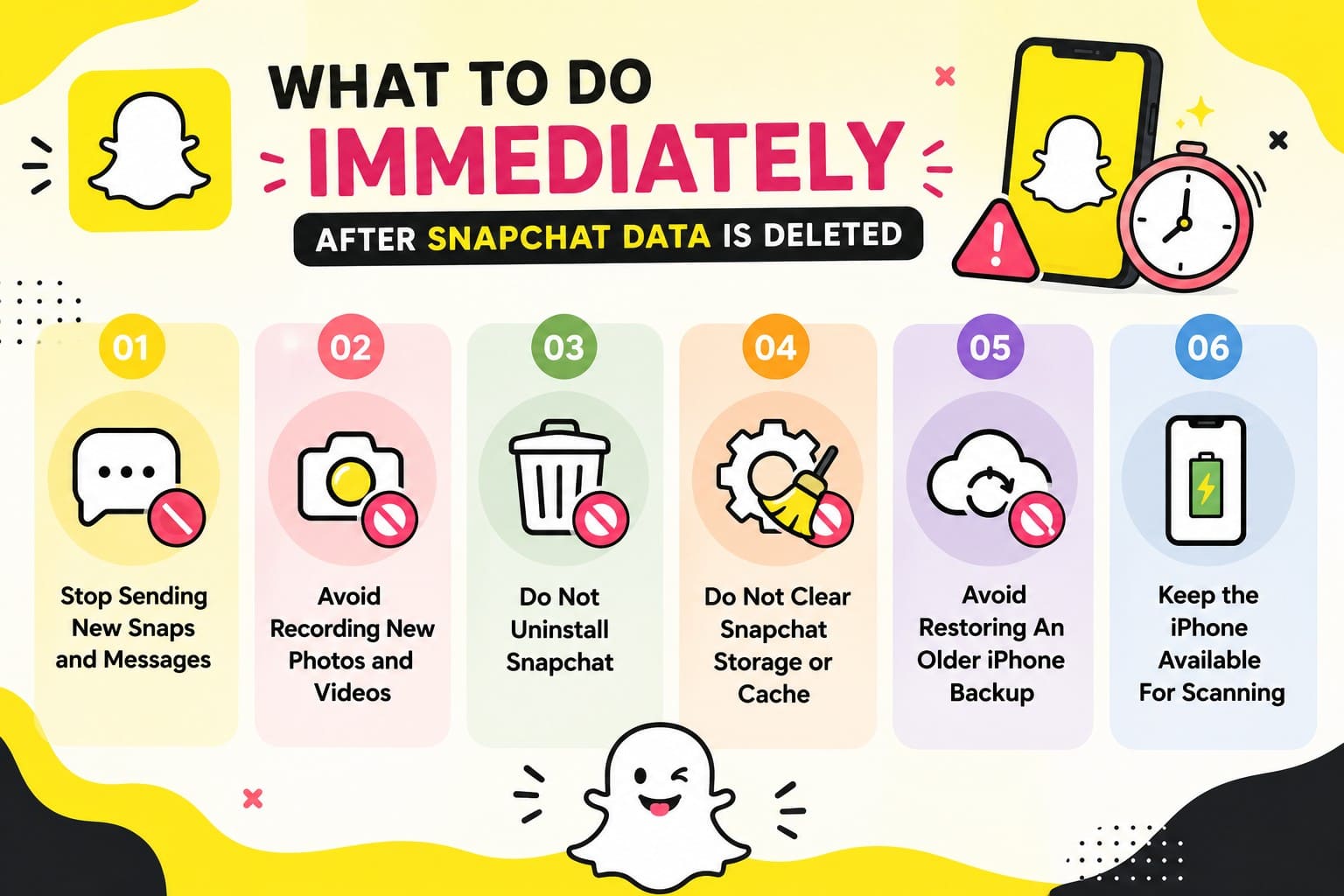
- Deja de enviar nuevos Snaps y mensajes: Cada uno escribe datos nuevos en el área exacta que contiene tu contenido eliminado. Incluso escribir en un chat actualiza la base de datos de la app.
- Evita grabar nuevas fotos y videos: El video es lo que más daño causa de todo en esta lista. Un solo minuto de 4K ocupa más espacio que meses de historial de chat.
- No desinstales Snapchat: Eliminar la app desmantela su contenedor de almacenamiento y todo lo almacenado en caché dentro. Reinstalarla crea uno vacío, por lo que esta es la acción más dañina que puedes hacer.
- No borres el almacenamiento ni la caché de Snapchat: La herramienta de limpieza dentro de la app libera espacio eliminando precisamente los fragmentos que un escaneo busca. Se encuentra en Configuración, y es tentadora cuando aparecen advertencias de almacenamiento, que es exactamente cuando la gente recurre a ella.
- Evita restaurar una copia de seguridad antigua del iPhone: Una restauración reescribe el iPhone por completo, llevándose la caché actual consigo. Estarías cambiando una posible recuperación por una pérdida garantizada.
- Mantén el iPhone disponible para el escaneo: Cárgalo, déjalo quieto y usa otro Teléfono prestado si puedes. El modo avión también ayuda, ya que la sincronización en segundo plano escribe datos nuevos incluso cuando nadie toca la pantalla.
Parte 3. Cómo recuperar datos de Snapchat en iPhone
5 métodos apuntan a diferentes capas de almacenamiento para las necesidades de recuperación de Snapchat en iPhone. El contenido guardado puede recuperarse mediante herramientas de la cuenta sin acceso al dispositivo. El contenido no guardado puede depender de la caché recuperable del dispositivo antes de que nuevos datos la sobreescriban.
Método 1. Recuperar chats y archivos adjuntos de Snapchat con Dr.Fone - Recuperación de Datos (iOS)
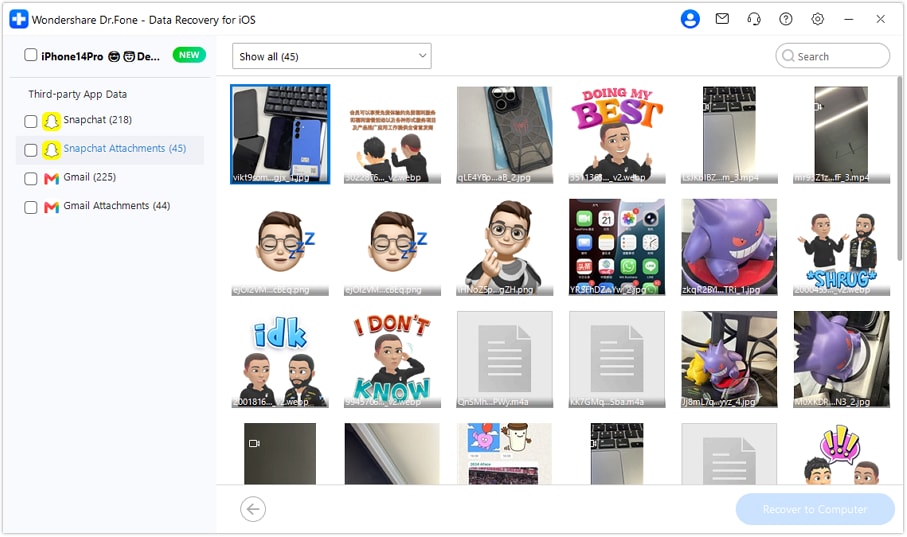
Una vez que se abre un snap, los servidores de Snapchat no conservan nada, dejando el almacenamiento privado de la app como el último lugar donde existe una conversación en caché. Leerlo requiere software de recuperación de datos, porque Apple impide que cualquier app que se ejecute en el Teléfono examine datos eliminados. En su lista publicada de tipos de datos, Dr.Fone - Recuperación de Datos (iOS) incluye Chats y Archivos Adjuntos de Snapchat como una entrada propia. Los hilos se devuelven etiquetados y legibles en lugar de archivos de app sin nombre.
El escaneo gratuito de solo lectura admite la recuperación de datos de Snapchat en iPhone 16 y modelos anteriores sin sobreescribir los datos existentes. También puedes previsualizar los chats y archivos adjuntos recuperables de Snapchat, filtrar los resultados del escaneo, seleccionar los elementos necesarios y exportarlos a tu computadora.
 Recupera datos después de eliminación, fallos o daños en el dispositivo.
- Compatible con fotos, mensajes, contactos, WhatsApp y más.
- Compatible con todos los principales modelos de iPhone, iPad y iPod.
- Previsualiza y recupera solo lo que necesitas.

Cómo escanear un iPhone en busca de datos de Snapchat con Dr.Fone
Para saber cómo este software de recuperación de Snapchat puede ayudar en la recuperación de datos, revisa la siguiente guía en detalle:
-
Paso 1 Configura el escaneo en tu computadora
Ejecuta Dr.Fone en un Mac o PC, elige el módulo de Recuperación de datos para "iOS" desde la pestaña "Toolbox" y haz clic en la herramienta "Recover Data from iOS Device".

-
Paso 2 Elige Snapchat y sus archivos multimedia
Conecta el iPhone cuando se te solicite y marca "Snapchat" como tipo de datos, luego presiona el botón "Start Scan".

-
Paso 3 Previsualiza y guarda lo que sobrevivió
Cambia el filtro de resultados a solo eliminados, previsualiza los chats y archivos adjuntos de Snapchat disponibles, selecciona lo que necesitas y luego haz clic en "Recover to Computer" para exportar los datos recuperados.




Método 2. Recuperar Memorias de Snapchat perdidas
Las Memorias se almacenan en los servidores de Snapchat, no en el iPhone, por lo que todo lo que se subió completamente permanece en tu cuenta incluso después de una reinstalación o un Teléfono nuevo. Una Memoria faltante generalmente significa que la subida nunca se completó, más que algo fue borrado. 3 verificaciones distinguen entre ambos casos y se proporcionan a continuación para la recuperación de Snapchat en iPhone:
-
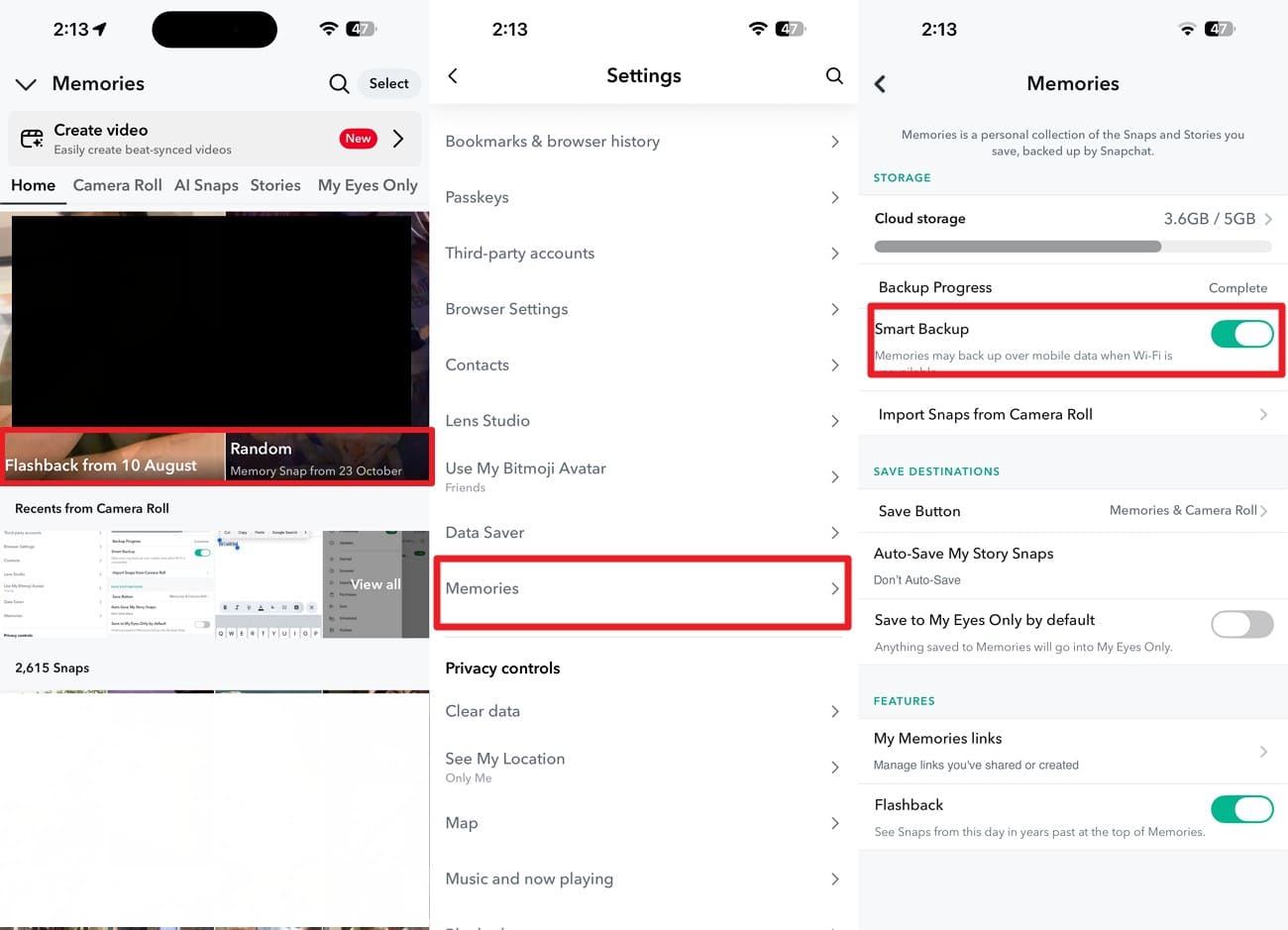
Verificación 1 Verifica las Memorias y el estado de la copia de seguridad
Desliza hacia arriba en la interfaz principal de Snapchat hasta "Memorias" > Verifica si el elemento faltante aparece. Confirma que la copia de seguridad de Memorias esté completa en la configuración de Snapchat > "Memories > Smart Backup." [80
-
Verificación 2 Solucionar problemas de recuerdos que no se muestran
Si los Recuerdos aparecen como faltantes o en gris, actualiza Snapchat a la última versión. También puedes cerrar sesión y volver a iniciarla si nada cambia, ya que una sesión obsoleta es la causa habitual de una pestaña de Recuerdos en blanco o parcial.
-
Verificación 3 Proteger los Recuerdos que no han terminado de respaldarse
Si el estado de la copia de seguridad no está completo, no cierres sesión, no desinstales Snapchat ni cambies de dispositivo todavía. Mantén la app conectada y permite que la copia de seguridad termine. Busca miniaturas con un ícono de respaldo para identificar los Recuerdos no sincronizados, y expórtalos inmediatamente antes de realizar otras acciones en la app.
Método 3. Descargar datos de Snapchat a través de Mis Datos
Mis Datos de Snapchat puede ayudar a recuperar datos perdidos de Snapchat proporcionando información de la cuenta y contenido retenido. Este método se puede realizar desde la web y el iPhone y puede tardar días. El procesamiento toma desde unos minutos hasta un día, así que sigue estos pasos para recuperar datos de Snapchat en iPhone:
En la Web
-
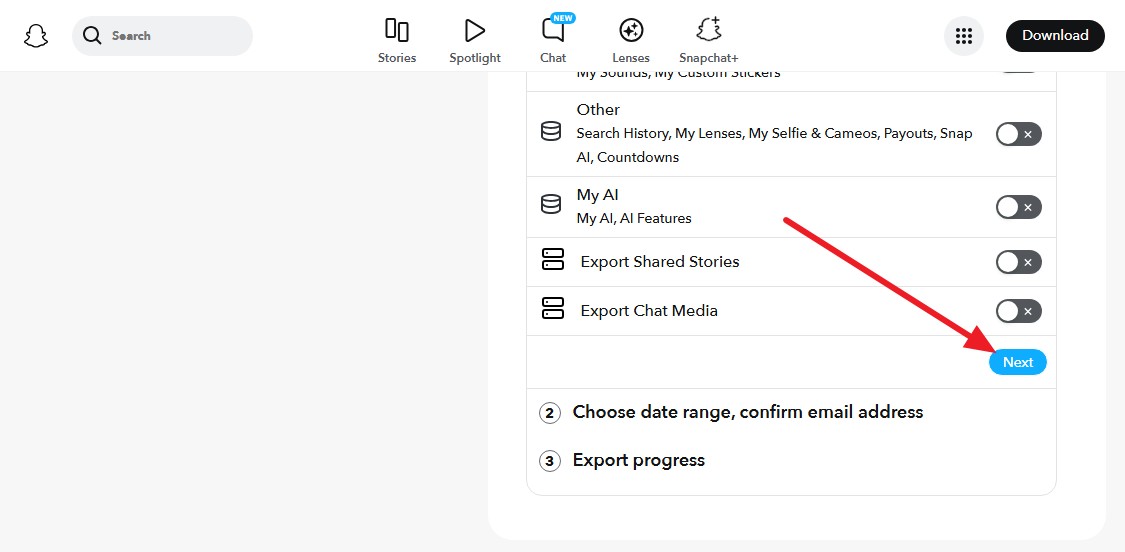
Paso 1 Iniciar sesión y elegir los datos
Inicia sesión en accounts.snapchat.com > Ve a "Mis Datos" > Elige qué descargar junto con los recuerdos > Toca "Siguiente."
-
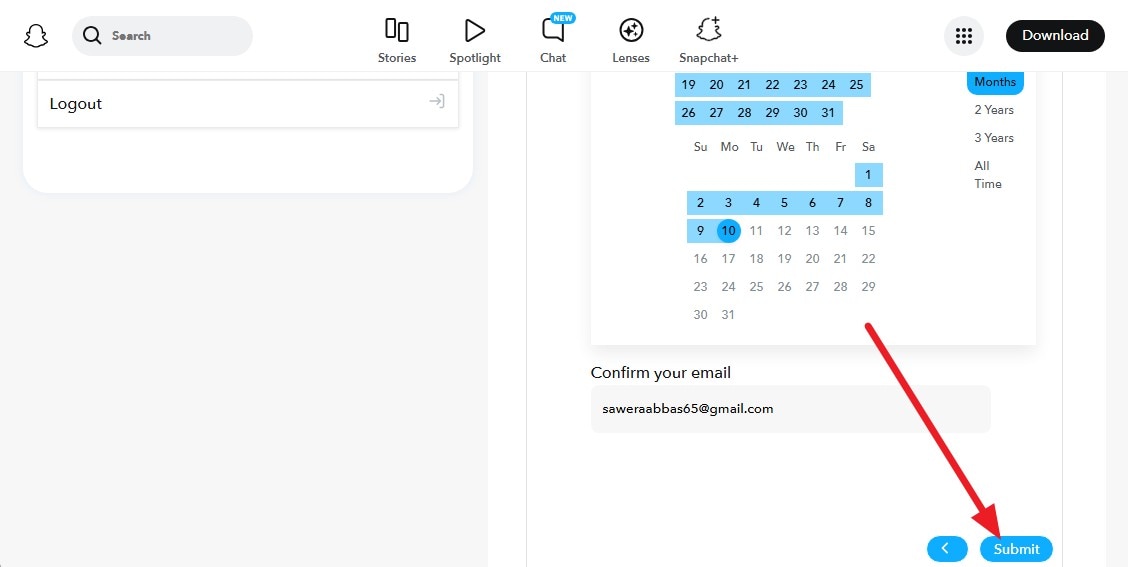
Paso 2 Enviar solicitud
Selecciona el rango de datos > Confirma el correo electrónico y haz clic en el botón "Enviar" para verificar el estado en la página "Progreso de exportación".
En iPhone
-
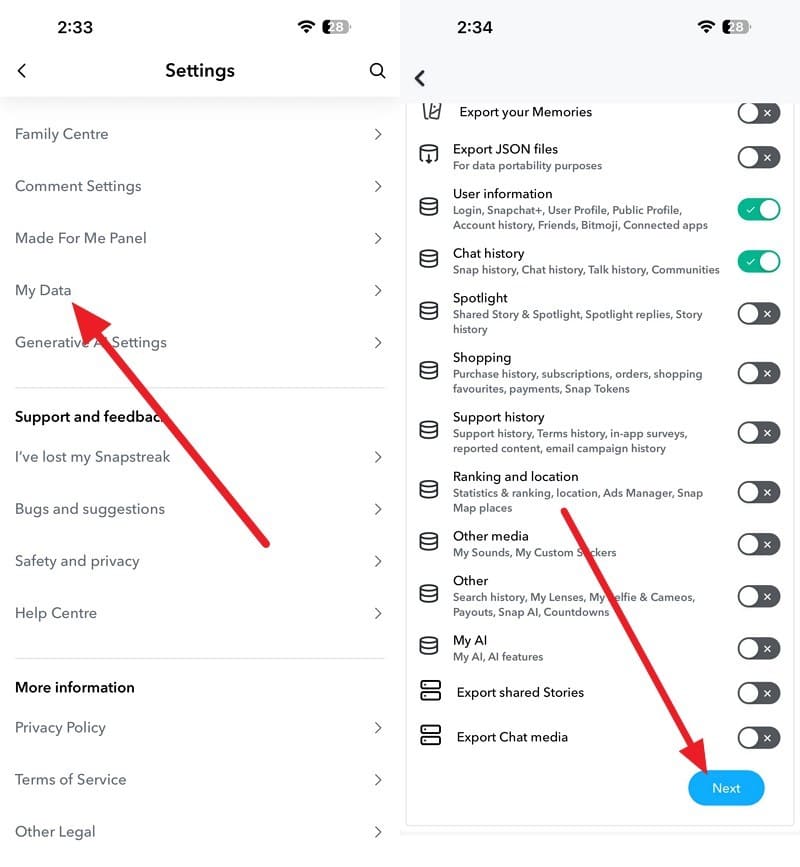
Paso 1 Acceder a la configuración de Mis Datos
Toca en la configuración de Snapchat > Elige "Mis Datos" para seleccionar los tipos de datos > Presiona "Siguiente" para continuar.
-
Paso 2 Confirmar y monitorear
Elige el rango de datos y el correo electrónico > Presiona el botón "Siguiente" > Monitorea el estado del envío.
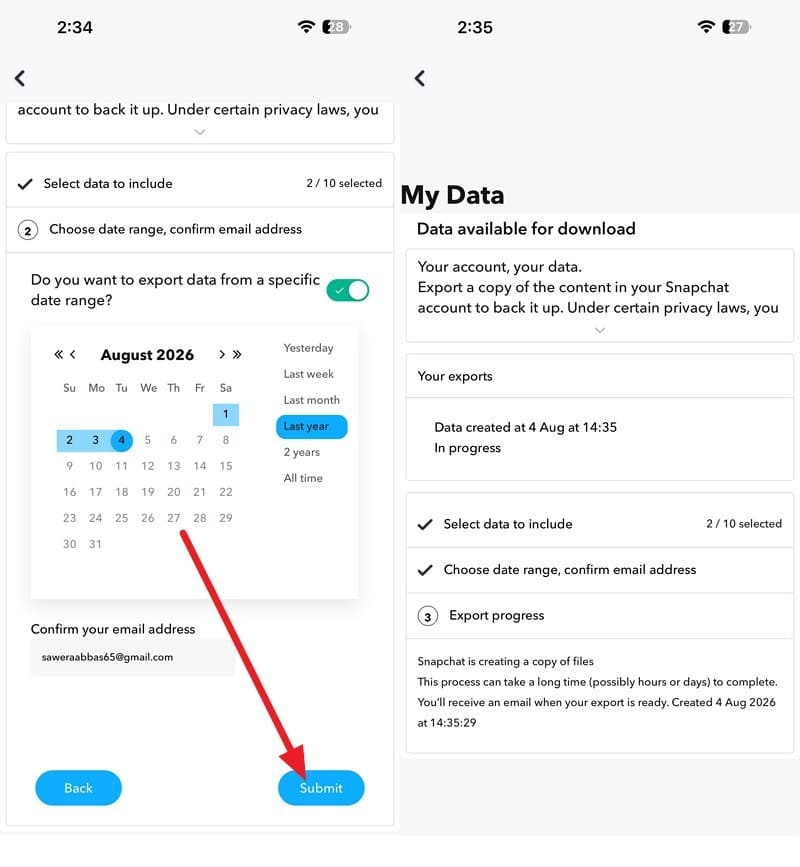
Después de recibir el correo electrónico: Abre el enlace enviado por correo cuando el archivo esté listo, luego descárgalo y descomprímelo. Guarda la exportación rápidamente y usa una computadora si el archivo es grande.
Método 4. Recuperar fotos y videos de Snapchat desde el iPhone
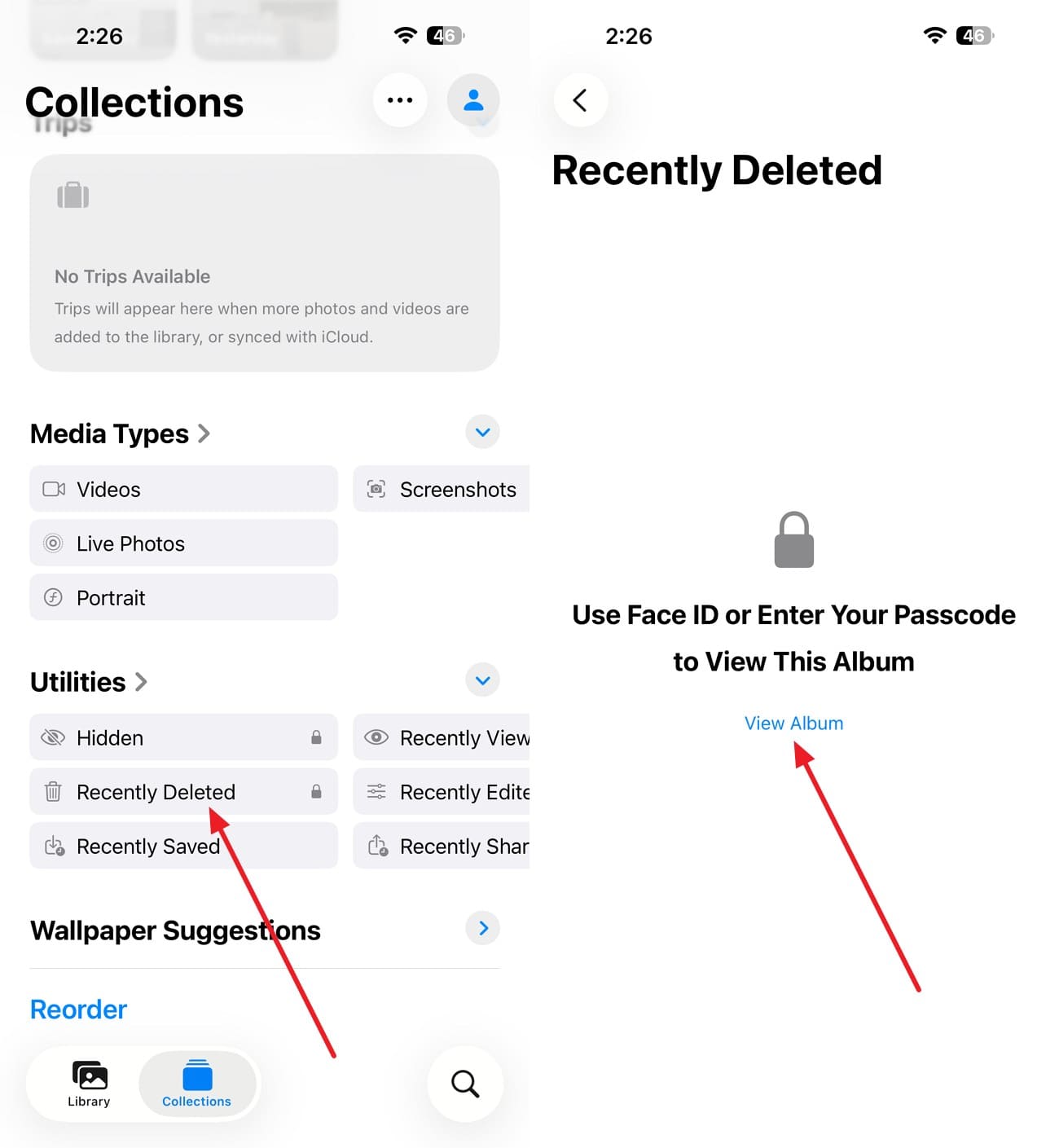
Un snap guardado en el Carrete se convierte en una foto ordinaria gestionada por la app Fotos, por lo que las reglas de eliminación de Snapchat ya no se aplican. Los elementos eliminados permanecen en Eliminados recientemente durante 30 días antes de que Fotos los borre permanentemente. Para aprender cómo puedes usar este método para recuperar datos de Snapchat en iPhone, sigue estos pasos:
-
Paso 1 Acceder a Eliminados recientemente
Ve a la app Fotos, pestaña "Colecciones" > Elige "Utilidades" > Carpeta "Eliminados recientemente" > "Ver álbum" > Agrega Face ID o código de acceso.
-
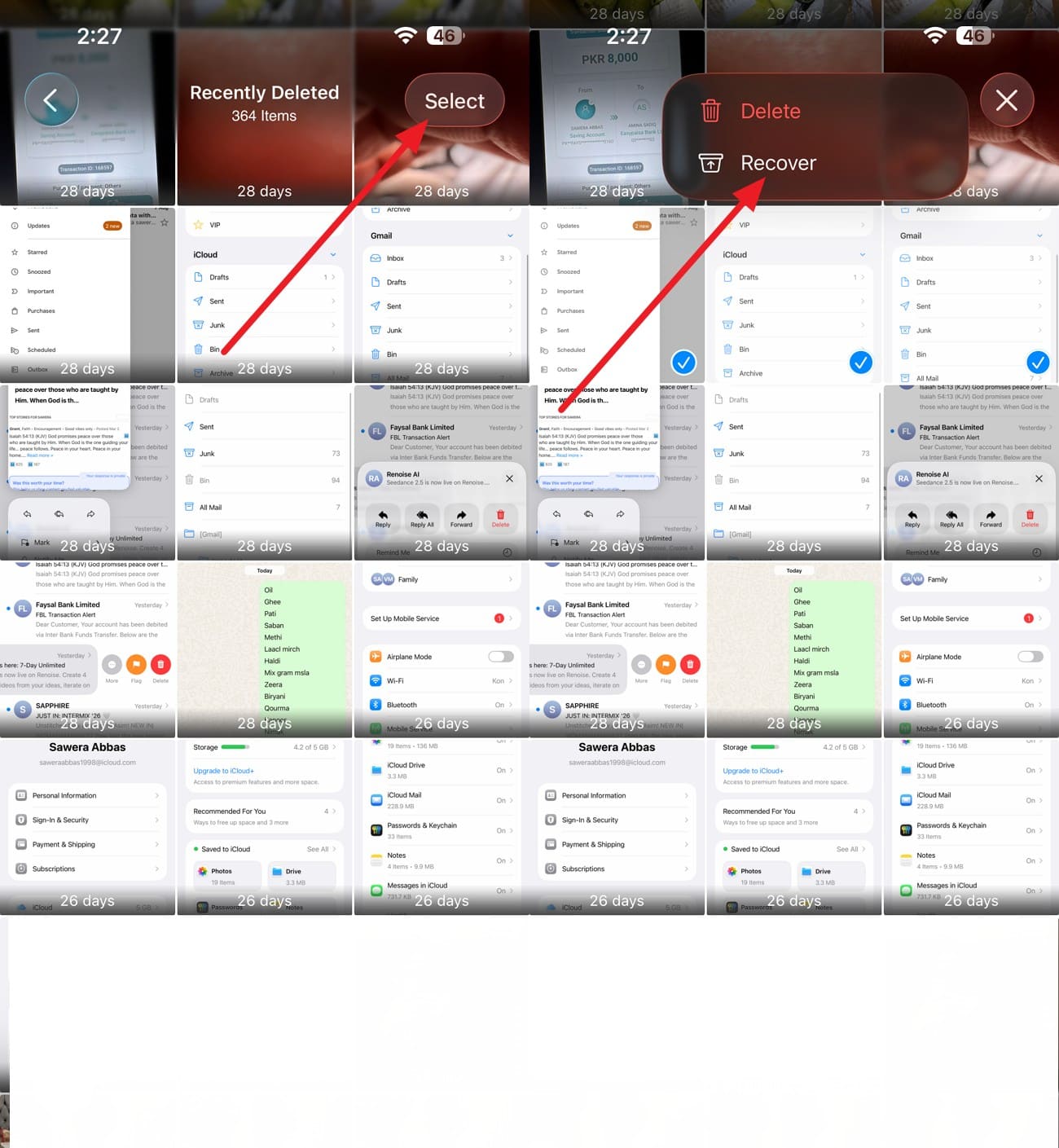
Paso 2 Recuperar los Snaps
Toca "Seleccionar," elige las imágenes guardadas de Snapchat > Presiona "Tres puntos > Recuperar."
Método 5. Extraer datos de Snapchat de una copia de seguridad del iPhone
Una copia de seguridad del iPhone almacena los datos de Snapchat descargados en el iPhone cuando estaba en funcionamiento. Eso cubre los snaps en tu biblioteca de Fotos. Dr.Fone - Recuperación de Datos (iOS) abre esa copia de seguridad y lista su contenido sin restaurar el Teléfono. Puedes previsualizar elementos individuales y extraer solo lo que necesitas. En cuanto a la guía para este software de recuperación de Snapchat, sigue estos sencillos pasos:
-
Paso 1 Acceder a la herramienta y al modo de recuperación
En la herramienta Dr.Fone Recuperación de datos para iOS, elige la función "Recuperar datos de copia de seguridad de iCloud" o "Recuperar datos de iTunes y otras copias de seguridad".
-
Paso 2 Iniciar sesión y elegir la copia de seguridad
Inicia sesión y verifica la cuenta de iCloud, y elige el botón "Descargar" junto a la copia de seguridad que contiene los datos descargados de Snapchat.

-
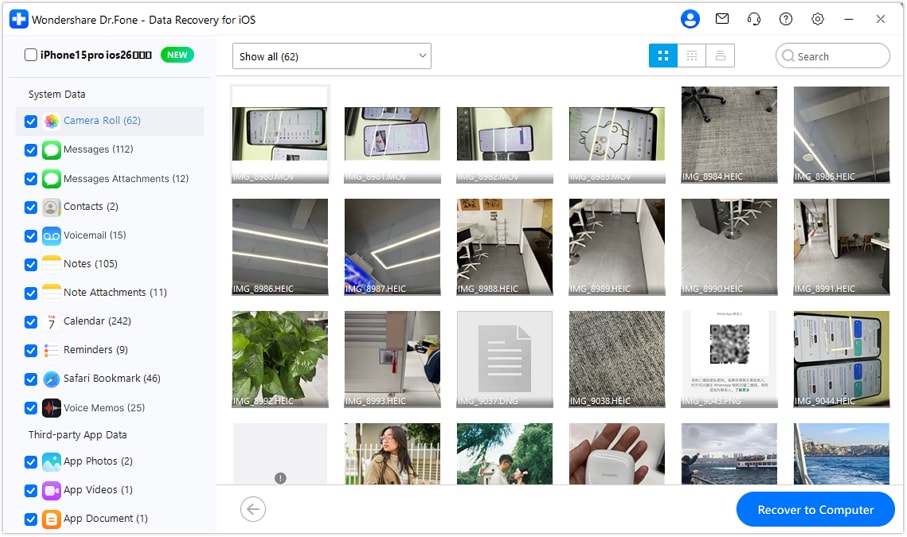
Paso 3 Guardar los datos de Snapchat en la PC
Después de que la herramienta descargue el archivo de copia de seguridad de iCloud seleccionado, previsualiza y selecciona los datos, y haz clic en "Recuperar en computadora" para guardar.
Parte 4. Por qué la recuperación de datos de Snapchat puede ser incompleta
Los intentos fallidos de recuperación de Snapchat en iPhone se deben a razones predecibles establecidas antes de que el software comience. El método correcto previene esfuerzos desperdiciados y evita costos de escaneo innecesarios.
| Escenario de datos | Probabilidad de recuperación | Razón |
|---|---|---|
| Los datos eliminados fueron sobrescritos | Muy baja | Los nuevos datos del dispositivo pueden sobrescribir fragmentos en caché recuperables. |
| El Snap o Chat nunca fue guardado | Baja | Las copias del servidor pueden expirar, pero los fragmentos en caché pueden permanecer localmente. |
| La caché de Snapchat fue borrada | Muy baja | Borrar la caché puede eliminar fragmentos recuperables almacenados localmente. |
| Snapchat fue desinstalado | Muy baja | Desinstalar puede eliminar los datos de la app almacenados localmente por Snapchat. |
| El iPhone fue restablecido de fábrica | Muy baja | Un restablecimiento elimina los datos locales disponibles para el escaneo del dispositivo. |
| No existe una copia de seguridad utilizable | Media | La caché del dispositivo, los datos de la cuenta de Snapchat o Eliminados recientemente pueden permanecer. |
Conclusión
Primero, verifica si el contenido de Snapchat fue guardado, ya que su ubicación de almacenamiento determina el mejor método de recuperación en iPhone. Las herramientas de la cuenta manejan los registros del servidor, mientras que Dr.Fone - Recuperación de Datos (iOS) extrae archivos de caché locales de la app. Actúa rápido antes de que la nueva actividad del dispositivo sobrescriba los registros perdidos, detén las actualizaciones de apps en segundo plano y escanea mientras los fragmentos de datos permanezcan.
Preguntas frecuentes
-
1. ¿Puede Dr.Fone recuperar chats no guardados de Snapchat de un iPhone?
Sí, los fragmentos de conversaciones en caché aún pueden ser recuperables si no han sido sobrescritos. Los chats no guardados pueden desaparecer de los servidores de Snapchat, mientras que los datos en caché pueden permanecer en el iPhone. Ejecuta primero la previsualización gratuita, ya que la recuperación puede incluir solo conversaciones parciales. -
2. ¿Se puede recuperar el contenido eliminado de Solo Mis Ojos?
No, Snapchat indica que restablecer el código de acceso elimina todo lo almacenado detrás de él, y su propio equipo no puede recuperar ese contenido. La sección está encriptada en el dispositivo, por lo que ninguna herramienta de terceros puede acceder a ella tampoco. Considera un código de Solo Mis Ojos olvidado como permanente. -
3. ¿Se pueden restaurar los videos recuperados de Snapchat al Carrete?
Sí, pero pásalos primero por tu computadora antes de enviarlos al Teléfono. Escribir directamente en el dispositivo implica desactivar Buscar Mi, y deposita nuevos datos en el almacenamiento que quizás aún quieras escanear. Una vez que todos los escaneos hayan terminado, transfiere los archivos de vuelta a través de Fotos o AirDrop. -
4. ¿Desinstalar Snapchat reduce la posibilidad de recuperación?
Severamente, eliminar la app remueve su contenedor junto con cada chat en caché y archivo multimedia en su interior. Reinstalar crea un contenedor nuevo en lugar de restaurar el contenido anterior.
 Añadir Wondershare Dr.Fone como fuente preferida en Google





