 Recupera fotos, mensajes, WhatsApp y mucho más, sin necesidad de copia de seguridad.

 100% Seguridad Verificada | Sin Suscripción Obligatoria | Libre de malware

 :
: 
 ChatGPT
 Perplexity
 Gemini
 Claude
 Grok
Grok
Snapchat Memories guarda tus fotos en lugar de eliminarlas automáticamente. Cuando años de snaps guardados desaparecen, o las miniaturas no se cargan, la pérdida repentina resulta extraña. Tu capacidad para recuperar recuerdos eliminados de Snapchat depende de dónde existía cada elemento. Los snaps residen en los servidores de Snapchat, en el almacenamiento local del dispositivo o en transferencias incompletas a la nube. Cada escenario requiere una solución distinta, y la app muestra qué camino seguir.
Revisa esta guía y explora el método para recuperar recuerdos mientras conoces los conceptos básicos. Descubre cómo Dr.Fone - Recuperación de Datos (iOS) es la opción correcta y efectiva para recuperar recuerdos y datos de Snapchat.
En este artículo
- Parte 1. ¿Dónde se almacenan los recuerdos de Snapchat?
- Parte 2. ¿Se pueden recuperar los recuerdos eliminados de Snapchat en iPhone?
- Parte 3. Cómo recuperar recuerdos eliminados de Snapchat en iPhone
- Parte 4. ¿Se pueden recuperar los recuerdos de Snapchat eliminados permanentemente?
- Parte 5. 5 consejos para proteger los recuerdos de Snapchat
Parte 1. ¿Dónde se almacenan los recuerdos de Snapchat?
Los recuerdos se distribuyen en 3 ubicaciones, y cada una está sujeta a reglas diferentes. Saber cuál contiene tu elemento perdido determina todo lo que sigue.
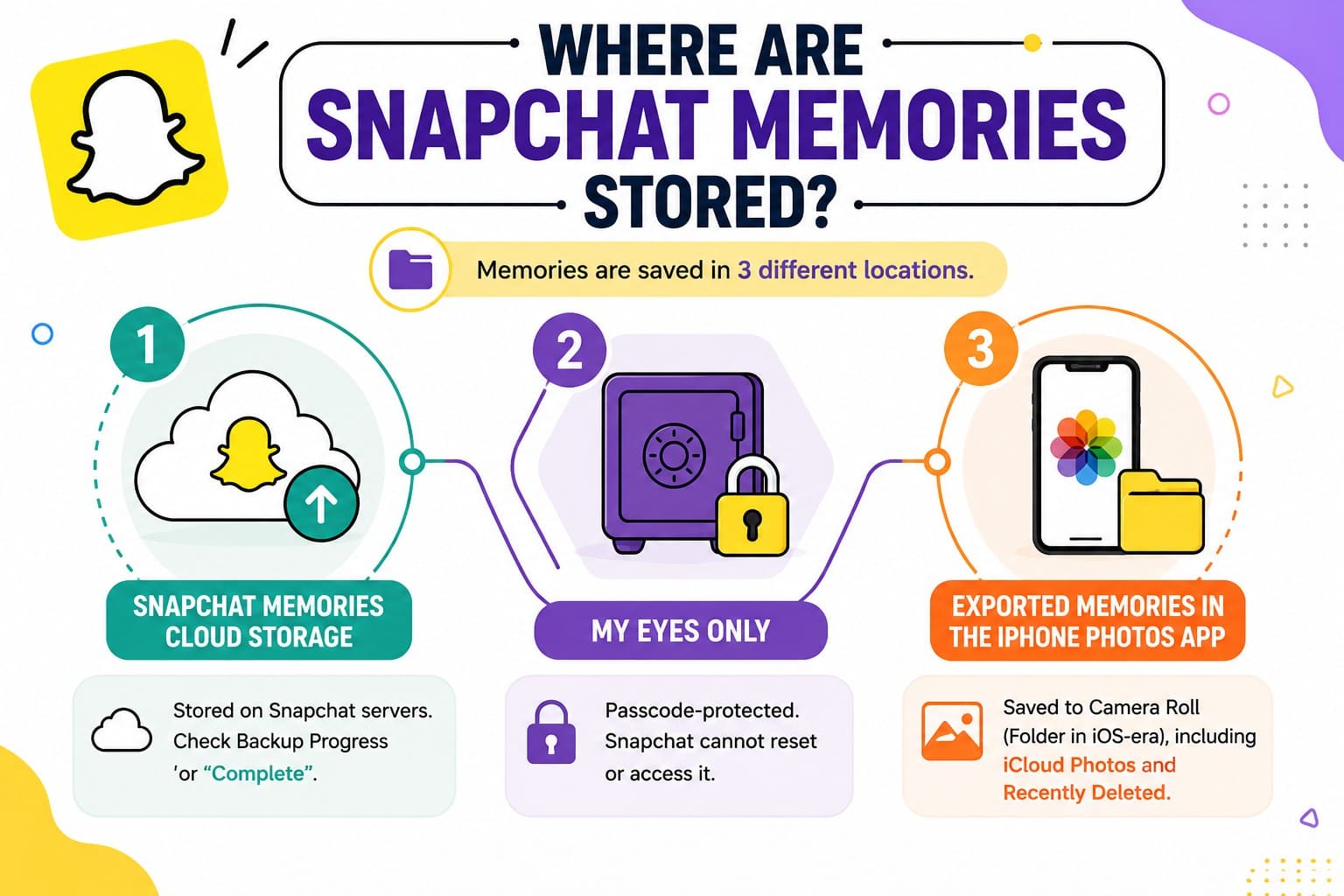
Almacenamiento en la nube de Snapchat Memories
Tu biblioteca principal existe en los servidores de Snapchat, por lo que se transfiere automáticamente cuando inicias sesión en un nuevo dispositivo. Sin embargo, los snaps nuevos se ponen en cola primero, y los elementos sin finalizar muestran un icono de respaldo hasta completarse. Para verificar el estado de tu nube, abre "Ajustes > Recuerdos > Progreso de respaldo" y confirma que dice Completo. Este paso asegura un camino fácil para restaurar los recuerdos de Snapchat cuando cambias de Teléfono o borras la caché.
My Eyes Only
My Eyes Only está protegido con código de acceso y es independiente de todo lo demás. Snapchat no guarda ninguna copia de ese código, por lo que el contenido detrás de él es inaccesible sin el código que estableciste. Además, no existe un restablecimiento que lo desbloquee ni una ruta de soporte para evitarlo. La sección también permanece invisible en la cuadrícula principal, independientemente de si recuerdas haber puesto algo allí.
Recuerdos exportados en la app Fotos del iPhone
Guardar un recuerdo en tu Carrete de fotos lo convierte en una foto estándar. Las reglas de Apple toman el control a partir de ahí. Aparece en tu biblioteca, se sincroniza con Fotos de iCloud cuando está activado, y va a Eliminados recientemente si lo eliminas.
Recuerdos de Snapchat respaldados vs. exportados
Esas dos primeras ubicaciones producen copias que suenan parecidas pero se comportan de manera diferente, lo que determina qué método a continuación aplica para la recuperación de recuerdos de Snapchat:
| Copia/Estado | Dónde existe | Cómo verificar | Ruta de recuperación | Limitación clave |
|---|---|---|---|---|
| Recuerdo respaldado | Cuenta/nube de Snapchat | Progreso de respaldo = Completo | Iniciar sesión/Mis datos | Los recuerdos eliminados no son recuperables por Snapchat |
| My Eyes Only | Sección de recuerdos protegidos | Abrir My Eyes Only | Introducir el código de acceso existente | Un código de acceso olvidado no permite recuperar los Snaps protegidos |
| Guardado en el Carrete de fotos | Apple Fotos | Revisar Fotos | Fotos/Eliminados recientemente/Fotos de iCloud | Eliminados recientemente dura 30 días |
| Aún no respaldado | Respaldo pendiente de Snapchat | Icono de respaldo/Snaps restantes | Completar el respaldo mientras aún esté disponible | Los recuerdos no respaldados que se pierden no pueden ser recuperados por Snapchat |
Parte 2. ¿Se pueden recuperar los recuerdos eliminados de Snapchat en iPhone?
Sí, y depende de cómo desapareció el elemento más que de cuánto tiempo hace. Los elementos que desaparecieron de la vista debido a un fallo de sincronización vuelven con una actualización, y las copias exportadas permanecen en Fotos sin que nada de lo que haga Snapchat las afecte. Lo que no regresa es el contenido que eliminaste de la biblioteca en la nube a propósito. Snapchat afirma que los recuerdos eliminados se borran de sus servidores, y su equipo no puede restaurar los recuerdos de Snapchat.
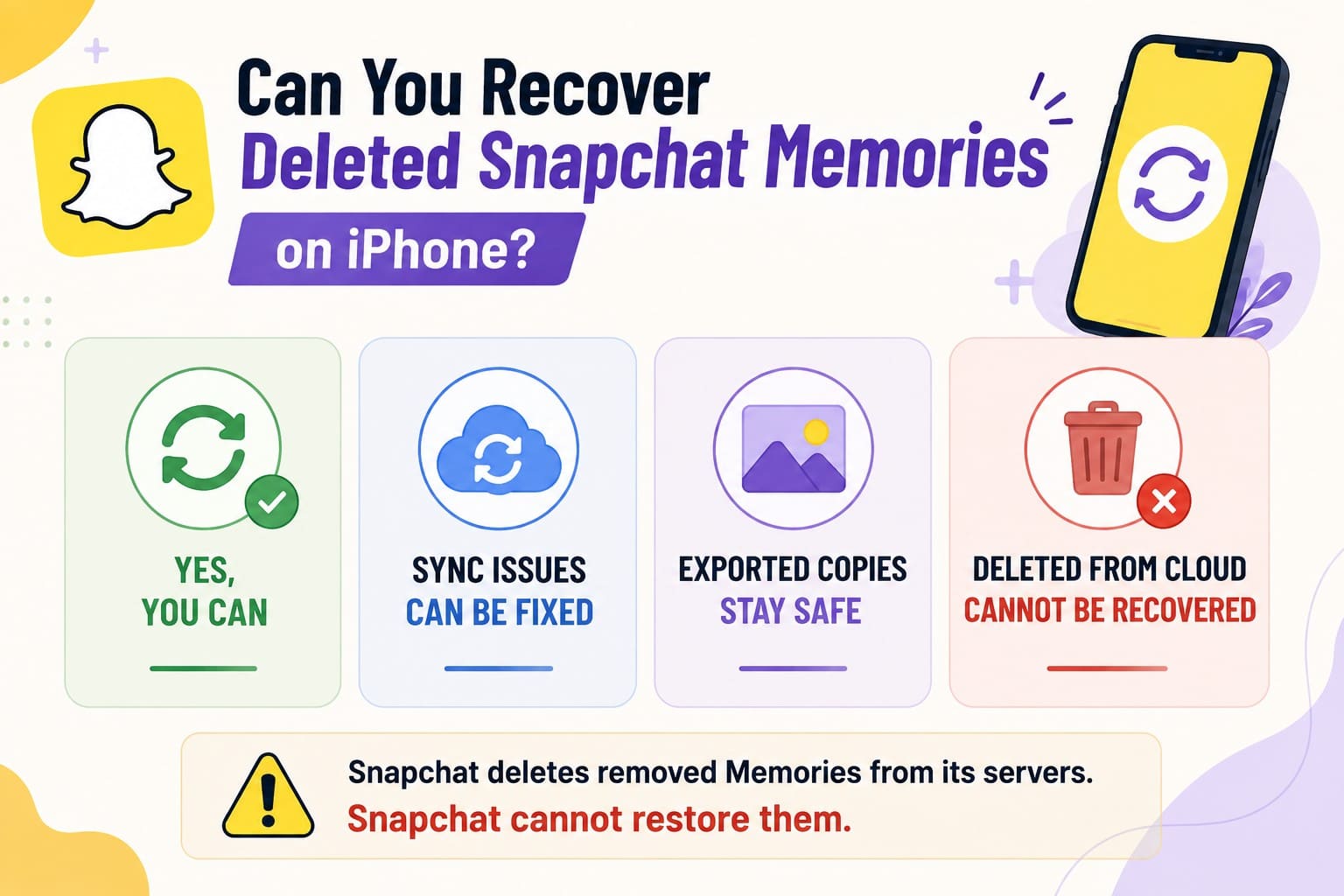
El Progreso de respaldo sirve como herramienta de diagnóstico clave. Accede desde "Ajustes > Mi App > Recuerdos." Un estado "Completo" confirma una sincronización exitosa con la nube. Si la pantalla muestra "# Snaps restantes", "Sin conexión de red" o un icono de respaldo en un elemento, el proceso permanece sin finalizar. Snapchat advierte explícitamente que los snaps sin respaldar se pierden permanentemente si se borran.
Parte 3. Cómo recuperar recuerdos eliminados de Snapchat en iPhone
Con el diagnóstico resuelto, revisa esta sección en detalle para recuperar los recuerdos eliminados de Snapchat. Comienza con las opciones principales, ya que estos métodos gratuitos resuelven la mayoría de los problemas en menos de un minuto.
Método 1. Actualizar y resincronizar los recuerdos de Snapchat faltantes
La biblioteca se carga desde los servidores de Snapchat cada vez que la abres, y una sincronización fallida se muestra como una ausencia en lugar de un mensaje de error. Por eso los elementos reaparecen horas después sin explicación. Nada aquí elimina nada, lo que hace seguro ejecutarlo primero. Tres verificaciones descartan fallos de sincronización y se mencionan a continuación:
-
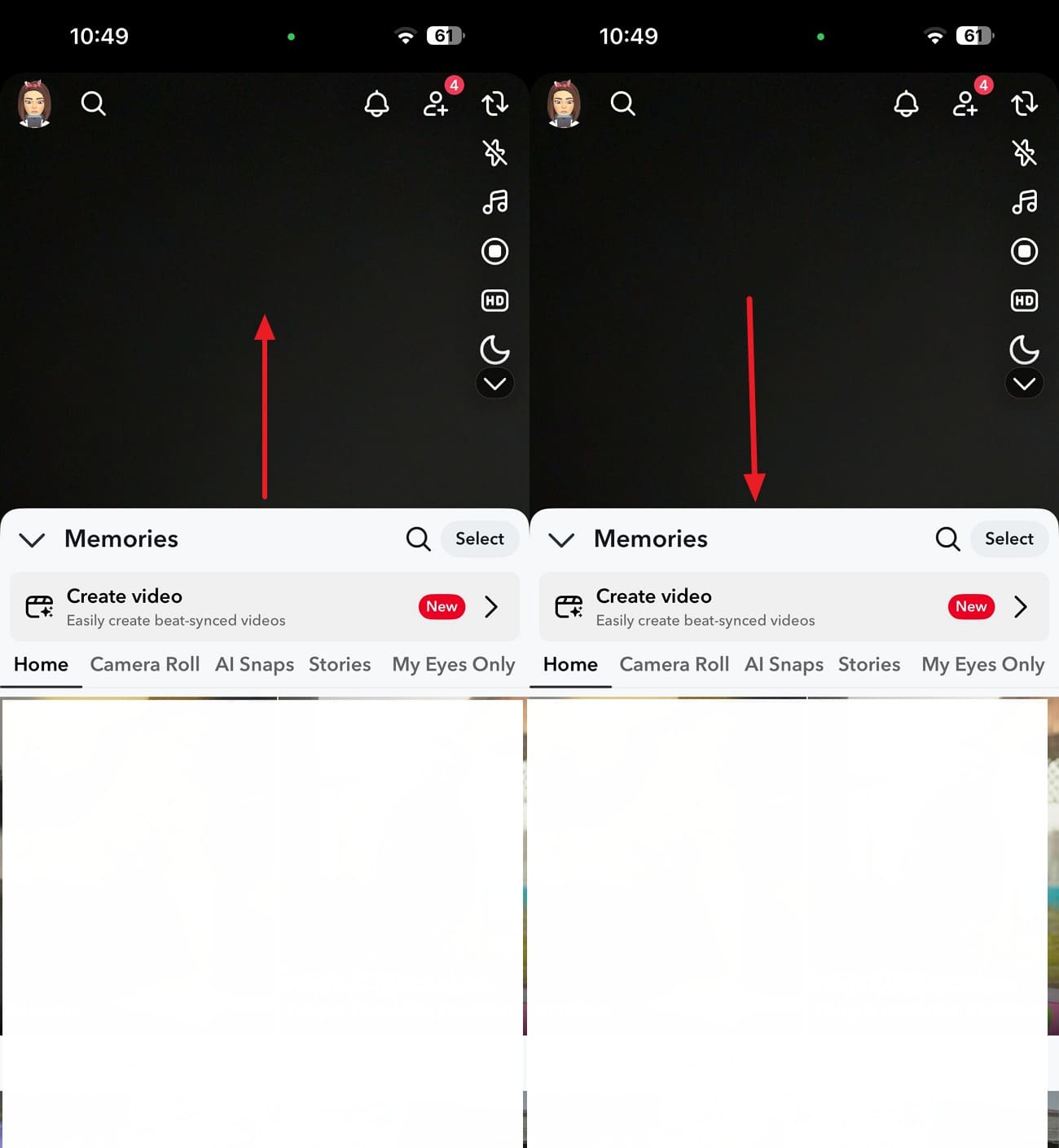
Paso 1 Actualizar la cuadrícula de Recuerdos
Instrucciones. Desde la vista de cámara, desliza hacia arriba para abrir Recuerdos, luego arrastra la cuadrícula hacia abajo para activar una recarga.
-
Paso 2 Reconstruir la biblioteca
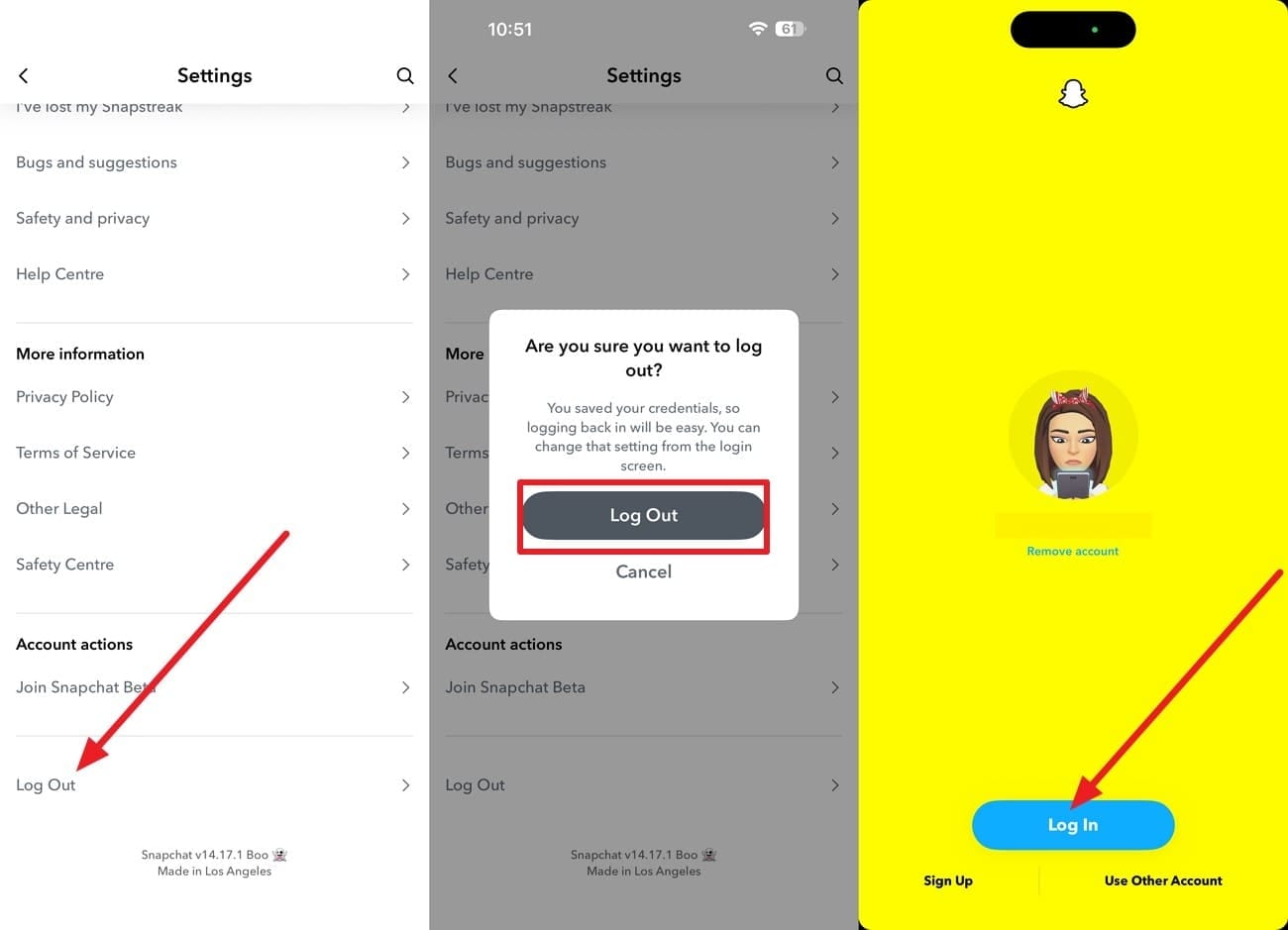
Instrucciones. Ve a los ajustes de Snapchat > Desplázate hacia abajo > Elige "Cerrar sesión > Cerrar sesión." Después, toca la opción "Iniciar sesión", lo que reconstruye la biblioteca desde cero.
-
Paso 3 Revisar cada pestaña de almacenamiento
Instrucciones. Revisa las pestañas de Snaps, Historias y Carrete de fotos por separado, ya que los elementos se clasifican en diferentes pestañas.
Método 2. Revisar My Eyes Only para recuerdos ocultos
Cuando una actualización básica falla, el snap puede estar en una carpeta oculta en lugar de haber desaparecido. Mueve un elemento a My Eyes Only y desaparece completamente de tu cuadrícula principal. Dos toques rápidos desbloquean la carpeta, lo que ofrece una forma sencilla de recuperar recuerdos eliminados de Snapchat que simplemente estaban mal ubicados. Así que sigue las instrucciones mencionadas y comprueba si puedes recuperar los recuerdos:
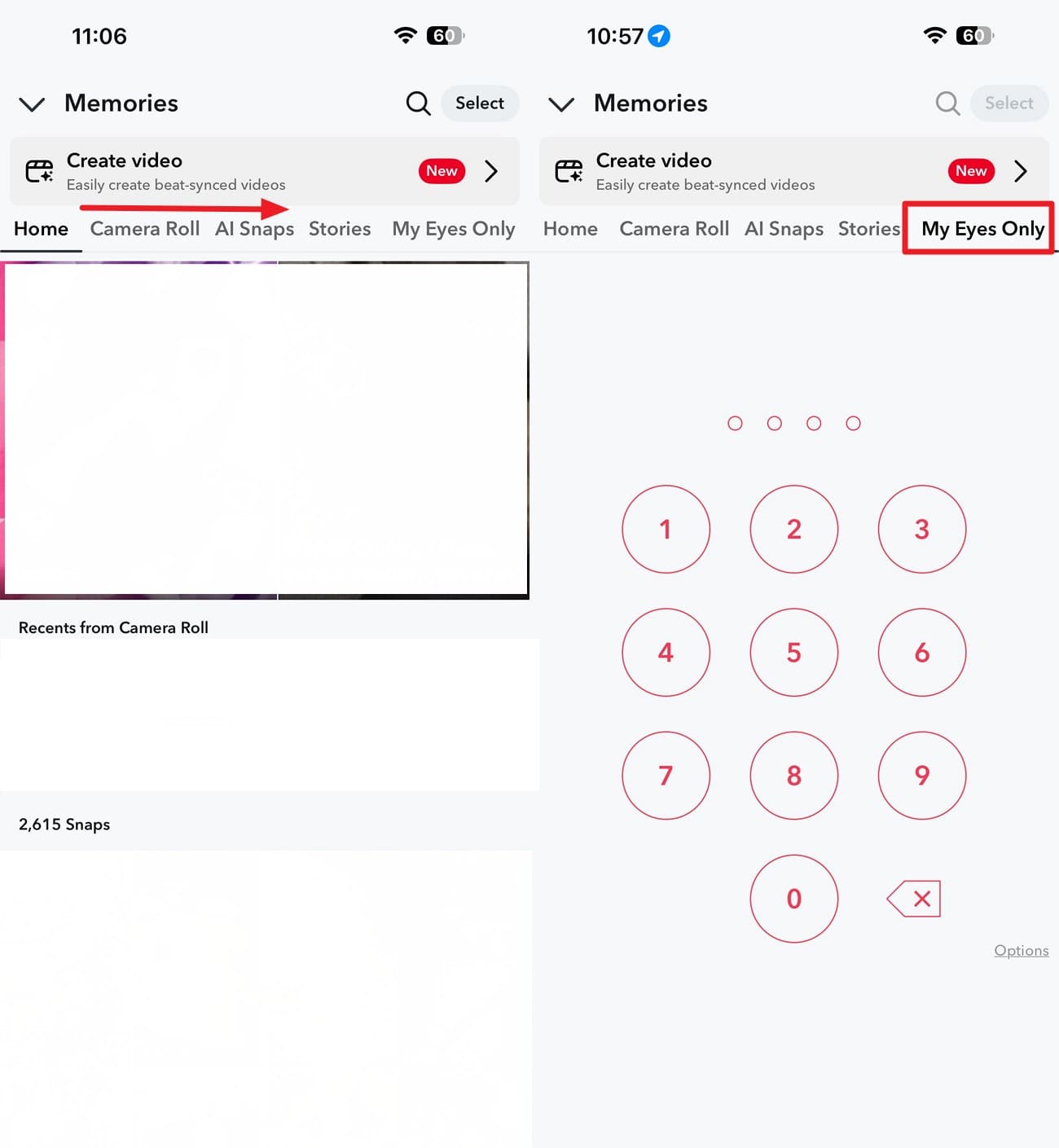
Instrucciones. Accede a "Recuerdos" > Desliza hacia la izquierda hasta el final de la fila para ir a la pestaña "My Eyes Only". Introduce el código de acceso y explora el contenido antes de asumir que algo fue eliminado.
Método 3. Descargar los recuerdos disponibles a través de Mis datos de Snapchat
Si la app no muestra nada, la propia exportación de Snapchat revela lo que sus servidores realmente contienen. El archivo refleja la cuenta en lugar de tu dispositivo, por lo que sigue funcionando después de una reinstalación o en un iPhone de reemplazo. Esta vista de lista muestra tu biblioteca por fecha en lugar de una cuadrícula de mosaicos, lo que acelera la búsqueda.

-
Paso 1 Solicitar la exportación de datos
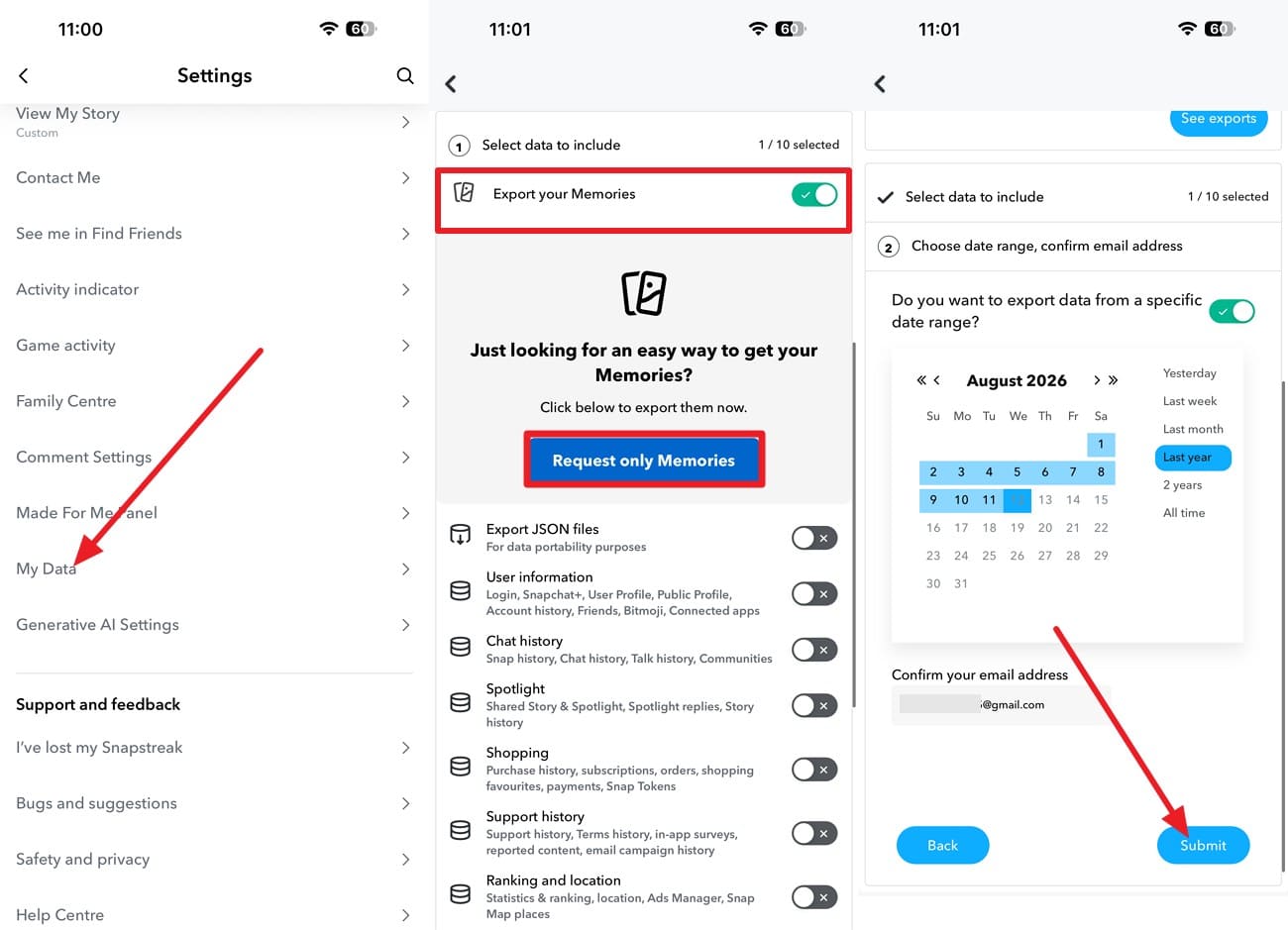
Abre los Ajustes de Snapchat, elige "Mis datos > Exportar tus recuerdos > Solicitar solo recuerdos." Después, selecciona el rango de tiempo, confirma tu dirección de correo electrónico y toca "Enviar."
-
Paso 2 Descargar el archivo
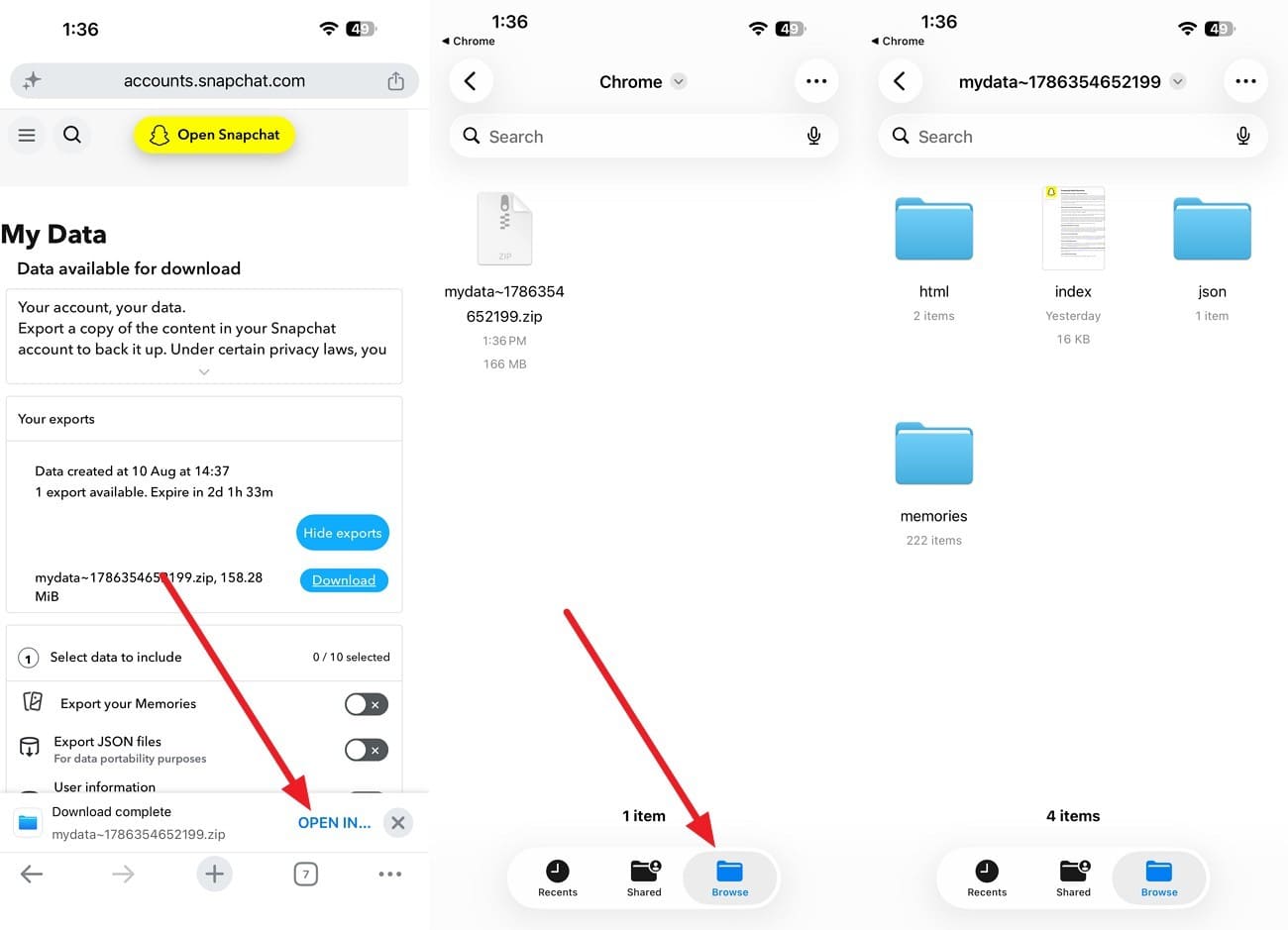
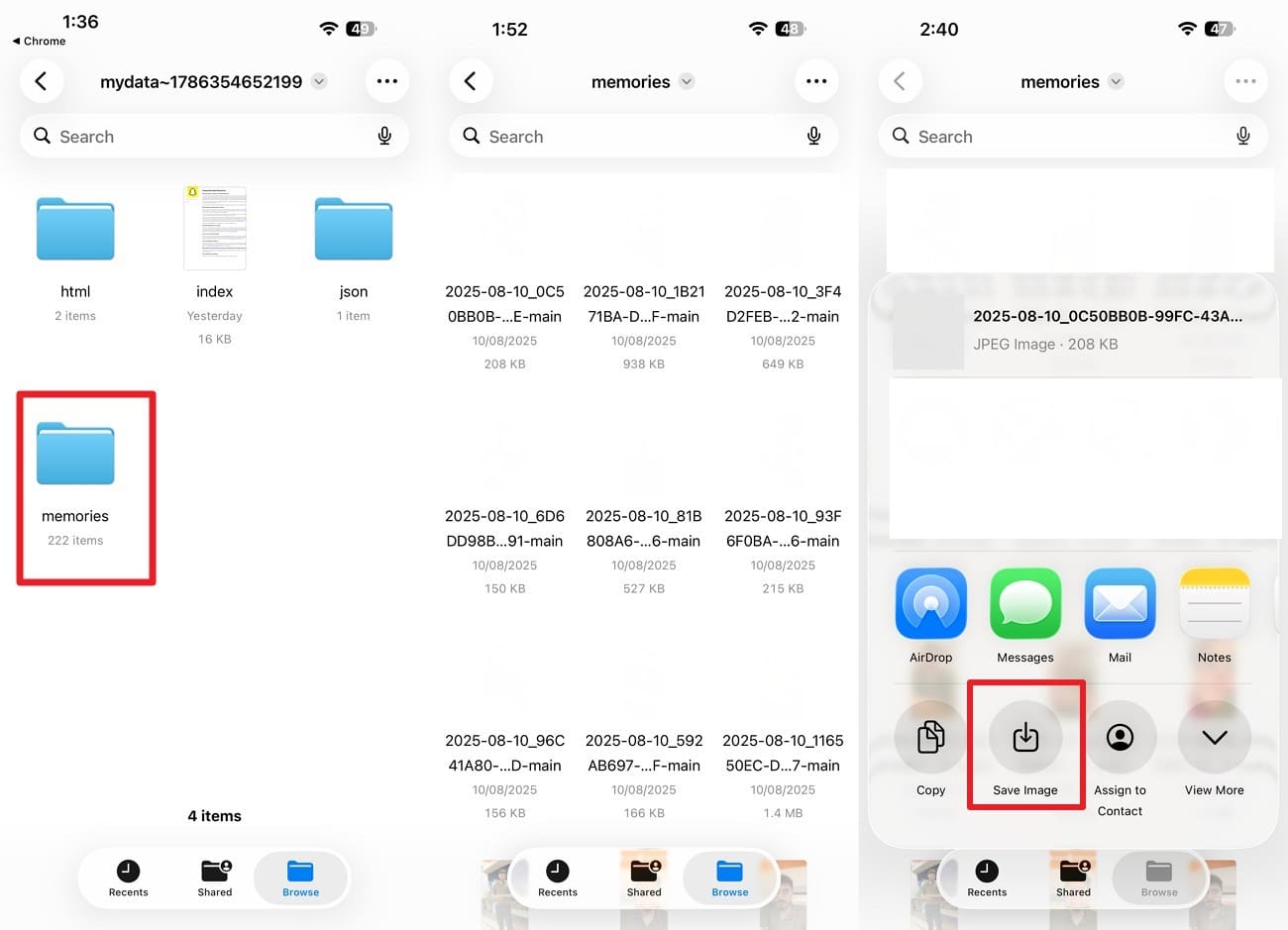
Cuando llegue el correo electrónico, toca "Ver exportación > Descargar > Abrir en... > Ir a la app Archivos.
-
Paso 3 Guardar los recuerdos
Toca el archivo para descomprimirlo > Selecciona "Memories" > Elige la imagen, presiona "Guardar > Guardar imagen" para la recuperación de recuerdos de Snapchat.
Método 4. Recuperar chats y archivos adjuntos locales de Snapchat con Dr.Fone - Recuperación de Datos (iOS)
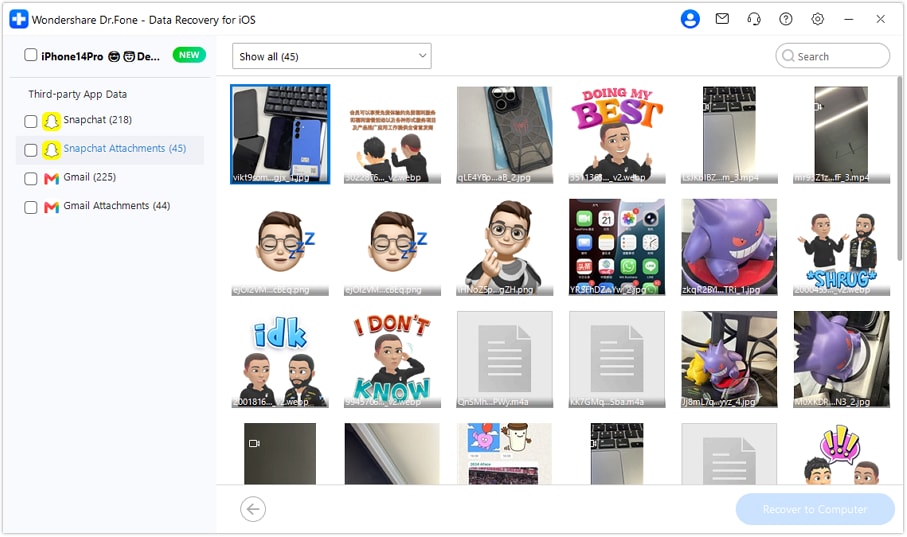
Todas las rutas anteriores le han hecho una pregunta a Snapchat. Esta le pregunta al Teléfono, lo que importa para el contenido que la nube nunca terminó de recibir. La app mantiene una copia temporal local, que requiere software de escritorio para acceder ya que iOS bloquea la inspección directa de archivos internos. Como opción segura, usa Dr.Fone - Recuperación de Datos (iOS) y aprovecha la categoría de Chats y archivos adjuntos de Snapchat en iPhone 16 y anteriores.
Esta herramienta de Recuperación de datos de iPhone realiza un escaneo gratuito de solo lectura para obtener los datos de Snapchat que guardaste en la ubicación deseada. Este escaneo garantiza que no se sobrescriban datos, y posteriormente puedes previsualizar los datos sin ningún costo. Además, puedes filtrar los archivos para exportaciones rápidas y recuperar más de 35 tipos de datos adicionales. Dado que esto hace a Dr.Fone versátil, la recuperación completa toma 3 pasos sin ninguna curva de aprendizaje.
 Recupera datos después de eliminación, fallos o daños en el dispositivo.
- Compatible con fotos, mensajes, contactos, WhatsApp y más.
- Compatible con todos los principales modelos de iPhone, iPad y iPod.
- Previsualiza y recupera solo lo que necesitas.

Cómo escanear un iPhone en busca de contenido local de Snapchat
Para restaurar los recuerdos de Snapchat que pueden permanecer en el almacenamiento local de la aplicación, aquí te mostramos cómo puedes escanear tu iPhone usando esta herramienta intuitiva:
-
Paso 1 Abrir Recuperación de datos y conectar el iPhone
Elige el modo "Restaurar datos desde dispositivo iOS" en la herramienta Recuperación de datos iOS y conecta el iPhone cuando se te solicite.

-
Paso 2 Seleccionar Snapchat en los tipos de datos
Una vez que el software detecte tu iPhone, selecciona solo "Snapchat" y haz clic en "Iniciar escaneo" para buscar datos disponibles de Snapchat.

-
Paso 3 Previsualizar y guardar los datos de Snapchat
Una vez que finalice el escaneo, filtra los resultados para mostrar los datos eliminados de Snapchat, revisa las entradas disponibles y haz clic en "Recuperar en el ordenador" para guardarlos.




Método 5. Recuperar recuerdos exportados desde Eliminados recientemente
Todo lo que guardaste fuera de la app es otra historia, y más sencilla. Un recuerdo que llegó a tu Carrete de fotos responde a Apple, así que eliminarlo reubica el archivo en lugar de destruirlo. El sistema lo conserva durante otro mes. Para restaurar recuerdos de Snapchat que fueron guardados y eliminados en la app Fotos, sigue estas instrucciones:
-
Paso 1 Acceder a la carpeta Eliminados recientemente
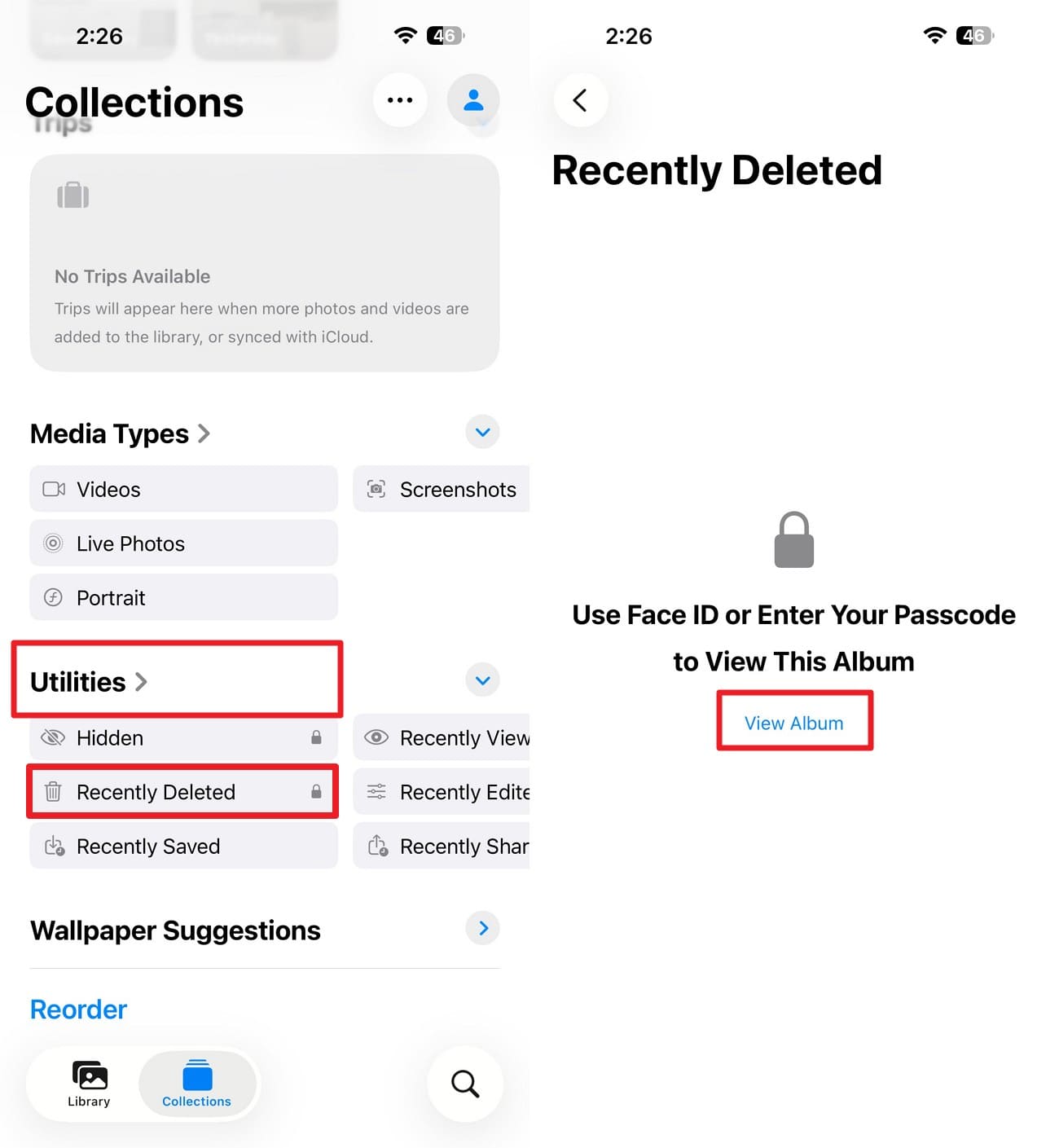
En la app Fotos, ve a "Colecciones > Utilidades > Eliminados recientemente > Ver carpeta" y añade Face ID o código de acceso.
-
Paso 2 Recuperar los recuerdos
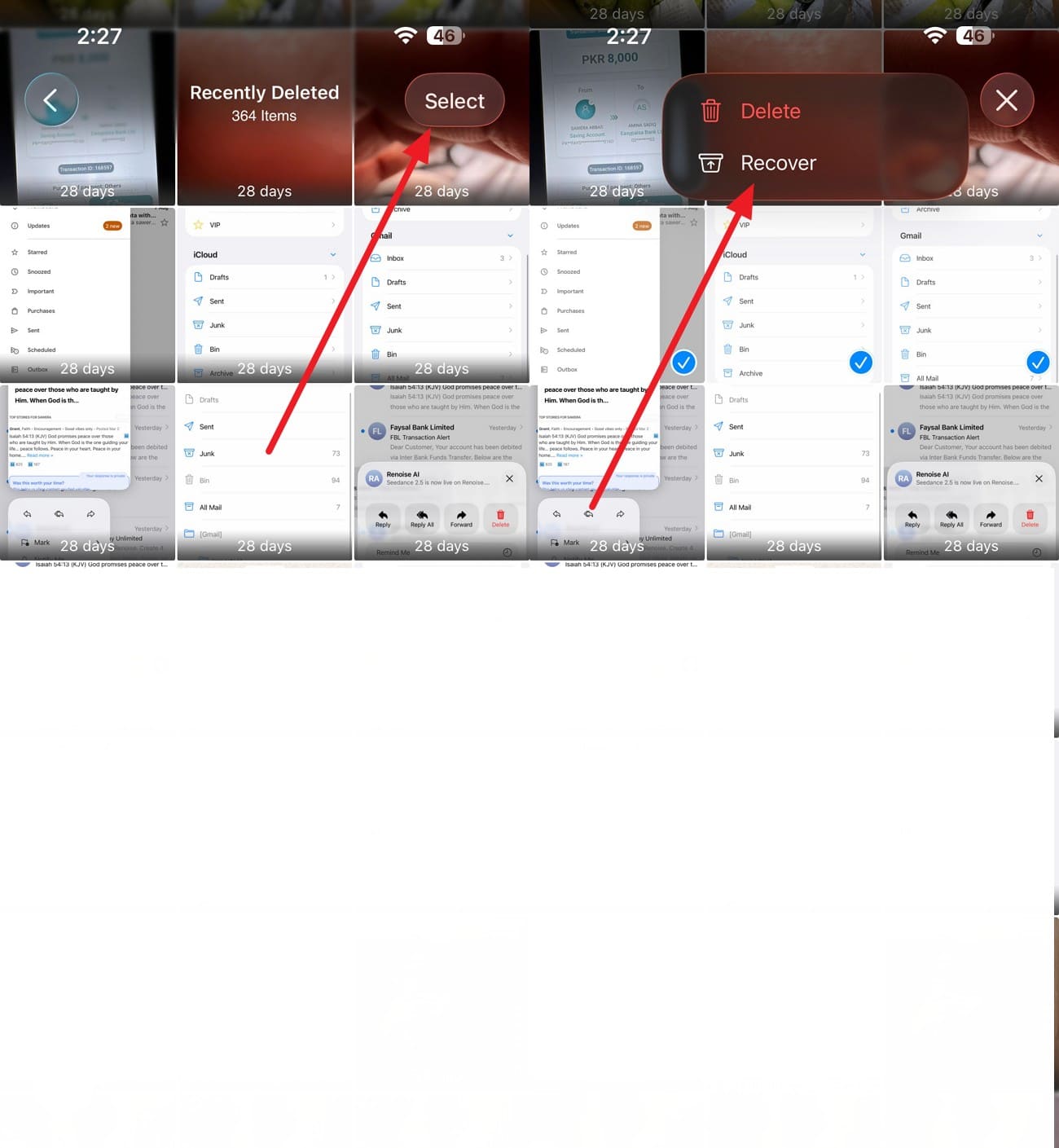
Pulsa el botón "Seleccionar", elige los archivos multimedia de recuerdos de Snapchat, toca "Tres puntos" y selecciona "Recuperar".
Método 6. Restaurar recuerdos exportados de Snapchat desde Fotos de iCloud
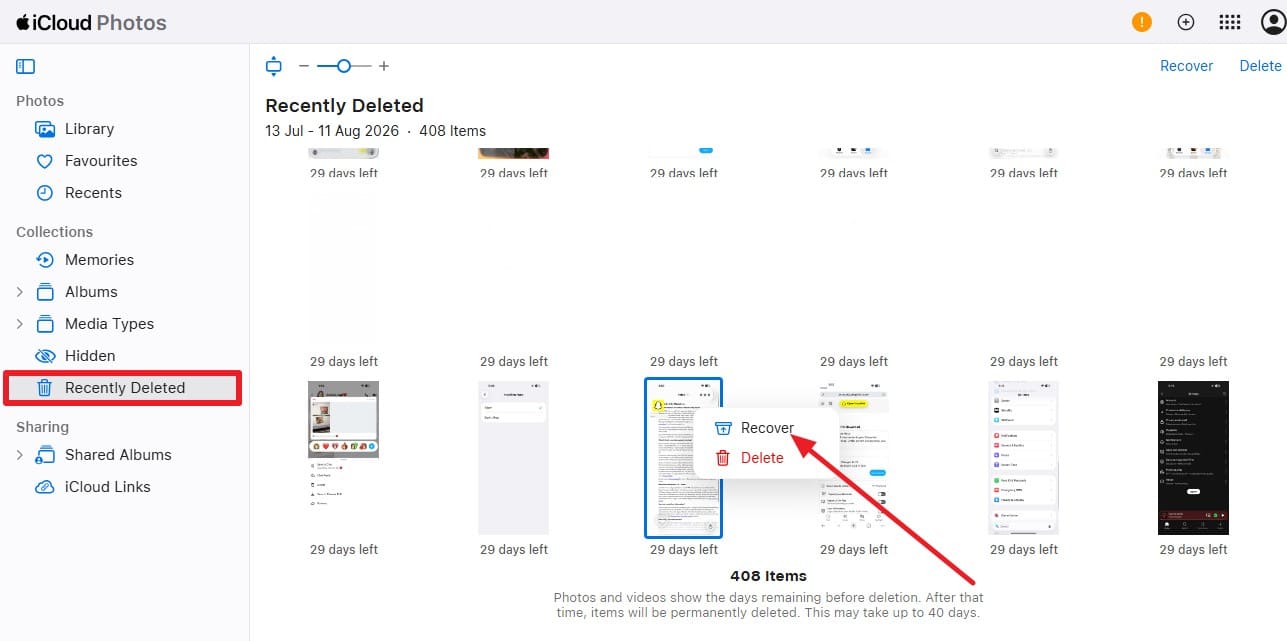
Cuando esos 30 días se han agotado, una copia sincronizada puede haber sobrevivido a la local. Fotos de iCloud refleja tu biblioteca en todos los dispositivos de la cuenta, y las eliminaciones normalmente también se sincronizan. La excepción es un dispositivo que estaba sin conexión o con la sesión cerrada cuando eliminaste permanentemente, ya que nunca recibió la instrucción. Sigue la guía mencionada y aprende cómo recuperar recuerdos eliminados de Snapchat con este método:
Instrucciones. Inicia sesión en iCloud.com > Elige "Fotos > Eliminados recientemente" > Selecciona la imagen > Toca "Tres puntos > Recuperar".
Parte 4. ¿Se pueden recuperar los recuerdos de Snapchat eliminados permanentemente?
Para saber más sobre cuándo la recuperación de recuerdos de Snapchat no es posible, revisa esta sección en detalle.
Por qué Snapchat no puede restaurar los recuerdos en la nube eliminados permanentemente
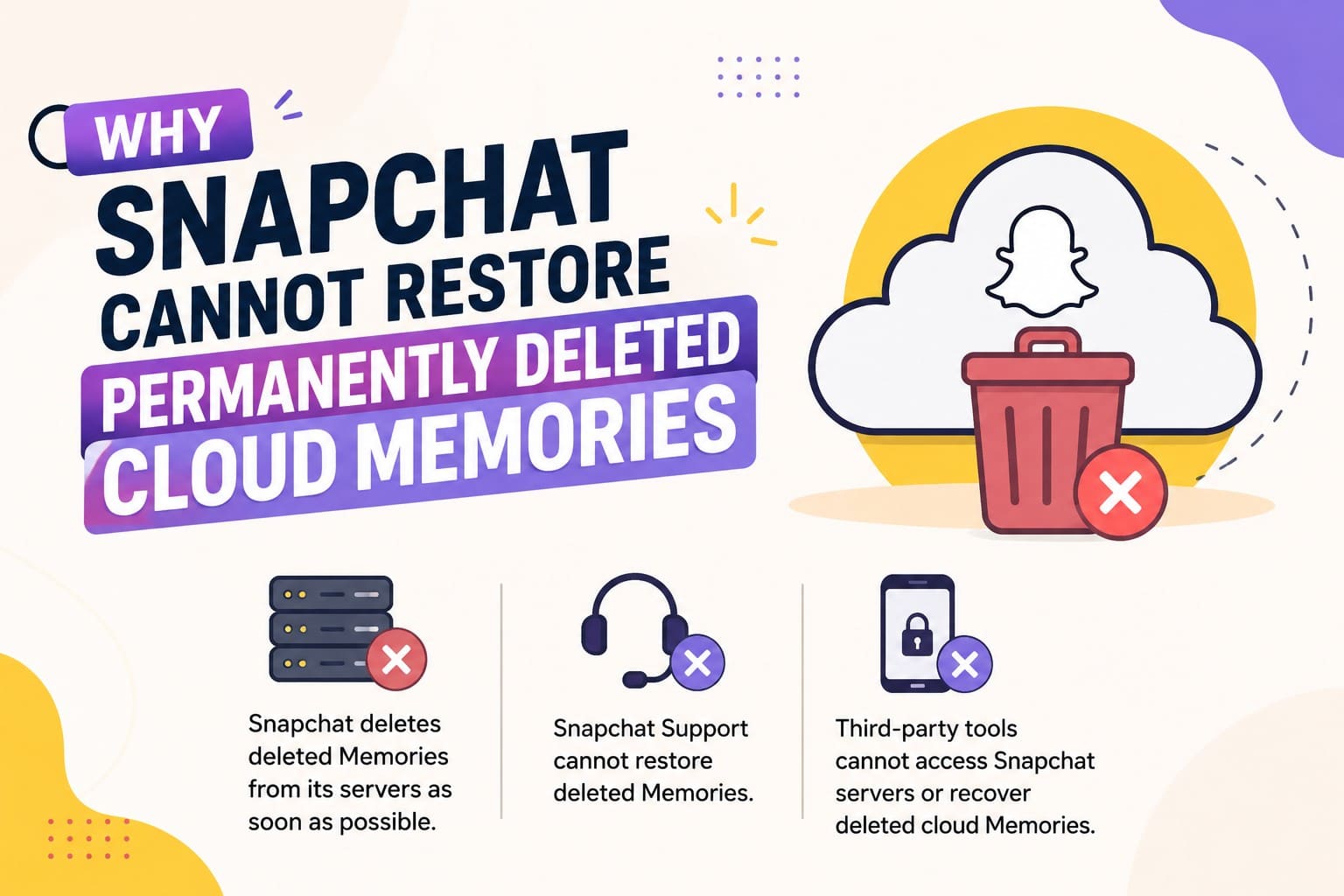
Comencemos con la biblioteca en la nube, ya que es donde la mayoría de las personas esperan una red de seguridad. Snapchat afirma que sus servidores están diseñados para borrar un Snap de recuerdo eliminado lo antes posible. Una vez que eso sucede, el soporte de Snapchat no puede restaurarlo.
Esta distinción importa al evaluar las opciones de recuperación. Las herramientas de recuperación de iPhone de terceros no tienen acceso a los servidores de Snapchat, por lo que no pueden recuperar un recuerdo que Snapchat ya eliminó de su almacenamiento en la nube.
¿Pueden los recuerdos eliminados permanecer en el iPhone?
Un escaneo local del dispositivo resulta útil en situaciones específicas. Los elementos en cola para subirse existen localmente primero, y los fragmentos temporales de caché pueden permanecer mucho después de que la app los oculte. Este escenario marca la única instancia en la que el almacenamiento local contiene datos que la nube nunca recibió. Sin embargo, estos rastros temporales desaparecen tan pronto como nuevas fotos, apps o actualizaciones del sistema sobrescriben ese espacio de almacenamiento.
Cuándo la recuperación de recuerdos de Snapchat ya no es posible
Las siguientes 3 situaciones explican cuándo no puedes restaurar recuerdos de Snapchat:
- Restablecer el código de Mi Eyes Only: Snapchat confirma que restablecer un código olvidado elimina todo lo almacenado detrás de él. Esa eliminación es permanente y se aplica en el momento en que confirmas el restablecimiento.
- Desinstalar antes de que termine la copia de seguridad: Eliminar la app destruye su almacenamiento local, por lo que cualquier cosa que aún esté en la cola de subida desaparece con ella.
- Almacenamiento del dispositivo sobrescrito: Después de que archivos nuevos ocupan esos bloques, ningún escaneo podrá recuperar los originales.
Parte 5. 5 consejos para proteger los recuerdos de Snapchat
Después de recuperar recuerdos eliminados de Snapchat, sigue estos consejos prácticos para mantenerlos seguros:
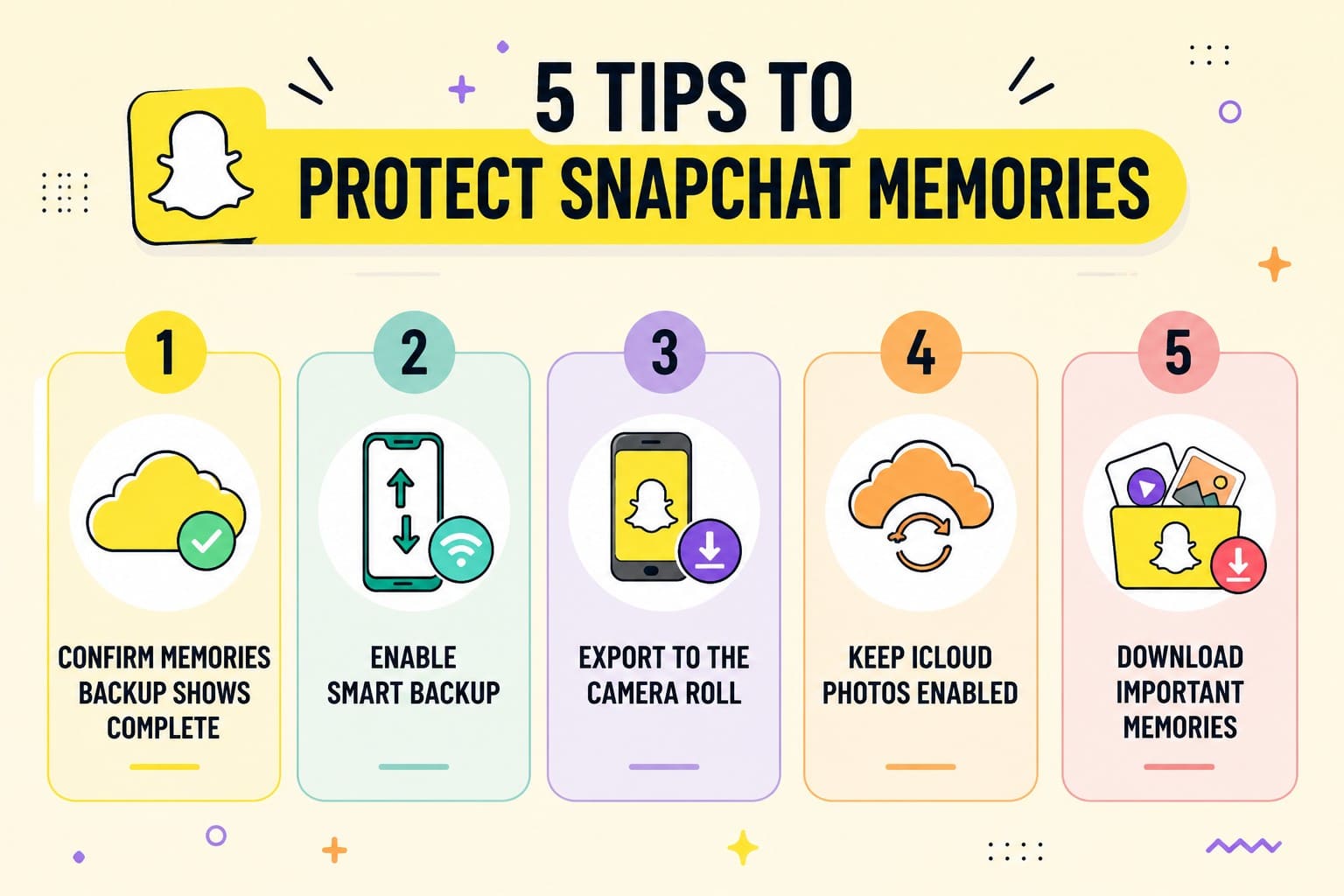
- Confirma que la copia de seguridad de Recuerdos muestra Completa: Haz de esto un hábito en lugar de una verificación de emergencia. Una copia de seguridad detenida no da ninguna advertencia, y Snapchat sugiere liberar almacenamiento del dispositivo cuando una se niega a finalizar.
- Activa Smart Backup: Smart Backup permite que los Recuerdos se suban mediante datos móviles cuando no hay Wi-Fi disponible. Esto evita que la cola se detenga durante días.
- Exporta al Carrete de fotos: Una segunda copia en Fotos sobrevive a problemas de cuenta por completo. También es la única versión que captura una copia de seguridad de iCloud, ya que el almacenamiento propio de la app queda fuera de lo que iOS respalda.
- Mantén Fotos de iCloud activado: Mantener Fotos de iCloud activado sincroniza los Recuerdos exportados en todos tus dispositivos Apple, por lo que perder un iPhone no significa perder esas copias guardadas.
- Descarga los recuerdos importantes: Snapchat advierte que no cierres sesión, cambies de dispositivo ni desinstales hasta que la copia de seguridad termine. Los Snaps que aún esperan en la cola se pierden en ese momento.
Conclusión
La recuperación de recuerdos de Snapchat depende de dónde existía la copia cuando desapareció. Los elementos en la nube se recuperan mediante un simple inicio de sesión o una exportación de datos. Las copias del Carrete de fotos se restauran a través de la app Fotos, mientras que los fragmentos sin respaldo requieren un escaneo directo del dispositivo.
Verifica primero el progreso de la copia de seguridad para identificar tu ruta de recuperación específica. Para rastros almacenados localmente y archivos de caché de la app, Dr.Fone - Recuperación de Datos (iOS) ofrece una solución de escritorio fácil para previsualizar y recuperar datos eliminados de recuerdos de Snapchat antes de que ocurran sobrescrituras. Activa Smart Backup después para proteger tus archivos y prevenir futuras pérdidas de datos.
Preguntas frecuentes
-
1. ¿Borrar la caché de Snapchat elimina los Recuerdos?
Borrar la caché elimina archivos temporales en lugar de tu biblioteca, por lo que los Recuerdos respaldados permanecen en los servidores de Snapchat y reaparecen cuando la app los recarga. El riesgo está en todo lo que aún no se subió, ya que esos elementos existen solo en el almacenamiento local. -
2. ¿Reinstalar Snapchat restaurará los Recuerdos perdidos?
Reinstalar descarga lo que los servidores conservan, lo que devuelve los Recuerdos respaldados pero nada más. También borra el almacenamiento local, por lo que cualquier cosa aún en cola se destruye en lugar de restaurarse. Confirma que el progreso de la copia de seguridad muestra Completa antes de eliminar la app. -
3. ¿Se puede recuperar Mi Eyes Only sin el código?
No, Snapchat no guarda ninguna copia de ese código y no ofrece ningún método alternativo, y restablecerlo borra el contenido en lugar de desbloquearlo. El software externo tampoco puede acceder, porque la sección está cifrada en el propio dispositivo.
 Añadir Wondershare Dr.Fone como fuente preferida en Google





