 Recupera fotos, mensajes, WhatsApp y mucho más, sin necesidad de copia de seguridad.

 100% Seguridad Verificada | Sin Suscripción Obligatoria | Libre de malware

 :
: 
 ChatGPT
 Perplexity
 Gemini
 Claude
 Grok
Grok
Las actualizaciones repentinas del Teléfono o los restablecimientos del sistema a menudo borran el historial de mensajes de texto, generando estrés inmediato. Configura una copia de seguridad de Google Messages confiable para evitar la pérdida permanente de datos. Esto garantiza que las conversaciones de texto, fotos y archivos adjuntos del chat permanezcan seguros en el almacenamiento en la nube.
Esta guía describe cada paso necesario para proteger, gestionar y restaurar archivos de mensajes en dispositivos Android. También explica dónde Dr.Fone - Recuperación de Datos (Android) ayuda cuando una copia de seguridad no es suficiente.

En este artículo
- Parte 1. Copia de seguridad de Google Messages explicada: qué se guarda y dónde
- Parte 2. Cómo hacer una copia de seguridad de Google Messages en Android
- Parte 3. ¿Cómo restaurar Google Messages en Android?
- Parte 4. ¿La copia de seguridad o restauración de Google Messages no funciona? Prueba estas soluciones
- Parte 5. Cuando Google Messages no se puede restaurar desde la copia de seguridad
- Parte 6. Mejores prácticas para mantener seguros los Google Messages
- Preguntas frecuentes
Parte 1. Copia de seguridad de Google Messages explicada: qué se guarda y dónde
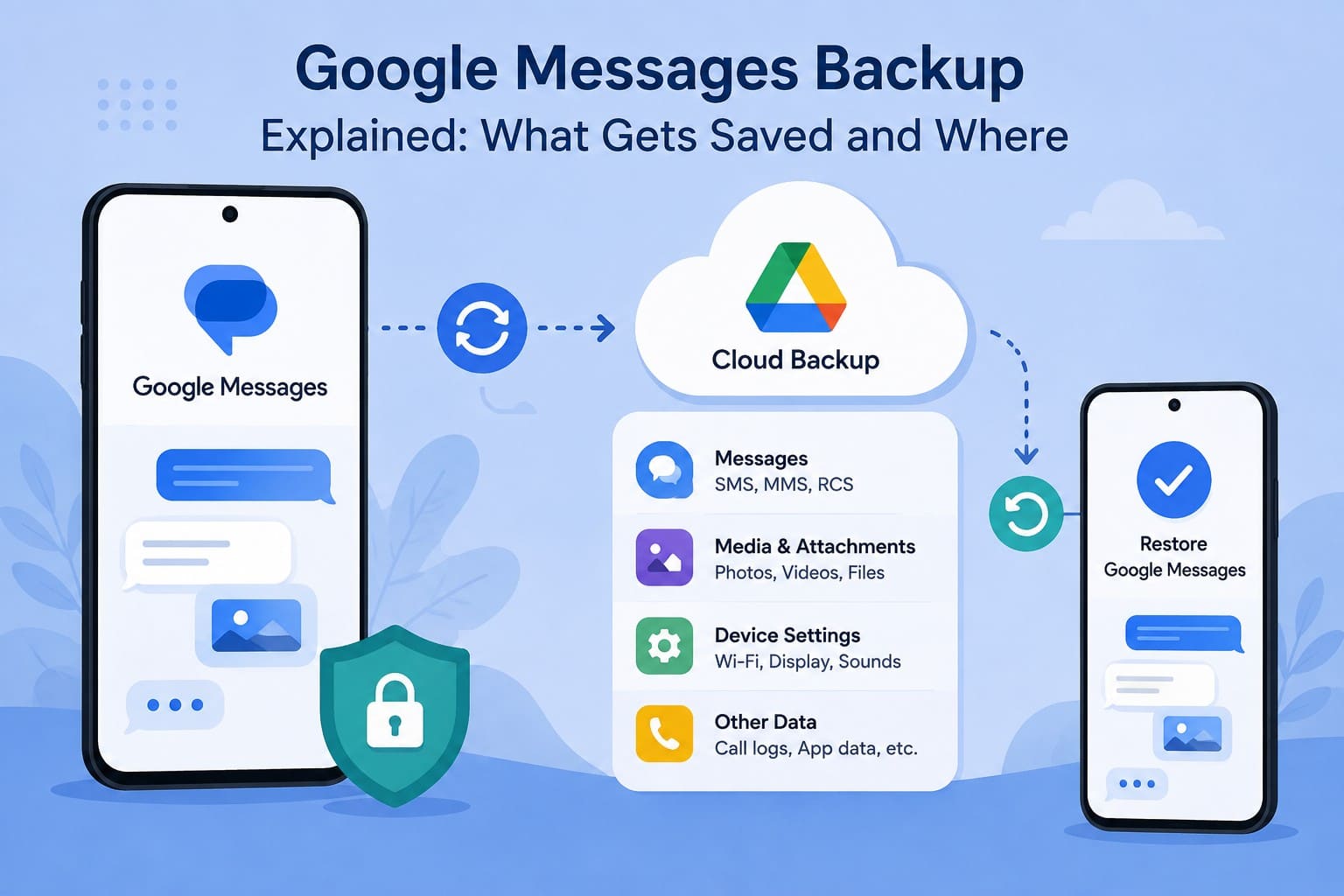
Google Messages carece de una función de copia de seguridad independiente dentro de la aplicación. En su lugar, Android gestiona tu historial de mensajes de texto incluyendo los mensajes compatibles en la copia de seguridad general del dispositivo en la nube. Puedes revisar los detalles del estado o iniciar una sincronización manual directamente desde el menú de copia de seguridad del sistema. Cuando surgen problemas con el dispositivo, saber cómo restaurar Google Messages desde estos archivos te ayuda a recuperar conversaciones perdidas de forma segura.
¿Qué datos se incluyen en una copia de seguridad de Google Messages?
La copia de seguridad captura tu historial de SMS y MMS, junto con la configuración del dispositivo, los datos de aplicaciones y los registros de llamadas. Cuando usas Google Messages, los mensajes RCS también se incluyen como datos adicionales del dispositivo. Google señala que no todas las aplicaciones pueden hacer copia de seguridad o restaurar todos los ajustes y datos. La copia de seguridad tampoco está disponible para dispositivos configurados solo con un perfil de trabajo, dispositivos propiedad de la empresa y otros dispositivos gestionados por empresas.
¿Dónde se almacenan las copias de seguridad de Google Messages?
Android sube las copias de seguridad a tu cuenta de Google, que incluye 15 GB de almacenamiento gratuito, con espacio adicional disponible a través de Google One. Google cifra los datos de la copia de seguridad mientras se transfieren y almacenan. Algunos datos reciben protección adicional mediante el PIN, patrón o contraseña del bloqueo de pantalla de tu dispositivo, lo que ayuda a mantener la información segura durante una restauración de Google Messages.
Copia de seguridad de Google Messages vs. Papelera de Google Messages
Las copias de seguridad en la nube y la Papelera de Google Messages ofrecen 2 formas distintas de proteger las conversaciones. La copia de seguridad de Android restaura los datos de mensajes compatibles al configurar o transferir a un dispositivo, mientras que la Papelera de Google Messages almacena temporalmente las conversaciones que eliminas. Comprender sus diferentes propósitos te ayuda a elegir la opción de recuperación correcta y evitar perder chats importantes.
Para entender la diferencia entre la copia de seguridad y restauración de Google Messages y la Papelera de Google Messages, consulta la tabla a continuación:
| Característica | Copia de seguridad de Google Messages | Papelera de Google Messages |
|---|---|---|
| Propósito | Restaurar datos de mensajes compatibles | Recuperar conversaciones eliminadas recientemente |
| SMS/MMS | Incluidos | Las conversaciones eliminadas se pueden restaurar |
| RCS | Incluidos con Google Messages | Las conversaciones eliminadas se pueden restaurar |
| Retención | Gestionada a través de la copia de seguridad de Android | 30 días |
| Papelera de Android Go | No aplica | 7 días |
| Ideal para | Reemplazo o restablecimiento del dispositivo | Eliminación accidental de mensajes |
Google introdujo la nueva carpeta Papelera en 2026. Puedes acceder a la Papelera desde el menú de perfil de Google Messages y restaurar conversaciones antes de que expire el período de retención.
¿Los chats RCS están incluidos en la copia de seguridad de Google Messages?
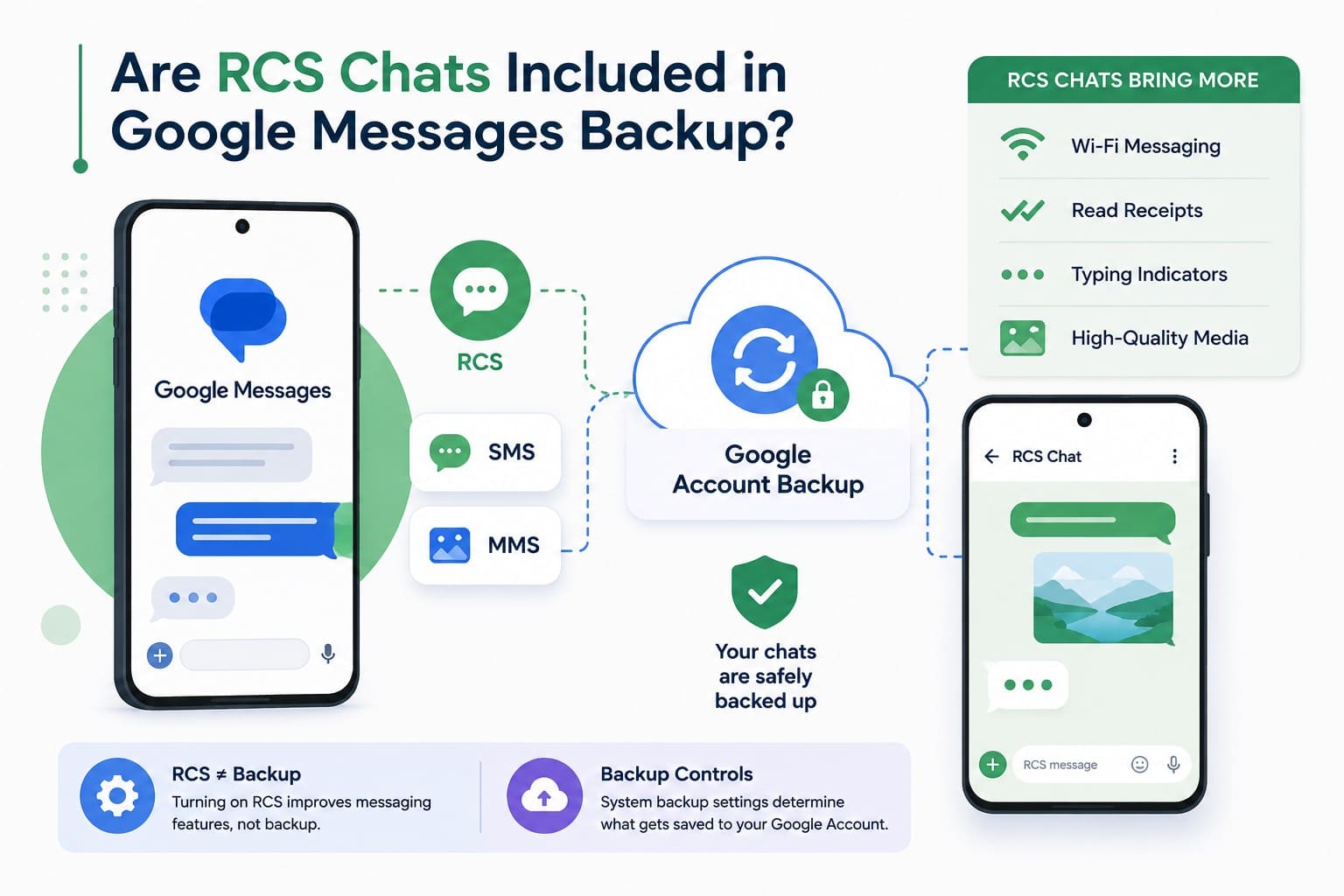
La documentación oficial de copias de seguridad de Android confirma que Google Messages incluye los chats RCS en las copias de seguridad en la nube. Estos chats modernos se unen a los mensajes SMS y MMS estándar como parte del paquete general de copia de seguridad del dispositivo.
Activar los chats RCS es completamente independiente de habilitar la copia de seguridad del dispositivo. RCS mejora tu mensajería con envío de textos por Wi-Fi, confirmaciones de lectura, indicadores de escritura y uso compartido de medios en alta calidad. Mientras tanto, la configuración de copia de seguridad del sistema controla si tu historial de mensajes realmente se sube a tu cuenta de Google.
Parte 2. Cómo hacer una copia de seguridad de Google Messages en Android
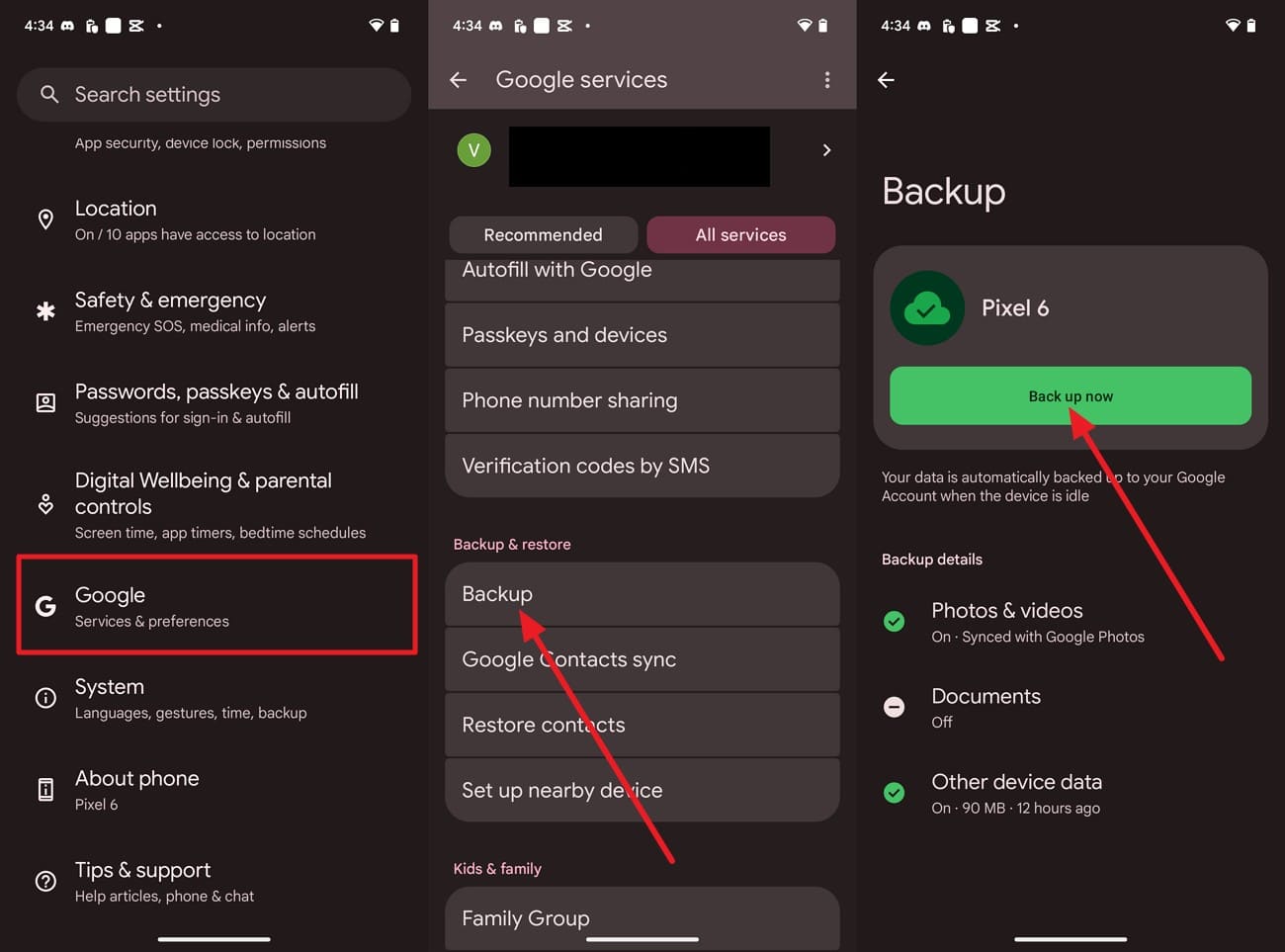
Dado que el control se encuentra en los ajustes del sistema, una copia de seguridad de Google Messages comienza completamente fuera de la aplicación. La pantalla de Copia de seguridad muestra el estado de la copia de seguridad de tu dispositivo y cuándo se completó por última vez. Antes de restablecer o reemplazar tu Teléfono, ejecuta una copia de seguridad manual y confirma que se complete correctamente. Para crear una copia de seguridad nueva, sigue estos pasos:
Instrucciones. Ve a Ajustes y elige la opción "Google > Todos los servicios > Copia de seguridad". Toca "Hacer copia de seguridad ahora" y espera a que termine. Activa "Copia de seguridad de Google One" y completa los pasos en pantalla si es tu primera vez.

Parte 3. ¿Cómo restaurar Google Messages en Android?
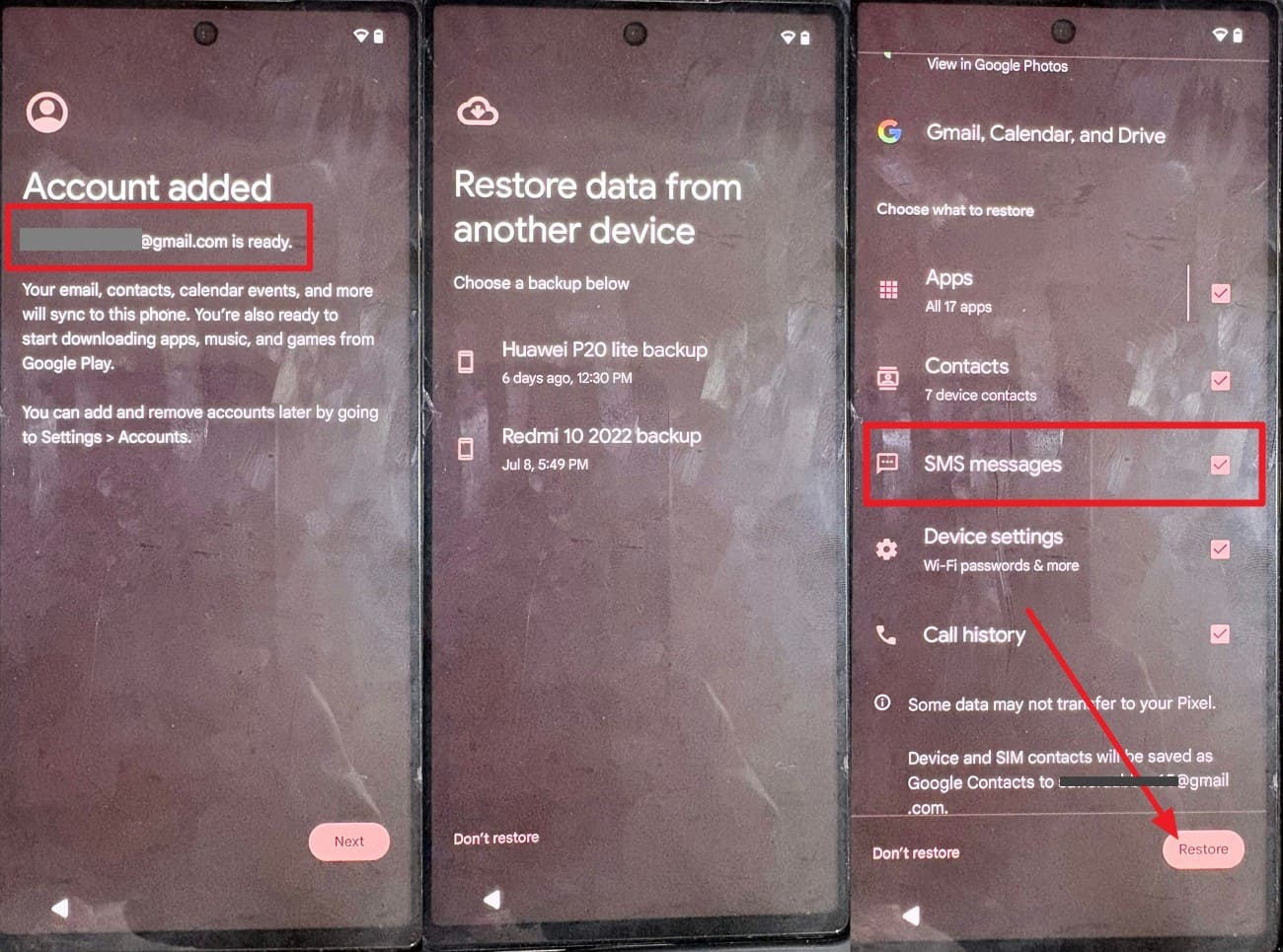
Si tus mensajes se incluyeron en una copia de seguridad de Android, puedes restaurarlos al configurar un dispositivo Android nuevo o restablecido de fábrica. Google Messages puede restaurar los mensajes SMS, MMS y RCS compatibles desde la copia de seguridad asociada a tu cuenta de Google. Así es como puedes hacerlo en unos pocos toques:
-
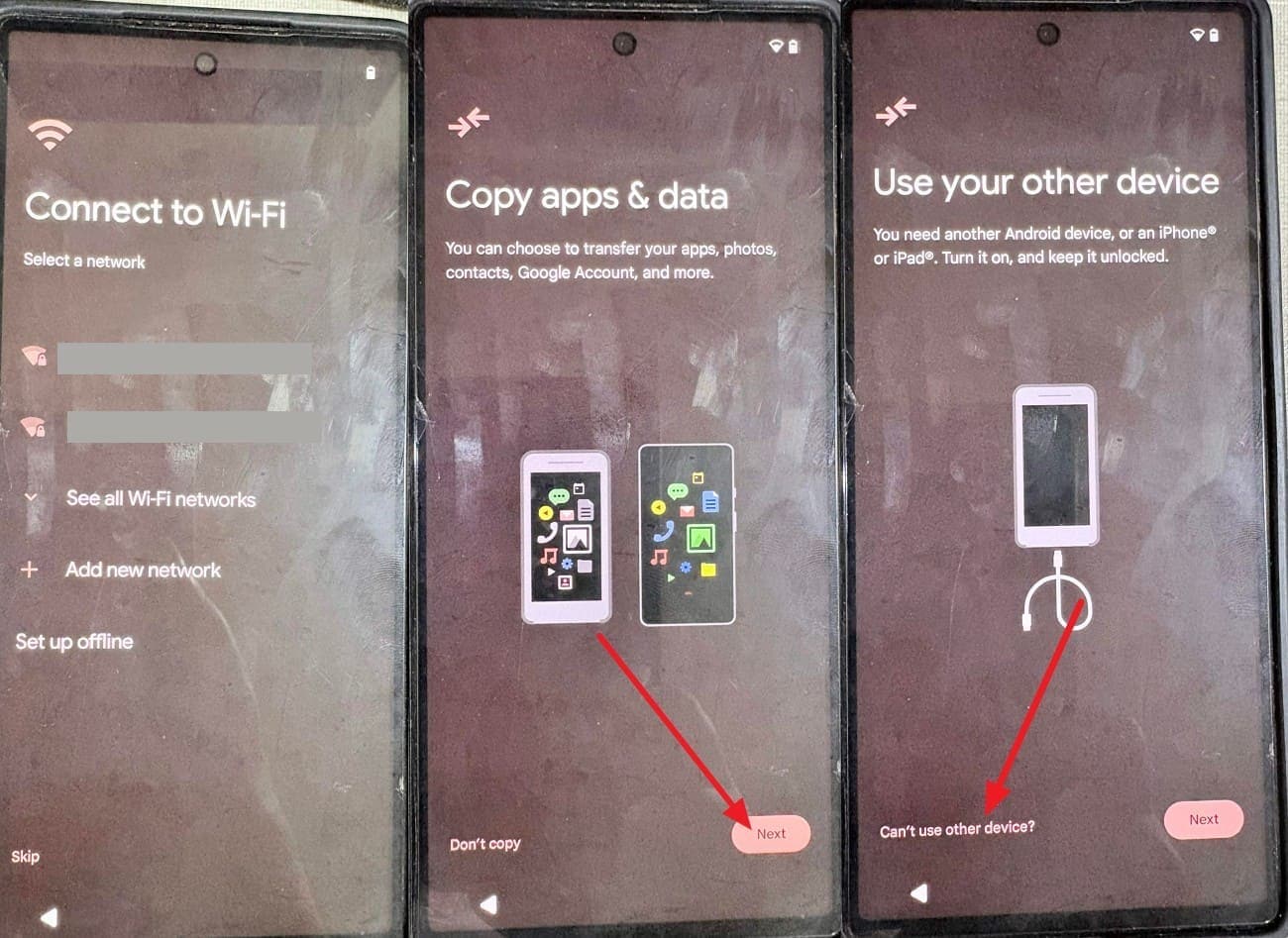
Paso 1 Conéctate a una red Wi-Fi funcional
Conéctate a una red Wi-Fi funcional y toca "Siguiente" en la pantalla "Copiar aplicaciones y datos" durante la configuración. Después, selecciona la opción "No puedo usar el dispositivo anterior" e inicia sesión con la misma cuenta de Google utilizada para hacer la copia de seguridad.
-
Paso 2 Selecciona el archivo de copia de seguridad más reciente
Selecciona el archivo de copia de seguridad más reciente de la lista e introduce el PIN o la contraseña del bloqueo de pantalla de tu dispositivo anterior si se te solicita. Selecciona los elementos que deseas conservar y toca "Copiar".
Parte 4. ¿La copia de seguridad o restauración de Google Messages no funciona? Prueba estas soluciones
Saber dónde se almacena la copia de seguridad de Google Messages y cómo funciona el proceso de restauración puede ayudar a identificar fallos comunes. La tabla a continuación cubre 7 problemas comunes de copia de seguridad y restauración, sus posibles causas y las soluciones recomendadas:
| Problema | Posible causa | Solución recomendada |
|---|---|---|
| La copia de seguridad no existe | La copia de seguridad nunca se activó | Habilita la copia de seguridad ahora para guardar los mensajes existentes |
| Se seleccionó la cuenta de Google incorrecta | Una cuenta diferente contiene la copia de seguridad | Inicia sesión con la cuenta que contiene la copia de seguridad |
| La copia de seguridad está desactualizada | La última copia de seguridad es anterior a los mensajes recientes | Crea una copia de seguridad nueva antes de borrar nada |
| Faltan mensajes después de la restauración | Los mensajes más recientes no se incluyeron en la copia de seguridad | Verifica el estado de la copia de seguridad y restaura de nuevo |
| Solo se restauraron algunas conversaciones | La copia de seguridad puede estar desactualizada o incompleta | Revisa la Papelera y verifica la copia de seguridad más reciente |
| Los mensajes eliminados desaparecieron de la Papelera | El período de retención ha expirado | La Papelera no puede ayudar, así que pasa a la Parte 5 |
| La copia de seguridad no permite restaurar selectivamente | Android no puede restaurar hilos de mensajes individuales | Usa software de recuperación compatible para una recuperación selectiva |
Parte 5. Cuando Google Messages no se puede restaurar desde la copia de seguridad
Google Messages no puede recuperar todas las conversaciones perdidas. Esta sección cubre situaciones en las que la copia de seguridad y restauración de Google Messages puede no estar disponible o no poder recuperar los mensajes que necesitas.
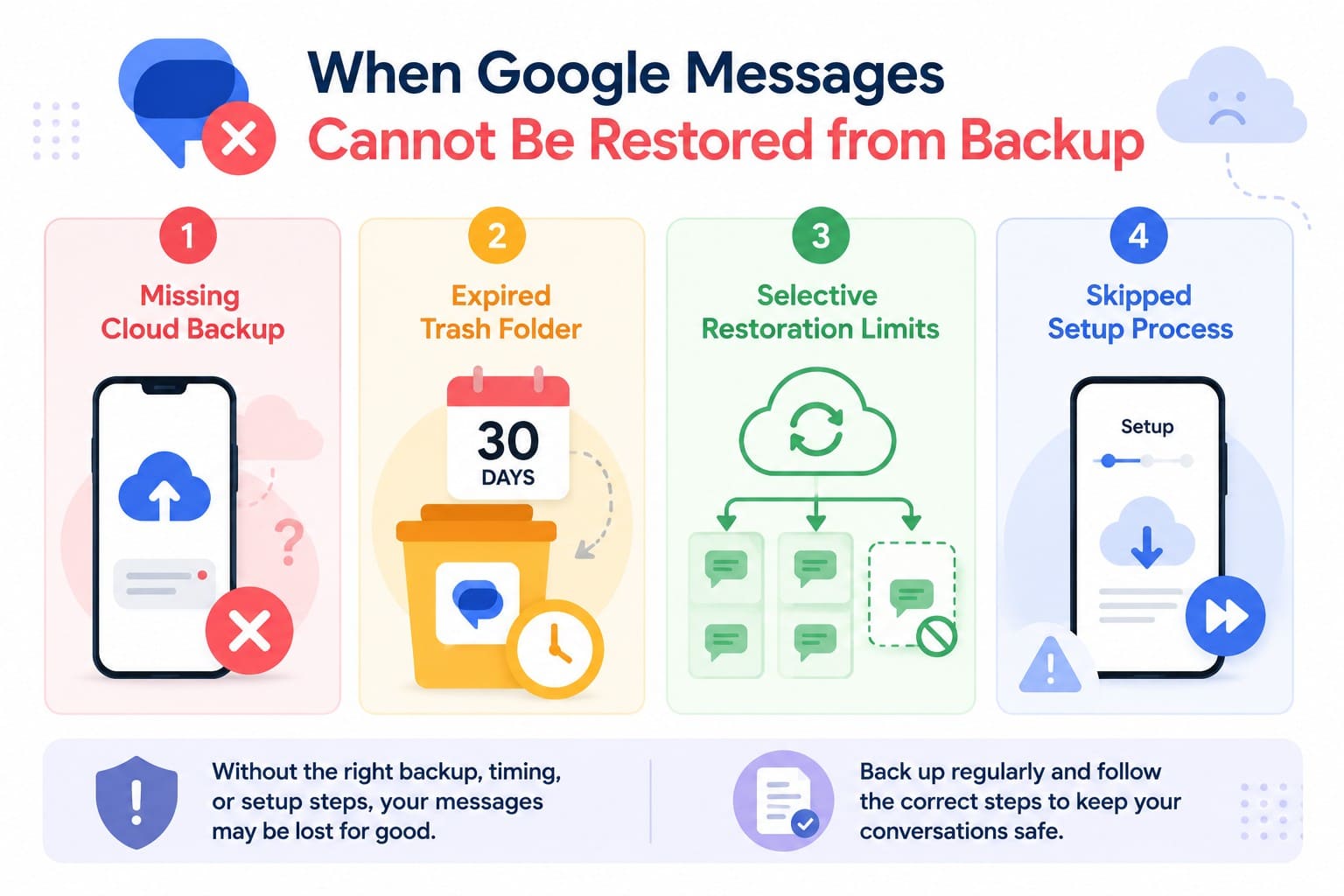
- Copia de seguridad en la nube inexistente: Los mensajes no se pueden restaurar si no existía ninguna copia de seguridad antes del restablecimiento del dispositivo y el Teléfono anterior no está disponible. Google no puede recuperar conversaciones que nunca se respaldaron.
- Papelera expirada: Las conversaciones eliminadas permanecen en la Papelera durante 30 días. Una vez que este período de retención expira, Google Messages las elimina permanentemente de la Papelera.
- Límites de restauración selectiva: La copia de seguridad de Android no permite a los usuarios restaurar una sola conversación por separado. Los mensajes incluidos en una copia de seguridad del dispositivo se restauran a través del proceso de restauración compatible de Android.
- Proceso de configuración omitido: Omitir la restauración durante
Recuperar mensajes compatibles con Dr.Fone - Recuperación de Datos (Android)
Cuando una copia de seguridad de Google Messages no puede restaurar las conversaciones que necesitas, el software de recuperación de escritorio ofrece otra vía de Recuperación de datos. Dr.Fone - Recuperación de Datos (Android) es compatible con más de 6,000 dispositivos Android y ofrece 3 modos de recuperación. Puede escanear dispositivos conectados en busca de mensajes recuperables, contactos, historial de llamadas, fotos, documentos y otros datos compatibles.
Su modo de recuperación de Google Drive es especialmente útil cuando tus mensajes se encuentran en una copia de seguridad en la nube. Después de iniciar sesión, puedes escanear la copia de seguridad y previsualizar los datos compatibles antes de la recuperación. Admite 6 tipos de datos enumerados, incluidos los Mensajes, y te permite seleccionar las conversaciones necesarias para exportarlas a tu computadora en lugar de restaurar una copia de seguridad completa del dispositivo.
 Escanea Teléfonos y tabletas Android directamente.
- Previsualiza y recupera solo lo que necesitas.
- Compatible con WhatsApp, fotos, videos, contactos y más.
- Funciona con más de 6000 dispositivos Android.

Cómo escanear un Teléfono Android en busca de mensajes eliminados
Deja de usar el smartphone Android primero, porque las nuevas fotos y datos de aplicaciones sobrescriben los mensajes eliminados. Si la copia de seguridad de Google Messages no puede restaurar las conversaciones necesarias, sigue estos pasos para escanear el dispositivo:
-
Paso 1 Abre Recuperación de datos y selecciona Android
Desde la pestaña "Caja de herramientas", elige la herramienta "Recuperación de datos" para Android y pulsa en "Recuperar datos de Android".

-
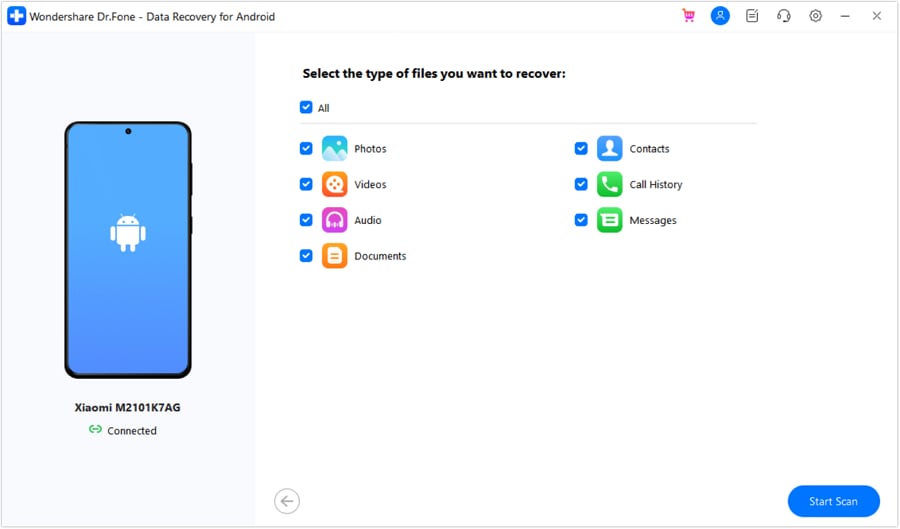
Paso 2 Conecta el Teléfono y selecciona Mensajes
Conecta el Android mediante USB y espera a que sea detectado. Selecciona "Mensajes" junto con cualquier otra categoría que necesites e inicia el escaneo.
-
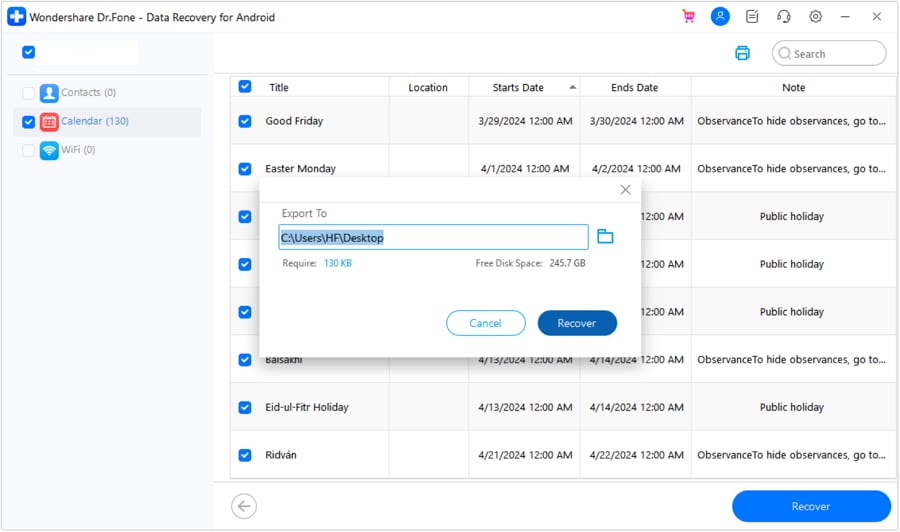
Paso 3 Filtra los resultados y exporta
Una vez finalizado el escaneo, selecciona los mensajes que deseas recuperar, luego presiona el botón "Recuperar" y elige la ubicación de "Exportar a".




Parte 6. Mejores prácticas para mantener seguros los Google Messages
Una vez que conozcas los detalles de la copia de seguridad y restauración de Google Messages, vale la pena leer esta sección. Descubre cómo puedes mantener seguros tus Google Messages siguiendo estas 7 prácticas:
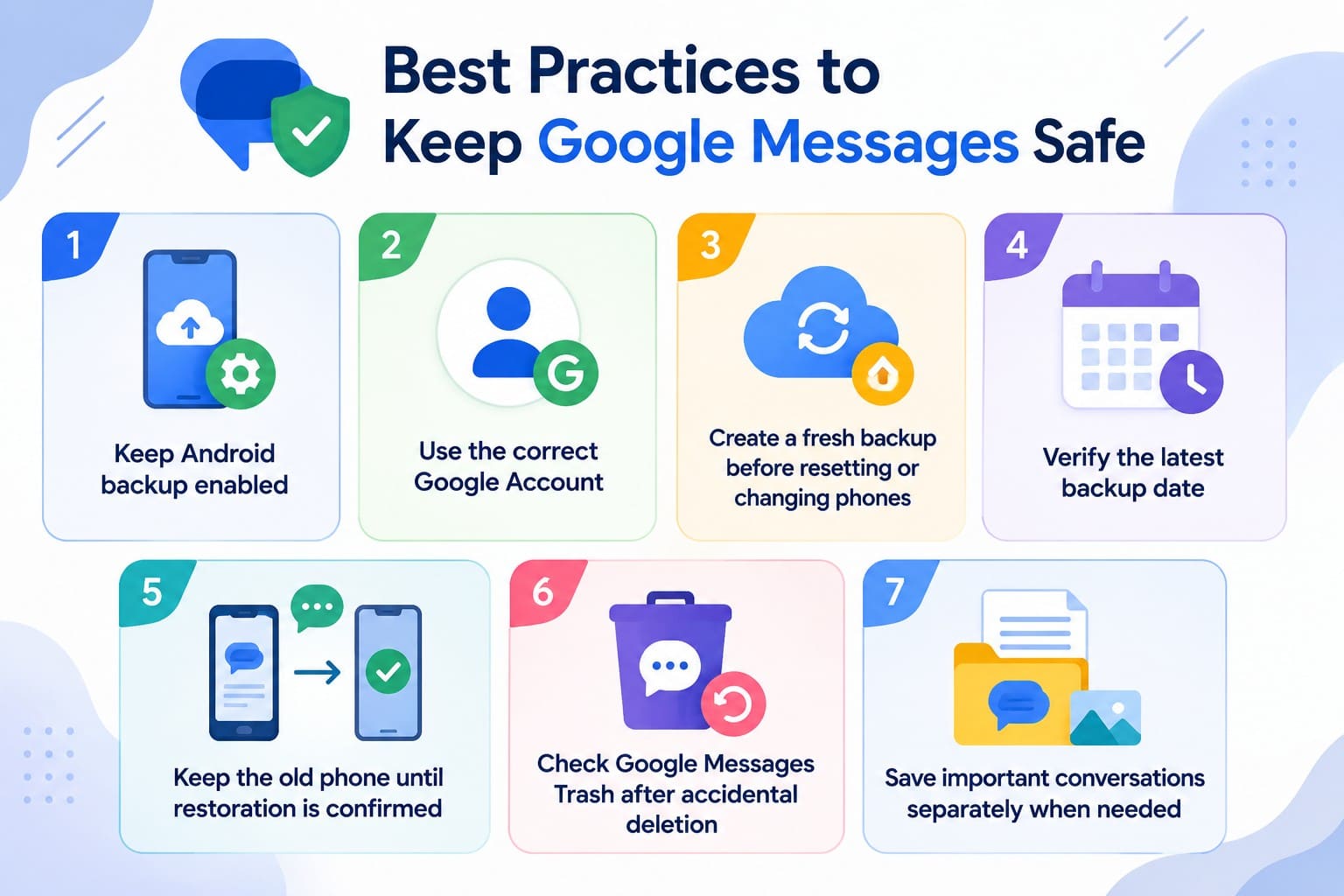
- Mantén activada la copia de seguridad de Android: Verifica que la copia de seguridad de Android permanezca activa para que los mensajes compatibles y otros datos del dispositivo estén protegidos automáticamente en tu cuenta de Google.
- Usa la cuenta de Google correcta: Confirma la cuenta que aparece en la configuración de Copia de seguridad, ya que elegir otra cuenta de Google puede impedir que aparezca tu copia de seguridad de mensajes guardada.
- Crea una copia de seguridad nueva antes de restablecer: Pulsa "Hacer copia de seguridad ahora" antes de restablecer o cambiar de Teléfono, y espera hasta que la copia de seguridad finalice antes de borrar tu dispositivo.
- Verifica el estado de la última copia de seguridad: Comprueba que tu última copia de seguridad se haya completado correctamente y refleje los datos recientes del dispositivo antes de restablecer o reemplazar tu Teléfono Android.
- Conserva el Teléfono antiguo hasta confirmar la restauración: Revisa las conversaciones y los archivos adjuntos en tu nuevo Teléfono antes de borrar el dispositivo antiguo o regalarlo.
- Revisa la papelera de Google Messages después de eliminar: Abre la Papelera rápidamente después de una eliminación accidental y restaura las conversaciones necesarias antes de que expire permanentemente el período de retención aplicable.
- Guarda las conversaciones importantes por separado: Conserva capturas de pantalla u otras copias de información crítica cuando sea necesario, proporcionando protección adicional contra futuros problemas de copia de seguridad, eliminación o restauración.
Conclusión
Una copia de seguridad de Google Messages confiable ayuda a proteger los chats SMS, MMS y RCS al restablecer o cambiar de dispositivo. Verifica tu última copia de seguridad antes de realizar cambios importantes y comprueba las conversaciones restauradas después. Cuando una copia de seguridad no puede recuperar los mensajes necesarios, Dr.Fone - Recuperación de Datos (Android) ofrece otra opción para escanear y recuperar datos compatibles.
Preguntas frecuentes
-
1. ¿Puedo ver mi copia de seguridad de Google Messages antes de restaurarla?
No a través de Android en sí, ya que la copia de seguridad se encuentra en tu cuenta de Google sin un archivo legible que abrir y sin un visor integrado en el Teléfono. Por otro lado, Dr.Fone puede leer las copias de seguridad de Google Drive y previsualizar el contenido. Esa es la única forma práctica de verificar lo que contiene una copia de seguridad antes de proceder con una restauración. -
2. ¿Puedo restaurar Google Messages sin restablecer de fábrica mi Teléfono?
No con la restauración integrada de Android, que solo se ejecuta durante la configuración inicial y no ofrece forma de hacerlo después. Extraer mensajes de una copia de seguridad de Google Drive usando Dr.Fone es la alternativa, ya que obtiene las conversaciones seleccionadas sin modificar lo que hay actualmente en el Teléfono. -
3. ¿Cuánto tiempo permanecen los mensajes eliminados en la papelera de Google Messages?
Las conversaciones eliminadas permanecen en la papelera de Google Messages durante 30 días en la mayoría de los dispositivos y 7 días en Android Go. Una vez que expira este período de retención, los mensajes se eliminan permanentemente y ya no se pueden restaurar desde la Papelera. -
4. ¿Puedo guardar Google Messages en una computadora?
Google Messages no ofrece una opción integrada para exportar conversaciones directamente a una computadora. Puedes guardar hilos individuales como capturas de pantalla o usar Dr.Fone para exportar mensajes compatibles a tu escritorio.
 Añadir Wondershare Dr.Fone como fuente preferida en Google





