 Recupera fotos, mensajes, WhatsApp y mucho más, sin necesidad de copia de seguridad.

 100% Seguridad Verificada | Sin Suscripción Obligatoria | Libre de malware

 :
: 
 ChatGPT
 Perplexity
 Gemini
 Claude
 Grok
Grok
Busca una herramienta de recuperación de Gmail, y encontrarás docenas que prometen recuperar cualquier cosa, de cualquier cuenta, sin importar la antigüedad. Casi ninguna te dice dónde se detienen. Ese es el único detalle que importa cuando tu correo acaba de desaparecer.
6 opciones valen tu tiempo en un iPhone, y cada una alcanza una parte diferente de tus datos. Algunas se comunican con Google. Otras leen el Teléfono. Esta guía cubre lo que cada herramienta alcanza y por qué Dr.Fone - Recuperación de Datos (iOS) es la opción confiable.

En este artículo
- Parte 1. ¿Qué puede recuperar una herramienta o método de recuperación de Gmail?
- Parte 2. Cómo evaluamos las herramientas y métodos de recuperación de Gmail
- Parte 3. 6 mejores herramientas y métodos de recuperación de Gmail para iPhone
- Parte 4. Comparación de herramientas y métodos de recuperación de Gmail
- Parte 5. ¿Qué herramienta o método de recuperación de Gmail deberías elegir?
Parte 1. ¿Qué puede recuperar una herramienta o método de recuperación de Gmail?
La recuperación de correos de Gmail no es una sola tarea, por eso ningún producto individual lo cubre todo. Tu correo está distribuido en 3 lugares separados, y hacer coincidir la pérdida con la capa correcta es lo que te evita comprar lo incorrecto.
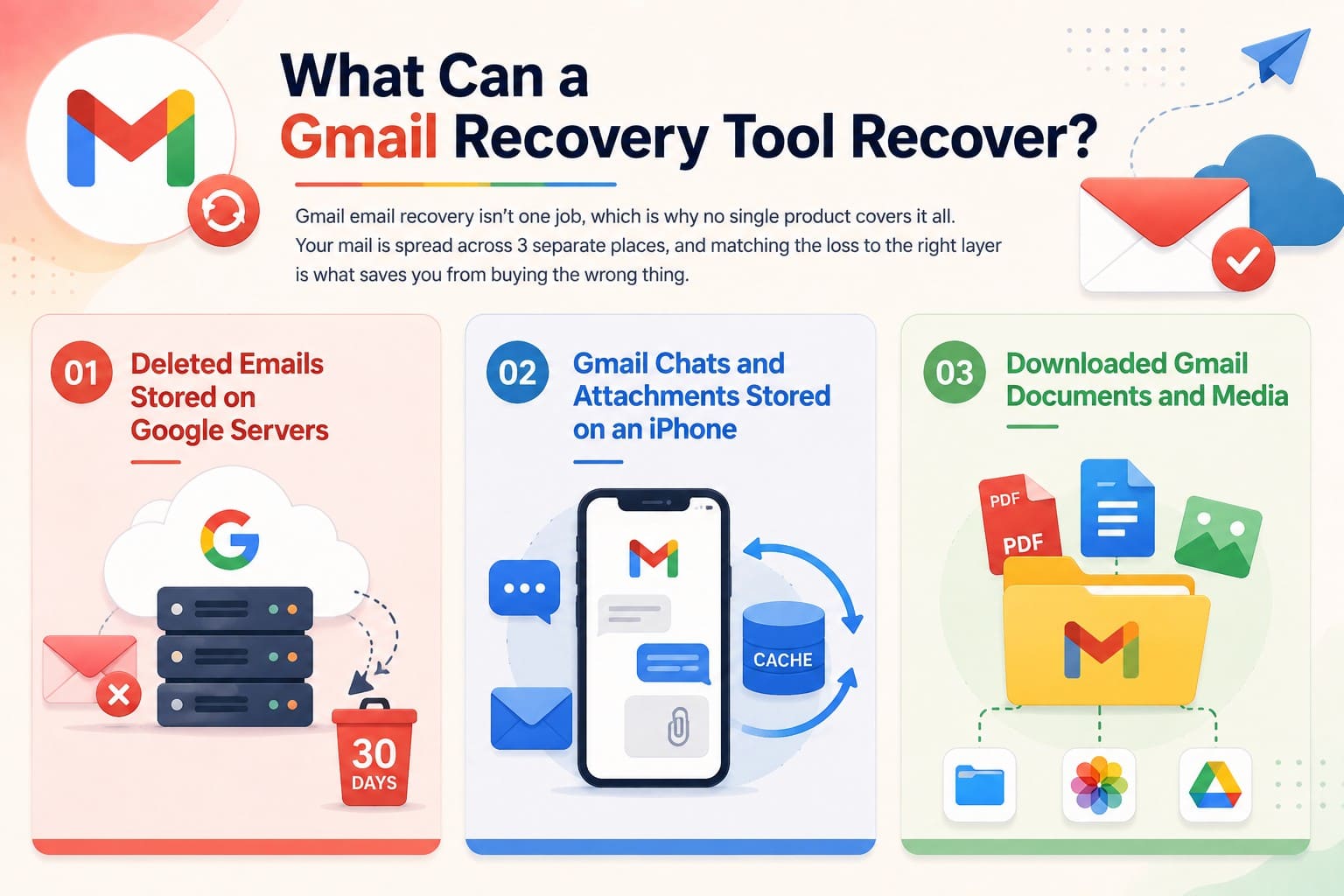
Correos eliminados almacenados en los servidores de Google
El mensaje pertenece a Google; eliminarlo borra la copia del servidor. Por eso el mismo correo desaparece de tu portátil y de tu Teléfono al mismo tiempo. Pasar por Google es la única ruta que devuelve uno intacto.
Para los usuarios de Gmail, los mensajes eliminados normalmente permanecen en la Papelera hasta 30 días. Mientras que para las cuentas elegibles de Google Workspace, los administradores pueden tener una ventana adicional de 25 días para restaurar datos de Gmail eliminados permanentemente.
Chats y archivos adjuntos de Gmail almacenados en un iPhone
Gmail mantiene su propia caché en el dispositivo, que es lo que permite que la aplicación funcione sin conexión. Esa caché contiene cuerpos de mensajes, archivos adjuntos y registros internos de la aplicación, que pueden no borrarse inmediatamente cuando Google elimina su copia del lado del servidor.
Esta es la capa que la mayoría de las personas nunca piensa en revisar, y es lo que hace posible la recuperación de correos desde el dispositivo. Una herramienta que lee esos datos en caché a veces puede reconstruir el contenido de un mensaje eliminado mucho después de que el buzón haya dejado de mostrarlo. Cuánto sobrevive depende de cuántos datos nuevos han reclamado el mismo almacenamiento desde entonces.
Documentos y medios descargados de Gmail
Los archivos guardados deliberadamente desde un mensaje funcionan como documentos estándar. Un contrato guardado en Archivos, una foto guardada en Fotos o un PDF exportado a otra aplicación sobrevive después de la eliminación del correo. Estos archivos locales siguen las reglas estándar de recuperación del dispositivo en lugar de los temporizadores de expiración de Gmail, lo que hace que un escaneo del dispositivo sea un paso vital junto con las opciones de recuperación del lado del servidor.
Parte 2. Cómo evaluamos las herramientas y métodos de recuperación de Gmail
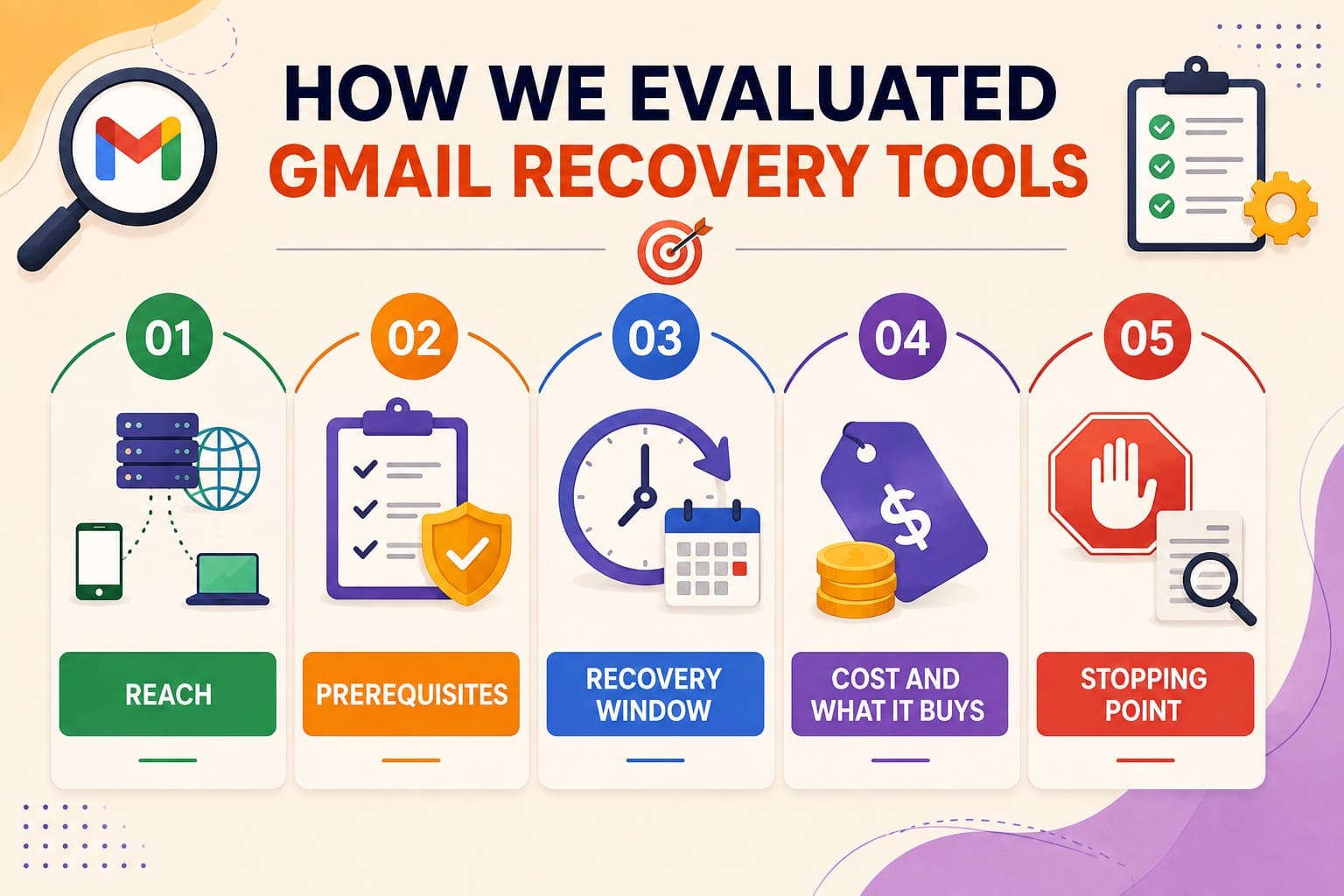
Para saber cómo se clasifica cada herramienta o método de recuperación de Gmail en la Parte 3, revisa estas métricas:
-
1 Alcance
La recuperación del servidor y los escaneos del dispositivo apuntan a diferentes capas de datos, por lo que tratarlos como intercambiables puede llevar al método de recuperación incorrecto.
-
2 Requisitos previos
Cada ruta de recuperación tiene requisitos específicos. Algunas opciones dependen de una copia de seguridad disponible, una regla de retención, un tipo de cuenta o acceso de administrador.
-
3 Ventana de recuperación
Los períodos de recuperación generalmente comienzan cuando se eliminan los datos, no cuando se descubre la pérdida. Una vez que la ventana expira, esa ruta deja de estar disponible.
-
4 Costo y lo que incluye
Algunos métodos son gratuitos, mientras que otros requieren pago. Las opciones de pago deberían ofrecer capacidades de recuperación que los métodos gratuitos no pueden proporcionar.
-
5 Punto de detención
Cada método tiene límites en lo que puede recuperar, lo cual debe verificarse con la documentación oficial antes de elegir una opción.
Configuración de prueba
Para verificar las afirmaciones de recuperación de correos de Gmail bajo condiciones consistentes, las herramientas y métodos se probaron usando el mismo escenario de recuperación:
| Factor de prueba | Condición de prueba |
|---|---|
| Entorno de prueba | iPhone 16 con iOS 26.0 |
| Escenario de prueba | Archivo adjunto de Gmail eliminado / datos locales relacionados con Gmail almacenados localmente. |
| Estado de recuperación | Probado antes y después de la eliminación de la Papelera de Gmail. |
| Resultado medido | Detectado, visualizable, exportable o irrecuperable. |

Parte 3. 6 mejores herramientas y métodos de recuperación de Gmail para iPhone
Ordenados por la profundidad que alcanzan, las 6 herramientas y métodos van desde un escaneo a nivel de dispositivo hasta las rutas administrativas de Google. Revisa estas técnicas para recuperar correos de Gmail eliminados y descubre cuál se adapta a tus necesidades:
1. Dr.Fone – Recuperación de Datos (iOS)
Ideal para: Contenido de correos eliminados, archivos guardados y datos de aplicaciones que el iPhone aún no ha sobrescrito.
Una Papelera vacía parece una pérdida total, por lo que la mayoría se rinde. Sin embargo, el almacenamiento del Teléfono puede retener datos, ya que la caché local sin conexión opera fuera de los calendarios del servidor. Esta ruta es la única que evita la necesidad de autorización de Google. Dr.Fone - Recuperación de Datos (iOS) lee esa capa residual en un dispositivo compatible, incluyendo datos en caché que el sistema ha dejado de mostrarte. Si sobrevive lo suficiente, la herramienta puede reconstruir el contenido de correos eliminados.
La vista previa es gratuita, lo que permite a los usuarios verificar los datos recuperables antes de proceder. Los resultados pueden recuperarse en una computadora o dispositivo compatible. Dr.Fone es compatible con todos los modelos de iPhone, mientras que esta función directa de recuperación de Gmail está disponible en iPhone 16 y anteriores. Su función de recuperación selectiva también permite a los usuarios elegir datos específicos detectados en lugar de recuperar todo a la vez.
 Recupera datos después de eliminación, fallos o daños en el dispositivo.
- Compatible con fotos, mensajes, contactos, WhatsApp y más.
- Compatible con todos los principales modelos de iPhone, iPad y iPod.
- Previsualiza y recupera solo lo que necesitas.

Guía para ejecutar un escaneo de Gmail a nivel de dispositivo con Dr.Fone
Para probar las afirmaciones de esta herramienta de recuperación de correos de Gmail, revisa la siguiente guía paso a paso en detalle:
-
Paso 1 Conecta el iPhone y elige una fuente
Con Dr.Fone ejecutándose en un Mac o PC, dirígete a la pestaña "Caja de herramientas", selecciona la herramienta "Recuperación de datos" para iOS y elige la función "Recuperar datos del dispositivo iOS".

-
Paso 2 Elige qué buscar
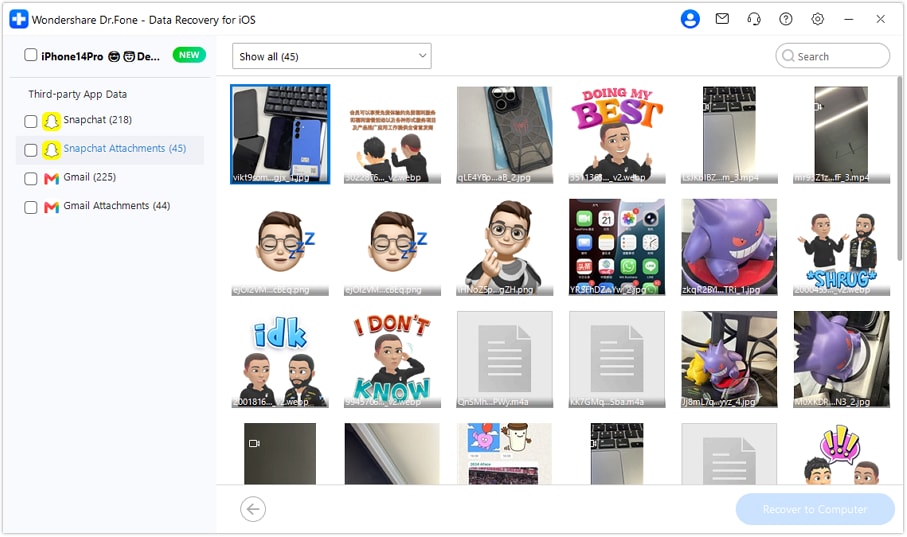
Conecta el iDevice cuando se te solicite, selecciona "Gmail" de las categorías de datos disponibles y presiona "Iniciar escaneo" para comenzar el escaneo de recuperación.

-
Paso 3 Previsualiza y exporta tus datos de Gmail
Cambia a elementos eliminados, previsualiza los datos de Gmail recuperados, selecciona lo que necesitas y haz clic en "Recuperar en computadora" para guardarlo.
Limitación
- Escanea rápido antes de que nuevos datos sobrescriban el almacenamiento eliminado de tu Teléfono.
2. Papelera de Gmail
Ideal para: Cualquier cosa eliminada en los últimos 30 días, en cualquier tipo de cuenta.
Mientras dura, la ruta gratuita supera todo lo que podrías pagar. Es la única opción que devuelve un mensaje completo, con etiquetas e hilos incluidos, en lugar de un archivo que reimportas. La carpeta de Spam se vacía con ese mismo calendario, así que busca en ambas. Las instrucciones de Google cubren la aplicación de iPhone directamente, así que sigue la guía proporcionada:
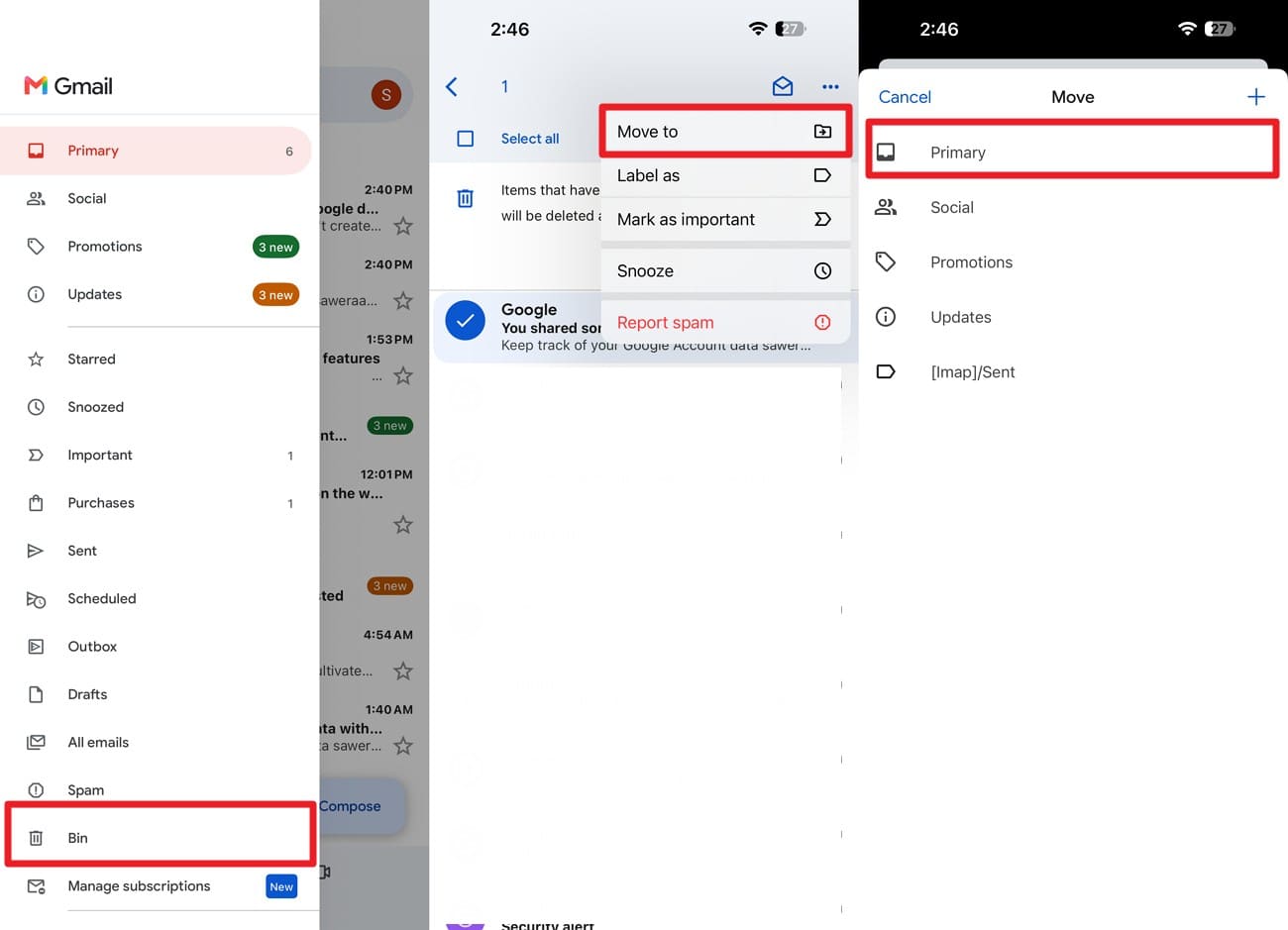
Instrucciones. Presiona el icono de "Hamburguesa" en la aplicación de Gmail > Elige "Papelera" > Presiona el correo que deseas recuperar > toca "Tres puntos" y "Mover a" > Elige una ubicación para guardar.
Limitación
- Los 30 días comienzan con la eliminación, y vaciarla manualmente lo termina.
3. Herramienta de recuperación de mensajes de Gmail
Ideal para: Cuentas personales donde un intruso, no el propietario, realizó la eliminación.
Existe un formulario de solicitud para Gmail de consumo, dirigido a correos que desaparecieron porque un intruso accedió a la cuenta. Una vez que la Papelera se ha vaciado, es la última vía del lado del servidor que le queda a una cuenta personal. Enviarlo no cuesta nada, y los pasos para recuperar correos de Gmail eliminados se indican a continuación:
-
Paso 1
Accede a la Herramienta de recuperación de mensajes de Gmail de Google > Inicia sesión > Toca "Continuar".
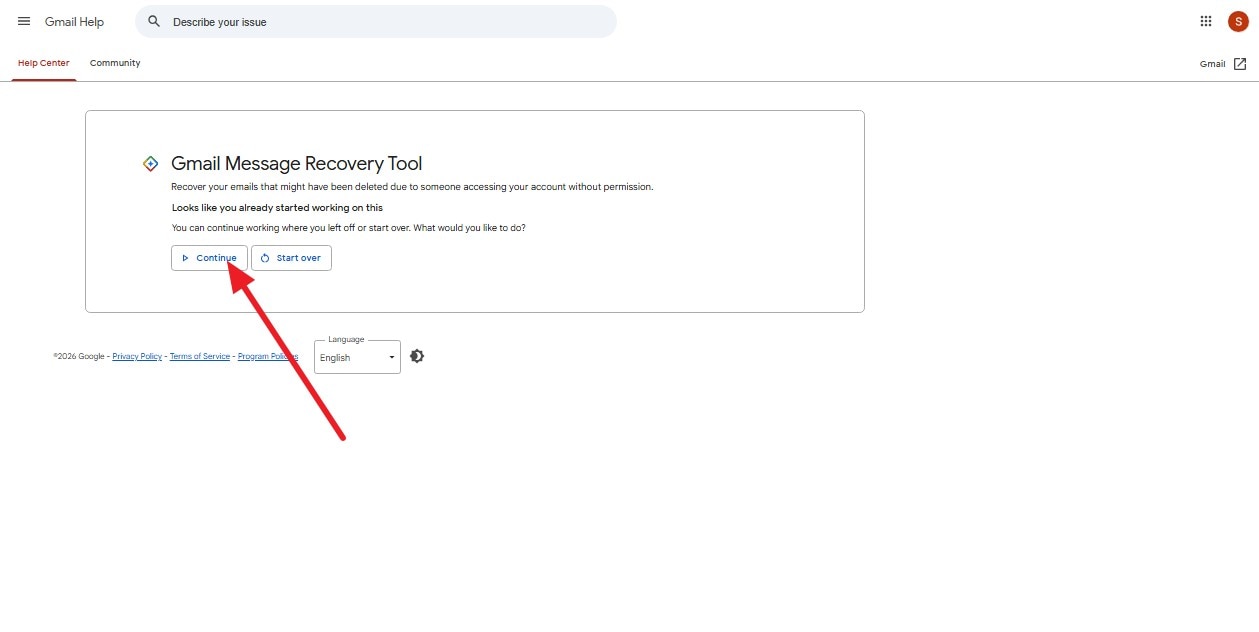
-
Paso 2
Verifica si hay un mensaje de confirmación que detalle si se recuperaron correos.
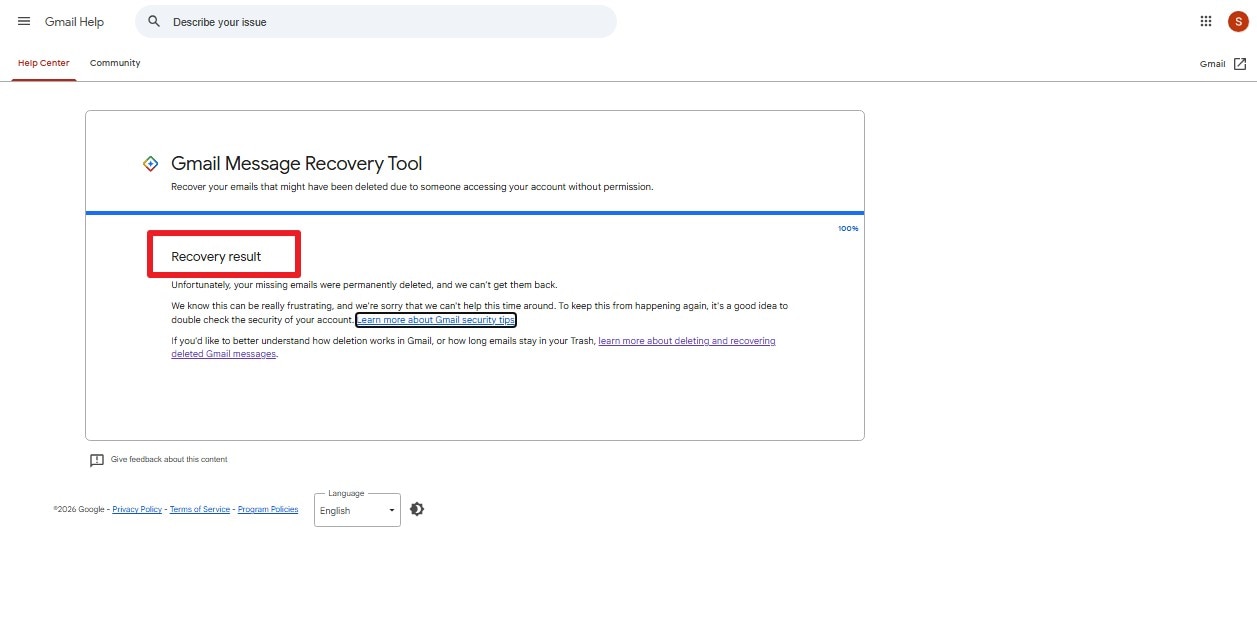
Limitación
- No existen actualizaciones de estado, ya que este formulario está dirigido a cuentas hackeadas.
4. Consola de administración de Google Workspace
Ideal para: Cuentas de trabajo o escolares dentro de aproximadamente 55 días desde la eliminación.
Un buzón administrado por dominio obtiene una segunda oportunidad que ninguna cuenta personal tendrá jamás. Los administradores disponen de 25 días adicionales más allá del punto en que la Papelera se rinde. El correo regresa directamente al buzón del usuario en lugar de como una descarga. Solo un superadministrador puede iniciarlo:
-
Paso 1
Tu administrador inicia sesión en la Consola de administración y navega hasta "Directorio > Usuarios".
-
Paso 2
Se desplazan en la sección "Unidad Organizativa" y tocan la opción "Restaurar Datos".
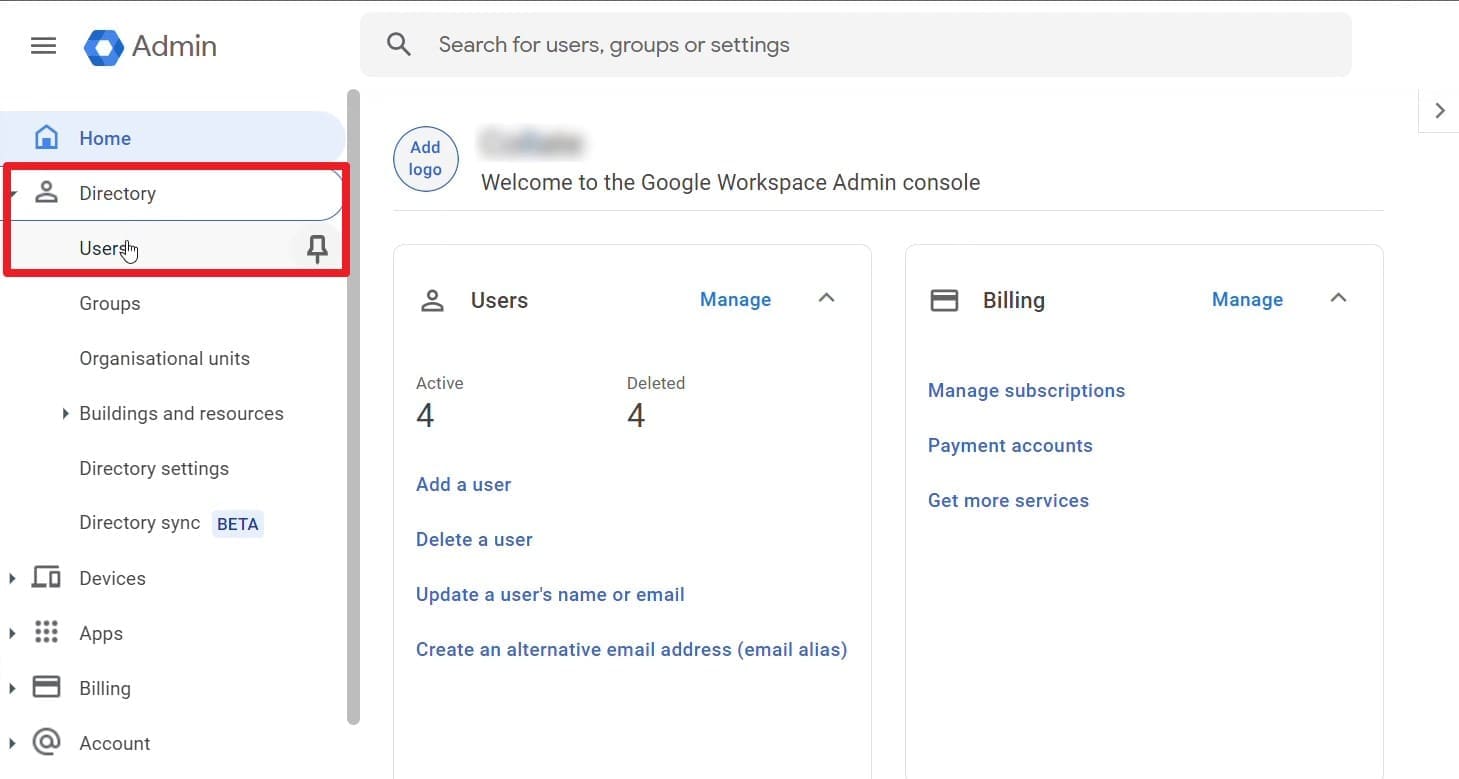
-
Paso 3
El cuadro de diálogo pide elegir "Rango de Fechas > Aplicación" > Elegir "Gmail > Restaurar."
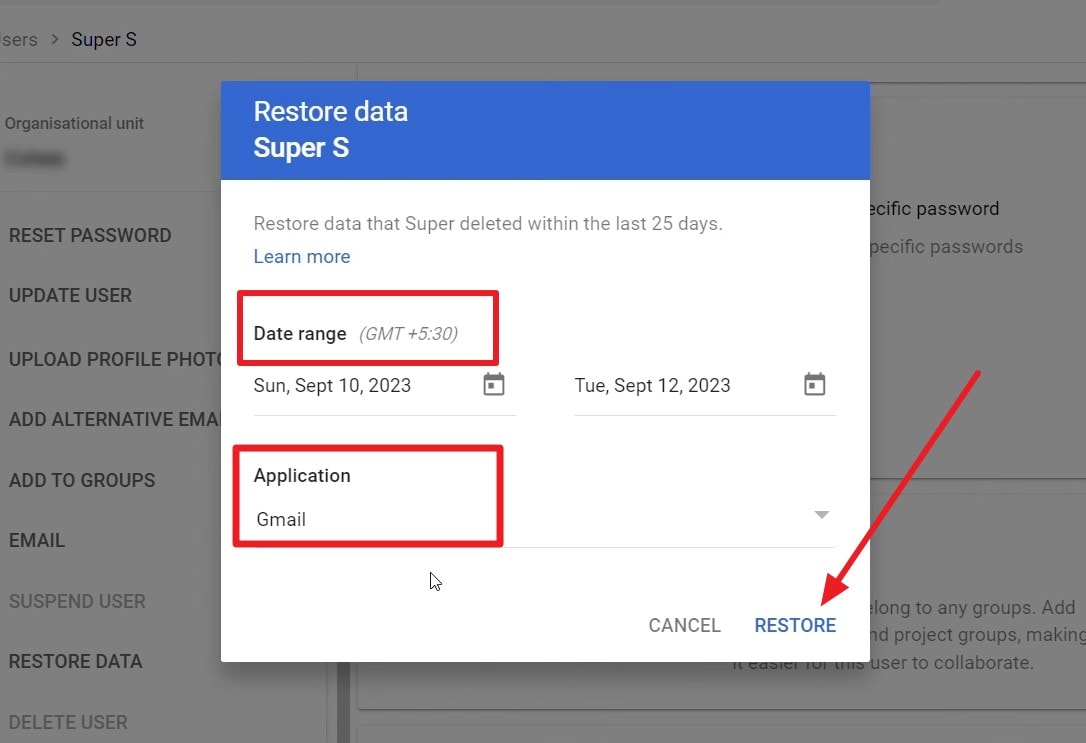
Limitación
- Los borradores y el correo antiguo quedan fuera; las restauraciones grandes no se pueden detener.
5. Google Vault
Ideal para: Organizaciones que configuraron reglas de retención antes de que los datos desaparecieran.
Vault es un producto de gobernanza y eDiscovery, no un botón de recuperación, y esa distinción confunde a muchos. Retiene el correo más allá de los plazos normales de eliminación, pero solo cuando una regla de retención o una retención legal ya cubría esos datos. Además, se encuentra en los niveles superiores de Workspace, por lo que no todas las organizaciones lo tienen:
-
Paso 1
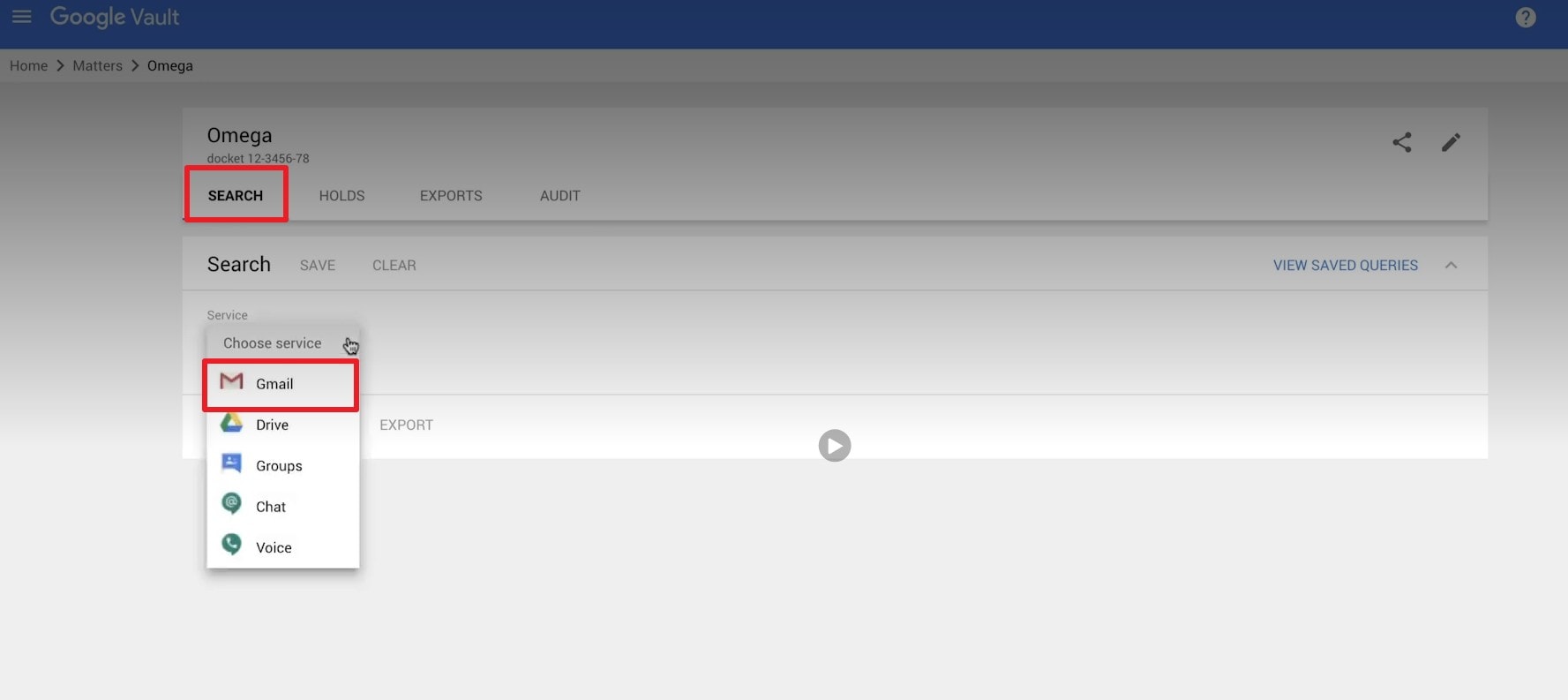
Inicia sesión en vault.google.com > Elige "Asuntos" > Busca el asunto > Ve a "Buscar" y elige "Gmail."
-
Paso 2
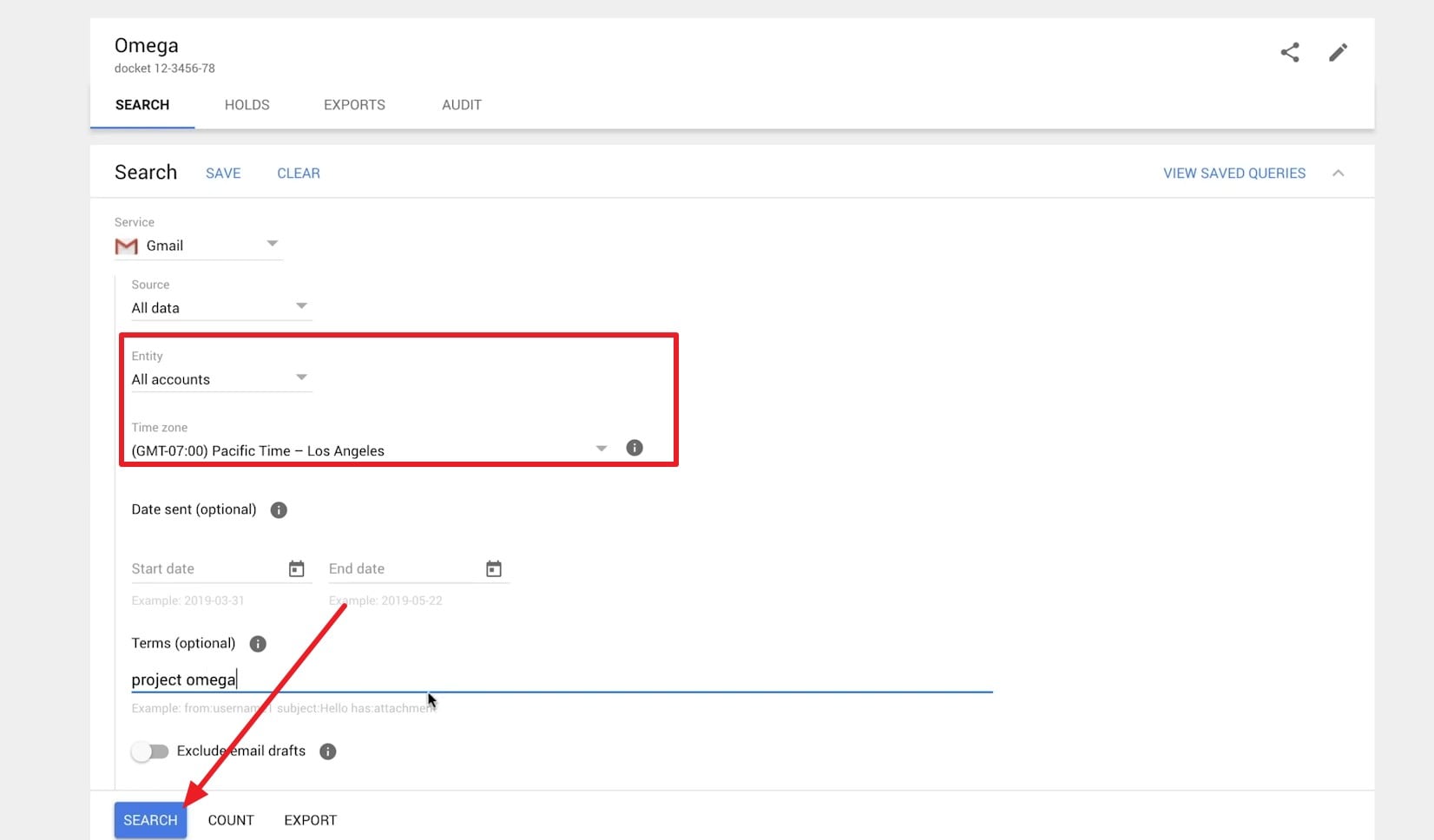
Selecciona la "Entidad" y la "Zona Horaria" y haz clic en la opción "Buscar".
-
Paso 3
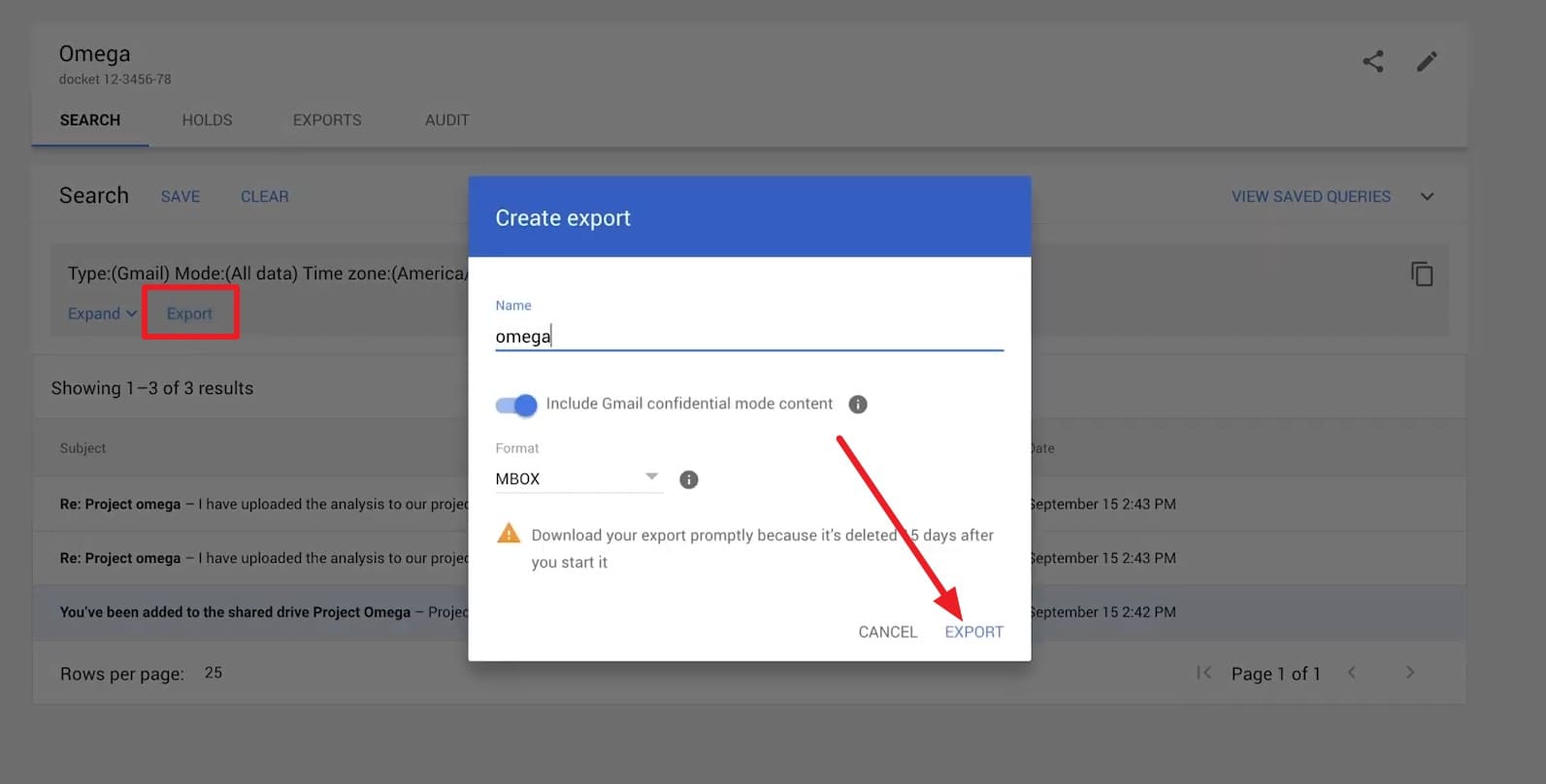
Revisa los resultados > Toca "Exportar" > Añade el "Nombre" y haz clic en "Exportar."
-
Paso 4
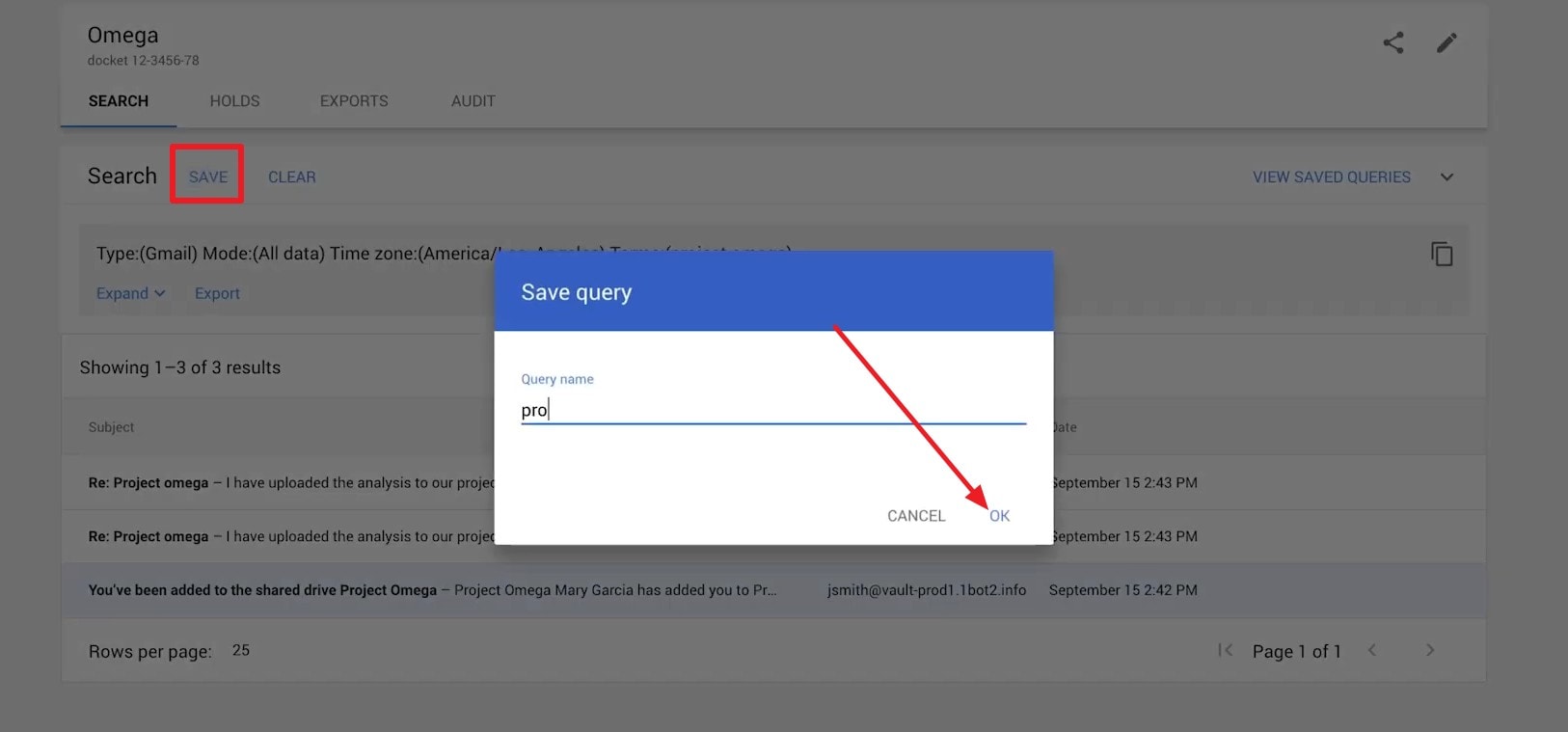
Elige la opción "Guardar" > Introduce el "Nombre de la Consulta" y presiona el botón "OK".
-
Paso 5
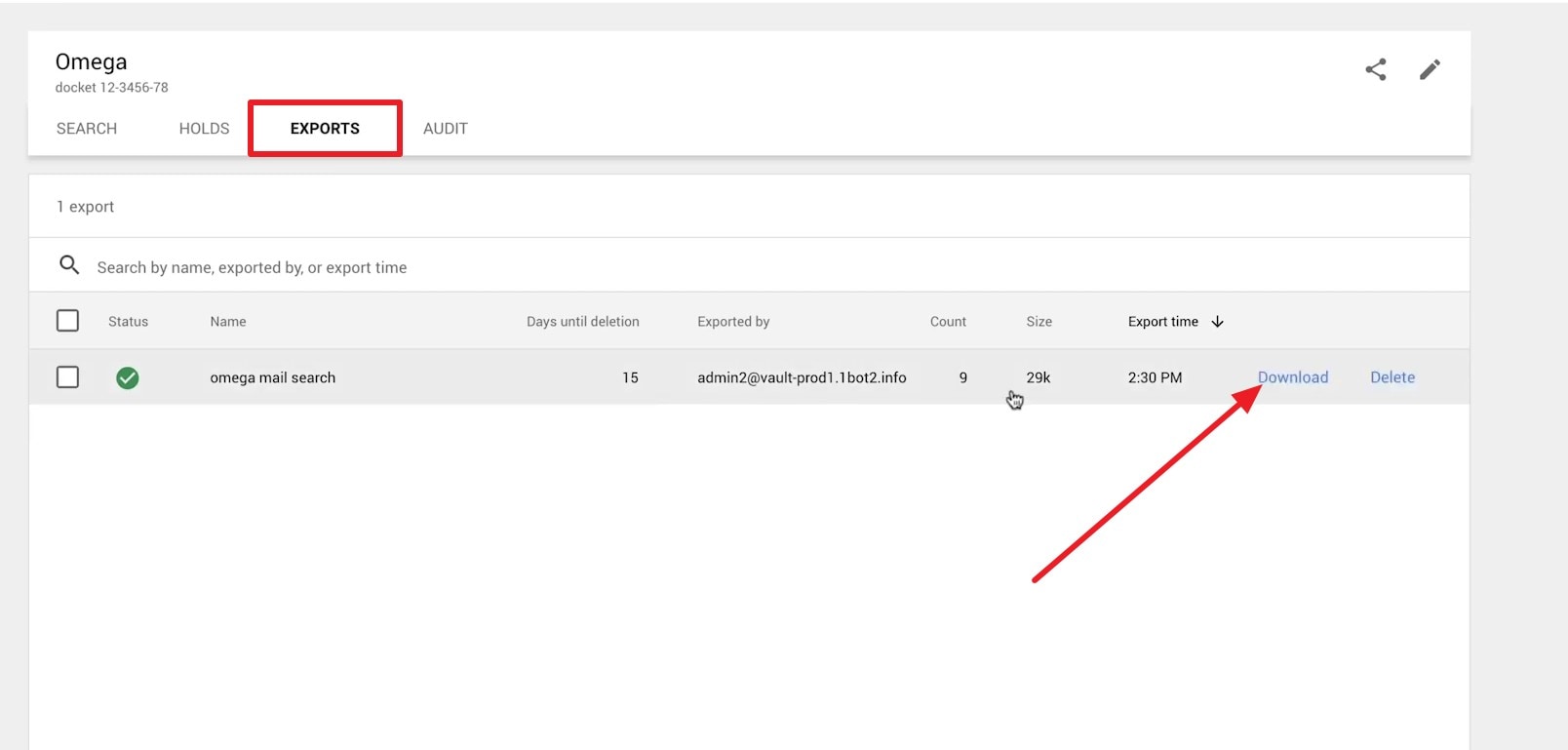
En este punto, el proceso de exportación se ha completado. Ve a la pestaña "Exportar" > Elige el correo > Haz clic en "Descargar" y en el botón "OK".
Limitación
- Vault exporta los datos en lugar de restaurarlos, y las descargas caducan después de 15 días.
6. Apple Mail
Ideal para: Cuentas de Gmail también configuradas en la app Mail de iOS.
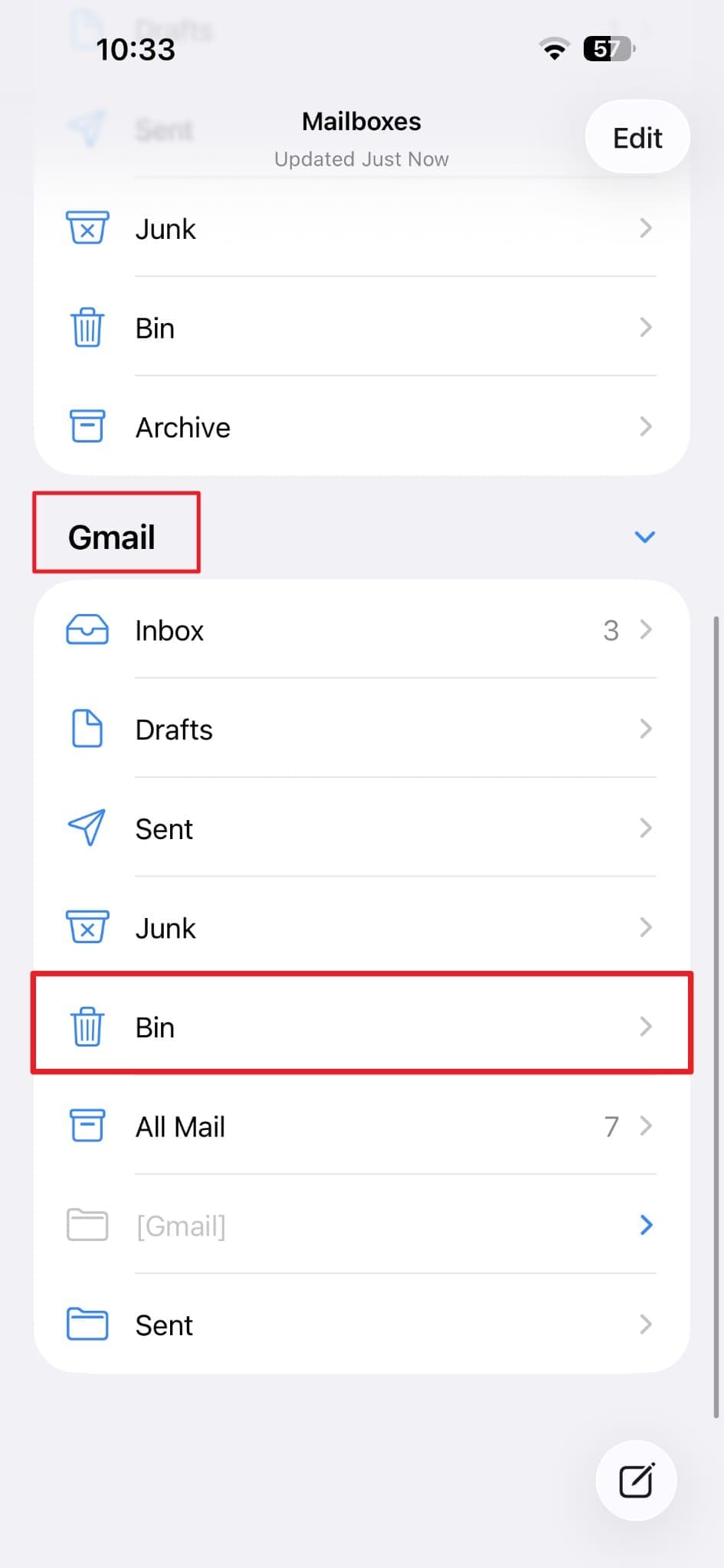
Configurar Gmail dentro de Apple Mail deja un buzón duplicado en el Teléfono, y ejecuta su propia carpeta de papelera. De vez en cuando, esa carpeta aún muestra algo que Google ha eliminado, especialmente si el Teléfono estuvo sin conexión durante un tiempo. La cuenta debe haber sido configurada allí antes de la pérdida, y así es como funciona este método de recuperación de Gmail:
-
Paso 1
En "Buzones" en la app Mail, accede a la cuenta de Gmail y luego a "Papelera."
-
Paso 2
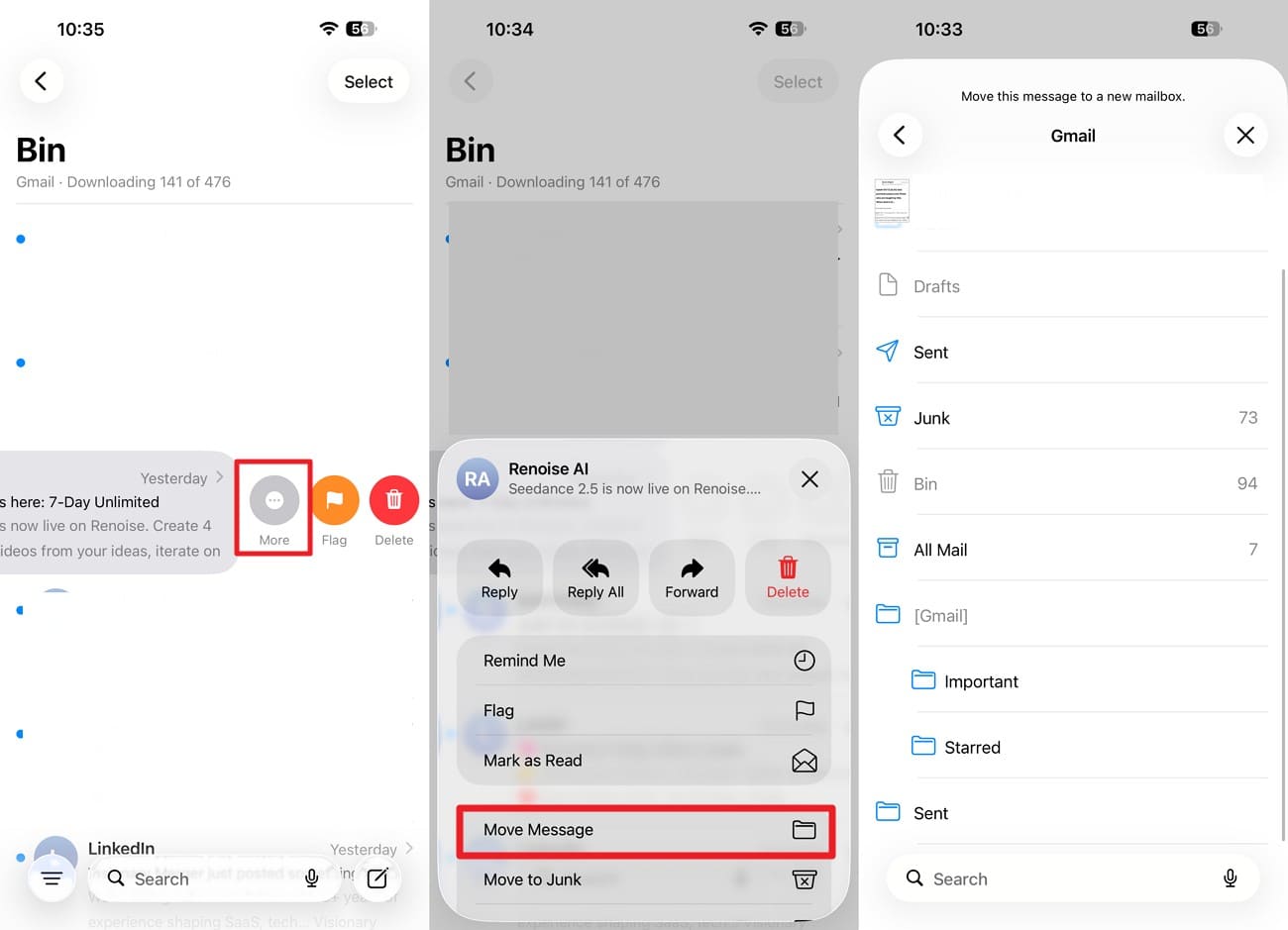
Desliza hacia la izquierda en el correo que deseas recuperar > Elige las opciones "Mover" y "Mover Mensajes" para restaurar.
Limitación
- Muestra sincronizaciones anteriores, y la eliminación en Gmail elimina esta copia.
Parte 4. Comparación de herramientas y métodos de recuperación de Gmail
Para elegir la herramienta o método de recuperación de correo electrónico de Gmail adecuado, compara las 6 opciones en paralelo.
| Herramienta | Ideal para | Datos recuperables | Escaneo directo | Copia de seguridad requerida | Coste | Limitación principal |
|---|---|---|---|---|---|---|
| Dr.Fone – Recuperación de datos (iOS) | Residuos de Gmail en el dispositivo | Contenido de correo en caché, archivos adjuntos, datos de la app | Sí | No | De pago, vista previa gratuita | Depende de la caché/datos supervivientes |
| Papelera de Gmail | Eliminaciones recientes | Mensajes completos de Gmail | No | No | Gratis | Límite estricto de 30 días |
| Herramienta de recuperación de mensajes | Cuentas comprometidas | Mensajes de Gmail recuperables | No | No | Gratis | Recuperación no garantizada |
| Consola de administración de Workspace | Cuentas gestionadas | Datos de Gmail eliminados permanentemente | No | No | Incluido | Ventana de recuperación de administrador limitada |
| Google Vault | Datos retenidos de la organización | Mensajes, archivos adjuntos, Metadatos | No | Retención/retención legal requerida | Dependiente de Workspace | Exporta en lugar de restaurar |
| Apple Mail | Cambios de Gmail no sincronizados | Mensajes de Gmail aún presentes antes de la sincronización | No | No | Gratis | Desaparece una vez que la eliminación se sincroniza |
Veredicto: Dr.Fone – Recuperación de datos (iOS) es la mejor opción entre estas 6 para todo lo que las rutas del servidor ya no pueden alcanzar. Es la única entrada que lee el iPhone en sí en lugar de consultar a Google. Eso la mantiene en pie después de que la Papelera se ha vaciado y las ventanas de administración se han cerrado.
Considérala como la especialista del lado del dispositivo en lugar de una solución universal. Funciona a partir de los datos en caché que Gmail deja en el terminal, por lo que lo que se recupera depende de cuánto se ha sobrescrito desde entonces.
Parte 5. ¿Qué herramienta o método de recuperación de Gmail deberías elegir?
Las listas de características por sí solas rara vez determinan el éxito. El tipo de cuenta, el momento de la eliminación y la configuración previa determinan tus opciones. Estos métodos o herramientas de recuperación de Gmail también pueden complementarse entre sí.
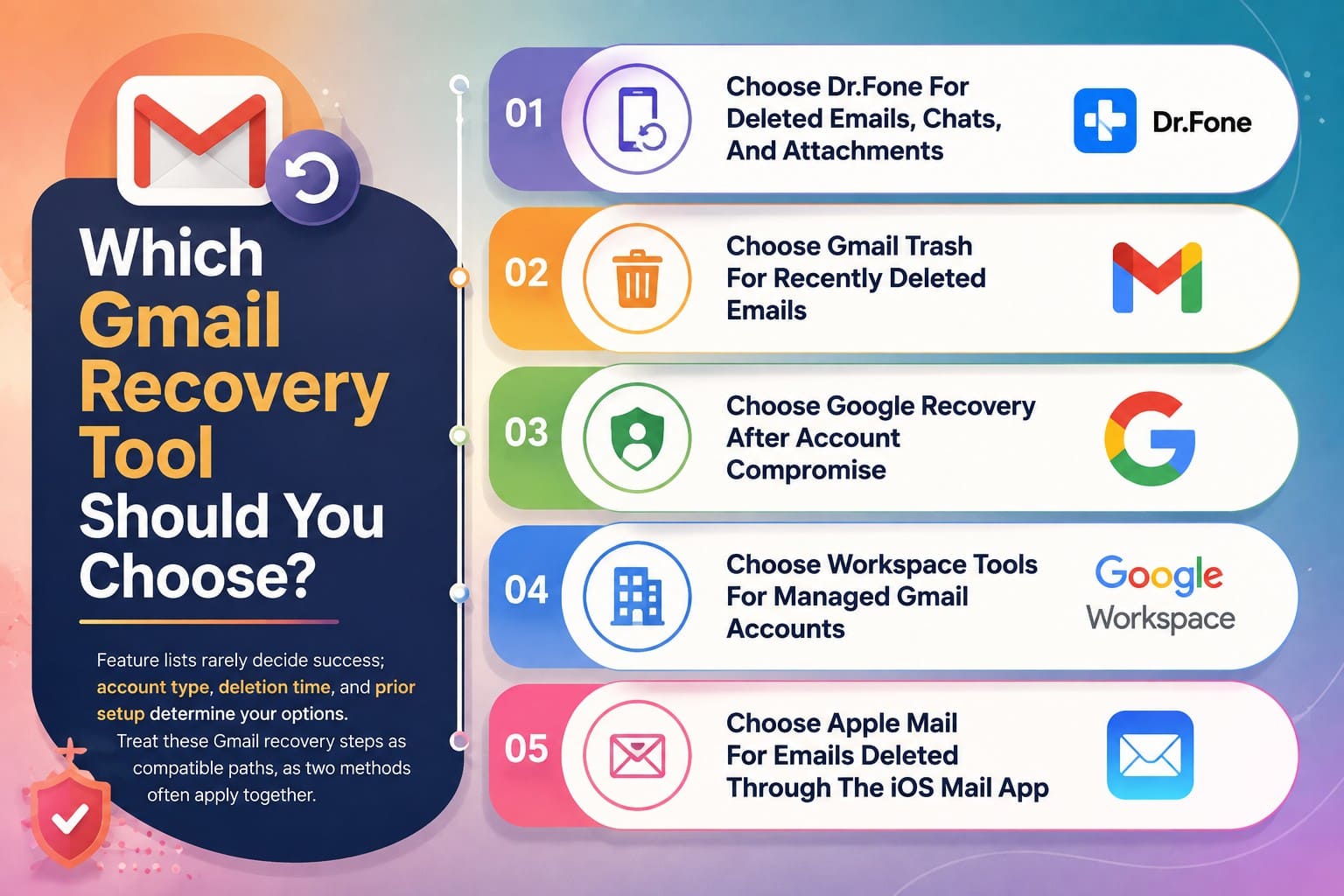
- Elige Dr.Fone para correos electrónicos, chats y archivos adjuntos eliminados: Úsalo cuando las rutas de recuperación del buzón se agotan. Un escaneo puede recuperar contenido de correo en caché, archivos adjuntos y datos de la app que aún sobreviven en el iPhone.
- Elige la Papelera de Gmail para correos eliminados recientemente: Prueba esto primero para eliminaciones recientes. Es gratis, toma segundos y restaura el mensaje completo directamente en tu buzón.
- Elige la recuperación de Google tras un compromiso de cuenta: Usa la Herramienta de recuperación de mensajes cuando los correos desaparecen tras actividad sospechosa o acceso no autorizado en la cuenta. Sin embargo, la recuperación no está garantizada.
- Elige las herramientas de Workspace para cuentas de Gmail gestionadas: La Consola de administración cubre las eliminaciones recientes elegibles, mientras que Vault puede recuperar datos organizacionales más antiguos preservados mediante reglas de retención o retenciones legales aplicables.
- Elige Apple Mail para correos aún no sincronizados: Revisa Apple Mail cuando Gmail ya estaba configurado allí. Un mensaje eliminado puede permanecer temporalmente si la eliminación del lado del servidor aún no se ha sincronizado.
Estafas de recuperación de Gmail que debes evitar
La desesperación lleva a los usuarios a hacer clic en opciones de recuperación de correo electrónico de Gmail arriesgadas, y los proveedores de software explotan este comportamiento. Las 4 señales de alerta mencionadas ayudan a identificar herramientas engañosas en este mercado antes de que intentes recuperar correos electrónicos de Gmail eliminados:
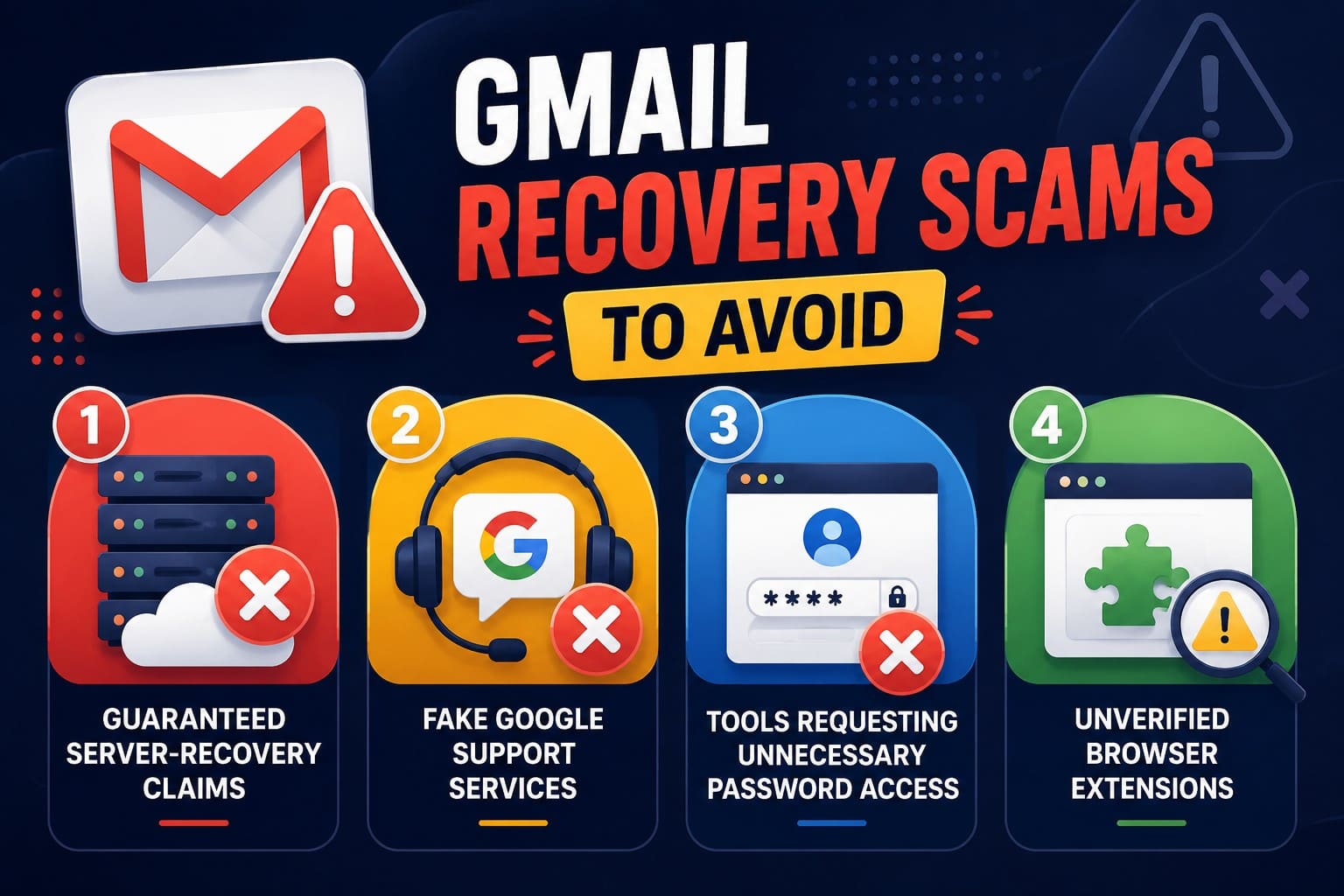
- Afirmaciones de recuperación garantizada desde el servidor: Ningún producto puede prometer la recuperación de correo desde los servidores de Google, porque nadie fuera de Google puede acceder a ellos. Una garantía es la señal más clara de que una herramienta está exagerando sus capacidades.
- Servicios falsos de soporte de Google: Google no ofrece línea telefónica ni correo de soporte para Gmail de consumo, por lo que cualquier número que afirme lo contrario pertenece a otra persona. La ayuda se obtiene a través del Centro de Ayuda y los foros de la comunidad.
- Herramientas que solicitan acceso innecesario a contraseñas: Los servicios legítimos se autentican a través de la propia pantalla de inicio de sesión de Google. Una herramienta que te pide escribir tu contraseña de Gmail en su propio formulario está recopilando credenciales.
- Extensiones de navegador no verificadas: Una extensión que lee y modifica todo tu correo supone un permiso serio. Verifica el desarrollador y el número de instalaciones antes de concederlo, y elimina cualquier cosa que ya no uses.
Conclusión
La mejor herramienta o método de recuperación de Gmail es aquel que alcanza tu capa a tiempo. Para recuperar correos electrónicos de Gmail eliminados intactos, la Papelera cubre los primeros 30 días gratis. Las rutas administrativas de Google extienden ese plazo para cuentas gestionadas, y Vault solo ayuda si alguien planificó con antelación.
Cuando esas opciones se cierran, el iPhone se convierte en el último lugar donde vale la pena buscar. Un escaneo del dispositivo con Dr.Fone – Recuperación de datos (iOS) funciona con lo que la caché de Gmail y tus archivos guardados hayan dejado atrás. Esta es una cuestión completamente diferente a lo que Google aún conserva.




Preguntas frecuentes
-
1. ¿Qué herramienta de recuperación de Gmail funciona sin una copia de seguridad del iPhone?
Dr.Fone – Recuperación de datos (iOS) escanea el dispositivo en sí, por lo que no se necesita una copia de seguridad previa. La Papelera de Gmail y la consola de Workspace recuperan datos a través de las opciones de recuperación del lado del servidor de Google. -
2. ¿Puede un escaneo gratuito de recuperación de Gmail confirmar si los datos son recuperables?
Sí, y es el primer paso sensato. Un escaneo de vista previa muestra lo que encontró antes de cualquier pago, lo que te indica si los datos sobrevivieron en lugar de pedirte que apuestes por ello. -
3. ¿Pueden las herramientas de recuperación de Gmail escanear un iPhone que no responde?
Un iPhone que no responde puede ser escaneado si un ordenador aún lo reconoce. Si el dispositivo no puede conectarse o ser detectado, el escaneo directo no está disponible. -
4. ¿Es seguro autorizar una herramienta de recuperación de Gmail de terceros?
Verifica qué acceso solicita la herramienta antes de autorizarla. Evita software que pida tu contraseña de Gmail directamente o solicite permisos innecesarios sobre el buzón.
 Añadir Wondershare Dr.Fone como fuente preferida en Google





