Cómo hacer Hard, Soft y Factory Reset en iPhone 8/8 Plus en 2026

Selena Lee
Selena Lee Originally published Jul 29, 2026, updated Oct 21, 2026
clock :
robot TL;DR:

Dependiendo de los problemas específicos que estés encontrando, puedes restablecer tu iPhone 8 o 8 Plus usando tres métodos principales:

  • Restablecimiento suave: Ideal para fallos menores de aplicaciones. Simplemente mantén presionado el botón de encendido, desliza para apagar y reinicia el dispositivo sin perder ningún dato.
  • Restablecimiento forzado (Reinicio forzado): Ideal cuando tu pantalla está congelada o no responde. Limpia forzosamente la memoria del hardware y reinicia el sistema sin pérdida de datos.
  • Restablecimiento de fábrica: Borra completamente todos los datos personales y ajustes para devolver el dispositivo a su estado de fábrica. Esencial antes de vender tu dispositivo o solucionar errores graves de iOS.

Ask AI for a summary

Existen diversas situaciones en las que realizar un hard reset o un restablecimiento de fábrica en un iPhone 8 o iPhone 8 Plus parece lo ideal. Ya sea que estés planeando vender tu antiguo iPhone, dárselo a un familiar, o simplemente estés harto de fallos persistentes del sistema y problemas de funcionamiento, un restablecimiento suele ser el paso de solución de problemas más efectivo. Al realizar un restablecimiento de fábrica, borrarás todos los datos y configuraciones, y podrás usar el iPhone como si fuera completamente nuevo.

Antes de profundizar en los pasos exactos sobre cómo restablecer el iPhone 8, primero necesitas comprender claramente las diferencias fundamentales entre un hard reset, un soft reset y un restablecimiento de fábrica. Un soft reset es esencialmente solo una operación básica de software—un simple reinicio—y garantiza que mantiene los datos intactos en tu iPhone sin importar qué.

Por otro lado, un restablecimiento de fábrica realiza dos funciones críticas simultáneamente; reconfigura de manera integral tu iPhone a sus ajustes originales de fábrica y borra todos los datos por completo del almacenamiento interno. Así, cuando el dispositivo finalmente se reinicia, se inicia automáticamente una secuencia de reinstalación limpia, y esto permite al usuario configurar el iPhone como nuevo.

Sin embargo, un hard reset es particularmente útil cuando el dispositivo está completamente congelado o no funciona correctamente. Esto significa que los ajustes del dispositivo necesitan cambios abruptos sin depender de la pantalla. Limpia de forma segura la memoria temporal asociada al hardware y reinicia la placa lógica del dispositivo. Después del hard reset, la CPU arranca de nuevo las aplicaciones instaladas en el dispositivo. Normalmente, el hard reset se utiliza cuando hay un error grave o un bucle temporal de software dentro del iPhone. Pero si deseas actualizar el firmware correctamente o eliminar permanentemente algunos problemas serios, entonces un restablecimiento de fábrica será mucho más adecuado para ti. Ahora, pasaremos a explorar cómo restablecer el iPhone 8 y 8 Plus utilizando cualquiera de estos tres métodos específicos.

En este artículo
  1. Parte 1. Forzar reinicio o hard reset del iPhone 8/8 Plus
  2. Parte 2. Soft reset o reinicio del iPhone 8/8 Plus
  3. Parte 3. 3 formas de restablecer de fábrica el iPhone 8/8 Plus
    1. 3-1. Restablecer de fábrica el iPhone 8/8 Plus sin iTunes
    2. 3-2. Restablecer de fábrica el iPhone 8/8 Plus con iTunes
    3. 3-3. Restablecer de fábrica el iPhone 8/8 Plus sin computadora

Parte 1. Forzar reinicio o hard reset del iPhone 8/8 Plus

Antes de aprender exactamente cómo hacer un hard reset en el iPhone 8, es increíblemente importante que realices una copia de seguridad completa del dispositivo en iCloud o en tu computadora. Aunque un hard reset no elimina archivos personales, las interrupciones del sistema a veces pueden provocar comportamientos inesperados. Una vez que la copia de seguridad esté hecha de forma segura, puedes proceder con confianza con el proceso de hard reset para solucionar una pantalla congelada.

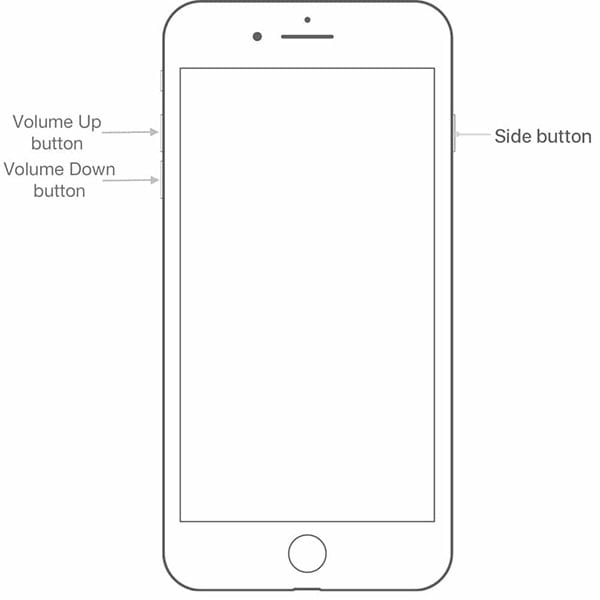
Como sabes, Apple cambió completamente la combinación de forzar reinicio para esta generación. Hay 3 botones críticos en el iPhone 8 y 8 Plus, es decir, el botón de subir volumen, bajar volumen y el botón lateral de encendido. Se utiliza una combinación secuencial específica de estos botones para realizar el hard reset como se detalla a continuación:

  1. Paso 1 Presiona los botones de volumen secuencialmente

    Para comenzar, asegúrate de que tu pantalla sea visible. Presiona rápidamente el botón de subir volumen y suéltalo rápidamente. Inmediatamente repite exactamente la misma acción con el botón de bajar volumen.
hard reset iphone 8

  1. Paso 2 Mantén presionado el botón de encendido

    Ahora presiona inmediatamente el botón de encendido (lateral) y mantenlo presionado firmemente durante unos segundos. No lo sueltes cuando veas la pantalla de deslizar para apagar. Cuando el logotipo de Apple finalmente aparezca en la pantalla negra, suelta el botón de encendido y la secuencia de hard reset se habrá iniciado completamente.

Espera pacientemente mientras el hard reset termina de arrancar el sistema operativo, y tu iPhone comenzará a funcionar eficientemente de nuevo, libre de pantallas congeladas o retrasos.

Parte 2. Soft reset o reinicio del iPhone 8/8 Plus

El soft reset es simplemente como reiniciar el iPhone de forma estándar y normal. Es el paso de solución de problemas más básico disponible. Así que no tienes que seguir una guía altamente técnica sobre cómo restablecer el iPhone 8 Plus para este caso. Solo necesitas seguir los sencillos pasos de hardware a continuación:

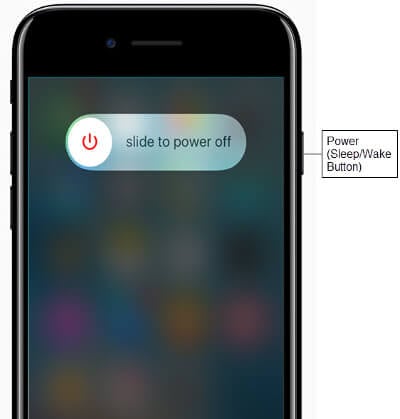
  1. Paso 1 Inicia la pantalla de apagado

    Presiona el botón de encendido (en el lado derecho) y mantenlo presionado hasta que el deslizador "deslizar para apagar" aparezca claramente en la pantalla.

  2. Paso 2 Apaga el dispositivo

    Desliza el icono virtual hacia el lado derecho de la pantalla y espera unos segundos mientras el dispositivo se apaga completamente y la pantalla se pone negra.
soft reset iphone 8

  1. Paso 3 Enciende el iPhone de nuevo

    Reinicia tu iPhone simplemente presionando el botón de encendido una vez más y manteniéndolo presionado de forma constante hasta que el logotipo de Apple aparezca en la pantalla.

No te preocupes en absoluto; un reinicio soft estándar no causa absolutamente ningún daño al dispositivo y se asegura de que los datos personales estén perfectamente seguros. El soft reset resulta increíblemente útil cuando una aplicación específica no responde temporalmente, se cierra continuamente o se comporta de forma irregular en el dispositivo.

shou
Consejos: ¿Olvidaste por completo la contraseña de la pantalla de bloqueo de tu iPhone?

Dr.Fone - Desbloqueo de Pantalla (iOS)

Desbloquea iPhone/iPad sin contraseña
  • gouDesbloquea el código de acceso del iPhone/iPad en minutos.
  • gouElimina Face ID, Touch ID y el bloqueo de pantalla.
  • gouEvita el bloqueo de activación de iCloud fácilmente.
  • gouCompatible con todas las versiones y dispositivos iOS.
  • gouPasos sencillos, no se necesitan conocimientos técnicos.

Pruébalo Gratis Pruébalo Gratis Pruébalo Gratis Pruébalo Gratis
ios unlock

No te preocupes, si estás completamente bloqueado fuera de tu dispositivo, ya que Dr.Fone - Desbloqueo de Pantalla (iOS) está aquí con algoritmos avanzados para ayudarte sin problemas a desbloquear el iPhone sin restricciones de restablecimiento en cuestión de segundos. Actúa como una llave digital, permitiéndote eludir las pantallas de seguridad fácilmente y recuperar el acceso completo a tu iPhone sin esfuerzo y sin necesidad de conocimientos técnicos profundos.

google play button app store button

También te puede interesar:

¿Cómo mantenerte seguro al vender un Teléfono usado?

Programa Apple Trade In: todo lo que necesitas saber

¿Cuánto vale mi iPhone? Descúbrelo ahora

Parte 3. 3 formas de restablecer de fábrica el iPhone 8/8 Plus

Cuando se trata profundamente del concepto de hard reset del iPhone 8 mediante botones de hardware, técnicamente solo hay un método confiable para hacerlo. Pero para el restablecimiento de fábrica completo, que borra todo por completo, hay varios métodos distintos disponibles dependiendo de tu situación. Puedes usar intuitivamente cualquiera de los métodos a continuación que mejor se adapte a tu necesidad.

Método 1. Restablecer de fábrica el iPhone 8/8 Plus sin iTunes

Si necesitas desesperadamente realizar un restablecimiento de fábrica profundo en el iPhone 8 sin código de acceso o si simplemente odias usar iTunes, necesitas una solución especializada de terceros.

Dr.Fone - Borrado de Datos

Borra datos de iOS y Android de forma permanente
  • gouBorra permanentemente todos los datos en iOS y Android — completamente irrecuperables.
  • gouBorrado de grado militar para proteger completamente tu privacidad.
  • gouGenera informes de borrado verificados para aumentar el valor de reventa del dispositivo.
  • gouBorra selectivamente datos privados y elimina archivos basura y de gran tamaño.

Pruébalo Gratis Pruébalo Gratis Pruébalo Gratis Pruébalo Gratis
Dr.Fone Data Eraser

Puedes obtener ayuda rápidamente de Dr.Fone - Borrado de Datos. Esta potente aplicación está especialmente desarrollada para que los usuarios cotidianos puedan realizar fácilmente un restablecimiento de fábrica de grado militar con literalmente un solo clic en sus computadoras. Protegerá rigurosamente tu privacidad antes de vender el dispositivo y se asegura sistemáticamente de que todos los archivos basura, cachés y restos personales profundamente ocultos se borren del iPhone de forma completa y permanente.
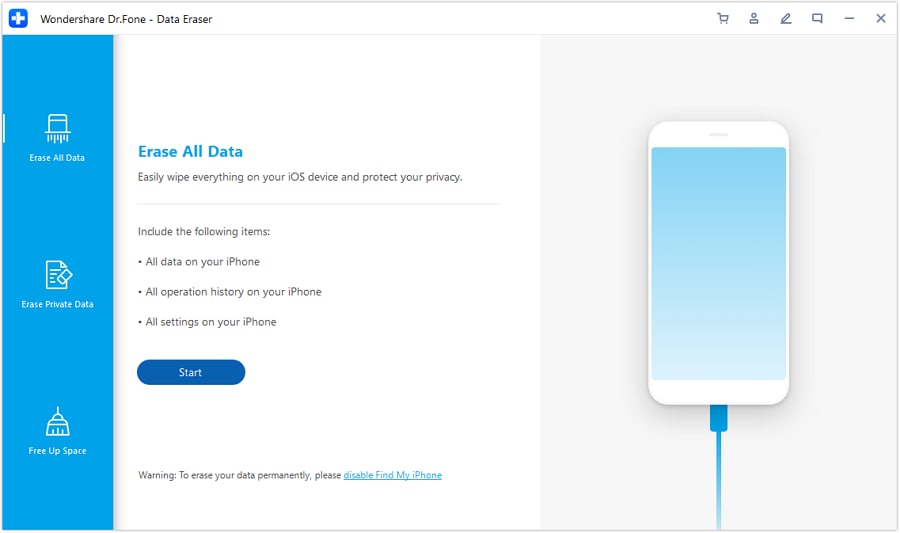
Los pasos estructurados que necesitas seguir meticulosamente para realizar un restablecimiento de fábrica impecable en el iPhone 8 usando Dr.Fone - Borrado de Datos se detallan a continuación:

  1. Paso 1 Inicia Dr.Fone y conecta el dispositivo

    Descarga e instala eficazmente el software en tu sistema y ejecútalo. Desde la interfaz principal intuitiva, elige deliberadamente la opción Borrar y luego conecta firmemente tu iPhone a la computadora usando un cable Lightning original de Apple.

reset iphone 8 to factory settings

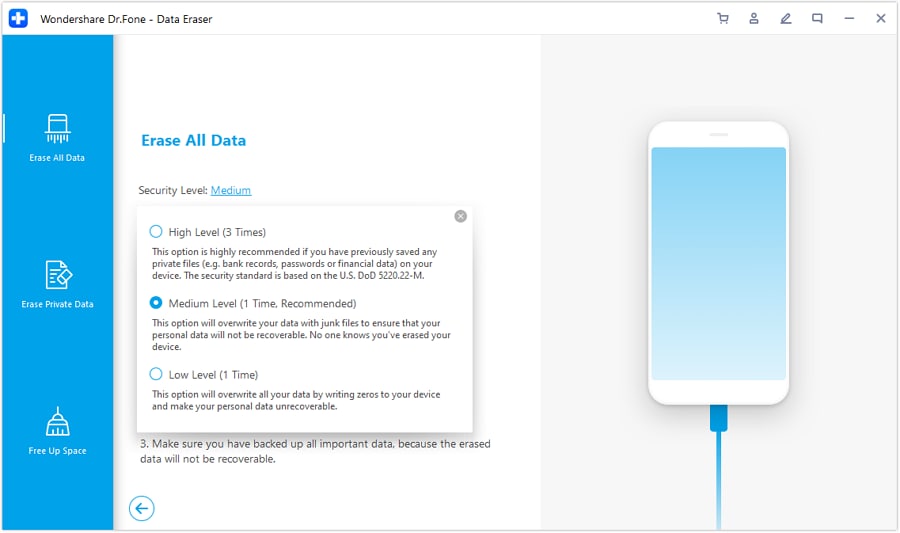
  1. Paso 2 Elige el nivel de seguridad

    En la nueva ventana de Borrado, pulsa el botón Iniciar para comenzar formalmente el proceso de escaneo. El software te pedirá posteriormente que selecciones cuidadosamente un nivel de seguridad para los datos a borrar. El nivel de seguridad elegido determina en última instancia si los datos eliminados agresivamente estarán alguna vez disponibles para recuperación o serán completamente destruidos.

reset iphone 8 using the eraser

  1. Paso 3 Confirma la acción de borrado

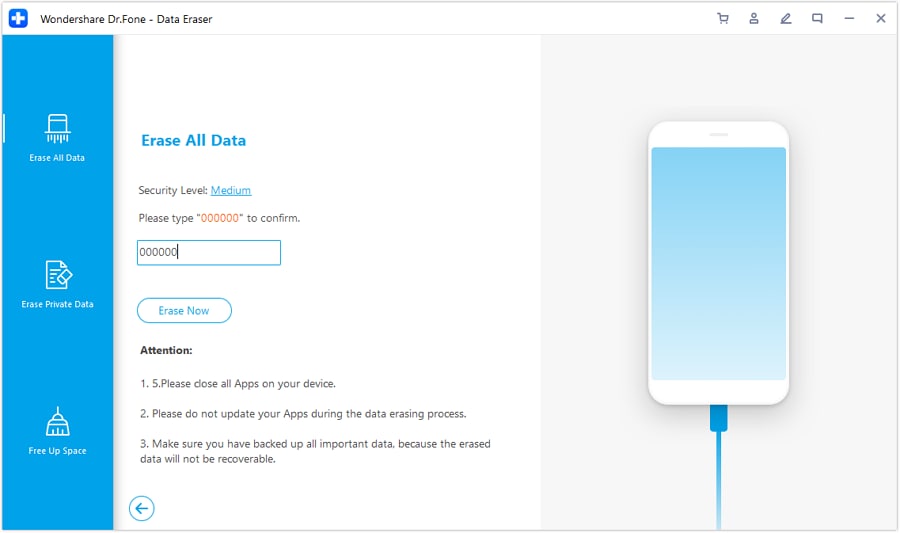
    Inmediatamente después de seleccionar el nivel de seguridad deseado, tendrás que confirmar intencionalmente la acción drástica una vez más escribiendo e ingresando el código exacto "000000" en el espacio de texto proporcionado. Una vez verificado, pulsa el botón Borrar Ahora para continuar.

reset iphone 8 - enter the code

  1. Paso 4 Permite que el proceso finalice

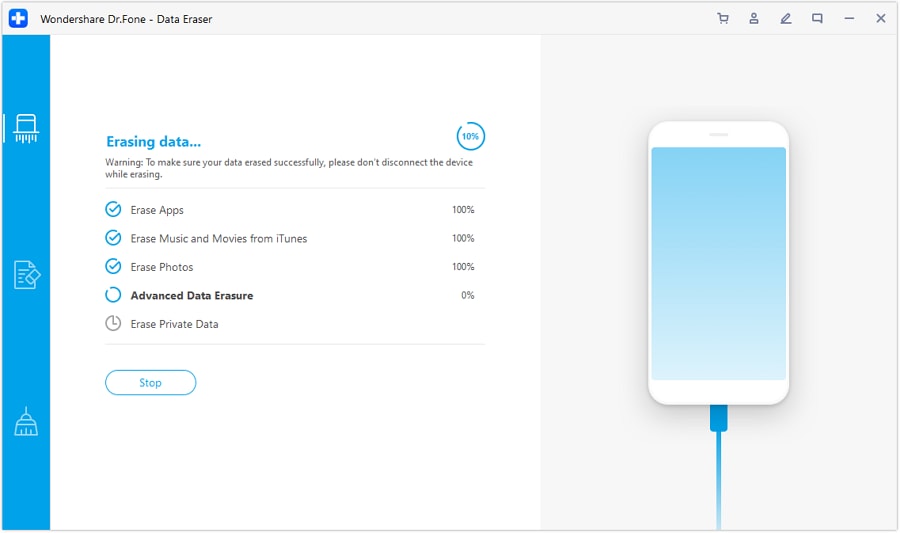
    Espera pacientemente mientras el software especializado borra completamente las aplicaciones, los datos en caché y las configuraciones ocultas de tu iPhone 8. Ten en cuenta que la velocidad general del borrado dependerá en gran medida del nivel de seguridad que hayas seleccionado previamente.

start the factory reset iphone 8
google play button app store button

Es fundamental que te asegures absolutamente de que tu iPhone permanezca conectado de forma segura al sistema durante todo el proceso de borrado. Cuando el intenso proceso finalmente termine, recibirás inmediatamente una notificación de éxito en tu pantalla y tendrás que reiniciar manualmente tu iPhone. Ahora tu iPhone ha sido borrado exitosamente hasta su núcleo, y puedes restablecerlo libremente o venderlo según tus necesidades personales.

Método 2. Restablecer de fábrica el iPhone 8/8 Plus con iTunes

Al igual que prácticamente todo lo demás en el ecosistema de Apple, el software oficial iTunes también puede ayudar de manera confiable a los usuarios a realizar forzosamente el restablecimiento de fábrica en el iPhone 8. Esta ruta oficial también puede resultar muy útil si de alguna manera desafortunadamente quedas bloqueado fuera de tu iPhone y lo has sincronizado anteriormente. Sigue los pasos exactos a continuación para realizar fácilmente un restablecimiento de fábrica usando iTunes:

  1. Paso 1 Inicia iTunes y conecta

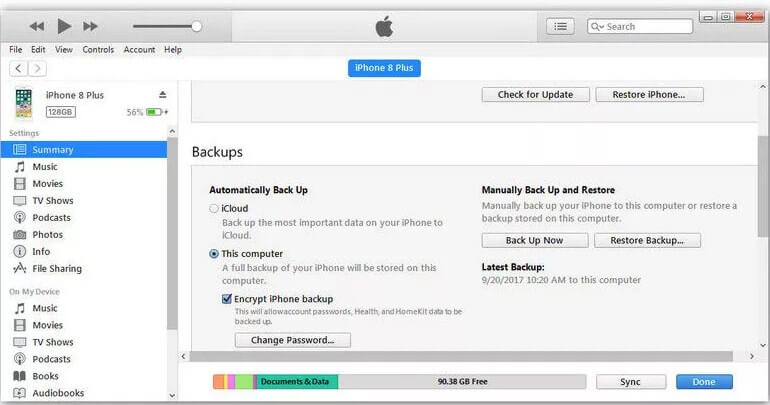
    Primero, conecta firmemente tu iPhone al sistema informático en el que esté instalada la última versión de iTunes e inicia iTunes. La aplicación inteligente reconocerá instantáneamente el dispositivo conectado de forma automática.

reset iphone 8 with itunes

Como nota crucial, si estás intentando conectar el dispositivo a iTunes en este ordenador específico por primera vez, el dispositivo mostrará una alerta y te pedirá que selecciones "Confiar en este ordenador". Selecciona sin dudar el botón de sí o confiar en la pantalla de tu Teléfono y avanza sin problemas al siguiente paso importante.

  1. Paso 2 Inicia la restauración del iPhone

    Navega y haz clic en la pestaña Resumen visible en el panel vertical del lado izquierdo, y eventualmente verás el prominente botón Restaurar iPhone ubicado en el panel del lado derecho.

reset iphone 8 from summary tab

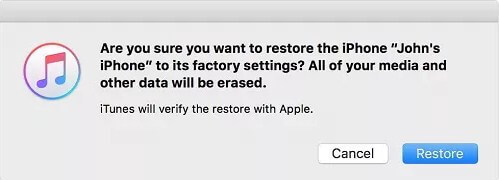
Pulsa firmemente el botón, y rápidamente obtendrás un cuadro de diálogo emergente secundario pidiéndote que confirmes explícitamente el proceso crítico de restauración. Pulsa valientemente el botón Restaurar de nuevo para confirmar, e iTunes se encargará automáticamente de descargar el firmware y gestionar el resto.

Finalmente, después de que la larga secuencia de reinicio del iPhone concluya, podrás configurarlo con entusiasmo completamente como nuevo.

Método 3. Restablecer de fábrica el iPhone 8/8 Plus sin ordenador

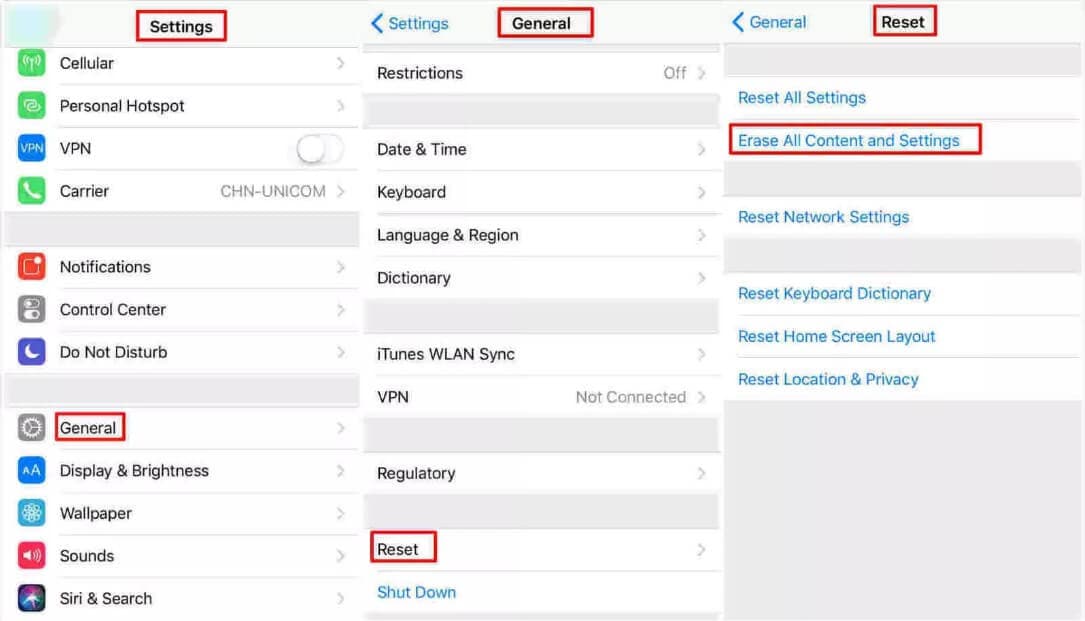
También existe otro método muy conveniente para aprender fundamentalmente cómo restablecer de fábrica el iPhone 8 o 8 Plus sin necesidad de cables. Puedes usar directa y fácilmente la opción nativa de Ajustes dentro del sistema iOS. Naturalmente, cuando tu dispositivo funciona perfectamente con normalidad y conoces el código de acceso, puedes acceder sin problemas a los ajustes y realizar rápidamente la tarea de borrado. Sin embargo, si hay un problema grave del sistema y frustrantemente no puedes usar este método interno, es exactamente cuando los otros dos métodos basados en ordenador entran en juego con determinación.

  1. Paso 1 Accede al menú de Restablecer

    Desde tu pantalla de inicio, abre la aplicación nativa de Ajustes y toca para abrir el panel de Ajustes Generales. En el amplio menú de Ajustes Generales, desplázate lentamente hasta el final y busca atentamente la opción Restablecer (o Transferir o Restablecer iPhone).

  2. Paso 2 Confirma el comando de borrado

    Toca para abrir el menú específico de Restablecer y selecciona decididamente la prominente opción Borrar contenidos y ajustes. Se te pedirá inmediatamente que introduzcas manualmente el código de acceso numérico de tu dispositivo para confirmar rigurosamente la acción destructiva.

reset iphone 8 from device settings

Introduce de forma segura el código de acceso solicitado y deja que el sistema restablezca de fábrica brillantemente tu querido dispositivo. Poco después de borrar limpiamente los datos y los ajustes locales, también puedes elegir fácilmente restaurar la copia de seguridad completa realizada previamente desde iCloud o iTunes en el iPhone recién renovado.

Conclusión

A estas alturas, conoces y comprendes profundamente la diferencia clara entre un restablecimiento suave, un restablecimiento forzado y un restablecimiento de fábrica con borrado completo. De ahora en adelante, siempre que necesites urgentemente restablecer el iPhone 8 o 8 Plus de forma creativa, definitivamente tendrás una idea lógica exacta de qué método específico usar y exactamente cuándo. Y si no quieres restablecer tu iPhone torpemente usando métodos tradicionales obsoletos, Dr.Fone - Borrado de Datos siempre está aquí de manera confiable para ayudarte eficazmente con un borrado permanente y sin complicaciones del iPhone.

google play button app store button

Preguntas frecuentes

  • 1. ¿Un restablecimiento forzado borra todo en mi iPhone 8?
    No, un restablecimiento forzado (también conocido como reinicio forzado) en un iPhone 8 o 8 Plus no elimina ninguno de tus datos personales, fotos ni aplicaciones. Simplemente obliga al hardware a apagarse y reiniciarse abruptamente, lo cual es muy útil para solucionar pantallas congeladas o fallos menores de software sin arriesgar la pérdida de datos.
  • 2. ¿Cómo restablecer de fábrica el iPhone 8 sin código de acceso?
    Si has olvidado el código de acceso de tu iPhone 8, no puedes realizar un restablecimiento de fábrica directamente desde los Ajustes del dispositivo. En su lugar, tendrás que recurrir a herramientas externas. Puedes poner tu dispositivo en modo de recuperación y restaurarlo a través de iTunes, o usar software especializado de borrado de datos de terceros para omitir la pantalla del dispositivo y borrar la memoria interna por completo.
  • 3. ¿Cuál es la diferencia entre un restablecimiento suave y un restablecimiento forzado?
    Un restablecimiento suave es la forma estándar de apagar tu Teléfono manteniendo presionado el botón lateral y deslizando el control de "apagar" en la pantalla. Cierra el sistema operativo de forma segura. Un restablecimiento forzado se realiza presionando una combinación específica de botones físicos (Subir Volumen, Bajar Volumen y Botón Lateral) para cortar forzosamente la energía a la placa lógica cuando la pantalla no responde y no puedes usar el control de apagado.
  • 4. ¿Puedo recuperar datos después de un restablecimiento de fábrica en el iPhone 8?
    Generalmente, un restablecimiento de fábrica estándar elimina los punteros a tus archivos, haciendo que los datos sean virtualmente inaccesibles. Sin embargo, si previamente realizaste una copia de seguridad a través de iCloud o iTunes antes del restablecimiento, puedes restaurar fácilmente todos esos datos durante la fase de configuración inicial. Si utilizaste software profesional de borrado de datos con algoritmos de borrado de grado militar, los datos se sobrescriben y son permanentemente irrecuperables.
OUR EXPERT
Selena Lee

Selena Lee

chief editor

Chief Editor of the Dr.Fone team since 2012, Selena is a veteran technology editor known for turning complex iOS and Android topics into clear, user-focused guidance.

[Official]Página no encontrada | Dr.Fone

PÁGINA NO ENCONTRADA

Busquemos otra

¿No has encontrado la respuesta?

Obtén soporte para Dr.Fone

LiveChat, correo electrónico, servicio de llamadas

Pide una respuesta a los expertos

Comunidad de preguntas y respuestas para cualquier pregunta sobre el móvil

Encuentra el Toolkit para Móviles

Los mejores ahorros para nuestros mejores productos.