 Permanently erase all iOS & Android data—completely unrecoverable.

 100% Security Verified | No Subscription Required | No Malware

 :
: 
 ChatGPT
 Perplexity
 Gemini
 Claude
 Grok
Grok
Encontrarse con una pantalla congelada, un rendimiento lento o fallos menores de software en tu dispositivo puede ser increíblemente frustrante. Afortunadamente, puedes deshacerte de muchos de estos problemas comunes de los smartphones simplemente reiniciando el dispositivo. Reiniciar tu iPhone 7 sigue siendo la forma más sencilla y efectiva de resolver contratiempos técnicos y restaurar un rendimiento óptimo. Entender cómo reinicio un iPhone 7 correctamente puede ahorrarte estrés innecesario y un viaje a la Apple Store.
Esta guía completa de 2026 cubre todo lo que necesitas saber sobre cómo reparar tu dispositivo. Te guiaremos paso a paso con instrucciones para realizar un restablecimiento suave, un procedimiento de restablecimiento forzado del iPhone 7 y un restablecimiento de fábrica completo. Además, exploraremos métodos avanzados para respaldar tus archivos de forma segura o borrar permanentemente los datos de tu Teléfono antes de entregarlo a un nuevo propietario.

En este artículo
- Parte 1. ¿Cuál es la diferencia entre restablecimiento suave, forzado y de fábrica?
- Parte 2. ¿Cómo realizar un restablecimiento suave, forzado y de fábrica en iPhone [Funciones integradas]?
- Consejo profesional. ¿Cómo proteger los datos importantes de tu iPhone 7 antes de un restablecimiento de fábrica?
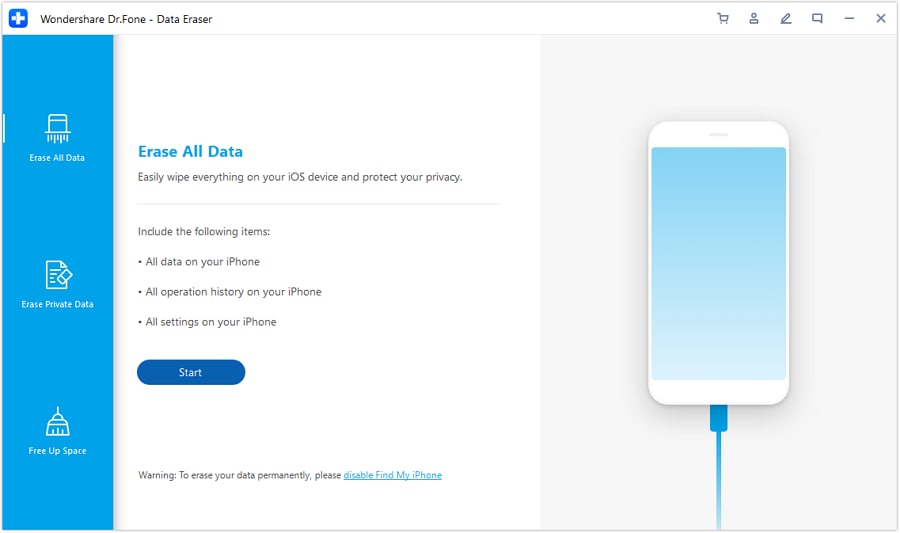
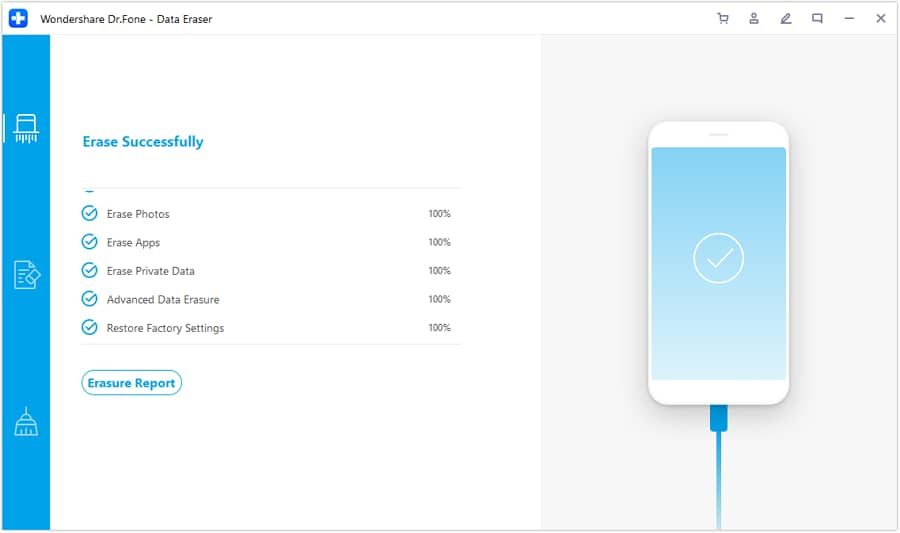
- Parte 3. ¿Cómo restablecer de fábrica el iPhone 7 con el Borrador de datos más avanzado para borrar todo?
- Parte 4. Otras formas de restablecer de fábrica el iPhone 7
Parte 1. ¿Cuál es la diferencia entre restablecimiento suave, forzado y de fábrica?
Antes de profundizar en los pasos exactos sobre cómo reinicio el iPhone 7, es crucial conocer sus diferentes modalidades. Encontrarás con frecuencia términos como restablecimiento suave, forzado y de fábrica en diversos foros de soporte de Apple, y comprender las diferencias entre ellos es la clave para aplicar la solución correcta.
Cada tipo de restablecimiento cumple un propósito altamente específico, y elegir el correcto depende completamente del problema actual de tu sistema. Para una comprensión más clara, revisa la tabla comparativa a continuación para ver cómo estos métodos de solución de problemas difieren en alcance y su impacto general en tu almacenamiento:
| Tipo de restablecimiento | Definición | Casos de uso | Efecto en los datos |
|---|---|---|---|
| Restablecimiento suave | Reiniciar el dispositivo de forma ordenada sin interrumpir su estado principal. | Resolver fallos menores como congelamiento de la interfaz, retraso en aplicaciones o errores de red. | No se borran datos personales ni configuraciones. |
| Restablecimiento forzado | Cortar forzosamente el ciclo de energía y reiniciar la placa lógica del hardware. | Solucionar falta de respuesta severa, pantalla negra o bloqueos generalizados del sistema. | No se borran datos, pero las aplicaciones en segundo plano se cierran forzosamente de inmediato. |
| Restablecimiento de fábrica | Restaurar el dispositivo completamente a su configuración original de fábrica. | Preparar el dispositivo para reventa o reparar archivos iOS profundamente dañados. | Todos los datos se borran permanentemente, volviendo al estado puro de fábrica. |
Parte 2. ¿Cómo realizar un restablecimiento suave, forzado y de fábrica en iPhone [Funciones integradas]?
Ahora que comprendes completamente las diferencias críticas entre estos tipos de restablecimiento, es momento de verificar cómo puedes emplearlos activamente. Cada tipo de restablecimiento en tu Teléfono está meticulosamente diseñado para abordar severidades específicas de software, y Apple ha integrado opciones incorporadas para ejecutarlos fácilmente. Sigue estas instrucciones detalladas sobre cómo restablecer un iPhone 7 directamente desde tu dispositivo físico:
1. Realizar un restablecimiento suave
Un restablecimiento suave simplemente implica apagar tu Teléfono y volver a encenderlo sin alterar su estado actual de datos. Usa este método básico para resolver fallos menores como retraso del teclado o congelamiento repentino:
Paso 1 Iniciar la secuencia de apagado
Mantén presionado el botón "Reposo/Activación (Encendido)" ubicado en el lado derecho del dispositivo hasta que el deslizador "deslizar para apagar" aparezca visiblemente en tu pantalla.
Paso 2 Volver a encender el dispositivo
Arrastra el deslizador en pantalla para apagar el móvil por completo. Espera aproximadamente 30 segundos para que la energía se agote y luego utiliza la tecla de encendido nuevamente para volver a encenderlo hasta que veas el logotipo de Apple.

2. Realizar un restablecimiento forzado
Un restablecimiento forzado reinicia forzosamente el hardware de tu móvil y es la solución ideal para arreglar una pantalla táctil que no responde o bloqueos severos de software. Si te has estado preguntando cómo reiniciar el iPhone 7 cuando la pantalla no funciona, sigue estas instrucciones específicas para realizar un reinicio forzado:
Paso 1 Mantener la combinación correcta de botones
A diferencia de modelos anteriores, tendrás que presionar y mantener una presión firme en el botón "Bajar volumen" y el botón "Reposo/Activación" exactamente al mismo tiempo.
Paso 2 Esperar el logotipo de Apple
Mantén una presión constante en ambos botones durante aproximadamente 10 segundos. Suéltalos solo cuando el icónico emblema de Apple aparezca en la pantalla, indicando un reinicio forzado del iPhone 7 exitoso.

3. Realizar un restablecimiento de fábrica
Un restablecimiento de fábrica restaura integralmente tu dispositivo a su estado original borrando de forma segura todo el contenido personal y las configuraciones personalizadas. Usa este método como último recurso para problemas persistentes de iOS o justo antes de vender o intercambiar tu Teléfono.
Paso 1 Navegar a Transferir o Restablecer configuración
Dirígete a la aplicación Ajustes y ábrela para acceder a la pestaña "General". Aquí, desplázate hasta la parte inferior de la página y selecciona la opción "Transferir o Restablecer iPhone".

Paso 2 Confirmar el borrado de datos
En la pantalla siguiente, toca "Borrar contenidos y ajustes". El sistema te pedirá que confirmes la acción proporcionando tu código de acceso o contraseña de Apple ID. Finalmente, confirma tu elección y espera a que el extenso proceso de borrado se complete.

Consejo profesional. ¿Cómo proteger los datos importantes de tu iPhone 7 antes de un restablecimiento de fábrica?
Mientras que los restablecimientos suave y forzado no afectan el contenido de tu móvil de ninguna manera, un restablecimiento de fábrica definitivamente sí lo hará. Realizar un borrado de fábrica hace absolutamente esencial respaldar tus archivos importantes de antemano. Perder contactos irremplazables, fotos preciadas o datos vitales de aplicaciones puede ser extremadamente inconveniente y estresante, por lo que crear una copia de seguridad verificada y segura garantiza que tengas acceso ilimitado a tu información cuando lo necesites.
 Administra datos fácilmente mediante vista previa, eliminación, exportación, etc.
- Transfiere todos los datos entre dispositivos.
- Soluciones de respaldo robustas para una protección de datos confiable.
- Duplica pantallas en la PC para reuniones, enseñanza y control.

Para simplificar enormemente el proceso de respaldo, exploremos Wondershare Dr.Fone para crear copias de seguridad locales de forma rápida y eficiente. Ofrece una flexibilidad inigualable, permitiéndote guardar selectivamente archivos específicos o duplicar todo el contenido del dispositivo con solo unos clics. A diferencia de iCloud o iTunes, que pueden ser restrictivos o lentos, te brinda control total sin conexión sobre el proceso de respaldo y restauración posterior.
Además, puedes realizar estos respaldos esenciales de forma inalámbrica a intervalos regulares o confiar en la conexión por cable tradicional de alta velocidad. El robusto kit de herramientas actúa como una red de seguridad indispensable. Comienza con la herramienta oficial a continuación:









 Add Wondershare Dr.Fone as a preferred source on Google











