Cómo restablecer un iPhone o iPad desactivado: soluciones 100% efectivas (2026)

Selena Lee
Selena Lee Originally published Jul 29, 2026, updated Oct 21, 2026
clock :
robot TL;DR:

Cuando un iPhone o iPad se deshabilita debido a múltiples intentos incorrectos de código de acceso, realizar un restablecimiento de fábrica es el único método comprobado para recuperar el acceso.

  • Usa software de desbloqueo especializado como Dr.Fone para eludir la pantalla de deshabilitado con un solo clic, ideal si careces de habilidades técnicas o credenciales de Apple ID.
  • Utiliza iCloud o la red Find My para borrar remotamente el dispositivo sin iTunes, lo que requiere que el dispositivo deshabilitado tenga una conexión a internet activa y "Find My" habilitado.
  • Inicia en Modo de recuperación con iTunes para dispositivos sin conexión, aunque esto requiere acceso físico a una computadora y un cable de sincronización compatible.
  • Comprende las limitaciones de datos: todos los métodos de restablecimiento borrarán permanentemente los datos locales actuales, por lo que es obligatorio restaurar desde un respaldo previo durante el proceso de configuración inicial.

Ask AI for a summary

douhao

Ingresé accidentalmente el código de acceso incorrecto demasiadas veces, y ahora mi pantalla dice 'iPhone está desactivado.' ¿Cómo puedo restablecer un iPhone desactivado rápidamente? ¿Hay alguna forma de restablecer de fábrica un iPhone desactivado sin iTunes?

Usuario anónimo de iOS

¿Alguna vez te has encontrado en la angustiante situación en la que tu iPhone o iPad te bloquea permanentemente? Cuando ingresas un código de acceso incorrecto consecutivamente, los protocolos de seguridad de Apple se activan. Eventualmente, la pantalla muestra el temido mensaje de error "iPhone está desactivado" o "iPad está desactivado". Esta medida de seguridad está diseñada para proteger tus datos del acceso no autorizado, pero se convierte en un gran obstáculo cuando simplemente olvidaste tu propia contraseña.

En consecuencia, los usuarios a menudo se preguntan cómo restablecer modelos de iPhone desactivados de manera eficiente, o más específicamente, si existe una forma viable de restablecer de fábrica un iPhone desactivado sin iTunes. Afortunadamente, ya sea que tengas acceso a una computadora, dependas de servicios en la nube o prefieras soluciones de terceros, existen múltiples vías para recuperar el control.

Lee esta guía completa de 2026 mientras exploramos varios métodos comprobados que te ayudarán a solucionar el bloqueo y te enseñarán exactamente cómo restablecer dispositivos iPad y iPhone desactivados.

En este artículo
  1. Parte 1. Solución de un clic para restablecer un iPhone o iPad desactivado
  2. Parte 2. Restablecer un iPhone desactivado usando la versión web de iCloud
  3. Parte 3. Restablecer un iPhone desactivado usando Buscar mi iPhone
  4. Parte 4. Restablecer un iPhone desactivado en modo de recuperación (iTunes)
  5. Parte 5. Restablecer un iPhone desactivado con Siri (para iOS 11 y anteriores)

Parte 1. Solución de un clic para restablecer un iPhone o iPad desactivado

Si estás buscando la forma más confiable y eficiente de descubrir cómo restablecer un iPad o iPhone desactivado, utilizar un software profesional de desbloqueo es el mejor enfoque. Diseñadas para velocidad y simplicidad, las herramientas de desbloqueo dedicadas pueden resolver el problema de la pantalla desactivada en poco tiempo sin requerir conocimientos técnicos avanzados.

Dr.Fone - Desbloqueo de Pantalla (iOS)

Desbloquea iPhone/iPad sin código de acceso
  • gouDesbloquea el código de acceso del iPhone/iPad en minutos.
  • gouElimina Face ID, Touch ID y el bloqueo de pantalla.
  • gouEvita el bloqueo de activación de iCloud fácilmente.
  • gouCompatible con todas las versiones de iOS y dispositivos.
  • gouPasos sencillos, no se necesitan habilidades técnicas.
Pruébalo Gratis Pruébalo Gratis Pruébalo Gratis Pruébalo Gratis
ios unlock

Dr.Fone - Desbloqueo de Pantalla (iOS) actúa como un salvavidas cuando olvidas tu código de acceso. Ya sea que estés lidiando con un código de 4 o 6 dígitos, Face ID o Touch ID, esta herramienta lo elimina en minutos. Además, cuenta con una enorme compatibilidad, soportando todos los modelos más recientes y versiones de iOS.

Funciona efectivamente como un método directo para restablecer de fábrica un iPhone desactivado sin iTunes, eliminando los errores complejos frecuentemente asociados con el software nativo de Apple. La interfaz intuitiva te guía sin problemas a través de las fases de desbloqueo, asegurando que tu dispositivo vuelva a ser accesible en menos de cinco minutos.

Cómo desbloquear y restablecer un iPhone desactivado en minutos

Avanza para comprender cómo restablecer un iPhone desactivado sin iTunes utilizando este software dedicado. Sigue la guía completa paso a paso a continuación:

  1. Paso 1 Conecta tu dispositivo iOS a la PC

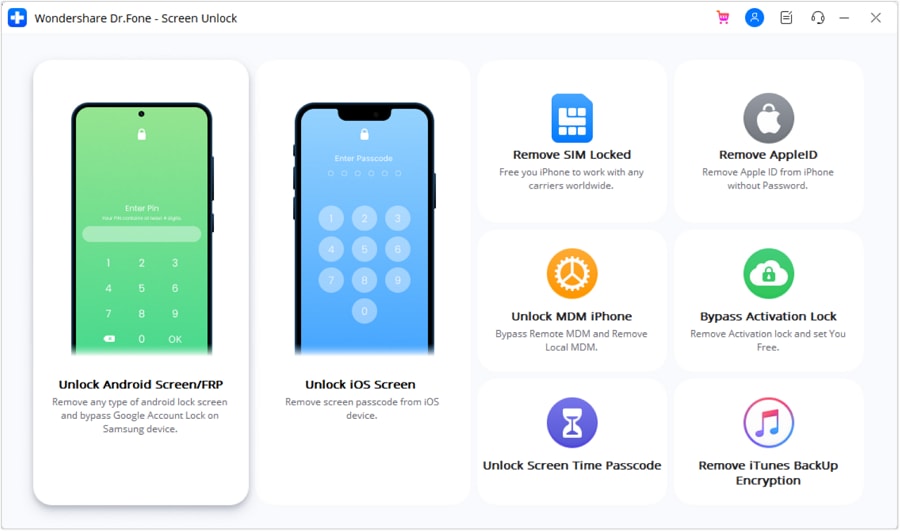
    En primer lugar, inicia el software instalado en tu computadora. Cuando aparezca la interfaz principal, selecciona el módulo "Desbloqueo de pantalla" del menú de herramientas.

    main interface

    A continuación, usa un cable USB o Lightning certificado para conectar el dispositivo iOS desactivado a tu sistema. Haz clic en la opción "Desbloquear pantalla iOS" para continuar.

    Unlock iOS
  2. Paso 2 Inicia el dispositivo en modo DFU/Recuperación

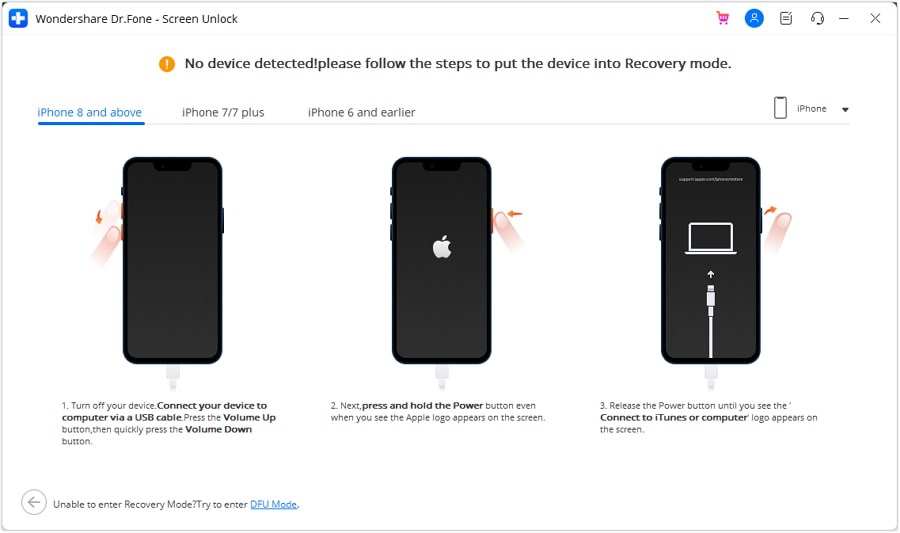
    Para evitar el bloqueo de forma segura, necesitas iniciar el arranque de tu dispositivo en modo DFU o modo de Recuperación. El software proporciona instrucciones precisas en pantalla adaptadas a tu modelo de dispositivo específico.

    DFU mode
    shou
    Nota: Si tienes dificultades o te quedas atascado en este proceso, simplemente haz clic en el enlace en la parte inferior de la interfaz del software para encontrar instrucciones alternativas para entrar en modo DFU.
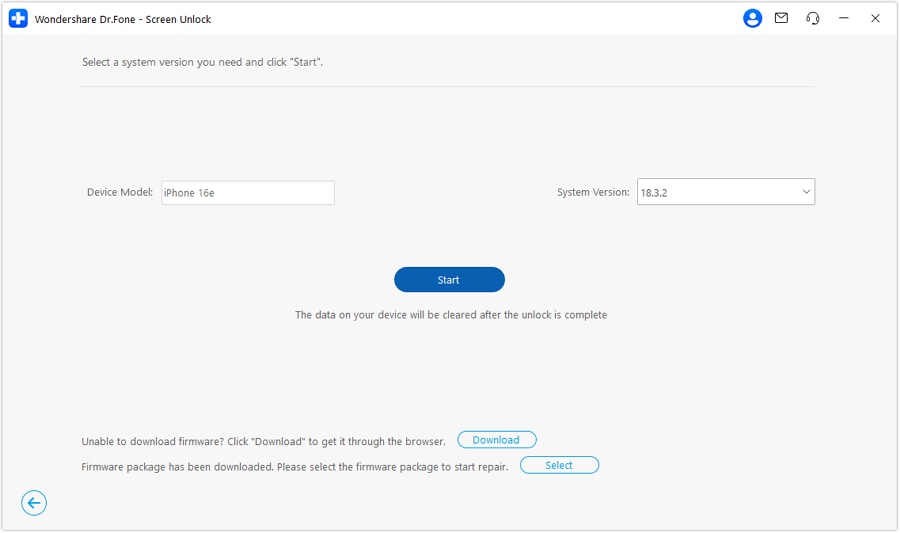
  3. Paso 3 Verifica el modelo del dispositivo iOS y la versión del firmware

    Una vez que el smartphone esté exitosamente en modo DFU, la interfaz te pedirá que confirmes el modelo exacto del Teléfono y los detalles de la versión del sistema. Selecciona la información correcta de los menús desplegables y presiona el botón "Iniciar". Esta acción activa la descarga del firmware apropiado para tu dispositivo desactivado.

    version details
  4. Paso 4 Procede a desbloquear y restablecer el iPhone/iPad

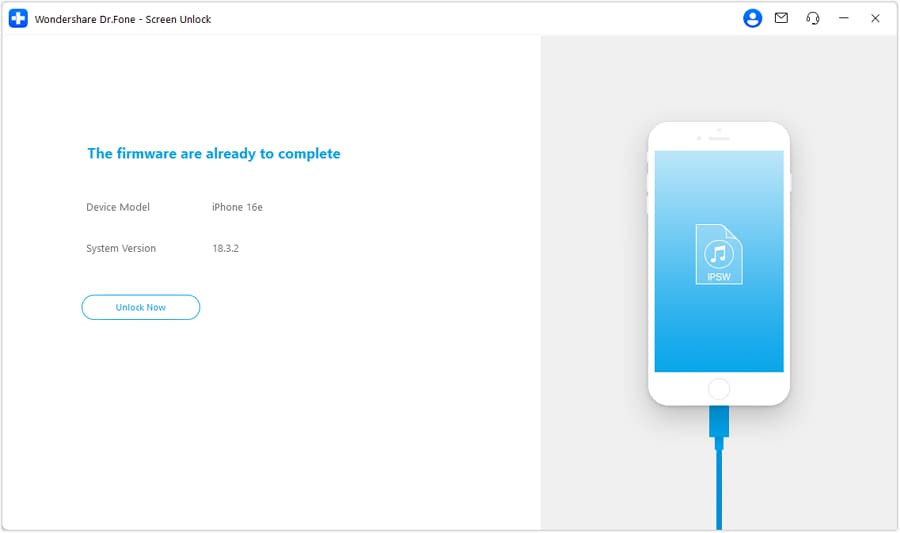
    Una vez que se complete la descarga del firmware, haz clic en el botón "Desbloquear ahora" para iniciar la secuencia de desbloqueo.

    proceed with unlocking

    En un par de minutos, el sistema desbloqueará exitosamente tu dispositivo, eliminando así la restricción de pantalla desactivada.

    shou
    Recordatorio crucial: Independientemente del método que elijas para restablecer un dispositivo desactivado, los protocolos de seguridad dictan que todos los datos existentes del dispositivo serán eliminados durante el proceso.
google play button app store button

Parte 2. Restablecer un iPhone desactivado usando la versión web de iCloud

Si prefieres soluciones completamente inalámbricas, aprovechar el portal web de iCloud es una estrategia brillante. Al utilizar iCloud, puedes eliminar eficazmente la pantalla de bloqueo. Es muy buscado por quienes desean restablecer de fábrica un iPhone desactivado sin iTunes.

shou
Nota: Este método de borrado remoto solo funciona si "Buscar mi iPhone" fue previamente activado en el dispositivo bloqueado y el dispositivo está actualmente conectado a Wi-Fi o datos celulares.

Estos son los pasos que necesitas seguir:

  1. Paso 1 Inicia sesión en el portal oficial de iCloud

    Usando cualquier navegador web en una computadora u otro smartphone, abre la página principal de iCloud.com e inicia sesión con las credenciales de tu Apple ID asociado.

    home page of iCloud
  2. Paso 2 Navega a Buscar iPhone

    Una vez que hayas iniciado sesión, localiza y abre la aplicación web "Buscar iPhone" desde el panel de iCloud.

  3. Paso 3 Selecciona y borra el dispositivo

    Haz clic en "Todos los dispositivos" en la parte superior y selecciona tu iPhone o iPad desactivado. Elige la opción "Borrar" para limpiar el dispositivo completamente. Después, durante la fase de configuración, puedes elegir una copia de seguridad reciente para restaurar tus datos.

    select the last backup

Parte 3. Restablecer un iPhone desactivado usando la app Buscar

Similar al portal web, otro fantástico enfoque para descubrir cómo restablecer un iPad o iPhone desactivado es a través de la aplicación nativa "Buscar". Esta herramienta no solo te ayuda a localizar un dispositivo perdido, sino que también actúa como un interruptor de restablecimiento de emergencia para un sistema iOS desactivado si posees otro producto Apple.

  1. Paso 1 Accede a las funciones de Buscar

    Si no tienes la aplicación, alternativamente puedes abrir iCloud.com a través de un navegador web e iniciar sesión usando exactamente el mismo Apple ID y contraseña vinculados al dispositivo bloqueado.

    login from web browser
  2. Paso 2 Localiza tu Teléfono desactivado

    Ve a la opción "Buscar mi iPhone". Haz clic en el menú desplegable "Todos los dispositivos" en la parte superior de la pantalla y selecciona cuidadosamente tu dispositivo desactivado de la lista.

    Find My iPhone option
  3. Paso 3 Inicia el borrado remoto

    Después de elegir tu dispositivo, una ventana flotante presentará varias opciones: "Reproducir sonido, Modo perdido o Borrar iPhone". Dado que tu dispositivo está actualmente bloqueado, elige "Borrar iPhone". Hacer esto eliminará remotamente todos los datos del dispositivo, llevándose el código de acceso olvidado con ellos.

    erase the device data remotely

Parte 4. Restablecer un iPhone desactivado en modo de recuperación (iTunes)

El método oficial de Apple para restablecer un iPhone desactivado gira en torno a utilizar iTunes (o Finder en versiones más recientes de macOS) e iniciar el arranque del Teléfono en modo de recuperación. Si tu dispositivo está completamente fuera de línea o desconectado del Wi-Fi, este método de conexión física es obligatorio.

  1. Paso 1 Pon tu dispositivo en modo de recuperación

    Mantén tu dispositivo conectado a la PC mientras realizas los pasos de restablecimiento forzado. El proceso para poner un dispositivo en modo de recuperación varía según el modelo específico:

    • Para iPhone 8, iPhone X, iPhone 11 y posteriores: Presiona y suelta rápidamente el botón de Subir volumen. Presiona y suelta rápidamente el botón de Bajar volumen. Finalmente, mantén presionado el botón lateral hasta que veas la pantalla de modo de recuperación.
    • Para iPhone 7 y iPhone 7 Plus: Mantén presionados simultáneamente el botón lateral y el botón de Bajar volumen. Sigue manteniéndolos hasta que aparezca la pantalla de modo de recuperación.
    • Para iPhone 6s y modelos anteriores: Mantén presionados simultáneamente el botón de Inicio y el botón Superior (o lateral). Sigue manteniéndolos hasta que aparezca la pantalla de recuperación.
    recovery mode
  2. Paso 2 Restaura mediante iTunes

    Una vez que iTunes o Finder detecte el dispositivo en modo de recuperación, aparecerá un mensaje ofreciendo la opción de Actualizar o Restaurar. Selecciona "Restaurar". El software descargará el firmware de iOS más reciente y restablecerá el dispositivo completamente.

    restore the iPhone

Parte 5. Restablecer un iPhone desactivado con Siri (para iOS 11 y anteriores)

Para usuarios con software mucho más antiguo (específicamente iOS 8.0 a iOS 10.1), existe una vulnerabilidad conocida que te permite evadir la pantalla de bloqueo usando Siri. Aunque Apple corrigió esto en actualizaciones posteriores, sigue siendo un truco viable para dispositivos antiguos para resolver el iPhone desactivado sin iTunes.

  1. Paso 1 Activa Siri y abre el Reloj

    Para comenzar, mantén presionado el botón de Inicio para activar Siri y pregunta: "Oye Siri, ¿qué hora es?" Siri mostrará la hora local y presentará un widget de reloj. Haz clic en el símbolo del reloj para acceder a la interfaz del Reloj Mundial. Toca el símbolo + para agregar una nueva ciudad, escribe letras al azar y elige "Seleccionar todo."

    activate siri
  2. Paso 2 Utiliza la opción de Compartir

    Al resaltar el texto, selecciona la opción "Compartir" en el menú emergente. Desde la ventana de compartir, toca el ícono de Mensaje para iniciar un nuevo borrador.

    select Share option
  3. Paso 3 Crea un Nuevo Contacto

    En el campo "Para", pega el texto copiado y presiona Retorno. El texto se pondrá verde. Toca el signo (+) junto a él y selecciona "Crear nuevo contacto" en la siguiente pantalla.

    Enter your message
  4. Paso 4 Aprovecha el acceso a la Biblioteca de Fotos

    En la página del nuevo contacto, toca el círculo de 'agregar foto', lo que te pedirá seleccionar una foto de la biblioteca. Una vez que se abra la Biblioteca de Fotos, simplemente presiona el botón de Inicio. El fallo de la interfaz evitará la pantalla de bloqueo, llevándote directamente a la Pantalla de Inicio y permitiéndote acceso completo sin pérdida de datos.

    add photo
Método ¿Requiere Apple ID? ¿Pérdida de datos? Ideal para
Dr.Fone Desbloqueo de pantalla ✗ No ✓ Sí Usuarios que necesitan una solución rápida basada en computadora sin complicaciones técnicas.
iCloud / Find My ✓ Sí ✓ Sí Restablecimiento remoto cuando el dispositivo bloqueado está conectado a internet.
Modo de recuperación (iTunes) ✗ No ✓ Sí Dispositivos sin conexión y usuarios cómodos con los flujos de trabajo de iTunes.
Vulnerabilidad de Siri ✗ No ✗ No Dispositivos antiguos con firmware extremadamente desactualizado (iOS 10 e inferior).

Conclusión

Esperamos que este desglose detallado te ayude a resolver eficazmente los temidos escenarios de iPhone y iPad deshabilitados. Los métodos discutidos anteriormente cubren todas las vías válidas sobre cómo restablecer de fábrica un iPhone deshabilitado sin iTunes, junto con los flujos de trabajo de recuperación tradicionales. Si bien iCloud e iTunes ofrecen rutas estandarizadas, optar por Dr.Fone - Desbloqueo de Pantalla (iOS) brinda la experiencia más fluida, intuitiva y segura para eludir los bloqueos de pantalla. Elige la solución que mejor se adapte a tu situación actual y tendrás tu dispositivo funcionando nuevamente en poco tiempo.

Preguntas frecuentes

  • 1. ¿Restablecer un iPhone deshabilitado borrará mis datos existentes?
    Sí. Por motivos de seguridad, Apple diseñó intencionalmente el ecosistema para que eludir una pantalla de bloqueo olvidada requiera borrar el dispositivo por completo. Solo podrás recuperar tus datos personales si previamente los respaldaste a través de iCloud o una computadora local.
    • Con respaldo: Restauración completa de datos disponible durante la configuración inicial.
    • Sin respaldo: El dispositivo comenzará completamente desde cero, y los datos anteriores sin respaldo se perderán permanentemente.
  • 2. ¿Por qué mi pantalla dice 'iPhone está deshabilitado, conéctese a iTunes'?
    Este mensaje de error específico aparece después de 10 intentos consecutivos fallidos de código de acceso. En esta etapa, los temporizadores de espera estándar (por ejemplo, "intente de nuevo en 15 minutos") se han agotado. El dispositivo se bloquea permanentemente para prevenir ataques de fuerza bruta, lo que requiere un restablecimiento completo a través de iTunes o software de desbloqueo externo.
  • 3. ¿Puedo restablecer un iPad deshabilitado sin una computadora?
    Por supuesto. Si tu iPad deshabilitado está conectado a Wi-Fi o a una red celular, puedes pedir prestado otro smartphone o tablet y navegar al portal de iCloud. Desde allí, usa la función "Find My" para enviar remotamente un comando de borrado al iPad deshabilitado, eliminando el código de acceso por completo sin necesidad de un PC o Mac.
  • 4. ¿El truco de Siri sigue funcionando en iPhones más nuevos?
    No, el exploit de Siri fue un error a nivel del sistema operativo que existió principalmente entre iOS 8 e iOS 10.1. Apple corrigió permanentemente esta falla de seguridad en iOS 11. Los dispositivos modernos no pueden desbloquearse usando el truco del widget de reloj, por lo que debes recurrir a un restablecimiento de fábrica mediante Dr.Fone, iCloud o el Modo de recuperación.
OUR EXPERT
Selena Lee

Selena Lee

chief editor

Chief Editor of the Dr.Fone team since 2012, Selena is a veteran technology editor known for turning complex iOS and Android topics into clear, user-focused guidance.

[Official]Página no encontrada | Dr.Fone

PÁGINA NO ENCONTRADA

Busquemos otra

¿No has encontrado la respuesta?

Obtén soporte para Dr.Fone

LiveChat, correo electrónico, servicio de llamadas

Pide una respuesta a los expertos

Comunidad de preguntas y respuestas para cualquier pregunta sobre el móvil

Encuentra el Toolkit para Móviles

Los mejores ahorros para nuestros mejores productos.