Guía 2026: Cómo restablecer de fábrica un iPhone 5/5S/5C de 4 formas

Selena Lee
Selena Lee Originally published Jul 29, 2026, updated Oct 21, 2026
clock :
robot TL;DR:

Para restablecer de fábrica un iPhone 5, el método más fiable depende de tu acceso al código de la pantalla de bloqueo y las credenciales de iCloud. Mientras que un restablecimiento estándar del sistema funciona bien para dispositivos funcionales, los códigos olvidados requieren software especializado o el Modo de Recuperación de iTunes.

  • Con Código del Dispositivo: Navega directamente a Ajustes > General > Restablecer > Borrar Contenidos y Ajustes para borrar instantáneamente el dispositivo.
  • Sin Código: Utiliza el Modo de Recuperación de iTunes a través de un ordenador para forzar una restauración del sistema, o despliega software especializado de desbloqueo de iOS para eludir completamente la pantalla de bloqueo.
  • Para Privacidad Absoluta: Al preparar el Teléfono para reventa, los restablecimientos estándar dejan fragmentos de datos recuperables. Emplea herramientas de borrado de datos de grado militar para garantizar una eliminación irreversible.

Ask AI for a summary

Ya sea que estés lidiando con un sistema operativo lento, fallos persistentes en las aplicaciones o simplemente preparando tu dispositivo antiguo para un nuevo propietario, aprender cómo restaurar el iPhone 5 a la configuración de fábrica es una habilidad técnica crucial. Devolver el dispositivo a su estado predeterminado original elimina eficazmente todas las configuraciones internas, aplicaciones problemáticas y archivos de caché fragmentados. Este restablecimiento completo no solo ayuda a resolver muchos problemas de software, sino que también actúa como la defensa principal para garantizar que tu huella de datos personales sea eliminada de forma segura antes de una venta.

Si te encuentras preguntándote "¿cómo restablecer un iPhone 5 de forma eficiente y segura?", esta guía maestra de 2026 cubre todos los escenarios posibles. Desde iniciar un borrado sencillo a través de los ajustes integrados del dispositivo hasta emplear intervenciones sofisticadas basadas en ordenador para pantallas bloqueadas, hemos detallado los procedimientos más fiables de la industria. Exploremos a fondo cómo restablecer de fábrica un iPhone 5 para que puedas dejar tu smartphone funcionando tan limpia y fluidamente como el día en que fue fabricado.

how to reset an iphone 5
En este artículo
  1. Parte 1. ¿Cómo restablecer un iPhone 5 desde los ajustes del dispositivo?
  2. Parte 2. ¿Cómo restablecer de fábrica un iPhone sin código de acceso?
    1. Método 1. Dr.Fone – Desbloqueo de Pantalla (iOS) para restablecer de fábrica el iPhone 5 con un solo clic
    2. Método 2. Modo de recuperación con iTunes/Finder
  3. Parte 3. ¿Cómo restablecer de fábrica un iPhone sin código de acceso y sin ordenador?
  4. Parte 4. ¿Cómo restablecer permanentemente un iPhone 5/5S/5C sin dejar ningún fragmento de datos?

Parte 1. ¿Cómo restablecer un iPhone 5 desde los ajustes del dispositivo?

La respuesta más directa para cualquiera que se pregunte cómo restablecer un iPhone 5 se encuentra directamente dentro de su interfaz de usuario nativa. Siempre que la pantalla táctil sea altamente responsiva y conozcas actualmente el código de acceso activo de la pantalla de bloqueo, navegar por los parámetros de iOS sigue siendo innegablemente la ruta de borrado más rápida disponible.

Antes de iniciar este procedimiento permanente, confirma que has archivado recientemente tus contactos, fotos y mensajes indispensables en una unidad externa o almacenamiento en la nube, ya que esta operación reformatea completamente el módulo de memoria. Una vez que estés completamente preparado, ejecuta estas instrucciones exactas para borrar el dispositivo de forma segura:

  1. Paso 1 Accede a las opciones de restablecimiento general

    Comienza desbloqueando correctamente tu dispositivo iOS y abriendo la aplicación principal "Ajustes". Desplázate hacia abajo para localizar y abrir el submenú "General". Desde aquí, continúa desplazándote hasta la parte inferior absoluta de la lista visible hasta que descubras la pestaña "Restablecer", que debes tocar para continuar.

    access reset from general settings
  2. Paso 2 Ejecuta el borrado completo

    En el panel resultante, selecciona el comando crítico "Borrar contenidos y ajustes". El sistema operativo te solicitará posteriormente que introduzcas tu código PIN específico del dispositivo o las credenciales de Apple ID para autorizar el borrado profundo. Tras verificar tu identidad, el dispositivo se reiniciará y borrará sistemáticamente cada byte de datos personalizados.

    tap erase all content and settings

Parte 2. ¿Cómo restablecer de fábrica un iPhone sin código de acceso?

Un problema frecuente con el que luchan innumerables propietarios de dispositivos antiguos es olvidar completamente su PIN de seguridad después de largos períodos de almacenamiento. Si te encuentras buscando repetidamente cómo restablecer un iPhone 5 cuando la pantalla muestra explícitamente un mensaje de desactivado, debes recurrir a estrategias alternativas diseñadas para eludir las barreras de autorización estándar. A continuación, desglosamos dos metodologías distintas y probadas para restaurar una unidad bloqueada a su línea base funcional de fábrica.

Método 1. Dr.Fone – Desbloqueo de Pantalla (iOS) para restablecer de fábrica el iPhone 5 con un solo clic

Dr.Fone - Desbloqueo de Pantalla (iOS)

Desbloquea iPhone/iPad sin código de acceso
  • gouDesbloquea el código de acceso de iPhone/iPad en minutos.
  • gouElimina Face ID, Touch ID y el bloqueo de pantalla.
  • gouEvita el bloqueo de activación de iCloud fácilmente.
  • gouCompatible con todas las versiones y dispositivos iOS.
  • gouPasos sencillos, no se necesitan conocimientos técnicos.
Pruébalo gratis Pruébalo gratis Pruébalo gratis Pruébalo gratis
ios unlock

Cuando las vías internas convencionales están estrictamente bloqueadas por un código de acceso olvidado, recurrir a software avanzado de utilidades de terceros es una decisión excepcionalmente prudente. Específicamente, ejecutar un borrado dirigido mediante una herramienta premium como Dr.Fone - Desbloqueo de Pantalla (iOS) introduce un enfoque altamente optimizado y matemáticamente seguro para recuperar el control total sobre un dispositivo desactivado. Diseñada con precisión para interactuar sin problemas con arquitecturas antiguas como la serie iPhone 5 hasta los modelos contemporáneos, esta aplicación desmantela magistralmente bloqueos de software complejos sin exigir ningún conocimiento en programación o administración de sistemas.

Para las personas desconcertadas sobre cómo restablecer de fábrica un iPhone 5 bajo restricciones severas de bloqueo, esta completa aplicación de escritorio automatiza completamente la secuencia de recuperación de firmware, a menudo intimidante. No solo evita eficazmente la pantalla restrictiva de desactivado en cuestión de momentos, sino que simultáneamente instala un firmware de sistema limpio en la placa base. Esta acción concurrente rectifica inmediatamente errores de software persistentes, como bucles de arranque o pantallas congeladas, mientras devuelve simultáneamente el dispositivo a un estado inmaculado.
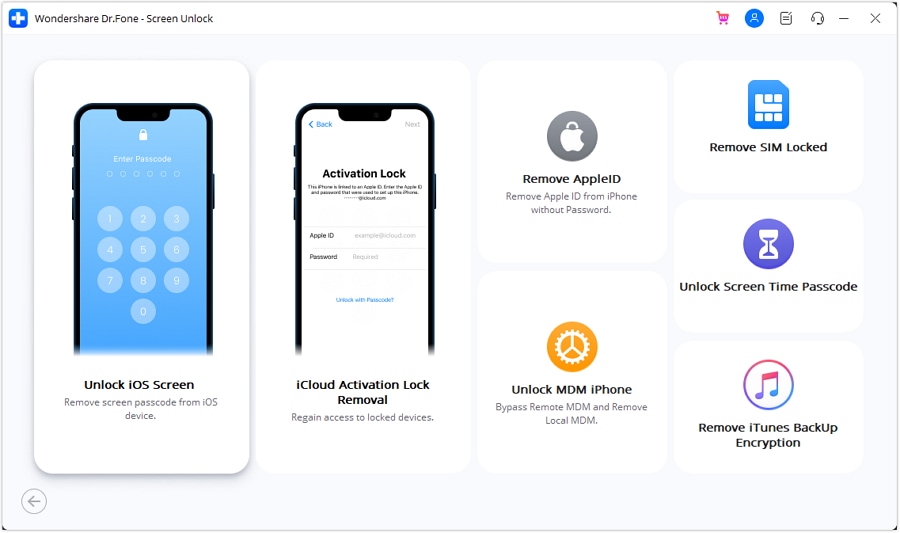
Para inicializar este protocolo de restauración automatizado con un solo clic en una estación de trabajo Windows o macOS, sigue cuidadosamente estos pasos lógicamente estructurados:

  1. Paso 1 Inicia el módulo de Desbloqueo de Pantalla de iOS

    Después de ejecutar correctamente la interfaz principal de Dr.Fone en tu escritorio, conecta de forma segura tu dispositivo móvil bloqueado mediante un cable de datos USB autenticado. Navega directamente al directorio "Caja de herramientas" y selecciona la utilidad "Desbloqueo de Pantalla". Cuando se te solicite especificar tu ecosistema operativo exacto, haz clic en "iOS" seguido de "Desbloquear pantalla iOS". Finalmente, selecciona "Iniciar" para activar la secuencia operativa, que te guiará suavemente para poner tu modelo de hardware específico en su modo de recuperación nativo.

    click unlock ios screen
  2. Paso 2 Descarga y verifica el firmware del sistema

    Una vez que el software detecta activamente tu hardware conectado en su estado de diagnóstico requerido, se te presentará una pantalla de configuración. Verifica diligentemente que el "Modelo del dispositivo" refleje con precisión las especificaciones de tu iPhone 5. Posteriormente, selecciona la "Versión del sistema" más estable disponible en la lista desplegable de parámetros y pulsa "Iniciar". La utilidad analizará automáticamente los servidores de Apple, descargará de forma segura el paquete de firmware oficial y verificará rigurosamente su integridad criptográfica para prevenir fallos de instalación.

    start after choosing model and version
  3. Paso 3 Finaliza el comando de borrado de fábrica

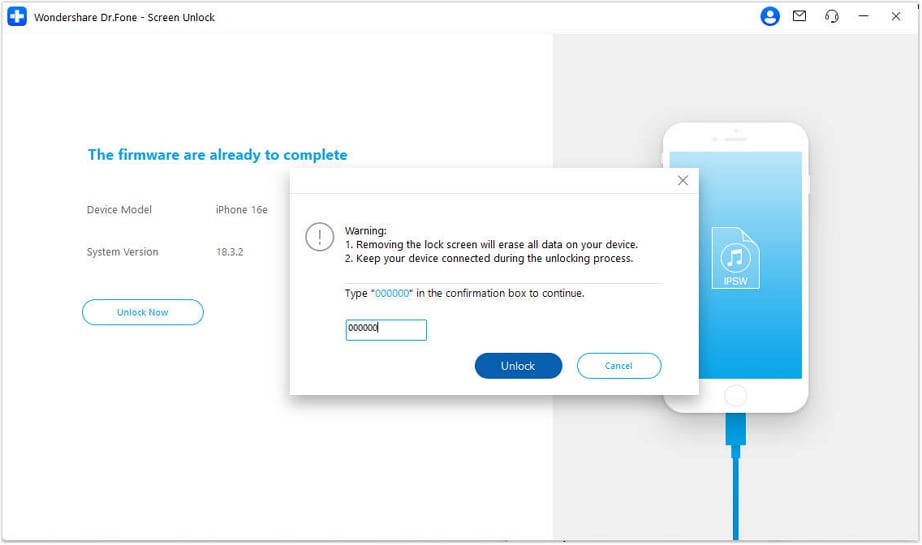
    Con el firmware autorizado correctamente preparado, haz clic en "Desbloquear ahora" para continuar. Aparecerá un aviso obligatorio en negrita, advirtiéndote que eludir el código de acceso borra inherentemente todo el almacenamiento local. Para confirmar formalmente tu intención, escribe el código numérico designado en el campo de texto y haz clic en "Desbloquear". El software iniciará inmediatamente el procedimiento de desbloqueo y borrado. Una vez que la barra de progreso concluya, simplemente toca "Listo" cuando tu smartphone se reinicie exitosamente en su pantalla de configuración original.

    confirm via code and unlock button
google play button app store button

Método 2. Modo de recuperación con iTunes/Finder

Si prefieres adherirte estrictamente a las utilidades de escritorio nativas de Apple y no te importa un proceso ligeramente más manual, forzar el dispositivo al modo de recuperación sigue siendo una alternativa poderosa. Al conectar tu unidad que no responde o está permanentemente desactivada a iTunes (o Finder en plataformas macOS modernas), puedes ordenar manualmente a los servidores de Apple que instalen agresivamente una instalación fresca del sistema operativo, borrando consecuentemente el dispositivo por completo en el proceso.

Debido a su naturaleza destructiva, las copias de seguridad previas en iCloud son esenciales si deseas restaurar tus archivos personales posteriormente. El siguiente tutorial describe cómo restablecer de fábrica el iPhone 5 de forma segura utilizando la recuperación de escritorio estándar:

  1. Paso 1 Inicia el modo de recuperación del hardware

    Comienza ejecutando la versión más reciente de iTunes o Finder en tu ordenador personal antes de conectar la unidad móvil. Mientras conectas físicamente el smartphone mediante un cable USB fiable, presiona y mantén simultáneamente el botón físico "Inicio" y la tecla superior de encendido "Reposo/Activación". Continúa manteniendo ambos botones táctiles con firmeza hasta que el gráfico distintivo "Conectar a iTunes" aparezca en la pantalla de tu Teléfono, señalando una activación exitosa del modo.

    put iphone 5 on recovery mode
  2. Paso 2 Autoriza la restauración desde el escritorio

    Prácticamente de inmediato, iTunes o Finder interceptará el hardware conectado y mostrará un aviso de diagnóstico en el monitor de tu ordenador, ofreciéndote las opciones distintas de "Actualizar" o "Restaurar" el dispositivo móvil defectuoso. Selecciona deliberadamente "Restaurar" para autorizar un formateo completo de la memoria. Sigue los diálogos restantes en pantalla para permitir que el escritorio descargue el software correspondiente y posteriormente borre tu dispositivo hasta los estándares de fábrica.

    continue to choose restore button

Parte 3. ¿Cómo restablecer de fábrica un iPhone sin código de acceso y sin ordenador?

Supongamos que tu dispositivo antiguo ha sido extraviado, robado o es físicamente inaccesible, y no posees un ordenador de escritorio estándar para realizar diagnósticos. En tales casos limitantes, podrías preguntarte desesperadamente cómo restablecer de fábrica un iPhone 5 completamente de forma inalámbrica. Aprovechando el servicio resiliente Buscar Mi de Apple, tienes la capacidad única de emitir remotamente un comando de autodestrucción que elude los códigos de acceso locales.

Ejecutar eficazmente este borrado remoto exige estrictamente que el protocolo "Buscar Mi" haya sido activado proactivamente en el dispositivo objetivo de antemano, y que el Teléfono mantenga actualmente una conexión activa a internet celular o Wi-Fi. Observa estas directrices para desplegar sin problemas un borrado de fábrica remoto:

  1. Paso 1 Autentícate a través del portal web de iCloud

    Utilizando cualquier dispositivo móvil o tableta disponible equipado con un navegador web estándar, navega rápidamente al portal oficial iCloud.com. Inicia sesión directamente en el panel unificado utilizando las credenciales exactas de Apple ID vinculadas permanentemente al iPhone 5 objetivo. Una vez autenticado exitosamente dentro del hub, localiza y haz clic en el icono específico de la aplicación "Buscar Mi", volviendo a introducir cuidadosamente la contraseña de tu cuenta si los protocolos de seguridad lo exigen.

    access find my app from icloud
  2. Paso 2 Emite el protocolo de borrado del dispositivo

    Una vez que estés visualizando activamente la interfaz de mapeo interactiva "Buscar Dispositivos en iCloud", expande meticulosamente el menú desplegable "Todos los Dispositivos" y localiza tu modelo específico de smartphone en la lista desplegada. Aparecerá una pestaña dedicada de configuración de hardware; selecciona con decisión el comando "Borrar Este Dispositivo". Se te pedirá que confirmes tu contraseña de Apple ID una última vez para validar la acción, tras lo cual el Teléfono formateará instantáneamente su unidad interna en el momento en que se conecte a internet.

    select erase this device

Parte 4. ¿Cómo Restablecer Permanentemente un iPhone 5/5S/5C Sin Dejar Ningún Fragmento de Datos?

Dr.Fone - Borrado de Datos

Borra Datos de iOS y Android de Forma Permanente
  • gouBorra permanentemente todos los datos en iOS y Android — completamente irrecuperables.
  • gouBorrado de grado militar para proteger completamente tu privacidad.
  • gouGenera informes de borrado verificados para aumentar el valor de reventa del dispositivo.
  • gouBorra selectivamente datos privados y elimina archivos basura y de gran tamaño.
Pruébalo Gratis Pruébalo Gratis Pruébalo Gratis Pruébalo Gratis
Dr.Fone Data Eraser

Un detalle crítico que la mayoría de los usuarios pasan por alto es que los restablecimientos de fábrica estándar simplemente eliminan los directorios de índice de archivos; rutinariamente dejan atrás datos fragmentados profundamente incrustados que las utilidades profesionales de Recuperación de datos pueden extraer fácilmente. Si tu objetivo principal al investigar cómo restablecer de fábrica un iPhone 5 gira en torno a maximizar la seguridad digital absoluta antes de reciclar o donar el dispositivo, los procedimientos estándar de Apple simplemente se quedan cortos. Para alcanzar una verdadera destrucción de datos de grado militar que neutralice completamente toda información confidencial, desplegar utilidades de borrado especializadas es una necesidad absoluta.

Para garantizar definitivamente la obliteración total de datos, los profesionales de ciberseguridad respaldan firmemente motores de borrado sofisticados como Dr.Fone - Borrado de Datos. Esta aplicación forense especializada está meticulosamente diseñada para sobrescribir repetidamente los sectores de almacenamiento local con algoritmos aleatorios, asegurando que tus datos bancarios privados, fotografías íntimas y tokens de autenticación guardados sean matemáticamente irrecuperables. Al utilizar esta herramienta de primer nivel para borrar de forma segura todos los datos de tus iDevices, adquieres una profunda tranquilidad. Simplifica notablemente la rigurosa sanitización del hardware, permitiendo incluso a las personas menos técnicas purgar permanentemente contenido sensible con precisión verificable.

Diseñado para interactuar de forma nativa con la arquitectura iOS heredada, este borrador especializado ofrece niveles de seguridad escalonados adaptados exactamente a tus demandas de privacidad. Sigue cuidadosamente estos pasos explícitos para formatear permanentemente tu hardware:

  1. Paso 1 Selecciona el Protocolo de Borrado Integral de Datos

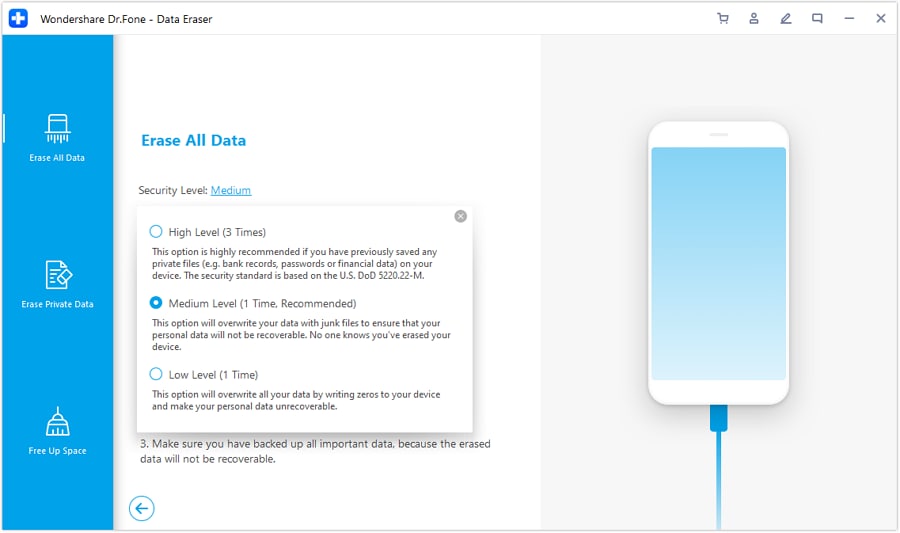
    Después de instalar y ejecutar el programa, conecta firmemente tu dispositivo móvil a tu plataforma de escritorio. Desde el panel principal del software, navega sin problemas hasta la interfaz "Caja de Herramientas" y elige específicamente el módulo "Borrador de datos". Posteriormente, designa "iOS" para definir el ecosistema de conexión e inmediatamente haz clic en el botón "Iniciar" ubicado bajo la interfaz "Borrar Todos los Datos". La aplicación solicitará explícitamente que selecciones un algoritmo de seguridad general —que va de "Alto" a "Bajo"— antes de que se te permita continuar.

    erase data after choosing security level
  2. Paso 2 Confirma la Intención y Finaliza la Sobrescritura de Datos

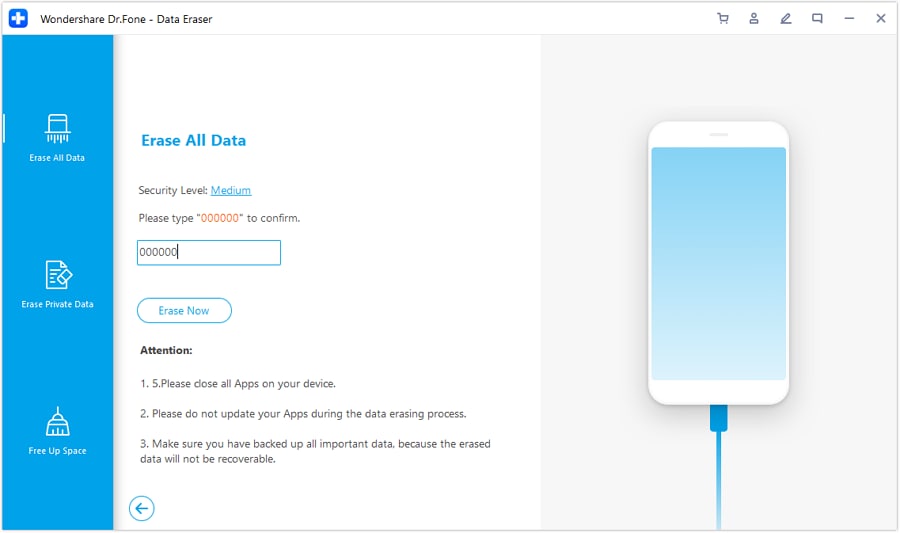
    Con tus parámetros de seguridad deseados completamente configurados, aparecerá un aviso terminal exigiendo la confirmación de esta destrucción irreversible. Escribe manualmente los dígitos "000000" directamente en el campo de verificación para afirmar tus intenciones, y haz clic con decisión en "Borrar Ahora". Mantén la paciencia mientras el motor localizado destruye sistemáticamente cada registro digital que permanezca dentro de la unidad de estado sólido. Una vez concluido exitosamente, puedes opcionalmente hacer clic en "Informe de Borrado" para revisar dinámicamente un registro auditado de la sanitización completada.

    type confirmation digisy to erase now
google play button app store button

Conclusión

Para recapitular todo, dominar cómo restaurar el iPhone 5 a los ajustes de fábrica es una técnica indispensablemente práctica para rejuvenecer hardware lento y envejecido, erradicar conflictos sistémicos de software y proteger diligentemente tu anonimato digital. Ya sea que elijas realizar un borrado rápido utilizando el menú integrado de ajustes de iOS o que estratégicamente ordenes una secuencia de borrado remoto a través de la arquitectura de iCloud, las metodologías meticulosamente descritas en esta guía cubren expertamente cada dinámica operativa concebible.

Para situaciones severas que demandan intervenciones tecnológicas sofisticadas —como parámetros de pantalla de bloqueo completamente olvidados o la innegable necesidad de sanitización de datos irrecuperable de grado militar— desplegar suites de grado profesional como Wondershare Dr.Fone ofrece una fiabilidad sin compromisos y una simplicidad notable. Al priorizar activamente tanto la accesibilidad del usuario como la seguridad digital impenetrable, puedes restaurar sin esfuerzo tu smartphone heredado a una línea base operativa prístina con total confianza.

Preguntas Frecuentes

  • 1. ¿Cuál es la última versión de iOS que la serie iPhone 5 puede soportar?
    Depende enteramente de la variante precisa de la serie que operes activamente. El iPhone 5 base está oficialmente limitado a iOS 10.3.4. Por el contrario, sus hermanos más avanzados, el iPhone 5S y 5C, poseen inherentemente el hardware necesario para acomodar de forma segura actualizaciones hasta iOS 12.5.7, aunque todas las variantes permanecen significativamente desactualizadas en comparación con los sistemas operativos actuales.
  • 2. ¿La serie iPhone 5 soporta redes 4G LTE?
    Sí, cada modelo distinto presentado en esta serie específica incorpora un módem celular integrado totalmente capaz de interactuar con torres de transmisión 4G LTE. Sin embargo, las bandas de red precisas varían considerablemente dependiendo de la región geográfica donde se compró originalmente el dispositivo y su operador celular correspondiente. Se recomienda encarecidamente consultar con tu proveedor de servicios principal para determinar la compatibilidad exacta del hardware.
  • 3. ¿Puedo usar Apple Pay en un iPhone 5 para realizar pagos sin contacto de forma segura?
    Solo puedes autorizar transacciones digitales sin contacto en este modelo heredado si el smartphone está activamente vinculado a un Apple Watch emparejado. De forma nativa, el iPhone 5 original carece del chip de Comunicación de Campo Cercano (NFC) integrado esencialmente requerido para interactuar digitalmente con terminales de pago de comercios, haciendo que el pago independiente por aproximación sea completamente imposible.
  • 4. ¿Ejecutar un restablecimiento de fábrica eliminará automáticamente el bloqueo de activación de iCloud?
    Absolutamente no. Aunque realizar un restablecimiento de fábrica elimina agresivamente todos los datos de usuario localizados, aplicaciones instaladas y configuraciones personales del dispositivo, deja intencionadamente el bloqueo de activación de iCloud a nivel de firmware completamente intacto. Para eludir eficazmente esta severa medida de seguridad antirrobo, debes proporcionar inequívocamente las credenciales originales de Apple ID permanentemente vinculadas a la placa lógica durante la pantalla de configuración inicial.
OUR EXPERT
Selena Lee

Selena Lee

chief editor

Chief Editor of the Dr.Fone team since 2012, Selena is a veteran technology editor known for turning complex iOS and Android topics into clear, user-focused guidance.

[Official]Página no encontrada | Dr.Fone

PÁGINA NO ENCONTRADA

Busquemos otra

¿No has encontrado la respuesta?

Obtén soporte para Dr.Fone

LiveChat, correo electrónico, servicio de llamadas

Pide una respuesta a los expertos

Comunidad de preguntas y respuestas para cualquier pregunta sobre el móvil

Encuentra el Toolkit para Móviles

Los mejores ahorros para nuestros mejores productos.