 Permanently erase all iOS & Android data—completely unrecoverable.

 100% Security Verified | No Subscription Required | No Malware

 :
: 
 ChatGPT
 Perplexity
 Gemini
 Claude
 Grok
Grok

Quiero borrar completamente mi huella digital en las redes sociales. ¿Cuál es la mejor manera de eliminar permanentemente mi historia de Snapchat y borrar todo mi historial de Snapchat sin dejar rastro?
Foro de Privacidad en Redes Sociales
En estos tiempos, las plataformas de redes sociales en tendencia se desarrollan constantemente para mejorar la interacción virtual entre las personas. Por mencionar algunas, tenemos Snapchat, Instagram y Facebook, que son las más populares para todos nosotros. Estas tres aplicaciones tienen algo en común: la función Tu Historia. Esta función te permite compartir con tus seguidores tus experiencias cotidianas en tiempo real, manteniendo a tu círculo social interesado.
En este artículo, sin embargo, nuestro enfoque principal está en las historias y el historial de Snapchat. Con el tiempo, especialmente si publicas historias en Snapchat regularmente, la mayor parte de tu espacio de almacenamiento se agota, de ahí la necesidad de descubrir cómo eliminar una historia de Snapchat en tu dispositivo. Borrar las historias y el historial de Snap es vital ya que mejora la velocidad de rendimiento de tu dispositivo. Además, logras tener tus datos e información (como contactos e historias antiguas) bien organizados.
- Podrías estar buscando eliminar una historia de Snap porque experimentó fallos cuando la publicaste.
- Podría ser una historia antigua y ya no necesitas su contenido. Entonces, lo lógico es eliminarla.
- Otra razón fundamental por la que querrías eliminar el historial y la historia de Snapchat es para mantener tu privacidad en las redes sociales y evitar que otros accedan a tus datos esenciales.
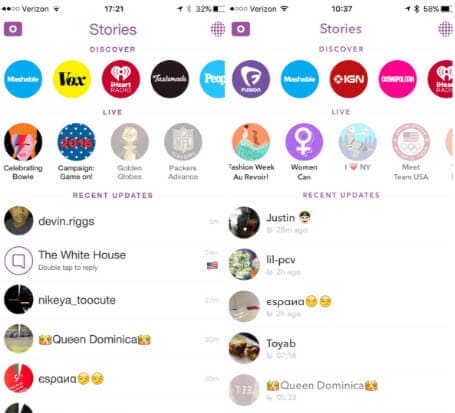
En este artículo
Parte 1. Cómo eliminar una historia de Snapchat
Aquí veremos tres subsecciones completas sobre las historias de Snapchat y cómo gestionarlas eficazmente en tu dispositivo en 2026.
1-1. Eliminar una historia específica de Snapchat
Por cualquier motivo, es posible que desees borrar una historia de Snapchat. Ya sea una publicación por error o un evento expirado, sigue los pasos a continuación para eliminarla al instante:
-
Paso 1 Accede a la pantalla de la cámara
Para empezar, en tu dispositivo, ve a la pantalla de la Cámara. En la parte inferior derecha, toca el ícono de Historias, o puedes deslizar hacia la izquierda en la pantalla de la Cámara.
-
Paso 2 Localiza tu historia
A continuación, en la pantalla de Historias, selecciona la Historia que contiene el Snap que deseas eliminar. Luego toca el ícono del Menú de desbordamiento.

-
Paso 3 Selecciona el Snap no deseado
Ahora elige el Snap exacto que deseas eliminar y tócalo para verlo en pantalla completa.
-
Paso 4 Abre las opciones del Snap
A continuación, toca el ícono del Menú de desbordamiento, que se encuentra en la pantalla del Snap en la parte superior derecha.

-
Paso 5 Encuentra la papelera
En la parte inferior izquierda de tu interfaz, verás un ícono de Papelera. Tócalo.
-
Paso 6 Confirma la eliminación
Por último, haz clic en Eliminar para finalizar la eliminación de ese Snap en particular.
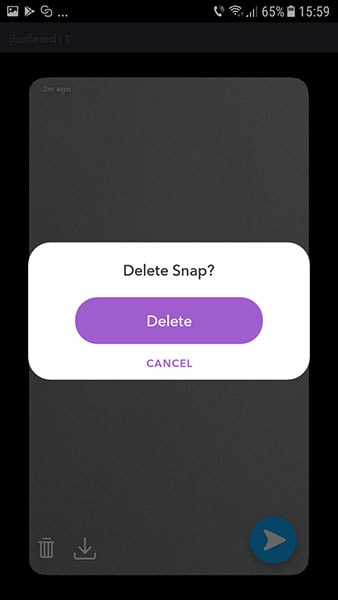
Quizás te preguntes sobre la Historia personalizada que creaste, ya que los pasos anteriores están diseñados para eliminar un solo Snap. No te preocupes, a continuación encontrarás una guía para eliminar Snaps publicados en una Historia personalizada:
- Busca la Historia personalizada que deseas eliminar desde la pantalla de Historias.
- Ahora, haz clic en el ícono del engranaje de Configuración justo al lado.
- Haz clic en el ícono del engranaje de Configuración una vez más para profundizar en las configuraciones.
- Finalmente, selecciona Eliminar Historia para deshacerte de toda la colección personalizada.

1-2. Cómo guardar una historia de Snapchat antes de eliminarla
¡Sí! Es completamente posible guardar un Snap o una Historia personalizada en tu Carrete de fotos o en Recuerdos antes de eliminarla permanentemente de la vista pública. Esto es ideal para mantener archivos personales.
Para guardar una Historia personalizada completa, estos son los sencillos pasos a seguir:
-
Paso 1 Abre el menú de Historias
En primer lugar, en tu dispositivo, busca y abre la pantalla de Historias.
-
Paso 2 Encuentra la Historia personalizada
En segundo lugar, busca la Historia personalizada específica que deseas guardar.
-
Paso 3 Inicia la descarga
Ahora, haz clic en el ícono de Descarga ubicado junto a la Historia personalizada seleccionada.
-
Paso 4 Confirma el guardado
En la ventana emergente que pregunta '¿Guardar Historia?', haz clic en Sí.
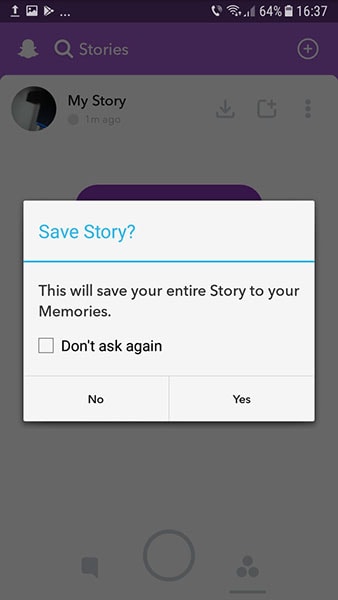
En caso de que prefieras guardar un Snap específico de la colección en la Historia personalizada en lugar de toda la historia, sigue estos pasos:
-
Paso 1 Accede a la pantalla de Historias
Como siempre, primero navega a la pantalla de Historias en Snapchat.
-
Paso 2 Abre el Menú de desbordamiento
En segundo lugar, haz clic en el ícono del Menú de desbordamiento junto a Historias.
-
Paso 3 Selecciona el Snap objetivo
Ahora, selecciona el Snap exacto que deseas guardar localmente.
-
Paso 4 Abre las opciones del Snap
A continuación, en la pantalla del Snap, en la esquina superior derecha, toca el ícono del Menú de desbordamiento.
-
Paso 5 Descarga el Snap
Ahora puedes hacer clic en el ícono de Descarga, que se encuentra en la parte inferior izquierda. Esta acción guarda ese Snap en particular en el almacenamiento de tu dispositivo.
¡Y así de fácil, puedes proceder a eliminar las historias de Snapchat para liberar espacio de almacenamiento, sabiendo que tienes la Historia respaldada de forma segura!
1-3. Cómo configurar la audiencia de tu historia de Snapchat
Ahora que sabes cómo eliminar las historias de Snapchat y cómo guardarlas para una sesión de recuerdos, también necesitas saber cómo gestionar de forma proactiva quién puede ver tu historia de Snap. Controlar tu audiencia es una medida clave de privacidad.
Pues bien, te tenemos cubierto con las siguientes instrucciones paso a paso:
-
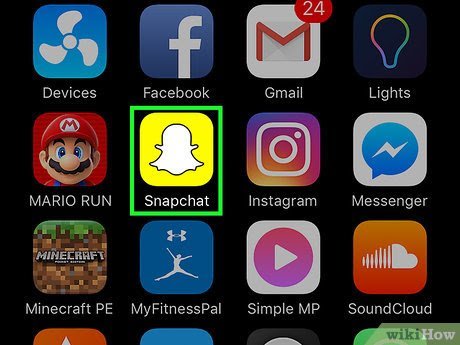
Paso 1 Abre Snapchat
Para empezar, busca la aplicación de Snapchat en tu smartphone y ábrela.
-
Paso 2 Accede a la configuración del perfil
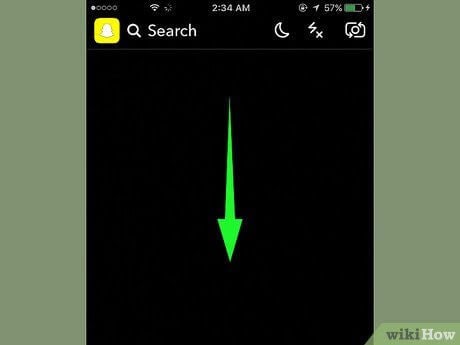
Ahora, ve a la pantalla de Inicio deslizando hacia abajo en la pantalla de la Cámara que se abre primero.
-
Paso 3 Abre el menú de Configuración
A continuación, toca el ícono del Engranaje en la esquina superior derecha de tu pantalla. Te llevará directamente a tu menú completo de Configuración de Snapchat.

-
Paso 4 Localiza las preferencias de Historia
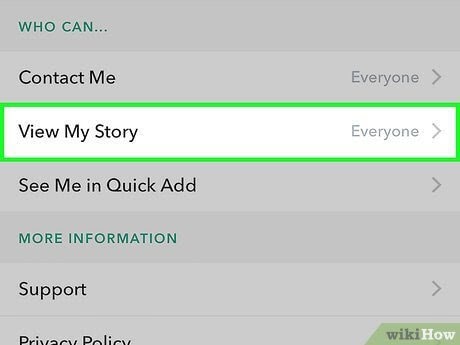
Ahora, desplázate hacia abajo hasta encontrar la sección 'QUIÉN PUEDE…', luego selecciona la opción Ver mi Historia.
-
Paso 5 Selecciona las restricciones de audiencia
Finalmente, en la ventana con las opciones Todos, Mis Amigos y Personalizado, elige quién deseas que vea tu historia de Snap.
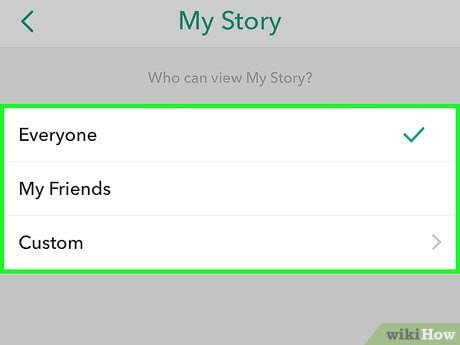
Seleccionar 'Todos' permite que cualquier persona, ya sean tus amigos o desconocidos, vea tu Historia.
La opción 'Mis Amigos' limita la visualización de la Historia exclusivamente a quienes están actualmente en tu lista de amigos aprobados.
Para que amigos específicos vean tu Historia mientras la ocultas de otros, elige la opción Personalizado. Te permite bloquear a algunos de tus amigos para que no vean tu Historia, aunque aún pueden ver los Snapchats directos que les envíes.
Bueno, ya hemos hablado suficiente sobre la gestión de la Historia de Snapchat. Ahora pasemos al aspecto más importante: cómo puedes eliminar el historial de Snapchat por completo. Ten en cuenta que las historias y el historial son dos entidades diferentes en Snapchat.
Parte 2. Cómo eliminar el historial de Snapchat
Cuando se trata de proteger tus datos, hay dos formas principales que puedes implementar para borrar tu historial de Snapchat. Vamos a desglosarlas.
2-1. Eliminar el historial de Snapchat con la propia aplicación
Encuentra una guía completa para eliminar el historial de Snapchat en esta subsección. Este método nativo incluye borrar tus chats, gestionar tu lista de amigos y el paso definitivo de eliminar toda la cuenta.
Para deshacerte del historial de chat con un amigo en particular, tendrás que seguir estos pasos:
- Ve a Configuración, luego desplázate hacia abajo hasta Borrar Conversaciones, que es visible en el menú de acciones de Cuenta.
- A continuación, toca la X que está junto al nombre del amigo con el que deseas eliminar tu chat.
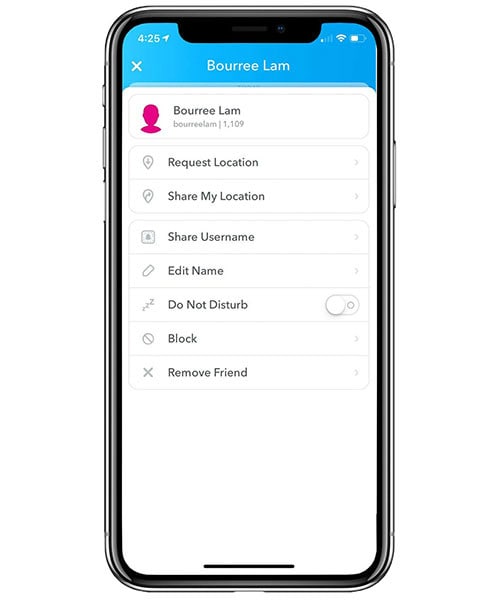
Para eliminar a un amigo de la lista de amigos por completo:
- Busca su nombre usando la barra de búsqueda superior, lo que abrirá un chat con esa persona.
- A continuación, en la esquina superior izquierda de la pantalla, toca el ícono de Menú. Elige Eliminar Amigo que se encuentra en la parte inferior de las opciones.
- En la ventana emergente, confirma que deseas eliminar a tu amigo.
¡Eso es todo! Has eliminado exitosamente a ese amigo específico de tu red.
Finalmente, antes de que decidas eliminar tu cuenta y la aplicación en sí, es posible que necesites una vista previa de tus actividades históricas en Snapchat.
Para eso, puedes ir a accounts.snapchat.com en un navegador, iniciar sesión y luego elegir Mis Datos > Enviar Solicitud. A continuación, recibirás un correo electrónico con un enlace seguro. Al tocar este enlace podrás descargar una copia completa de tu historial de Snapchat.
Alternativamente, puedes solicitar una copia directamente desde la aplicación móvil. Solo navega a Configuración > Acciones de Cuenta > Mis Datos.
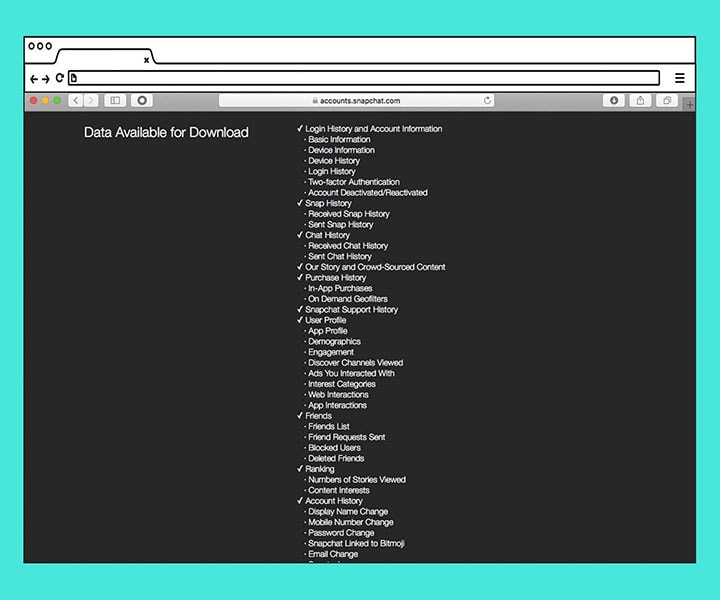
Ahora, eliminemos la cuenta. Es un procedimiento sencillo, aunque necesitarás una computadora o un navegador móvil para esto:
- Una vez que tu PC esté encendida y conectada a Internet, inicia sesión en tu cuenta de Snapchat a través del portal web.
- El siguiente paso es tocar la opción Eliminar mi cuenta.
- Cuando se te solicite, ingresa tu nombre de usuario y contraseña. Ten en cuenta que esto no elimina tu cuenta de inmediato. Hay un período de gracia de treinta días durante el cual tu cuenta simplemente queda inactiva. Durante este tiempo, no puedes recibir Snaps ni chats de tus amigos. Pero, antes de que expire el período de gracia, puedes simplemente volver a iniciar sesión para reactivar tu cuenta si cambias de opinión.
2-2. Eliminar permanentemente el historial de Snapchat con un borrador de historial de Snapchat
Los métodos manuales mencionados anteriormente simplemente ocultan los datos de la interfaz de la aplicación, dejándolos vulnerables ante software profesional de recuperación. La otra forma, mucho más segura, de deshacerte de tu historial de Snapchat es mediante el uso de una aplicación dedicada de borrado de historial de Snapchat. Si la privacidad es tu principal preocupación, la herramienta más recomendada es Dr.Fone - Borrado de Datos.
 Borra permanentemente todos los datos en iOS y Android — completamente irrecuperables.
- Borrado de grado militar para proteger completamente tu privacidad.
- Genera informes de borrado verificados para aumentar el valor de reventa del dispositivo.
- Borra selectivamente datos privados y elimina archivos basura y archivos grandes.

Ahora, para borrar permanentemente los datos de tu dispositivo, incluyendo tu historial de Snapchat profundamente arraigado, usando Dr.Fone - Borrado de Datos, simplemente sigue los sencillos pasos descritos a continuación:
-
Paso 1 Inicia la herramienta de borrado
En primer lugar, descarga, instala e inicia el software Dr.Fone en tu computadora. Selecciona el módulo Borrador de datos y luego conecta tu iPhone/iPad/iPod a tu PC usando un cable de datos USB certificado.
-
Paso 2 Establece la conexión
La conexión tomará unos momentos. Asegúrate de que tu dispositivo sea reconocido completamente antes de pasar al siguiente paso.
-
Paso 3 Selecciona el modo de borrado
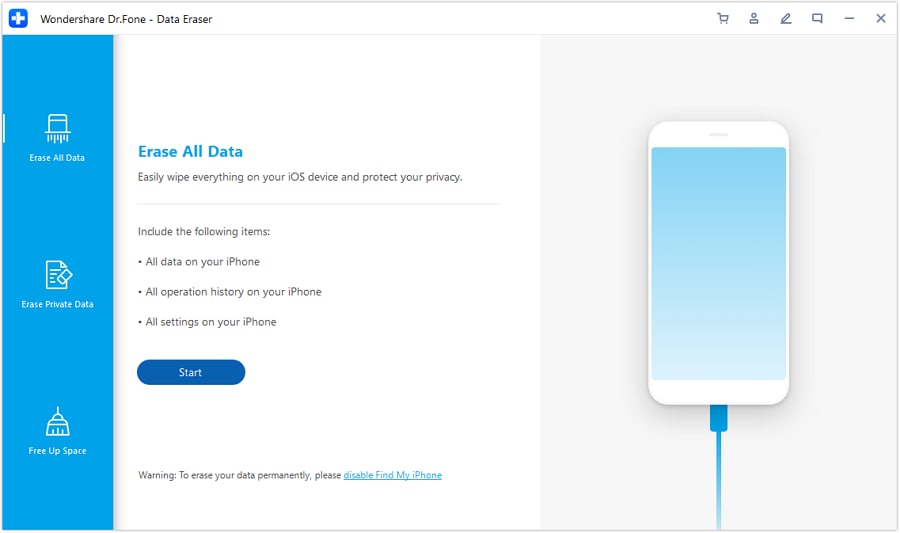
Una vez que la conexión sea exitosa, selecciona la opción Borrar todos los datos de las 3 opciones disponibles en la pantalla principal.
 Nota: Asegúrate absolutamente de no desconectar el cable USB durante el borrado y mantén tu dispositivo móvil completamente cargado durante el proceso para evitar interrupciones.
 -
Paso 4 Inicia el borrado
Ahora, haz clic en el botón Iniciar para que comience el proceso de borrado irreversible.
-
Paso 5 Elige el nivel de seguridad
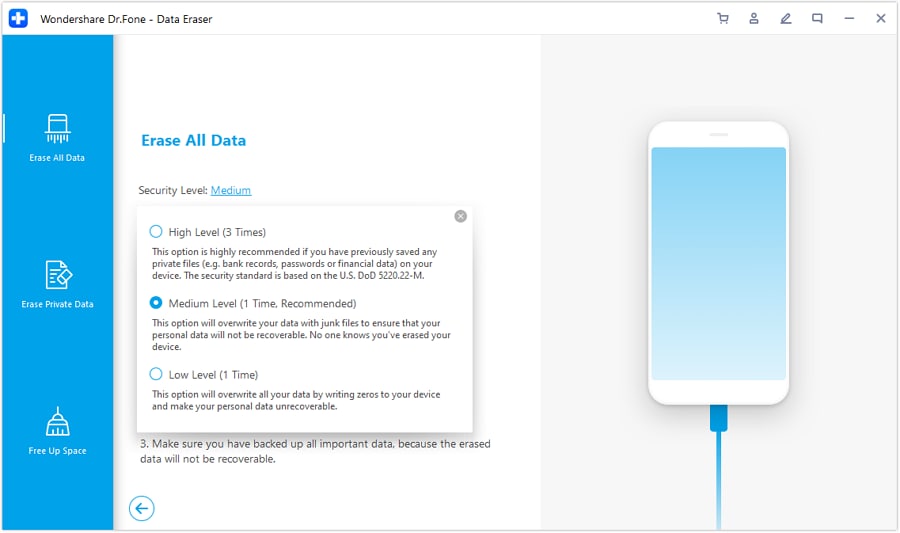
Ahora verás tres opciones de borrado: Nivel alto, recomendado en caso de que hayas guardado archivos altamente privados como registros financieros; Nivel medio, recomendado para sobrescribir eficazmente archivos del sistema y aplicaciones; y el Nivel bajo, recomendado para una sobrescritura estándar rápida.
Selecciona Nivel medio para eliminar completamente el historial de Snapchat y procede.
Asegúrate de confirmar tu intención de proceder ingresando
0000en el cuadro de confirmación, y luego haz clic en Borrar ahora. Recuerda, tus datos serán completamente irrecuperables.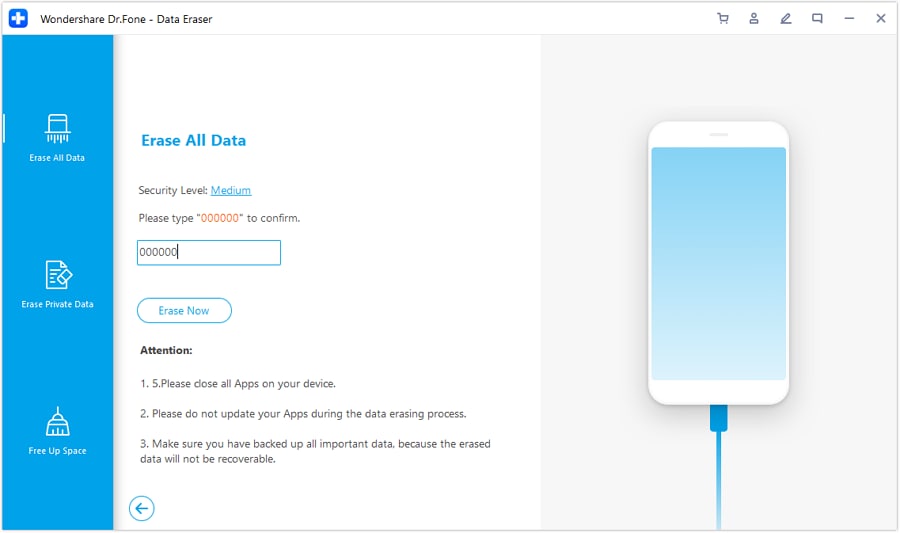
-
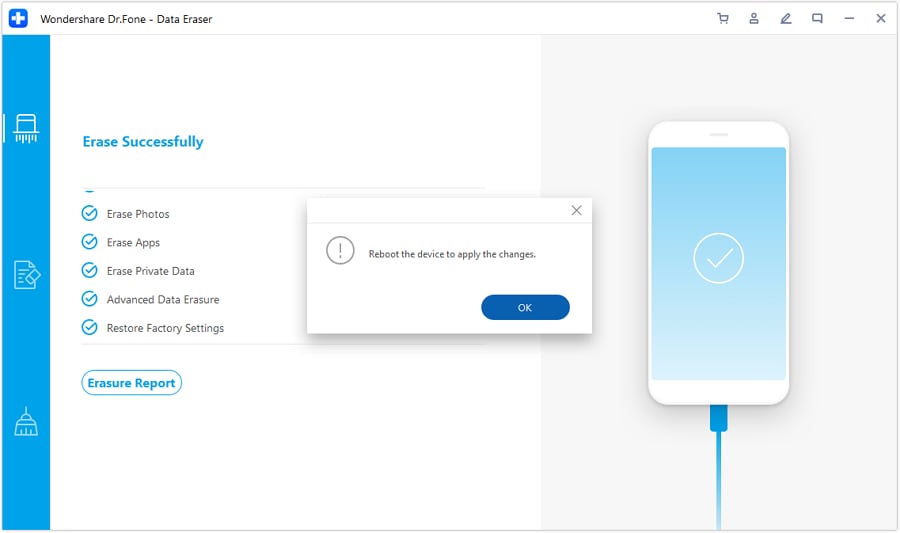
Paso 6 Espera a que se complete y reinicia
Una vez que el proceso de borrado seguro esté 100% completo, recibirás una notificación de éxito en tu pantalla, como se muestra en la imagen a continuación. Reinicia tu dispositivo según las instrucciones del software.
-
Paso 7 Desconecta el dispositivo
Ahora puedes finalmente cerrar el software de borrado de datos de forma segura, desconectar tu cable y comenzar a usar el dispositivo con una pizarra completamente limpia.
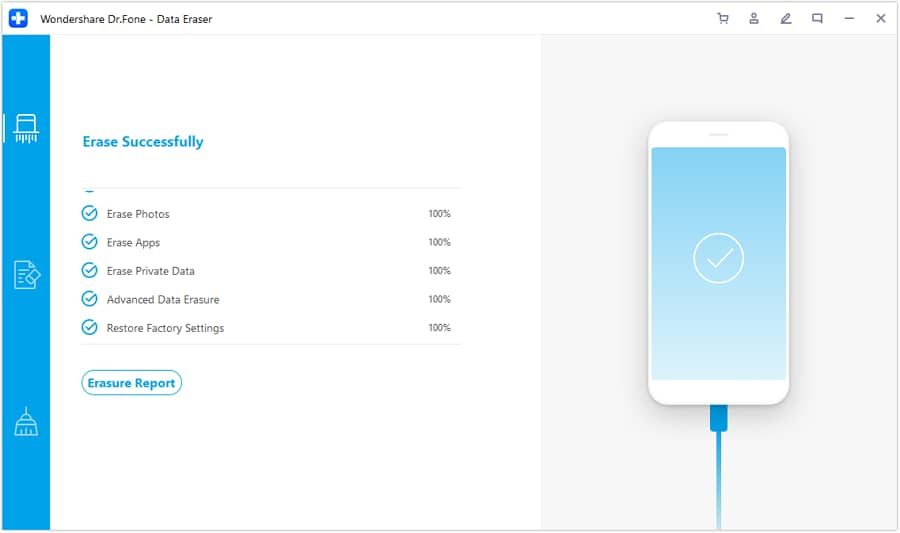
Ahora has borrado exitosamente, junto con otros archivos de datos sensibles, tu historial de Snapchat de forma permanente e irrecuperable.




Conclusión
Para concluir, está claro que aunque los métodos de eliminación manual dentro de la aplicación ofrecen un nivel básico de organización, no proporcionan una verdadera privacidad. Dr.Fone - Borrado de Datos es la herramienta ideal de borrado de datos de grado militar para deshacerte de datos fragmentados, cachés de aplicaciones y archivos multimedia de forma permanente. Es rentable, altamente confiable en 2026 y está disponible tanto para sistemas operativos Windows como Mac. También es completamente segura y protegida, con una interfaz fácil de usar que no requiere habilidades técnicas. Creo que este artículo será increíblemente útil para ayudarte a entender cómo eliminar tu Historia de Snapchat y también para conocer el mejor borrador de historial de Snapchat del mercado.
Por lo tanto, no olvides compartir este artículo con tus amigos y familiares para ayudarles a gestionar su Historia de Snapchat y su historial digital sin esfuerzo.
Preguntas frecuentes
-
1. ¿Eliminar mi historial de Snapchat borrará mis mensajes guardados?
Borrar el historial de conversaciones de Snapchat desde el menú de configuración eliminará los registros de chat de tu feed, pero no eliminará permanentemente los mensajes que hayan sido guardados explícitamente por ti o por la otra persona en el chat. Ambas partes deben desguardar los mensajes manualmente antes de que desaparezcan del servidor. -
2. ¿Pueden mis amigos ver si elimino una Historia de Snapchat antes de tiempo?
No, Snapchat no envía una notificación a tus amigos si eliminas una Historia antes de la ventana de expiración de 24 horas. Una vez eliminada, simplemente desaparece de su feed de Historias. Sin embargo, si la estaban viendo activamente en el momento exacto de la eliminación, puede fallar o saltar al siguiente snap. -
3. ¿Cuánto tiempo conserva Snapchat mis datos eliminados en sus servidores?
Aunque los snaps generalmente se eliminan de los servidores de Snapchat automáticamente una vez que expiran o se abren, los Metadatos y registros de cuenta pueden conservarse hasta 30 días. Si solicitas la eliminación de tu cuenta, esta permanece en estado inactivo durante 30 días antes de ser borrada permanentemente de sus bases de datos activas. -
4. ¿Es posible recuperar el historial de Snapchat después de usar Dr.Fone Borrador de datos?
No. Dr.Fone - Borrado de Datos utiliza algoritmos avanzados de sobrescritura a nivel de sector que codifican y destruyen permanentemente los datos. Una vez que se completa el proceso de borrado, el historial de Snapchat, junto con todos los demás archivos seleccionados, se vuelve 100% irrecuperable, incluso por software profesional de Recuperación de datos.
 Add Wondershare Dr.Fone as a preferred source on Google











