Cómo eliminar apps en iPhone 5/5S/5C: Guía paso a paso
Selena LeeOriginally published Jul 29, 2026, updated Oct 21, 2026
:
TL;DR:
Eliminar apps en un iPhone 5, 5S o 5C es una forma sencilla de liberar almacenamiento y mejorar el rendimiento del dispositivo. Puedes eliminar rápidamente aplicaciones no deseadas directamente desde la pantalla de inicio o gestionarlas a través de la app de Ajustes para una vista más clara del uso de almacenamiento.
Eliminación directa desde la pantalla de inicio: Mantén presionado cualquier ícono de app hasta que comience a temblar, luego toca el ícono "X" para desinstalarla instantáneamente de tu dispositivo.
Gestión desde el menú de Ajustes: Navega a General > Uso > Administrar almacenamiento para ver el tamaño de las apps y eliminar selectivamente las que consumen más espacio.
Limpieza profunda de almacenamiento: Para una optimización más exhaustiva, considera usar una herramienta profesional de borrado para iOS que elimine permanentemente fragmentos de apps, comprima fotos y limpie la basura del sistema.
Es extraordinariamente sencillo descargar aplicaciones en el iPhone, por lo que muchos usuarios terminan instalando docenas de apps con el tiempo. Sin embargo, no todas las aplicaciones que agregas a tu dispositivo siguen siendo útiles. Con el tiempo, es posible que dejes de usar ciertos juegos o utilidades. Además, estas aplicaciones no utilizadas se ejecutan continuamente en segundo plano y consumen valioso almacenamiento del dispositivo. Eventualmente, necesitarás eliminar este desorden digital para hacer espacio para datos esenciales, actualizaciones de iOS o nuevas herramientas.
Si te preguntas cómo eliminar apps en iPhone 5, 5S o 5C, has llegado a la guía perfecta. En este tutorial completo, exploraremos los métodos más efectivos para desinstalar aplicaciones y recuperar tu espacio de almacenamiento. Ya sea que desees un método rápido integrado o una limpieza profunda usando software especializado, te guiaremos exactamente sobre cómo eliminar apps del iPhone 5.
Al aprender cómo eliminar apps en iPhone 5s o sus variantes de forma completa, debes saber que simplemente eliminarlas desde la pantalla de inicio puede dejar archivos de caché ocultos o datos fragmentados. Para garantizar una eliminación absoluta y optimizar el rendimiento de tu dispositivo, se recomienda encarecidamente un borrador profesional de iOS. Dr.Fone - Borrado de Datos destaca como una herramienta excepcional diseñada para ayudarte a gestionar el almacenamiento de tu iPhone con precisión.
Esta robusta utilidad no solo te permite desinstalar aplicaciones de terceros de forma segura, sino que también garantiza que no queden archivos residuales consumiendo tu preciosa memoria. Al utilizar esta herramienta, puedes eliminar permanentemente las apps no deseadas, haciéndolas completamente irrecuperables. Es la solución definitiva para cualquiera que busque limpiar a fondo sus dispositivos iOS antiguos de forma segura y efectiva.
Para aprender cómo eliminar apps en iPhone 5 de forma permanente usando Dr.Fone - Borrado de Datos, simplemente descarga el software en tu computadora y sigue estos sencillos pasos:
Paso 1 Instala e inicia Dr.Fone
Para comenzar, instala el software Dr.Fone e inícialo en tu computadora. Conecta tu iPhone 5/5S/5C al sistema usando un cable USB certificado y selecciona el módulo "Borrador de datos" desde la interfaz principal.
Paso 2 Accede a la función Liberar Espacio
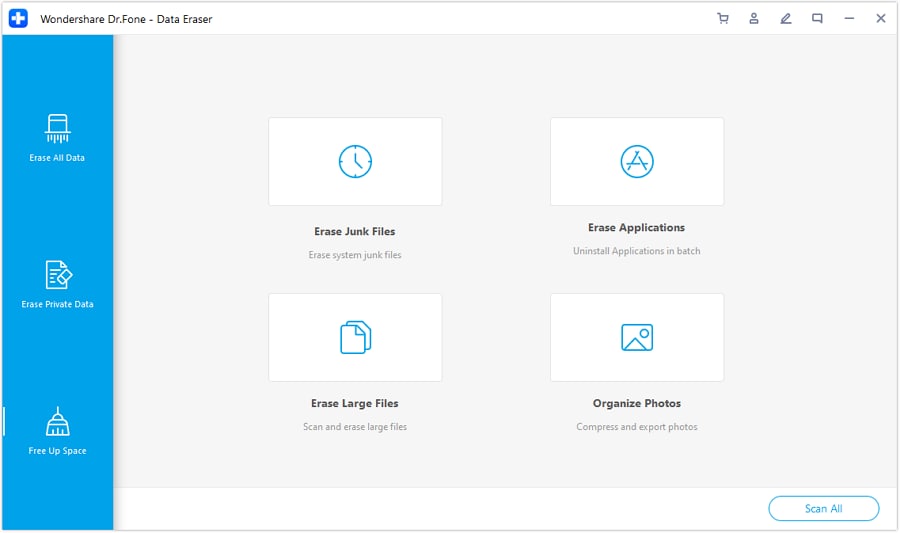
Una vez que tu dispositivo sea reconocido, navega a la pestaña "Liberar Espacio" en el panel izquierdo. De las opciones disponibles, haz clic en "Borrar Aplicación" para permitir que el software escanee tu dispositivo en busca de apps instaladas.
Paso 3 Desinstala las apps no deseadas
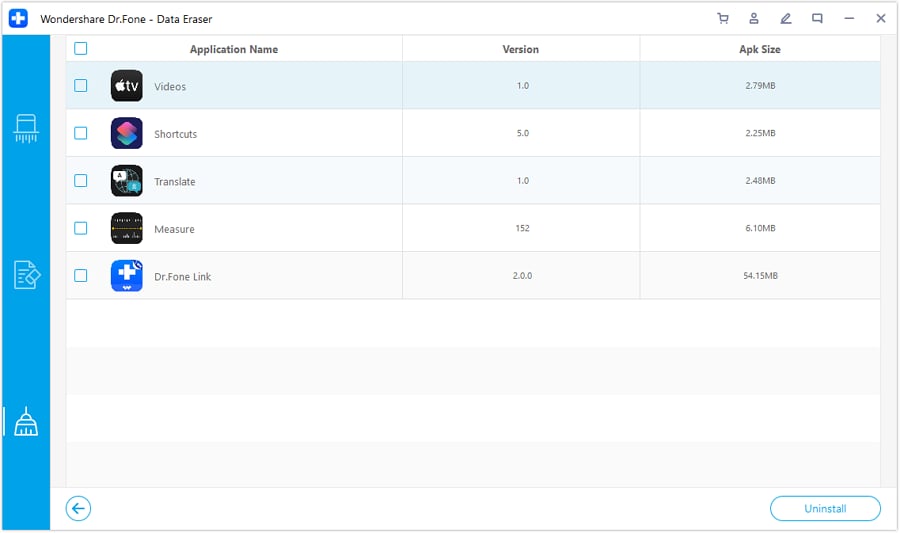
El software mostrará rápidamente una lista de todas las aplicaciones actualmente instaladas en tu iPhone. Simplemente selecciona las apps que ya no necesitas y haz clic en el botón "Desinstalar" para eliminarlas permanentemente de tu dispositivo iOS sin dejar archivos residuales.
Parte 2. Cómo desinstalar apps en iPhone 5/5S/5C directamente desde el dispositivo
Si prefieres no usar una computadora, puedes deshacerte fácilmente de las aplicaciones inútiles directamente desde tu smartphone. Apple proporciona un par de métodos integrados para ayudarte a gestionar tu almacenamiento. A continuación se presentan las dos formas más comunes de eliminar apps del iPhone 5 directamente desde la interfaz del dispositivo.
2-1. Eliminar apps en iPhone 5/5S/5C manteniendo pulsado
El método más rápido y universalmente reconocido para eliminar una aplicación es directamente desde la pantalla de inicio. Esta técnica funciona perfectamente para casi todas las descargas de terceros, aunque algunas apps predeterminadas principales de iOS no pueden eliminarse de esta manera. Así es cómo desinstalar apps en iPhone 5 usando el método de vibración:
Paso 1 Localiza la aplicación
Navega por las páginas de tu pantalla de inicio para encontrar la app específica que deseas desinstalar.
Paso 2 Entra en el modo de vibración
Toca y mantén presionado suavemente el icono de la app deseada. Sigue presionando hasta que todos los iconos de las aplicaciones comiencen a temblar en tu pantalla.
Paso 3 Elimina la app
Toca el pequeño icono "X" que aparece en la esquina superior izquierda del icono de la app. Aparecerá un mensaje de confirmación; toca "Eliminar" para finalizar la eliminación y borrar apps del iPhone 5s sin esfuerzo.
2-2. Eliminar apps en iPhone 5/5S/5C desde Ajustes
Otro enfoque muy efectivo es utilizar el menú de Ajustes del iPhone. Aunque eliminar desde la pantalla de inicio es más rápido, el menú de Ajustes proporciona un desglose detallado de cuánto almacenamiento consume cada app, ayudándote a tomar decisiones informadas sobre qué aplicaciones desinstalar para ahorrar más espacio. Sigue estos pasos para aprender cómo eliminar apps en iPhone 5c u otros modelos desde Ajustes:
Paso 1 Abre Ajustes Generales
Desbloquea tu dispositivo, abre la app de Ajustes y toca "General".
Paso 2 Accede a los datos de uso
Dependiendo de tu versión exacta de iOS, toca "Uso" o "Almacenamiento y uso de iCloud", luego selecciona "Gestionar almacenamiento" o "Mostrar todas las apps". Esto mostrará una lista de apps ordenadas por tamaño. Toca la app que deseas eliminar.
Paso 3 Confirma la eliminación
En la página de información detallada de la app, toca el botón "Eliminar app". Confirma tu elección tocando "Eliminar" nuevamente en la advertencia emergente para liberar la memoria de tu Teléfono de forma segura.
Parte 3. Cómo liberar más espacio en iPhone 5/5S/5C después de eliminar apps
Una vez que entiendas cómo eliminar apps en iPhone 5, 5S o 5C, recuperarás con éxito una porción significativa de tu espacio de almacenamiento. Sin embargo, las aplicaciones no son las únicas culpables detrás de una advertencia de memoria llena. Con el tiempo, los datos en caché, archivos basura invisibles, videos grandes y fotos de alta resolución se acumulan considerablemente. Para limpiar a fondo tu dispositivo iOS y restaurar su rendimiento óptimo, debes realizar optimizaciones de almacenamiento más profundas.
Dr.Fone - Borrado de Datos está altamente equipado para manejar estas tareas avanzadas de ahorro de espacio. En lugar de buscar manualmente archivos ocultos a través de menús complicados, esta utilidad puede comprimir imágenes automáticamente, eliminar datos pesados y barrer la basura del sistema en solo unos clics. Es el compañero más inteligente para dispositivos iOS antiguos.
Sigue los pasos a continuación para reducir el tamaño de las fotos:
Paso 1 Selecciona Organizar Fotos
Regresa a la ventana "Liberar Espacio" dentro de la interfaz del software y haz clic en la función "Organizar Fotos" para gestionar tu galería.
Paso 2 Inicia la compresión
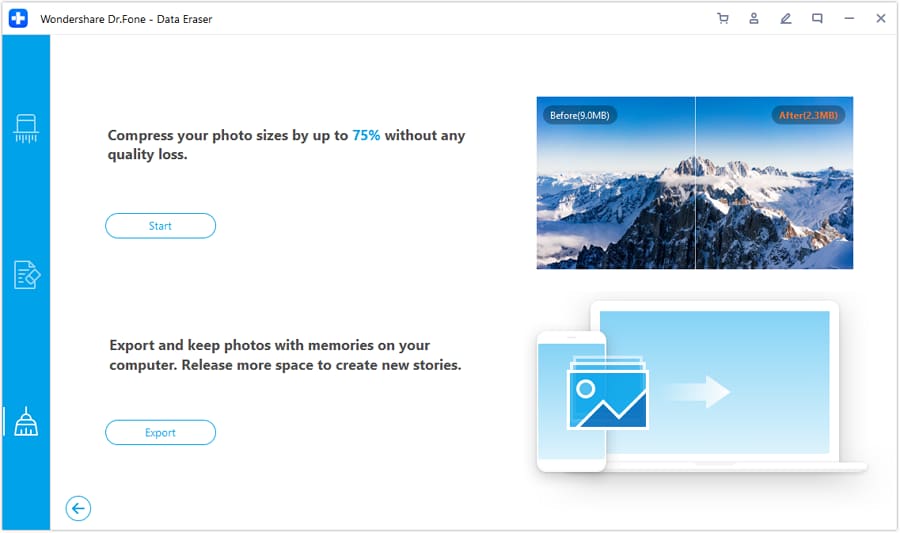
Elige la opción de comprimir imágenes sin pérdida de calidad, luego haz clic en el botón "Iniciar" para comenzar el proceso de compresión de fotos sin sacrificar la calidad de imagen.
Paso 3 Confirma la selección de fotos
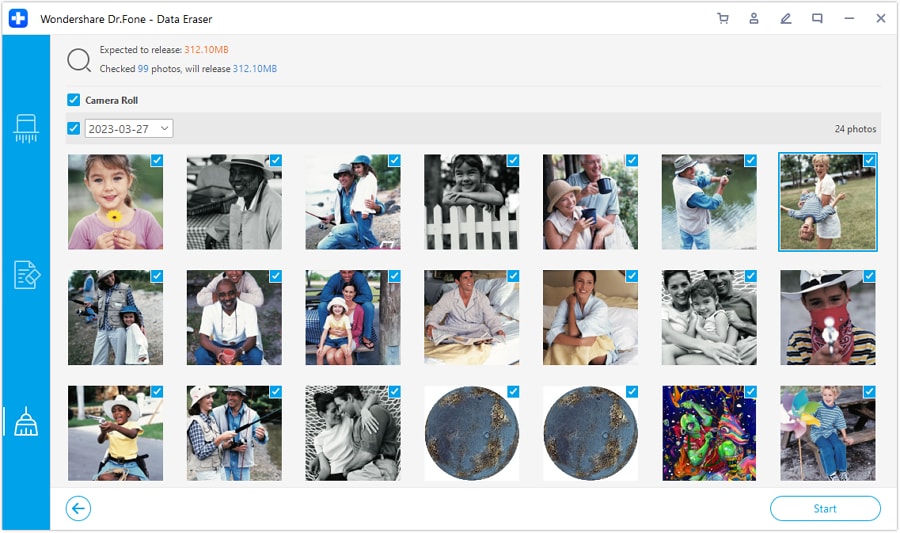
Una vez que el software detecte y muestre tus fotos, puedes elegir un rango de fechas. Selecciona las imágenes específicas que deseas comprimir y presiona "Iniciar" para liberar valiosos megabytes.
Sigue los pasos a continuación para eliminar archivos basura:
Paso 1 Elige Borrar Archivos Basura
Desde el panel principal de "Liberar Espacio", haz clic en "Borrar Archivos Basura" para apuntar a cachés ocultos del sistema y archivos temporales de instalación.
Paso 2 Escanea tu iPhone
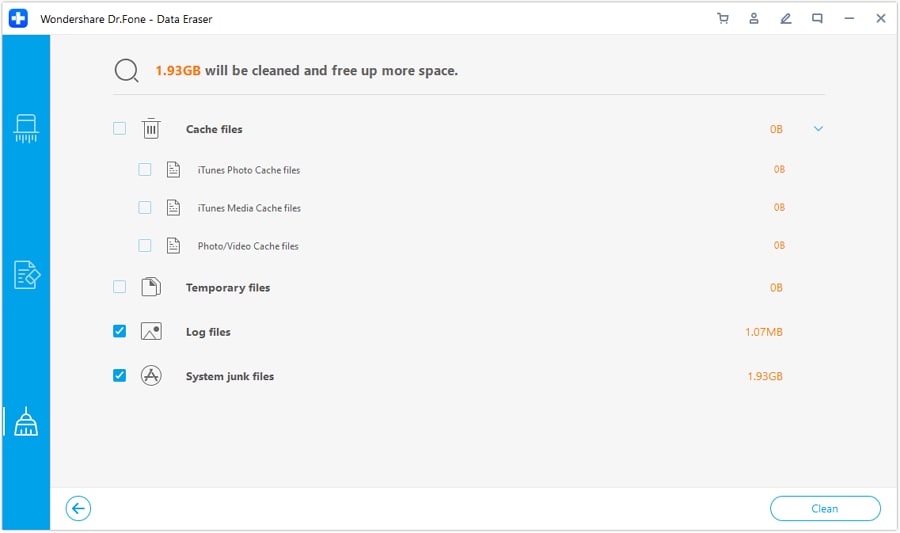
El software comenzará a escanear tu dispositivo inmediatamente. En segundos, mostrará un desglose detallado de todos los archivos basura que ralentizan tu iPhone.
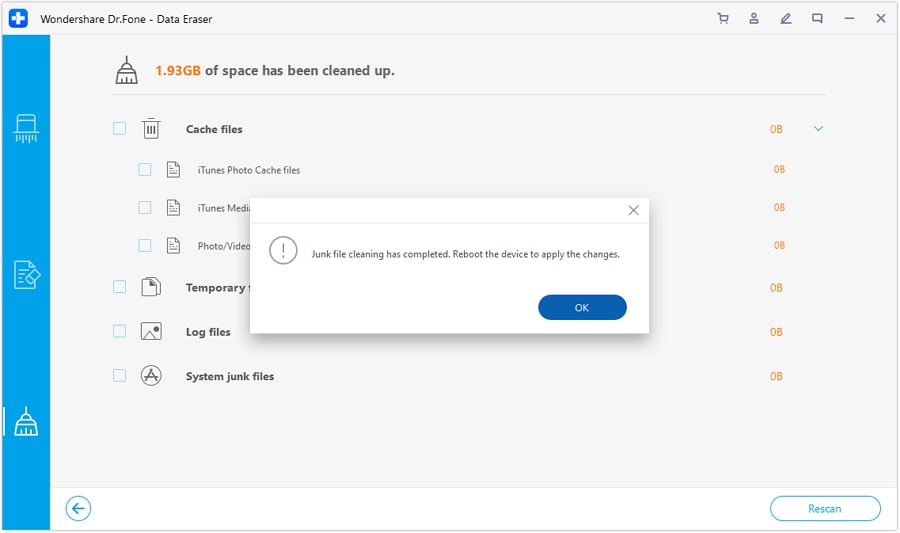
Paso 3 Limpia los archivos
Revisa los archivos de caché y temporales detectados, selecciona las categorías que deseas eliminar y haz clic en el botón "Limpiar" para borrarlos instantáneamente de tu sistema.
Sigue los pasos a continuación para eliminar archivos grandes:
Paso 1 Selecciona Borrar Archivos Grandes
Elige la opción "Borrar Archivos Grandes" en el menú "Liberar Espacio" para localizar videos voluminosos, documentos sin comprimir o descargas pesadas.
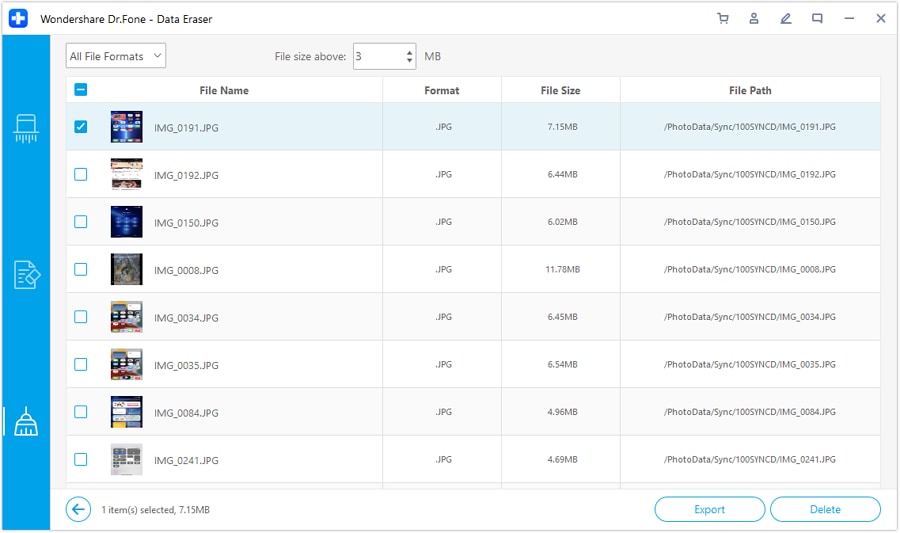
Paso 2 Elimina archivos masivos
Después de que el escaneo se complete, el software presentará una lista de archivos que superan cierto umbral de tamaño. Selecciona los que ya no necesitas y haz clic en el botón "Eliminar" para recuperar grandes cantidades de espacio de almacenamiento de una sola vez.
Dominar cómo eliminar apps del iPhone 5, 5S y 5C es una habilidad esencial para mantener tu dispositivo antiguo funcionando sin problemas. Ya sea que elijas eliminar aplicaciones directamente desde la pantalla de inicio o navegar a través del menú de Ajustes, mantener un almacenamiento adecuado es vital para el rendimiento general. Para quienes buscan una solución de limpieza integral, Dr.Fone - Borrado de Datos ofrece una forma superior e inteligente de desinstalar completamente apps de terceros, eliminar archivos basura persistentes y comprimir fotos pesadas sin esfuerzo. Pruébalo para acelerar drásticamente tu dispositivo y prolongar su vida útil.
Preguntas frecuentes
1. ¿Puedo eliminar las apps predeterminadas de iOS en mi iPhone 5?
En las versiones más antiguas de iOS que normalmente se ejecutan en el iPhone 5/5S/5C (como iOS 10 o anteriores), generalmente no puedes eliminar las aplicaciones predeterminadas principales como Safari, Cámara o Reloj. Solo puedes eliminar apps de terceros que hayas descargado de la App Store.
2. ¿Por qué el almacenamiento de mi iPhone sigue lleno incluso después de eliminar apps?
La eliminación de apps solo elimina los datos específicos de la aplicación. Tu almacenamiento podría seguir lleno debido a archivos en caché acumulados, basura oculta del sistema, archivos adjuntos grandes de mensajes de texto o fotos de alta resolución. Usar una herramienta de limpieza dedicada puede ayudar a eliminar estos consumidores invisibles de almacenamiento.
3. ¿Eliminar una app cancelará mi suscripción asociada a ella?
No, simplemente eliminar una app de tu pantalla de inicio no cancelará ninguna suscripción activa. Debes ir manualmente a los ajustes de tu Apple ID, navegar a Suscripciones y cancelarla allí para dejar de recibir cargos.
4. ¿Es seguro usar software de terceros como Dr.Fone para eliminar apps?
Sí, usar software de confianza como Dr.Fone - Borrado de Datos es completamente seguro. Proporciona una limpieza más exhaustiva al eliminar fragmentos de apps y archivos en caché que la eliminación manual podría pasar por alto, garantizando la privacidad y el rendimiento de tu dispositivo.
Chief Editor of the Dr.Fone team since 2012, Selena is a veteran technology editor known for turning complex iOS and Android topics into clear, user-focused guidance.
 Permanently erase all iOS & Android data—completely unrecoverable.

 100% Security Verified | No Subscription Required | No Malware

 :
: 
 ChatGPT
 Perplexity
 Gemini
 Claude
 Grok
Grok
 Borra permanentemente todos los datos en iOS y Android — completamente irrecuperables.







 Add Wondershare Dr.Fone as a preferred source on Google











