¿Cómo restablecer iPad Air/Air 2? Lo que debes saber en 2026
Selena LeeOriginally published Jul 29, 2026, updated Oct 21, 2026
:
TL;DR:
Si necesita solucionar fallos de software, preparar su dispositivo para la venta o recuperar el acceso tras olvidar su código de acceso, saber cómo restablecer de fábrica el iPad Air 2 o realizar un restablecimiento forzado es crucial.
Restablecimiento suave y restablecimiento forzado: Use un restablecimiento suave para solucionar retrasos menores sin pérdida de datos. Si el iPad no responde en absoluto, un restablecimiento forzado obliga a un reinicio borrando la memoria activa, conservando sus archivos de forma segura.
Restablecimiento de fábrica (Ajustes/iTunes): Para borrar el dispositivo por completo, puede usar la aplicación integrada de Ajustes o iTunes. Sin embargo, estos métodos estándar dejan rastros de datos eliminados que herramientas avanzadas de recuperación podrían teóricamente recuperar.
Borrado avanzado y desbloqueo: Si está bloqueado y necesita saber cómo restablecer el iPad Air 2 sin contraseña, Dr.Fone - Desbloqueo de Pantalla evita la pantalla de bloqueo de manera eficiente. Para vender el dispositivo, Dr.Fone - Borrado de Datos garantiza la eliminación 100% irrecuperable de los datos.
Existen numerosas situaciones en 2026 en las que podrías necesitar descubrir cómo restablecer un iPad Air o Air 2. Ya sea que estés planeando vender tu antigua tableta, pasársela a un familiar, o simplemente estés cansado de fallos persistentes de software y un rendimiento lento, una operación de restablecimiento te ayuda a solucionar estos problemas. Dependiendo del método que elijas, un restablecimiento puede darle a tu sistema una actualización rápida o borrar completamente todos los datos y configuraciones del dispositivo, permitiéndote configurar el iPad como si fuera completamente nuevo.
Antes de entrar en los pasos, es esencial comprender la distinción entre un restablecimiento suave, un restablecimiento forzado y un restablecimiento de fábrica. Un restablecimiento estándar (o restablecimiento suave) es una operación básica de software que no borrará ninguno de tus datos almacenados. Por el contrario, necesitarás aprender cómo hacer un restablecimiento forzado del iPad Air cuando el dispositivo experimenta congelamientos severos de software, falta de respuesta o comportamiento de aplicaciones maliciosas. Un restablecimiento forzado limpia por la fuerza la memoria activa vinculada al hardware y reinicia el sistema sin pérdida de datos. Por otro lado, un procedimiento de restablecimiento de fábrica del iPad Air 2 restaura completamente el dispositivo a su configuración predeterminada eliminando permanentemente todos los datos, aplicaciones y cuentas. Continúa leyendo esta guía detallada para aprender exactamente cómo ejecutar estos métodos de manera efectiva.
Si tu dispositivo está funcionando mal o no puedes acceder a él, hay varios enfoques que puedes tomar. A continuación, vamos a explorar tres formas distintas en las que puedes intentar restablecer tu iPad Air o Air 2 dependiendo de tu situación específica.
1.1 Restablecer iPad Air / Air 2 sin contraseña
Dr.Fone - Desbloqueo de Pantalla (iOS)
Desbloquea iPhone/iPad sin código de acceso
Desbloquea el código de acceso del iPhone/iPad en minutos.
Elimina Face ID, Touch ID y el bloqueo de pantalla.
Omite el bloqueo de activación de iCloud fácilmente.
Compatible con todas las versiones y dispositivos iOS.
Pasos sencillos, no se necesitan conocimientos técnicos.
Hay muchas situaciones frustrantes en las que podrías olvidar la contraseña de tu dispositivo, comprar un dispositivo de segunda mano bloqueado, o que un niño desactive accidentalmente la tableta al introducir el código de acceso incorrecto demasiadas veces. Si estás buscando un método confiable para descubrir cómo restablecer el iPad Air 2 sin contraseña, Dr.Fone - Desbloqueo de Pantalla (iOS) es altamente recomendado. Elimina los bloqueos de pantalla de forma fluida mientras restablece simultáneamente el dispositivo.
Al utilizar la robusta función "Desbloquear" del kit de herramientas de software Dr.Fone, puedes omitir fácilmente códigos de acceso complejos, Face ID o Touch ID. Te ayuda a desbloquear exitosamente tu iPad Air/Air 2 y restablecer completamente el sistema operativo en cuestión de minutos, dándote un nuevo comienzo. Para empezar, descárgalo en tu computadora y sigue estos sencillos pasos:
Paso 1 Inicia Dr.Fone y conecta el iPad
Después de instalar exitosamente Dr.Fone en tu PC o Mac, inicia la aplicación. Usa un cable digital Apple auténtico para conectar tu iPad Air a la computadora. Desde la interfaz principal, elige el módulo "Desbloqueo de pantalla".
Paso 2 Verifica y descarga el firmware
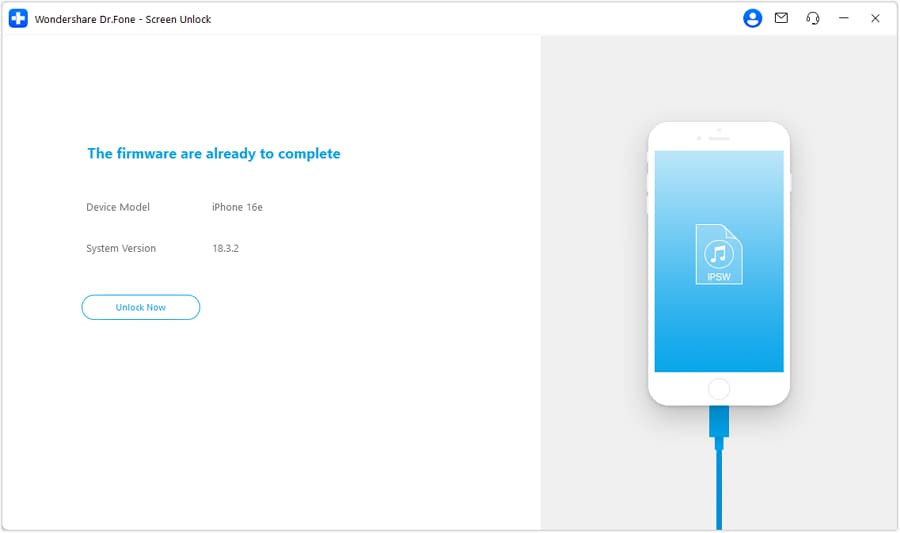
Debes proporcionar y confirmar la información específica de tu dispositivo (como el número de modelo) para que el software pueda descargar el firmware iOS correcto. Una vez que la descarga del firmware esté completa, haz clic en el botón "Desbloquear ahora" para iniciar el restablecimiento.
Paso 3 Completa el desbloqueo y restablecimiento
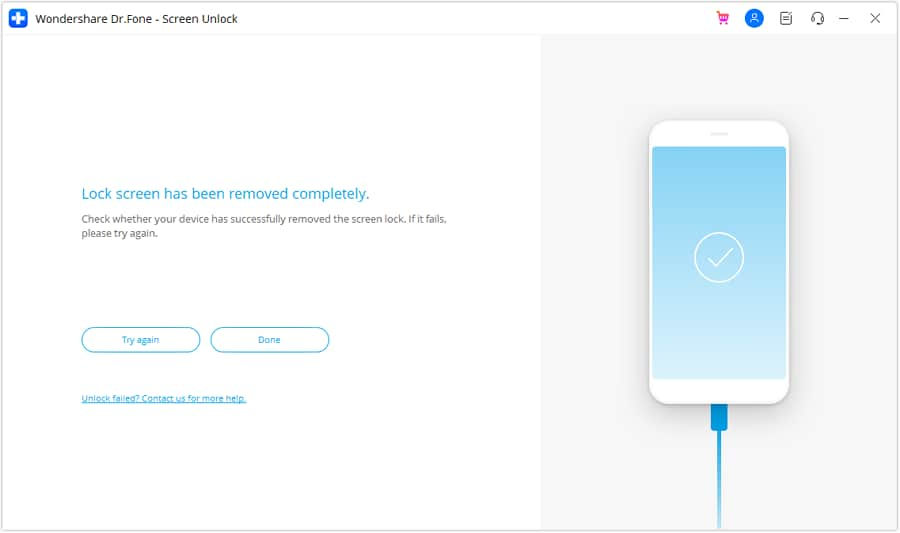
En poco tiempo, tu dispositivo omitirá automáticamente la pantalla de bloqueo. Ten en cuenta que este proceso borrará los datos de tu iPad, restableciendo efectivamente el dispositivo a condiciones de fábrica para que puedas usarlo sin la contraseña anterior.
Si notas que tu iPad Air/Air 2 está funcionando un poco más lento de lo habitual —quizás la interfaz de usuario se retrasa, los videos se entrecortan, o enfrentas problemas persistentes al cargar una aplicación en particular— entonces un restablecimiento suave es tu mejor primer paso de solución de problemas. Este método consiste simplemente en apagar tu iPad y volver a encenderlo para eliminar problemas menores de caché.
Un restablecimiento suave absolutamente no borrará ninguna de tus configuraciones personales, archivos multimedia o datos. Debido a que es completamente seguro y rápido, siempre es la primera solución recomendada por los expertos de Apple cuando experimentas un fallo inesperado con tu dispositivo iOS. Sigue los pasos a continuación para aprender cómo restablecer el iPad Air mediante un reinicio suave:
Paso 1 Muestra el deslizador de apagado
Mantén presionado el botón de Encendido (Reposo/Activación) situado en la parte superior de tu iPad Air hasta que el deslizador "deslizar para apagar" aparezca de forma prominente en tu pantalla.
Paso 2 Apaga el dispositivo
Simplemente arrastra el deslizador de izquierda a derecha. Espera unos momentos para permitir que tu iPad se apague completamente.
Paso 3 Vuelve a encender el iPad
Después de que tu dispositivo esté completamente apagado, mantén presionado el botón de Encendido una vez más hasta que el clásico logotipo de Apple aparezca en tu pantalla, indicando que el restablecimiento suave fue exitoso.
1.3 Restablecimiento forzado del Air / Air 2
A veces, un simple restablecimiento suave no es lo suficientemente potente para solucionar pantallas que no responden o aplicaciones que se cierran severamente. En tales casos, debes aprender cómo hacer un restablecimiento forzado del iPad Air 2. Este proceso interrumpe por la fuerza el ciclo de energía y limpia la memoria temporal en la que el sistema operativo y las aplicaciones en segundo plano se están ejecutando actualmente.
Al igual que un restablecimiento suave, un procedimiento de restablecimiento forzado del iPad Air absolutamente no borrará tus datos almacenados permanentemente, fotos ni aplicaciones. Por lo tanto, es completamente seguro de ejecutar y ofrece a tu dispositivo un nuevo comienzo muy necesario sin el riesgo de pérdida de datos. Sigue estos pasos para realizar un restablecimiento forzado:
Paso 1 Mantén presionados los botones requeridos
Para comenzar, presiona y mantén presionados simultáneamente tanto el botón de Inicio (en la parte inferior central) como el botón de Encendido (en la parte superior).
Paso 2 Ignora el deslizador de apagado
Continúa manteniendo presionados ambos botones firmemente incluso cuando veas aparecer el deslizador de apagado en tu pantalla. No lo deslices. En unos segundos, la pantalla se pondrá completamente negra de forma abrupta.
Paso 3 Espera el logotipo de Apple
Sigue manteniendo presionados los botones hasta que veas aparecer el logotipo de Apple. Una vez que aparezca, suelta ambos botones. Esto indica que la operación de restablecimiento forzado del iPad Air 2 está completa y tu dispositivo se iniciará normalmente.
Parte 2: 3 formas de restablecer de fábrica el iPad Air / Air 2
Si restablecer la memoria del dispositivo no soluciona corrupciones más profundas del sistema operativo, o si estás planeando cambiar la propiedad del dispositivo, necesitas entender cómo restablecer de fábrica el iPad Air 2. Aquí hay tres formas efectivas de restaurarlo a condiciones de fábrica.
2.1 Restablecer de fábrica el iPad Air / Air 2 borrando permanentemente todos los datos
Dr.Fone - Borrado de Datos
Borra datos de iOS y Android permanentemente
Borra permanentemente todos los datos en iOS y Android — completamente irrecuperables.
Borrado de grado militar para proteger completamente tu privacidad.
Genera informes de borrado verificados para aumentar el valor de reventa del dispositivo.
Borra selectivamente datos privados y elimina archivos basura y grandes.
¿Qué pasa si un restablecimiento forzado no logra resolver problemas persistentes de software, o estás preparándote para vender tu tableta? En estos escenarios, debes restablecer de fábrica el iPad Air 2 de forma segura. Las funciones estándar de restablecimiento de iOS a menudo dejan rastros de archivos eliminados que pueden ser recuperados. Sin embargo, Dr.Fone - Borrado de Datos está diseñado para ayudarte a limpiar completamente tu iPad y restaurarlo a su configuración de fábrica con un solo clic.
Más importante aún, esta utilidad profesional sobrescribirá y destruirá permanentemente todos tus datos personales del dispositivo. Si estás aprendiendo cómo restablecer de fábrica el iPad Air 2 por razones de privacidad, este es el método más seguro para garantizar que tus contactos, fotos y mensajes sean completamente irrecuperables por cualquier persona. Sigue la guía a continuación después de descargar el software:
Paso 1 Inicia la herramienta de borrado
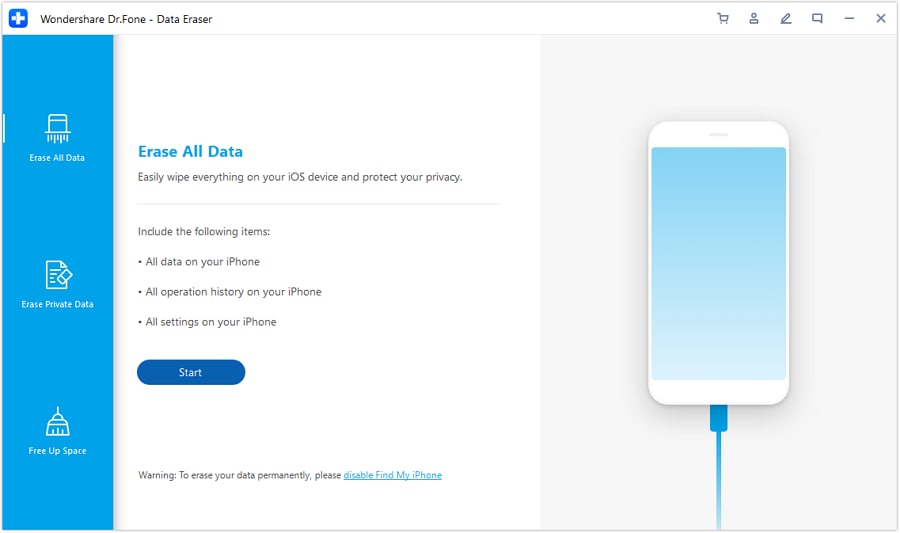
Conecta tu iPad Air a tu computadora usando un cable USB de confianza. Una vez detectado, abre el software y elige la opción "Borrador de datos" desde la interfaz principal de Dr.Fone.
Paso 2 Inicia el borrado de datos
De las opciones proporcionadas, elija específicamente "Borrar todos los datos" para garantizar un borrado completo. Luego, haga clic en el botón "Iniciar" para proceder a la siguiente fase crítica.
Paso 3 Confirmar la operación
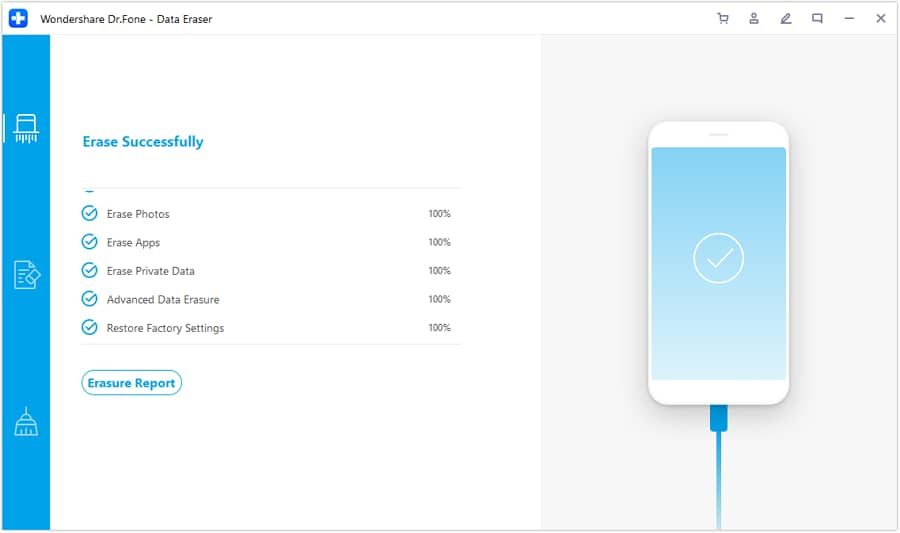
Debido a que esta acción es irreversible, se le pedirá que confirme la operación de borrado ingresando manualmente "00000" en el campo de solicitud. En poco tiempo, el software borrará profundamente todos los datos de su iPad y lo restaurará exitosamente a su configuración predeterminada.
2.2 Restablecer de fábrica el iPad Air / Air 2 usando el propio dispositivo (privacidad no borrada)
Si no tiene acceso a una computadora, aún puede realizar un restablecimiento de fábrica en su iPad para resolver problemas de software persistentes directamente desde su menú interno de Ajustes. El proceso estándar borrará todos los datos aparentes de su iPad, lo que significa que sus fotos visibles, cuentas iniciadas, aplicaciones descargadas y otros archivos serán eliminados del directorio activo.
Sin embargo, es vital saber que este método interno no protegerá completamente su privacidad a largo plazo, a diferencia de Dr.Fone - Borrado de Datos. Los especialistas en Recuperación de datos a menudo pueden recuperar archivos de un borrado estándar mediante los ajustes de iOS. Por lo tanto, no es un método recomendado ni seguro si planea vender o regalar su dispositivo. Un restablecimiento básico del iPad Air 2 a través de los ajustes podría dar a compradores malintencionados la oportunidad de acceder a su información privada.
Si está seguro de que solo lo hace para solucionar un error del sistema para su propio uso continuado, siga estos pasos:
Paso 1 Abrir Ajustes
Para iniciar el proceso, desbloquee su iPad y toque para abrir la aplicación "Ajustes". Desplácese hacia abajo en el panel izquierdo y vaya a la sección "General".
Paso 2 Seleccionar la opción de borrado
A continuación, desplácese hasta la parte inferior del menú General y haga clic en la opción "Restablecer" (o Transferir o Restablecer iPad). Desde allí, seleccione "Borrar contenidos y ajustes" y confirme su elección ingresando su código de acceso si se le solicita.
2.3 Restablecer de fábrica el iPad Air / Air 2 usando iTunes (privacidad no borrada)
Si no puede realizar un restablecimiento de fábrica directamente en su dispositivo porque la pantalla está rota, o si está atascado en un bucle de arranque, puede recurrir al software oficial de Apple, iTunes. Saber cómo restablecer de fábrica a través de iTunes es útil porque no solo borra los datos y ajustes corruptos, sino que también descarga e instala la última versión verificada de iOS directamente desde los servidores de Apple.
Siga los pasos a continuación para restablecer el iPad Air / Air 2 usando una computadora e iTunes:
Paso 1 Conectar el iPad a la computadora
Ejecute la última versión de iTunes (o Finder en sistemas macOS más recientes) en su computadora. Conecte su iPad a la computadora usando un cable digital original.
Paso 2 Localizar el dispositivo
Espere un momento para que el software reconozca la conexión. A continuación, haga clic en el pequeño icono de dispositivo que aparece cerca de la esquina superior izquierda de la ventana de iTunes.
Paso 3 Elegir Restaurar
En el panel de Resumen que se muestra en la pantalla, localice y haga clic en el botón "Restaurar iPad".
Paso 4 Confirmar y borrar
Aparecerá un cuadro emergente solicitando confirmación. Haga clic en "Restaurar" nuevamente. iTunes procederá a descargar el software, borrar su dispositivo y restaurarlo a su configuración de fábrica predeterminada.
Al igual que el método de ajustes internos, un restablecimiento de fábrica del iPad con iTunes no sobrescribirá permanentemente las unidades de almacenamiento, lo que significa que la privacidad no está completamente garantizada frente a herramientas avanzadas de recuperación.
Conclusión
Esperamos que esta guía completa le haya ayudado a comprender cómo restablecer el iPad Air y Air 2 de forma segura en 2026. Ya sea que esté lidiando con un código de acceso olvidado o un sistema lento, elegir el método correcto es esencial. Como se destacó, utilizar Dr.Fone - Borrado de Datos es indiscutiblemente la mejor manera de restablecer de fábrica su iPad Air si tiene la intención de venderlo, ya que garantiza completamente la privacidad al borrar los datos de forma permanente, un nivel de seguridad que iTunes o la aplicación estándar de Ajustes no pueden proporcionar.
Preguntas frecuentes
1. ¿Un restablecimiento forzado eliminará mis aplicaciones y fotos en el iPad Air?
No. Cuando aprende cómo hacer un restablecimiento forzado del iPad Air, esencialmente está forzando al dispositivo a reiniciarse y borrar su memoria activa temporal. Sus aplicaciones instaladas, fotos personales, mensajes y configuración general permanecerán completamente intactos y seguros.
2. ¿Cuál es la diferencia exacta entre un restablecimiento forzado y un restablecimiento de fábrica?
Un restablecimiento forzado simplemente reinicia el hardware para resolver problemas de congelamiento o lentitud sin tocar los datos de almacenamiento. En cambio, cuando restablece de fábrica el iPad Air 2, está borrando el almacenamiento interno por completo y restaurando el sistema iOS a su estado original de fábrica.
3. ¿Puedo restablecer mi iPad Air si el botón Home físico está completamente roto?
Sí, si necesita realizar un restablecimiento de fábrica pero su botón Home no funciona correctamente, puede navegar a la aplicación interna de Ajustes > General > Transferir o Restablecer iPad. Alternativamente, puede usar una herramienta de escritorio como iTunes o Dr.Fone para restablecerlo mediante una conexión por computadora sin necesidad del botón Home.
4. ¿Cuánto tiempo suele tardar un restablecimiento de fábrica de un iPad Air 2?
Normalmente, aprender cómo restablecer de fábrica y ejecutar el proceso básico en el dispositivo toma entre 5 y 10 minutos. Sin embargo, si está descargando un firmware iOS completamente nuevo a través de iTunes o destruyendo de forma segura los datos de almacenamiento con Dr.Fone - Borrado de Datos, el procedimiento podría tardar más dependiendo de la velocidad de su conexión a internet y la cantidad de datos almacenados.
Chief Editor of the Dr.Fone team since 2012, Selena is a veteran technology editor known for turning complex iOS and Android topics into clear, user-focused guidance.
 Permanently erase all iOS & Android data—completely unrecoverable.

 100% Security Verified | No Subscription Required | No Malware

 :
: 
 ChatGPT
 Perplexity
 Gemini
 Claude
 Grok
Grok
 Desbloquea el código de acceso del iPhone/iPad en minutos.










 Add Wondershare Dr.Fone as a preferred source on Google











