 Permanently erase all iOS & Android data—completely unrecoverable.

 100% Security Verified | No Subscription Required | No Malware

 :
: 
 ChatGPT
 Perplexity
 Gemini
 Claude
 Grok
Grok
El buzón de voz es una función indispensable para cualquier usuario de dispositivos móviles. Actúa como un sistema de contestador digital que graba las llamadas entrantes cuando no estás disponible, estás ocupado o fuera de cobertura de red. Al capturar mensajes de voz, este sistema mejora significativamente la eficiencia de la comunicación, asegurando que nunca pierdas información crítica incluso cuando no puedes atender llamadas en tiempo real.
Usar un servicio de buzón de voz ofrece varias ventajas notables tanto para las comunicaciones personales como profesionales:
- Los mensajes de voz importantes se pueden guardar de forma segura para futuras consultas.
- Las personas que llaman pueden dejar explicaciones detalladas y extensas en lugar de textos cortos.
- Los mensajes están protegidos de forma segura, garantizando que solo tú puedas acceder a ellos con un código de acceso.
- Puedes recuperar y escuchar tus mensajes de voz en cualquier momento y desde cualquier lugar.
- El servicio funciona de forma independiente a la disponibilidad de tu red o al estado de tu dispositivo.
Apple, reconocida mundialmente por su avanzado ecosistema iOS, integra este robusto servicio de buzón de voz directamente en la aplicación nativa "Teléfono". Los usuarios pueden configurar fácilmente saludos personalizados y protección con contraseña. Sin embargo, al igual que el almacenamiento interno de tu dispositivo, tu bandeja de entrada del buzón de voz tiene un límite de capacidad estricto. Una vez que está llena, las personas que llamen ya no podrán dejar nuevos mensajes, lo que podría hacer que pierdas actualizaciones importantes.
Cuando esto sucede, se vuelve esencial entender cómo eliminar mensajes del buzón de voz en iPhone de manera efectiva. En esta guía completa de 2026, te guiaremos a través de varios métodos para gestionar tu bandeja de entrada, mostrándote con precisión cómo eliminar el buzón de voz en iPhone y asegurar que los datos no deseados se borren permanentemente de tu dispositivo.
En este artículo
Parte 1: ¿Cómo eliminar un mensaje de voz en iPhone?
Si solo necesitas eliminar un puñado de grabaciones específicas, el proceso de eliminación manual integrado en iOS es extremadamente sencillo. En esta sección, proporcionaremos una guía paso a paso que explica exactamente cómo eliminar mensajes del buzón de voz en iPhone de forma individual.
Sigue los sencillos pasos que se describen a continuación para limpiar tu bandeja de entrada rápidamente:
-
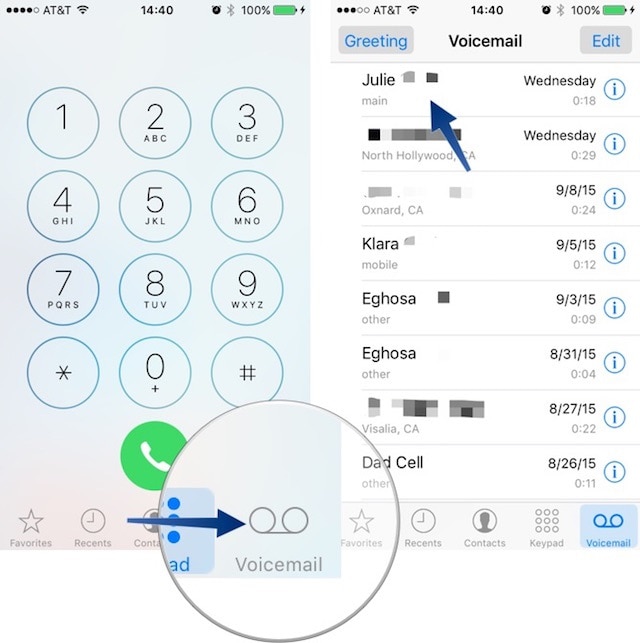
Paso 1 Accede a la pestaña de Buzón de Voz
Desbloquea tu dispositivo y toca el icono de la aplicación nativa "Teléfono" en tu pantalla de inicio. Desde el menú de navegación inferior, toca el icono "Buzón de voz" ubicado en la esquina inferior derecha para acceder a tu bandeja de entrada.
-
Paso 2 Localiza y elimina el mensaje
Desplázate por tu lista para encontrar el mensaje de voz específico que deseas eliminar. Puedes tocar el mensaje para revelar los controles de reproducción y el botón "Eliminar". Alternativamente, para un enfoque más rápido, simplemente desliza el mensaje de derecha a izquierda para revelar la opción roja "Eliminar".

-
Paso 3 Confirma la eliminación
Toca el botón "Eliminar" (o el icono de la papelera). El mensaje de voz seleccionado se eliminará inmediatamente de tu lista principal de bandeja de entrada.
Este método proporciona una solución rápida para los usuarios que se preguntan cómo eliminar el buzón de voz en iPhone para entradas individuales. Sin embargo, es crucial tener en cuenta que esta eliminación estándar no es permanente. Los mensajes simplemente se mueven a una carpeta de retención temporal. Para borrarlos completamente de la memoria de tu dispositivo, consulta las partes siguientes de esta guía.
Parte 2: ¿Cómo eliminar varios mensajes de voz en iPhone?
Cuando has descuidado tu bandeja de entrada durante un tiempo, es posible que acumules docenas de mensajes promocionales, llamadas automatizadas o grabaciones obsoletas. Eliminarlos uno por uno puede ser tedioso y llevar mucho tiempo. Afortunadamente, iOS te permite seleccionar y eliminar varios mensajes de voz en solo unos toques para limpiar tu lista de manera eficiente.
Aquí tienes una guía detallada sobre cómo eliminar mensajes de voz en masa de una sola vez:
-
Paso 1 Abre la bandeja de entrada del buzón de voz
Navega a tu lista de buzón de voz tocando el icono de la aplicación "Teléfono" y seleccionando la pestaña "Buzón de voz" en la parte inferior derecha.
-
Paso 2 Activa el modo de edición
Busca en la esquina superior derecha de la pantalla y toca el botón "Editar". Esto cambiará la interfaz para permitir selecciones múltiples.

-
Paso 3 Selecciona los mensajes objetivo
Toca las casillas de verificación circulares junto a los mensajes de voz que deseas eliminar. Al seleccionarlos, los elementos se marcarán con una marca de verificación azul y se resaltarán, dándote una vista clara de los mensajes en cola para su eliminación.

-
Paso 4 Elimina la selección masiva
Una vez que hayas seleccionado todos los mensajes irrelevantes, toca "Eliminar" situado en la esquina inferior derecha. Todos los mensajes de voz resaltados se borrarán instantáneamente.

Utilizar el método de selección masiva reduce drásticamente el tiempo necesario para gestionar una bandeja de entrada desordenada. La selección múltiple permite a los usuarios evitar el movimiento repetitivo de deslizar y agiliza el mantenimiento del dispositivo. Ahora que los mensajes se han eliminado de la bandeja de entrada principal, exploremos cómo borrar estos elementos completamente de la carpeta temporal oculta del iPhone.
Parte 3: Cómo borrar los mensajes de voz eliminados en iPhone.
Como se mencionó en las secciones anteriores, cuando presionas "Eliminar" en un mensaje de voz, iOS no borra instantáneamente el archivo de la unidad de almacenamiento. En su lugar, estos archivos se ocultan de la bandeja de entrada principal y se reubican en un directorio backend separado. Seguirán ocupando valioso espacio de almacenamiento hasta que se purguen por completo.
Estos elementos eliminados residen en la sección "Mensajes eliminados", que funciona de manera similar a la "Papelera de reciclaje" en un PC con Windows o la "Papelera" en un Mac. Debes vaciar esta carpeta manualmente para recuperar completamente el espacio de almacenamiento.
Sigue los pasos a continuación para borrar los mensajes de voz eliminados de tu iPhone:
-
Paso 1 Navega a la aplicación Teléfono
Primero, regresa a tu pantalla de inicio y abre la aplicación "Teléfono".
-
Paso 2 Accede al menú del buzón de voz
Toca el icono "Buzón de voz" en la parte inferior derecha de la pantalla.
-
Paso 3 Abre la carpeta de mensajes eliminados
Si has eliminado recientemente algún mensaje de voz, desplázate hasta el final de la lista de la bandeja de entrada. Verás una opción etiquetada como "Mensajes eliminados". Tócala para ver todos los elementos eliminados temporalmente.
-
Paso 4 Vacía la papelera
En la esquina superior derecha de la pantalla de Mensajes eliminados, haz clic en la opción "Borrar todo". Confirma la acción cuando se te solicite para vaciar permanentemente la carpeta.

Realizar esta sencilla operación borra con éxito todos los archivos de audio previamente eliminados en un solo movimiento. Una vez completado, no quedarán rastros superficiales de estos mensajes de voz en tu interfaz de iOS. Sin embargo, para los usuarios que buscan vender su Teléfono o garantizar la máxima privacidad, la eliminación estándar no es suficiente. Cubriremos el borrado de grado militar en el siguiente segmento.
Parte 4: ¿Cómo borrar los mensajes de voz eliminados en iPhone de forma permanente?
Incluso después de vaciar la carpeta "Mensajes eliminados", el software estándar de Recuperación de datos a menudo puede recuperar esos archivos de audio ocultos de la memoria flash de tu iPhone. Para eliminar todos los archivos de forma irrevocable, recomendamos encarecidamente usar una utilidad de escritorio profesional.
 Borra permanentemente todos los datos en iOS y Android — completamente irrecuperables.
- Borrado de grado militar para proteger completamente tu privacidad.
- Genera informes de borrado verificados para aumentar el valor de reventa del dispositivo.
- Borra selectivamente datos privados y elimina archivos basura y archivos grandes.

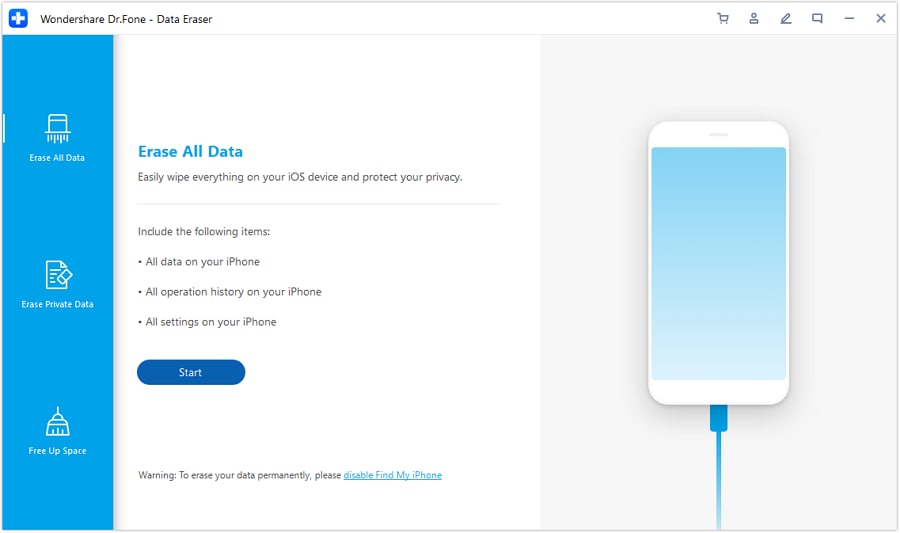
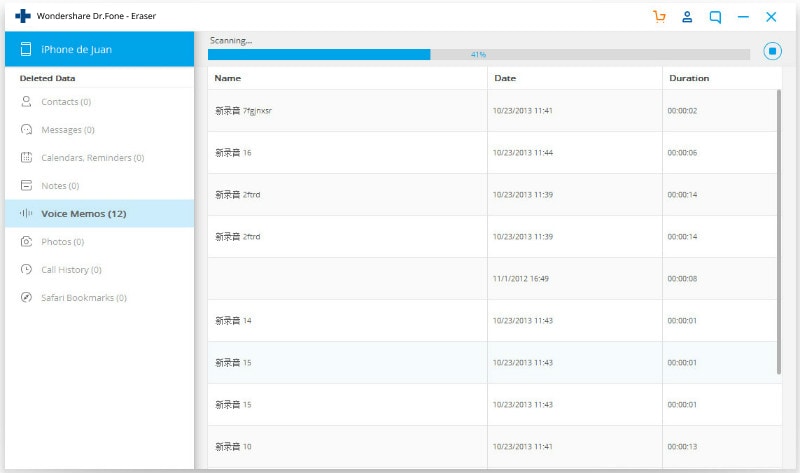
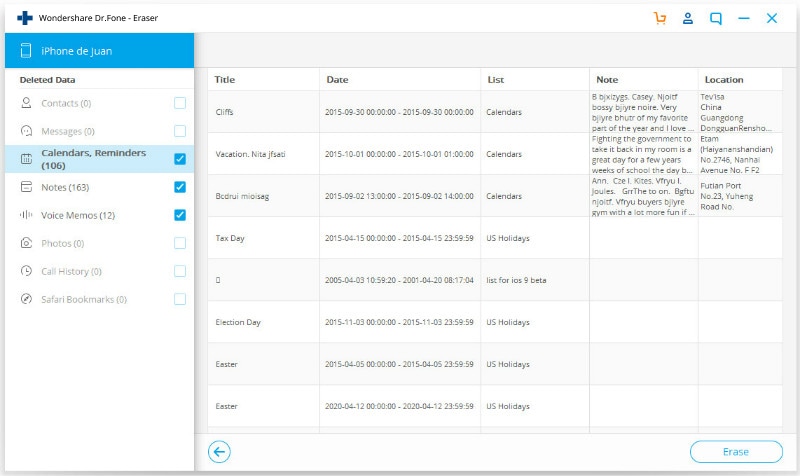
El Dr.Fone - Borrado de Datos es un potente kit de herramientas de escritorio diseñado explícitamente para borrar tus datos de privacidad por completo. Conocido por su alta tasa de éxito y su interfaz fácil de usar, sobrescribe los sectores de almacenamiento, asegurando que los mensajes de voz, mensajes y registros de llamadas eliminados sean completamente irrecuperables. Esta utilidad te permite borrar todos los datos de iOS, limpiar archivos basura residuales para un rendimiento más rápido del dispositivo y eliminar archivos privados seleccionados de forma permanente.







 Add Wondershare Dr.Fone as a preferred source on Google











