 Permanently erase all iOS & Android data—completely unrecoverable.

 100% Security Verified | No Subscription Required | No Malware

 :
: 
 ChatGPT
 Perplexity
 Gemini
 Claude
 Grok
Grok
El almacenamiento de mi iPhone está completamente lleno y tengo miles de imágenes ocupando espacio. ¿Cuál es la forma más rápida de eliminar todas las fotos del iPhone y cómo puedo asegurarme de que se borren permanentemente?
Sarah J. - Usuaria de iPhone

Apple mejora continuamente las capacidades de la cámara del iPhone, permitiendo a los usuarios capturar impresionantes recuerdos en alta resolución. Sin embargo, estas brillantes fotos y vídeos en 4K consumen rápidamente el almacenamiento interno. Cuando tu dispositivo te alerta de que el almacenamiento está lleno, saber exactamente cómo eliminar fotos del iPhone se convierte en una necesidad diaria en lugar de una tarea poco frecuente.
Ya sea que necesites eliminar rápidamente algunas fotos borrosas de un viaje reciente, o quieras eliminar completamente las fotos del iPhone para preparar el dispositivo para su reventa, contar con la estrategia adecuada te ahorra horas de toques manuales. Los métodos de eliminación estándar son ideales para soluciones rápidas, pero no siempre liberan espacio de inmediato ni borran los archivos de forma permanente. En esta guía completa, exploraremos tres soluciones distintas para ayudarte a gestionar eficazmente tu galería y eliminar todas las fotos del iPhone de manera eficiente.
En este artículo
Parte 1. Cómo eliminar varias fotos del carrete de cámara del iPhone/iPad
Si te preguntas cómo eliminar fotos del iPhone sin depender de cables de terceros o computadoras, la aplicación nativa Fotos es tu destino principal. Apple ha integrado gestos intuitivos que permiten a los usuarios seleccionar múltiples imágenes rápidamente. Aunque esta guía hace referencia a sistemas iOS básicos, este método de deslizar para seleccionar se aplica perfectamente a todas las versiones modernas de iOS.
Paso 1 Abre la aplicación Fotos
Desbloquea tu dispositivo y toca la aplicación nativa 'Fotos' desde tu pantalla de inicio. Navega hasta tu galería principal.
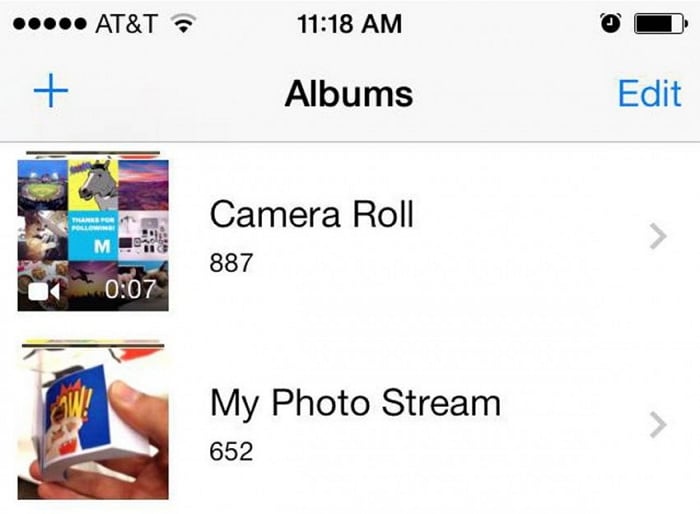
Paso 2 Localiza tu Carrete de cámara o el álbum Recientes
Dependiendo de tu versión de iOS, busca el álbum 'Carrete de cámara' o 'Recientes' en la pestaña Álbumes para ver tu línea de tiempo multimedia completa.
Paso 3 Activa la herramienta de selección
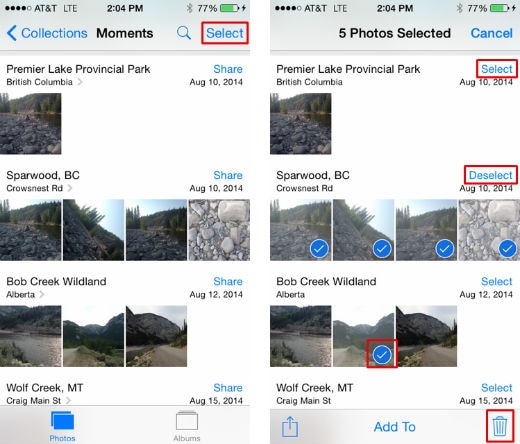
En la esquina superior derecha de tu pantalla, toca el botón 'Seleccionar' para iniciar el modo de selección múltiple.
Paso 4 Elige las fotos a eliminar
Puedes tocar las fotos individualmente una por una. Para un enfoque mucho más rápido, usa la técnica de deslizamiento: coloca tu dedo sobre una foto y arrástralo horizontalmente a lo largo de una fila, luego verticalmente hacia abajo o hacia arriba por las columnas. Este gesto te permite resaltar cientos de fotos en segundos.
Paso 5 Toca el icono de papelera para eliminar
Una vez que tus fotos no deseadas estén resaltadas, presiona el icono de 'Papelera' situado en la esquina inferior de la interfaz para eliminar fotos del iPhone de forma segura.

Parte 2. Cómo eliminar todas las fotos del iPhone usando Mac o PC
Aunque la técnica de arrastrar y seleccionar es increíblemente conveniente, se vuelve agotadora si tu galería contiene miles de imágenes acumuladas. Cuando necesitas saber urgentemente cómo eliminar todas las fotos del iPhone de una vez, conectar tu smartphone a una computadora de escritorio (Mac o PC con Windows) es universalmente la ruta más eficiente.
2-1. Usar Mac para limpiar la galería de tu iPhone
Los usuarios de Mac cuentan con utilidades integradas diseñadas para optimizar la gestión de medios en iOS.
Paso 1 Conecta el iPhone al Mac
Usa un cable USB o Lightning original de Apple para conectar de forma segura tu iPhone a tu computadora Mac.
Paso 2 Abre Captura de Imagen
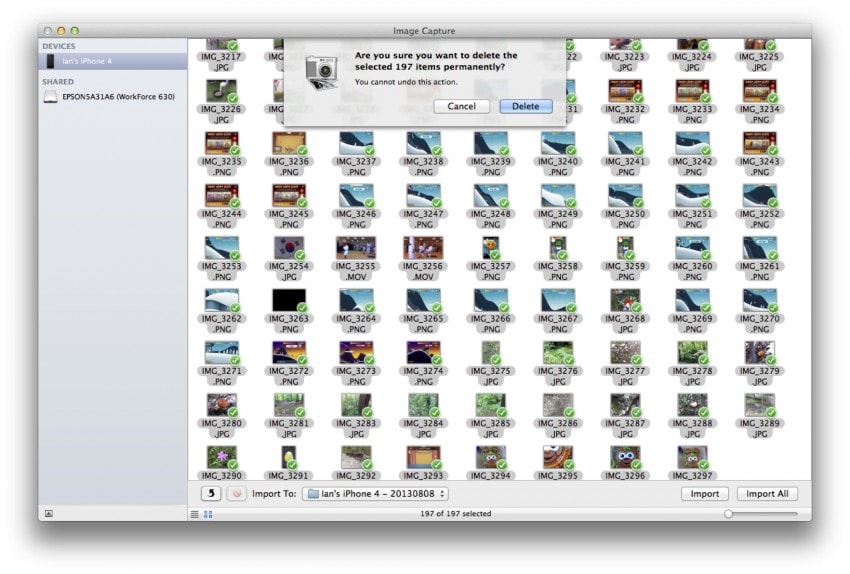
Abre la carpeta Aplicaciones o usa la búsqueda de Spotlight para abrir 'Captura de Imagen'. Tu iPhone conectado aparecerá en la barra lateral izquierda.

Paso 3 Selecciona todos los medios
Haz clic dentro de la ventana principal de la galería y presiona las teclas 'Command + A' para resaltar todas las imágenes del dispositivo.
Paso 4 Ejecuta la eliminación masiva
Busca el botón de eliminar (generalmente un círculo rojo o un icono de papelera en la parte inferior de la ventana). Al hacer clic, se eliminarán instantáneamente las fotos del iPhone de forma masiva.
2-2. Usar un PC con Windows para eliminar imágenes
Los usuarios de Windows pueden tratar el iPhone prácticamente como una cámara digital estándar o una unidad USB.
Paso 1 Establece una conexión USB
Conecta tu iPhone a tu computadora de escritorio o portátil con Windows. Es posible que necesites tocar "Confiar en esta computadora" en la pantalla de tu iPhone.
Paso 2 Abre el Explorador de archivos
Navega a 'Mi PC' o 'Este equipo' y haz doble clic en el dispositivo etiquetado como 'Apple iPhone'.
Paso 3 Accede a la carpeta DCIM
Haz doble clic en la carpeta 'Almacenamiento interno' y luego abre el directorio 'DCIM'. Aquí verás subcarpetas que contienen todas tus fotos y vídeos.
Paso 4 Selecciona todo y elimina
Presiona 'Ctrl + A' para seleccionar todo el contenido dentro de estas carpetas. Haz clic derecho y elige 'Eliminar' (o presiona la tecla Suprimir) para borrarlos completamente de tu dispositivo móvil.
Parte 3. Cómo eliminar fotos del iPhone permanentemente (irrecuperables)
Es fundamental entender que los métodos manuales mencionados anteriormente no priorizan la privacidad de tus datos. Ya sea que elimines elementos desde la aplicación Fotos o a través de una computadora, los archivos no se borran permanentemente; simplemente se marcan como espacio de almacenamiento disponible y a menudo pueden recuperarse con software básico. Si estás vendiendo tu Teléfono, intercambiándolo o manejando imágenes altamente sensibles, debes emplear una solución de borrado permanente.
 Borra permanentemente todos los datos en iOS y Android — completamente irrecuperables.
- Borrado de grado militar para proteger completamente tu privacidad.
- Genera informes de borrado verificados para aumentar el valor de reventa del dispositivo.
- Borra selectivamente datos privados y elimina archivos basura y de gran tamaño.

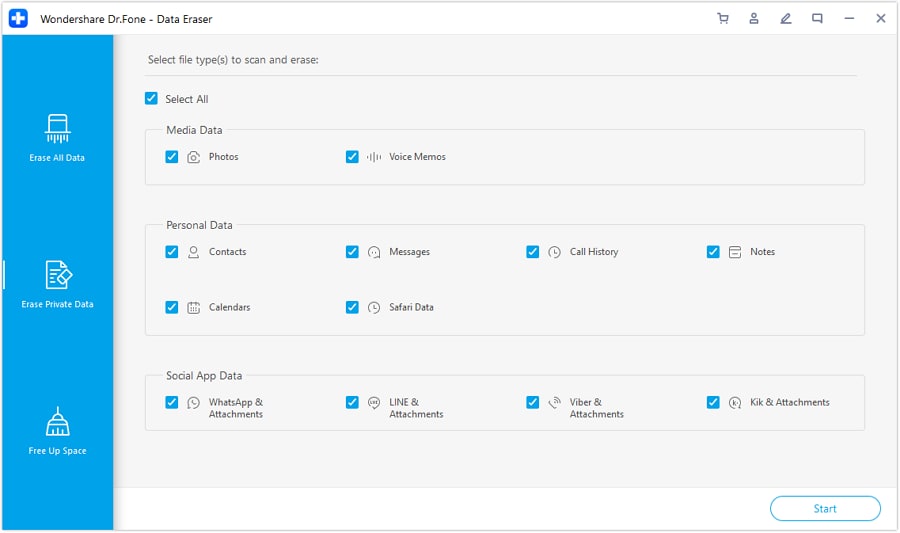
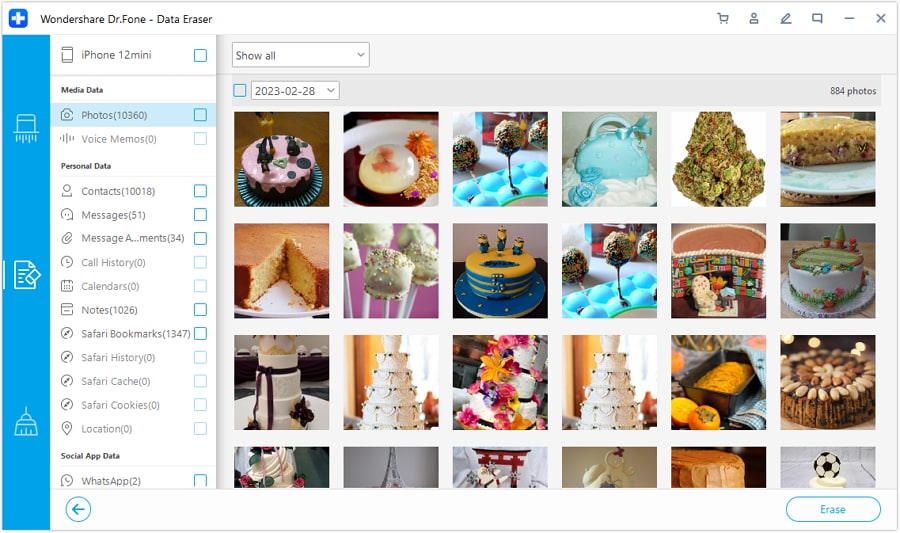
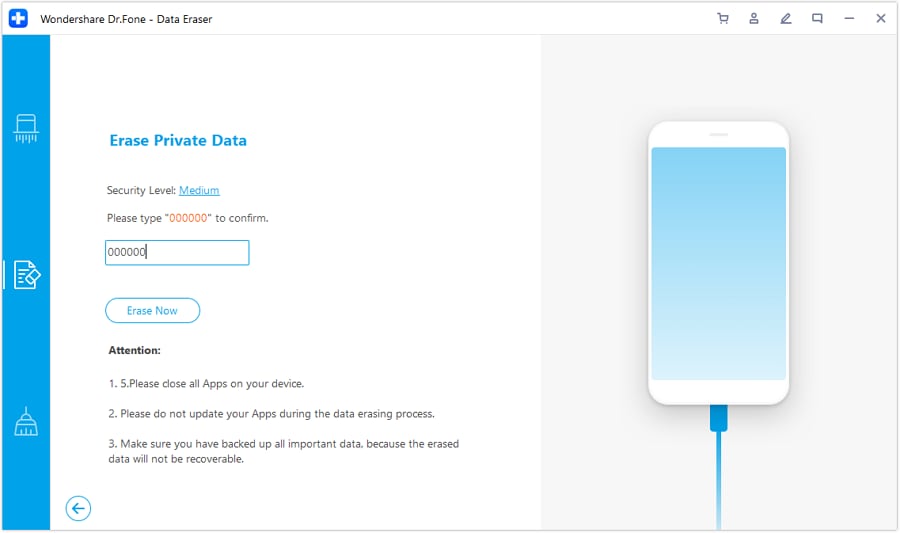
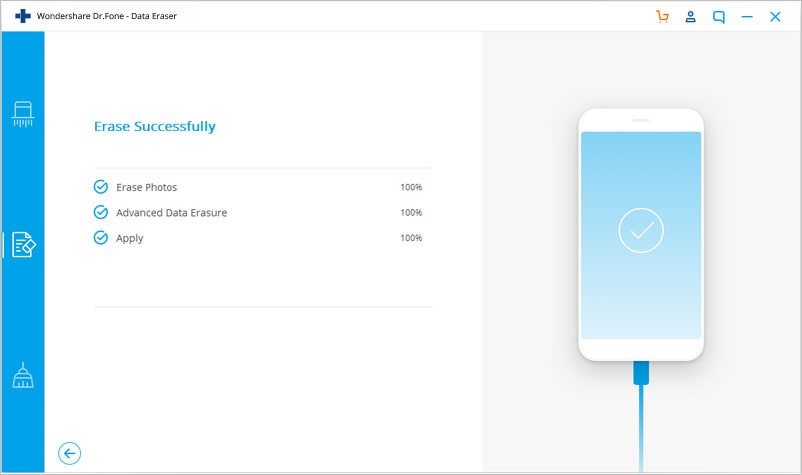
Para eliminar cualquier riesgo de robo de identidad o invasión de la privacidad, necesitas una utilidad especializada como Dr.Fone - Borrado de Datos. Este kit de herramientas profesional está diseñado específicamente para sobrescribir sectores del sistema, asegurando que una vez que elijas eliminar fotos del iPhone, estas se erradiquen permanentemente.
Más allá de las fotos, este software puede dirigirse selectivamente y destruir mensajes eliminados, registros de llamadas, contactos e historial de navegación. Utilizando algoritmos de borrado avanzados, garantiza que ningún software de recuperación comercial o forense pueda recuperar jamás tu huella digital privada. Antes de proceder con los pasos a continuación, puedes adquirir este kit de herramientas desde su sitio web oficial.




Consejo importante: La herramienta Borrador de datos requiere acceso completo al dispositivo para borrar el contenido a fondo. Si no puedes acceder a tu dispositivo porque olvidaste la contraseña del Apple ID o el código de pantalla, no podrás proceder con un borrado normal. En tales situaciones, se recomienda encarecidamente que uses primero Dr.Fone - Desbloqueo de Pantalla (iOS) para recuperar el control y eludir las restricciones de la cuenta de iCloud en tu iPhone o iPad.
- Desbloquea el código de acceso del iPhone/iPad en minutos.
- Elimina Face ID, Touch ID y el bloqueo de pantalla.
- Elude el bloqueo de activación de iCloud fácilmente.
- Compatible con todas las versiones y dispositivos iOS.
- Pasos sencillos, sin necesidad de conocimientos técnicos.

Dr.Fone - Desbloqueo de Pantalla es una utilidad de escritorio intuitiva diseñada para eliminar todo tipo de bloqueos de pantalla, incluyendo códigos de 4/6 dígitos, Face ID y Touch ID. Ya sea que estés lidiando con un iPhone desactivado o necesites eludir un bloqueo de activación en un dispositivo de segunda mano, esta herramienta actúa como el prerrequisito perfecto antes de ejecutar un borrado permanente de datos.

 Add Wondershare Dr.Fone as a preferred source on Google











