Cómo eliminar películas y vídeos del iPad: 3 métodos fáciles

Selena Lee
Selena Lee Originally published Jul 29, 2026, updated Oct 21, 2026
clock :
robot TL;DR:

Para liberar espacio de almacenamiento en tu iPad, puedes eliminar rápidamente películas y videos grandes usando tres métodos comprobados:

  • A través de Ajustes: Navega al Almacenamiento del iPad para identificar y eliminar archivos de video pesados o películas de iTunes descargadas de forma instantánea.
  • A través de la app Fotos: Abre el Carrete de fotos para seleccionar y eliminar grabaciones personales, luego vacía la carpeta Eliminados recientemente para recuperar espacio.
  • Usando Dr.Fone - Borrado de Datos: Borra de forma segura videos privados y asegúrate de que sean completamente irrecuperables, algo estrictamente necesario antes de vender o regalar tu dispositivo.

Ask AI for a summary

Si tienes un iPad, puedes comprar fácilmente una película en la tienda de iTunes o sincronizar vídeos en alta definición desde tu ordenador. Sin embargo, mantener una gran cantidad de películas y vídeos en 4K almacenados en tu dispositivo a menudo no es práctico debido al espacio de almacenamiento limitado. Este problema es especialmente preocupante para los usuarios con iPads de 16 GB, 32 GB o incluso 64 GB. Cuando tu almacenamiento está casi lleno, la solución más eficaz es liberar espacio eliminando contenido multimedia irrelevante o ya visto.

Si te preguntas cómo eliminar películas del iPad para recuperar tu almacenamiento, has llegado al lugar correcto. Este artículo ofrece una guía completa sobre cómo eliminar vídeos de forma segura y sencilla, ayudándote a gestionar el almacenamiento de tu iPad de manera eficiente en 2026.

Resumen: Formas rápidas de eliminar películas del iPad

1. Usar los Ajustes del iPad

Puedes navegar directamente a los ajustes de almacenamiento de tu iPad para identificar y eliminar archivos de vídeo y películas grandes que ocupan más espacio.

2. Eliminar desde el Carrete de fotos

Para grabaciones personales y clips descargados, la app Fotos ofrece una interfaz sencilla para seleccionar y eliminar varios vídeos a la vez.

3. Borrar permanentemente con herramientas profesionales

Usar software especializado garantiza que tus vídeos eliminados no puedan recuperarse, lo cual es ideal para proteger tu privacidad antes de vender o intercambiar tu dispositivo.

En este artículo
  1. Parte 1. ¿Cómo eliminar películas/vídeos desde los Ajustes del iPad?
  2. Parte 2. ¿Cómo eliminar películas/vídeos grabados desde el Carrete de fotos del iPad?
  3. Parte 3. ¿Cómo eliminar películas/vídeos permanentemente con Dr.Fone - Borrado de Datos?
  4. Consejo adicional: Eliminar cuentas de Apple ID de forma segura

Parte 1. ¿Cómo eliminar películas/vídeos desde los Ajustes del iPad?

Si tu iPad se está quedando sin espacio y deseas eliminar algunos vídeos o películas, puedes eliminarlos directamente desde los ajustes del sistema. Suele ocurrir que ya tienes mucho contenido almacenado en tu dispositivo e intentas descargar algo relevante solo para darte cuenta de que no queda espacio. Es entonces cuando necesitas eliminar algunos vídeos irrelevantes. A continuación te explicamos cómo puedes eliminar películas del iPad a través de los Ajustes:

Para iPads con iOS 8 o anterior: Ve a Ajustes > General > Uso > Administrar almacenamiento y luego toca en Vídeos. Busca las películas o vídeos que deseas eliminar, desliza hacia la izquierda sobre el elemento y toca el botón rojo "Eliminar" para borrarlo.

Para iPads con iOS 9, 10 o versiones más recientes de iPadOS: Ve a Ajustes > General > Almacenamiento del iPad (o Almacenamiento & iCloud > Administrar almacenamiento). Desplázate hacia abajo para localizar la app Vídeos o Apple TV. Selecciona el vídeo o película que deseas eliminar del dispositivo. Desliza el elemento seleccionado hacia la izquierda y luego usa el botón rojo "Eliminar" para borrarlo de tu iPad.

delete ipad movies from settings

Usar la app de Ajustes es uno de los métodos más directos para ver exactamente cuánto espacio consumen tus películas y eliminarlas manualmente para liberar almacenamiento.

Parte 2. ¿Cómo eliminar películas/vídeos grabados desde el Carrete de fotos del iPad?

Puedes eliminar vídeos grabados o películas del carrete de fotos de tu iPad fácilmente. Si tienes un gran volumen de vídeos grabados en 4K o HD en tu dispositivo, seguramente terminarás sin espacio para almacenar algo nuevo más adelante. Es ahí donde se vuelve importante filtrar los clips que no son importantes y eliminarlos. La eliminación de vídeos grabados se puede hacer directamente desde el Carrete de fotos en un instante. Veamos cómo puedes eliminar películas del iPad o vídeos grabados.

Esto es lo que debes hacer para eliminar vídeos grabados en tu iPad:

  1. Paso 1 Abre la app Fotos

    Desbloquea tu iPad, toca la app "Fotos" en la pantalla de inicio y abre el álbum "Carrete de fotos" o "Recientes" para ver tu contenido multimedia.

  2. Paso 2 Localiza el vídeo

    Desplázate por tus álbumes para encontrar el vídeo o película específica que deseas eliminar. Toca el vídeo para abrirlo.

  3. Paso 3 Elimina el vídeo seleccionado

    Toca el icono de la papelera ubicado en la esquina inferior derecha (o en la parte superior derecha en algunas versiones de iPadOS) para eliminar el vídeo seleccionado.

También puedes eliminar varios vídeos grabados en el iPad de la misma manera. Después de abrir tus álbumes, simplemente toca la opción "Seleccionar" en la parte superior derecha de la pantalla. Ahora, selecciona varios vídeos que desees eliminar tocándolos y luego toca el icono de la "Papelera". ¡Recuerda vaciar la carpeta "Eliminados recientemente" para liberar el espacio de forma permanente!

Parte 3. ¿Cómo eliminar películas/vídeos permanentemente con Dr.Fone - Borrado de Datos?

Dr.Fone - Borrado de Datos

Borra datos de iOS & Android de forma permanente
  • gouElimina permanentemente todos los datos en iOS & Android — completamente irrecuperables.
  • gouBorrado de grado militar para proteger completamente tu privacidad.
  • gouGenera informes de borrado verificados para aumentar el valor de reventa del dispositivo.
  • gouBorra selectivamente datos privados y elimina archivos basura & archivos grandes.

Pruébalo Gratis Pruébalo Gratis Pruébalo Gratis Pruébalo Gratis
Dr.Fone Data Eraser

Los métodos de eliminación estándar no borran los archivos por completo; simplemente marcan el espacio como disponible. Para quienes se preguntan cómo borrar sus dispositivos de forma segura y completa, usar una herramienta profesional es esencial. El software Dr.Fone - Borrado de Datos se puede utilizar para borrar películas o vídeos permanentemente del iPad.

Este es un programa sencillo pero robusto que te permite seleccionar los archivos que deseas eliminar y borrarlos con un solo clic. La interfaz es extremadamente fácil y autoexplicativa, lo que facilita a los usuarios gestionar sus datos de forma segura. Tus datos se eliminan permanentemente y nadie podrá recuperar ni ver tus datos privados. Descarga el software a continuación para comenzar.

Solo tienes que descargar y ejecutar el programa en tu ordenador y seguir estos sencillos pasos para borrar vídeos y películas permanentemente de tu iPad:

Paso 1: Conecta el iPad al ordenador

Para eliminar películas del iPad, conecta tu iPad al ordenador usando un cable digital original. La interfaz del programa aparecerá como se muestra en la imagen a continuación:

Dr.Fone toolkit for ios

Ahora, ejecuta el programa y elige "Borrador de datos" en la ventana principal. El programa reconocerá el dispositivo conectado y verás la siguiente pantalla mostrando las opciones de borrado.

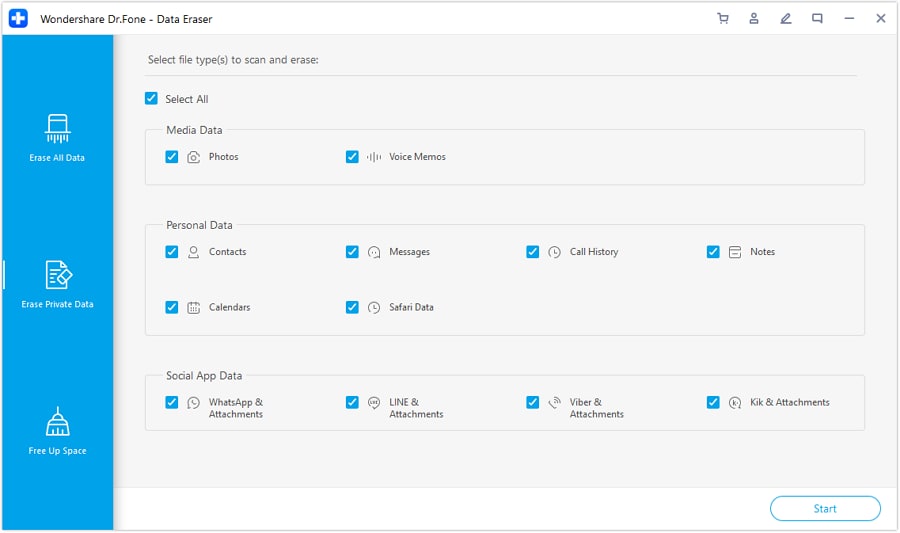
private data eraser

Paso 2: Escanea el dispositivo en busca de datos privados

Ahora es el momento de escanear el iPad en busca de datos privados. Para borrar vídeos y películas permanentemente, el programa necesita escanear a fondo tu almacenamiento local. Haz clic en el botón "Iniciar" para que el programa escanee tu dispositivo. El proceso de escaneo tardará unos minutos en completarse, y los vídeos privados se mostrarán para que los selecciones y elimines de tu iPad.

scan ipad and select ipad

Paso 3: Comienza a borrar los vídeos del iPad

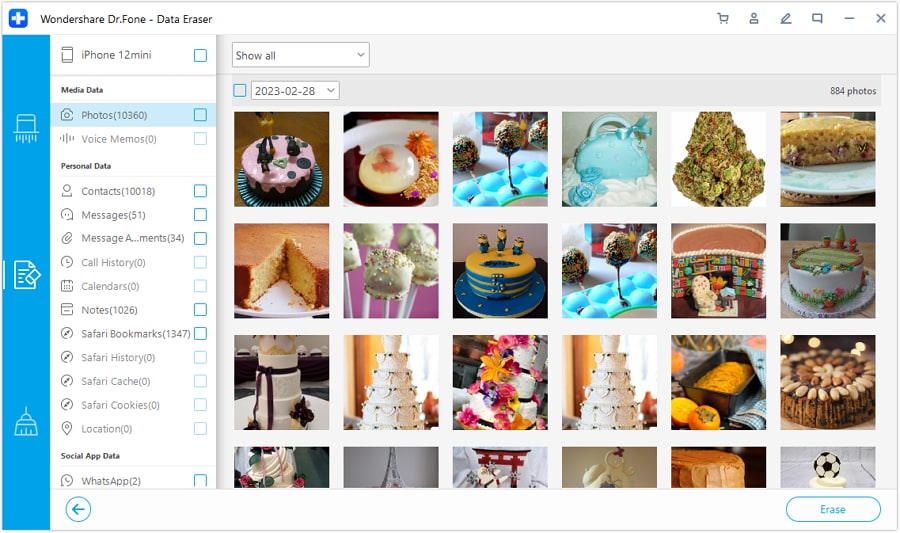
Después de escanear el dispositivo en busca de datos privados, podrás ver todos los vídeos y contenido multimedia encontrados en los resultados del escaneo en tu pantalla.

Ahora puedes previsualizar todos los datos encontrados uno por uno y luego elegir exactamente lo que deseas eliminar. Usa el botón "Borrar" para eliminar el vídeo seleccionado para siempre del iPad.

confirm deletion
google play button app store button

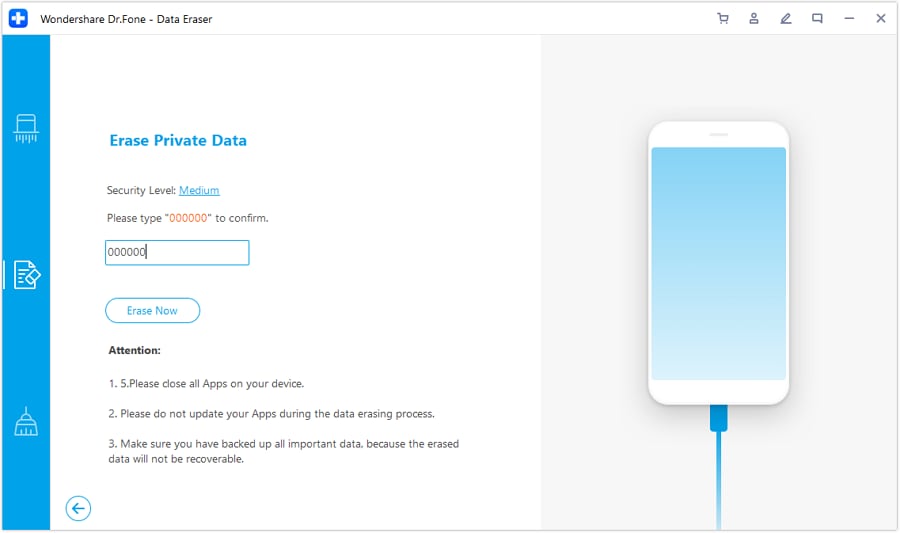
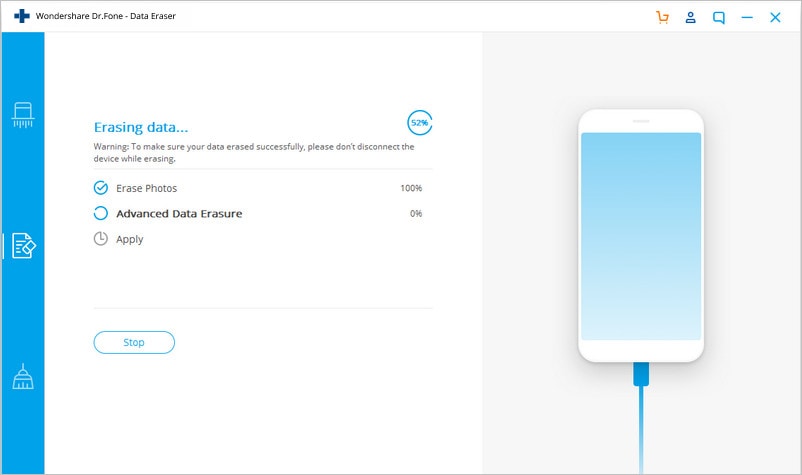
Haz clic en "Borrar ahora" para confirmar la operación. Esto tomará algo de tiempo dependiendo del tamaño del vídeo que se está eliminando, así que asegúrate de que tu dispositivo permanezca conectado durante todo el proceso.

erase ipad movies

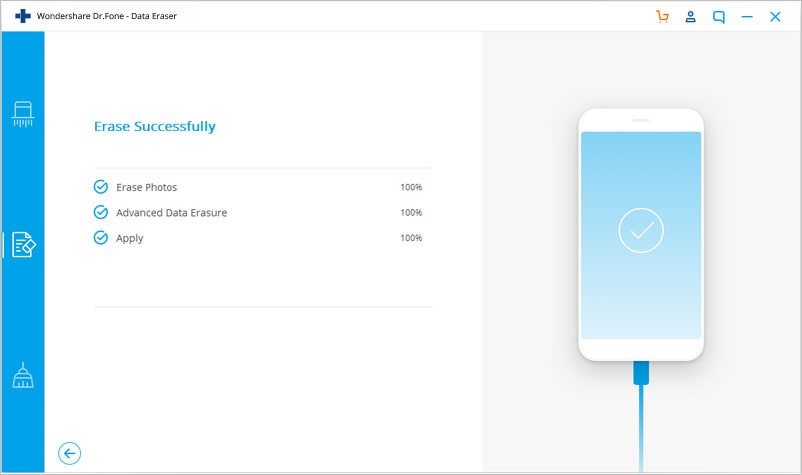
Verás un mensaje de confirmación que dice "Borrado exitoso" en la ventana del programa una vez que el proceso haya finalizado completamente, como se muestra a continuación:

erase completed

Ahora, todos los vídeos irrelevantes que deseabas eliminar han sido borrados para siempre de tu iPad. Tu privacidad está protegida y tu espacio de almacenamiento ha sido recuperado.

Consejo adicional: Eliminar cuentas de Apple ID de forma segura

Dr.Fone - Desbloqueo de Pantalla (iOS)

Desbloquea iPhone/iPad sin contraseña
  • gouDesbloquea la contraseña del iPhone/iPad en minutos.
  • gouElimina Face ID, Touch ID y el bloqueo de pantalla.
  • gouOmite el bloqueo de activación de iCloud fácilmente.
  • gouCompatible con todas las versiones de iOS y dispositivos.
  • gouPasos sencillos, no se necesitan conocimientos técnicos.
Pruébalo Gratis Pruébalo Gratis Pruébalo Gratis Pruébalo Gratis
ios unlock
shou
Nota: La función Borrador de datos funciona estrictamente para eliminar datos del Teléfono. Si deseas eliminar una cuenta de Apple de forma segura de un dispositivo usado, se recomienda encarecidamente usar Dr.Fone - Desbloqueo de Pantalla (iOS). Puedes eliminar la cuenta de Apple ID de tu iPad fácilmente usando esta herramienta dedicada.
google play button app store button

Conclusión

En resumen, estas son las 3 formas más efectivas de eliminar videos o películas de tu iPad con facilidad. Ya sea que uses la aplicación nativa de Ajustes para eliminar archivos pesados, borres manualmente clips grabados del Carrete de fotos o utilices herramientas profesionales de borrado, podrás liberar espacio esencial con éxito. Aunque los métodos nativos funcionan bien para limpiezas rápidas, Dr.Fone - Borrado de Datos tiene una ventaja significativa en cuanto a privacidad y eliminación permanente de datos. Con su interfaz fácil de usar y sus operaciones robustas, realiza el trabajo de forma segura en minutos. Te recomendamos evaluar tus necesidades y elegir el mejor método para tu iPad.

Preguntas frecuentes

  • 1. ¿Eliminar una película de mi iPad también la elimina de iCloud?
    Si eliminas una película descargada localmente o un video sincronizado del almacenamiento de tu iPad, se libera espacio en el dispositivo, pero normalmente no se borra tu historial de compras de iCloud. Sin embargo, eliminar videos grabados desde la aplicación Fotos los eliminará en todos los dispositivos sincronizados con iCloud si Fotos de iCloud está activado.
  • 2. ¿Por qué no puedo eliminar ciertos videos sincronizados de mi iPad?
    Los videos sincronizados directamente desde una computadora a través de Finder o iTunes a menudo no se pueden eliminar directamente desde el iPad. Para eliminarlos, debes reconectar el dispositivo a tu computadora, deseleccionar los videos en los ajustes de sincronización y aplicar los cambios.
  • 3. ¿Cuánto espacio de almacenamiento ocupan las películas en HD o 4K en un iPad?
    Una película estándar en HD (1080p) descargada de la iTunes Store generalmente ocupa entre 3 GB y 4 GB de espacio. Los videos en 4K grabados directamente en tu iPad pueden consumir aproximadamente 400 MB por minuto de grabación, lo que los hace muy demandantes en espacio.
  • 4. ¿Se pueden recuperar los videos eliminados de un iPad?
    Si eliminas un video de la aplicación Fotos, permanece en la carpeta "Eliminados recientemente" durante 30 días y se puede recuperar. Sin embargo, si usas una herramienta profesional de borrado como Dr.Fone - Borrado de Datos, los datos se sobrescriben y no se pueden recuperar de ninguna manera.
OUR EXPERT
Selena Lee

Selena Lee

chief editor

Chief Editor of the Dr.Fone team since 2012, Selena is a veteran technology editor known for turning complex iOS and Android topics into clear, user-focused guidance.

[Official]Página no encontrada | Dr.Fone

PÁGINA NO ENCONTRADA

Busquemos otra

¿No has encontrado la respuesta?

Obtén soporte para Dr.Fone

LiveChat, correo electrónico, servicio de llamadas

Pide una respuesta a los expertos

Comunidad de preguntas y respuestas para cualquier pregunta sobre el móvil

Encuentra el Toolkit para Móviles

Los mejores ahorros para nuestros mejores productos.