4 soluciones para eliminar contactos del iPhone individual y masivamente

Selena Lee
Selena Lee Originally published Jul 29, 2026, updated Oct 21, 2026
clock :
robot TL;DR:

Eliminar contactos en un iPhone puede hacerse individualmente a través de la aplicación nativa de Contactos o en masa utilizando métodos especializados.

  • Eliminación individual: Abre la aplicación de Contactos, selecciona el contacto específico, toca Editar y desplázate hacia abajo para seleccionar Eliminar contacto.
  • Eliminación en masa a través de iCloud: Desactiva la sincronización de Contactos en los Ajustes de tu Apple ID y elige "Eliminar de mi iPhone" para borrar todos los contactos sincronizados localmente.
  • Borrado permanente: Para una eliminación segura y masiva sin posibilidad de recuperación (ideal para vender tu Teléfono), usa herramientas de terceros como Dr.Fone - Borrado de Datos (iOS).

Ask AI for a summary

El iPhone es fácilmente uno de los mejores smartphones de esta era, y muchas personas lo eligen por la seguridad de primer nivel, el ecosistema intuitivo, los servicios asociados y el rendimiento fluido que ofrece de manera constante. Los dispositivos de Apple suelen presumirse por su aspecto elegante, sensación premium y diseño minimalista. Pero hay un inconveniente cuando se trata de la gestión básica de datos. Los usuarios nuevos en iOS y en los iPhones pueden encontrar increíblemente frustrante descubrir el método correcto para operaciones que se pueden ejecutar sin esfuerzo en dispositivos Android. Una de esas operaciones comunes es eliminar contactos del iPhone, una acción que requiere solo una simple pulsación larga y "seleccionar todo" en el sistema operativo Android.

Dado que la necesidad de organizar las agendas y eliminar contactos que enfrentan los usuarios de iPhone surge con frecuencia, uno podría esperar que borrar una entrada antigua o un lote de números sea un proceso sencillo. Sin embargo, solo se ve la opción de "eliminar contactos del iPhone" después de tocar varias pantallas. Curiosamente, el entorno nativo de iOS no permite originalmente la selección de múltiples contactos para su eliminación masiva de una sola vez. Tradicionalmente, los usuarios tenían que tocar cada contacto innecesario y eliminarlos uno por uno, haciendo que todo el proceso de organización fuera bastante largo, repetitivo y engorroso. Por lo tanto, saber exactamente cómo eliminar contactos en el iPhone usando tanto herramientas nativas como software avanzado será de gran ayuda para ahorrar tiempo y proteger tu privacidad.

Profundicemos en las mejores soluciones prácticas para eliminar contactos de tu iPhone de forma permanente, rápida y eficiente.

En este artículo
  1. Parte 1: ¿Cómo eliminar contactos del iPhone individualmente?
  2. Parte 2: ¿Cómo eliminar todos los contactos del iPhone a través de iCloud?
  3. Parte 3: ¿Cómo eliminar uno o varios contactos permanentemente del iPhone?
  4. Parte 4: Eliminar contactos del iPhone con una app de terceros
  5. Conclusión

Parte 1: ¿Cómo eliminar contactos del iPhone individualmente?

Si solo necesitas eliminar un puñado de números de Teléfono obsoletos o entradas duplicadas, la app nativa de Contactos de iOS ofrece una forma directa de hacerlo. En esta sección, aprenderemos cómo eliminar contactos del iPhone uno por uno usando el sistema integrado.

  1. Paso 1 Abre la app de Contactos

    Primero, desbloquea tu dispositivo y toca el icono de Contactos (el icono con forma de agenda) en la parte inferior de la pantalla de inicio del iPhone o dentro de tu biblioteca de apps para abrir la app de Contactos. Alternativamente, puedes abrir la app de Teléfono y tocar la pestaña "Contactos" en la parte inferior.

    tap on contacts
  2. Paso 2 Selecciona el contacto

    Ahora, busca el contacto exacto que deseas eliminar usando la barra de búsqueda en la parte superior de tu agenda. Una vez que el nombre aparezca en el resultado de búsqueda, toca el contacto para abrir su tarjeta de información detallada.

  3. Paso 3 Toca la opción Editar

    Una vez que el perfil del contacto esté activamente seleccionado, mira en la esquina superior derecha de la pantalla (o superior izquierda dependiendo del diseño de la versión de iOS en modelos más antiguos) y toca "Editar". Esta acción te permite realizar modificaciones estructurales en la tarjeta de contacto, incluyendo agregar correos electrónicos, tonos de llamada o iniciar una eliminación.

    tap on Edit
  4. Paso 4 Elimina el contacto

    Ahora, debes desplazarte hasta el final de la pantalla de edición. Aquí verás un botón rojo. Toca la opción "Eliminar contacto" ubicada en la sección inferior de la pantalla.

    delete contact

    Una vez seleccionada, tu iPhone activará una ventana emergente y te pedirá nuevamente una confirmación final. Cuando se te solicite, toca la opción "Eliminar contacto" otra vez para finalizar de forma segura la acción de eliminar contactos del iPhone.

    Si deseas eliminar más contactos, lamentablemente tendrás que seguir este mismo procedimiento manualmente para cada uno de los contactos y eliminarlos completamente de tu iPhone, así como de tu base de datos de iCloud sincronizada.

Parte 2: ¿Cómo eliminar todos los contactos del iPhone a través de iCloud?

A veces, deseas borrar todos los contactos de tu agenda simultáneamente en todos tus dispositivos conectados, quizás porque vas a dar el Teléfono a un familiar o estás cambiando de cuenta de iCloud. En tal situación, puedes usar el método de iCloud para eliminar los contactos sin problemas. Aunque el proceso de eliminar contactos del iPhone se puede realizar de forma remota usando un Mac o un PC con Windows a través de iCloud.com, hacerlo usando únicamente los ajustes del iPhone es mucho más fácil y no requiere acceso a un ordenador.

Para saber cómo eliminar contactos en el iPhone directamente desde tu propio iPhone, sigue los pasos precisos que se indican a continuación.

  1. Paso 1 Abre la app de Ajustes

    Localiza y toca la app con iconos en forma de engranaje sobre un fondo gris para abrir tu app principal de Ajustes.

    tap on settings
  2. Paso 2 Selecciona tu Apple ID

    Para continuar con el proceso de eliminación masiva, toca el banner de tu Apple ID (que muestra tu nombre y foto de perfil) justo en la parte superior de la pantalla del menú principal. Sin embargo, si no has iniciado sesión, es posible que primero necesites iniciar sesión en tu dispositivo Apple ingresando tu Apple ID y la contraseña segura.

  3. Paso 3 Toca la opción iCloud

    Desplázate suavemente hacia abajo hasta que puedas ver la opción "iCloud" dentro de la segunda sección del menú de Apple ID y tócala para ver tus apps sincronizadas.

    tap on iCloud
  4. Paso 4 Desliza el interruptor de "Contactos" a la posición de apagado

    Ahora, localiza "Contactos" en la lista de apps que usan iCloud. Desactiva la sincronización de "Contactos" deslizando la barra verde a la posición de apagado. Una vez desactivado, el interruptor de "Contactos" se volverá blanco/gris.

    turn off contacts
  5. Paso 5 Toca "Eliminar de mi iPhone"

    Para finalizar el proceso, iOS te preguntará qué deseas hacer con los contactos de iCloud previamente sincronizados en tu dispositivo. Selecciona la opción "Eliminar de mi iPhone" cuando se te solicite. Una vez hecho, todos los contactos sincronizados con tu cuenta de servicios de iCloud y los contactos almacenados localmente asociados con esa sincronización se eliminarán de tu smartphone al instante.

    delete from my iphone
shou
Nota: Usar este método borra todos los contactos sincronizados con iCloud del hardware de tu dispositivo, lo cual es excelente para una limpieza rápida, pero asegúrate de tener una copia de seguridad en otro lugar si planeas conservar ciertos números.

Parte 3: ¿Cómo eliminar uno o varios contactos permanentemente del iPhone?

Dr.Fone - Borrado de Datos

Borra datos de iOS y Android permanentemente
  • gouBorra permanentemente todos los datos en iOS y Android — completamente irrecuperables.
  • gouBorrado de grado militar para proteger completamente tu privacidad.
  • gouGenera informes de borrado verificados para aumentar el valor de reventa del dispositivo.
  • gouBorra selectivamente datos privados y elimina archivos basura y archivos grandes.

Pruébalo Gratis Pruébalo Gratis Pruébalo Gratis Pruébalo Gratis
Dr.Fone Data Eraser

Si te preocupa eliminar cada contacto individualmente porque consume mucho tiempo, o si deseas eliminar todos tus contactos permanentemente de tu iPhone para evitar el robo de datos antes de vender tu dispositivo, puedes recurrir a la ayuda de Dr.Fone - Borrado de Datos (iOS).

El kit de herramientas Dr.Fone es un maravilloso e increíblemente fácil de usar conjunto de herramientas de escritorio que te permite ver todos tus contactos a la vez y seleccionar múltiples contactos para eliminarlos simultáneamente. Esto lo convierte en una solución integral esencial de Dr.Fone - Borrado de Datos para borrar permanentemente todos tus datos privados. Las eliminaciones estándar a menudo dejan datos ocultos en caché que las herramientas de Recuperación de datos pueden obtener fácilmente. Sin embargo, Dr.Fone utiliza algoritmos de grado militar para sobrescribir esta información, asegurando que nadie pueda recuperar ni ver tus contactos privados.

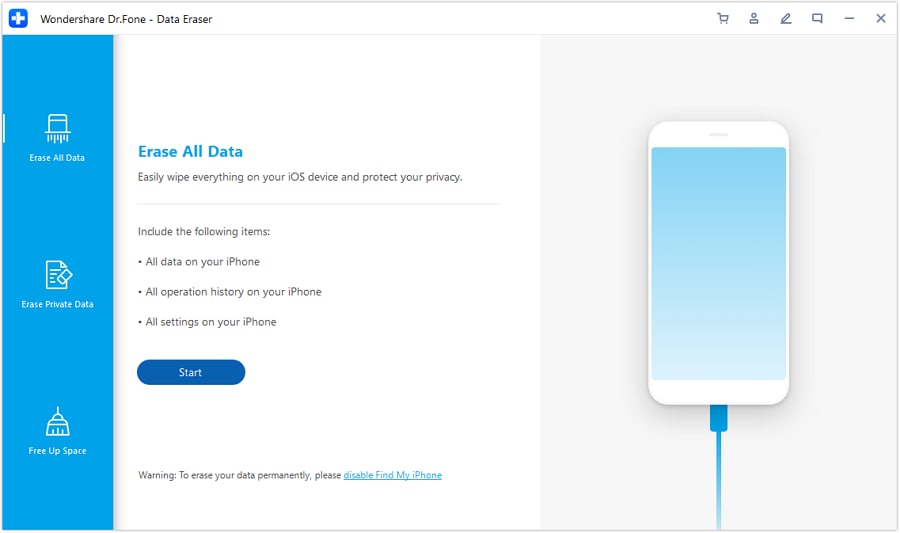
Sigue los pasos intuitivos que se indican a continuación para aprender cómo eliminar contactos del iPhone de forma fiable usando el kit de herramientas Dr.Fone.

  1. Paso 1 Instala el kit de herramientas Dr.Fone

    Primero, descarga el software del kit de herramientas Dr.Fone e instálalo de forma segura en tu ordenador. Ejecuta el programa haciendo doble clic en su icono de escritorio. Entre todas las funciones robustas listadas, toca "Borrador de datos" para iniciar el módulo de la operación de eliminar contactos del iPhone.

    launch drfone
  2. Paso 2 Conecta el iPhone al PC

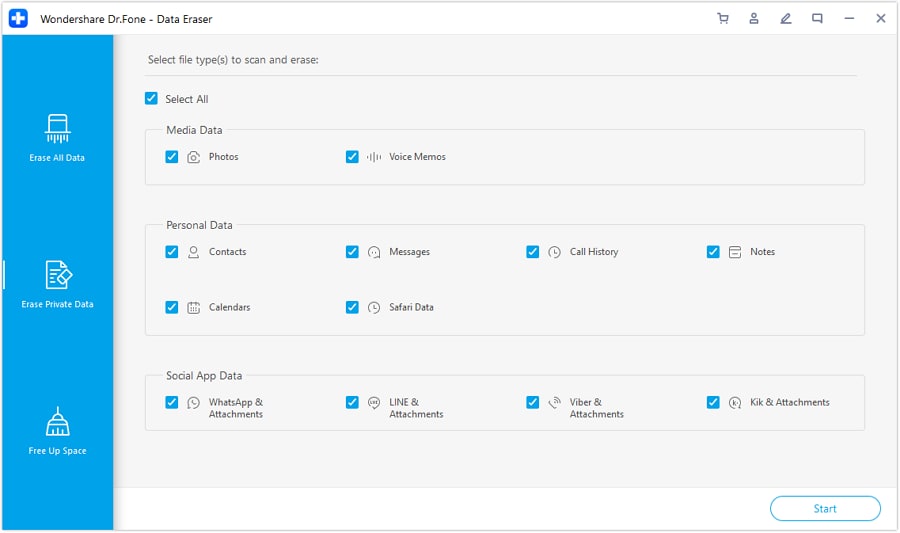
    Usando un cable USB Lightning original certificado por Apple, conecta tu iPhone firmemente al ordenador. Una vez que el programa reconozca tu iPhone y establezca una conexión de confianza, mostrará el menú de borrado donde deberás seleccionar cuidadosamente "Borrar datos privados".

    delete iphone contacts

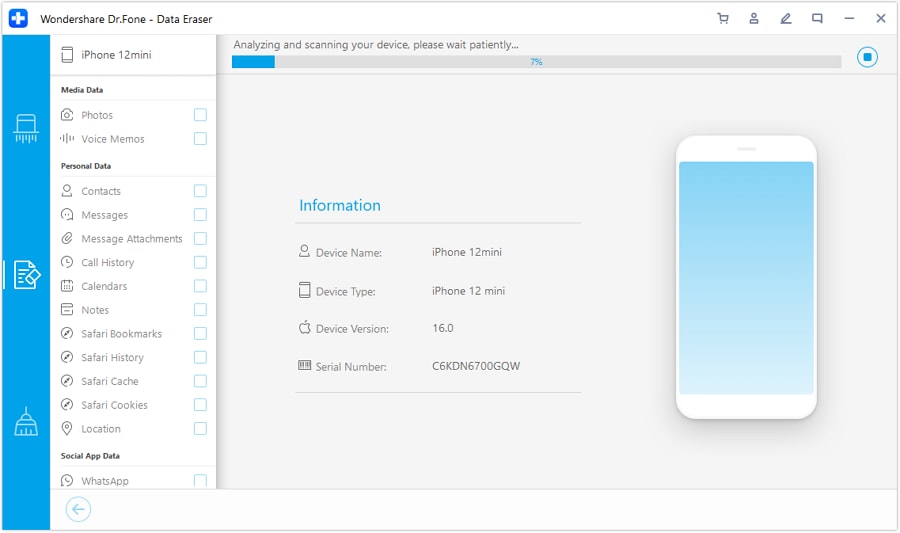
    Ahora, indica al kit de herramientas que escanee profundamente todos tus datos privados en el ordenador haciendo clic en el botón azul "Iniciar escaneo" que se muestra en la pantalla. Esta fase analiza qué datos residen actualmente en el almacenamiento interno.

    start scan
  3. Paso 3 Selecciona los contactos a eliminar

    Espera pacientemente hasta que todos los archivos privados, registros e información se hayan escaneado completamente en el PC. En la pantalla categorizada que aparece a continuación, selecciona "Contacto" en el panel izquierdo del programa Dr.Fone. Podrás ver una vista previa completa de todos los contactos almacenados en tu dispositivo. Marca los contactos específicos que deseas eliminar selectivamente. Si deseas eliminar todos los contactos de forma masiva, simplemente marca la casilla "seleccionar todo" en la parte superior y haz clic en el botón "Borrar del dispositivo" situado en la esquina inferior derecha de la pantalla.

    select contacts
  4. Paso 4 Escribe "delete" para finalizar permanentemente

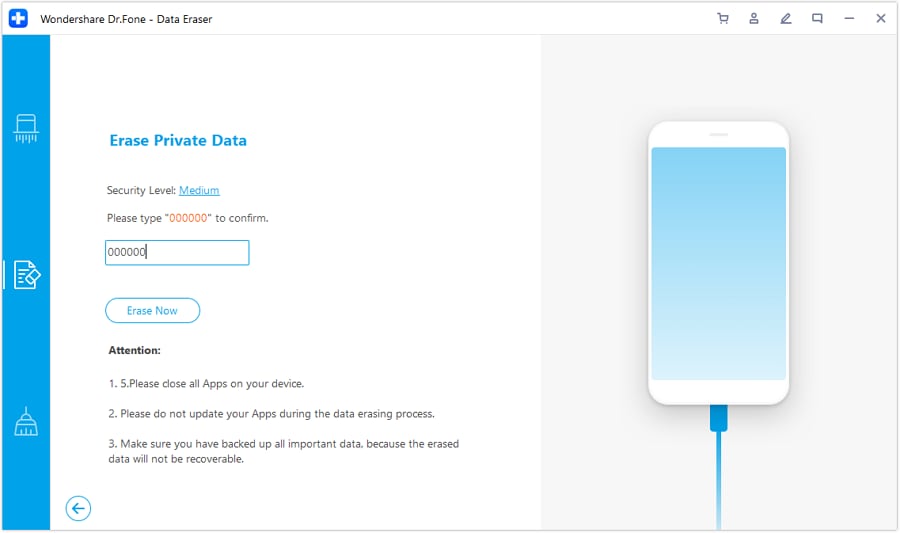
    Debido a que esta acción es irreversible y sobrescribe los sectores de memoria, aparecerá una última confirmación. En el cuadro de confirmación, escribe manualmente la palabra "delete" y haz clic en el botón "Borrar ahora" para confirmar y ejecutar el proceso permanente de eliminar contactos del iPhone.

    erase now

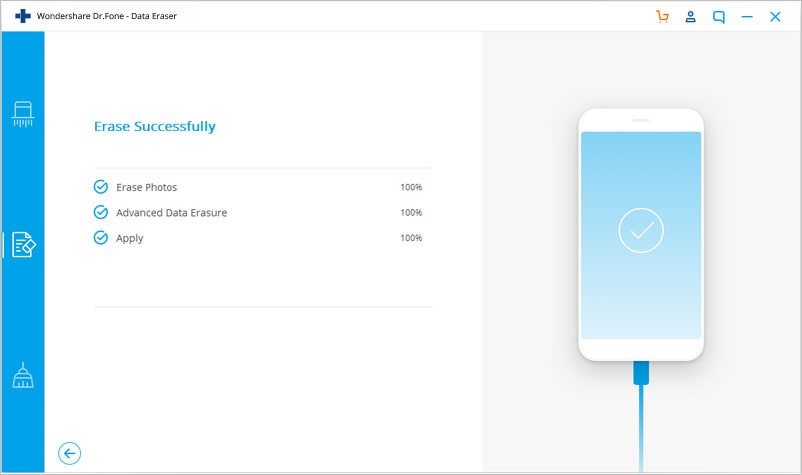
    El proceso de eliminación y sobrescritura finalizará después de un tiempo, dependiendo de la cantidad de datos que tenías. Un mensaje de confirmación "Borrado exitoso" se mostrará en la pantalla una vez que tu privacidad esté totalmente asegurada.

    erase completed
google play button app store button

Parte 4: Eliminar contactos del iPhone con una aplicación de terceros

Dado que la aplicación de Contactos predeterminada del iPhone no es lo suficientemente inteligente como para permitirte filtrar, seleccionar en lote, fusionar y eliminar contactos fácilmente directamente desde la interfaz de pantalla, puedes recurrir a la ayuda de aplicaciones iOS de terceros certificadas que te permiten gestionar tu libreta de direcciones de manera mucho más eficiente directamente desde tu Teléfono. Una de estas aplicaciones de terceros que hace maravillas para la higiene de la libreta de direcciones es la aplicación Cleaner Pro.

La aplicación Cleaner Pro te permite buscar los contactos necesarios utilizando filtros inteligentes avanzados fácilmente. A menudo, al importar contactos a un iPhone desde un dispositivo más antiguo o una cuenta de correo electrónico, algunos contactos pueden duplicarse inadvertidamente, mientras que otros pueden guardarse sin información esencial como números de Teléfono o nombres. Usando Cleaner Pro, se pueden encontrar rápidamente estos contactos fantasma o duplicados y fusionarlos con los archivos originales sin ninguna complicación manual.

Además, aquellos contactos específicos que no son absolutamente necesarios pueden aislarse, seleccionarse en masa y eliminarse o borrarse simultáneamente. Lo mejor de usar un gestor dedicado como Cleaner Pro es que respalda activamente toda la información en un archivo seguro antes de ejecutar comandos masivos. Por lo tanto, cualquier eliminación accidental realizada durante tu sesión de limpieza puede recuperarse posteriormente sin perder números críticos de clientes o familiares. Está disponible para descargar por un precio reducido en la Apple App Store, haciendo que la gestión sobre la marcha sea menos agotadora.

clear pro app

Conclusión

Así que, esto es exactamente cómo eliminar contactos del iPhone de forma individual y en masa fácilmente sin ninguna complicación frustrante. Los cuatro métodos descritos exhaustivamente anteriormente son bastante sencillos de usar, pero naturalmente, no todos pueden utilizarse para ejecutar una operación de eliminación de contactos del iPhone en masa o de forma permanente. El primer método es ideal para retoques rápidos, mientras que el ajuste de iCloud funciona para desvincular una lista sincronizada completa. Mientras tanto, el tercer y cuarto método descritos anteriormente requerirán que adoptes herramientas potentes como Dr.Fone - Borrado de Datos o descargues ciertas aplicaciones para obtener capacidades avanzadas de selección en masa. Por lo tanto, depende enteramente del usuario analizar sus necesidades de privacidad y seleccionar el método que mejor le convenga en cuanto a facilidad de uso, nivel de seguridad y operación diaria.

Preguntas frecuentes

  • 1. ¿Puedo eliminar varios contactos en el iPhone a la vez sin aplicaciones de terceros?

    Sí, pero es limitado. Apple introdujo una función de arrastrar y seleccionar con dos dedos en iOS 16 y versiones posteriores. Puedes abrir tu aplicación de Contactos, usar dos dedos para presionar y arrastrar sobre varios contactos para resaltarlos en gris, luego mantener presionado el grupo resaltado y tocar "Eliminar contactos". Sin embargo, si estás usando una versión anterior de iOS, necesitarás usar iCloud en un navegador o recurrir a herramientas de terceros.

  • 2. ¿Por qué mis contactos eliminados del iPhone siguen reapareciendo?

    Si los contactos eliminados siguen reapareciendo, generalmente es un problema de sincronización en la nube. Tu iPhone podría estar conectado a una cuenta de correo electrónico (como Gmail o Outlook) o a una cuenta de iCloud que está resincronizando constantemente su libreta de direcciones con tu Teléfono. Para detener esto, ve a Ajustes > Contactos > Cuentas, y desactiva la opción "Contactos" para las cuentas que no deseas que se sincronicen de nuevo con tu dispositivo.

  • 3. ¿Eliminar contactos en mi iPhone los eliminará también de mi iPad o Mac?

    Sí, si tienes la sincronización de Contactos de iCloud activada en todo tu ecosistema Apple. Cuando eliminas un contacto desde la aplicación nativa en tu iPhone, ese comando de eliminación se envía a iCloud, que posteriormente actualiza y elimina el contacto de tu iPad, Mac y cualquier otro dispositivo con la misma cuenta de Apple ID. Si solo quieres eliminarlos de tu iPhone, primero debes desactivar la sincronización de Contactos de iCloud localmente (como se explica en la Parte 2).

  • 4. ¿Cómo puedo asegurarme permanentemente de que mis contactos eliminados no puedan recuperarse?

    La eliminación estándar solo marca el espacio de almacenamiento como "disponible", lo que significa que software especializado de recuperación aún puede recuperar esos contactos eliminados. Para garantizar una eliminación permanente absoluta, especialmente antes de vender o entregar tu iPhone, debes usar software de borrado de grado militar como Dr.Fone - Borrado de Datos. Esto sobrescribe los sectores de memoria, asegurando cero posibilidades de recuperación.

    • Eliminación estándar: El espacio se libera, pero los datos son recuperables.
    • Herramienta de Borrador de datos: Los datos se sobrescriben y se destruyen permanentemente.
OUR EXPERT
Selena Lee

Selena Lee

chief editor

Chief Editor of the Dr.Fone team since 2012, Selena is a veteran technology editor known for turning complex iOS and Android topics into clear, user-focused guidance.

[Official]Página no encontrada | Dr.Fone

PÁGINA NO ENCONTRADA

Busquemos otra

¿No has encontrado la respuesta?

Obtén soporte para Dr.Fone

LiveChat, correo electrónico, servicio de llamadas

Pide una respuesta a los expertos

Comunidad de preguntas y respuestas para cualquier pregunta sobre el móvil

Encuentra el Toolkit para Móviles

Los mejores ahorros para nuestros mejores productos.