 Permanently erase all iOS & Android data—completely unrecoverable.

 100% Security Verified | No Subscription Required | No Malware

 :
: 
 ChatGPT
 Perplexity
 Gemini
 Claude
 Grok
Grok
Para facilitar significativamente las cosas a sus usuarios, la mayoría de los dispositivos iOS vienen equipados con numerosas funciones de alta gama diseñadas para agilizar las tareas cotidianas. Por ejemplo, si deseas navegar por internet en tu dispositivo mientras ahorras tiempo de manera eficiente, puedes recurrir fácilmente a los marcadores en tu iPhone. Sin duda, es una forma más sencilla y mucho más rápida de acceder a algunos de tus sitios web más visitados con un solo toque. Simplemente marca la página y visítala repetidamente sin tener que escribir toda su URL cada vez.
Todos reconocemos la comodidad añadida y las funciones de los marcadores. Sin embargo, si recientemente has importado tus datos de navegación desde otro navegador, o si has estado guardando marcadores indiscriminadamente durante mucho tiempo, tu lista puede volverse extremadamente desordenada. Por lo tanto, definitivamente deberías aprender a organizarlos y gestionarlos correctamente. En este completo tutorial de 2026, te enseñaremos explícitamente cómo eliminar marcadores en iPad y iPhone utilizando diferentes métodos. Además, te proporcionaremos algunos consejos profesionales increíbles para gestionar los marcadores en tu iPhone y iPad de manera eficiente. ¡Comencemos!
En este artículo
Parte 1. Cómo eliminar marcadores directamente desde Safari
Si realmente quieres saber cómo eliminar marcadores del iPad o iPhone de la forma tradicional, no tienes que preocuparte en absoluto. Safari, que funciona como el navegador predeterminado para todos los dispositivos iOS, ofrece una forma integrada de eliminar manualmente cualquier marcador guardado. Aunque necesitas eliminar manualmente cada marcador individual —y puede consumir mucho de tu valioso tiempo si tienes cientos de ellos— sigue proporcionando un método infalible para deshacerte de las páginas guardadas que ya no deseas. Aprende exactamente cómo eliminar marcadores en iPad o iPhone siguiendo estos sencillos pasos.
-
Paso 1 Abre Safari y accede a los marcadores
Para comenzar con el proceso de eliminación, abre la aplicación Safari en tu dispositivo y busca la opción de marcadores en el menú inferior. Toca el icono de marcadores (que se parece a un libro abierto) para obtener instantáneamente una lista completa de todas las páginas que has marcado anteriormente.

-
Paso 2 Entra en el modo de edición
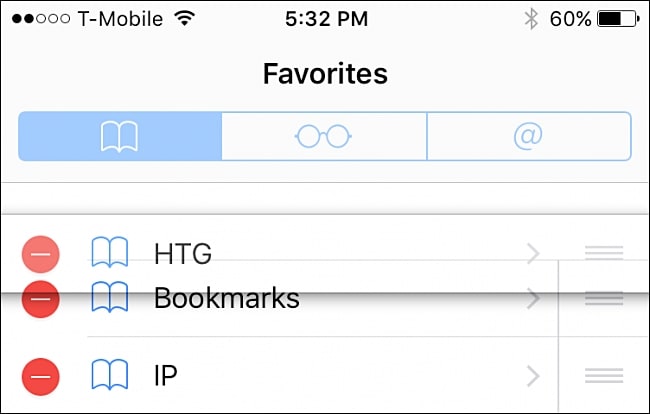
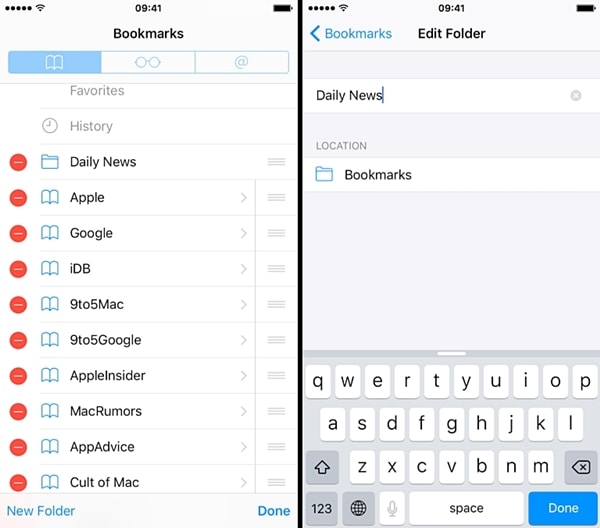
Aquí se te presentará una extensa lista de tus marcadores y carpetas guardados. Para obtener la opción específica de eliminar cualquiera de ellos, debes tocar el enlace "Editar", que se encuentra convenientemente ubicado en la esquina inferior derecha de la lista.
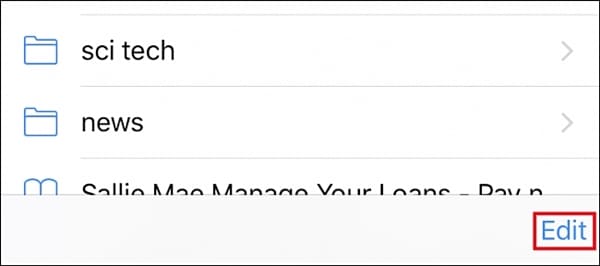
-
Paso 3 Elimina los marcadores no deseados
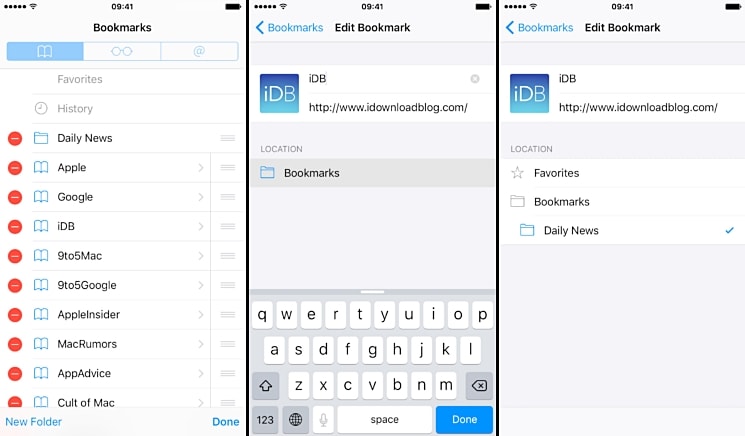
Ahora, para eliminar eficazmente un marcador, simplemente toca el icono de eliminar (el notable icono rojo con un signo menos en su interior) y confirma para eliminarlo. Además, como atajo rápido, puedes simplemente deslizar hacia la izquierda el marcador que deseas eliminar directamente desde la lista y tocar la opción "Eliminar" que aparece en el lado derecho.
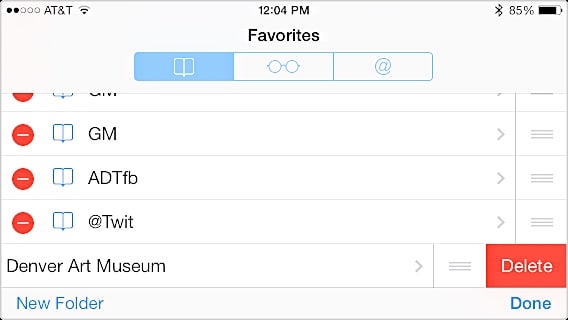
¡Eso es todo! Con esta sencilla técnica manual, podrás seleccionar completamente los marcadores que deseas conservar y eliminar sin esfuerzo aquellos que ya no necesitas.
Parte 2. Cómo eliminar marcadores en iPhone/iPad usando el Borrador de datos privados de iOS
 Elimina permanentemente todos los datos en iOS y Android — completamente irrecuperables.
- Borrado de grado militar para proteger completamente tu privacidad.
- Genera informes de borrado verificados para aumentar el valor de reventa del dispositivo.
- Borra selectivamente datos privados y elimina archivos basura y archivos grandes.

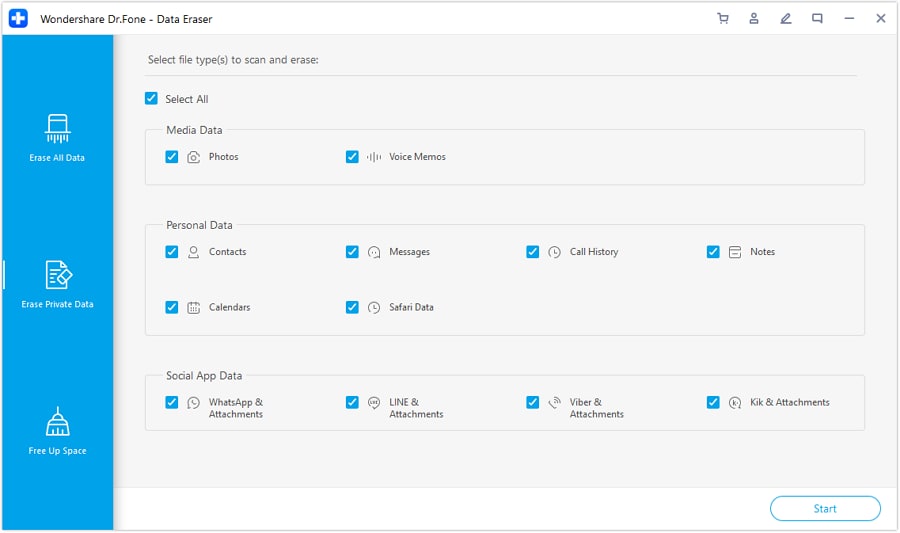
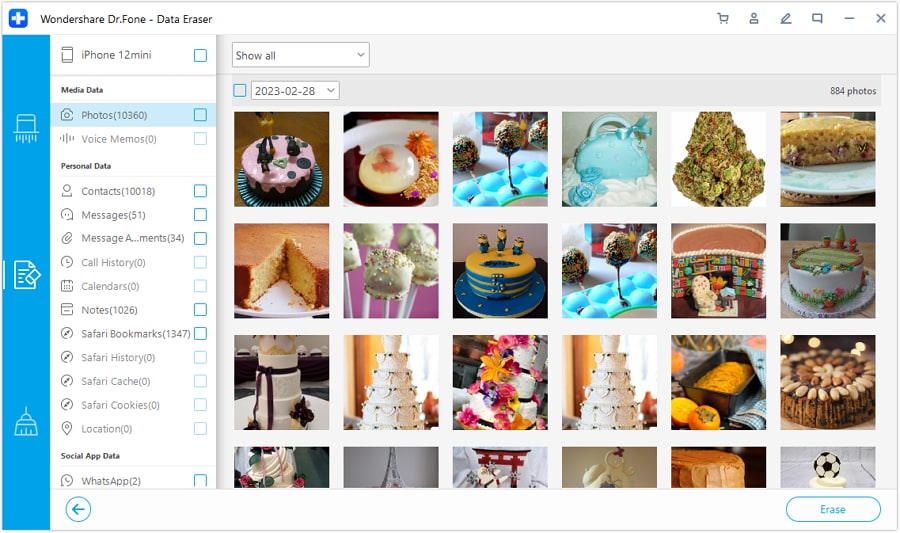
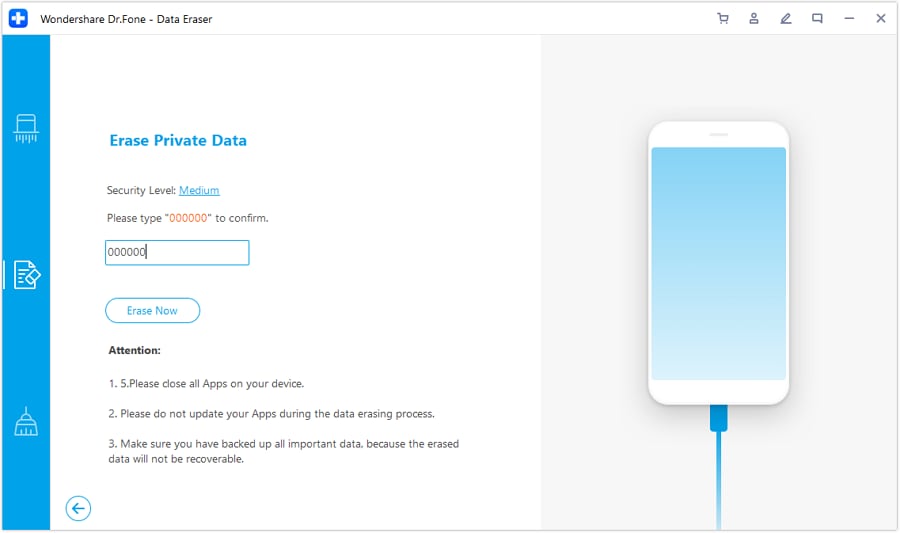
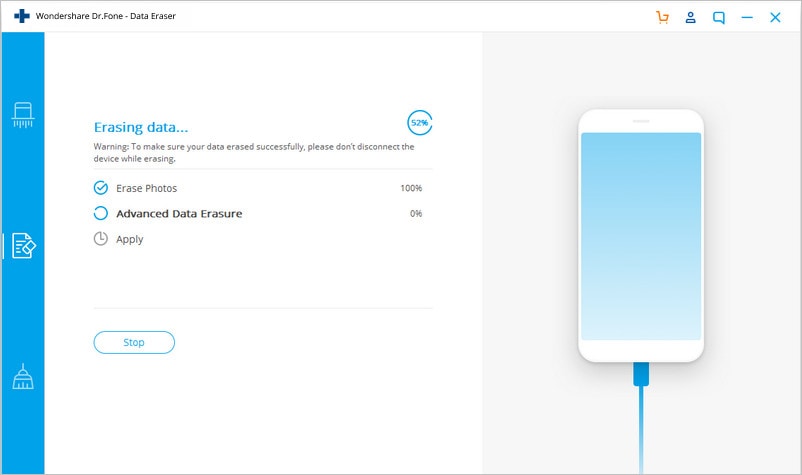
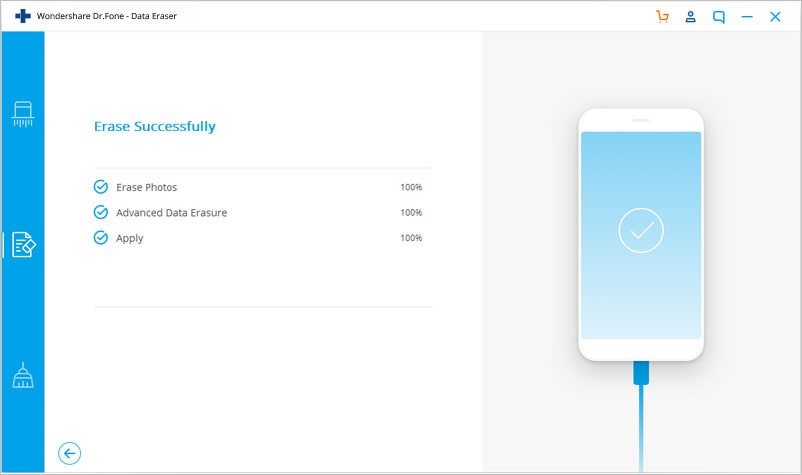
Si deseas gestionar activamente los marcadores en tu iPhone sin experimentar la tediosa molestia de eliminarlos manualmente uno por uno, entonces deberías considerar seriamente utilizar Dr.Fone - Borrado de Datos. Con un solo clic, puedes deshacerte de forma segura de cualquier dato privado no deseado de tu dispositivo iOS. Además, dado que tus datos se borrarán y eliminarán permanentemente, no tienes que preocuparte en absoluto por fugas de datos antes de entregar tu dispositivo a otra persona o venderlo en línea.
Esta potente herramienta te ayudará sin duda a proteger tu identidad digital, y podrás seleccionar de forma flexible el tipo específico de datos que deseas eliminar. La mayoría de las veces, antes de vender sus dispositivos inteligentes, los usuarios tienen un temor legítimo de reenviar involuntariamente sus datos altamente privados a un desconocido. Con el Borrador de datos privados de iOS, no tienes que preocuparte por eso en absoluto. Es totalmente compatible con casi todas las versiones de iOS y proporcionará consistentemente resultados de borrado de datos infalibles en poco tiempo.






 Add Wondershare Dr.Fone as a preferred source on Google











