 Permanently erase all iOS & Android data—completely unrecoverable.

 100% Security Verified | No Subscription Required | No Malware

 :
: 
 ChatGPT
 Perplexity
 Gemini
 Claude
 Grok
Grok
¿Has experimentado una situación en la que abres un sitio web en tu dispositivo Apple, solo para encontrarte con una página que sigue actualizándose en un bucle interminable? Esto se conoce como el error de demasiadas redirecciones en Safari. Cuando este problema continuo ocurre, quedas completamente bloqueado para acceder al sitio, lo cual puede ser sumamente frustrante. Aunque una multitud de factores, desde cookies del navegador defectuosas hasta configuraciones incorrectas del servidor, pueden ser la causa raíz, puedes solucionar eficazmente este problema en tu dispositivo con unos pocos pasos sencillos.

Esta guía completa profundiza en por qué sucede esto y explica exactamente cómo puedes resolver el bucle de redirección de Safari para que los sitios web carguen correctamente de nuevo. Desde ajustes básicos de red hasta aprender cómo una limpieza profunda de datos de Safari mediante Dr.Fone puede ser la solución más efectiva, te tenemos cubierto.
En este artículo
Parte 1. ¿Qué significa demasiadas redirecciones en Safari?
Si te preguntas qué significa demasiadas redirecciones, es esencialmente una interrupción en la comunicación entre el servidor del sitio web y tu navegador Safari. Implica que el sitio web sigue enviando a Safari entre páginas en un bucle interminable e irrompible. Para explicarlo de forma sencilla, la Página A te envía a la Página B, pero la Página B está programada para enviarte de vuelta a la Página A, repitiendo este ciclo múltiples veces hasta que el navegador se rinde.
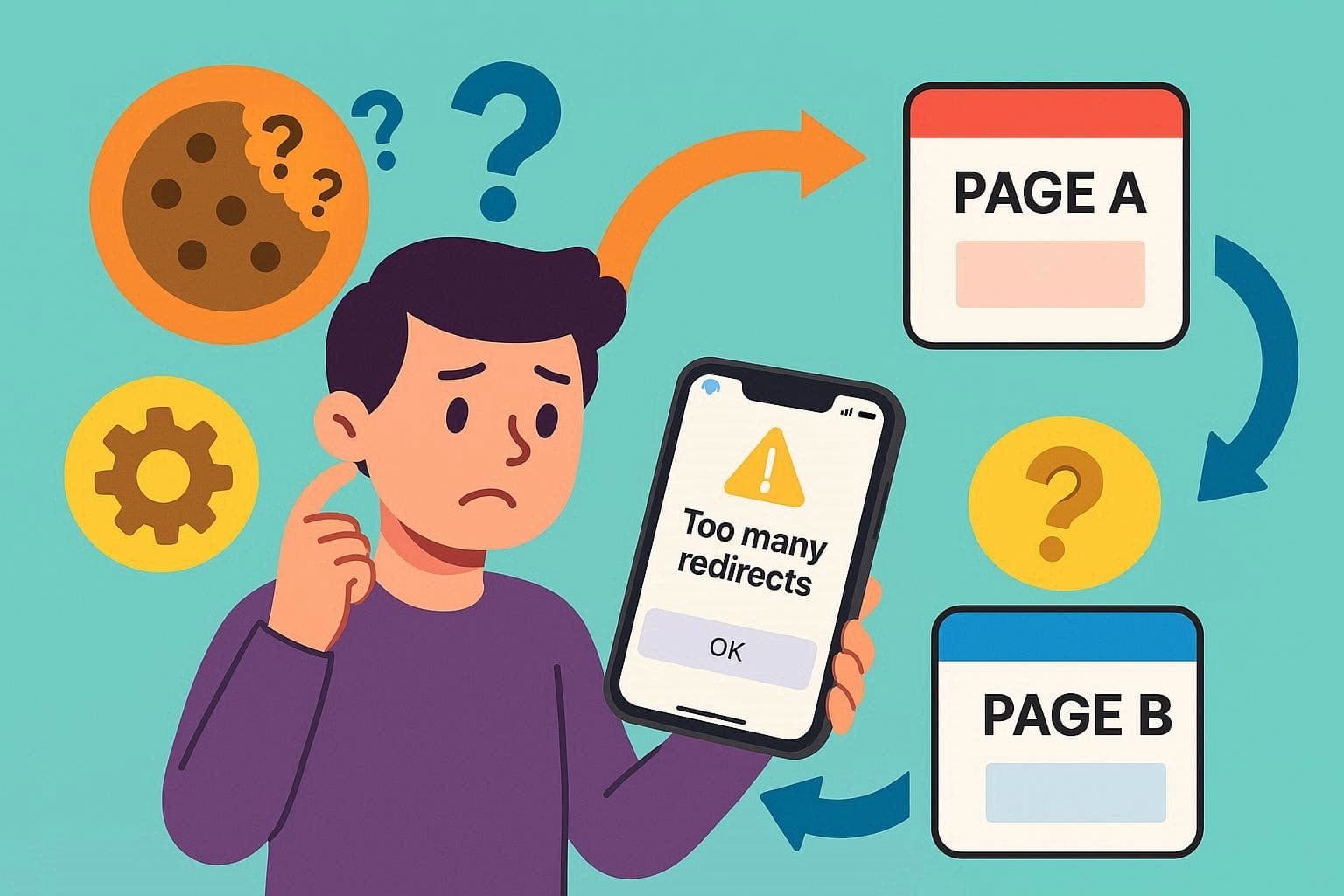
Como resultado de este bucle infinito, Safari se protege deteniendo el proceso, y ves el mensaje "Safari no puede abrir la página porque se produjeron demasiadas redirecciones en iPhone". Esto generalmente sucede debido a configuraciones conflictivas del sitio web, datos de sesión expirados o cookies de rastreo antiguas que confunden la lógica de navegación del navegador.
Demasiadas redirecciones en Safari: escenarios comunes en iPhone y iPad
Para conocer mejor cuándo es más probable que enfrentes el error de demasiadas redirecciones en Safari, revisa los escenarios listados en la tabla a continuación:
| Tipo de escenario | Lo que ves en Safari |
|---|---|
| Iniciar sesión en un sitio web (Google, portal escolar, juego, etc.) | "Safari no puede abrir la página porque se produjeron demasiadas redirecciones" en la página de inicio de sesión |
| Abrir un sitio que visitas frecuentemente | El sitio nunca carga y el mismo error de bucle de redirección ocurre cada vez en ese dominio específico |
| Cambiar entre http/https o www/sin-www | La URL sigue rebotando rápidamente entre diferentes versiones en la barra de direcciones antes de fallar con un error |
| Usar bloqueadores de contenido/VPN/bloqueadores de anuncios | La página web carga parcialmente por una fracción de segundo, luego aparece un error después de unos segundos de carga |
| Después de cambiar la hora, región o configuración de iCloud | Algunos inicios de sesión seguros (Apple ID, iCloud, sitios web bancarios) generan errores de redirección inmediatos debido a discrepancias en los certificados |
Parte 2. 4 soluciones rápidas para demasiadas redirecciones en Safari
Si estás atascado mirando una pantalla que dice que Safari no puede abrir la página porque se produjeron demasiadas redirecciones en iPhone, no entres en pánico. Salir de este bucle suele ser sencillo. Aquí, descubre cómo puedes solucionarlo probando las 4 formas simples y altamente efectivas que se detallan a continuación:
Método 1: Verificar la configuración de fecha y hora
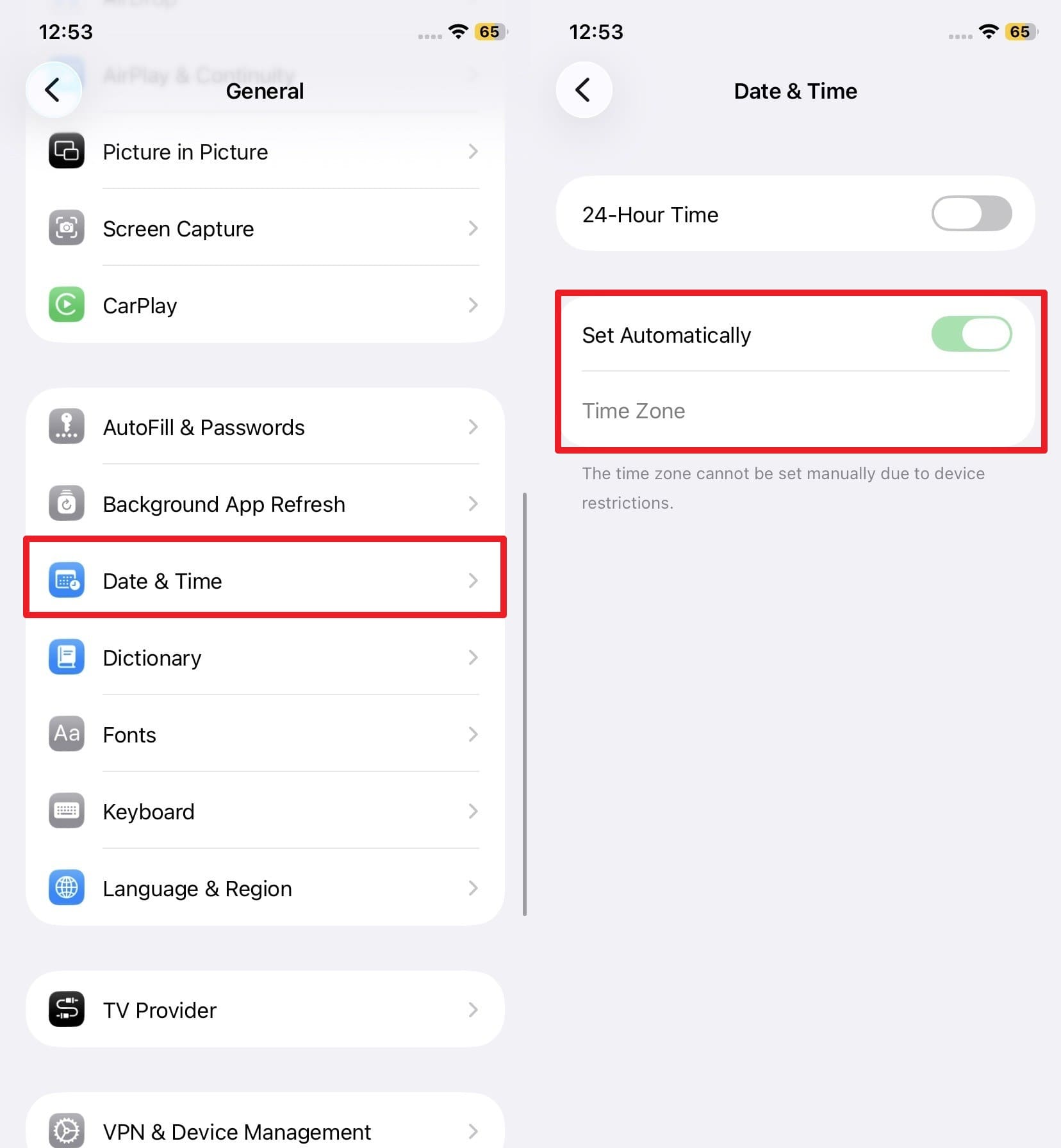
Puede sonar no relacionado, pero una configuración incorrecta del reloj realmente interrumpe las conexiones seguras y las redirecciones de inicio de sesión. Por lo tanto, establecer la hora correcta corrige las verificaciones de certificados HTTPS, asegurando que sitios como Google o páginas bancarias funcionen sin problemas. También estabiliza las cookies de inicio de sesión, que pueden parecer expiradas para el servidor si el reloj está mal, deteniendo directamente las redirecciones repetidas. Dado que una hora incorrecta también puede confundir las redirecciones basadas en región, aquí te mostramos cómo puedes ajustar y verificar la fecha y hora en tu dispositivo:
Instrucciones: Abre la app de Ajustes, toca en General, selecciona "Fecha y hora" y activa la opción "Ajustar automáticamente". Asegúrate de que la "Zona horaria" esté correctamente configurada según tu ubicación actual, y luego vuelve a abrir Safari para ver si el problema persiste.
Método 2: Desactivar extensiones o bloqueadores de contenido temporalmente
Si sigues obteniendo demasiadas redirecciones en Safari, es altamente recomendable desactivar las extensiones y los bloqueadores de contenido. Esto puede ayudar drásticamente, ya que algunos bloqueadores de anuncios o extensiones de privacidad de terceros pueden interferir agresivamente con cookies esenciales, redirecciones de inicio de sesión o autenticación SSO, causando bucles interminables. Al desactivarlos, puedes identificar rápidamente si el problema proviene de una extensión específica o del servidor del sitio en sí. Además, esto corrige páginas de inicio de sesión o SSO rotas que dependen de cookies entre sitios, como se indica a continuación:
Paso 1. Acceder a la configuración de extensiones de Safari
Ve a los ajustes de Apps en tu iPhone, elige "Safari" y toca la opción "Extensiones" en el menú general.

Paso 2. Desactivar las extensiones activas
En la sección "Permitir estas extensiones", selecciona la extensión específica que deseas desactivar y simplemente desactiva la opción "Permitir extensión".

Método 3: Reiniciar tu iPhone y volver a cargar la página
A pesar de probar los métodos anteriores, es posible que aún te preguntes cómo soluciono demasiadas redirecciones en Safari. Por eso, se recomienda encarecidamente reiniciar el dispositivo porque un reinicio restablece los procesos de red activos, DNS y servicios en segundo plano que pueden causar bucles de redirección. No solo eso, también elimina las cookies en memoria y los datos de sesión congelados para detener cadenas de inicio de sesión o redirección rotas. Puedes lograrlo siguiendo los pasos mencionados:
Paso 1. Iniciar la secuencia de apagado
Cierra la app de Safari por completo y mantén presionados los botones "Power y Volumen arriba" para acceder al deslizador "Deslizar para apagar".

Paso 2. Reiniciar y volver a abrir Safari
Desliza este mecanismo, espera un breve momento y presiona el botón "Power" hasta que aparezca el logo de Apple para reiniciar el dispositivo. Una vez encendido, vuelve a abrir Safari para verificar la solución.

Método 4: Borrar cookies y datos de sitios web de Safari
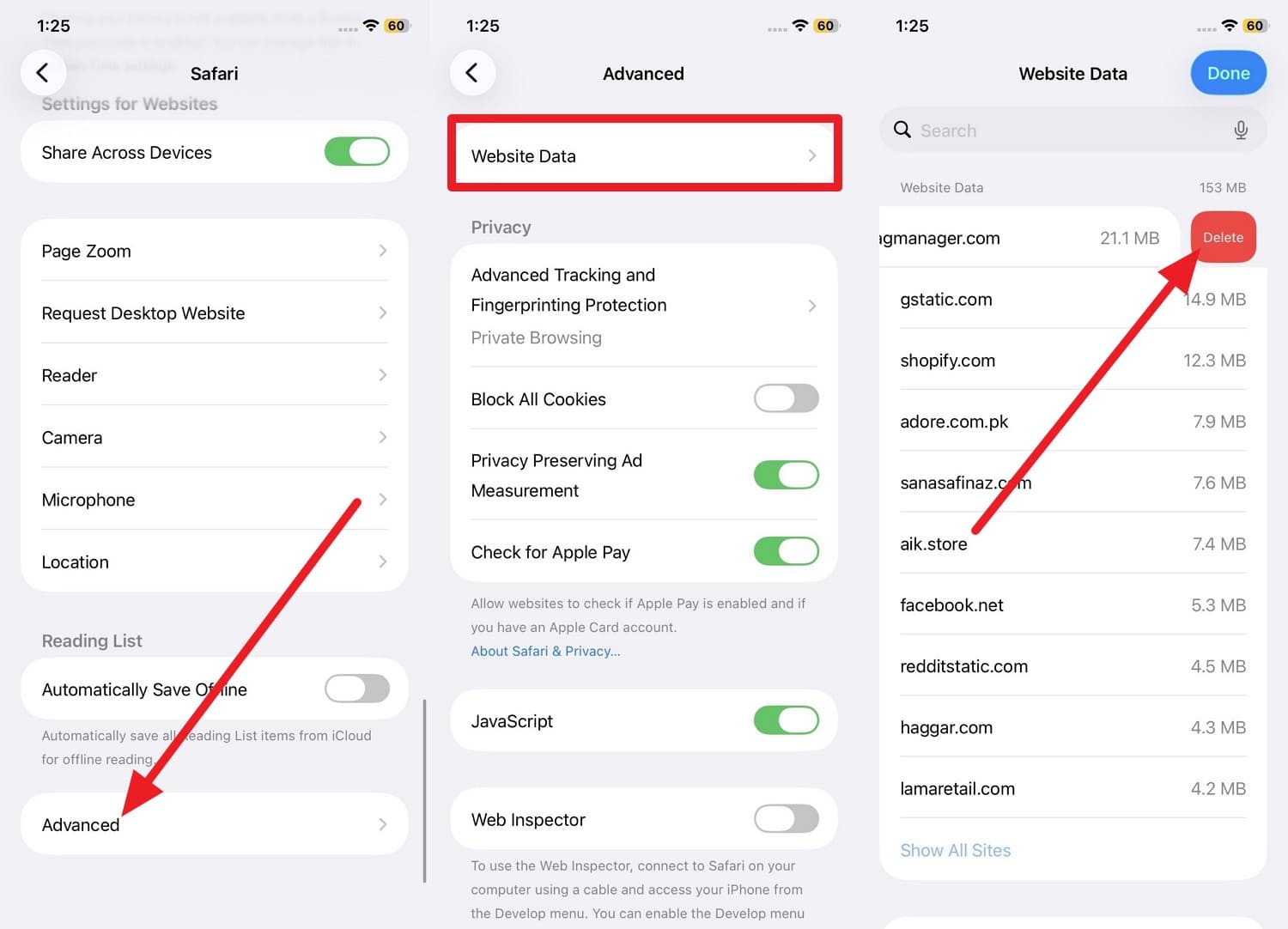
Al borrar las cookies y los datos de sitios web directamente en Safari, puedes resolver de forma casi universal el error de demasiadas redirecciones en Safari. Esta acción crítica eliminará información de inicio de sesión antigua, comandos de redirección defectuosos y archivos de caché corruptos. Puedes borrar datos solo del sitio problemático o de forma general en todos los sitios, lo que a menudo resuelve el problema sin afectar negativamente todo lo demás. Además, esto obliga al sitio a construir una nueva ruta de redirección y restablece las cookies de sesión rotas, como se demuestra a continuación:
Opción 1: Borrar todo el historial y datos de Safari
Instrucciones: En los ajustes de "Apps", al elegir Safari, dirígete a la sección "Historial y datos de sitios web" y selecciona firmemente la opción "Borrar historial y datos de sitios web".

Opción 2: Borrar datos de un sitio específico
Instrucciones: Dentro de los ajustes de Safari, selecciona la opción "Avanzado" en la parte inferior y toca "Datos de sitios web". Allí, busca el nombre del sitio específico que causa problemas y desliza hacia la izquierda para elegir la opción "Eliminar".
Parte 3. 4 soluciones avanzadas si el error de redirección sigue apareciendo
Existe una probabilidad significativa de que aún enfrentes el problema de que Safari no puede abrir la página porque se produjeron demasiadas redirecciones en iPad o iPhone incluso después de probar los métodos básicos. Si el problema está profundamente arraigado en el caché del sistema, prueba los 4 métodos avanzados e innovadores que se mencionan a continuación, con guías detalladas:
Solución 1: Realizar una limpieza profunda de datos de Safari
 Borra permanentemente todos los datos en iOS y Android — completamente irrecuperables.
- Borrado de grado militar para proteger completamente tu privacidad.
- Genera informes de borrado verificados para aumentar el valor de reventa del dispositivo.
- Borra selectivamente datos privados y elimina archivos basura y archivos grandes.

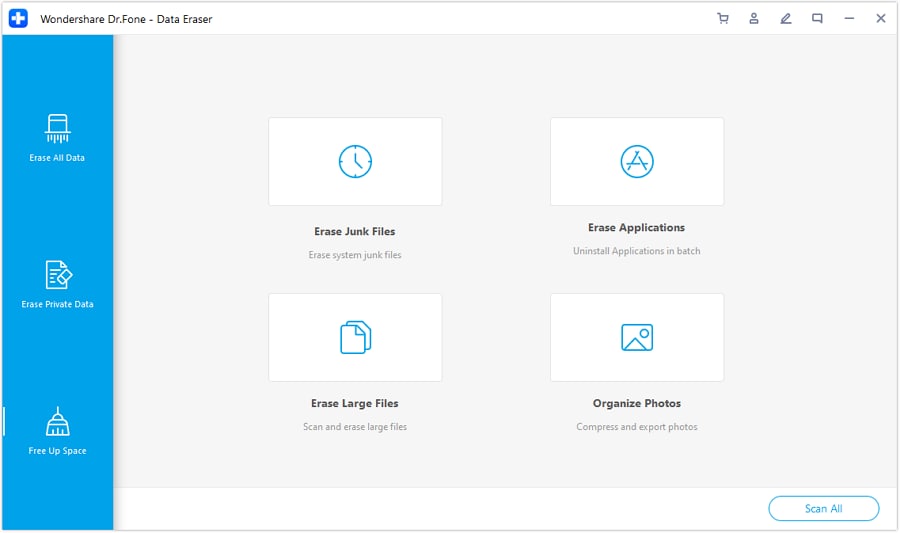
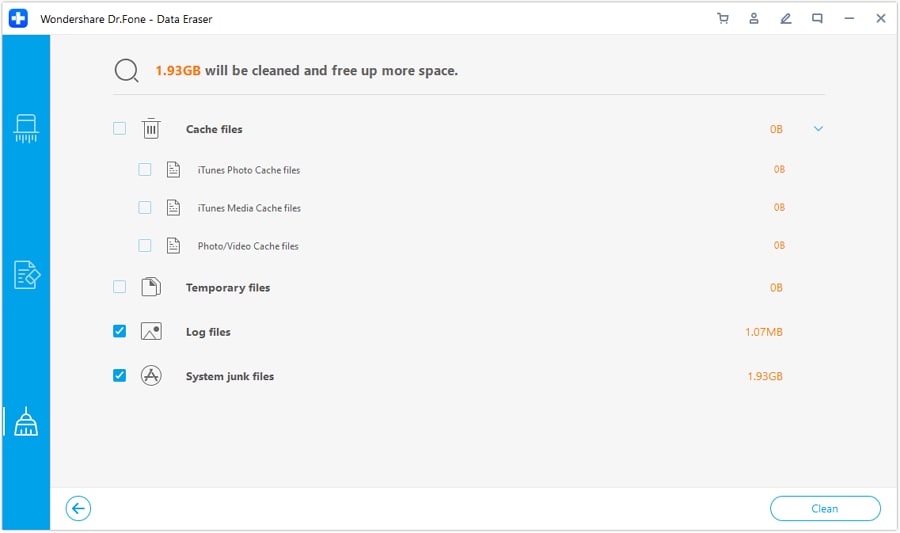
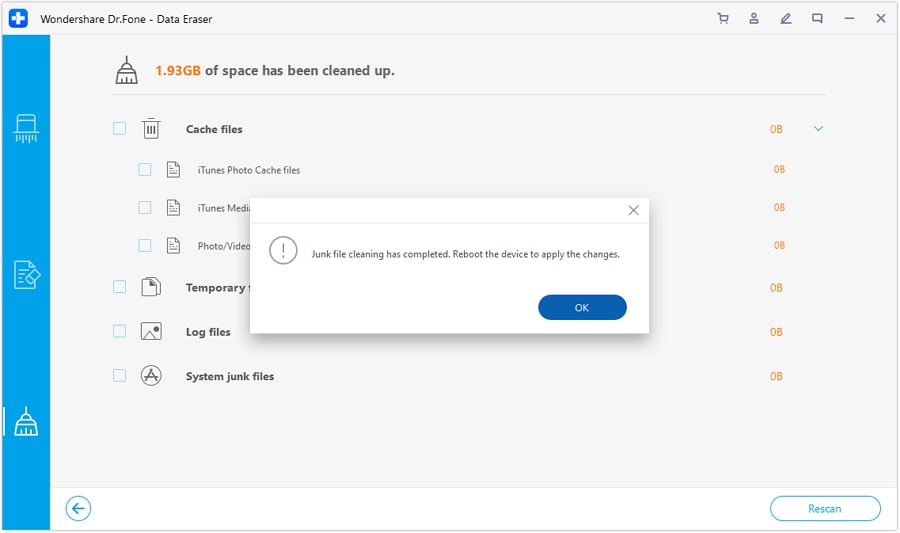
Cuando la limpieza normal del navegador no logra resolver el bucle, utilizar Dr.Fone - Borrado de Datos para iOS/iPad es altamente recomendable para solucionar definitivamente el error de demasiadas redirecciones en Safari. Este software profesional profundiza más que los ajustes estándar de iOS, eliminando de forma segura caché residual, cookies persistentes y fragmentos de datos ocultos del sistema que frecuentemente causan redirecciones persistentes o bucles de inicio de sesión agónicos.
Puedes elegir una limpieza selectiva dirigida específicamente a la basura del navegador, asegurándote de no perder datos personales esenciales, o realizar un borrado completo del dispositivo si es necesario. Muestra claramente cuánta basura se eliminará para ayudar a los usuarios a tomar decisiones informadas. A diferencia de los métodos nativos, el proceso robusto es increíblemente sencillo y mejora el rendimiento general del sistema al eliminar completamente los archivos temporales corruptos que interrumpen los protocolos web seguros.




 Add Wondershare Dr.Fone as a preferred source on Google











