 Permanently erase all iOS & Android data—completely unrecoverable.

 100% Security Verified | No Subscription Required | No Malware

 :
: 
 ChatGPT
 Perplexity
 Gemini
 Claude
 Grok
Grok
Acabas de enviar un mensaje altamente sensible o embarazoso a la persona equivocada, y el pánico inmediato se apodera de ti. En un iPhone, este escenario estresante ocurre con mucha más frecuencia de lo que puedes imaginar en 2026. Como resultado, muchos usuarios se preguntan frenéticamente si realmente es posible recuperar un texto una vez que ha sido enviado al vacío digital. La verdad objetiva es que no todas las comunicaciones pueden anularse: el éxito depende en gran medida de la aplicación de mensajería específica, el sistema operativo y el dispositivo del destinatario.
Mientras que ciertas aplicaciones modernas permiten que un mensaje sea retirado universalmente para todos los participantes en un chat, los mensajes SMS estándar del operador carecen de esta capacidad. Si te preguntas exactamente cómo anular un mensaje de texto en iPhone, has llegado al lugar correcto. Esta guía completa te proporcionará el conocimiento para actuar con rapidez, corregir errores tipográficos y prevenir desastres de mensajería antes de que sea demasiado tarde.
En este artículo
- Parte 1. ¿Puedes anular un mensaje de texto en iPhone?
- Parte 2. Cómo anular mensajes en iMessage [Instrucciones paso a paso]
- Consejo profesional. Borra mensajes sensibles del iPhone usando Dr.Fone - Borrado de Datos
- Parte 3. Cómo anular un texto en iPhone usando aplicaciones sociales populares
- Parte 4. Evita 5 errores comunes al intentar anular mensajes
Parte 1. ¿Puedes anular un mensaje de texto en iPhone?
Para comprender completamente cómo anular un texto en un iPhone, primero debes reconocer que Apple maneja los textos estándar del operador (SMS) y sus textos propietarios basados en internet (iMessage) de manera completamente diferente. Por lo tanto, esta sección describe las diferencias críticas y proporciona información detallada sobre lo que realmente funciona y lo que no cuando cometes un error de mensajería.
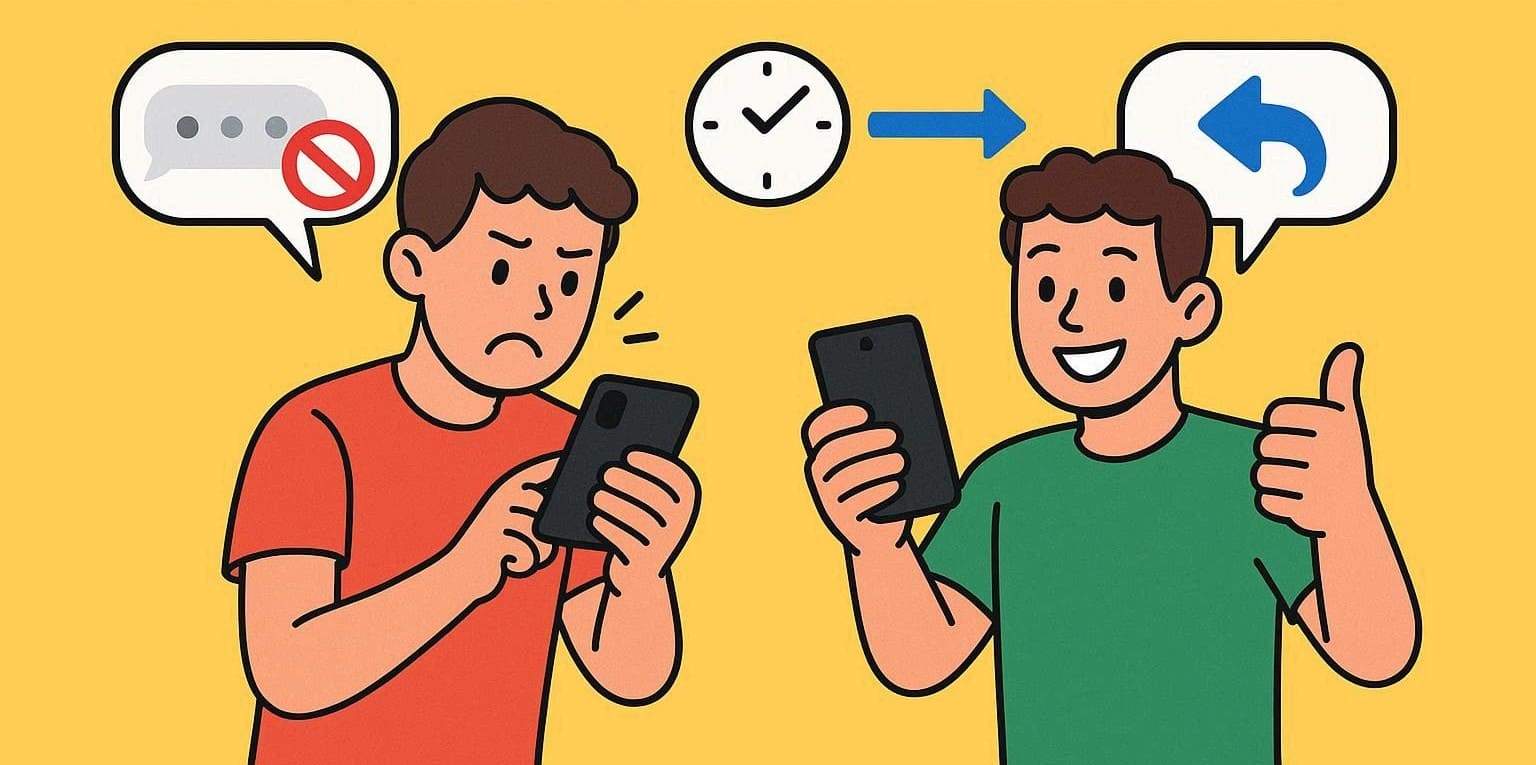
iMessage vs SMS — Por qué importa
| Función | iMessage (Burbuja azul) | SMS/MMS (Burbuja verde) |
|---|---|---|
| ¿Puedes anular el envío? | Sí, con la función Deshacer envío. | No, la anulación o recuperación no es compatible de forma nativa. |
| Límite de tiempo | Estrictamente hasta 2 minutos después del envío. | No aplica. |
| Requisitos del sistema operativo | El remitente y el destinatario deben tener iOS 16+ o un sistema operativo Apple moderno. | Funciona en cualquier Teléfono; no se necesita soporte especial del sistema operativo. |
| Cómo hacerlo | Mantén presionado el mensaje > Toca Deshacer envío. | No es posible; solo puedes eliminarlo localmente en tu propio dispositivo. |
| Lo que ve el destinatario | El mensaje desaparece completamente; el registro del chat muestra una nota sutil indicando que un mensaje fue anulado. | El texto original permanece visible permanentemente exactamente como fue enviado. |
Cuándo la anulación funciona perfectamente en iPhone
- El mensaje que enviaste debe ser un iMessage de Apple (indicado por una burbuja de chat azul), no un SMS o MMS estándar del operador (burbuja verde).
- Tanto tú como la persona que recibe el texto deben estar utilizando iOS 16 o posterior, o una versión moderna compatible de iPadOS/macOS.
- Debes actuar rápidamente dentro de exactamente dos minutos después de presionar enviar. Simplemente toca y mantén presionada la burbuja del texto enviado, luego toca Deshacer envío.
Cuándo no es posible anular el envío
- Si el mensaje fue enviado como SMS o MMS (por ejemplo, a un usuario de Android o cuando los servidores de Apple están caídos), fundamentalmente no puede ser anulado ni editado.
- El comando de anulación puede fallar si alguien en el chat —ya sea en una conversación uno a uno o en un grupo más grande— está utilizando software desactualizado, como iOS 15 o sistemas operativos Apple más antiguos.
Parte 2. Cómo anular mensajes en iMessage [Instrucciones paso a paso]
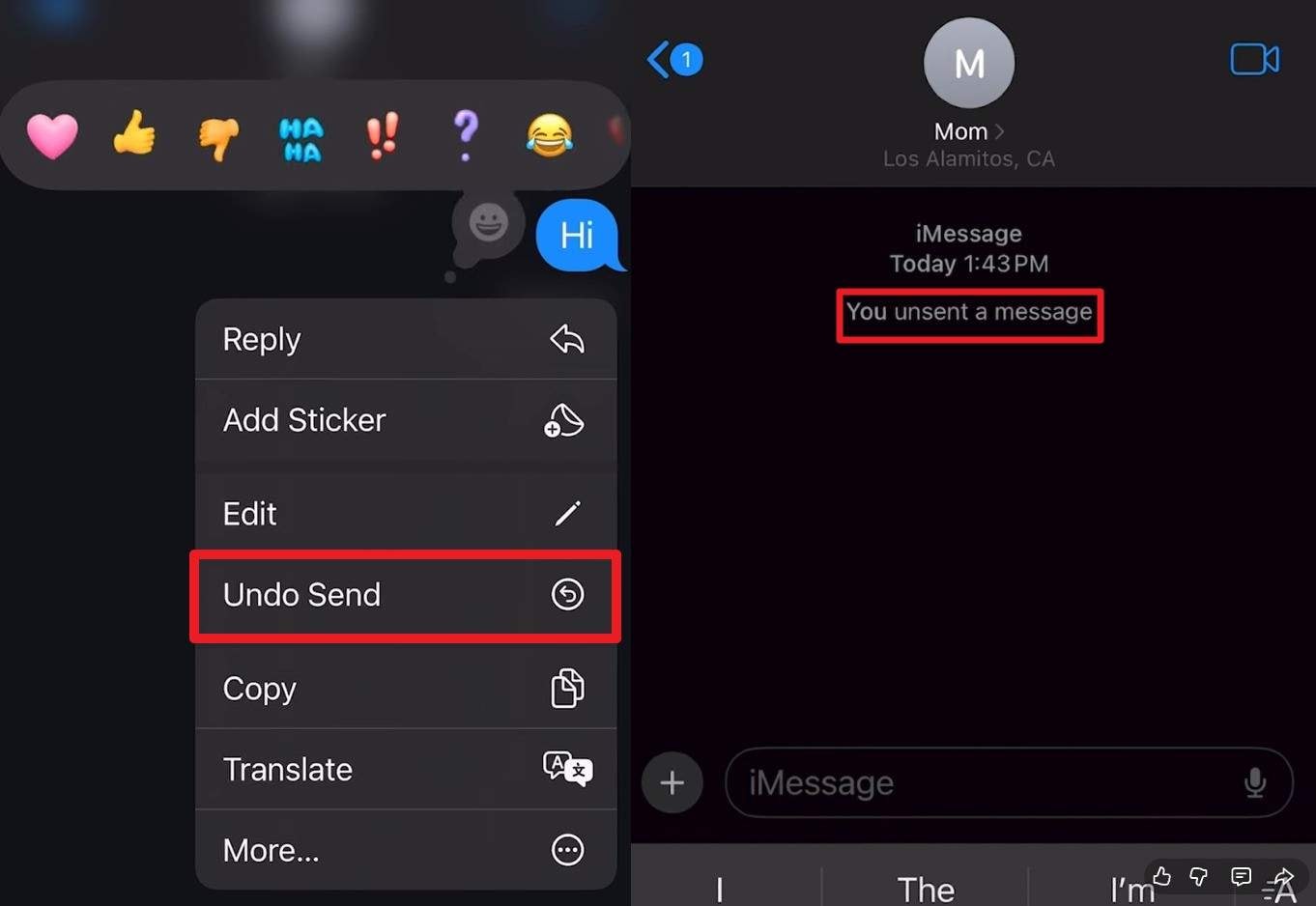
Si a menudo te preguntas cómo anulo un mensaje de texto en iPhone de forma segura, debes saber que Apple te concede un estrecho período de gracia de dos minutos. Además, si tanto tú como tu contacto usan un sistema operativo actualizado como iOS 16 o posterior (o equivalente en iPadOS/macOS), el proceso es impecable. Según la documentación oficial de Soporte de Apple, ambas partes simplemente verán una pequeña notificación gris confirmando el intento de anulación. Para dominar cómo puedes hacerlo dentro de este período limitado, sigue las siguientes instrucciones precisas:
Instrucciones paso a paso: Mantén presionada la burbuja de texto azul específica que deseas retirar. Desde el menú contextual emergente que aparece, simplemente elige la opción "Deshacer envío". Esto activará instantáneamente una animación que hace explotar la burbuja, eliminándola efectivamente tanto de tu pantalla local como del hilo de mensajes del destinatario.
Consejo profesional. Borra mensajes sensibles del iPhone usando Dr.Fone - Borrado de Datos
 Borra permanentemente todos los datos en iOS & Android — completamente irrecuperables.
- Borrado de grado militar para proteger completamente tu privacidad.
- Genera informes de borrado verificados para aumentar el valor de reventa del dispositivo.
- Borra selectivamente datos privados y elimina archivos basura & archivos grandes.

Aunque descubrir respuestas sobre cómo anular un texto en un iPhone es excelente para errores recientes, ¿qué sucede cuando necesitas eliminar permanentemente hilos de texto antiguos y altamente sensibles? Las soluciones de software dedicadas como Dr.Fone - Borrado de Datos se vuelven esenciales cuando necesitas sanear tus datos privados más allá de toda recuperación. Esta herramienta de grado profesional puede borrar de forma segura mensajes SMS de iOS, extensos historiales de llamadas, imágenes íntimas y videos personales en solo unos clics. Además, los usuarios pueden dirigirse selectivamente a categorías de datos específicas, eligiendo destruir de forma segura solo los Mensajes, o incluso borrar datos privados de aplicaciones sociales de terceros como WhatsApp, LINE y Kik.
Ofreciendo amplio soporte para sistemas próximos como iOS 26/iPadOS 26 y la última serie de hardware iPhone 17, Dr.Fone garantiza que tus datos borrados son estrictamente irrecuperables una vez que el proceso finaliza. Proporcionando absoluta tranquilidad, la utilidad ofrece tres simples pasos guiados para eliminar tus mensajes sensibles, convirtiéndola en la opción de privacidad más conveniente tanto para novatos como para expertos en tecnología. Dr.Fone también permite a los usuarios seleccionar manualmente el algoritmo de Nivel de Seguridad específico utilizado para sobrescribir los bloques de almacenamiento.
Guía sencilla para borrar mensajes privados de iOS con Dr.Fone - Borrado de Datos
Mientras muchos buscan cómo se anula un mensaje en iP para corregir errores en tiempo real, aquí te mostramos cómo Dr.Fone interviene para manejar la eliminación permanente de datos históricos:
-
Paso 1 Inicia el Borrador de datos para iOS
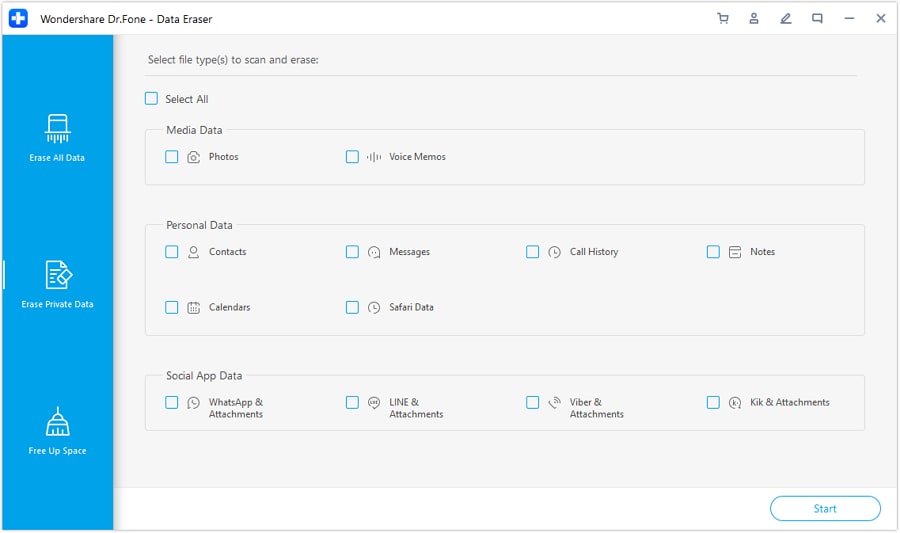
Después de iniciar Dr.Fone en tu computadora, dirígete a la pestaña "Borrar datos privados". Debes seleccionar la herramienta "Borrador de datos" específicamente para iOS mientras conectas de forma segura tu iPhone usando un cable lightning o USB-C auténtico.

-
Paso 2 Elige la opción Mensajes e inicia el escaneo
Una vez que la interfaz se carga, marca la casilla "Mensajes" ubicada en la sección "Datos personales". También puedes seleccionar otras opciones requeridas. A continuación, presiona el botón azul "Iniciar". La herramienta forense analizará y escaneará todos los datos iOS existentes; espera pacientemente hasta que el Análisis profundo finalice.
-
Paso 3 Elige el nivel de seguridad para borrar los datos
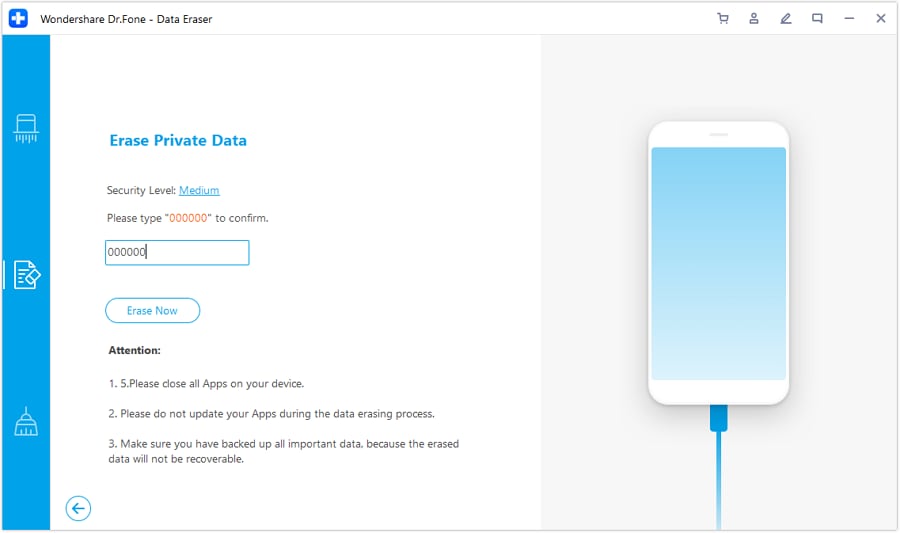
Elige cuidadosamente los hilos de datos de texto específicos tal como aparecen visualmente en la interfaz de la herramienta. Selecciona el "Nivel de seguridad" deseado para la sobrescritura y escribe manualmente "00000" para confirmar tu acción destructiva. Finalmente, presiona el botón "Borrar ahora" y deja que el algoritmo de grado militar elimine todos los datos privados de forma definitiva.




Parte 3. Cómo anular un texto en iPhone usando aplicaciones sociales populares
Para aquellos que frecuentemente preguntan cómo eliminas un mensaje de texto enviado en redes populares de terceros como WhatsApp, Instagram u otras aplicaciones sociales robustas, revisa las directrices detalladas que se enumeran a continuación en esta sección para asegurar que tu huella digital esté limpia:
1. WhatsApp
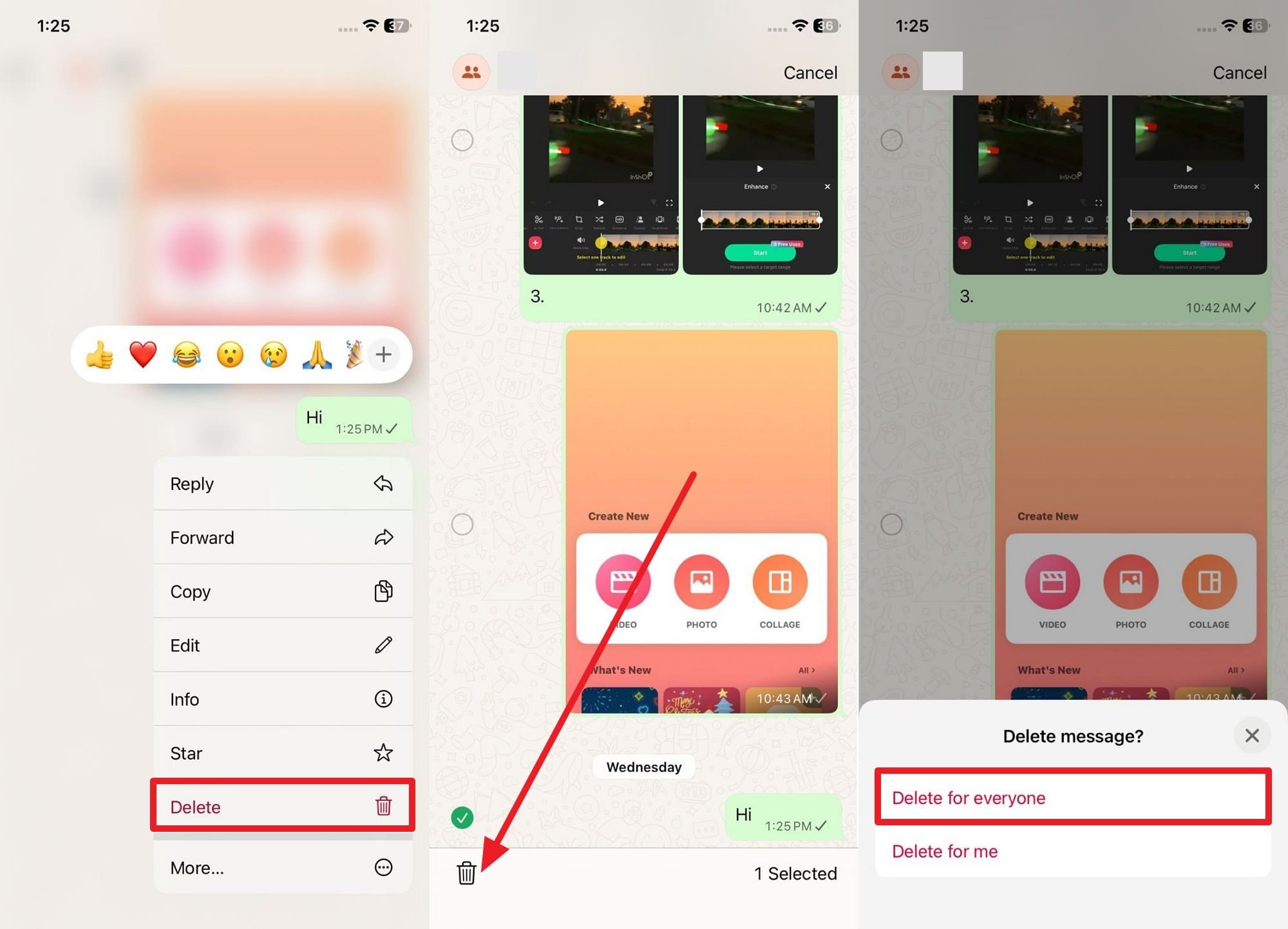
Puedes anular de forma fiable una comunicación de WhatsApp en tu dispositivo Apple usando la función "Eliminar para todos", que elimina definitivamente el contenido tanto de tu chat local como del Teléfono del destinatario. Debes ejecutar esta acción dentro de aproximadamente dos días después del envío. Ten en cuenta que después de la eliminación, una nota de marcador de posición visible que dice "Este mensaje fue eliminado" aparece permanentemente en el registro del chat para que todos la vean. Para saber cómo puedes realizar esta acción específica, sigue las instrucciones enumeradas:
Instrucciones: Mantén presionada la burbuja de mensaje verde específica para revelar un menú, elige la opción "Eliminar" del menú emergente y toca el icono de papelera "Eliminar" nuevamente si deseas seleccionar múltiples textos. Después de eso, selecciona definitivamente la opción "Eliminar para todos" del aviso para anularlo en todos los dispositivos conectados.
2. Instagram
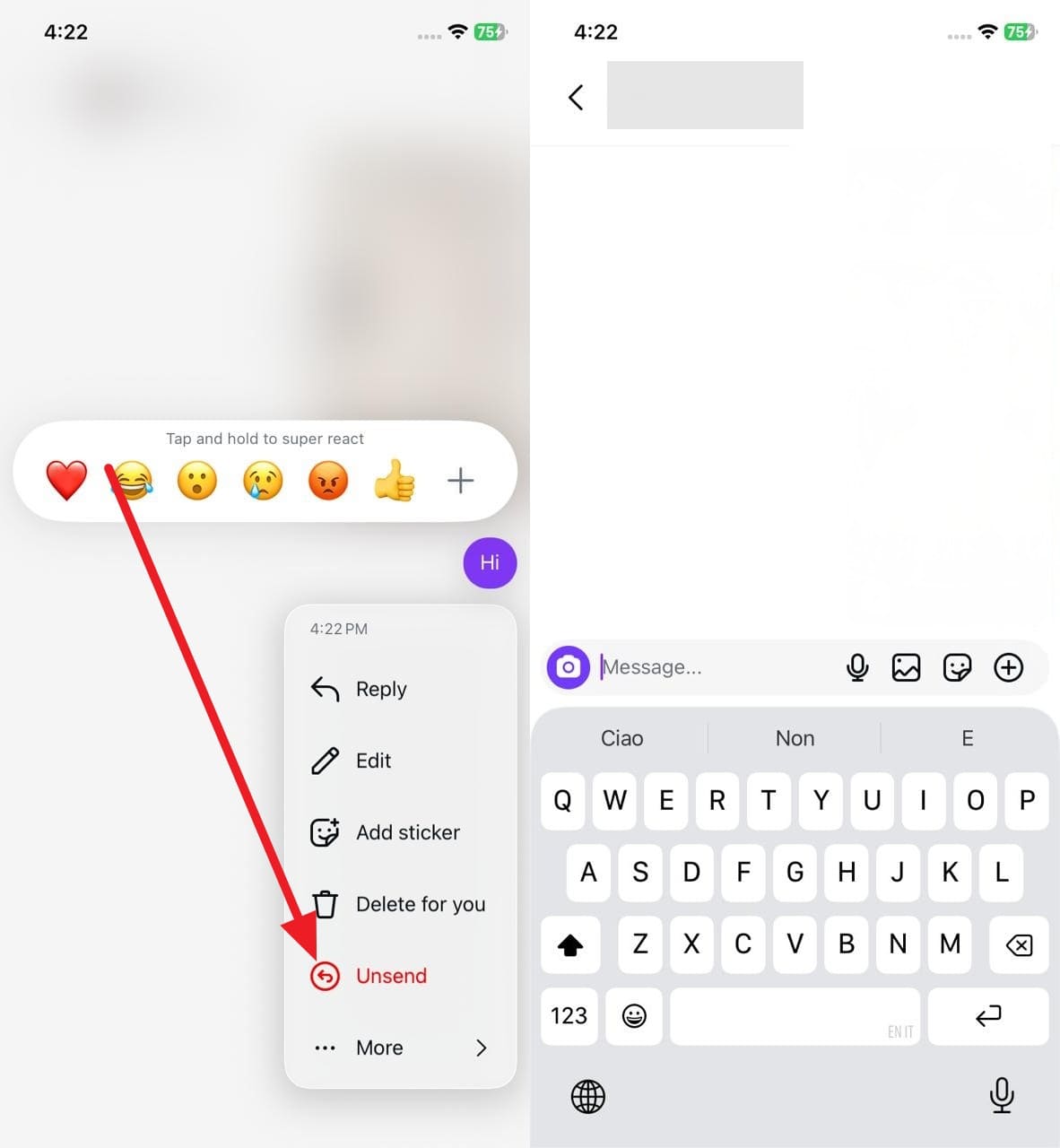
Los usuarios que buscan cómo anular un texto en un iPhone a través de los Mensajes Directos (DMs) de Instagram se alegrarán de saber que pueden retirar mensajes de forma silenciosa. Esto se hace simplemente manteniendo presionada la burbuja del chat ofensivo y seleccionando "Anular envío". Esto lo elimina completamente tanto de tu interfaz de chat como de la pantalla del destinatario. A diferencia de WhatsApp, Instagram generalmente no inserta una notificación de marcador de posición cuando anulas un mensaje, aunque el destinatario podría notar un vacío en la conversación si estaba leyendo activamente el hilo. Sigue estos pasos:
Instrucciones: Simplemente mantén presionado el mensaje directo específico que deseas retirar y selecciona la opción roja "Unsend" del elegante menú emergente que aparece mágicamente.
3. Telegram
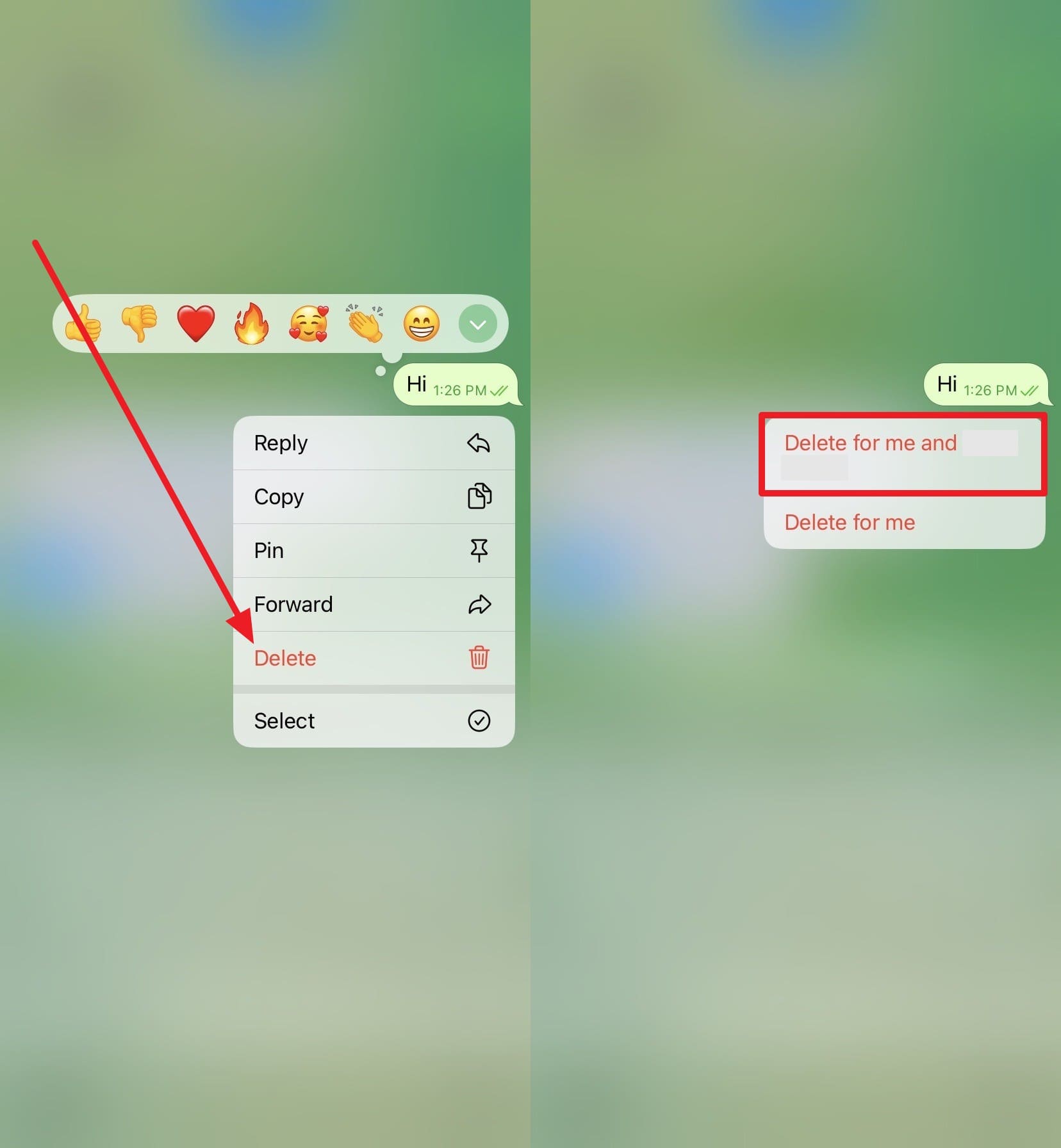
Telegram es reconocido por su privacidad. Puedes cancelar completamente el envío de un mensaje en Telegram dentro de chats privados uno a uno, borrándolo tanto para ti como para la otra persona, sin absolutamente ninguna restricción de tiempo límite. Impresionantemente, no deja ningún rastro de marcador "eliminado" a menos que el destinatario note activamente que el texto ha desaparecido repentinamente. Sin embargo, en chats grupales más grandes, los usuarios estándar solo pueden eliminar tu propio mensaje de Telegram sin afectar lo que otros ven. Simplemente mantén presionado el bloque de texto y presiona Eliminar, como se ilustra aquí:
Instrucciones: Resalta el mensaje que deseas revocar, elige la opción "Eliminar" y, de manera crucial, asegúrate de marcar la casilla o seleccionar la opción "Eliminar para mí y para (Nombre del destinatario)" para cancelar el envío en todas partes.
4. Snapchat
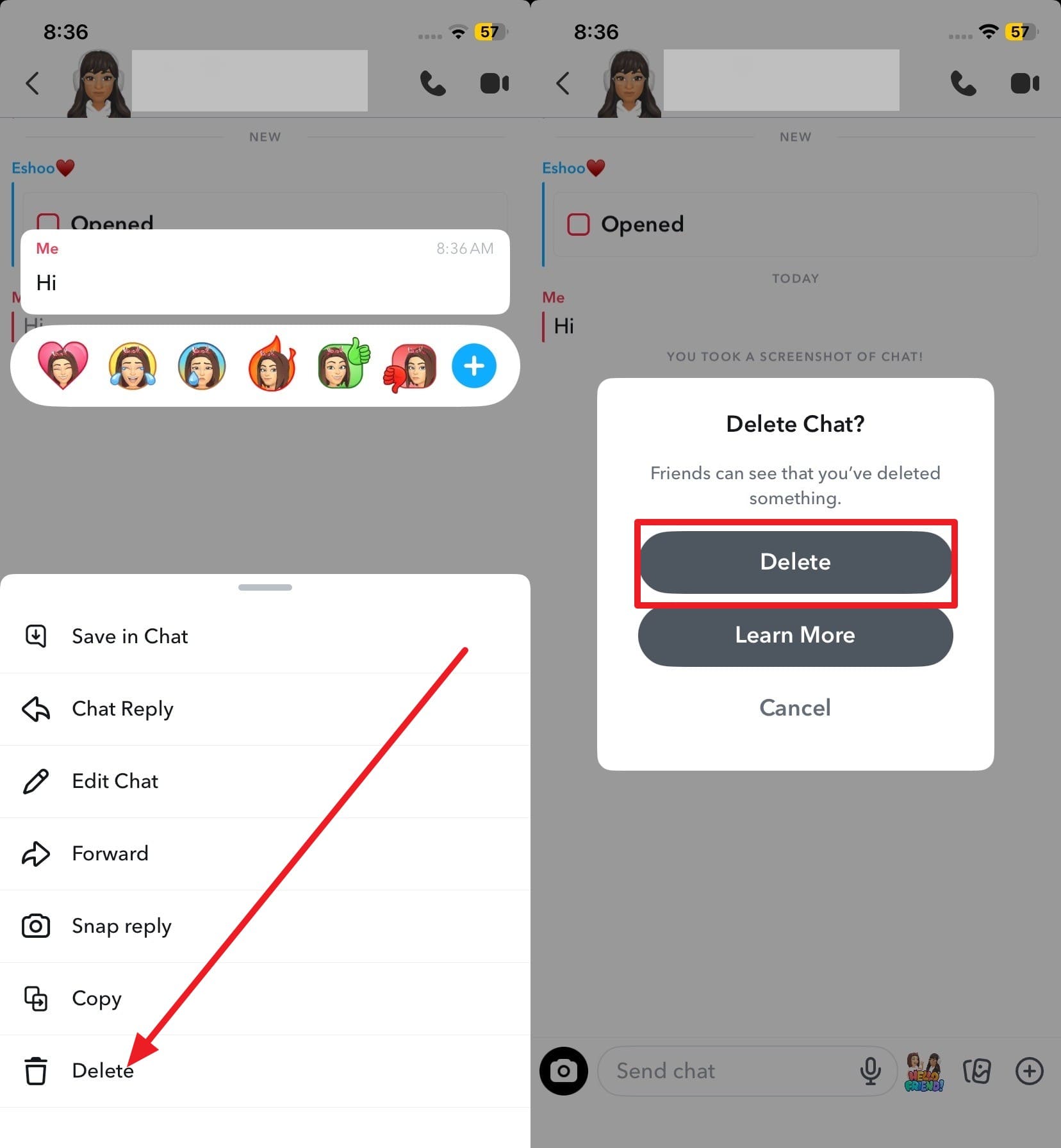
Al aprender cómo cancelar el envío de un texto en iPhone dentro del ecosistema de Snapchat, debes saber que siempre se muestra de forma prominente una alerta en el chat cuando ocurre una eliminación. Puedes eliminar mensajes enviados en Snapchat desde tu iPhone, pero no es una cancelación de envío sigilosa. La otra parte ve claramente que eliminaste un elemento del chat, y debido a la latencia de la red, el mensaje aún puede mostrarse por una fracción de segundo en versiones antiguas de la aplicación o con conexiones a internet deficientes. Para eliminar de forma segura un chat o foto Snap enviado, sigue esta rutina:
Instrucciones: Presiona con fuerza la línea de texto específica en la ventana del chat, selecciona la opción "Eliminar" y luego confirma eligiendo "Eliminar" una vez más en el aviso de advertencia.
Parte 4. Evita 5 errores comunes al intentar cancelar el envío de mensajes
Ahora que estás completamente informado sobre cómo cancelar el envío de un texto en iPhone, presta mucha atención a los errores operativos más comunes para evitarlos cuando uses cualquier mensajero nativo o de terceros:
| Error | Por qué ocurre | Consejo para evitar el error |
|---|---|---|
| Esperar demasiado tiempo para reaccionar | La función Deshacer envío de Apple solo funciona de forma segura dentro de una estricta ventana de 2 minutos. | Actúa siempre inmediatamente después de enviar un iMessage por error. |
| El destinatario usa una versión anterior de iOS | Los sistemas operativos más antiguos (iOS 15 o inferior) simplemente carecen del código para soportar Deshacer envío. | Verifica el ecosistema de software o la versión del sistema operativo del destinatario si es razonablemente posible. |
| Intentar recuperar un SMS/Burbuja verde | Los mensajes SMS estándar del operador carecen fundamentalmente de capacidades de recuperación por internet en el backend. | Recuerda que solo los iMessages de Apple (identificados por burbujas azules) pueden cancelarse realmente. |
| Sin Internet/Errores sin conexión | El mensaje inicial puede que ya se haya entregado, pero el comando de cancelación de envío no logra transmitirse. | Asegúrate de que tu dispositivo Apple esté constantemente conectado a Wi-Fi funcional o datos celulares. |
| Seleccionar solo "Eliminar para mí" | Esto solo borra el mensaje del almacenamiento local de tu dispositivo, dejándolo en el extremo del destinatario. | Siempre usa conscientemente "Deshacer envío" o "Eliminar para todos" para eliminarlo globalmente. |
Conclusión
Para resumir todo, esta guía maestra de 2026 ha resuelto de manera concluyente la consulta generalizada sobre cómo cancelar el envío de un mensaje de texto en iPhone mientras aclara por qué los mensajes SMS normales (burbuja verde) se niegan obstinadamente a soportar esta función. No solo eso, la popular funcionalidad de Cancelar envío para aplicaciones sociales masivas como WhatsApp, Telegram e Instagram también fue explorada a fondo para explicar exactamente cómo enmascaran o borran datos de manera diferente. Para situaciones extremas en las que realmente necesitas borrar de forma permanente e irreversible SMS históricos, registros de llamadas o iMessages antiguos para proteger tu privacidad, Dr.Fone - Borrado de Datos sigue siendo la solución de software más recomendada para un borrado de grado militar sin esfuerzo con un solo clic.
Preguntas frecuentes
-
1. ¿Los chats grupales se comportan de manera diferente al cancelar el envío de textos?
Sí, los entornos grupales pueden ser complicados. Debido a que todos los miembros de un chat grupal de iMessage deben tener versiones compatibles de iOS (iOS 16 o posterior) para que los mensajes se cancelen universalmente, los riesgos persisten. Si incluso un miembro ejecuta software más antiguo, es posible que aún vea el mensaje original incluso después de que utilices exitosamente la función Deshacer envío de tu lado. -
2. ¿Puede un iMessage eliminado seguir apareciendo en copias de seguridad antiguas?
Sí, desafortunadamente, esta es una brecha de privacidad conocida. Debido a que las copias de seguridad de iCloud de Apple o las copias de seguridad locales de iTunes del dispositivo pueden almacenar copias cifradas de tus mensajes incluso después de la eliminación localizada, pueden ser recuperados. Por lo tanto, simplemente eliminar un mensaje de la interfaz de la aplicación Mensajes no garantiza que esté completamente erradicado de todas las copias de seguridad históricas. -
3. ¿Activar el Modo Avión ayuda a cancelar el envío de un mensaje?
No, no de manera confiable. Porque una vez que el paquete de iMessage o SMS se entrega exitosamente al operador o a los servidores de Apple, activar el modo avión no puede detenerlo o recuperarlo retroactivamente. Por lo tanto, el modo avión solo actúa como una medida de emergencia si el mensaje aún está en la fase de "Enviando..." y aún no ha salido de la antena de tu Teléfono. -
4. ¿Puedes editar un mensaje de texto en lugar de cancelar completamente su envío en iPhone?
¡Sí! A partir de las actualizaciones recientes de iOS, si cometes un simple error tipográfico, no siempre necesitas cancelar el envío del mensaje completo. Puedes mantener presionada la burbuja azul de iMessage dentro de una generosa ventana de 15 minutos y seleccionar "Editar". Esto te permite corregir el texto, aunque una pequeña etiqueta de "Editado" aparecerá debajo del mensaje para mantener la transparencia con el destinatario.
 Add Wondershare Dr.Fone as a preferred source on Google











