Cómo liberar espacio en Android: La guía definitiva 2026
Selena LeeOriginally published Jul 29, 2026, updated Oct 21, 2026
:
TL;DR:
Liberar espacio en un dispositivo Android resuelve de inmediato los retrasos de rendimiento, los fallos de aplicaciones y los errores en las actualizaciones del sistema. El enfoque más efectivo implica una combinación de eliminar archivos de caché ocultos y trasladar archivos multimedia grandes.
Borrar cachés de aplicaciones y partición del sistema: Elimina archivos temporales basura sin borrar datos personales ni configuraciones de aplicaciones.
Trasladar archivos multimedia pesados: Mueve videos grandes, mapas sin conexión y descargas antiguas al almacenamiento en la nube (Google Drive) o a un PC.
Limpieza profunda para privacidad o reventa: Usa herramientas profesionales de borrado de datos para eliminar permanentemente fragmentos ocultos si los métodos básicos no logran restaurar suficiente almacenamiento interno.
Tu Teléfono Android puede ralentizarse rápidamente cuando su almacenamiento interno está lleno hasta el tope, convirtiendo las tareas cotidianas en una experiencia frustrante. En poco tiempo, aparecen molestas advertencias de almacenamiento bajo que te impiden capturar nuevas fotos o descargar actualizaciones críticas. Gran parte del problema es que innumerables archivos ocultos, cachés del sistema y aplicaciones olvidadas drenan silenciosamente tu capacidad de memoria en segundo plano.
Entender exactamente cómo liberar espacio en Android es una necesidad absoluta si deseas mantener el máximo rendimiento de tu dispositivo. Al gestionar proactivamente tu huella digital, evitas fallos del sistema y consumo excesivo de batería. En esta guía completa, exploraremos estrategias altamente efectivas y sin riesgos para ayudarte a limpiar profundamente tu almacenamiento interno y recuperar gigabytes de memoria rápidamente, todo sin eliminar los archivos que realmente te importan.
Parte 1. Evalúa el almacenamiento antes de limpiar: Descubre qué está ocupando espacio
Lanzarte directamente a eliminar archivos al azar rara vez es una estrategia efectiva. Siempre debes comenzar analizando exactamente qué está consumiendo la memoria de tu Teléfono. Esta auditoría inicial te proporciona una hoja de ruta clara, ayudándote a planificar cómo liberar espacio en tu Teléfono Android con la máxima eficiencia. A continuación, descubrirás cómo acceder al administrador de almacenamiento integrado de tu dispositivo e identificar las categorías de datos específicas que requieren atención inmediata.
Cómo acceder al almacenamiento en Android
Antes de comenzar el proceso de eliminación, es muy recomendable navegar a la configuración nativa de almacenamiento. Este panel integrado desglosa exactamente qué archivos, medios y aplicaciones están monopolizando tu memoria interna. Con este conocimiento, eliminar datos basura se convierte en un proceso más ágil y mucho más seguro. A medida que aprendes cómo limpiar el almacenamiento interno en Android, sigue cuidadosamente estos pasos para realizar una auditoría completa del almacenamiento:
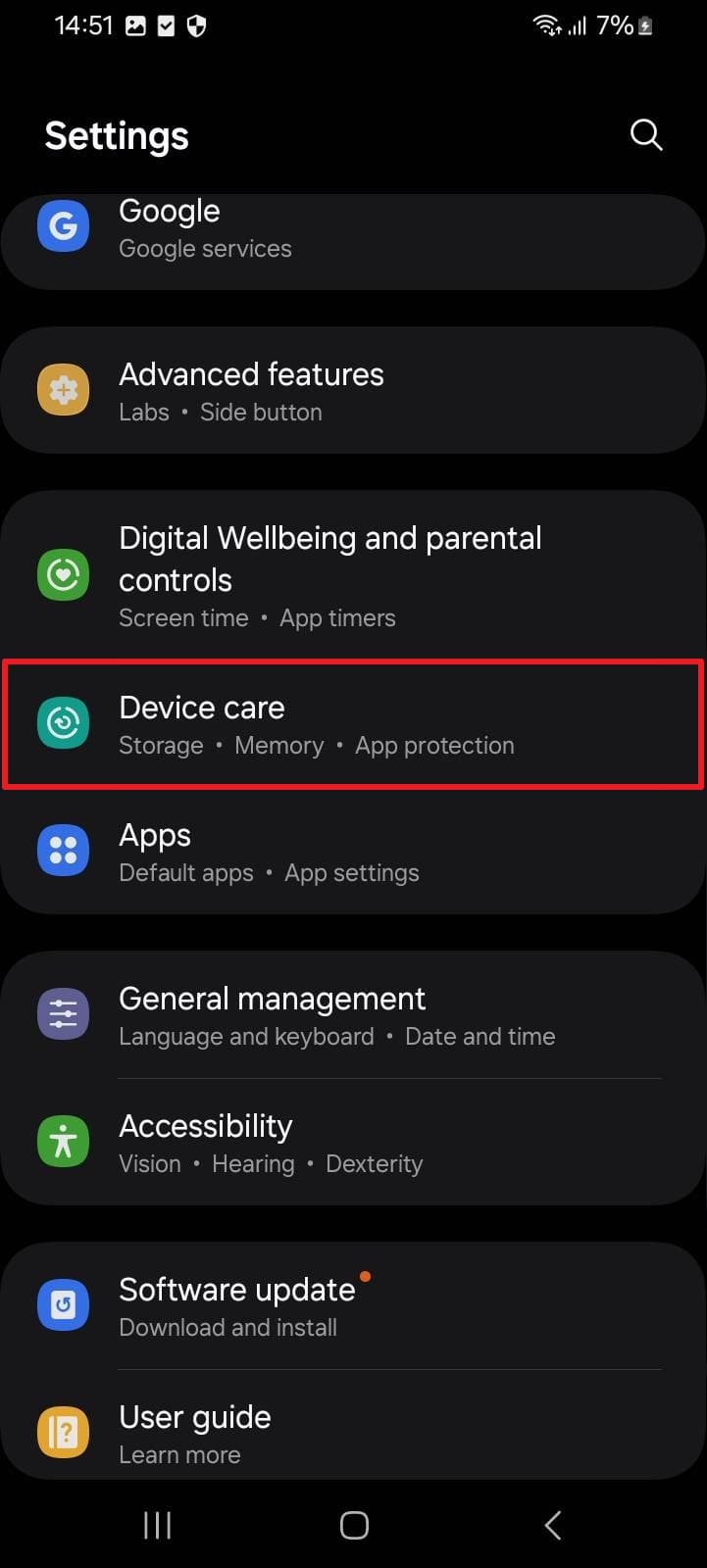
Paso 1 Accede a la configuración de Cuidado del dispositivo
Al desbloquear tu dispositivo, abre la aplicación nativa de Ajustes de tu Teléfono. Desplázate por las opciones y toca la sección "Cuidado del dispositivo" o "Batería y cuidado del dispositivo" (dependiendo de tu marca específica de Android).
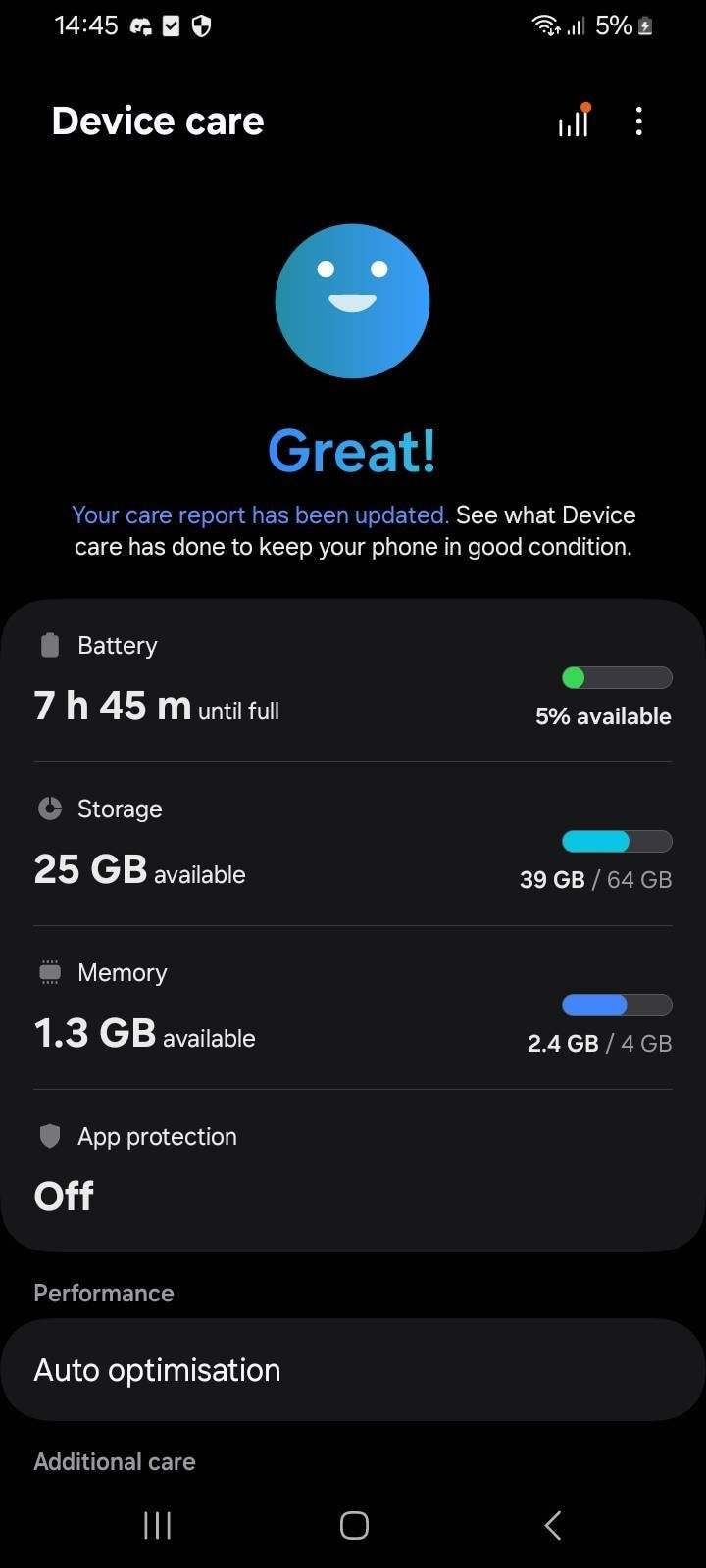
Paso 2 Revisa el almacenamiento total y disponible
A continuación, toca "Almacenamiento". Aquí se te presentará un desglose visual de la capacidad total de tu dispositivo, el espacio utilizado actualmente y exactamente cuánta memoria consumen las aplicaciones, imágenes, vídeos y archivos del sistema.
¿Qué aplicaciones deberías eliminar para liberar más almacenamiento del Teléfono?
Una vez que revisas los detalles de tu almacenamiento, detectar las aplicaciones pesadas que están desperdiciando tu memoria innecesariamente se vuelve muy sencillo. Centrarse en eliminar estas categorías específicas de software es una de las formas más rápidas de recuperar grandes cantidades de espacio:
Las aplicaciones que rara vez abres o que no has usado en meses consumen almacenamiento principal sin ofrecer ninguna utilidad o beneficio real.
Los juegos con gráficos pesados que ya no juegas tienden a ocupar una cantidad significativa de gigabytes de memoria en los teléfonos modernos.
Las aplicaciones de medios y streaming pueden almacenar secretamente contenido sin conexión, episodios y películas, utilizando significativamente más almacenamiento de lo esperado inicialmente.
Las aplicaciones de comercio electrónico y compras mantienen extensas cachés de imágenes e historiales de búsqueda, ahogando lentamente tu memoria con el tiempo.
Las antiguas aplicaciones de utilidades u optimización para tareas que ahora son gestionadas de forma nativa por tu sistema operativo Android actualizado simplemente saturan tu almacenamiento.
Consejo profesional. Borra todos los datos de tu Android permanentemente con Dr.Fone – Borrador de datos
Dr.Fone - Borrado de Datos
Borra datos de iOS y Android de forma permanente
Borra permanentemente todos los datos en iOS y Android — completamente irrecuperables.
Borrado de grado militar para proteger completamente tu privacidad.
Genera informes de borrado verificados para aumentar el valor de reventa del dispositivo.
Borra selectivamente datos privados y elimina archivos basura y archivos grandes.
Hay ocasiones en que tu Teléfono puede seguir sintiéndose lento incluso después de limpiar diligentemente la caché o eliminar medios no utilizados. Cuando la privacidad total, la optimización profunda y la limpieza permanente realmente importan, Dr.Fone - Borrado de Datos se convierte en la mejor solución profesional disponible en el mercado. Borra de forma segura y completa toda la información profundamente arraigada en cualquier dispositivo Android, garantizando la máxima privacidad. Con este software, puedes borrar con confianza todo tipo de datos, como fotos privadas, cachés ocultas del sistema y datos financieros sensibles, haciéndolos completamente irrecuperables.
Esta herramienta líder en la industria sigue estrictos algoritmos de limpieza de grado militar para una seguridad de datos inigualable durante la eliminación completa. Es compatible con todos los principales fabricantes de Android, adaptándose perfectamente a la arquitectura más reciente de Android 16. Además, recibes un informe de borrado detallado y certificado que aumenta enormemente la confianza y maximiza el valor de reventa del dispositivo. Si estás aprendiendo cómo obtener más almacenamiento en Android a nivel sistémico, este informe incluye información diagnóstica extensa como detalles del IMEI para una transparencia completa.
Guía detallada para borrar todos los datos de tu Android permanentemente con Dr.Fone
Si buscas una estrategia infalible, revisa las instrucciones paso a paso a continuación para aprender cómo limpiar el almacenamiento en Android mediante esta innovadora herramienta profesional de borrado de datos:
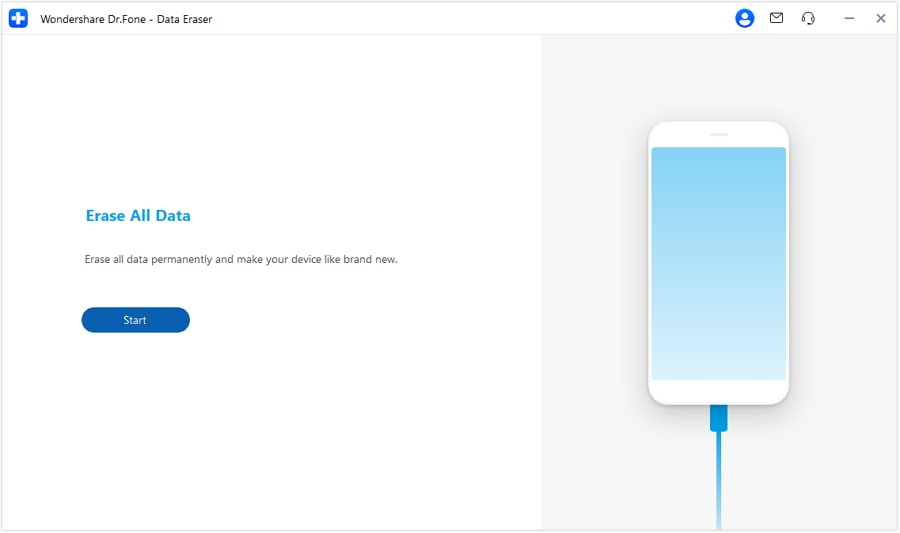
Paso 1 Accede a la herramienta Borrador de datos de Android
Ejecuta el software Dr.Fone en tu ordenador. Al dirigirte a la pestaña "Caja de herramientas" en la interfaz principal, haz clic en la función "Borrador de datos". Usa un cable USB robusto para conectar tu Teléfono Android al PC. Una vez que detecte correctamente tu dispositivo, simplemente presiona el botón "Iniciar" en la siguiente pantalla de confirmación.
Paso 2 Elige el modo de borrado para tu Teléfono
Después, selecciona cuidadosamente tu "Nivel de borrado" preferido en el menú desplegable según tus necesidades de privacidad, y presiona el botón "OK". Para evitar eliminaciones accidentales, deberás escribir un código de confirmación mostrado en pantalla y hacer clic en "Borrar ahora". Luego seleccionarás la opción deseada para borrar datos específicos o todos los datos y presionarás "Siguiente".
Paso 3 Borra los datos de tu Teléfono mediante Dr.Fone
Sigue estrictamente cualquier indicación restante que aparezca en pantalla para realizar las tareas finales específicas en tu Teléfono, luego haz clic en "Siguiente". Dr.Fone iniciará automáticamente el proceso de borrado profundo de los datos de tu dispositivo. Espera pacientemente hasta que muestre una pantalla de confirmación final indicando que el almacenamiento interno está completamente borrado y optimizado.
Parte 2. Cómo limpiar el almacenamiento interno en Android sin perder datos: 10 soluciones
Además de la herramienta avanzada de borrado discutida anteriormente, varias opciones nativas e integradas también son altamente efectivas para liberar memoria. Esta próxima sección explica detalladamente 10 formas prácticas y accesibles de entender cómo liberar almacenamiento en Android sin perder tus archivos críticos.
Solución 1. Limpiar la caché (de una aplicación específica)
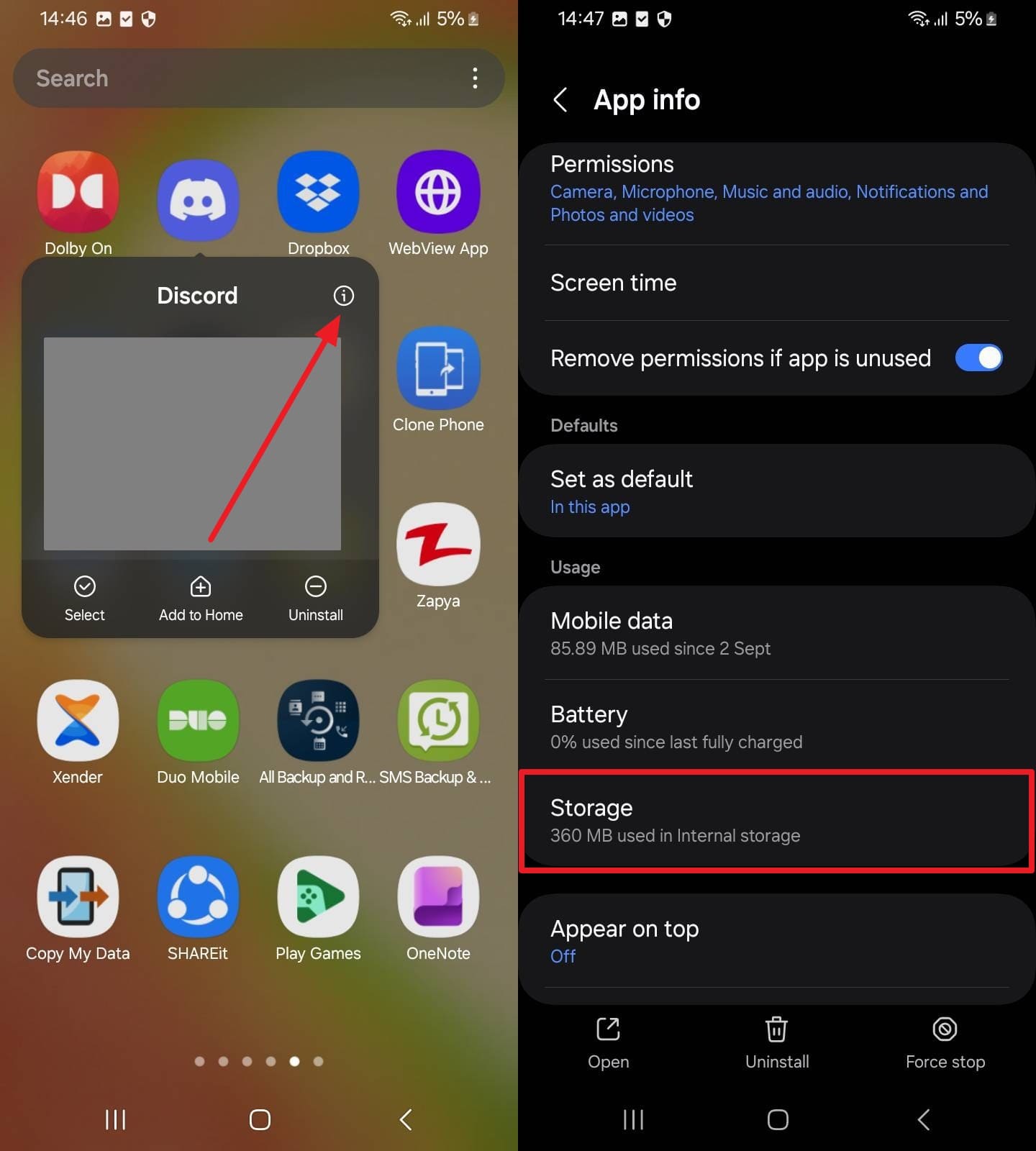
Las cachés de las aplicaciones almacenan intencionalmente datos temporales en segundo plano para ayudar al software a cargarse significativamente más rápido durante tu uso diario. Sin embargo, con el tiempo, estos datos en caché se inflan rápidamente y llenan la memoria de tu Teléfono innecesariamente. Al decidir activamente limpiar la caché, puedes recuperar instantáneamente gigabytes de espacio libre sin eliminar forzosamente tu aplicación ni perder información personal de inicio de sesión. Sigue los pasos indicados para entender cómo eliminar archivos basura en un Teléfono Android individualmente:
Paso 1 Accede a la información de la aplicación
Navega al cajón de aplicaciones o a la pantalla de inicio. Mantén presionado el icono de la aplicación objetivo durante unos segundos hasta que aparezca un mini menú, luego toca el icono "i" (Información de la aplicación) para acceder a los parámetros de "Almacenamiento".
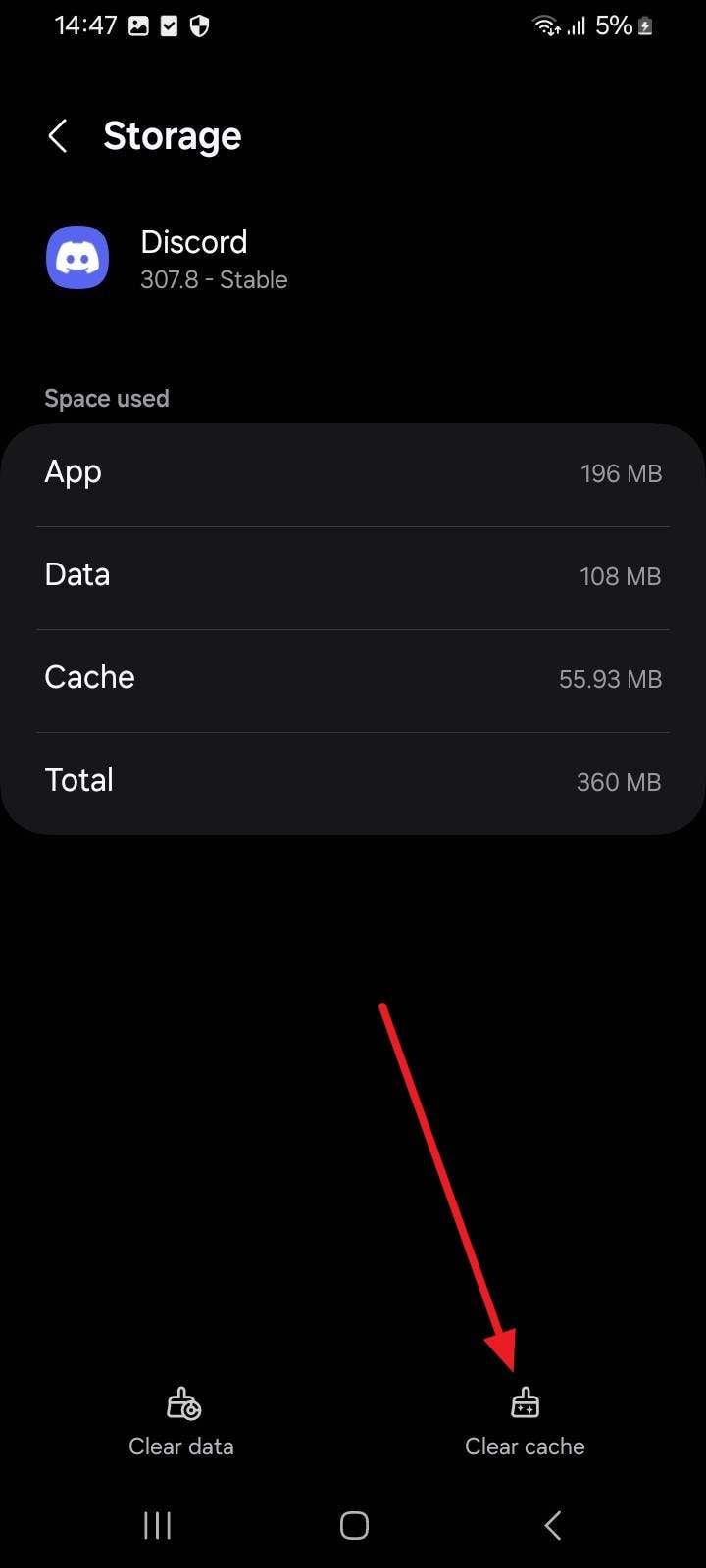
Paso 2 Limpia la caché
Avanzando a la vista de almacenamiento, toca el icono "Borrar caché" ubicado en la parte inferior derecha para completar la tarea. Observa cómo el tamaño de la caché se reduce instantáneamente a cero.
Solución 2. Eliminar descargas (desde la aplicación Archivos)
La carpeta de Descargas predeterminada de tu sistema actúa como un enorme punto de recopilación de documentos PDF grandes, archivos comprimidos, imágenes de memes o instaladores APK antiguos. La gran mayoría de estos archivos permanecen olvidados y sin usar, pero consumen silenciosamente tu valioso espacio de almacenamiento. En consecuencia, tomarte el tiempo para eliminar descargas antiguas o innecesarias puede recuperar grandes cantidades de memoria en segundos. En caso de que te preguntes: "¿cómo puedo liberar espacio en mi Teléfono Android sin esfuerzo?", sigue directamente los pasos a continuación:
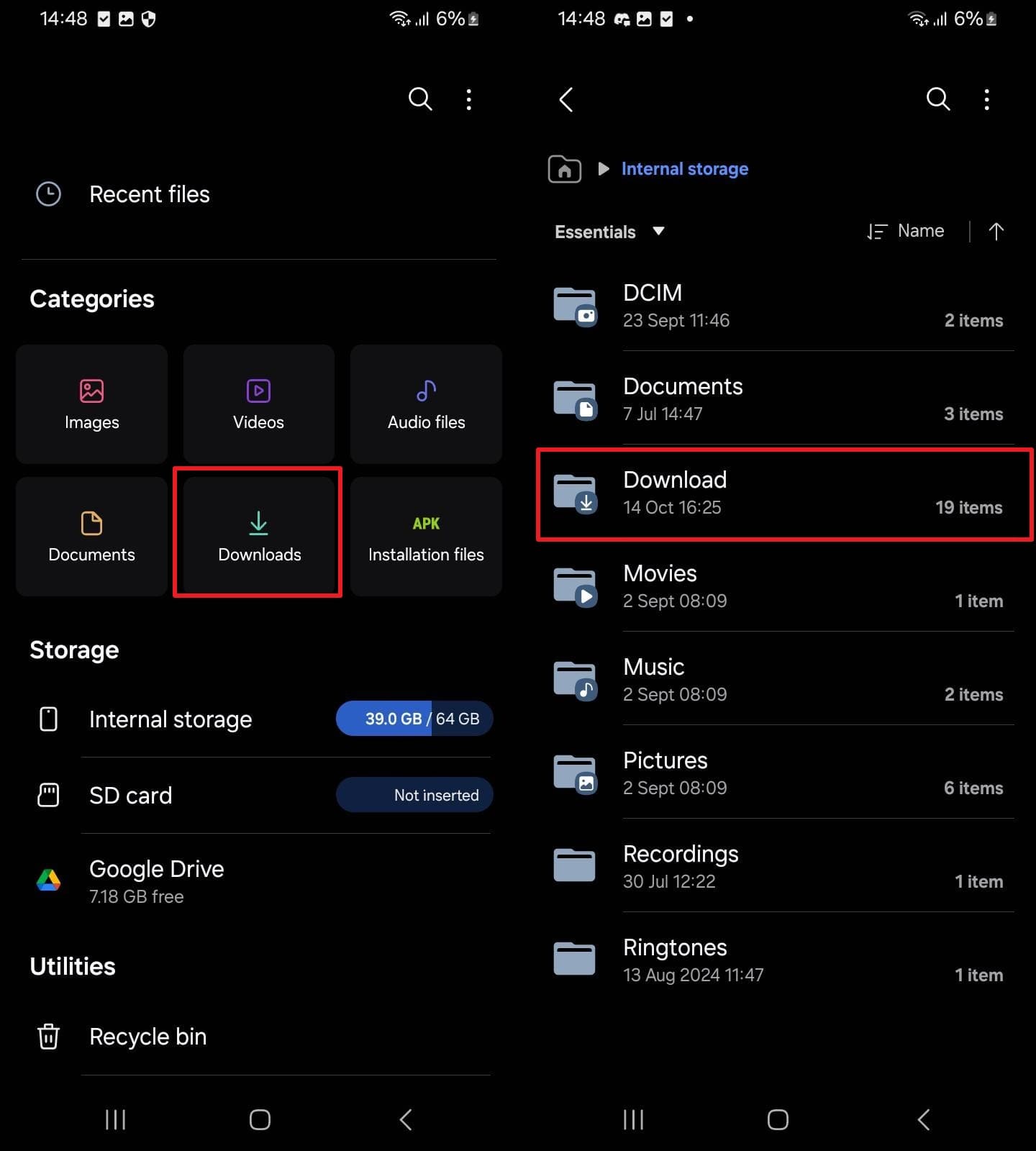
Paso 1 Abre la aplicación nativa de Archivos
Localiza y toca la aplicación "Mis archivos" o "Google Files" de tu dispositivo. Al dirigirte al directorio principal, toca directamente la sección dedicada de "Descargas".
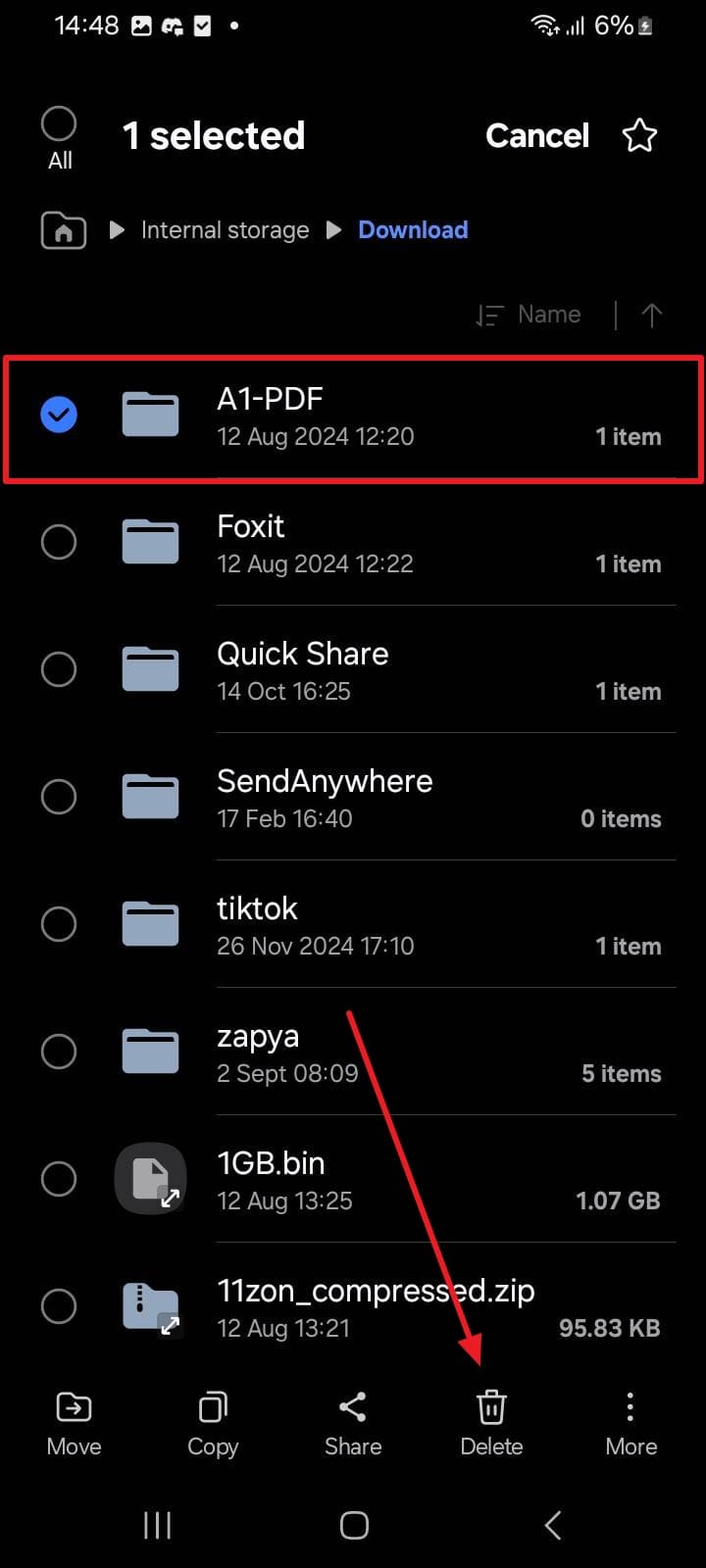
Paso 2 Elimina archivos redundantes
Después, revisa cuidadosamente la lista. Mantén presionado para seleccionar cualquier archivo de datos pesado o innecesario, luego simplemente presiona el icono "Eliminar" o "Papelera" en la parte superior o inferior de la pantalla.
Solución 3. Vaciar la papelera (en la Galería)
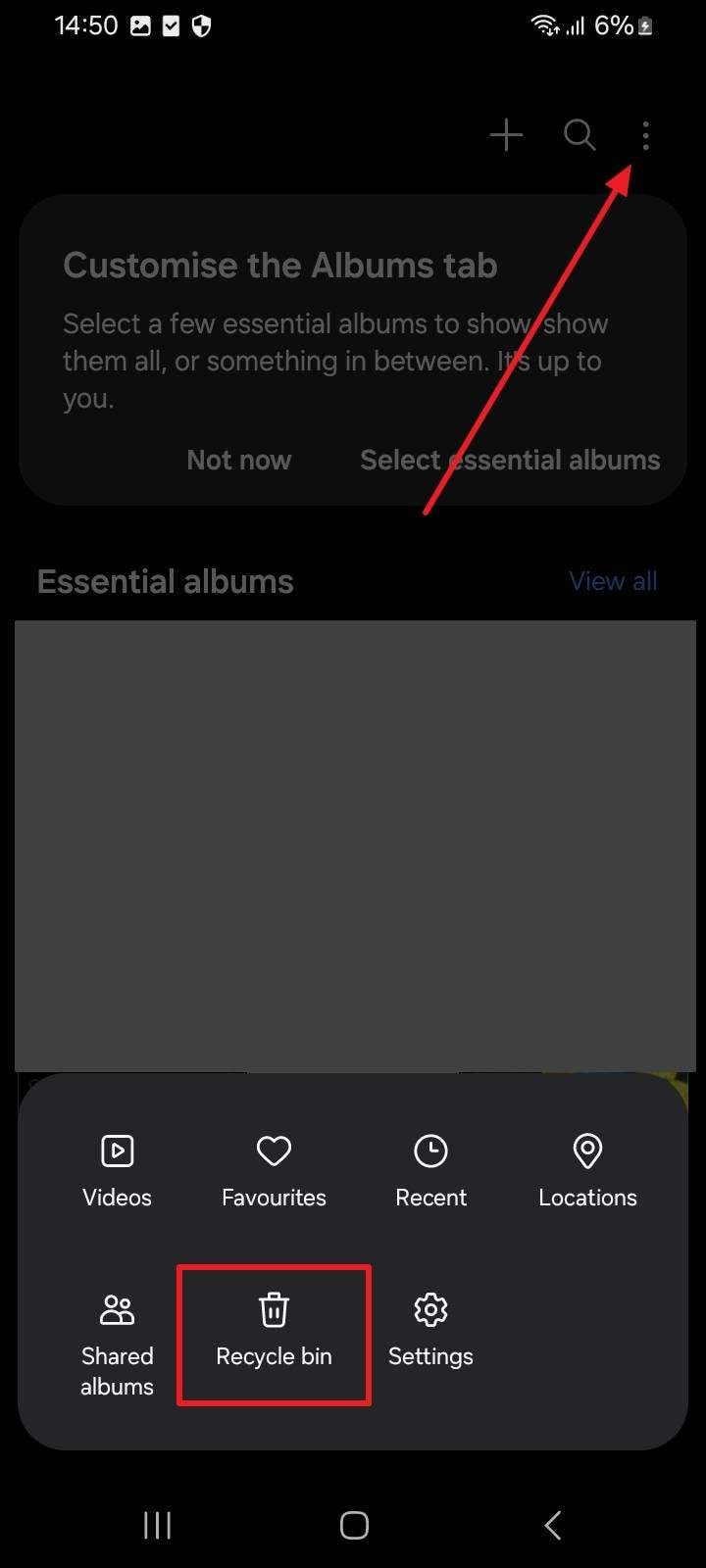
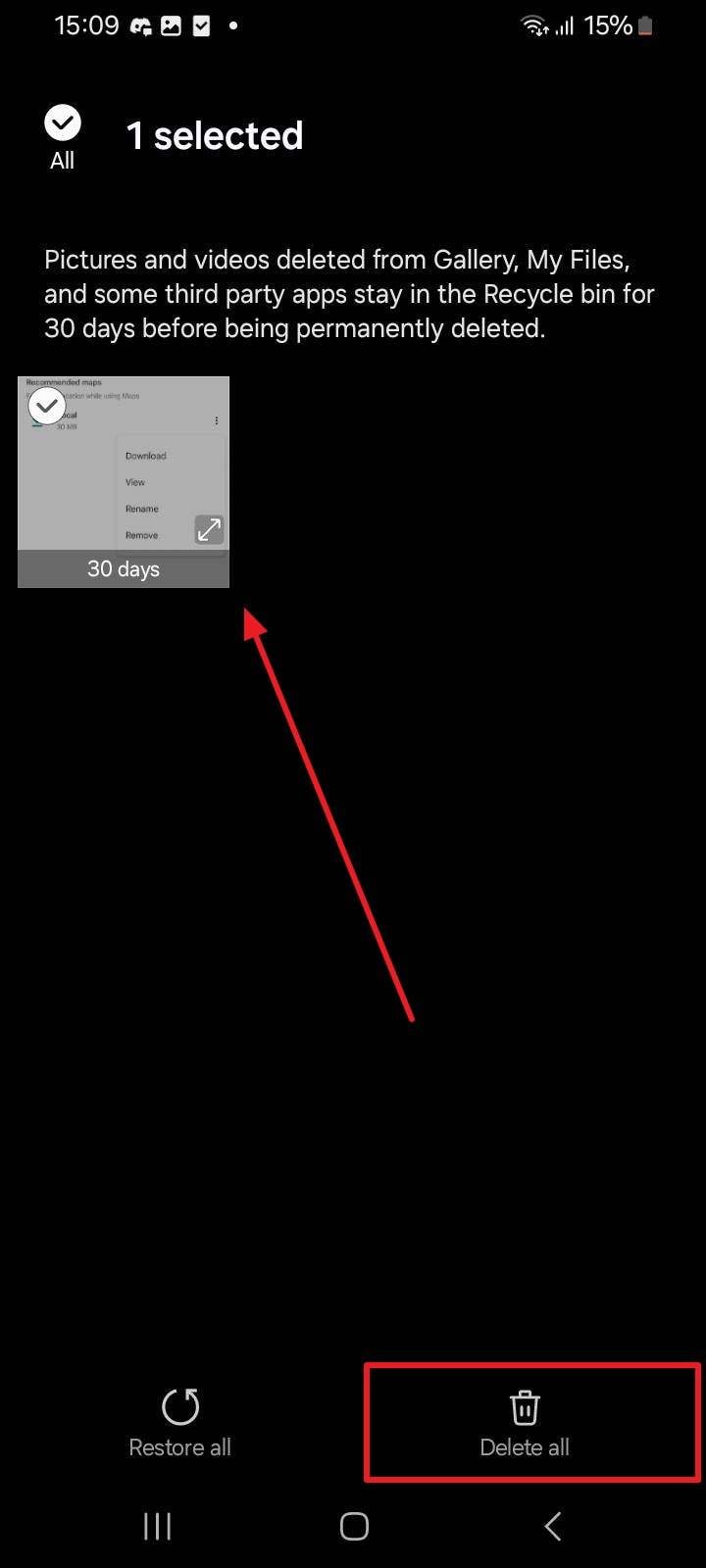
Un hecho que a menudo se pasa por alto es que cada vez que eliminas cualquier archivo multimedia, Android primero lo mueve a una carpeta oculta de Papelera o Papelera de reciclaje. Estos archivos supuestamente "eliminados" en realidad siguen ocupando todo el espacio interno durante hasta 30 días. Vaciar manualmente la papelera de tu galería elimina estos datos ocultos persistentes que fundamentalmente ralentizan tu Teléfono. Ayuda a recuperar una cantidad sorprendentemente grande de espacio, particularmente para usuarios con extensos archivos multimedia de alta resolución. Sigue la guía detallada a continuación para descubrir cómo liberar almacenamiento en Android a través de la Galería:
Paso 1 Abrir el menú de la Galería
Inicialmente, abre tu aplicación principal de Galería. Toca el icono de "Tres puntos" o "Hamburguesa" ubicado en la esquina de la pantalla principal y selecciona la opción "Papelera de reciclaje" o "Papelera".
Paso 2 Purgar la Papelera
Cuando entres en la carpeta y veas todas tus fotos y videos eliminados recientemente, toca el icono "Vaciar" o "Eliminar todo" para eliminarlos permanentemente de tu memoria.
Solución 4. Desinstalar aplicaciones innecesarias
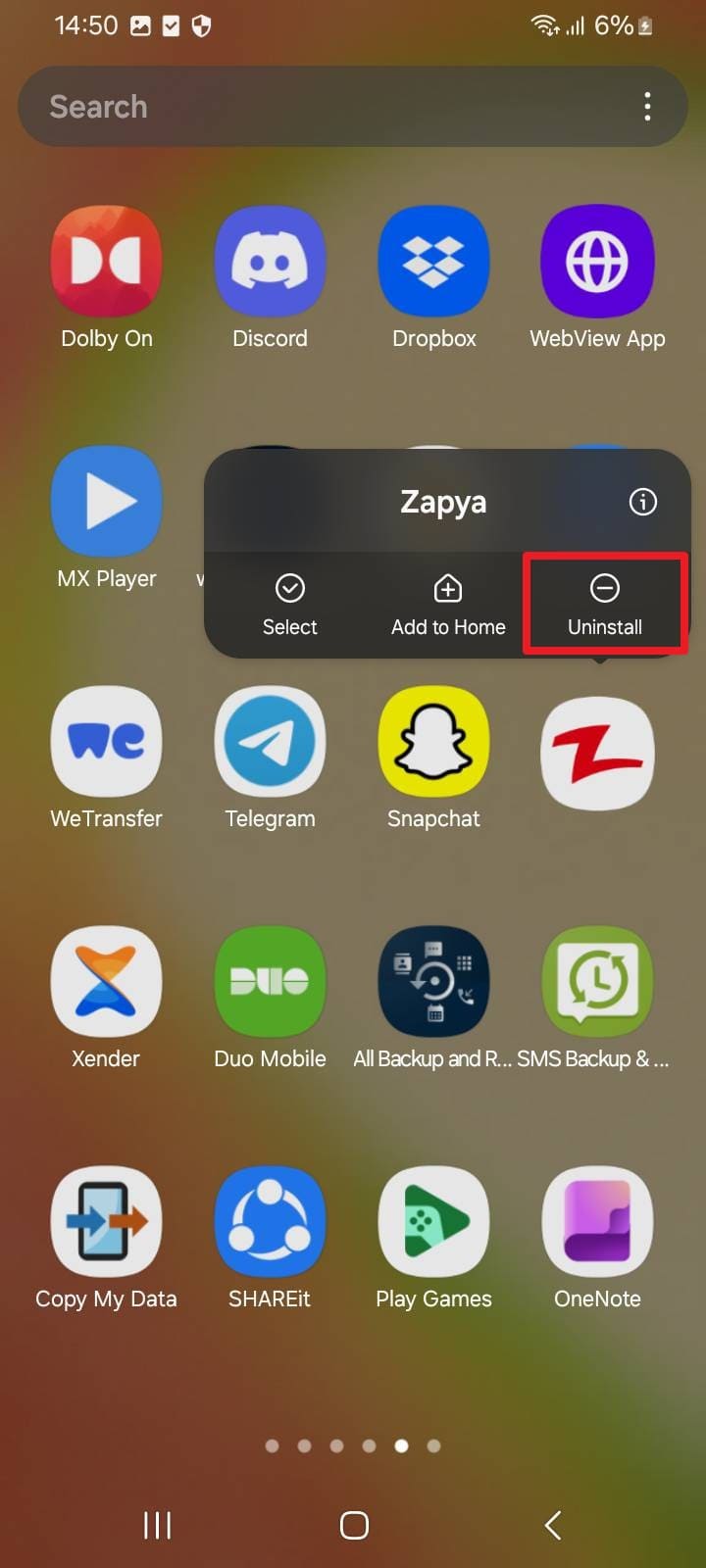
Otra solución altamente práctica es eliminar sin piedad las aplicaciones que rara vez usas para liberar el espacio principal de tu dispositivo. Desinstalar software no solo libera gigabytes de datos, sino que también reduce masivamente la actividad en segundo plano (como actualizaciones silenciosas o rastreo de ubicación) que puede crear cuellos de botella en el rendimiento del Teléfono. Ayuda directamente a optimizar el Teléfono al garantizar que solo conserves las aplicaciones más útiles y comúnmente utilizadas. Siempre que te preguntes activamente cómo libero espacio en mi Teléfono Android, evaluar tu biblioteca de aplicaciones es primordial:
Paso 1 Seleccionar la aplicación para desinstalar
Navega a tu pantalla de inicio o cajón de aplicaciones. Al mantener presionado el icono de la aplicación pesada o no deseada, selecciona la opción "Desinstalar" del menú emergente de acción rápida.
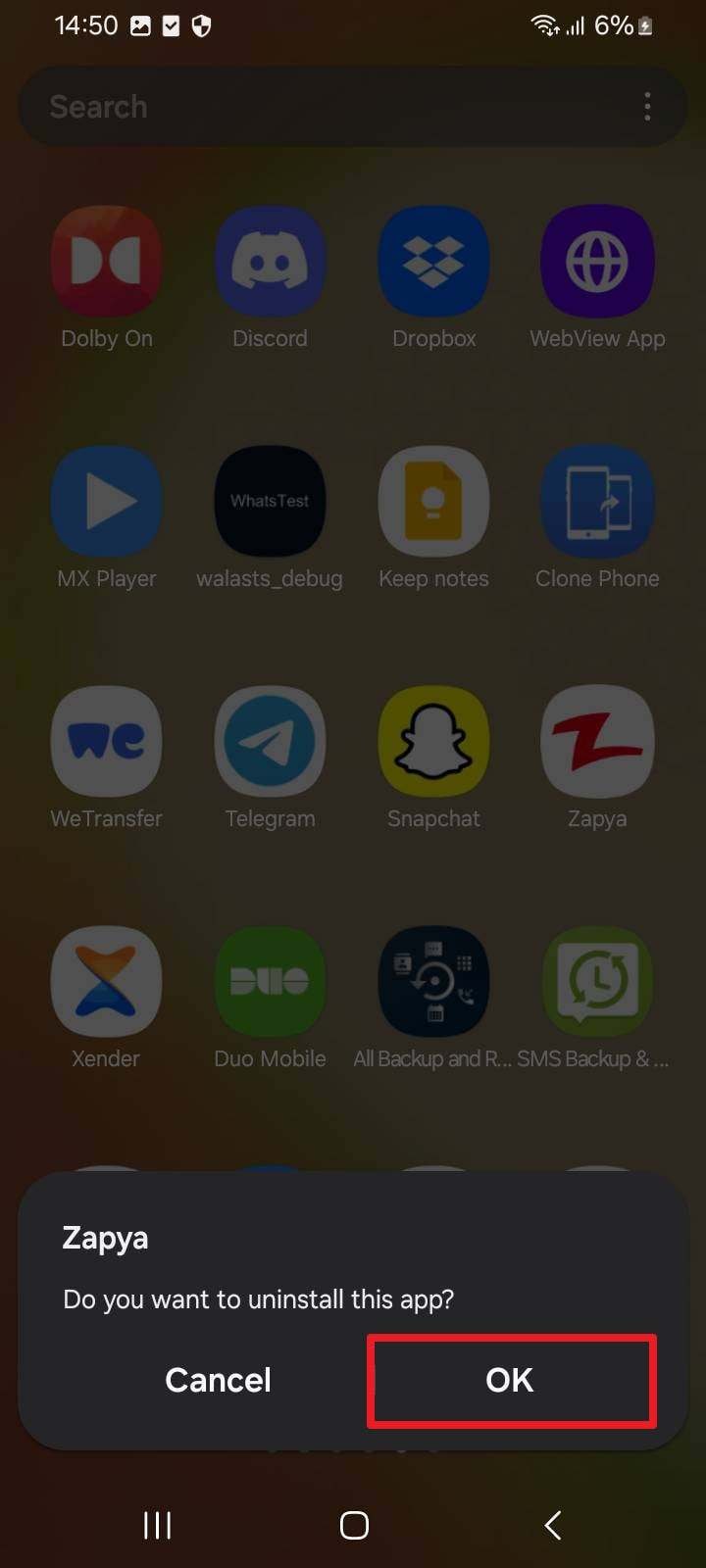
Paso 2 Confirmar la eliminación
Cuando veas un mensaje de confirmación emergente desde la parte inferior preguntando si deseas eliminar el software, toca "OK" para desinstalarlo permanentemente del directorio de tu sistema.
Solución 5. Mover fotos/videos a la nube
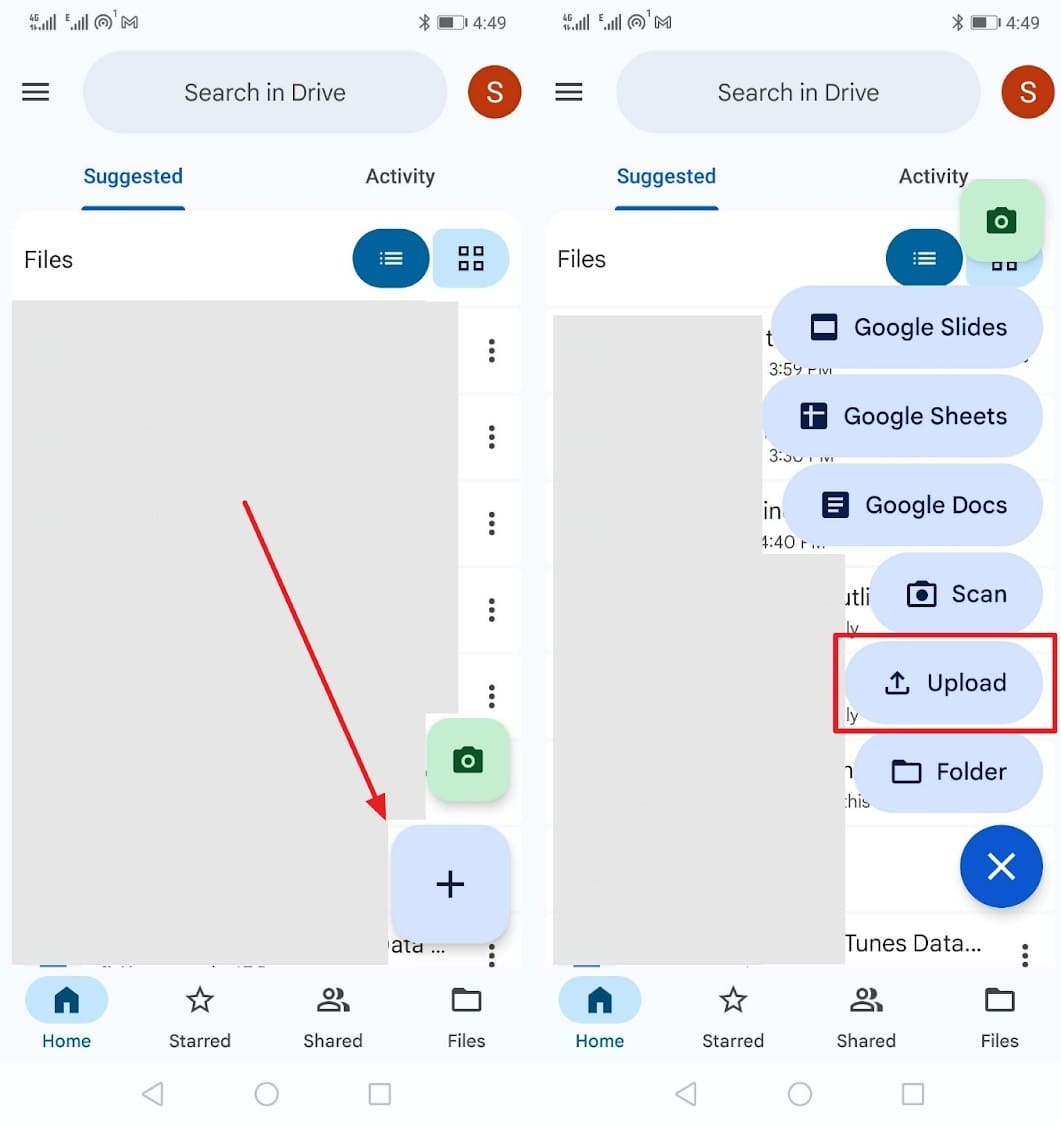
En lugar de eliminar recuerdos permanentemente, los usuarios pueden mover sin esfuerzo las fotos de alta resolución y los videos pesados en 4K de su dispositivo a plataformas de almacenamiento en la nube remotas como Google Drive o Google Photos. Te permite acceder de manera confiable a tus archivos multimedia en cualquier momento, desde cualquier lugar y desde cualquier dispositivo conectado, todo mientras se mantienen cifrados de forma segura. Este método ahorra drásticamente almacenamiento interno del hardware y garantiza un rendimiento fluido del Teléfono durante períodos prolongados. Además, ayuda a los usuarios conscientes del costo a evitar límites estrictos de almacenamiento sin obligarlos a aprender cómo comprar más almacenamiento en Android. Exploremos cómo puedes mover activamente archivos multimedia a Google Drive:
Paso 1 Iniciar la carga
Abre Google Drive. Presiona el vibrante icono "+" en la pantalla principal de la aplicación y elige cuidadosamente la opción "Subir" para comenzar a seleccionar los archivos multimedia locales que deseas respaldar.
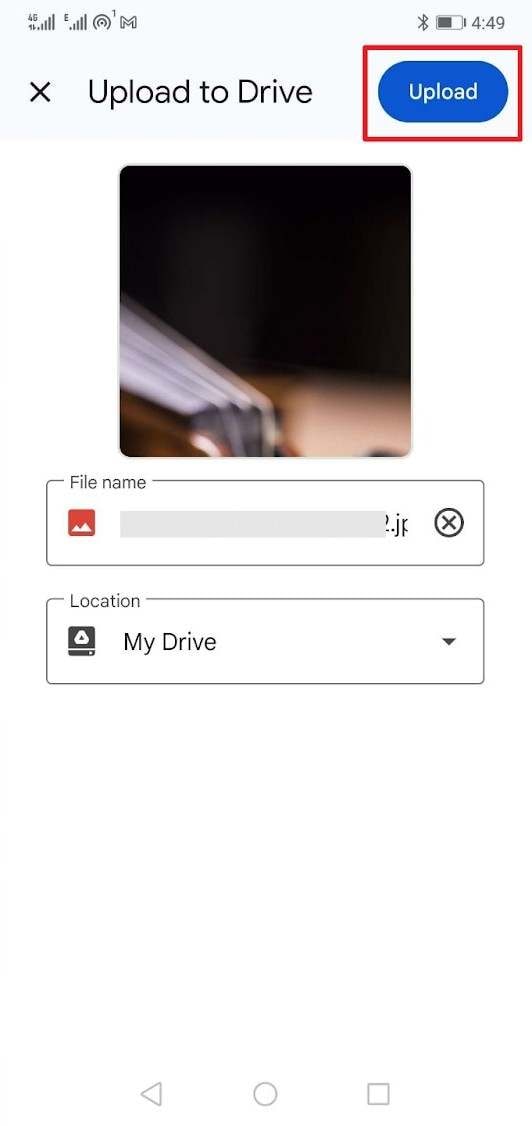
Paso 2 Ejecutar la transferencia
A medida que seleccionas meticulosamente múltiples imágenes o videos, toca el mensaje final de carga en la esquina para mover los archivos multimedia a través de una conexión Wi-Fi. Una vez verificados en la nube, elimina las copias locales.
Solución 6. Transferir datos a una computadora
Otra forma extremadamente confiable y tradicional de crear espacio adicional es transferir físicamente los datos sin procesar a una computadora personal. Te ayuda a mover rápidamente directorios de archivos inmensos como videos cinematográficos y fotos de cámara en formato RAW sin el doloroso requisito de eliminar nada. Este proceso localizado mantiene el almacenamiento de tu Teléfono notablemente más ligero mientras preserva cada archivo crítico en un disco duro más grande. Mejor aún, puedes organizar los datos con absoluta precisión en tu computadora y acceder a ellos cuando lo necesites sin conexión. Revisa la guía simplificada a continuación para migrar los datos pesados de tu Teléfono mediante una conexión física:
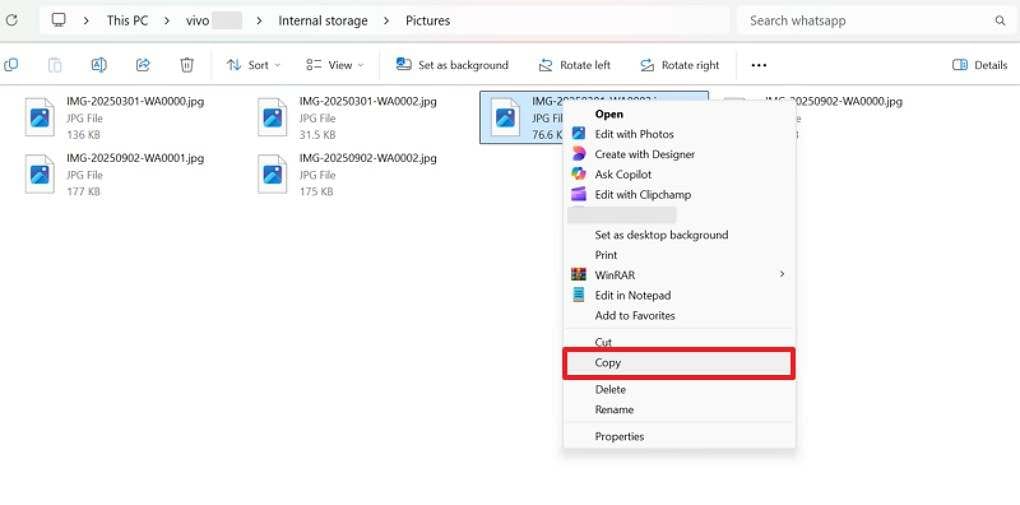
Paso 1 Acceder al almacenamiento interno del Teléfono a través de la PC
Después de conectar tu smartphone con la PC usando un cable de datos USB, navega al almacenamiento interno compartido de tu móvil a través del "Explorador de archivos" de Windows. Aquí, resalta los archivos multimedia pesados, haz clic derecho en los datos que deseas descargar y elige estratégicamente "Copiar" o "Cortar".
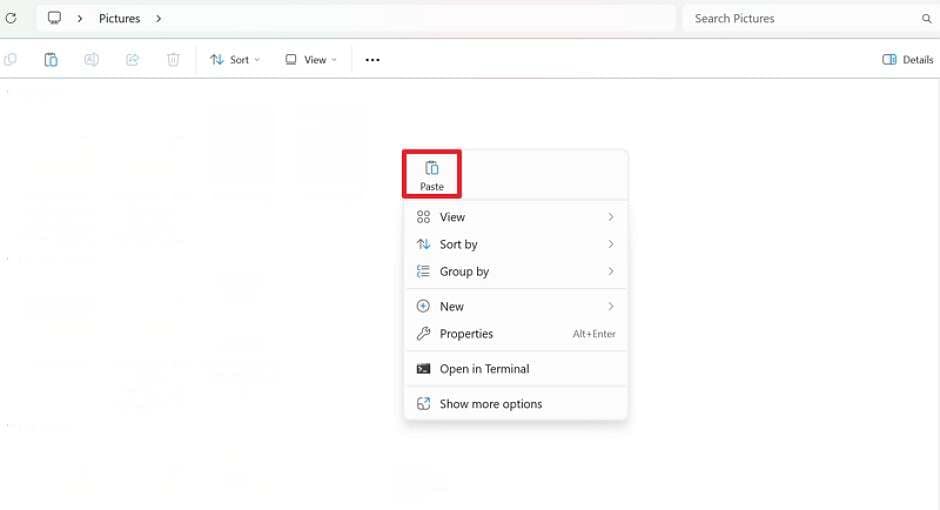
Paso 2 Pegar y asegurar en la PC
Después, dirígete directamente a una partición segura en el almacenamiento local de tu PC, crea una carpeta de respaldo dedicada, haz clic derecho en cualquier área vacía y selecciona definitivamente "Pegar". Una vez verificado, elimina los archivos fuente del móvil.
Solución 7. Borrar datos de WhatsApp/WhatsApp Business
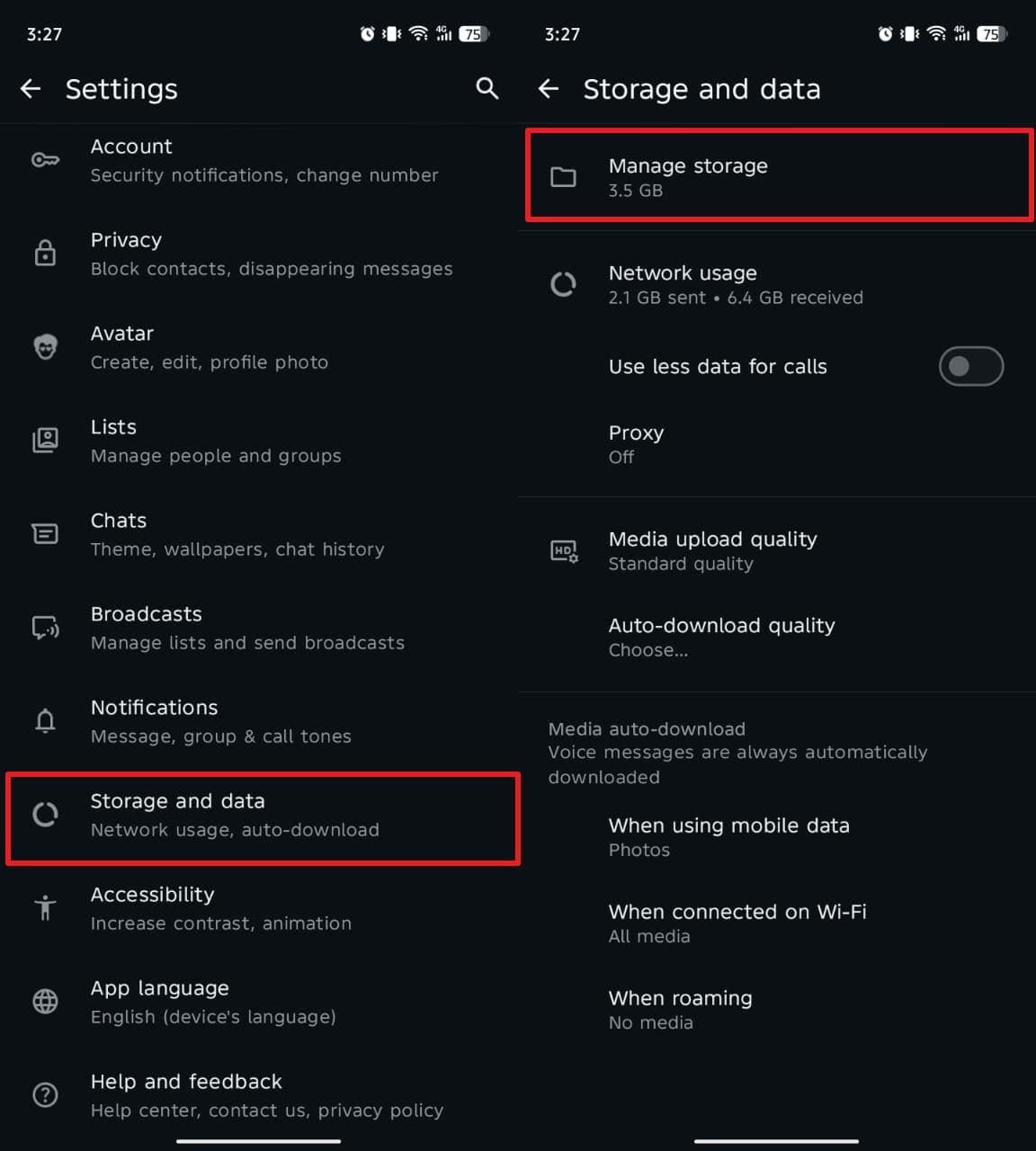
WhatsApp almacena automáticamente archivos multimedia entrantes, notas de voz y datos de chat inflados que lenta pero seguramente consumen cantidades masivas de espacio de almacenamiento interno. Cuando borras manualmente estos datos específicos de la aplicación, se eliminan con precisión archivos grandes redundantes sin borrar tus chats de texto importantes o tu lista de contactos. Tanto WhatsApp estándar como WhatsApp Business ofrecen controles sofisticados de gestión de almacenamiento nativos. Permite fácilmente a los usuarios ordenar, revisar y eliminar videos reenviados pesados, imágenes virales y documentos PDF. Revisa los siguientes pasos estratégicos para liberar almacenamiento de manera efectiva a través de esta ubicua aplicación de mensajería:
Paso 1 Abrir el administrador de almacenamiento
Cuando navegues a los "Ajustes" dentro de la aplicación a través del menú superior derecho, toca "Almacenamiento y datos" y accede secuencialmente al panel de "Administrar almacenamiento" para ver un desglose visual.
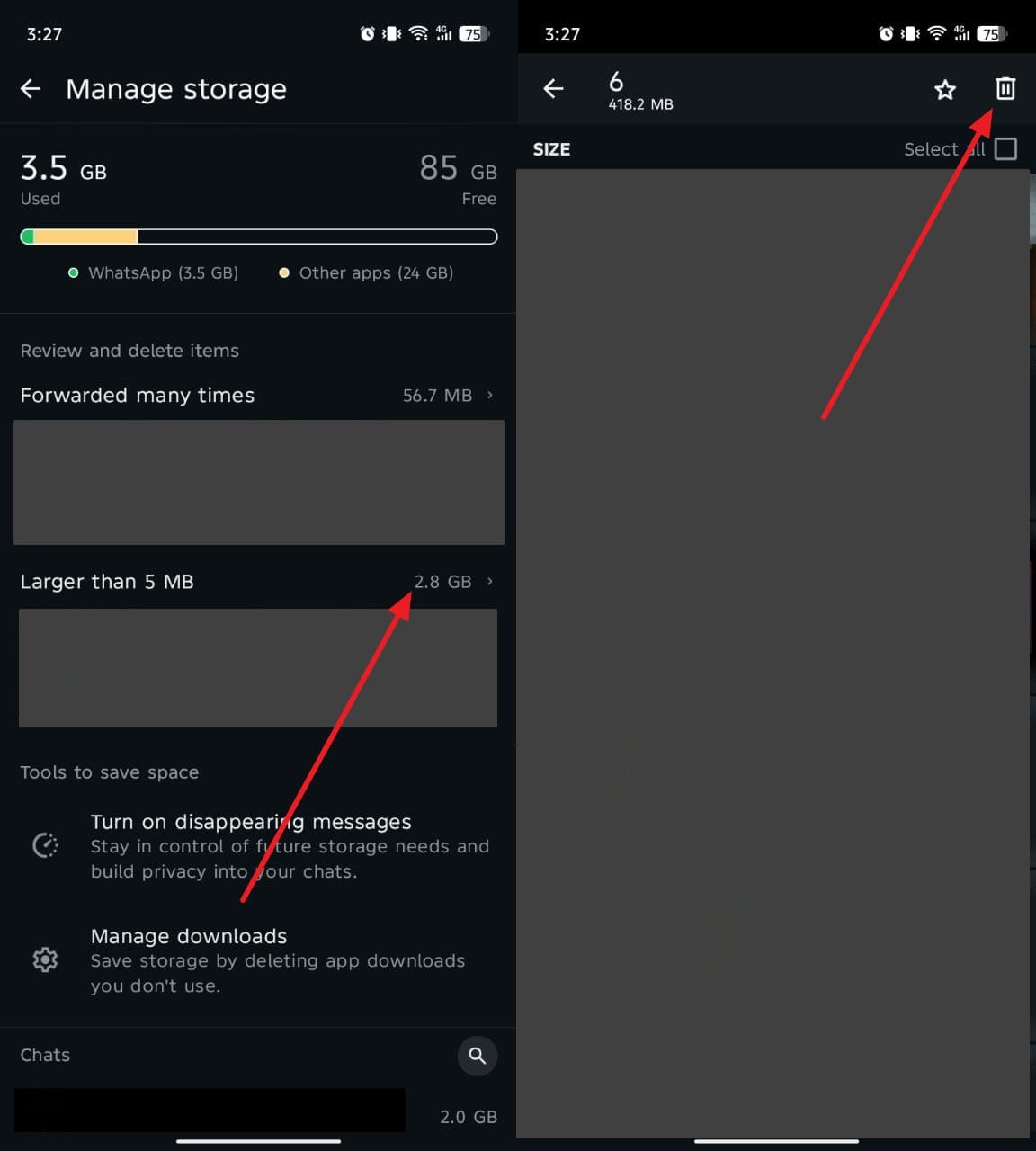
Paso 2 Eliminar archivos multimedia grandes
Después, dirígete directamente a la sección de archivos multimedia resaltada etiquetada como "Mayor de 5 MB" para revisar rápidamente todos los archivos pesados innecesarios. Selecciona los principales culpables y presiona el icono de papelera "Eliminar".
Solución 8. Eliminar mapas sin conexión de Google Maps
Los mapas sin conexión son increíblemente útiles cuando viajas por áreas sin una conexión a internet confiable, pero también consumen notoriamente bloques extremadamente grandes de espacio de almacenamiento. Estos mapas de ciudades descargados previamente permanecen obstinadamente almacenados incluso mucho después de que tus viajes concluyen, continuando ocupando silenciosamente la memoria del dispositivo. Por lo tanto, eliminar estos paquetes de mapas sin conexión no utilizados libera cientos de megabytes sin afectar tus funciones regulares de Google Maps en línea o tus rutinas de navegación estándar. También garantiza que la aplicación en sí se mantenga ágil y actualizada con nuevas rutas en lugar de depender de datos obsoletos. Sigue los pasos estructurados a continuación para aprender cómo liberar espacio en Android gestionando archivos de mapas:
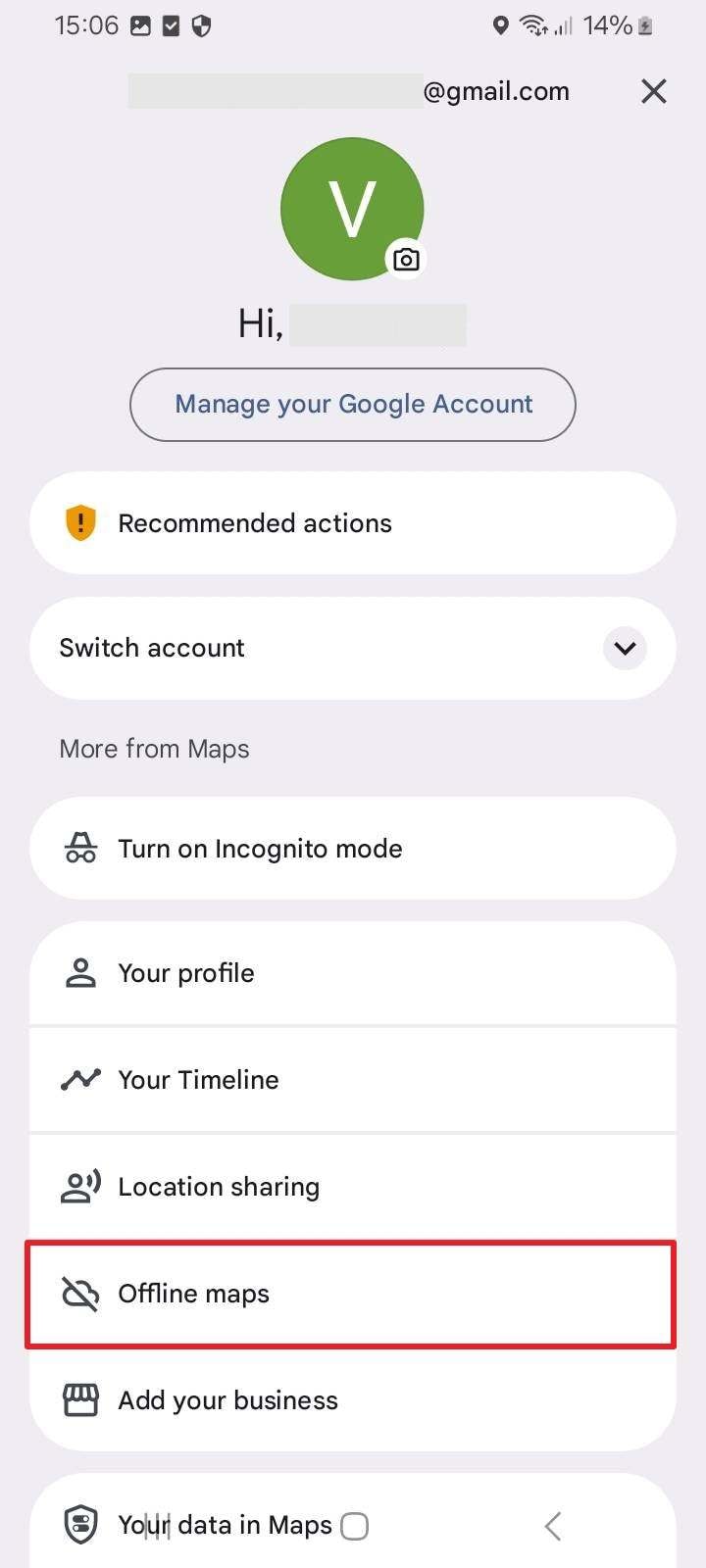
Paso 1 Ir a Mapas sin conexión
Al ejecutar la aplicación estándar "Google Maps", toca tu icono de "Perfil" ubicado junto a la barra de búsqueda y elige cuidadosamente la opción del menú "Mapas sin conexión".
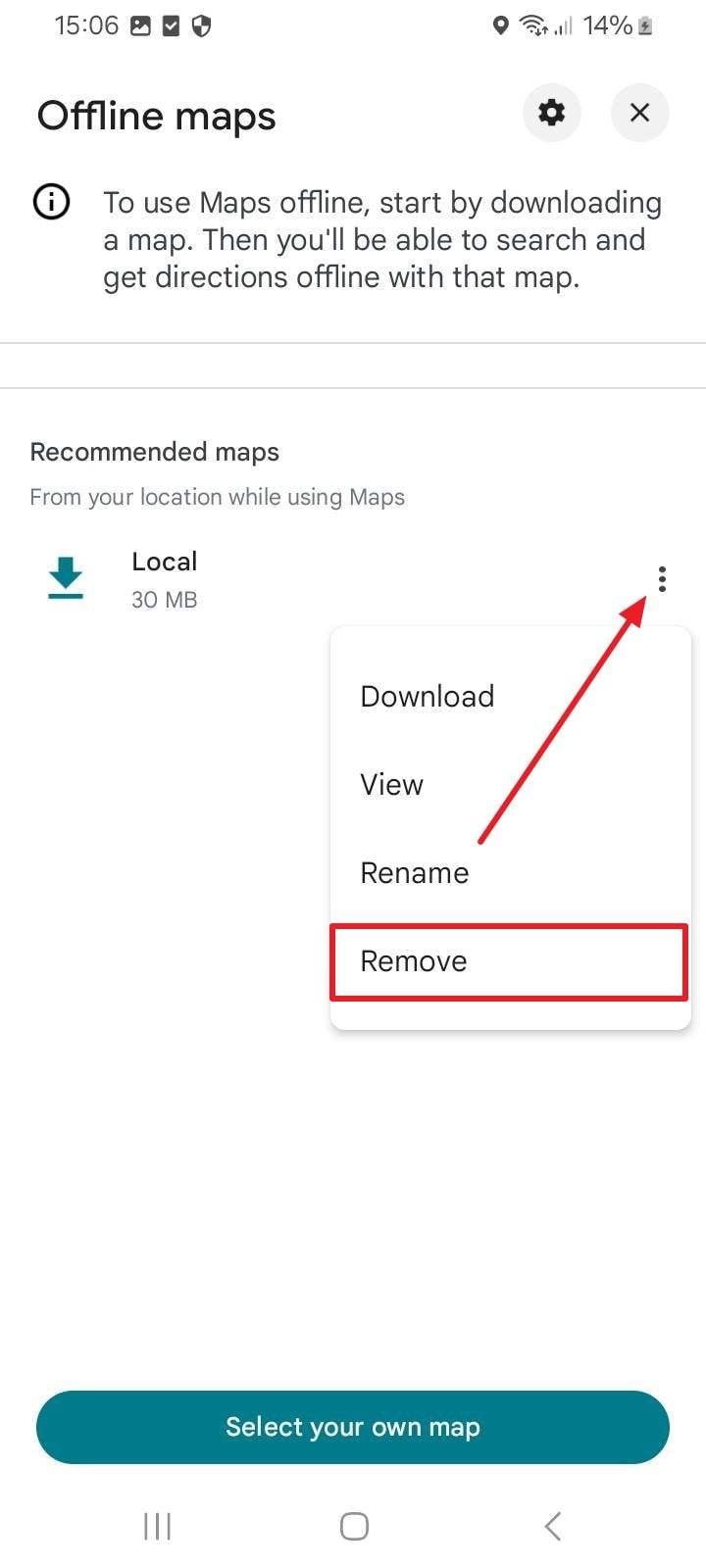
Paso 2 Eliminar rutas expiradas
A continuación, revisa tus regiones de mapas guardadas. Toca el icono de "Tres puntos" directamente junto al mapa pesado descargado que ya no necesitas y selecciona estrictamente el comando "Eliminar" o "Quitar".
Solución 9. Eliminar canciones no deseadas
Aparte de los pesados archivos visuales discutidos anteriormente, los archivos de audio de música de alta fidelidad y podcasts también ocupan significativamente más almacenamiento de lo que los usuarios generalmente se dan cuenta con el tiempo. Muchas canciones descargadas en gran cantidad permanecen completamente sin usar, especialmente si has hecho la transición a transmitir música a través de aplicaciones premium en línea como Spotify o Apple Music. Por lo tanto, eliminar a fondo los archivos de audio heredados no deseados ayuda proactivamente a liberar espacio y mantiene tu biblioteca local altamente organizada. Además, esencialmente ayuda a limpiar listas de reproducción antiguas y olvidadas y pistas raramente reproducidas que se han convertido en desorden digital. Cuando te preguntas continuamente cómo obtener más almacenamiento en tu Teléfono Android, no pases por alto tu carpeta de música; revisa esta guía:
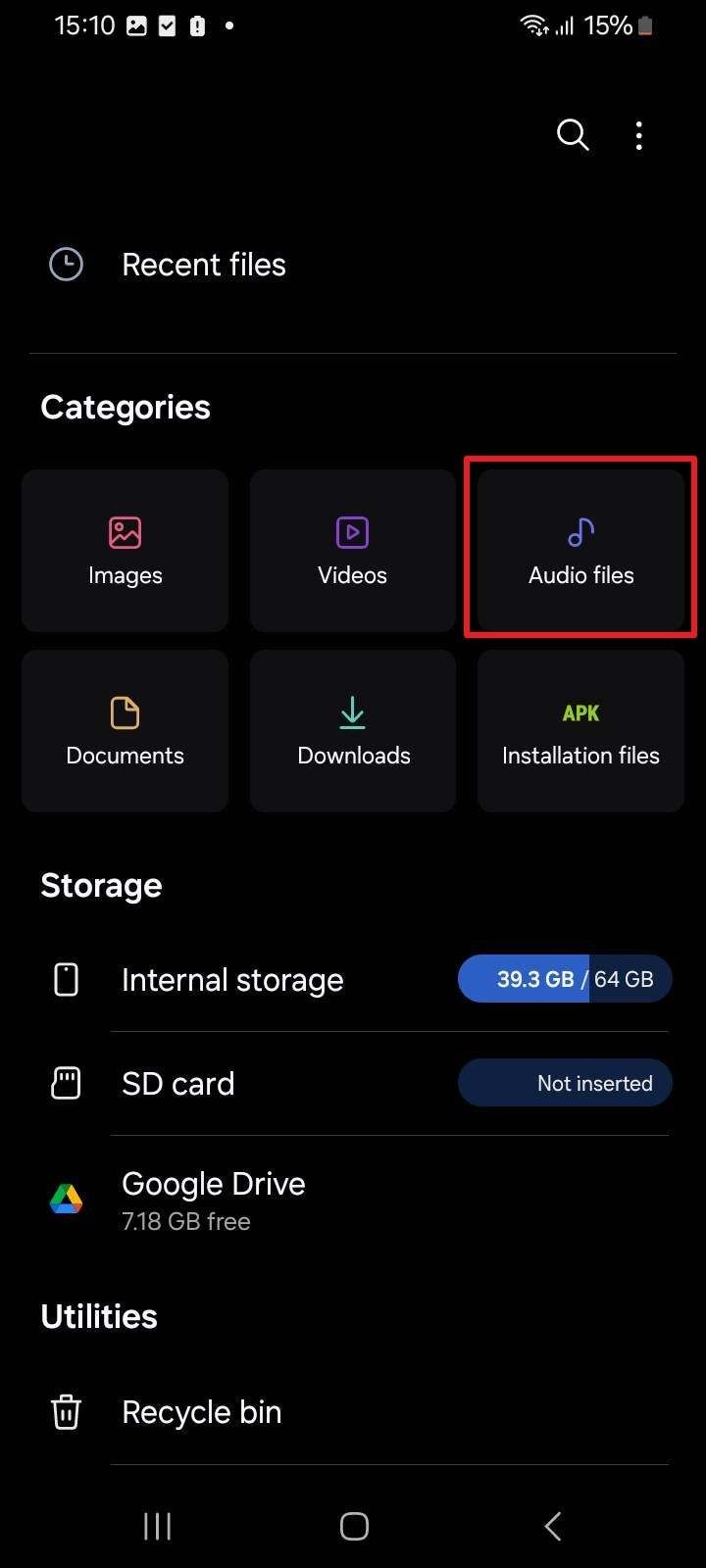
Paso 1 Acceder al directorio de audio
Desde la interfaz de la aplicación nativa "Archivos" o "Mis archivos" de tu dispositivo Android, dirígete directamente a la sección categorizada "Archivos de audio" o "Música" para ver todos los datos de sonido locales.
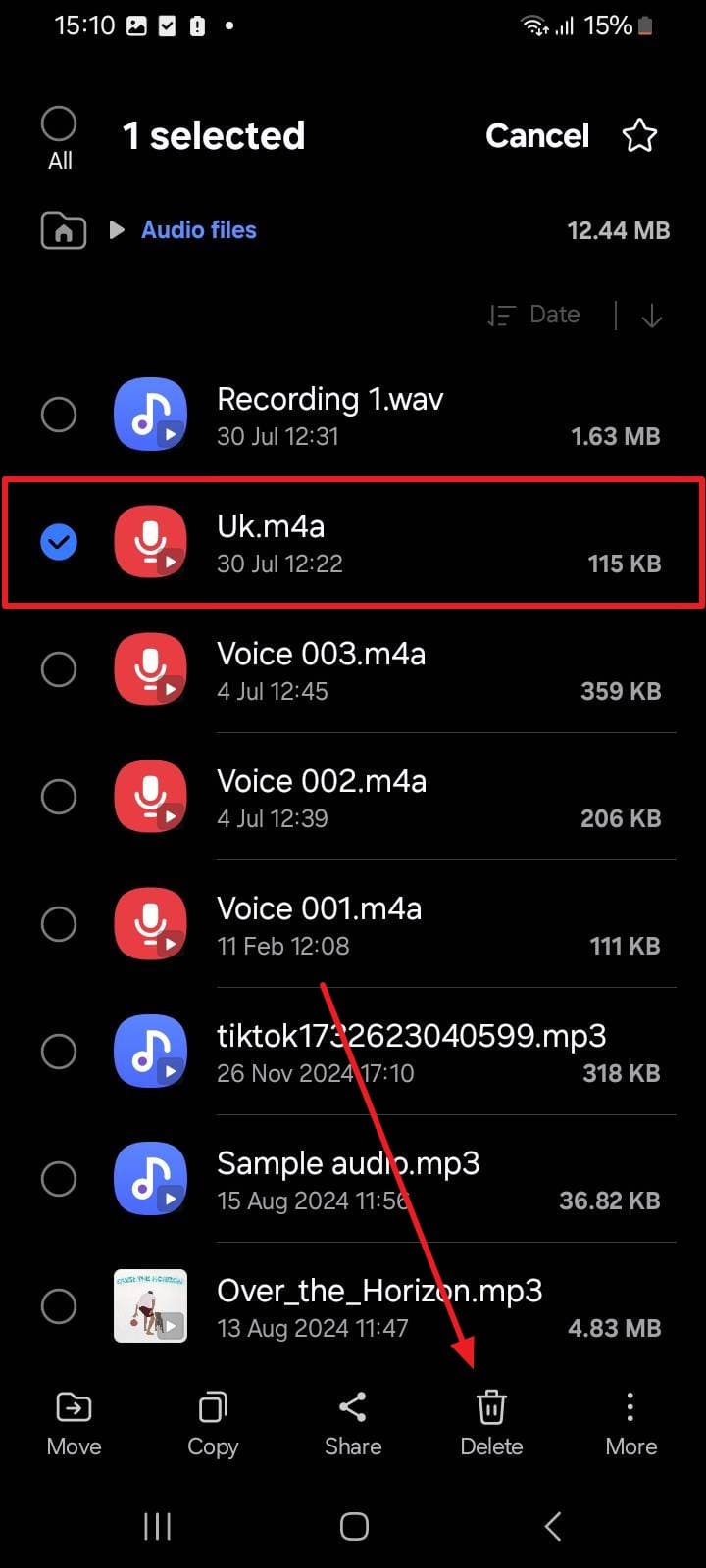
Paso 2 Purgar pistas no utilizadas
A continuación, localiza y selecciona meticulosamente las canciones MP3 innecesarias o los episodios de podcast inflados, y presiona decididamente el icono superior de papelera "Eliminar" para borrarlos de tu unidad.
Solución 10. Borrar la partición de caché del sistema
Finalmente, la partición de caché del sistema Android más profunda actúa como un vasto almacén para archivos temporales complejos generados por el propio Sistema Operativo de tu Teléfono (no solo las aplicaciones del usuario). Durante períodos prolongados, especialmente después de múltiples actualizaciones OTA (Over The Air) del sistema, esta caché fundamental crece inmensamente y puede ralentizar significativamente el rendimiento principal del dispositivo. Cuando borras activamente la caché del sistema desde el menú de recuperación, tu dispositivo funciona instantáneamente de manera mucho más fluida sin eliminar tus fotos o mensajes personales críticos. Toma orientación experta de estos pasos técnicos para aprender de manera integral cómo limpiar archivos basura de Android desde un nivel raíz:
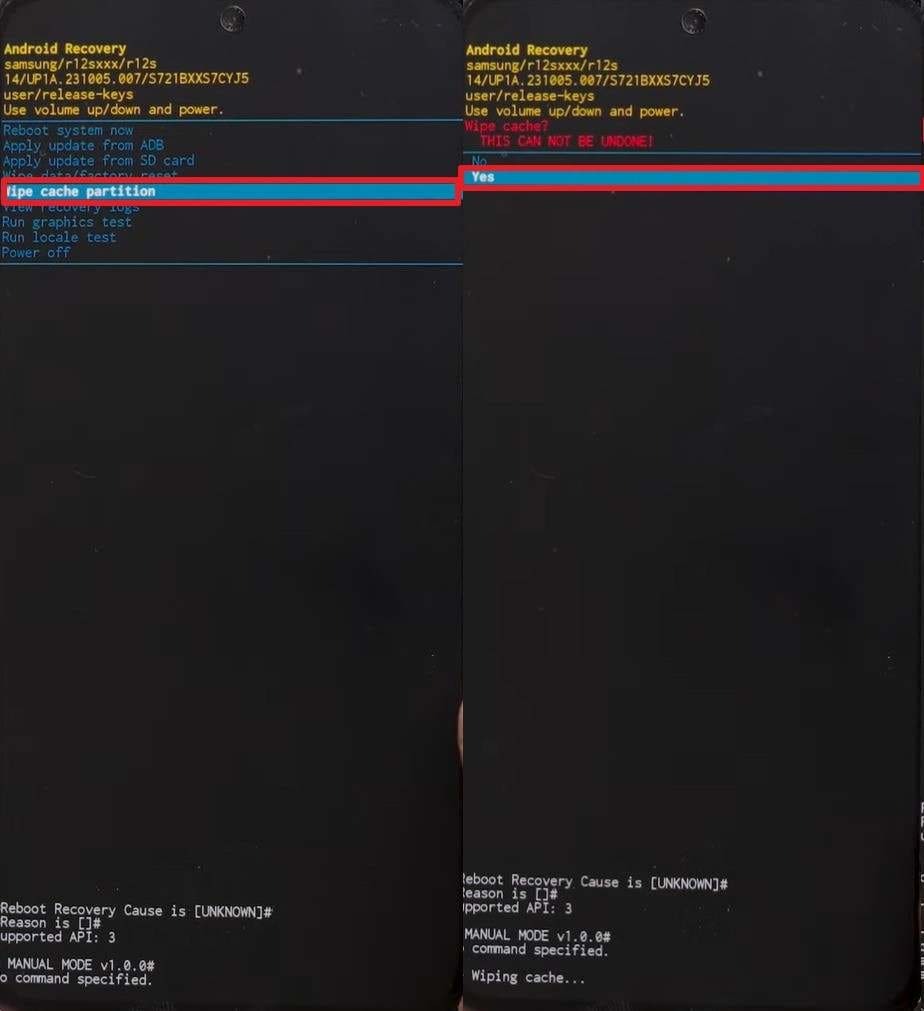
Paso 1 Iniciar en modo de recuperación (arranque en modo Recovery)
Con tu Teléfono completamente apagado, presiona y mantén estrictamente las teclas de hardware "Encendido" y "Subir volumen" simultáneamente hasta que veas la pantalla del logotipo del fabricante. Posteriormente, usa las teclas de volumen para navegar y selecciona "Wipe Cache Partition" usando el botón de Encendido una vez que entres al modo técnico de "Recovery Mode", y confirma seleccionando "Yes".
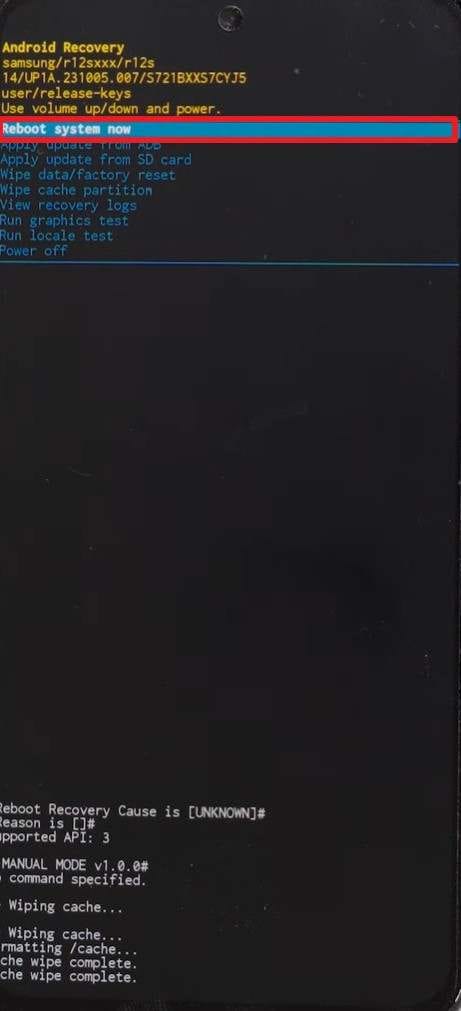
Paso 2 Reiniciar el sistema
A continuación, el menú regresará a la pantalla principal de recuperación. Selecciona "Reboot System Now" presionando el botón de encendido para finalizar el proceso y reiniciar tu Teléfono optimizado normalmente.
Conclusión
En resumen, gestionar proactivamente tu espacio de almacenamiento digital de manera regular mantiene tu Teléfono Android altamente organizado, increíblemente receptivo y completamente libre de bloqueos. Este extenso artículo ha explorado a fondo múltiples mecanismos integrados y estrategias avanzadas para comprender adecuadamente cómo liberar espacio en Android. Eliminar consistentemente las cachés de aplicaciones, archivos multimedia no utilizados y mapas pesados sin conexión mantiene tu hardware saludable y prolonga su vida útil. Sin embargo, si tu dispositivo aún se siente frustrantemente lleno o continúa siendo lento después de limpiar todos estos archivos manualmente, te recomendamos encarecidamente que pruebes Dr.Fone - Borrado de Datos. Garantiza un protocolo de eliminación de datos 100% permanente que limpia profundamente fragmentos ocultos, restaurando exitosamente tu Teléfono a una condición operativa prístina, como de fábrica.
1. ¿Puede la eliminación de datos en caché afectar el rendimiento de las aplicaciones?
Este método puede ralentizar temporalmente las aplicaciones en su siguiente inicio, ya que el sistema tiene que recrear los tokens de inicio de sesión necesarios. Sin embargo, previene una sobrecarga masiva de almacenamiento en todo el sistema. Las aplicaciones reconstruyen de forma inteligente los componentes de caché necesarios posteriormente, por lo que el rendimiento vuelve rápidamente a los niveles normales de uso. En definitiva, la limpieza regular de la caché mantiene la memoria interna equilibrada sin dañar permanentemente la funcionalidad principal de tus aplicaciones.
2. ¿Qué sucede si el almacenamiento de mi Teléfono está al 100%?
Cuando el almacenamiento interno se llena por completo, las aplicaciones principales del sistema pueden fallar abruptamente y pueden ocurrir errores en las actualizaciones de seguridad críticas con bastante frecuencia. Tu Teléfono se ralentizará drásticamente, lo que afecta negativamente la multitarea básica y el rendimiento de la interfaz gráfica con el tiempo. Por lo tanto, eliminar activamente datos masivos no utilizados o transferir archivos multimedia restaura el espacio necesario para el funcionamiento normal del sistema operativo.
3. ¿Cuál es la forma más segura de borrar todos los datos personales de mi Teléfono?
Deberías utilizar una herramienta profesional como Dr.Fone - Borrado de Datos, que garantiza activamente una eliminación completa de datos de grado militar en todos los principales modelos OEM de Android. Sobrescribe de forma segura los sectores profundos de memoria y produce informes detallados de borrado, verificando firmemente tu protección total de privacidad al donar o revender el dispositivo. Además, este robusto software garantiza un 100% de seguridad al eliminar absolutamente todo, mucho más allá de cualquier posible Recuperación de datos.
4. ¿Formatear una Tarjeta SD insertada liberará el almacenamiento interno de mi Android?
No, formatear una micro Tarjeta SD solo elimina los datos almacenados explícitamente en ese chip externo. Aunque te proporciona más capacidad de almacenamiento extraíble para futuras fotos y archivos, no libera mágicamente el chip de almacenamiento interno nativo de tu dispositivo Android. Para liberar espacio interno de manera efectiva, debes mover manualmente tus aplicaciones internas o archivos multimedia a la Tarjeta SD recién formateada.
Chief Editor of the Dr.Fone team since 2012, Selena is a veteran technology editor known for turning complex iOS and Android topics into clear, user-focused guidance.
 Permanently erase all iOS & Android data—completely unrecoverable.

 100% Security Verified | No Subscription Required | No Malware

 :
: 
 ChatGPT
 Perplexity
 Gemini
 Claude
 Grok
Grok
 Borra permanentemente todos los datos en iOS y Android — completamente irrecuperables.




 Add Wondershare Dr.Fone as a preferred source on Google











