 Permanently erase all iOS & Android data—completely unrecoverable.

 100% Security Verified | No Subscription Required | No Malware

 :
: 
 ChatGPT
 Perplexity
 Gemini
 Claude
 Grok
Grok
¿Estás planeando vender tu dispositivo antiguo o simplemente tu bandeja de entrada está saturada? Saber cómo eliminar mensajes en un Teléfono Android es esencial para mantener tu privacidad y liberar valioso espacio de almacenamiento. Cuando entregas tu Teléfono a otra persona o lo donas, tus conversaciones personales pueden quedar fácilmente expuestas a desconocidos.
Para evitar el acceso no autorizado, es crucial eliminar correctamente los mensajes de texto de los dispositivos Android por completo. Incluso si no planeas vender tu Teléfono, puede que simplemente quieras organizar tus mensajes o eliminar el spam para evitar que tu buzón de mensajes alcance su límite de almacenamiento. En esta guía completa, exploraremos dos métodos efectivos para ayudarte a eliminar SMS en Android de forma segura y eficiente.
En este artículo
Parte 1. ¿Por qué es necesario eliminar mensajes de texto de un Teléfono Android?
Ya sea que quieras regalar tu antiguo Teléfono Android para comprar uno nuevo, donarlo a una organización benéfica o venderlo en el mercado de segunda mano, algo a lo que debes prestar atención es que los SMS de tu antiguo Teléfono Android pueden revelar información personal crucial. Los datos bancarios, las conversaciones privadas y los Códigos de verificación pueden ser fácilmente explotados si no se eliminan.
Para evitar graves filtraciones de privacidad, necesitas eliminar los mensajes de texto de un Teléfono Android de forma definitiva antes de dejarlo fuera de tu alcance. Incluso si no te importa que alguien robe tu información privada de los SMS, o si el Teléfono se queda contigo, también puede que necesites eliminar mensajes de texto para liberar espacio interno. Esto se vuelve particularmente urgente cuando tu aplicación de mensajería se vuelve lenta o cuando el buzón de mensajes alcanza su capacidad máxima de almacenamiento, impidiéndote recibir nuevos textos.
Parte 2. Eliminar mensajes de texto en un Teléfono Android uno por uno manualmente
Debes saber que puedes eliminar mensajes de texto de tu Teléfono Android manualmente usando las funciones integradas. Este método nativo es muy recomendable si solo tienes unas pocas conversaciones o mensajes de spam específicos que deseas eliminar. No requiere software adicional y es completamente gratuito.
Aquí te explicamos cómo eliminar mensajes de texto en un Teléfono Android manualmente paso a paso:
-
Paso 1 Abre la aplicación de Mensajería
En tu Teléfono Android, toca la aplicación de Mensajería predeterminada desde tu pantalla de inicio o cajón de aplicaciones para acceder a la pantalla principal de mensajes donde se muestran todos tus hilos de conversación.
-
Paso 2 Selecciona el hilo deseado
Mantén pulsado un hilo de conversación específico, o simplemente toca el botón de menú (generalmente tres puntos junto a la barra de búsqueda) para mostrar el menú de gestión de mensajes. Toca Eliminar mensajes o una opción similar dependiendo de la marca de tu dispositivo.
-
Paso 3 Elimina los mensajes seleccionados
Marca los mensajes individuales o el hilo completo que vas a eliminar. Si deseas borrar una gran cantidad dentro de esa vista, marca Seleccionar todo. Finalmente, toca Eliminar o el icono de papelera para confirmar tu acción.
- Completamente gratuito en cualquier dispositivo Android.
- No requiere instalación de software de terceros.
- Muy seguro ya que todo se realiza localmente en tu Teléfono.
- Proceso sencillo que puedes hacer tú mismo.
- Extremadamente lento si tienes una bandeja de entrada masiva.
- No permite eliminar cientos o miles de hilos a la vez de forma eficiente.
- Es fácil pasar por alto accidentalmente algunos hilos de spam profundamente enterrados.
Parte 3. Eliminar mensajes de texto en un Teléfono Android en lote
¿Qué pasa si tienes miles de hilos de SMS en tu Teléfono Android? Depender de la eliminación manual sería tedioso y frustrante. Para limpiar tu bandeja de entrada de forma rápida y segura, necesitas recurrir a una herramienta especializada de terceros.
 Administra datos fácilmente mediante vista previa, eliminación, exportación, etc.
- Transfiere todos los datos entre dispositivos.
- Soluciones de respaldo robustas para una protección de datos confiable.
- Duplica pantallas en el PC para reuniones, enseñanza y control.

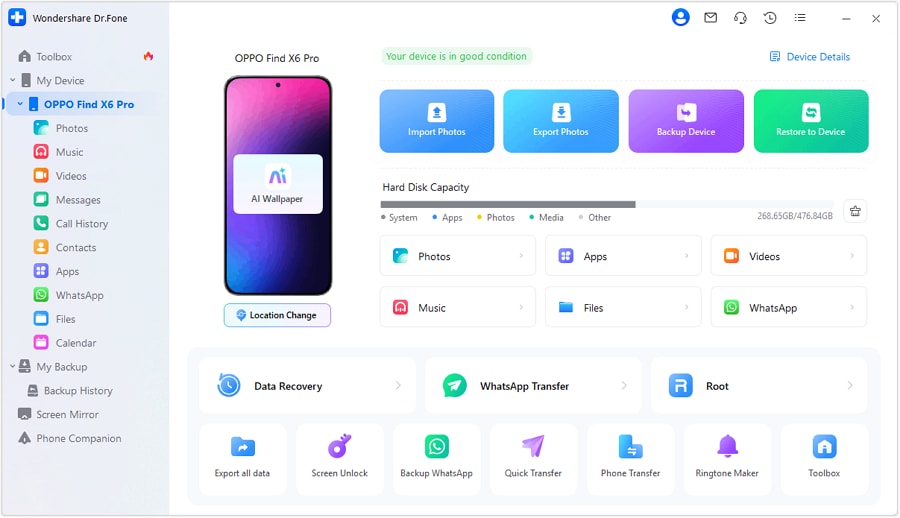
Wondershare Dr.Fone es un administrador de Android especialmente diseñado que te da control total sobre los datos de tu dispositivo. Tanto la versión de Windows como la de Mac pueden ayudarte a eliminar múltiples hilos de SMS de forma rápida y sencilla con solo unos clics. Proporciona una interfaz visual en tu ordenador, lo que hace increíblemente intuitivo seleccionar, revisar y borrar tus mensajes de forma permanente.
Usar este programa te asegura poder eliminar mensajes de texto en Android en masa sin pasar por alto ningún hilo no deseado. Además, Dr.Fone te permite exportar y respaldar SMS como archivos XML o TXT en el ordenador para su custodia. Si envías muchos mensajes, también puedes enviar mensajes desde el ordenador a tus amigos, familiares y otros contactos de forma fluida.




 Add Wondershare Dr.Fone as a preferred source on Google











