 Permanently erase all iOS & Android data—completely unrecoverable.

 100% Security Verified | No Subscription Required | No Malware

 :
: 
 ChatGPT
 Perplexity
 Gemini
 Claude
 Grok
Grok

Estoy planeando vender mi antiguo smartphone, pero me preocupan mis fotos privadas. ¿Cómo eliminar fotos de Android para que el próximo propietario no pueda recuperarlas?
Comunidad de usuarios Android
En 2026, nuestros smartphones funcionan como extensos diarios digitales. Casi todo el mundo utiliza smartphones Android, y estos dispositivos vienen equipados constantemente con cámaras de alta resolución. Capturamos cada momento, documentando nuestras vidas desde la infancia hasta la edad adulta. Las fotos son increíblemente efectivas para preservar nuestros recuerdos más preciados tanto en los buenos como en los malos momentos. Debido a que capturamos tanto, la idea de perder estas fotos accidentalmente es aterradora: los recuerdos una vez perdidos no se pueden recuperar fácilmente. Es precisamente por esto que se recomienda encarecidamente mantener copias de seguridad regulares de tus fotos y vídeos para evitar una pérdida de datos desgarradora.
Si bien mantener fotos en tu smartphone te ayuda a revivir recuerdos a voluntad, hay situaciones críticas en las que debes eliminarlas permanentemente de tu dispositivo. Por ejemplo, si tienes fotos altamente sensibles o personales que deseas mantener completamente privadas, necesitas saber exactamente cómo eliminar fotos de Android sin dejar rastro alguno. Además, cuando planeas vender, intercambiar o regalar tu dispositivo Android, no puedes arriesgarte a que tus fotos recuperadas caigan en las manos equivocadas. Simplemente presionar "eliminar" no es suficiente, ya que la eliminación básica simplemente oculta los archivos. Por lo tanto, en este artículo exploraremos a fondo cómo hacer una copia de seguridad adecuada de tus recuerdos y eliminar fotos de Android de forma segura y permanente.
En este artículo
Parte 1: Hacer copia de seguridad de fotos en Google Drive antes de eliminarlas
Vivimos en una era en la que tomamos miles de fotos de nuestros momentos encantadores con familia y amigos. Dado que los dispositivos Android a menudo vienen con configuraciones avanzadas de cámara dual o triple, gestionar el espacio de almacenamiento puede ser bastante desafiante, incluso con la capacidad de memoria ampliada disponible hoy en día. Puede que sientas la necesidad de liberar espacio, pero ciertamente no puedes permitirte perder tus recuerdos preciados. Es entonces cuando crear copias de seguridad robustas se vuelve esencial antes de que descubras cómo eliminar fotos de Android.
Si bien siempre puedes usar un disco duro o una memoria USB para crear copias de seguridad locales, tendrías que llevar estas unidades físicas contigo constantemente para tener acceso inmediato. Además, las unidades físicas conllevan el riesgo inherente de perderse, corromperse o ser robadas. Por lo tanto, guardar fotos en un servicio fiable basado en la nube suele ser la mejor opción. El almacenamiento en la nube te permite acceder a tus archivos en cualquier lugar y en cualquier momento.
Google Drive es una excelente opción ampliamente accesible para este propósito y sigue siendo en gran medida gratuito para usuarios estándar. Si te estás preparando para eliminar fotos de Android, es muy recomendable crear primero una copia de seguridad completa en Google Drive. Aquí están los sencillos pasos para lograrlo sin problemas.
-
Paso 1 Descargar y configurar Google Drive
Ve a la Play Store y descarga la aplicación oficial de Google Drive. Instala y abre la aplicación en tu dispositivo Android. Configura tu Google Drive vinculándolo de forma segura con tu cuenta de Gmail preferida.
-
Paso 2 Seleccionar la opción "Subir"
Una vez que tu cuenta esté configurada y lista para usar, toca el icono Plus de colores brillantes ubicado en la parte inferior derecha de la pantalla. En el menú emergente que aparece, toca la opción "Subir" para comenzar el proceso.

-
Paso 3 Seleccionar archivos para subir
Ahora, selecciona cuidadosamente todos los archivos e imágenes que deseas subir a Google Drive para su custodia. Puedes navegar entre diferentes carpetas de medios en tu dispositivo Android seleccionando el directorio de carpetas desde el lado izquierdo de la pantalla.
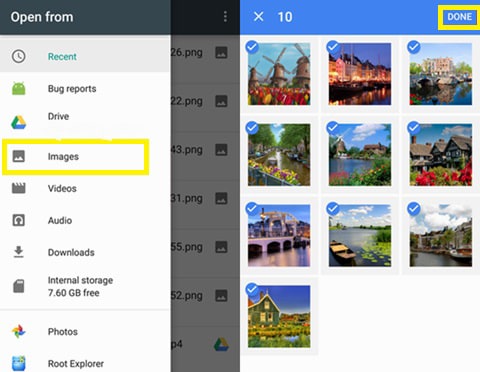
Después de seleccionar todas las fotos necesarias, toca la opción "LISTO" en la esquina superior derecha de la pantalla. Todos los archivos que seleccionaste para la copia de seguridad se subirán y guardarán de forma segura en tu cuenta de Google Drive. Con tus recuerdos almacenados de forma segura, puedes pasar a la siguiente sección para aprender cómo eliminar fotos de Android permanentemente.
Parte 2: ¿Cómo eliminar fotos en Android permanentemente sin recuperación?
 Borra permanentemente todos los datos en iOS y Android — completamente irrecuperables.
- Borrado de grado militar para proteger completamente tu privacidad.
- Genera informes de borrado verificados para aumentar el valor de reventa del dispositivo.
- Borra selectivamente datos privados y elimina archivos basura y archivos grandes.

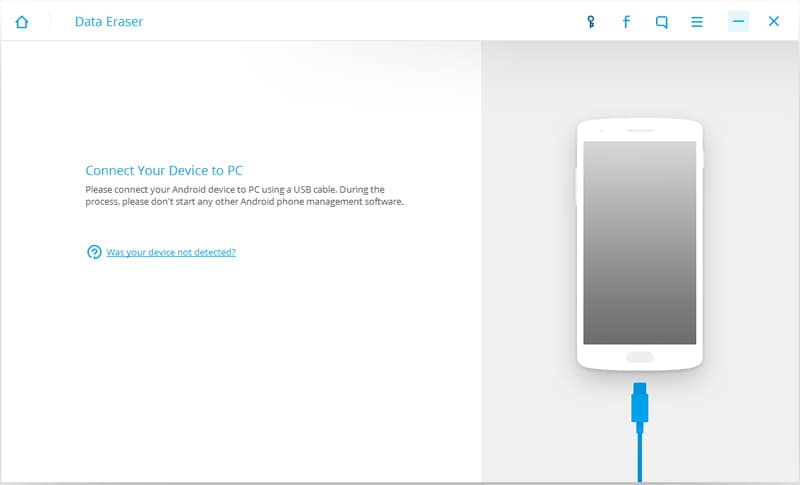
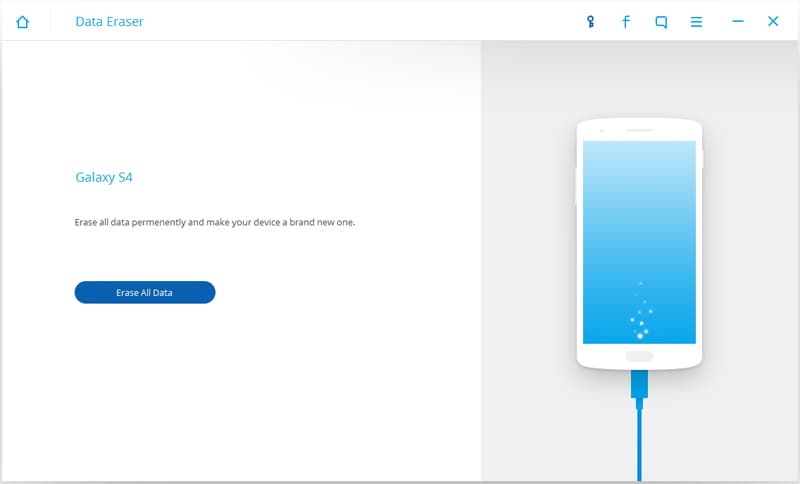
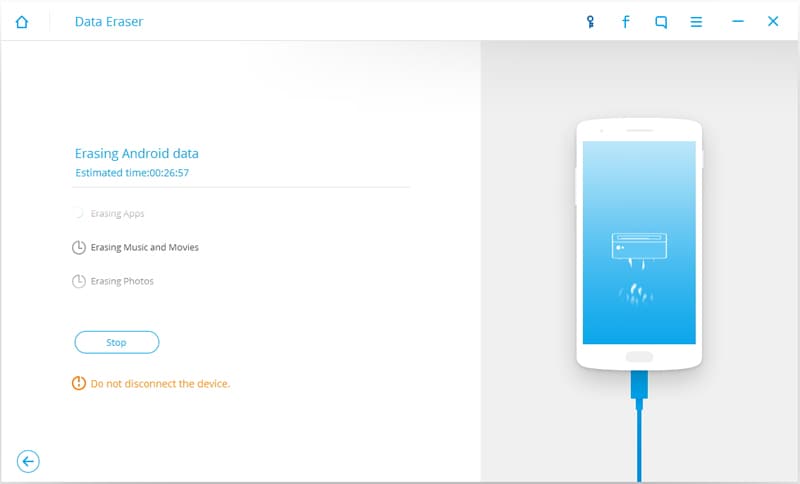
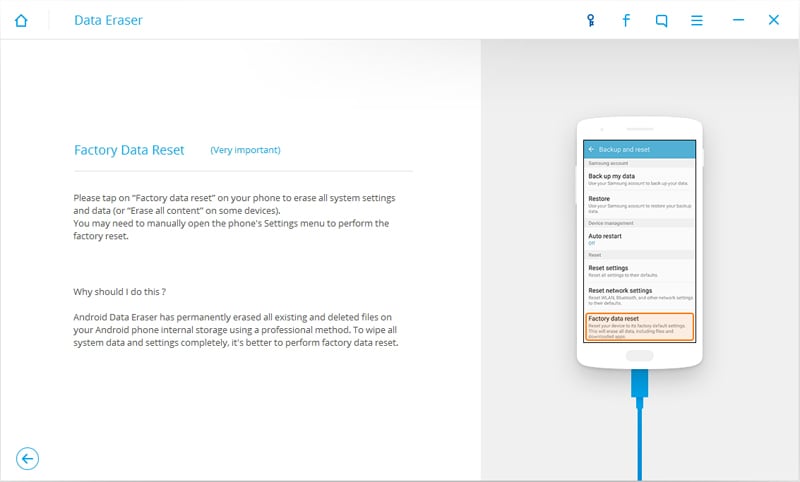
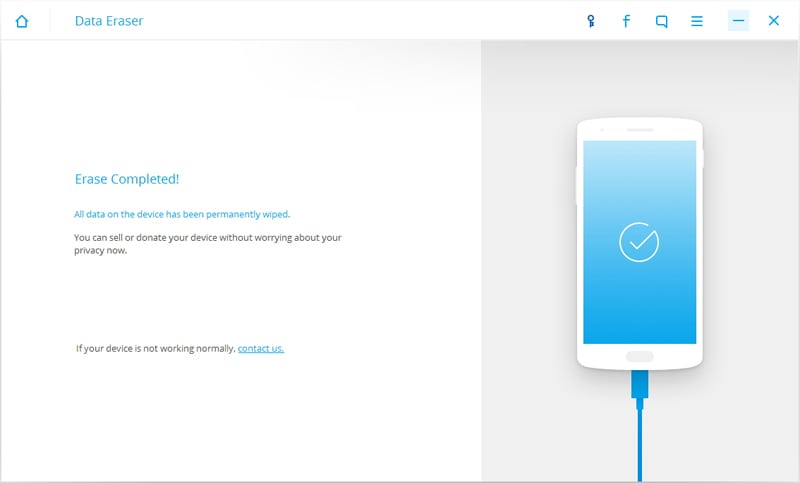
Después de haber subido exitosamente tus fotos a Google Drive, puedes continuar con confianza para eliminarlas de tu dispositivo. Los métodos de eliminación estándar solo ocultan los archivos, haciéndolos vulnerables al software de recuperación. Para garantizar una eliminación completa, se recomienda encarecidamente usar Dr.Fone - Borrado de Datos . Este Borrador de datos de Android es una herramienta potente de grado militar que te ayudará a borrar todo en un dispositivo Android de forma permanente, dejando un Teléfono que posee la configuración prístina de un dispositivo completamente nuevo.
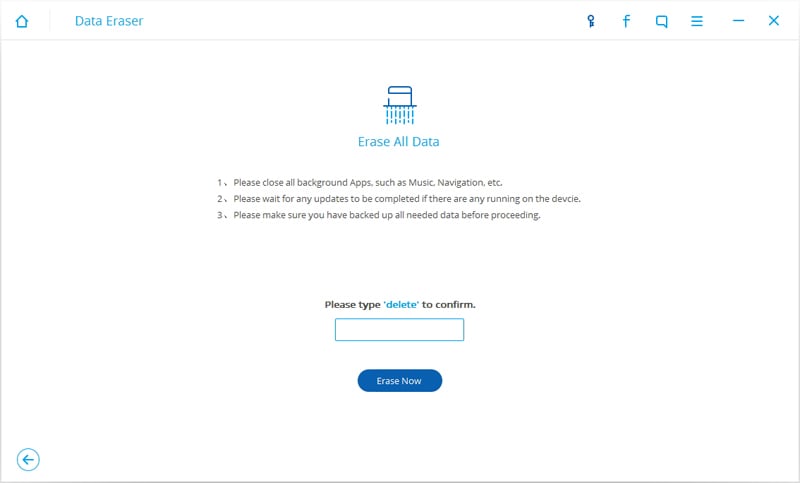
Sin embargo, es vital recordar que usar el kit de herramientas Dr.Fone Borrador de datos de Android ejecutará un borrado completo. Esto significa que toda la información, aplicaciones, configuraciones y medios de tu dispositivo se eliminarán permanentemente y no podrán ser recuperados por nadie. Para evitar perder otros datos críticos, debes asegurarte de haber hecho una copia de seguridad de toda la información esencial almacenada en tu dispositivo Android de antemano. Puedes utilizar aplicaciones de terceros para hacer una copia de seguridad completa del sistema o transferir manualmente tus contactos y documentos a tu ordenador. Después de haber verificado que todos los detalles importantes están seguros, puedes proceder a eliminar fotos de Android permanentemente para proteger tu privacidad.






 Add Wondershare Dr.Fone as a preferred source on Google











