 Recupera fotos, mensajes, WhatsApp y mucho más, sin necesidad de copia de seguridad.

 100% Seguridad Verificada | Sin Suscripción Obligatoria | Libre de malware

 :
: 
 ChatGPT
 Perplexity
 Gemini
 Claude
 Grok
Grok
Muchas herramientas de recuperación promocionan la cantidad de tipos de archivo que admiten, pero pocas identifican claramente las aplicaciones incluidas. Esa distinción importa al recuperar conversaciones de Snapchat. Esta comparación se centra en el soporte documentado de aplicaciones en lugar de afirmaciones generales de recuperación.
El mejor software de recuperación de datos para iPhone para estas dos aplicaciones las nombra como categorías compatibles y analiza el único lugar donde realmente residen sus datos. Revisa esta guía y descubre por qué Dr.Fone - Recuperación de Datos (iOS) es la solución completa de Recuperación de datos para ambas aplicaciones.
En este artículo
- Parte 1. ¿Puede el software de recuperación para iPhone restaurar datos de Snapchat y Gmail?
- Parte 2. Cómo evaluamos el software de recuperación para Snapchat y Gmail
- Parte 3. Mejor software de recuperación para iPhone para Snapchat y Gmail
- Parte 4. Comparación de software de recuperación para Snapchat y Gmail
- Parte 5. Cómo elegir el software de recuperación adecuado
- Parte 6. Cómo mejorar las posibilidades de recuperación
Parte 1. ¿Puede el software de recuperación para iPhone restaurar datos de Snapchat y Gmail?
La recuperación mediante software rara vez tiene éxito porque ambos proveedores eliminan los datos de sus servidores primero. Las copias de seguridad del iPhone no almacenan copias locales del contenido de Snapchat o Gmail. Snapchat borra los Recuerdos eliminados de sus servidores lo más rápido posible, y el Soporte de Snapchat no puede restaurarlos. My Eyes Only es aún más estricto, ya que restablecer un código de acceso olvidado elimina todo lo que contiene de forma permanente.
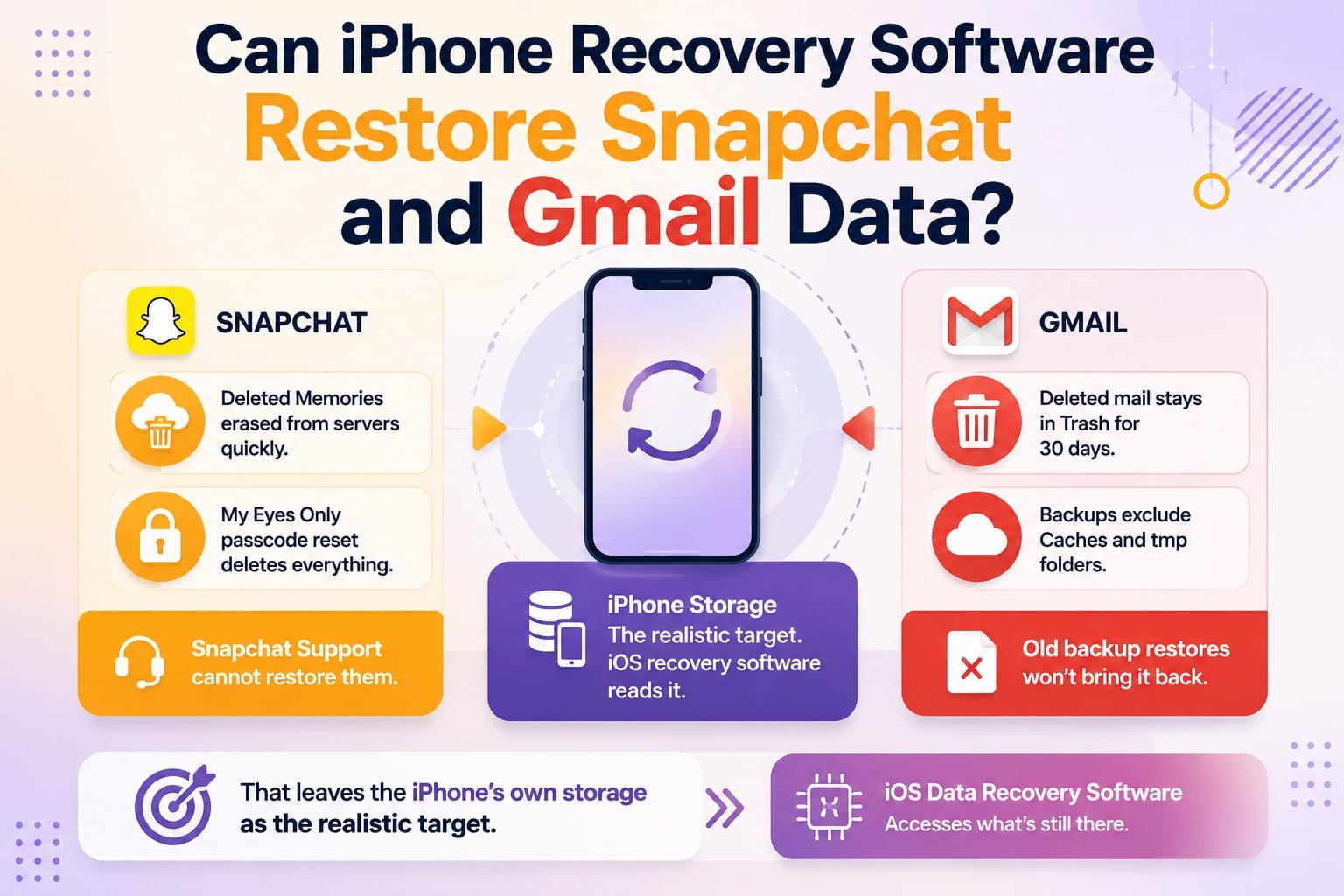
Gmail mantiene el correo eliminado en la Papelera durante 30 días antes de la eliminación permanente. Apple excluye las carpetas de caché y tmp de las copias de seguridad de iCloud, iTunes y Finder por diseño. Las aplicaciones en la nube como Snapchat y Gmail almacenan mensajes y archivos multimedia allí, por lo que restaurar copias de seguridad antiguas no funciona. Eso deja el almacenamiento propio del iPhone como el objetivo realista, y leerlo es exactamente para lo que está diseñado el software de recuperación de datos iOS:
| Lo que perdiste | Dónde puede existir una copia | ¿Accesible mediante software? |
|---|---|---|
| Chats guardados de Snapchat | Almacenamiento de la app en el iPhone | Sí, mientras los datos sobrevivan |
| Archivos multimedia de Snapchat dentro de la app | Almacenamiento de la app en el iPhone | Sí, sujeto a sobreescritura |
| Snaps guardados en el Carrete de fotos | Fotos, que las copias de seguridad sí cubren | Sí, como Recuperación de fotos ordinaria |
| Gmail eliminado después de 30 días | Correo en caché en el almacenamiento de la app | A veces, dependiendo de la sobreescritura |
| My Eyes Only después de un restablecimiento de código de acceso | Eliminado por el propio diseño de Snapchat | No, y ninguna herramienta cambia esto |
| Snaps no guardados que expiraron | Servidores de Snapchat hasta la eliminación automática | No, una vez que Snapchat los elimina |
Parte 2. Cómo evaluamos el software de recuperación para Snapchat y Gmail
Para entender cómo se seleccionaron las opciones de software de recuperación para iPhone en esta guía, revisa los criterios en la tabla a continuación:
| Criterio | Qué buscamos |
|---|---|
| Soporte dedicado de recuperación de Snapchat | Snapchat aparece específicamente en la lista de tipos de datos compatibles de la herramienta. |
| Soporte dedicado de recuperación de Gmail | Gmail o datos de correo electrónico relevantes son específicamente compatibles para la recuperación. |
| Escaneo directo del iPhone | Escanea los datos disponibles directamente desde el iPhone conectado. |
| Filtrado de datos eliminados | Separa los resultados eliminados de los archivos existentes cuando es compatible. |
| Vista previa de archivos | Permite a los usuarios inspeccionar el contenido recuperable antes de exportarlo. |
| Recuperación selectiva | Permite seleccionar archivos individuales o categorías para la recuperación. |
| Seguridad del escaneo | Escanea el dispositivo sin modificar intencionalmente los datos existentes del usuario. |
| Compatibilidad con iOS | Compatible con las versiones actuales de iOS y los modelos recientes de iPhone. |
| Precios y vista previa gratuita | Muestra si los usuarios pueden escanear o previsualizar resultados antes de comprar. |
Parte 3. Mejor software de recuperación para iPhone para Snapchat y Gmail
Para profundizar en los detalles del mejor programa de recuperación para iPhone, revisa esta sección en detalle.
Herramienta 1. Dr.Fone – Recuperación de Datos (iOS)
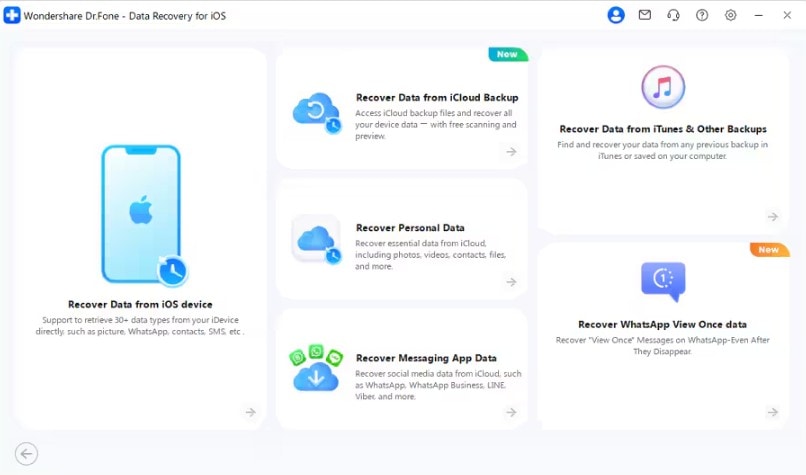
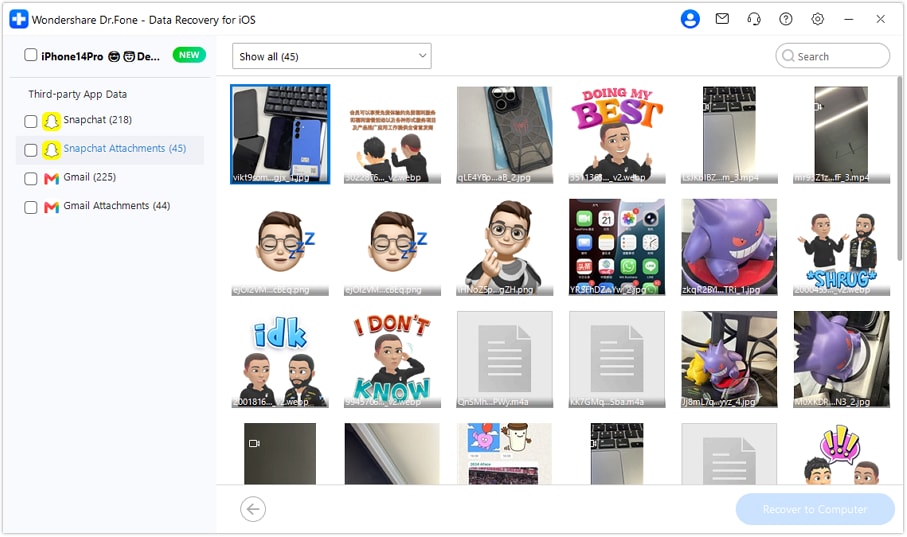
Recuperar datos específicos de aplicaciones requiere un software que pueda reconocer registros individuales de cada app en lugar de tratarlos como archivos genéricos. Dr.Fone – Recuperación de Datos (iOS) incluye tanto Chats y Archivos adjuntos de Snapchat como Chats y Archivos adjuntos de Gmail dentro de su categoría de Datos de Apps de Terceros. Esta clasificación dedicada facilita seleccionar y escanear específicamente los datos de la app que necesitas.
 Recupera datos tras eliminación, fallos del sistema o daños en el dispositivo.
- Compatible con fotos, mensajes, contactos, WhatsApp y más.
- Compatible con todos los principales modelos de iPhone, iPad y iPod.
- Previsualiza y recupera solo lo que necesitas.

Tus conversaciones de Snapchat y sus archivos multimedia se analizan como un tipo reconocido en lugar de aparecer como fragmentos sin etiquetar. El escaneo es de solo lectura, el procesamiento se ejecuta en tu computadora, un filtro aísla los elementos eliminados y la vista previa es gratuita. Además, obtienes actualizaciones semanales gratuitas y soporte para recuperar más de 35 tipos de datos mediante un sencillo proceso de 3 pasos.
Cómo ejecutar un escaneo de Snapchat y Gmail con Dr.Fone – Recuperación de Datos (iOS)
Para saber cómo funciona este programa de recuperación para iPhone, prueba todas sus funciones a través de esta guía de 3 pasos:
-
Paso 1 Selecciona la herramienta de Recuperación de datos para iPhone
Una vez que elijas la herramienta de Recuperación de datos para "iOS" en la Caja de herramientas de Dr.Fone, haz clic en el modo "Recuperar datos del dispositivo iOS" y continúa.

-
Paso 2 Marca Snapchat, Gmail y datos de apps
Conecta el dispositivo y selecciona las categorías de Snapchat y Gmail junto con documentos de apps y archivos multimedia de apps. Luego, toca el botón "Iniciar escaneo" y espera hasta que el proceso termine en 10 minutos.

-
Paso 3 Revisa la vista previa y recupera
Filtra los elementos eliminados, abre algunos para confirmar que son los correctos y luego exporta tu selección a la computadora presionando la opción "Recuperar en la computadora".




Limitaciones
- La recuperación de Snapchat y Gmail está disponible para iPhone 16 y modelos anteriores.
- La recuperación completa y la exportación de archivos requieren una licencia de pago después del escaneo y la vista previa gratuitos.
Herramienta 2. Gbyte Recovery
Donde Dr.Fone abarca ambas plataformas móviles, Gbyte se enfoca deliberadamente y dedica ese esfuerzo a cómo lee el sistema de archivos de iOS. Obtienes un escaneo y vista previa gratuitos para 30 tipos de datos y más de 26 apps, y los escaneos del dispositivo se ejecutan sin necesidad de una copia de seguridad existente. La vista previa viene antes del pago en esta herramienta de recuperación de datos para iPhone, y el escaneo no altera los datos actuales.
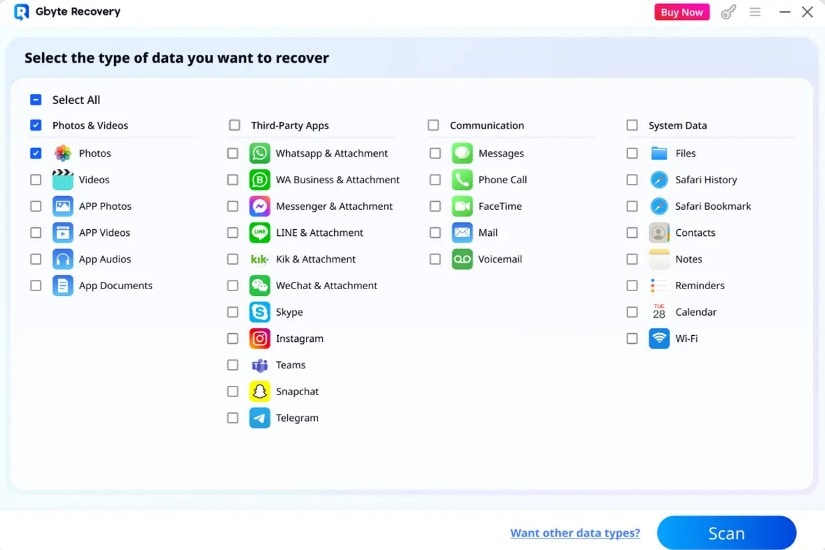
Limitaciones
- Este software solo es compatible con Apple, por lo que los dispositivos Android necesitan herramientas diferentes.
- Rastrea 10 aplicaciones de mensajería, muchas menos que las herramientas de Recuperación de datos rivales.
Herramienta 3. Tenorshare UltData
UltData es la herramienta de recuperación de datos para iPhone más amplia, aunque su lista publicada tiene una brecha específica. 3 modos de recuperación cubren tu dispositivo, iTunes e iCloud con más de 35 tipos de datos, desde fotos y mensajes hasta historial de llamadas y datos de Safari. Su cobertura de chat nombrada incluye WhatsApp, Instagram, Kik, LINE, Messenger, Viber, WeChat y KakaoTalk, con recuperación selectiva basada en vista previa en todo momento.
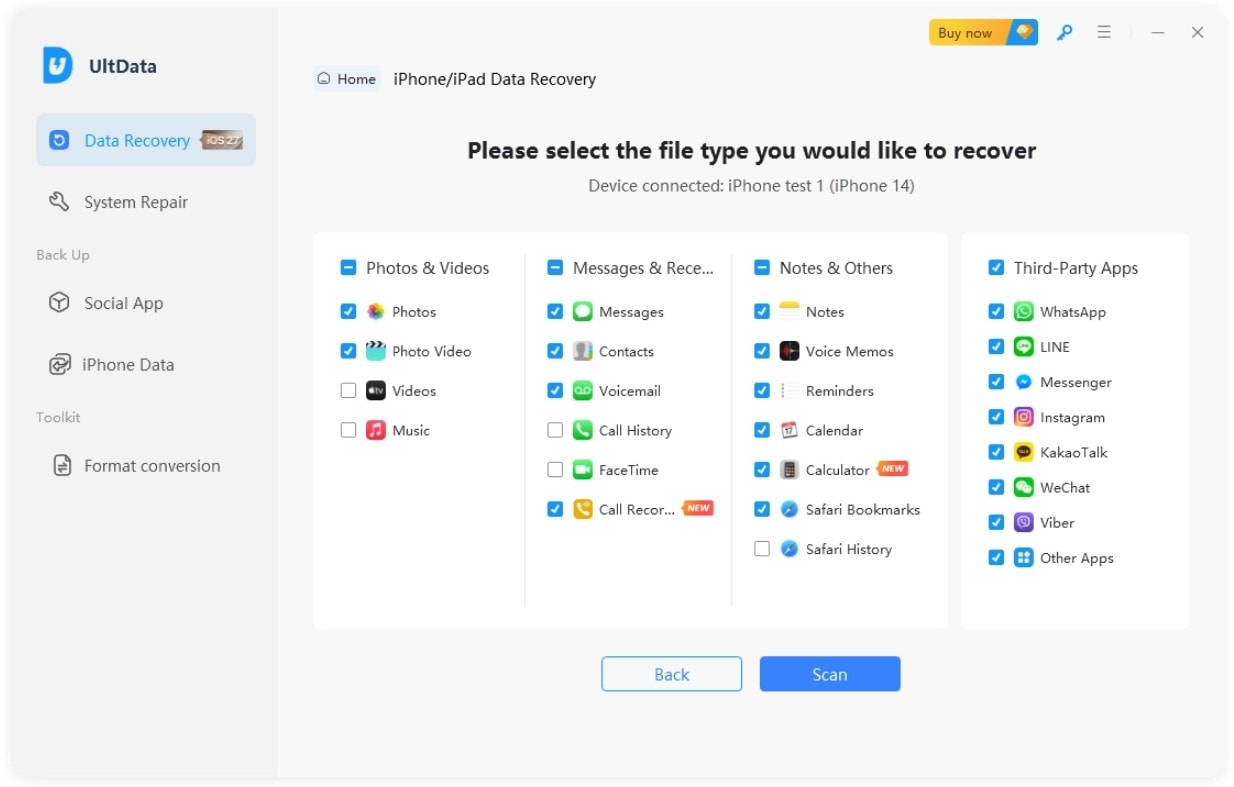
Limitaciones
- No existe una categoría de Snapchat, por lo que el contenido en caché de Snapchat no es compatible.
- Los contactos y mensajes pueden restaurarse en el iPhone, mientras que otros datos recuperados se exportan.
Herramienta 4. iMyFone D-Back
Este software de recuperación de datos iOS sacrifica amplitud de categorías por flujo de trabajo, reuniendo todas las fuentes en una sola ventana en lugar de hacerte elegir un modo primero. Lee el dispositivo, las copias de seguridad de iTunes e iCloud desde
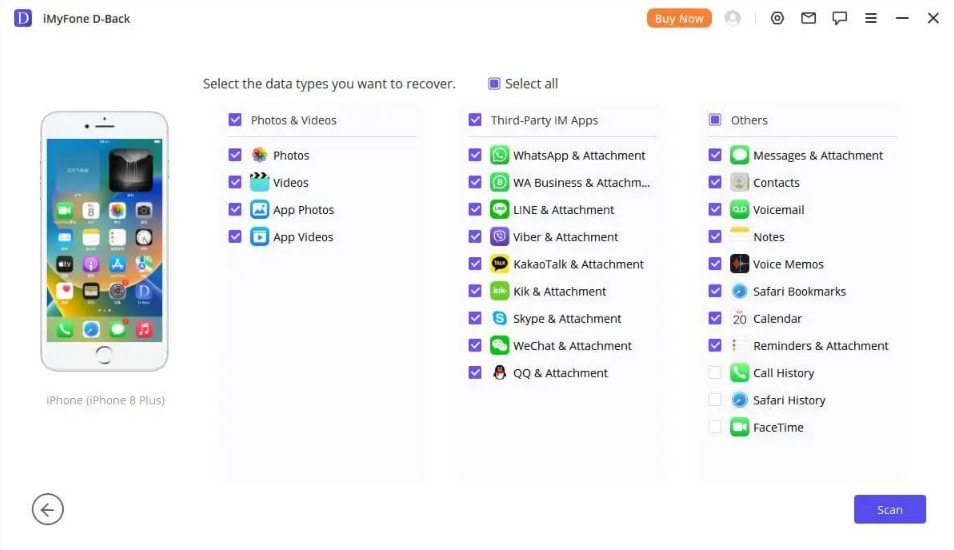
Limitaciones
- Las aplicaciones compatibles excluyen Snapchat y Gmail, que quedan fuera de la lista.
- Las reseñas muestran una extracción de copias de seguridad más sólida que la recuperación por Análisis profundo.
Herramienta 5. EaseUS MobiSaver
La previsibilidad es el punto fuerte de MobiSaver, y es la razón por la que este software de Recuperación de datos de iPhone ha permanecido en los kits de talleres de reparación durante años. El escaneo directo del dispositivo se complementa con la extracción de iTunes e iCloud, con contactos, mensajes, fotos, vídeos y chats de WhatsApp, LINE y Kik entre los tipos compatibles. La vista previa se ejecuta antes de la exportación y el flujo de trabajo te guía en cada etapa, lo cual es ideal para quienes prefieren ser guiados en lugar de configurar las cosas.
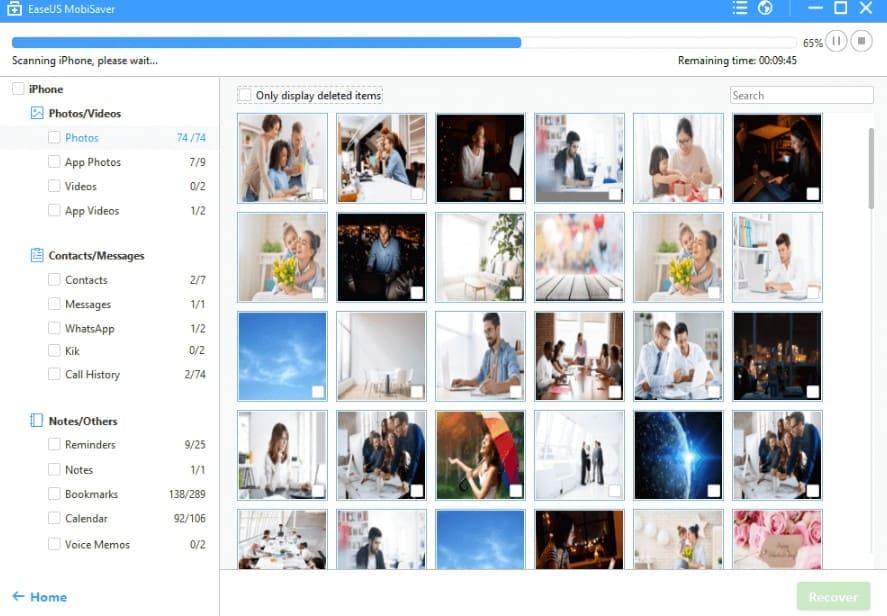
Limitaciones
- El soporte de chat documentado cubre WhatsApp, LINE y Kik, no Snapchat.
- El Análisis profundo es lento y su plan de por vida es el más costoso.
Herramienta 6. PhoneRescue
PhoneRescue responde a una pregunta diferente: no qué datos de aplicaciones alcanza, sino si puede acceder a un Teléfono que apenas funciona. El software de recuperación de iPhone se enfoca en la extracción de iPhones que nunca llegan a la pantalla de inicio, cubriendo el modo de recuperación y casos de dispositivos que no arrancan donde tu escaneo estándar no puede comenzar. Las fuentes habituales de dispositivo, iTunes e iCloud están disponibles junto a eso, así que no lo desperdicias en un dispositivo funcional.
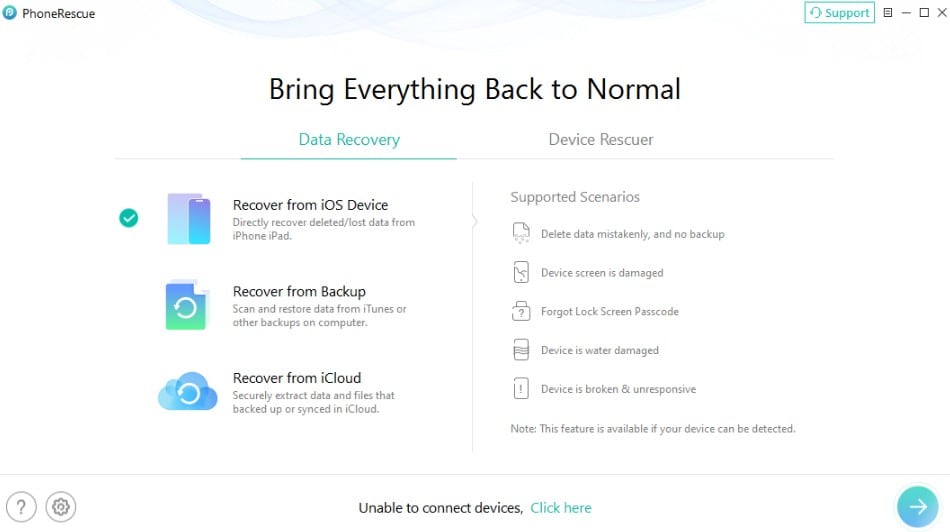
Limitaciones
- Las aplicaciones de chat compatibles excluyen Snapchat y Messenger por completo.
- La función de iCloud sincroniza datos de la cuenta y altera configuraciones.
Parte 4. Comparación de software de recuperación de Snapchat y Gmail
Para elegir el mejor software de Recuperación de datos de iPhone, esta sección compara las 6 opciones por ti.
| Métricas | Dr.Fone – Recuperación de Datos (iOS) | Gbyte Recovery | Tenorshare UltData | iMyFone D-Back | EaseUS MobiSaver | PhoneRescue |
|---|---|---|---|---|---|---|
| Mejor para | Recuperación de Snapchat y Gmail | Especialización exclusiva en iOS | Amplio soporte de aplicaciones sociales | Flujo de recuperación simplificado | Proceso de recuperación guiado | iPhones que no arrancan |
| Soporte de Snapchat | Chats y archivos adjuntos | Multimedia de aplicaciones, no especificado | No está en la lista publicada | No está en la lista publicada | No está en la lista publicada | No compatible |
| Soporte de Gmail | Correos electrónicos, chats y archivos adjuntos | Documentos de aplicaciones | No especificado | No especificado | No especificado | No especificado |
| Escaneo del dispositivo | Sí | Sí | Sí | Sí | Sí | Sí |
| Modos de recuperación | Dispositivo, iTunes, iCloud | Dispositivo y nube | Dispositivo, iTunes, iCloud | Dispositivo, iTunes, iCloud | Dispositivo, iTunes, iCloud | Dispositivo, iTunes, iCloud |
| Vista previa | Gratuita, con filtro de eliminados | Sí | Sí | Sí | Sí | Sí |
Veredicto: Para la recuperación de Snapchat y Gmail, Dr.Fone es la opción clara. Es compatible con Snapchat junto con correos electrónicos y archivos adjuntos de Gmail, lo que permite identificar ambos tipos de datos de aplicaciones durante el proceso de recuperación en lugar de aparecer como archivos genéricos.
La recuperación aún depende de los datos que permanezcan disponibles en el iPhone. El contenido eliminado de Snapchat o Gmail puede volverse más difícil de recuperar a medida que se escriben nuevos datos, por lo que escanear el dispositivo lo antes posible puede mejorar las posibilidades de recuperación.
Parte 5. ¿Cómo elegir el software de recuperación adecuado?
La documentación resuelve la elección de software de Recuperación de datos de iPhone más rápido que las reseñas, así que realiza estas 6 verificaciones antes de pagar:
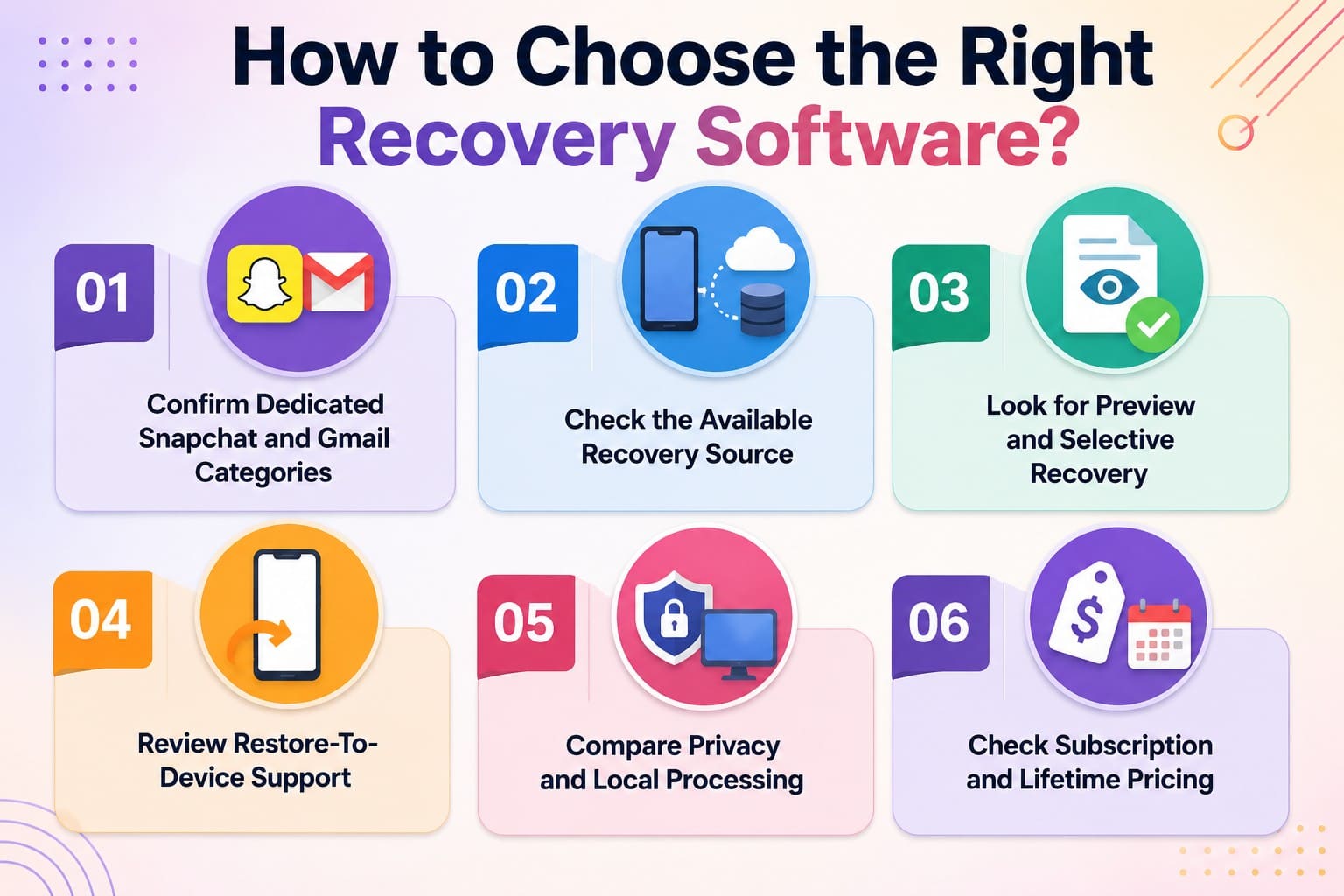
- Confirma categorías dedicadas de Snapchat y Gmail: Abre la lista de datos compatibles del proveedor y busca la aplicación por nombre. Una herramienta que solo lista "fotos" mostrará imágenes de la cámara y omitirá por completo el almacenamiento de aplicaciones.
- Verifica la fuente de recuperación disponible: El escaneo del dispositivo es la única vía hacia las cachés de aplicaciones, mientras que la extracción de copias de seguridad sigue siendo útil para fotos, mensajes y contactos.
- Busca vista previa y recuperación selectiva: Ver el archivo real es mejor que leer un nombre de archivo, y la exportación selectiva mantiene los resultados manejables.
- Revisa el soporte de restauración al dispositivo: Varias herramientas solo restauran contactos y mensajes, así que confirma antes de asumir que todo vuelve al Teléfono.
- Compara privacidad y procesamiento local: Un escaneo que se ejecuta en tu propia computadora mantiene las conversaciones recuperadas fuera de los servidores de terceros.
- Verifica precios de suscripción y de por vida: Una emergencia puntual se adapta a un plan corto, mientras que el uso repetido hace que una licencia de por vida sea más económica. Lee los términos de reembolso, ya que un escaneo que no encuentra nada es un resultado real.
Parte 6. ¿Cómo mejorar las posibilidades de recuperación?
Tu elección de herramienta de Recuperación de datos de iPhone importa, pero actuar rápidamente es igualmente importante porque los datos eliminados de Snapchat y Gmail pueden sobrescribirse durante el uso continuado del iPhone.
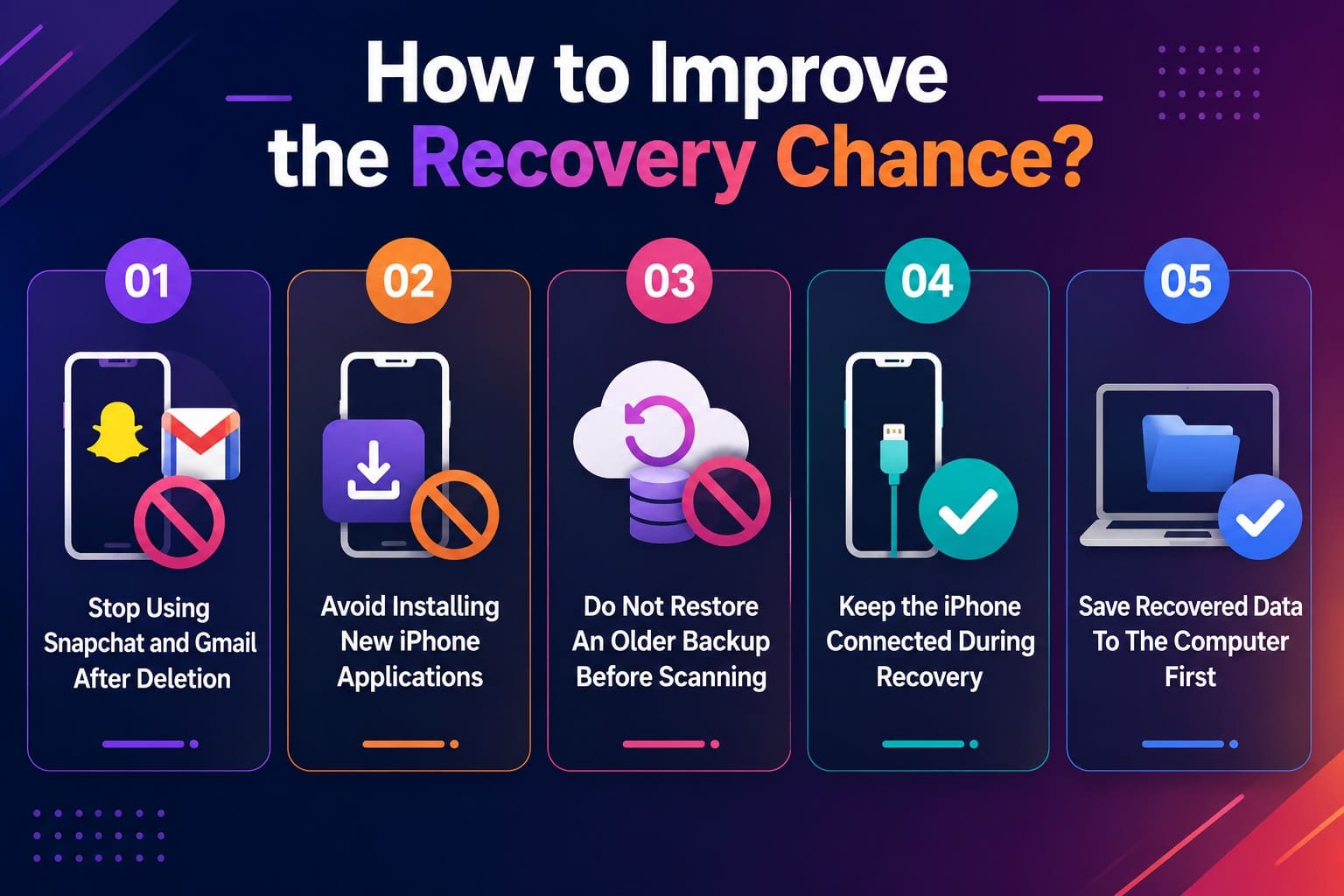
- Deja de usar Snapchat y Gmail después de la eliminación: Ambas aplicaciones escriben caché constantemente, y cada nuevo mensaje reduce lo que un escaneo aún puede encontrar.
- Evita instalar nuevas aplicaciones en el iPhone: Una instalación ocupa bloques de almacenamiento libres, que es exactamente donde esperan los fragmentos eliminados. Las actualizaciones del sistema escriben mucho más que una sola aplicación.
- No restaures una copia de seguridad anterior antes de escanear: Una restauración sobrescribe el estado actual del dispositivo. Eso destruye los datos de aplicaciones que un escaneo directo podría haber leído.
- Mantén el iPhone conectado durante la recuperación: Un cable desconectado a mitad del escaneo significa empezar de nuevo, y los intentos repetidos desperdician un tiempo que no tienes.
- Guarda los datos recuperados en la computadora primero: Exportar al escritorio evita escribir en el Teléfono mientras otros elementos permanecen sin recuperar.
Conclusión
Snapchat y Gmail eliminan del lado del servidor, e iOS mantiene su contenido en caché fuera de tus copias de seguridad. El propio iPhone es el único lugar donde buscar. Ese único hecho debería decidir cómo compras el mejor software de Recuperación de datos de iPhone. Verifica la lista de datos compatibles del proveedor buscando la aplicación por nombre, confirma que existe una vista previa gratuita y escanea pronto.
Dr.Fone - Recuperación de Datos (iOS) destaca como la recomendación principal para esta tarea específica. Documenta explícitamente Chats y archivos adjuntos de Snapchat junto con Chats y archivos adjuntos de Gmail como categorías compatibles.
Preguntas frecuentes
-
1. ¿Puede Dr.Fone recuperar datos de Snapchat y Gmail en un solo escaneo?
Sí, ambos aparecen como categorías con nombre en su lista de datos compatibles, por lo que puedes marcar Chats y archivos adjuntos de Snapchat y Chats y archivos adjuntos de Gmail antes de un solo escaneo. Filtra por elementos eliminados después para separarlos de lo que aún está en el Teléfono. -
2. ¿El software de recuperación sobrescribe los datos actuales de las aplicaciones?
Las herramientas confiables escanean en modo de solo lectura, por lo que el proceso en sí no cambia nada. El riesgo viene de restaurar los resultados directamente al dispositivo, por eso exportar primero a una computadora es el orden más seguro. -
3. ¿Qué fuente de recuperación ofrece la mayor posibilidad de recuperación?
Para Snapchat y Gmail, un escaneo directo del dispositivo es la única fuente realista, porque iOS mantiene las cachés de aplicaciones fuera de las copias de seguridad. La extracción de copias de seguridad sigue siendo mejor para fotos, mensajes y contactos, que las copias de seguridad sí preservan. -
4. ¿Por qué los chats recuperados pueden aparecer sin todos los archivos adjuntos?
El texto del chat y los archivos multimedia se almacenan por separado, y los archivos multimedia son más grandes, por lo que se sobrescriben antes. Conversaciones legibles con fotos faltantes son un resultado normal y no un escaneo fallido.
 Añadir Wondershare Dr.Fone como fuente preferida en Google





