 Recupera fotos, mensajes, WhatsApp y mucho más, sin necesidad de copia de seguridad.

 100% Seguridad Verificada | Sin Suscripción Obligatoria | Libre de malware

 :
: 
 ChatGPT
 Perplexity
 Gemini
 Claude
 Grok
Grok
Los mensajes de Viber pueden desaparecer tras reinstalar la aplicación, cambiar de iPhone o al ocultar accidentalmente una conversación. Si tu historial de chats de Viber desapareció, los chats faltantes aún pueden existir en tu antiguo iPhone o en una copia de seguridad de iCloud elegible. Verificar estas fuentes primero puede ayudarte a determinar el método de recuperación adecuado.
Si las opciones estándar no pueden recuperar los chats, Dr.Fone - Recuperación de Datos (iOS) puede escanear el iPhone compatible original que los almacenó. La Recuperación Avanzada es compatible con la serie iPhone 16 y modelos anteriores con iOS 17.0–18.7.1 o iOS 26.0–26.0.1. Esta guía cubre las posibles causas, las opciones de recuperación oficiales y los métodos de recuperación del dispositivo.
En este artículo
- Parte 1. Por qué los mensajes de Viber desaparecieron en iPhone
- Parte 2. ¿Falta el historial de chats de Viber? Revisa estos lugares primero
- Buscar chats ocultos de Viber
- Revisar la bandeja de solicitudes de mensajes
- Verificar el número de teléfono y la cuenta de iCloud utilizados con Viber
- Transferir el historial de chats de Viber desde el antiguo iPhone
- Comprobar si una copia de seguridad de Viber disponible contiene los mensajes faltantes
- Parte 3. Restaurar mensajes de Viber desde una copia de seguridad elegible
- Parte 4. ¿Los mensajes de Viber siguen faltando? Recupéralos con Dr.Fone - Recuperación de Datos (iOS)
- Parte 5. Evitar que el historial de chats de Viber desaparezca de nuevo
Parte 1. Por qué los mensajes de Viber desaparecieron en iPhone
Si tu historial de chats de Viber desapareció, varios problemas podrían ser los responsables. La tabla a continuación explica las posibles causas, cómo se manifiesta típicamente cada problema y qué deberías evitar hacer primero:
| Causa | Cómo se manifiesta | No hagas esto primero |
|---|---|---|
| Reinstalación sin restaurar | Historial de chats faltante tras la reinstalación | Reinstalar Viber de nuevo |
| Se restauró una copia de seguridad antigua | Faltan chats recientes, los más antiguos permanecen | Restaurar la copia de seguridad de nuevo |
| Cambio a un nuevo iPhone | El historial de chats anterior no aparece | Borrar el antiguo iPhone |
| El chat está oculto | Falta una conversación, las demás permanecen | Restablecer el PIN de chats ocultos |
| Se restableció el PIN de chats ocultos | Los chats ocultos desaparecieron tras restablecer el PIN | Esperar que los chats vuelvan a aparecer |
| Los mensajes temporales expiraron | Los mensajes con temporizador desaparecieron automáticamente | Esperar que permanezcan en el chat |
| El remitente usó Eliminar para todos | Mensajes enviados específicos desaparecieron | Asumir que tu iPhone lo causó |
Parte 2. ¿Falta el historial de chats de Viber? Revisa estos lugares primero
Con tu historial de chats de Viber faltante, evita restaurar una copia de seguridad o reinstalar la aplicación de inmediato. Los mensajes pueden seguir ocultos, vinculados a otra cuenta, almacenados en tu antiguo iPhone o disponibles en una copia de seguridad existente. Revisa estos lugares primero para no sobrescribir una copia que aún podrías recuperar.
Buscar chats ocultos de Viber
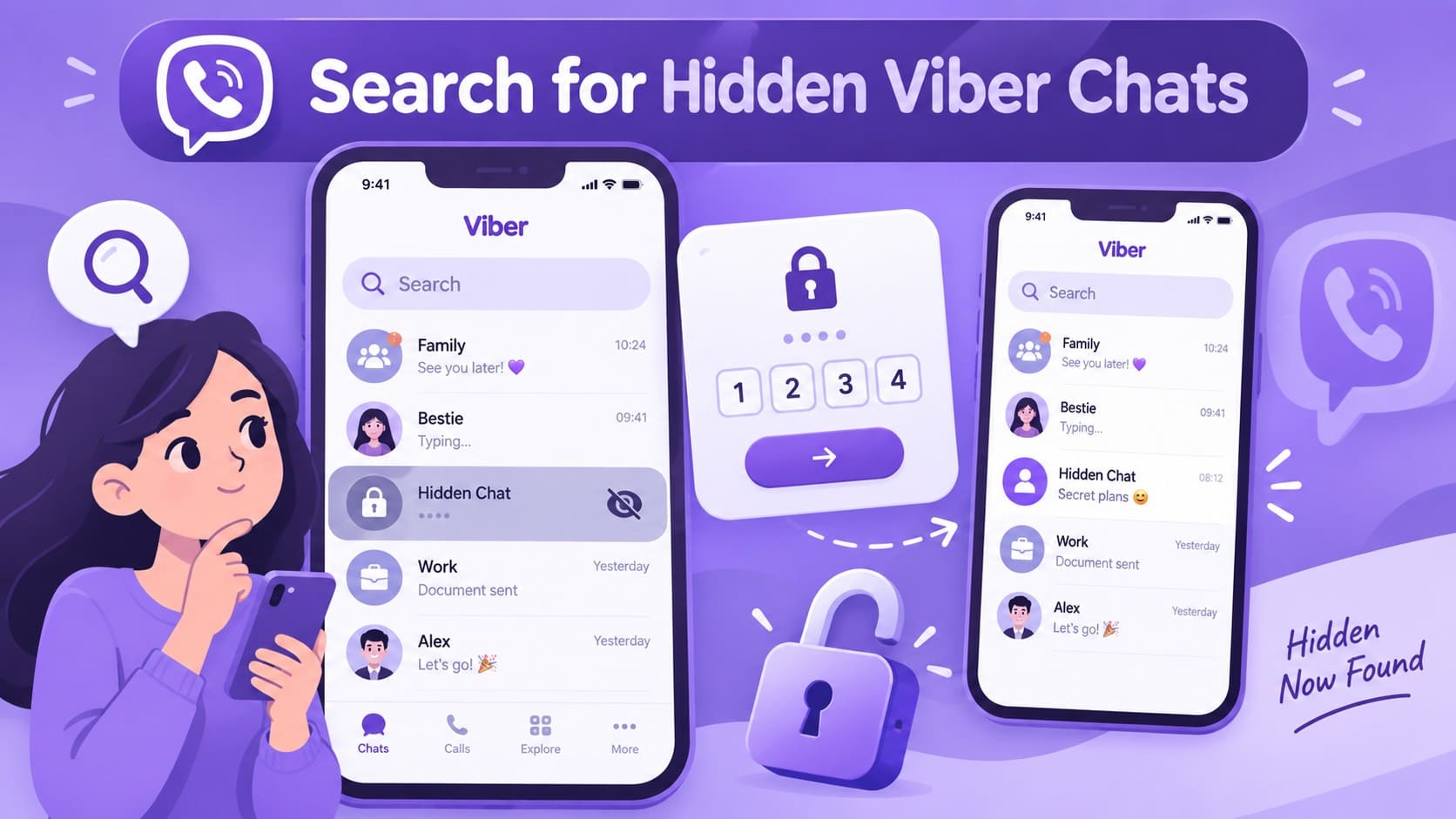
Una conversación faltante no siempre significa que ha sido eliminada. Comienza revisando los Chats Ocultos de Viber, especialmente cuando tus otras conversaciones siguen visibles. Los chats ocultos desaparecen de la lista de chats regular, pero siguen siendo accesibles con el PIN de 4 dígitos creado para ellos.
Abre la barra de búsqueda e introduce tu PIN de Chats Ocultos para revelar las conversaciones ocultas. También puedes buscar el nombre del contacto o grupo, seleccionar el chat faltante e introducir el PIN para acceder a él.
Revisar la bandeja de solicitudes de mensajes
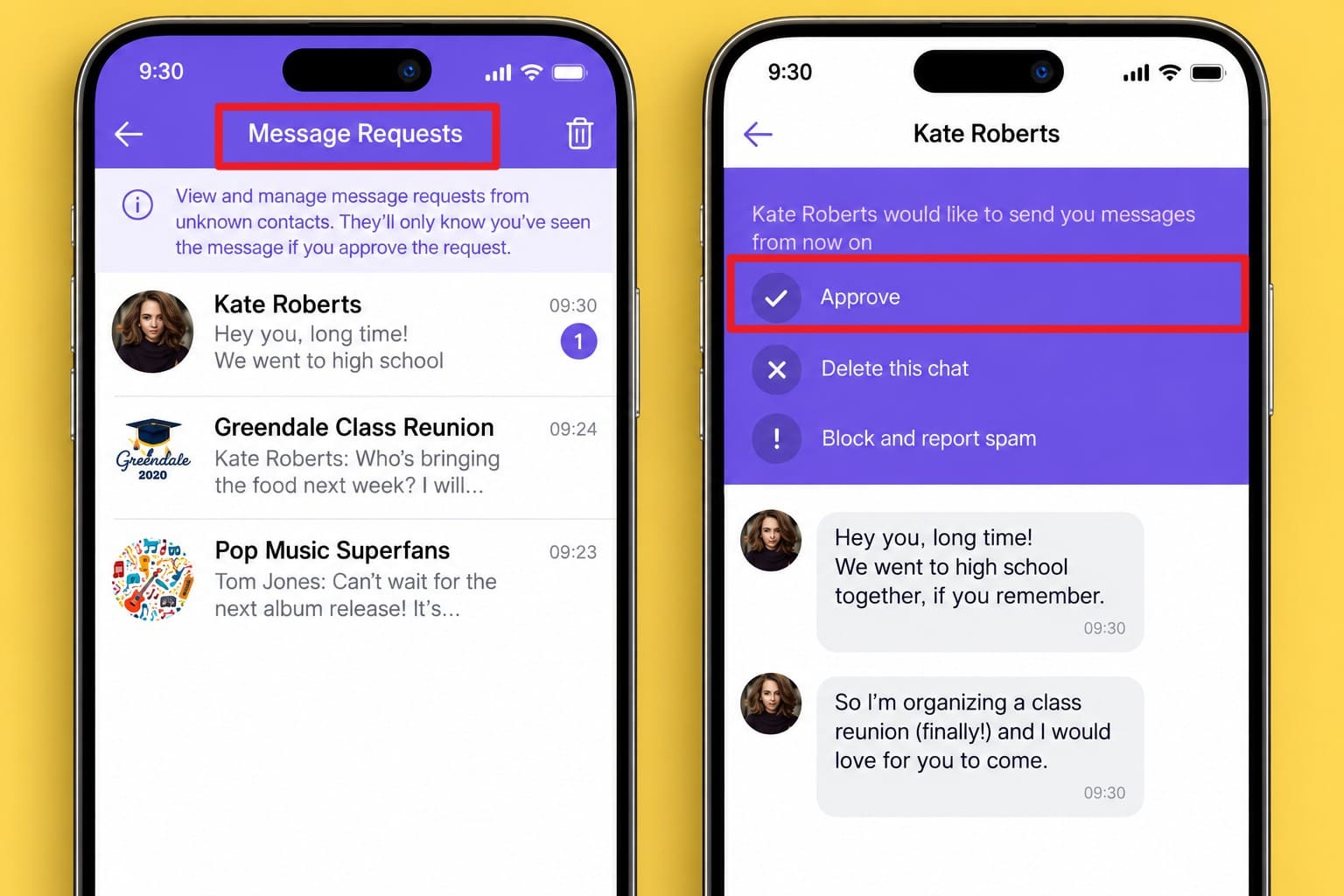
Algunas conversaciones pueden no llegar nunca a tu lista de chats regular porque Viber las coloca en la bandeja de Solicitudes de Mensajes. Esto puede incluir mensajes de miembros desconocidos de una Comunidad mutua y ciertas invitaciones de grupo o Comunidad de personas que no están en tus contactos. Revisa esta bandeja antes de asumir que la conversación falta y luego aprueba cualquier solicitud que reconozcas.
Instrucciones. Ve a la pantalla "Chats" y abre la bandeja "Solicitudes de Mensajes" en tu lista de chats. Si no la ves, busca "Solicitudes de Mensajes" usando la barra de búsqueda de Chats. Abre la bandeja y comprueba si el remitente o la conversación faltante aparecen allí. Toca "Aprobar" si reconoces al remitente. La conversación se moverá de Solicitudes de Mensajes a tu lista de chats regular.

Verificar el número de teléfono y la cuenta de iCloud utilizados con Viber
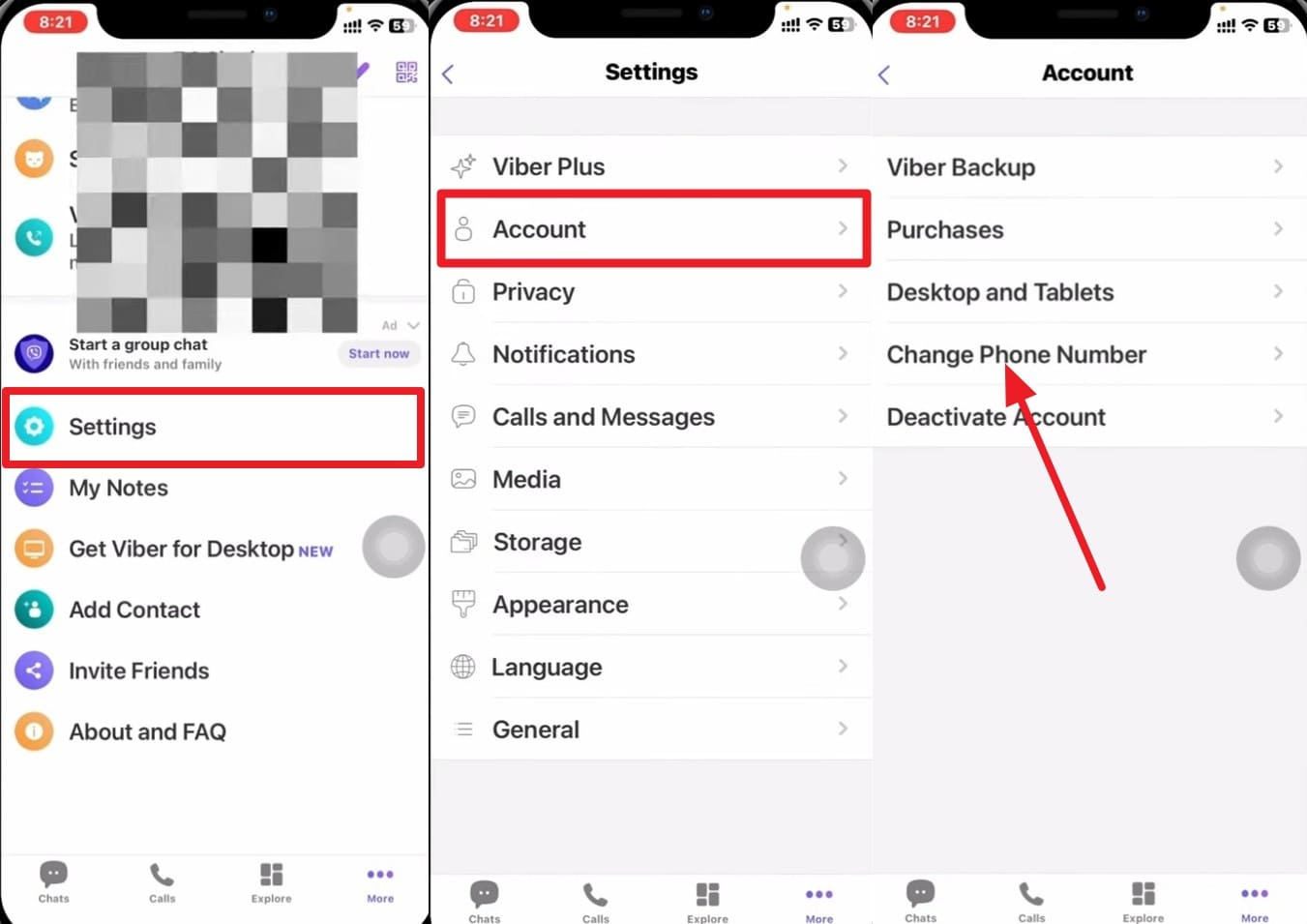
Para recuperar mensajes de Viber después de reinstalar, primero confirma que Viber está conectado al mismo número de teléfono y la misma cuenta de Apple utilizados para tu historial de chats anterior. Viber identifica tu cuenta a través de tu número de teléfono, mientras que las copias de seguridad de chats en iPhone se almacenan en iCloud. Una discrepancia puede impedir que Viber encuentre la copia de seguridad que deseas restaurar. Sigue estos pasos para verificar ambos:
Paso 1. En Viber, ve a "Más > Ajustes > Cuenta > Cambiar Número de teléfono" y consulta el número asociado a la cuenta sin completar ningún cambio de número. Compara ese número con el que usabas cuando los chats de Viber faltantes aún estaban disponibles.
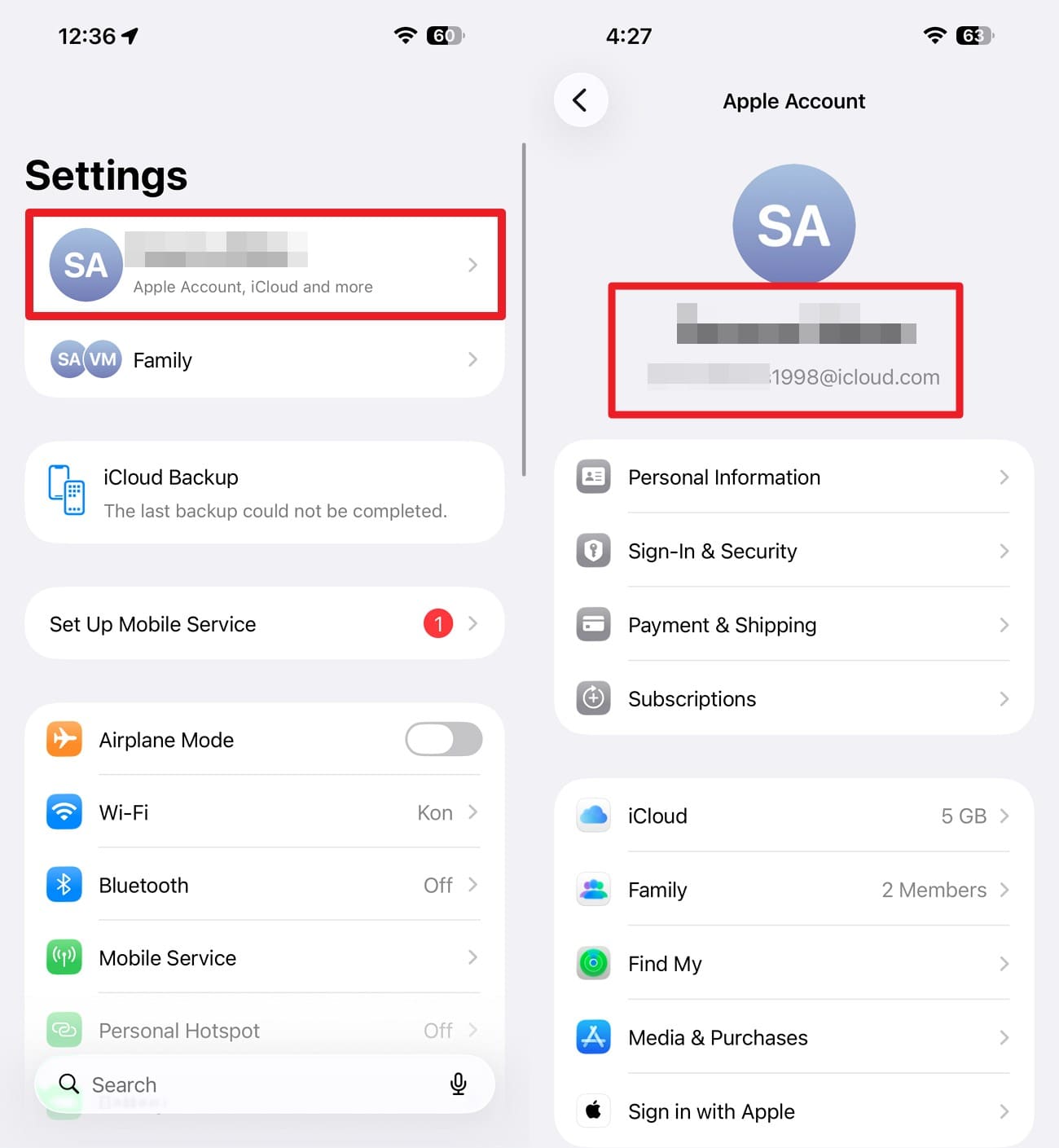
Paso 2. Abre "Ajustes > [Tu Nombre] > iCloud" en el iPhone. Consulta la dirección de correo electrónico que aparece debajo de tu nombre. Confirma que has iniciado sesión con la cuenta de Apple utilizada anteriormente para tu copia de seguridad de Viber.
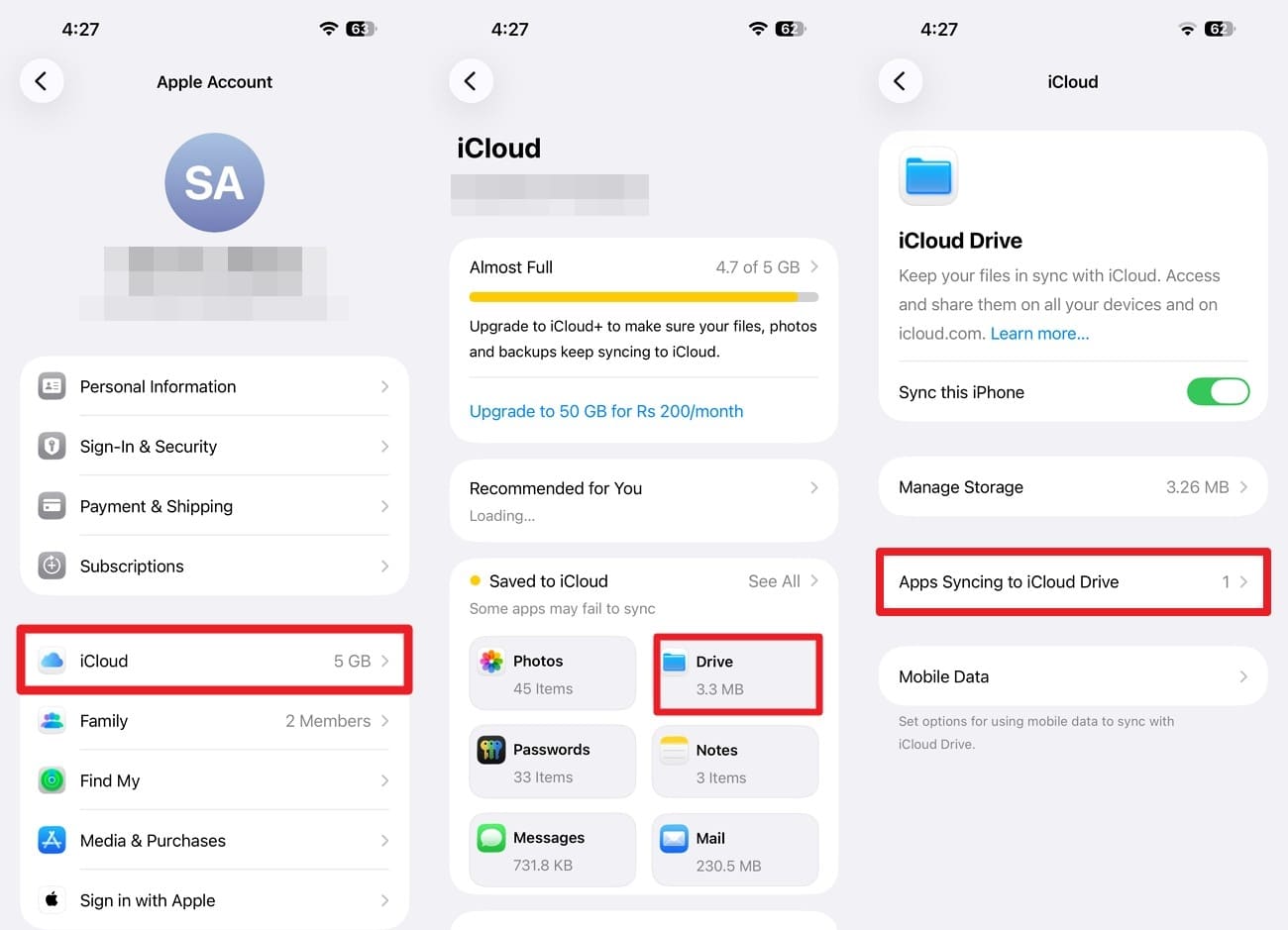
Paso 3. Toca en "iCloud > iCloud Drive > Sincronización de apps con iCloud Drive" y asegúrate de que el interruptor junto a Viber esté activado.
Transferir el historial de chats de Viber desde el antiguo iPhone
Si el antiguo iPhone aún contiene tus conversaciones faltantes, Viber ofrece dos formas de abordar el problema del historial de chats de Viber faltante. Prueba primero la transferencia directa por Wi-Fi porque mueve el historial disponible entre dispositivos compatibles sin necesidad de una copia de seguridad de iCloud. Usa una copia de seguridad de iCloud nueva cuando la transferencia directa no esté disponible o no sea adecuada.
Método 1. Transferir el historial de chats de Viber directamente por Wi-Fi
La transferencia directa de Viber mueve el historial de chats disponible del antiguo iPhone al nuevo sin necesidad de una copia de seguridad de iCloud. Antes de iniciar la transferencia, revisa los requisitos a continuación y mantén ambos dispositivos listos durante todo el proceso.
Requisitos
- Ambos teléfonos deben usar la misma plataforma, como de iPhone a iPhone.
- Ambos dispositivos deben tener Viber 25.0 o posterior.
- Activa Wi-Fi y Bluetooth en ambos teléfonos.
- Mantén ambos dispositivos cerca hasta que la transferencia finalice.
Instrucciones. Activa Viber en el nuevo iPhone usando la misma cuenta y selecciona "Comenzar" cuando se te solicite en ambos dispositivos. Escanea el código QR con el nuevo iPhone, mantén ambos teléfonos cerca y espera a que se complete la transferencia del historial de chat de Viber.
Método 2. Crear una nueva copia de seguridad de Viber en iCloud
Si la transferencia directa por Wi-Fi no está disponible o no es adecuada, crea una nueva copia de seguridad de Viber solo después de confirmar que el antiguo iPhone aún contiene todos los chats que necesitas y que no sobrescribirás la única copia de otros mensajes perdidos. La copia de seguridad guarda el historial de chats disponible en iCloud para restaurarlo en el nuevo iPhone. Sigue estos pasos para crear la copia de seguridad de Viber y prepararla para la restauración:
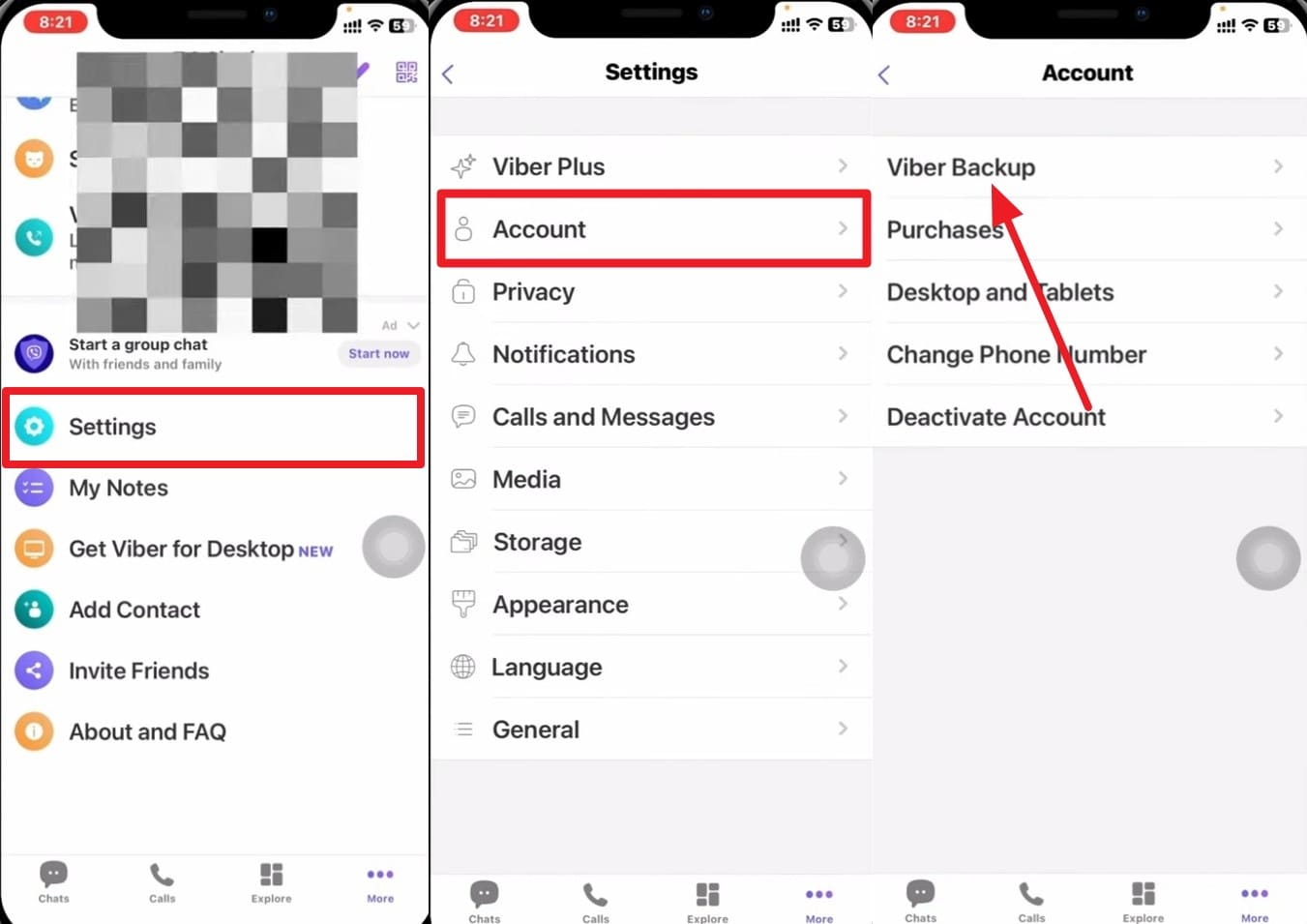
Paso 1. En Viber, elige "Más > Ajustes > Cuenta > Copia de seguridad de Viber" y toca "Hacer copia ahora."
Paso 2. Una vez finalizada la copia de seguridad, activa Viber en el nuevo iPhone con el número de teléfono vinculado a tu cuenta y luego restaura el historial de chats cuando se te solicite. La Parte 3 te guiará a través de este proceso.
Comprobar si una copia de seguridad de Viber disponible contiene los mensajes faltantes
Cuando tu historial de chats de Viber desapareció, verificar la fecha de la copia de seguridad puede ayudar a determinar si contiene los mensajes faltantes. La copia de seguridad debe haberse creado después de que esos mensajes fueron recibidos y antes de que desaparecieran. De lo contrario, restaurarla solo devolverá tu historial de chats al estado guardado en ese momento.
Abre la pantalla de Copia de seguridad de Viber y verifica la fecha y hora de la Última copia de seguridad. Compárala con el momento en que los mensajes faltantes aún estaban disponibles para determinar si vale la pena restaurar esa copia de seguridad.
Parte 3. Restaurar mensajes de Viber desde una copia de seguridad elegible
Una vez que hayas confirmado que hay una copia de seguridad de Viber adecuada disponible, puedes usarla para recuperar mensajes de Viber después de reinstalar. Asegúrate de que Viber pueda acceder a la misma cuenta de iCloud asociada con la copia de seguridad y de que estés usando el número de teléfono correcto. Guarda por separado los mensajes y archivos recientes importantes, ya que la restauración devuelve el historial al estado de la copia de seguridad. Sigue estos pasos para restaurar tu historial de chats de Viber:
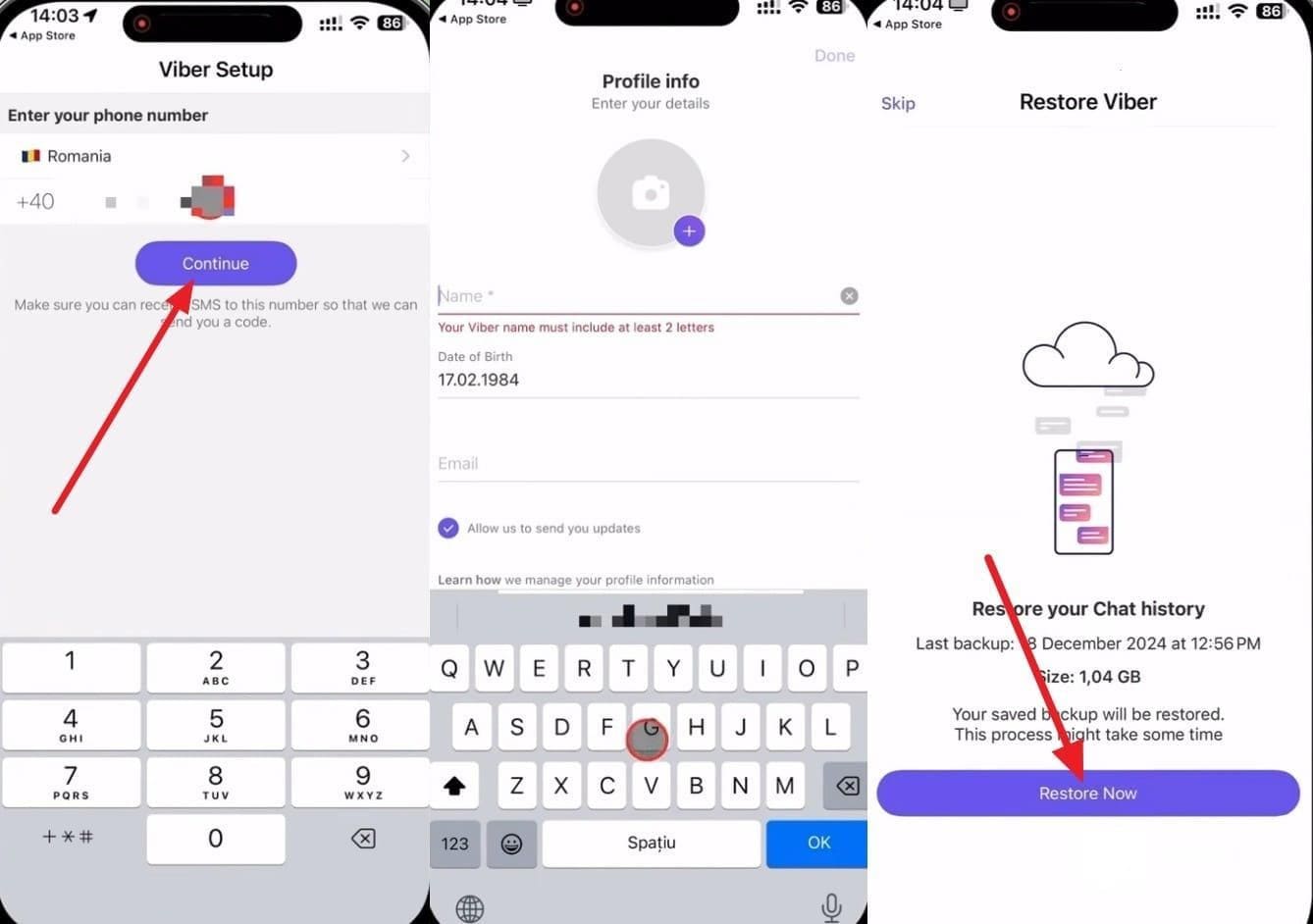
Instrucciones. Activa Viber con el número de teléfono conectado a tu cuenta de Viber. Pulsa "Continuar" y añade la información del perfil. Después, toca "Permitir" y selecciona el botón "Restaurar ahora".
Cosas importantes que debes saber
- Viber no permite transferir el historial de chats entre Android e iOS, por lo que una copia de seguridad de Android no se puede restaurar en un iPhone.
- También puedes restaurar una copia de seguridad de Viber en "Ajustes > Cuenta > Copia de seguridad de Viber > Restaurar > Restaurar ahora."
Parte 4. ¿Siguen faltando mensajes de Viber? Recupéralos con Dr.Fone - Recuperación de Datos (iOS)
Los chats de Viber que faltan se vuelven más difíciles de recuperar cuando la transferencia directa por Wi-Fi no está disponible y ninguna copia de seguridad de iCloud elegible los contiene. En esta situación, Dr.Fone - Recuperación de Datos (iOS) puede escanear el iPhone de origen que almacenaba previamente los datos de Viber faltantes. Esto puede ayudar cuando necesitas recuperar mensajes de Viber después de desinstalar o reinstalar la aplicación.
Es compatible con la serie iPhone 16 y modelos anteriores con iOS 17.0–18.7.1 o iOS 26.0–26.0.1. La función busca conversaciones y archivos adjuntos de Viber recuperables y te permite previsualizar los datos disponibles antes de la recuperación. También es compatible con el historial de chats y archivos adjuntos de LINE, Kik, Snapchat y Gmail. Sin embargo, la recuperación depende de lo que permanezca disponible en el iPhone compatible original y no se puede garantizar.
 Recupera datos tras eliminación, fallos del sistema o daños en el dispositivo.
- Compatible con fotos, mensajes, contactos, WhatsApp y más.
- Compatible con todos los principales modelos de iPhone, iPad y iPod.
- Previsualiza y recupera solo lo que necesitas.

Guía para recuperar mensajes de Viber perdidos en iPhone
Cuando Viber muestra el aviso "No se encontró una copia de seguridad", la Recuperación de redes sociales puede escanear tu iPhone en busca de datos de Viber que aún puedan ser recuperables. Para evitar actividad innecesaria en el dispositivo durante la recuperación, mantén el iPhone conectado a tu computadora durante todo el escaneo. Sigue estos 3 pasos para escanear, previsualizar y recuperar los mensajes y archivos adjuntos de Viber disponibles:
Paso 1. Conectar el iPhone y elegir Recuperación Avanzada
Abre "Recuperación de datos" y selecciona "iOS", seguido de "Recuperar datos del dispositivo iOS." Elige "Recuperación avanzada" y haz clic en "Iniciar escaneo" para verificar si hay datos de Viber recuperables en el iPhone.

Paso 2. Selecciona Viber para la recuperación
Busca "Viber" en la sección de redes sociales y marca su casilla. Haz clic en "Iniciar escaneo" y completa la verificación del Apple ID cuando se te solicite para continuar buscando datos de Viber recuperables.

Paso 3. Previsualiza y recupera los datos de Viber
Sigue las instrucciones en pantalla para confiar en la aplicación "Dr.Fone DataLink" y escanea el iPhone compatible original que almacenaba los datos de Viber faltantes. Previsualiza las conversaciones y archivos adjuntos de Viber recuperables, selecciona lo que necesites y elige la opción de recuperación disponible para guardarlos.




Parte 5. Evita que el historial de chats de Viber desaparezca de nuevo
Tomar algunas precauciones puede ayudar a evitar problemas de historial de chats de Viber perdido y facilitar la recuperación si algo sale mal. Viber ofrece opciones de copia de seguridad en iPhone, pero la forma en que las gestionas también importa. Sigue estas prácticas para proteger mejor tu historial de chats de Viber:
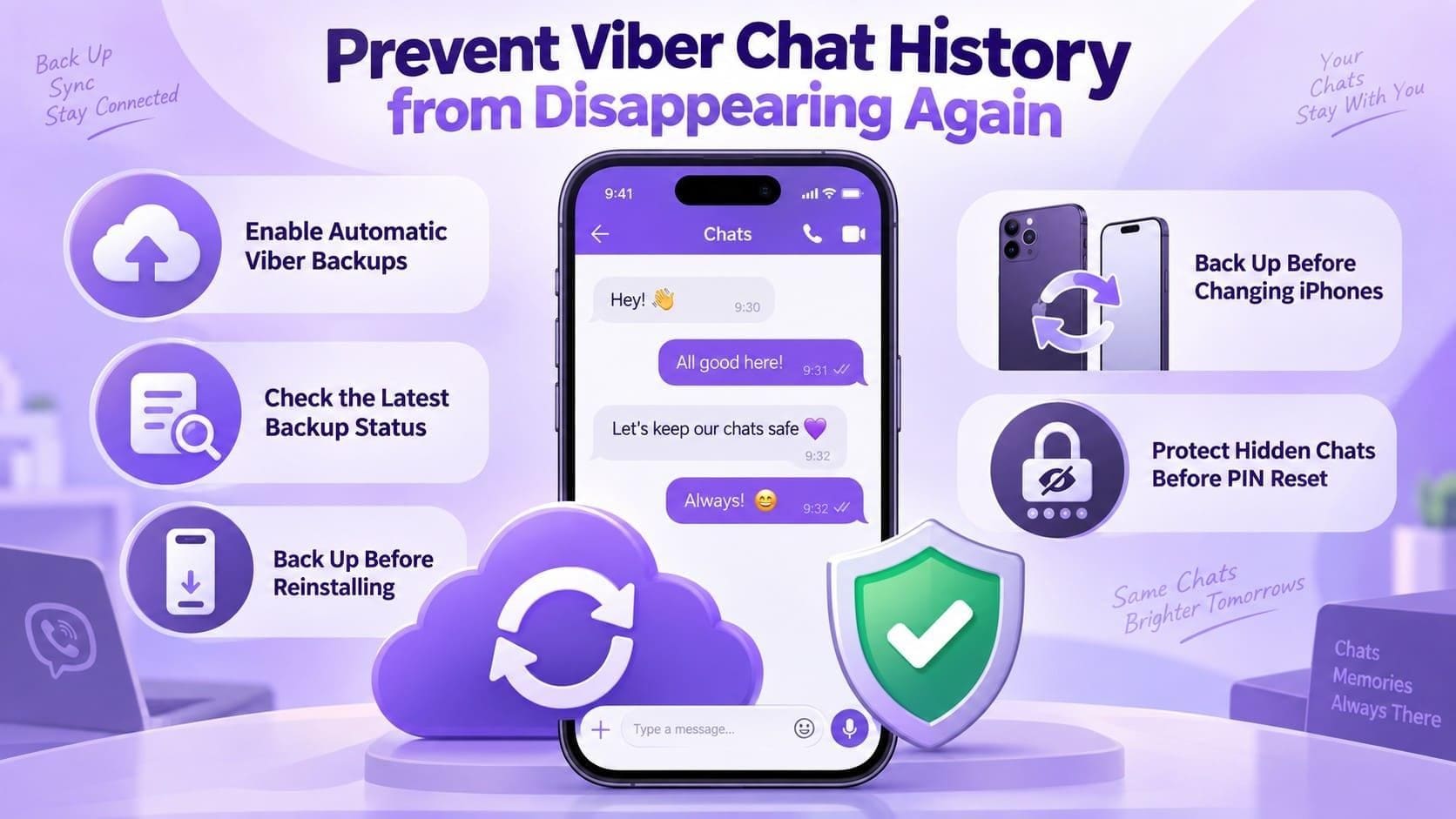
- Activa las copias de seguridad automáticas de Viber: Configura Viber para que haga copias de seguridad de tu historial de chats automáticamente, así no tendrás que crear cada copia de seguridad manualmente. Ve a "Más > Ajustes > Cuenta > Copia de seguridad de Viber > Copia de seguridad automática" y elige Diaria, Semanal o Mensual. Viber recomienda copias de seguridad diarias para tener la copia más actualizada.
- Comprueba el estado de tu copia de seguridad regularmente: Abre la Copia de seguridad de Viber periódicamente para confirmar que las copias de seguridad automáticas siguen activadas y verifica cuándo se creó la última copia de seguridad. Esto puede ayudarte a identificar problemas con las copias de seguridad a tiempo, en lugar de descubrir un problema de Viber no encontró copia de seguridad cuando necesitas restaurar tus chats.
- Haz una copia de seguridad antes de reinstalar Viber: Si los chats que deseas conservar siguen disponibles, crea una copia de seguridad manual antes de desinstalar o reinstalar la aplicación. Si ya faltan mensajes, verifica primero la copia existente y no la sobrescribas con otra nueva. Viber recomienda hacer una copia de seguridad de tu historial de chats antes de desinstalar, ya que reinstalar Viber no puede restaurar conversaciones que nunca se incluyeron en una copia de seguridad.
- Evita restablecer el PIN de Chats ocultos: No restablezcas tu PIN simplemente porque una conversación oculta parece haber desaparecido. Restablecer el PIN de Chats ocultos elimina permanentemente el historial de chats, incluidos mensajes y archivos multimedia, de todos los Chats ocultos. Intenta localizar la conversación e introduce tu PIN actual primero.
- Prepárate antes de cambiar de iPhone: Mantén Viber actualizado en ambos teléfonos y deja el iPhone antiguo sin cambios hasta que hayas verificado el historial de chats en el nuevo dispositivo. Cuando sea compatible, usa la transferencia directa de teléfono a teléfono de Viber. Una copia de seguridad reciente de iCloud te ofrece otra opción de recuperación si la transferencia directa no está disponible.
Conclusión
Cuando los mensajes de Viber desaparecieron, empieza comprobando los Chats ocultos, las Solicitudes de mensajes, el número de teléfono, la cuenta de Apple y el iPhone antiguo. Si el historial perdido aún existe en el iPhone antiguo, usa la transferencia directa de Viber cuando los dispositivos cumplan los requisitos. Sin embargo, si esa opción no está disponible, restaura una copia de seguridad de iCloud elegible.
Cuando ninguna opción contiene los chats perdidos, Dr.Fone - Recuperación de Datos (iOS) puede escanear el iPhone compatible original en busca de datos de Viber recuperables, sujeto a sus límites de compatibilidad de dispositivo e iOS.
Preguntas frecuentes
-
1. ¿Pueden los chats ocultos de Viber parecer que han desaparecido?
Sí. Los chats ocultos desaparecen de la lista de chats normal, lo que puede hacer que parezcan eliminados. Introduce tu PIN de cuatro dígitos de Chats ocultos en la barra de búsqueda de Viber para acceder a ellos de nuevo. -
2. ¿Qué pasa con los mensajes de Viber más recientes cuando restauro una copia de seguridad antigua?
Restaurar una copia de seguridad antigua devuelve tu historial de chats de Viber al estado guardado en ese momento. Los mensajes recibidos después de la creación de la copia de seguridad no se incluirán, así que guarda cualquier chat o archivo multimedia reciente importante antes de restaurar. -
3. ¿Puedo transferir el historial de Viber si los mensajes aún existen en mi iPhone antiguo?
Sí. Si ambos iPhones cumplen los requisitos de transferencia directa de Viber, prueba primero la transferencia de teléfono a teléfono por Wi-Fi. Mantén el Wi-Fi y el Bluetooth activados y deja ambos dispositivos cerca hasta que la transferencia finalice. Si la transferencia directa no está disponible, crea una copia de seguridad de Viber en iCloud desde el iPhone antiguo solo si conserva los chats necesarios y no sobrescribe otra copia que debas recuperar; después, restáurala en el nuevo. -
4. ¿Puedo recuperar el historial de chats de Viber si ninguna copia de seguridad utilizable contiene los mensajes perdidos?
Puedes usar Dr.Fone - Recuperación de Datos (iOS) para escanear el iPhone original que almacenaba los datos de Viber perdidos. Es compatible con la serie iPhone 16 y modelos anteriores con iOS 17.0–18.7.1 o iOS 26.0–26.0.1. Sin embargo, la recuperación está sujeta a que los datos de Viber sigan siendo recuperables en el dispositivo.
 Añadir Wondershare Dr.Fone como fuente preferida en Google





