 Recupera fotos, mensajes, WhatsApp y mucho más, sin necesidad de copia de seguridad.

 100% Seguridad Verificada | Sin Suscripción Obligatoria | Libre de malware

 :
: 
 ChatGPT
 Perplexity
 Gemini
 Claude
 Grok
Grok
Imagina que estás navegando tranquilamente por tu perfil de Facebook y de repente te das cuenta de que un recuerdo importante, una actualización interesante o una fotografía preciada que publicaste recientemente ha desaparecido misteriosamente. La realización inmediata de que podrías haber eliminado accidentalmente una publicación puede ser muy estresante, especialmente cuando tiene valor sentimental o información crucial para tus amigos y seguidores. Afortunadamente, una publicación eliminada en esta plataforma social no siempre desaparece permanentemente. Facebook conserva de forma nativa el contenido eliminado en secciones dedicadas durante un período de gracia específico, otorgando a los usuarios una ventana de oportunidad para devolver esos recuerdos a la vida.




Este tutorial completo desglosa exactamente cómo recuperar publicaciones eliminadas de Facebook en 2026. Siguiendo estos métodos cuidadosamente probados, puedes verificar sistemáticamente los archivos y carpetas correctos para recuperar tu contenido. Además, si los archivos multimedia adjuntos a tu publicación también fueron borrados de tu smartphone, te presentaremos cómo Dr.Fone - Recuperación de datos puede servir como una sólida red de seguridad para recuperar datos desaparecidos de cualquier modelo Android o iPhone.
En este artículo
- Parte 1. ¿Se pueden recuperar publicaciones eliminadas de Facebook?
- Parte 2. Cómo recuperar publicaciones eliminadas de Facebook en 30 días
- Parte 3. ¿Cómo recuperar publicaciones eliminadas en Facebook después de 30 días? 5 formas de intentarlo
- Consejo Pro. Recuperar datos eliminados de Facebook desde tu teléfono: Dr.Fone - Recuperación de datos
Parte 1. ¿Se pueden recuperar publicaciones eliminadas de Facebook?
Si te encuentras buscando frenéticamente cómo recuperar publicaciones eliminadas en Facebook, la primera pregunta que viene a la mente es si la recuperación es fundamentalmente posible. La buena noticia es que sí, puedes recuperar exitosamente tu contenido eliminado de Facebook, siempre que actúes dentro de un plazo específico. Cada vez que eliminas un estado, foto o video, el sistema de Facebook no sobrescribe inmediatamente los datos. En su lugar, reubica temporalmente la publicación en una sección designada de Papelera o Papelera de reciclaje, manteniéndola de forma segura durante un período de gracia de 30 días.
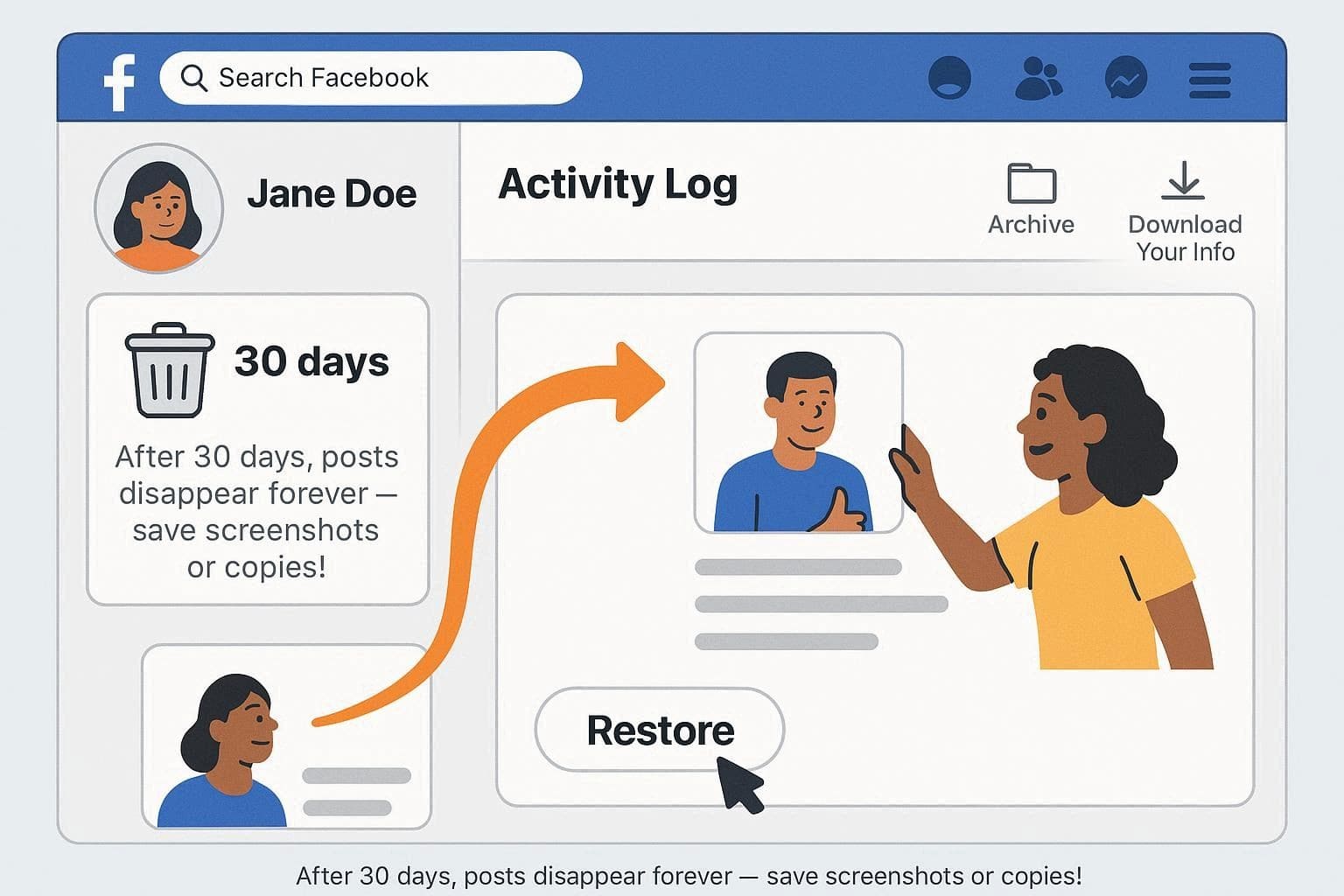
Durante esta ventana de un mes, acceder a tu Registro de actividad te permite restaurar sin problemas el contenido eliminado directamente a tu perfil o página. Más allá de la carpeta de Papelera, también podrías encontrar restos de tus publicaciones en la sección de Archivo o descargando una copia de seguridad histórica utilizando la función "Descargar tu información" de Facebook. Sin embargo, una vez que expira el umbral de 30 días, los servidores automatizados de Facebook eliminan permanentemente la publicación. Si eso sucede, tu único recurso es reconstruir manualmente la publicación utilizando copias de seguridad del dispositivo local, capturas de pantalla o software de recuperación dedicado.
Parte 2. Cómo recuperar publicaciones eliminadas de Facebook en 30 días
Para los usuarios que actúan rápidamente y desean entender cómo recuperar una publicación eliminada de Facebook antes de que termine la cuenta regresiva de 30 días, la plataforma ofrece soluciones nativas y sencillas. A continuación se presentan los dos enfoques principales dependiendo de si fue una actualización personal o una publicación empresarial.
Método 1. Usar la función "Papelera" (Método del Registro de actividad)
El método más confiable e inmediato es utilizar el Registro de actividad integrado. Debido a que esta función es nativa de Facebook, restablece tu publicación exactamente como existía antes de la eliminación. Cuando se restaura desde la carpeta de Papelera, la publicación conserva su marca de tiempo original, contenido textual, medios adjuntos, interacciones y configuraciones de privacidad específicas. Esto elimina la molestia de recrear manualmente la actualización. Sigue estos pasos intuitivos para descubrir cómo recuperar una publicación eliminada de Facebook rápidamente:
-
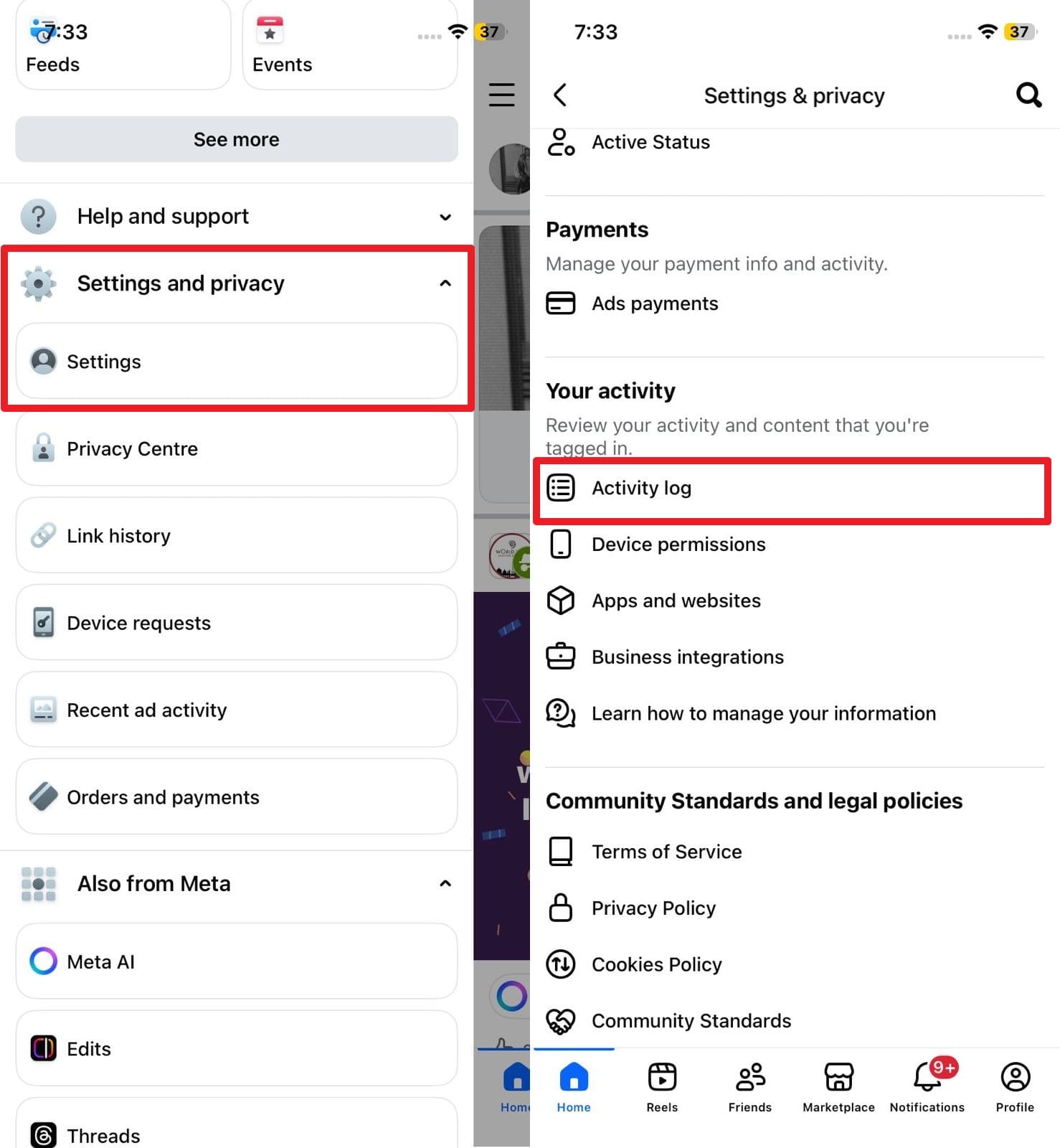
Paso 1 Acceder al menú del Registro de actividad
Abre la aplicación de Facebook y toca el icono del menú "Hamburguesa" (tres líneas horizontales) ubicado en la esquina. Desplázate hacia abajo y expande el menú desplegable "Configuración y privacidad", luego selecciona "Configuración". Navega hacia abajo hasta localizar la categoría "Tu actividad" y toca en "Registro de actividad".
-
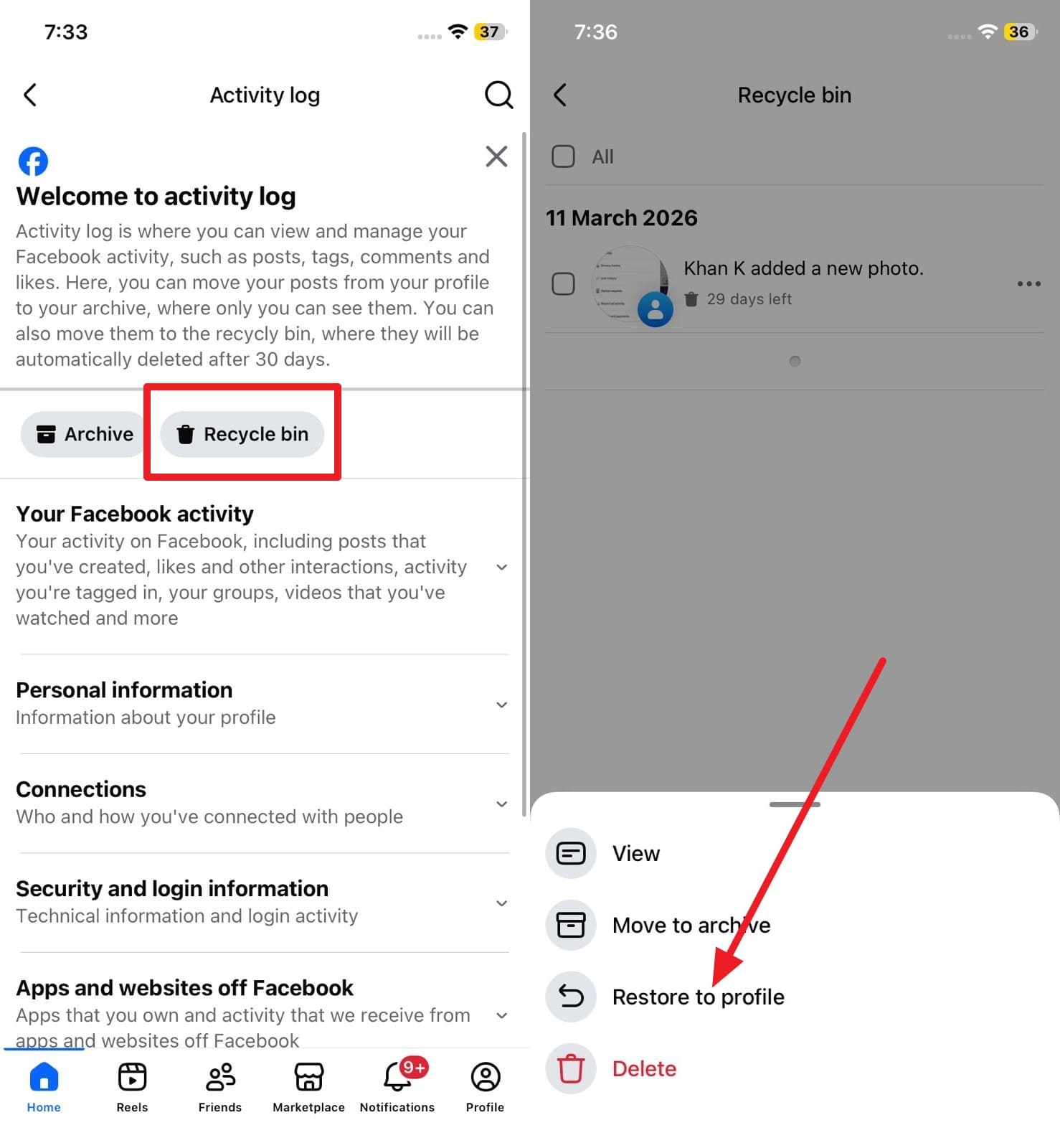
Paso 2 Restaurar desde la Papelera de reciclaje
Dentro de la interfaz del Registro de actividad, selecciona la opción "Papelera de reciclaje" o "Papelera" ubicada cerca de la parte superior. Navega por los elementos eliminados recientemente para encontrar tu publicación perdida. Una vez identificada, toca el icono de "Tres puntos" junto a ella y presiona la opción "Restaurar en el perfil" para recuperarla exitosamente.
Método 2. Recuperar desde Herramientas de página/negocio (Para publicaciones de página)
Administrar una Página de negocio implica herramientas administrativas diferentes en comparación con un perfil personal estándar. Meta Business Suite y el Panel profesional rastrean las eliminaciones a nivel de página de forma independiente. Estos entornos permiten que múltiples administradores de página monitoreen las alteraciones de contenido y restauren activos eliminados sin problemas dentro del mismo período de 30 días. Aquí tienes una guía rápida sobre cómo recuperar una publicación eliminada en Facebook usando Meta Business Suite:
-
Paso 1 Abrir la Configuración de la página
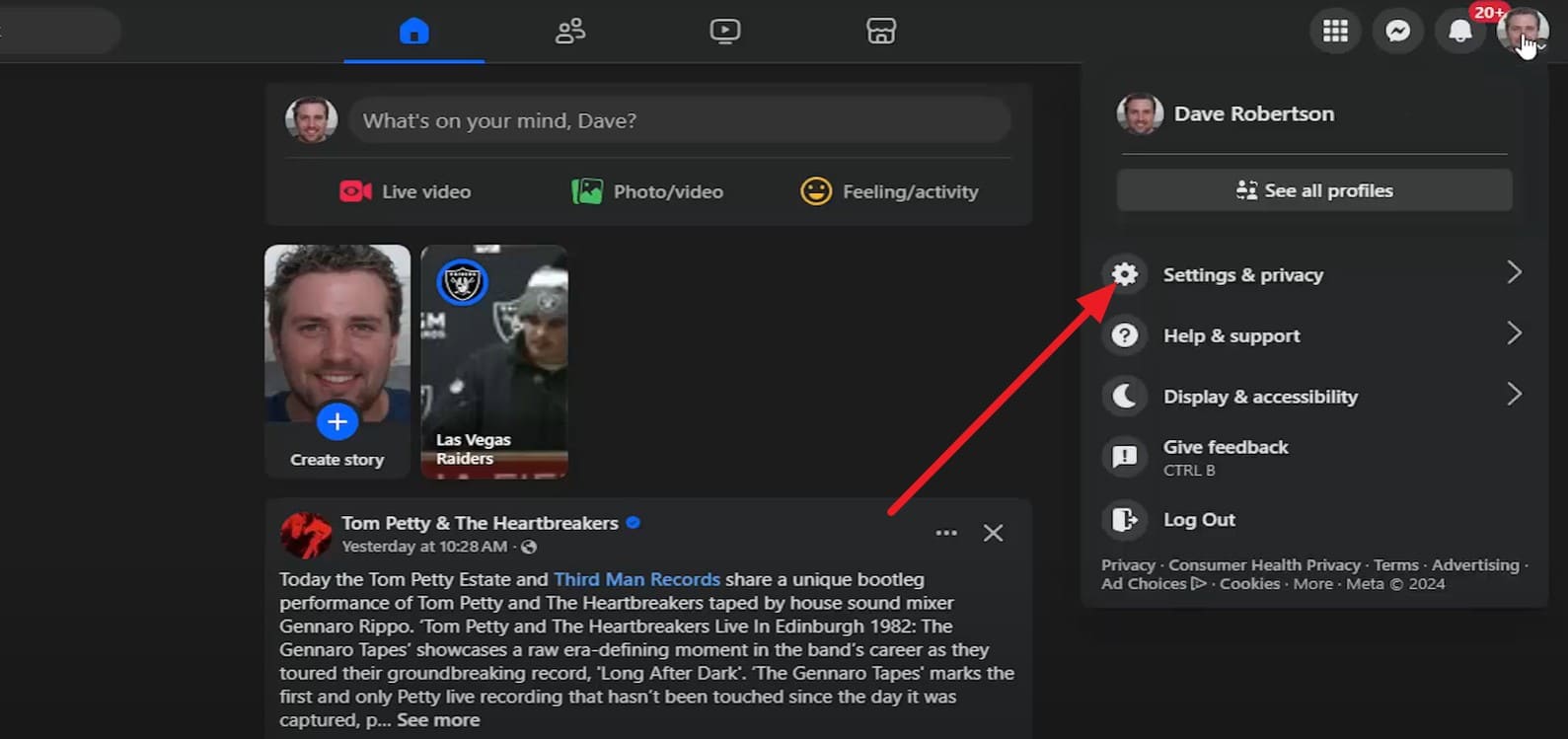
Cambia a tu perfil de Página. Toca el icono de Perfil y dirígete a la sección "Configuración y privacidad" para acceder a la configuración del backend de tu cuenta empresarial.
-
Paso 2 Navegar a la Papelera
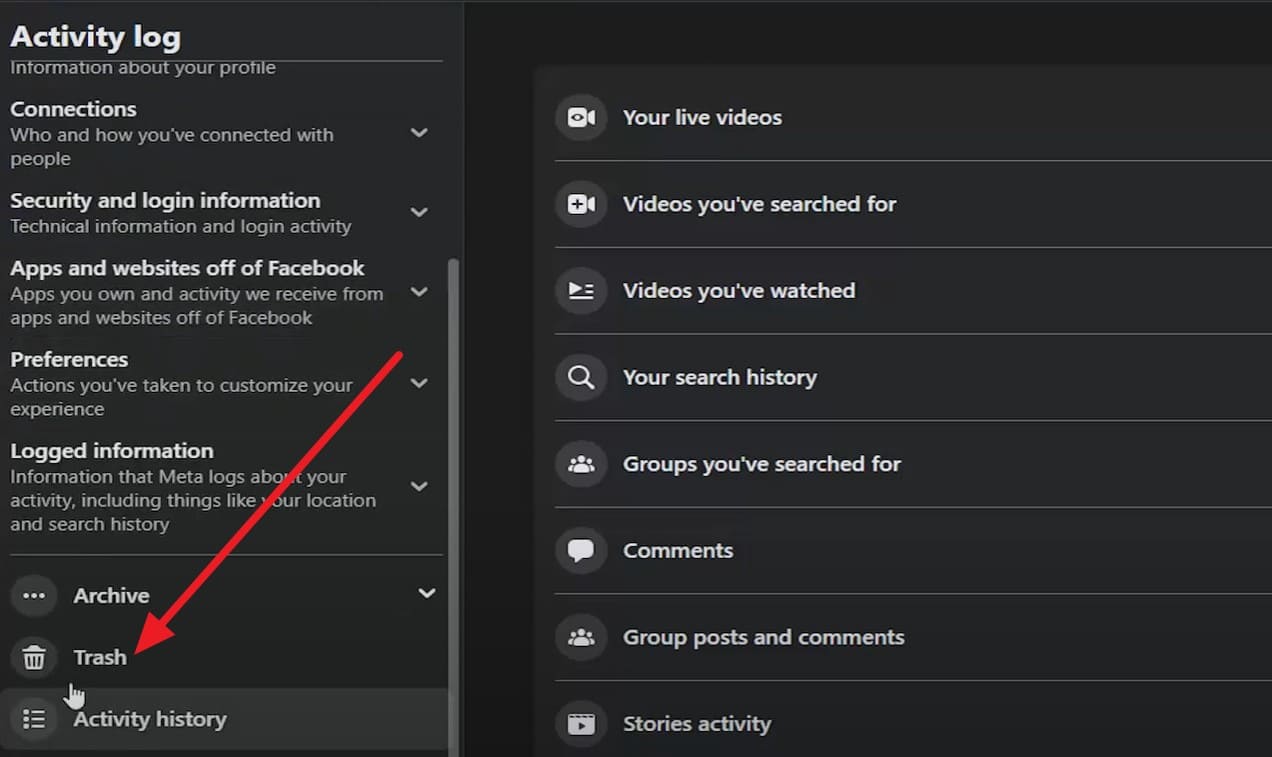
Desde el menú principal, selecciona "Registro de actividad". Utiliza la barra lateral izquierda para desplazarte hacia abajo y haz clic en la opción "Papelera", que agrupa todo el contenido de página eliminado recientemente.
-
Paso 3 Completar la restauración
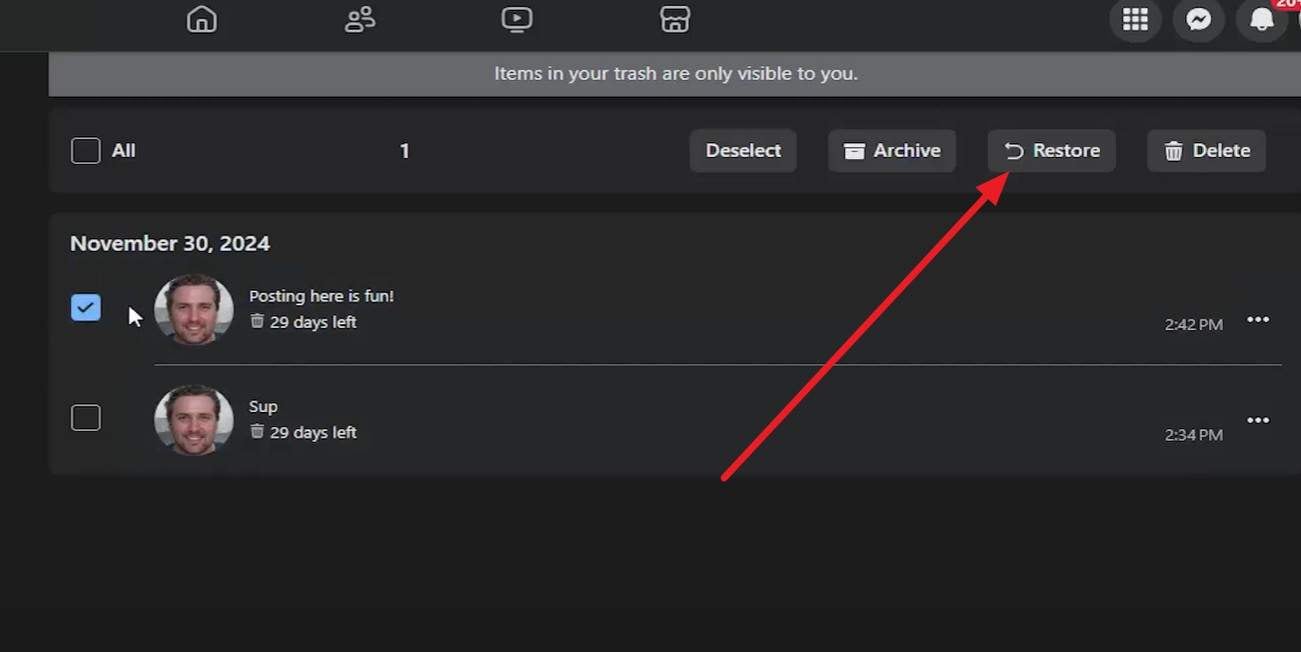
Localiza la publicación empresarial específica que deseas recuperar. Marca la casilla de selección junto a ella y haz clic en el botón "Restaurar" para devolver la publicación al feed de tu audiencia.
Parte 3. ¿Cómo recuperar publicaciones eliminadas en Facebook después de 30 días? 5 formas de intentarlo
Si ha transcurrido más de un mes, es posible que te estés preguntando desesperadamente cómo recuperar una publicación eliminada de Facebook ahora que la carpeta de Papelera ha sido vaciada. Aunque la restauración nativa de la plataforma expira después de 30 días, estas cinco alternativas pueden ayudarte a rastrear el texto original, fotos o videos.
Método 1: Verificar copias de seguridad del dispositivo o aplicaciones de fotos
A menudo, el valor principal de una publicación de Facebook reside en las fotos o videos adjuntos a ella. Cuando subes contenido multimedia a redes sociales, una copia en alta resolución generalmente permanece preservada en el almacenamiento interno de tu smartphone o en el sistema de copia de seguridad en la nube. Investigar la aplicación nativa de Galería o Fotos en tu dispositivo—específicamente las carpetas de eliminados recientemente—es una estrategia altamente efectiva para recuperar medios perdidos.
Para dispositivos Android
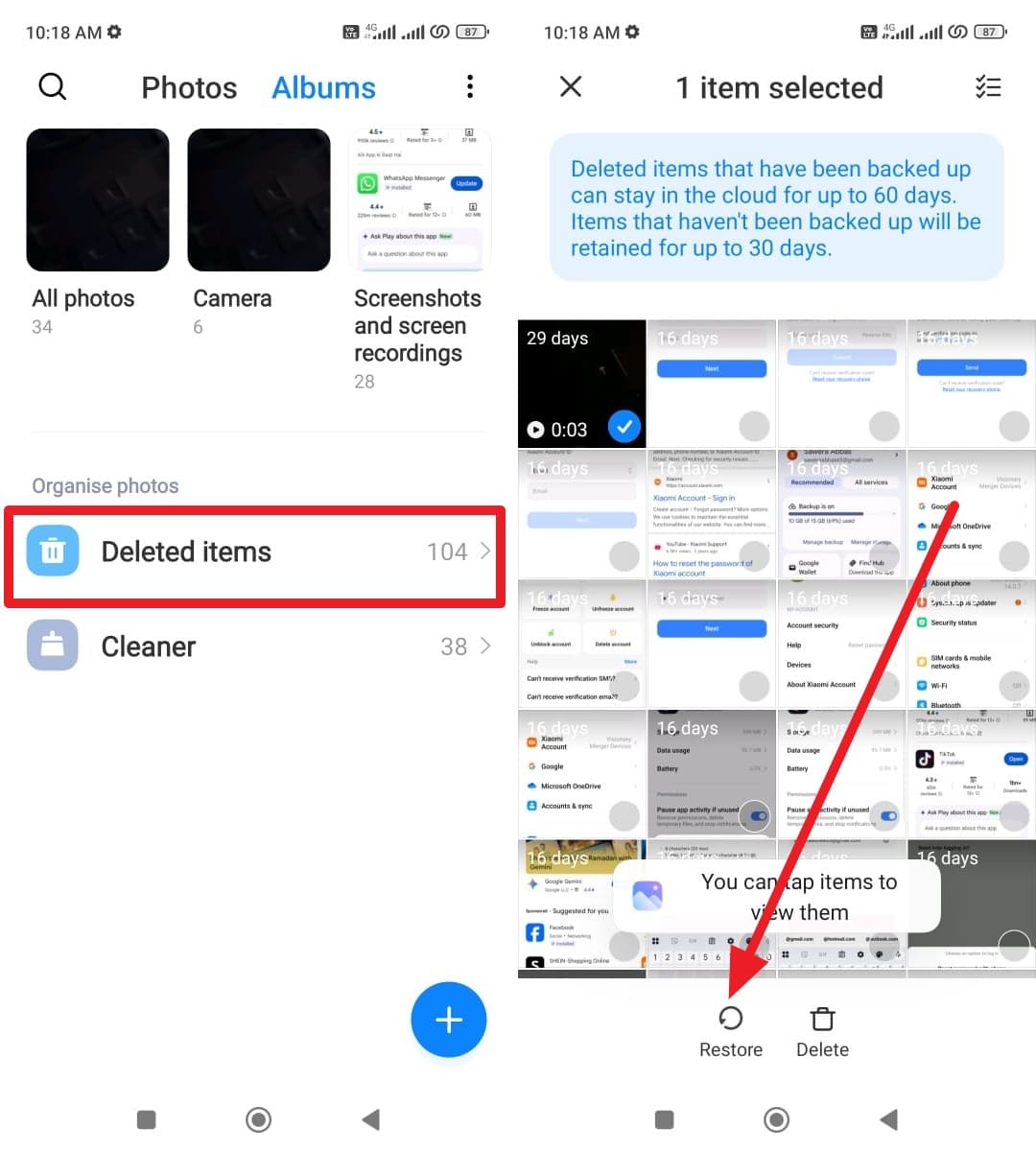
Instrucciones: Abre tu aplicación nativa de Galería y navega a la pestaña "Álbumes". Desplázate hacia abajo para localizar la carpeta "Eliminados recientemente" o "Papelera". Busca los archivos multimedia específicos que originalmente subiste a tu línea de tiempo de Facebook, selecciónalos y toca "Restaurar" para moverlos de vuelta a tu álbum principal.
Para dispositivos iPhone
Instrucciones: Abre la aplicación Fotos en tu dispositivo iOS y toca la pestaña "Álbumes" en la parte inferior. Desplázate hasta la sección "Utilidades" y selecciona la carpeta "Eliminados recientemente" (autenticándote mediante Face ID o Touch ID). Busca el video o imagen faltante, tócalo y presiona "Recuperar" para salvaguardar el archivo.
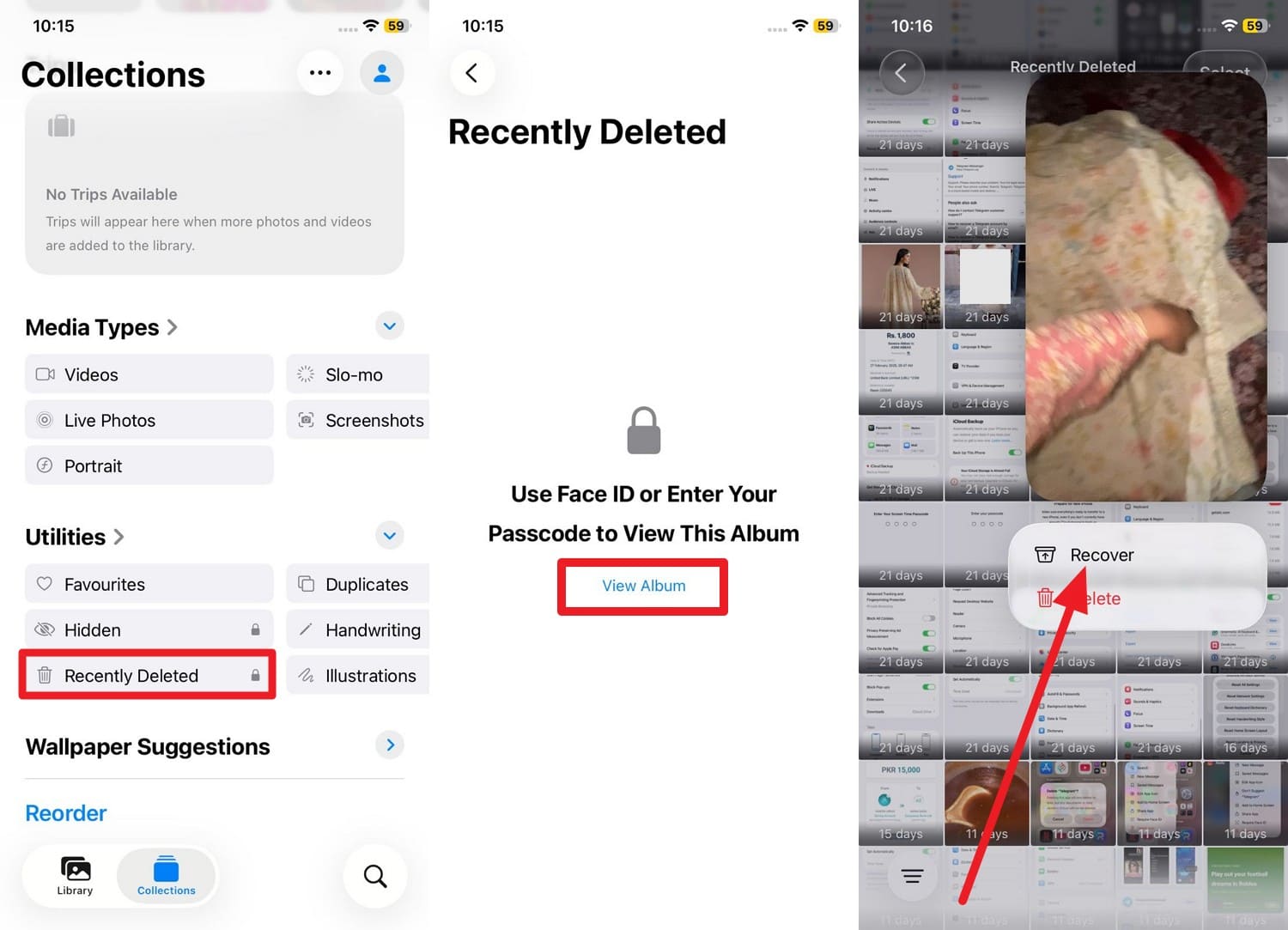
Método 2: Usar "Descargar tu información" en Facebook
Facebook cuenta con una utilidad integral de exportación de datos diseñada para usuarios que desean mantener archivos locales sin conexión de su huella social. Al emplear la herramienta "Descargar tu información", puedes generar una copia de seguridad extensa que contiene publicaciones, mensajes, fotos e interacciones. Es crucial tener en cuenta que este archivo refleja el estado de tu cuenta en el momento de su creación. Si la publicación fue eliminada antes de la solicitud de exportación, no aparecerá. Sin embargo, si previamente habías configurado descargas rutinarias o generado una copia de seguridad mientras la publicación aún estaba activa, este archivo sirve como un registro histórico perfecto.
-
Paso 1 Solicitar la exportación de datos
Navega a "Configuración y privacidad" > "Configuración" > "Centro de cuentas". Desde allí, toca "Tu información y permisos", seguido de "Descargar tu información".
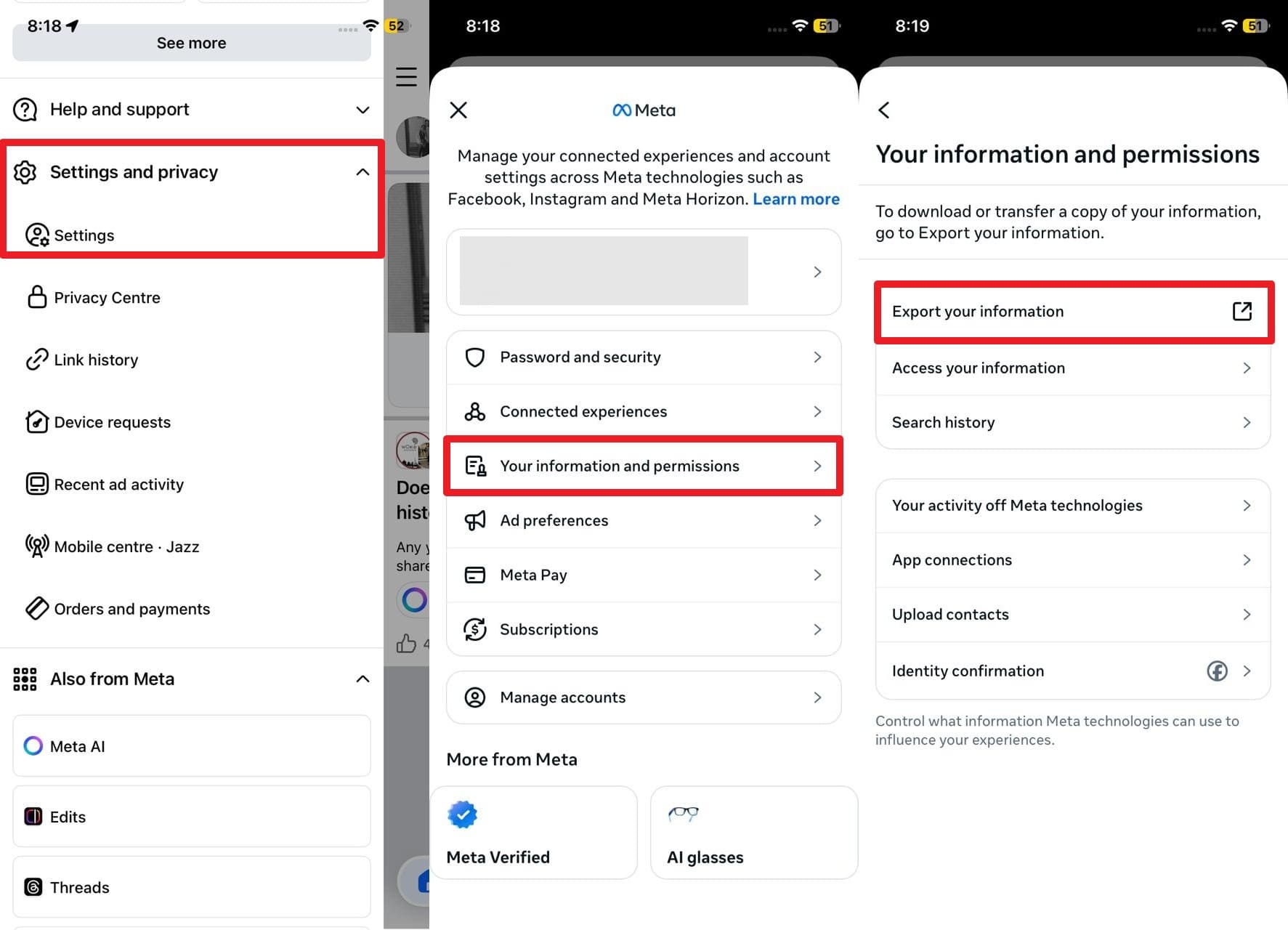
-
Paso 2 Descargar y extraer el archivo
Haz clic en "Solicitar una descarga", elige tus perfiles específicos y designa el rango de fechas y formato de archivo (HTML o JSON). Presiona "Enviar solicitud". Dependiendo del volumen de datos, Facebook te notificará en unas pocas horas o días. Una vez que llegue la notificación por correo electrónico, descarga el archivo ZIP, extrae su contenido y navega por la carpeta "Publicaciones" para localizar tu contenido textual eliminado y los medios.
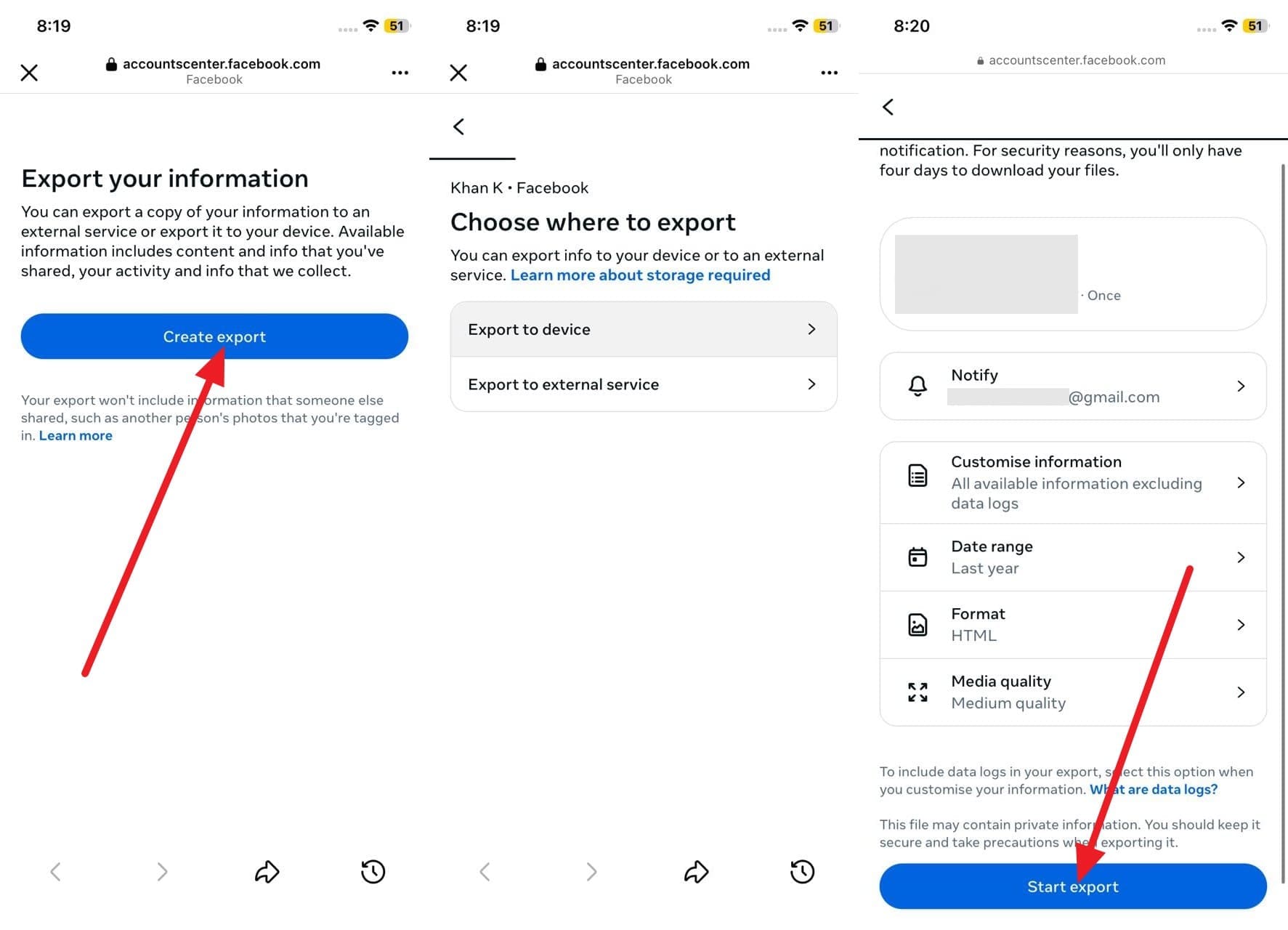
Método 3. Verificar tus datos de "Archivo"
A veces, los usuarios "Archivan" una publicación por error en lugar de eliminarla formalmente. El Archivo actúa como una bóveda oculta donde las publicaciones se retiran de la línea de tiempo pública pero permanecen preservadas permanentemente en tu cuenta de Facebook. A diferencia de la Papelera de 30 días, el Archivo no tiene fecha de expiración. Si tu recuerdo perdido simplemente está oculto, aprender cómo restaurar una publicación eliminada en Facebook desde esta carpeta es trivial.
Instrucciones: Navega a tu página de Perfil principal. Toca el icono del menú "Tres puntos" debajo de tu foto de perfil y selecciona "Archivo". Una vez dentro, localiza la publicación perdida, toca los tres puntos junto a ella y selecciona "Restaurar en el perfil" para hacerla visible para tus amigos nuevamente.
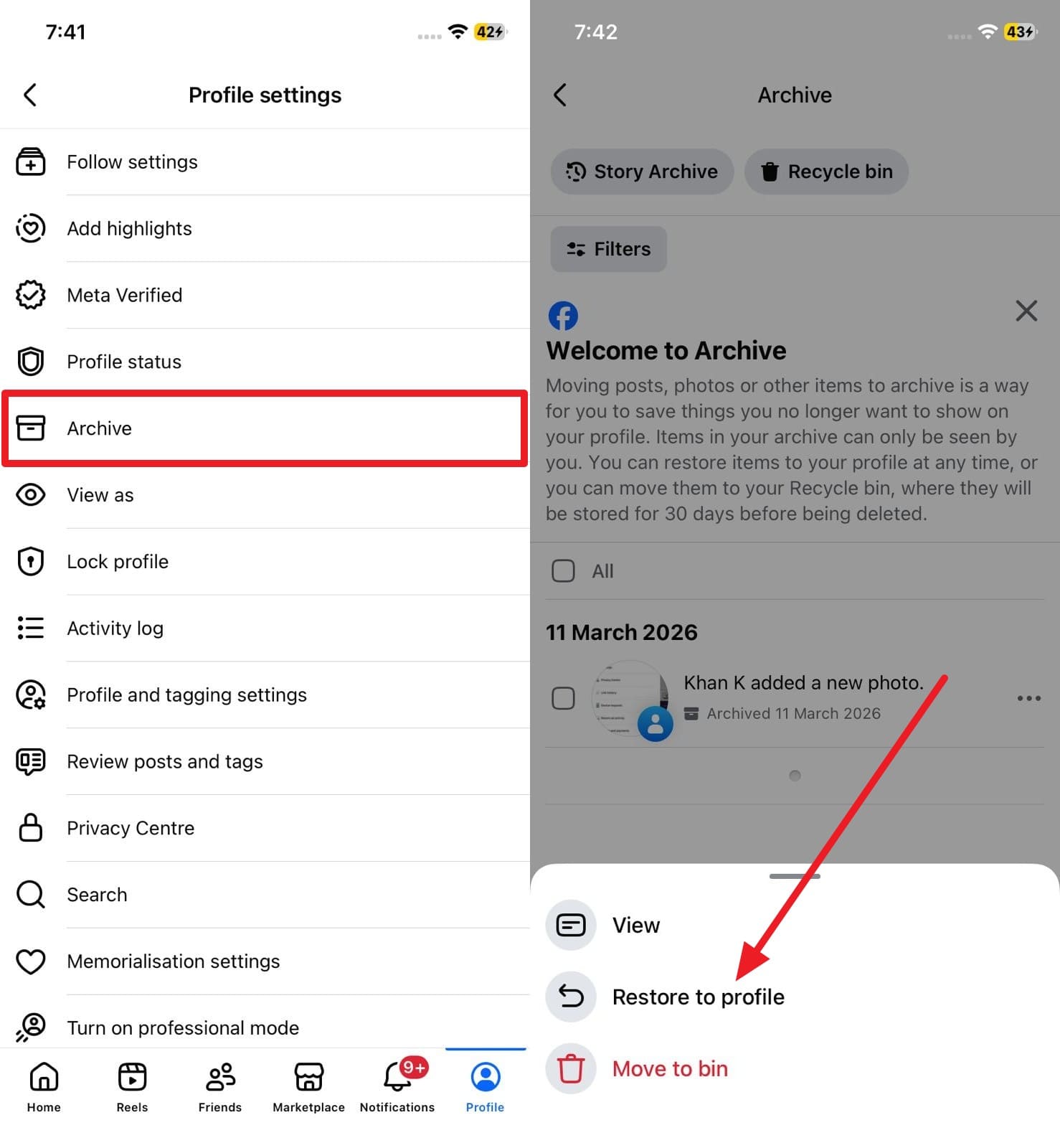
Método 4: Utilizar la Revisión de la biografía
Aunque la Revisión de la biografía no es explícitamente un instrumento de recuperación para contenido eliminado permanentemente, se utiliza ampliamente para localizar publicaciones en las que fuiste etiquetado por un amigo pero optaste por ocultar de tu biografía. Frecuentemente, los usuarios confunden una etiqueta oculta con una publicación eliminada. El contenido puede seguir completamente activo en el perfil de un amigo y simplemente estar pendiente de tu aprobación para aparecer en tu propia biografía.
-
Paso 1 Acceder a la sección de Gestión de etiquetas
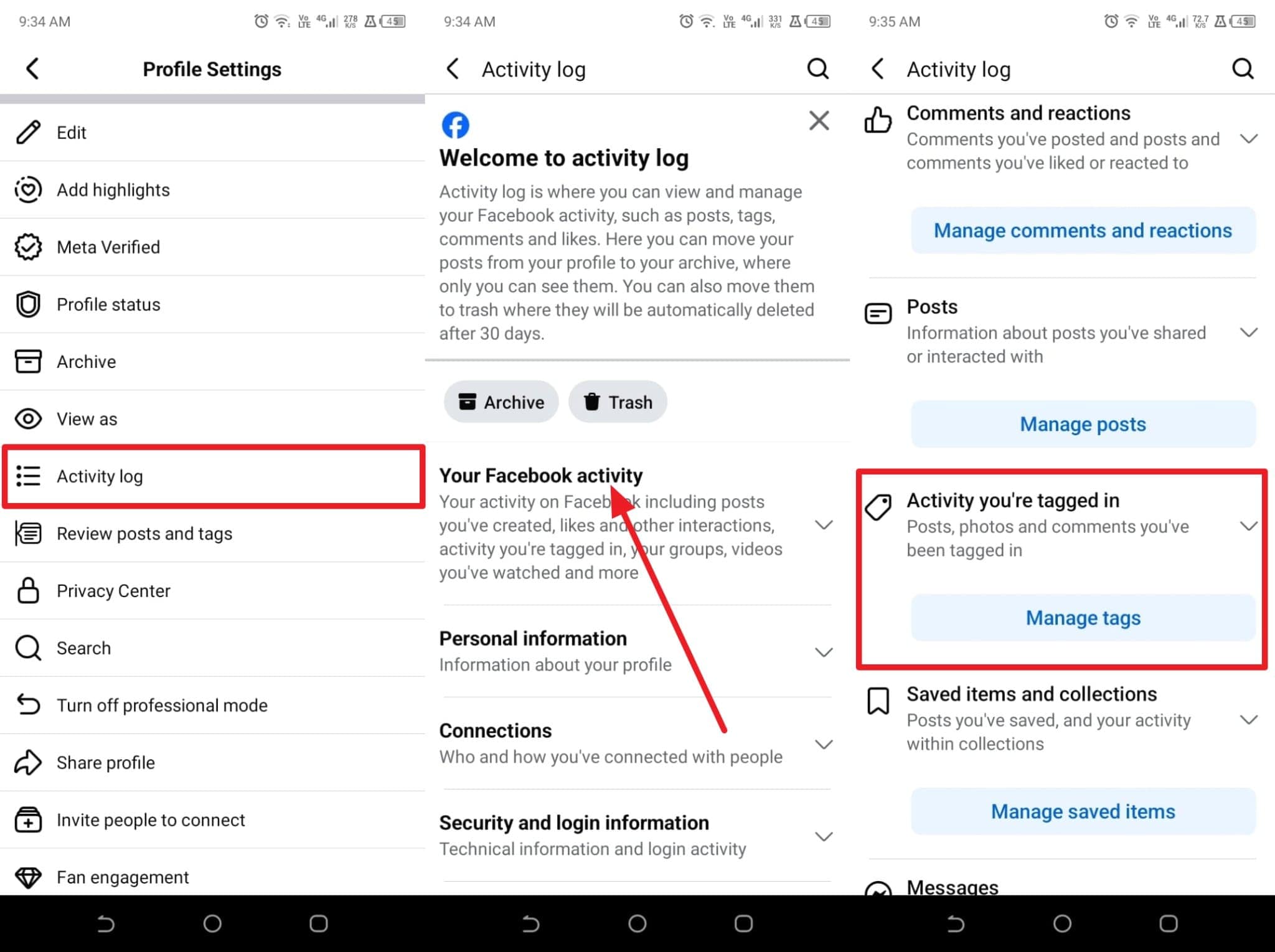
Abre la Configuración del perfil tocando los "Tres puntos" cerca de la parte superior de tu página. Elige "Registro de actividad", expande el árbol "Tu actividad en Facebook" y, bajo el segmento "Actividad en la que te etiquetaron", toca "Gestionar etiquetas".
-
Paso 2 Aprobar la etiqueta
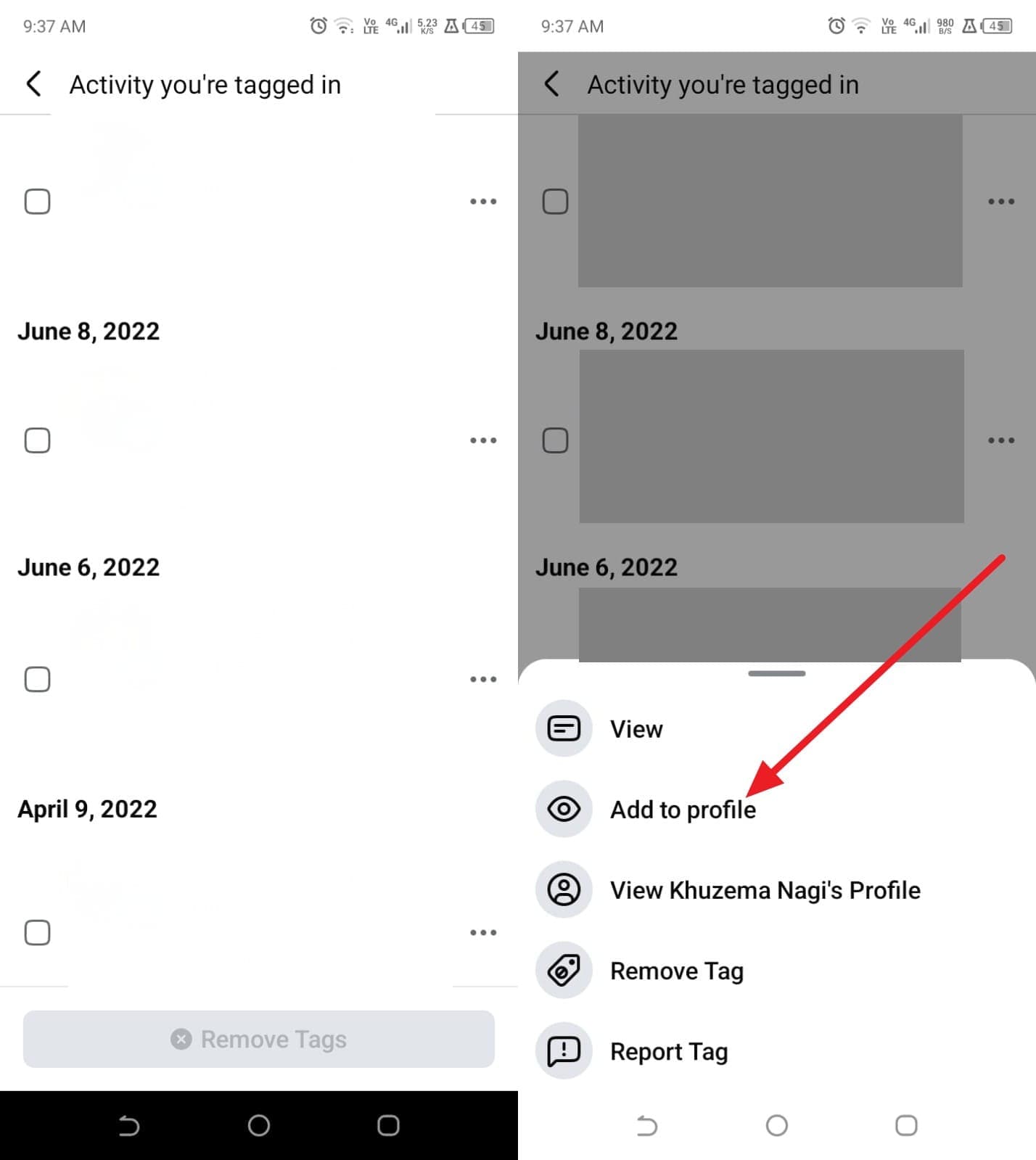
Explora la lista de etiquetas pendientes u ocultas. Si encuentras la publicación que presumías eliminada, selecciónala y elige "Añadir al perfil." Esto restablecerá inmediatamente el contenido en tu línea de tiempo personal.
Método 5. Pide capturas de pantalla o copias compartidas a tus amigos
Si todavía estás intentando desesperadamente descubrir cómo recuperar publicaciones eliminadas en Facebook, recurrir a tu red personal es un último recurso viable. Cuando una publicación gana tracción, los amigos a menudo interactúan, comparten o capturan el contenido. La publicación puede seguir siendo accesible en el historial de un grupo privado o en los registros de notificaciones de los usuarios que comentaron en ella. Contacta a personas cercanas y pregúntales si pueden enviarte capturas de pantalla guardadas, copias textuales o enlaces compartidos, lo que te permitirá reconstruir y volver a publicar la actualización manualmente.
Consejo profesional. Recupera datos eliminados de Facebook desde tu teléfono: Dr.Fone - Recuperación de datos
Durante tu búsqueda para descubrir cómo recuperar publicaciones eliminadas en Facebook, la revelación más devastadora suele ser que las fotografías y videos originales también han desaparecido de tu dispositivo móvil. Si los archivos multimedia fueron eliminados de tu almacenamiento local y la ventana de 30 días de la Papelera de Facebook se ha cerrado, Dr.Fone - Recuperación de datos proporciona una solución altamente sofisticada y confiable tanto para entornos Android como iOS.
Diseñado para escanear meticulosamente los sectores de almacenamiento interno, Dr.Fone descubre fácilmente imágenes eliminadas, videos descargados, archivos adjuntos de WhatsApp y más sin sobrescribir los datos existentes. Su algoritmo de escaneo avanzado garantiza una tasa de éxito de recuperación superior, rescatando datos de manera eficiente incluso de dispositivos que sufren fallos sistémicos de software. La interfaz intuitiva asegura que usuarios de todos los niveles técnicos puedan realizar un análisis profundo del dispositivo en minutos, proporcionando control total sobre la restauración selectiva de archivos.
 Escanea teléfonos y tabletas Android directamente.
- Previsualiza y recupera solo lo que deseas.
- Compatible con WhatsApp, fotos, videos, contactos y más.
- Funciona con más de 6000 dispositivos Android.

Guía sencilla para recuperar datos de Facebook con Dr.Fone – Recuperación de datos
Para comprender exactamente cómo recuperar la publicación eliminada en Facebook (específicamente los archivos multimedia locales asociados), simplemente sigue este flujo de trabajo simplificado utilizando el kit de herramientas de software Dr.Fone:
- Paso 1: Inicia Dr.Fone en tu computadora y selecciona el módulo "Recuperación de datos" para Android o iOS. Conecta tu smartphone mediante un cable USB confiable.
- Paso 2: Especifica los tipos exactos de archivos que deseas recuperar (como Fotos, Videos o Datos de aplicaciones) para minimizar el tiempo de escaneo. Haz clic en "Iniciar escaneo" y permite que el software analice de forma segura el almacenamiento de tu dispositivo.
- Paso 3: Una vez que el Análisis profundo concluya, utiliza el panel de vista previa para evaluar los archivos multimedia recuperados. Marca las casillas junto a los recursos originales de Facebook que deseas recuperar, presiona el botón "Recuperar" y designa un directorio seguro en tu computadora para guardar los archivos extraídos.

Conclusión
En resumen, borrar accidentalmente un recuerdo preciado no tiene que ser una catástrofe permanente. Al dominar cómo recuperar publicaciones eliminadas de Facebook, puedes aprovechar rápidamente la ventana de 30 días de la Papelera del Registro de actividad para restaurar tu contenido sin pérdida de datos. Si no cumpliste con el plazo nativo, inspeccionar las copias de seguridad del dispositivo, solicitar archivos de datos y revisar las etiquetas de la línea de tiempo proporcionan excelentes vías secundarias de recuperación. Lo más importante, para los usuarios que perdieron los archivos multimedia principales que componían la publicación, Dr.Fone - Recuperación de datos se destaca como la herramienta de respaldo definitiva, permitiéndote extraer fotos y videos eliminados directamente desde el hardware de tu Android o iPhone.
Preguntas frecuentes
-
1. ¿Puede el soporte de Facebook recuperar mis publicaciones eliminadas?
No, el equipo oficial de soporte de Facebook no puede resucitar manualmente publicaciones que tengan más de 30 días. Su sistema sobrescribe automática y permanentemente los datos eliminados de los servidores backend una vez que concluye el período de gracia. En consecuencia, los tickets de atención al cliente para este problema se cerrarán sin resolución. Sin embargo, puedes superar esta limitación de forma independiente recuperando los archivos multimedia fundamentales directamente de la memoria interna de tu smartphone utilizando software de recuperación especializado como Dr.Fone. -
2. ¿Eliminar la aplicación de Facebook borrará mis publicaciones permanentemente?
Absolutamente no. Eliminar o desinstalar la aplicación móvil de Facebook solo elimina el software cliente local de tu dispositivo. Todos tus datos personales, incluyendo líneas de tiempo, publicaciones, fotos, listas de amigos y mensajes, permanecen almacenados de forma segura en los servidores centralizados en la nube de Facebook. En el momento en que reinstales la aplicación e inicies sesión con tus credenciales, todo tu perfil se repoblará sin problemas. -
3. ¿Los grupos de Facebook conservan copias de las publicaciones eliminadas?
No, el mecanismo de eliminación se aplica universalmente. Una vez que eliminas una publicación de un grupo público o privado, el sistema destruye inmediatamente su visibilidad para todos los administradores, moderadores y miembros estándar. Sin embargo, la naturaleza de internet dicta que si un miembro del grupo descargó previamente el archivo adjunto, compartió el enlace en una plataforma externa o capturó una captura de pantalla antes de la eliminación, esas copias localizadas seguirán existiendo independientemente del ecosistema de Facebook. -
4. ¿Desactivar mi cuenta de Facebook elimina las publicaciones?
La desactivación es únicamente una suspensión temporal de la visibilidad pública, no un borrado de datos. Cuando eliges desactivar tu cuenta, tu perfil, publicaciones activas, fotografías y comentarios se vuelven completamente invisibles para el público y tus amigos. Sin embargo, Facebook archiva de forma segura esta huella en un estado inactivo. Al volver a iniciar sesión en tu cuenta, la desactivación se revierte automáticamente y cada una de las publicaciones se restaura a su estado original.
 Añadir Wondershare Dr.Fone como fuente preferida en Google





