 Recupera fotos, mensajes, WhatsApp y mucho más, sin necesidad de copia de seguridad.

 100% Seguridad Verificada | Sin Suscripción Obligatoria | Libre de malware

 :
: 
 ChatGPT
 Perplexity
 Gemini
 Claude
 Grok
Grok
Abres Instagram para revisar tu feed, responder a un mensaje directo o publicar una nueva Historia, pero en lugar de ver tu línea de tiempo, la aplicación te cierra sesión abruptamente. No hay ninguna advertencia y te quedas preguntándote qué salió mal exactamente. Peor aún, después de volver a iniciar sesión, el problema ocurre de nuevo. Un número masivo de usuarios busca constantemente "por qué Instagram me cierra sesión constantemente". Este frustrante ciclo puede interrumpir por completo tu comunicación diaria o flujo de trabajo.
En 2026, debido a los algoritmos de seguridad cada vez más estrictos de Meta, errores de software, conectividad de red inestable o verificaciones de seguridad automáticas en segundo plano, Instagram puede cerrar tu sesión inmediatamente para proteger tus datos. Si estás cansado de enfrentar múltiples cierres de sesión, hemos recopilado los pasos de solución de problemas más efectivos.

Esta guía completa cubrirá las razones más comunes por las que Instagram te cierra sesión y sugerirá soluciones potentes y sencillas, como usar Dr.Fone - Gestor de Contraseñas (iOS) para mantener tus credenciales seguras. Sigue nuestra lista de verificación paso a paso para solucionar el problema de forma permanente.
En este artículo
- Parte 1. Lista de verificación rápida: El kit de "primeros auxilios"
- Parte 2. ¿Por qué Instagram me cierra sesión constantemente? Diagnóstico detallado y soluciones
- Razón 1. Has iniciado sesión en demasiados dispositivos
- Razón 2. Caché de la aplicación corrupta o error de software
- Razón 3. Conexión a Internet inestable o cambiante
- Razón 4. La VPN o el proxy confunden la seguridad de Instagram
- Razón 5. Aplicaciones de terceros conectadas a tu cuenta
- Razón 6. Instagram detectó actividad sospechosa
- Razón 7. Tu cuenta de Instagram puede estar comprometida
- Razón 8. Problemas globales en los servidores de Instagram o caídas
- Razón 9. Violaciones de los Términos de Servicio de Instagram
- Parte 3. Resumen: Tabla de soluciones rápidas de referencia
- Consejo extra: Evita quedarte bloqueado en Instagram — Usa Dr.Fone
- Preguntas frecuentes
Parte 1. Lista de verificación rápida: El kit de "primeros auxilios"
Antes de profundizar en configuraciones complejas, comienza probando estas soluciones fundamentales. A menudo, la respuesta a "por qué Instagram me cerró sesión" es un problema de software menor y temporal que puede resolverse en segundos.
1. Forzar el cierre y reabrir la aplicación
Las aplicaciones que se ejecutan en segundo plano durante demasiado tiempo pueden congelarse o acumular datos de sesión dañados. Siempre es mejor forzar el cierre y reabrir Instagram completamente. Este reinicio forzado a menudo elimina fallos de inicio de sesión aleatorios y sincroniza la aplicación correctamente.
2. Reinicia tu Teléfono
Un simple reinicio resuelve problemas temporales más profundos del sistema que afectan gravemente a las Aplicaciones móviles. Los reinicios rápidos liberan la Memoria RAM del dispositivo, actualizan los módulos de procesamiento en segundo plano y obligan a tu Teléfono a reconectarse a los servicios de red sin interrupciones.
3. Busca actualizaciones de la aplicación
Usar versiones antiguas y obsoletas de Instagram frecuentemente crea errores de incompatibilidad con los nuevos servidores de Meta. Abre la App Store (para iPhone) o Google Play Store (para Android) y busca actualizaciones pendientes. Instalar la versión más reciente corrige errores conocidos que causan cierres de sesión aleatorios.
4. Verifica el estado del servidor de Instagram
El problema no siempre está en tu dispositivo personal. Para solucionar qué está causando que Instagram se cierre repetidamente, asegúrate de consultar plataformas como Downdetector para ver si hay un Tiempo de inactividad generalizado de Instagram a nivel global.
Parte 2. ¿Por qué Instagram me cierra sesión constantemente? Diagnóstico detallado y soluciones
Si la solución rápida de problemas falla, es probable que el problema esté relacionado con algoritmos de seguridad más profundos o datos corruptos. Analicemos las respuestas más destacadas a la pregunta "por qué mi Instagram me cierra sesión constantemente" y exploremos soluciones dedicadas para cada escenario.
Razón 1. Has iniciado sesión en demasiados dispositivos
Instagram previene activamente el uso indebido monitoreando intensamente los inicios de sesión simultáneos. Tener sesiones activas en un iPhone, un iPad, un navegador de escritorio y potencialmente en el Teléfono de un amigo al mismo tiempo puede activar fácilmente un cierre de sesión automático. Instagram hace esto para proteger las cuentas y prevenir instantáneamente el acceso no autorizado desde ubicaciones superpuestas.
-
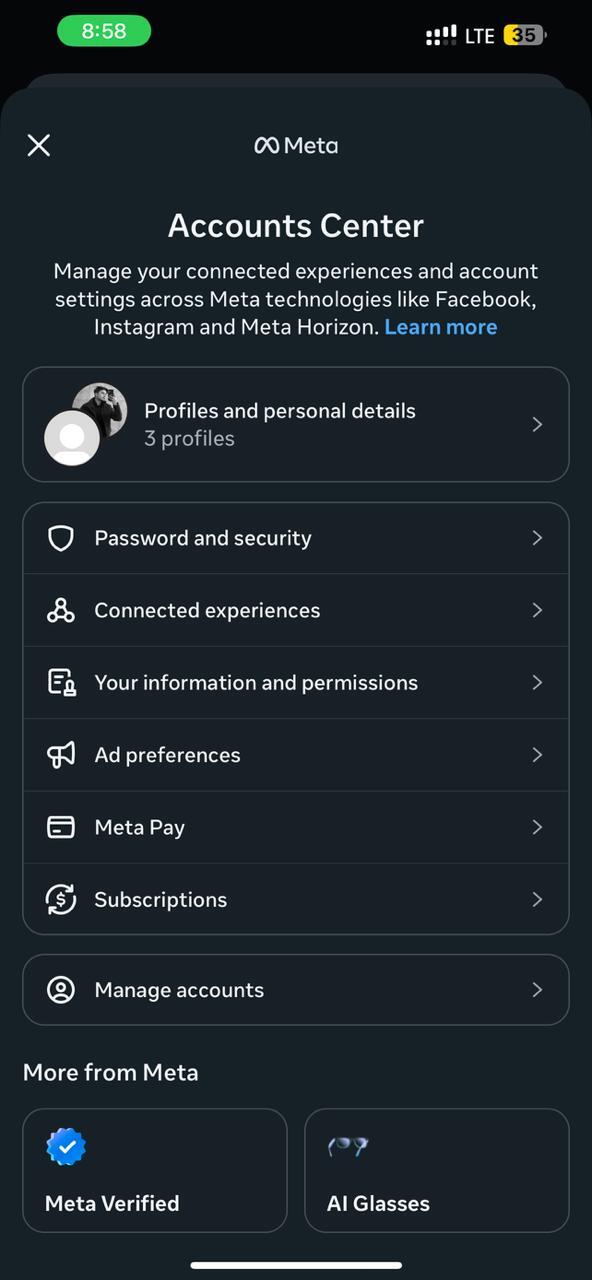
Paso 1 Accede al Centro de cuentas
Abre la aplicación de Instagram y navega a tu Perfil. Toca el Menú (tres líneas horizontales) en la esquina superior derecha. Ve a Configuración y actividad, luego toca en Centro de cuentas.
-
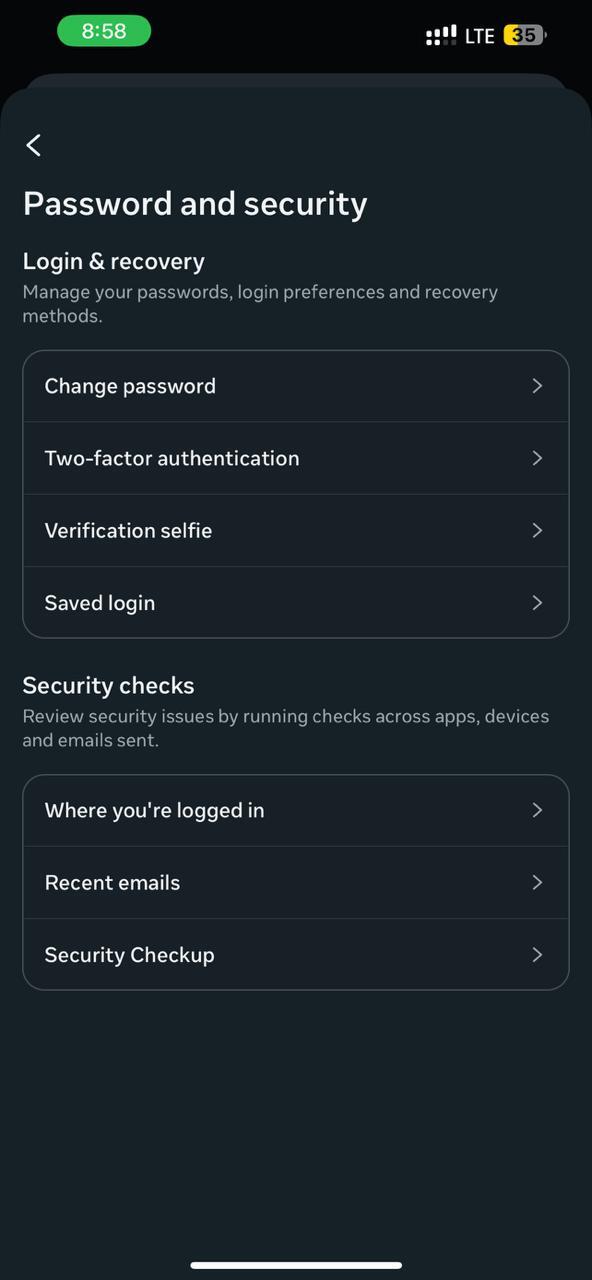
Paso 2 Localiza los inicios de sesión activos
Dentro del Centro de cuentas, selecciona Contraseña y seguridad, seguido de la opción "Dónde iniciaste sesión".
-
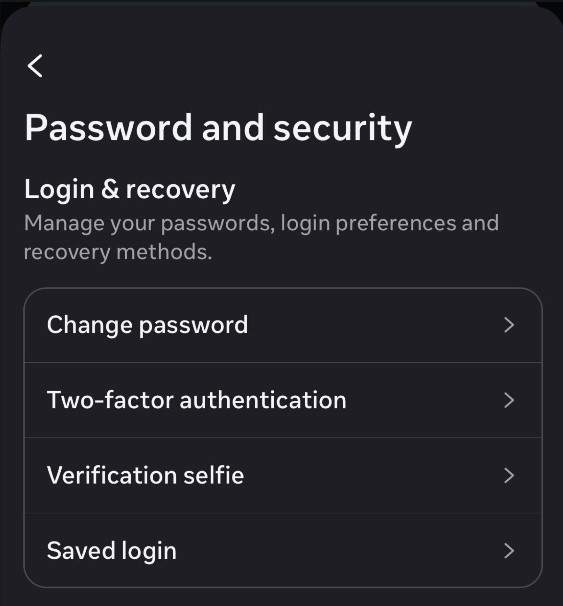
Paso 3 Elimina los dispositivos no utilizados
Revisa cuidadosamente todas las sesiones activas listadas. Elimina cualquier dispositivo que ya no reconozcas o uses. Después de limpiar esta lista, inicia sesión nuevamente solo en tu smartphone principal.

Razón 2. Caché de la aplicación corrupta o error de software
Una caché de aplicación dañada o inflada, o un problema de software transitorio, es una de las respuestas técnicas más populares a "Instagram me cierra sesión constantemente". Los datos de caché ayudan a las aplicaciones a cargar contenido de alta resolución más rápido, pero los archivos pueden volverse obsoletos o corromperse con el tiempo. Además, un error persistente en una actualización específica de la versión de Instagram podría restablecer los tokens de sesión de inicio de sesión inesperadamente.
Solución para Android
-
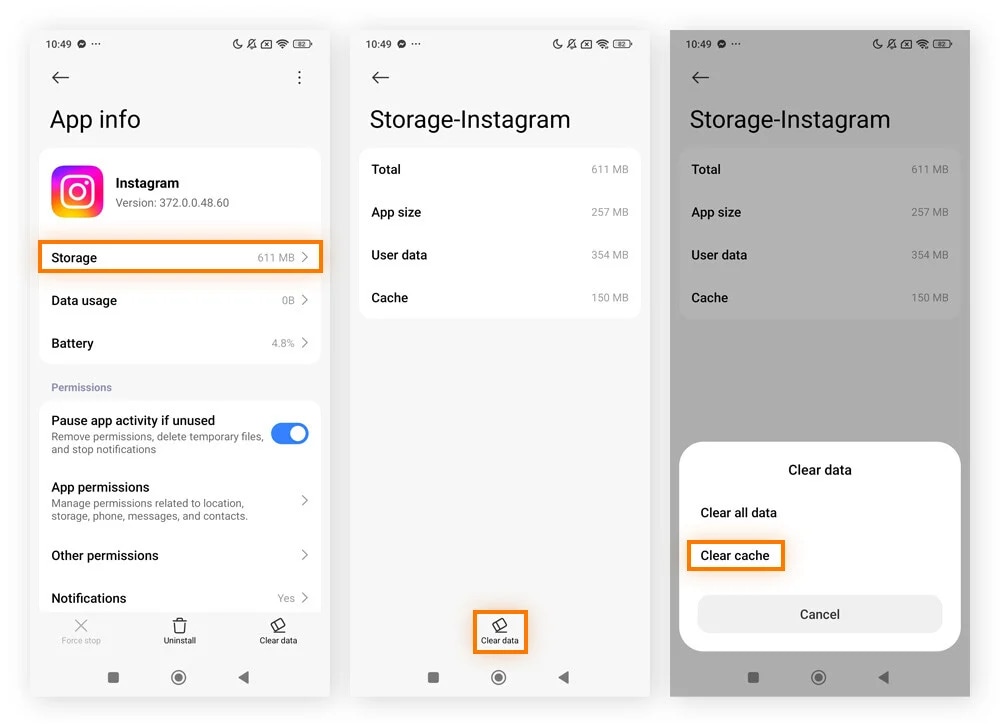
Paso 1 Abre la configuración de aplicaciones
Navega a Configuración en tu Teléfono Android y toca en Aplicaciones.
-
Paso 2 Encuentra el almacenamiento de Instagram
Selecciona Instagram de la lista de aplicaciones, luego toca en Almacenamiento.
-
Paso 3 Borra la caché de datos
Elige Borrar caché en la parte inferior de la pantalla. Esto elimina de forma segura los archivos temporales basura sin borrar los datos personales de tu cuenta. Reinicia la aplicación.
Solución para iPhone
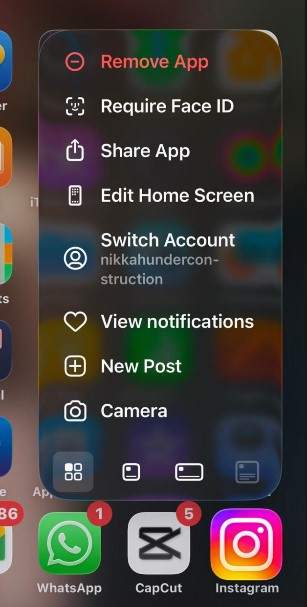
Debido a que iOS restringe de forma nativa la limpieza directa de la caché de aplicaciones desde la configuración, la solución definitiva es realizar una instalación limpia.
-
Paso 1 Elimina la aplicación
Mantén presionado el ícono de la aplicación de Instagram en la pantalla de inicio de iOS, luego toca Eliminar app y confirma la eliminación.
-
Paso 2 Reinstala desde la App Store
Navega a la Apple App Store, busca Instagram y descarga la última versión segura.
Razón 3. Conexión a Internet inestable o cambiante
Una conexión a Internet gravemente deficiente o altamente fluctuante puede obligar a la aplicación a interrumpir abruptamente tu sesión activa. Instagram se comunica constantemente con los servidores backend. Si tu dirección IP cambia frecuentemente (por ejemplo, alternando constantemente entre Wi-Fi y 5G), el protocolo de seguridad puede terminar la sesión asumiendo que tu conexión está siendo secuestrada.
- Cambia a una conexión de red única y estable (preferiblemente una red Wi-Fi fuerte).
- Reinicia tu router doméstico para eliminar cualquier problema de caché localizado del ISP.
- Activa el Modo Avión durante 10 segundos, luego desactívalo para actualizar tus torres celulares.
- Vuelve a iniciar sesión en la aplicación de Instagram cuidadosamente.
Razón 4. La VPN o el proxy confunden la seguridad de Instagram
Las VPN y los servidores proxy están diseñados para ocultar tu dirección IP real y tu ubicación digital. Debido a que tu dispositivo puede saltar entre diferentes ubicaciones de servidor rápidamente mientras una VPN está activa, el rígido sistema de seguridad de Instagram marca esto inmediatamente como un posible ataque de fuerza bruta. En consecuencia, esto provoca verificaciones de inicio de sesión estrictas y cierres de sesión aleatorios de la cuenta.
Para resolver esto: Desactiva tu aplicación VPN activa por completo, cierra sesión en Instagram, fuerza el cierre de la aplicación y luego vuelve a abrirla usando tu proveedor de servicios de Internet predeterminado.
Razón 5. Aplicaciones de terceros conectadas a tu cuenta
Muchos usuarios de Instagram vinculan herramientas de terceros para programación de contenido, seguimiento de análisis y crecimiento automatizado de seguidores. Sin embargo, algunas de estas herramientas abusan del límite de la API de Instagram. Si una aplicación conectada sobrecarga los servidores de Meta con solicitudes rápidas, el sistema central te bloqueará deliberadamente para proteger la integridad de la base de datos. Esto es notoriamente común con bots de seguidores gratuitos o servicios de auto-likes.
-
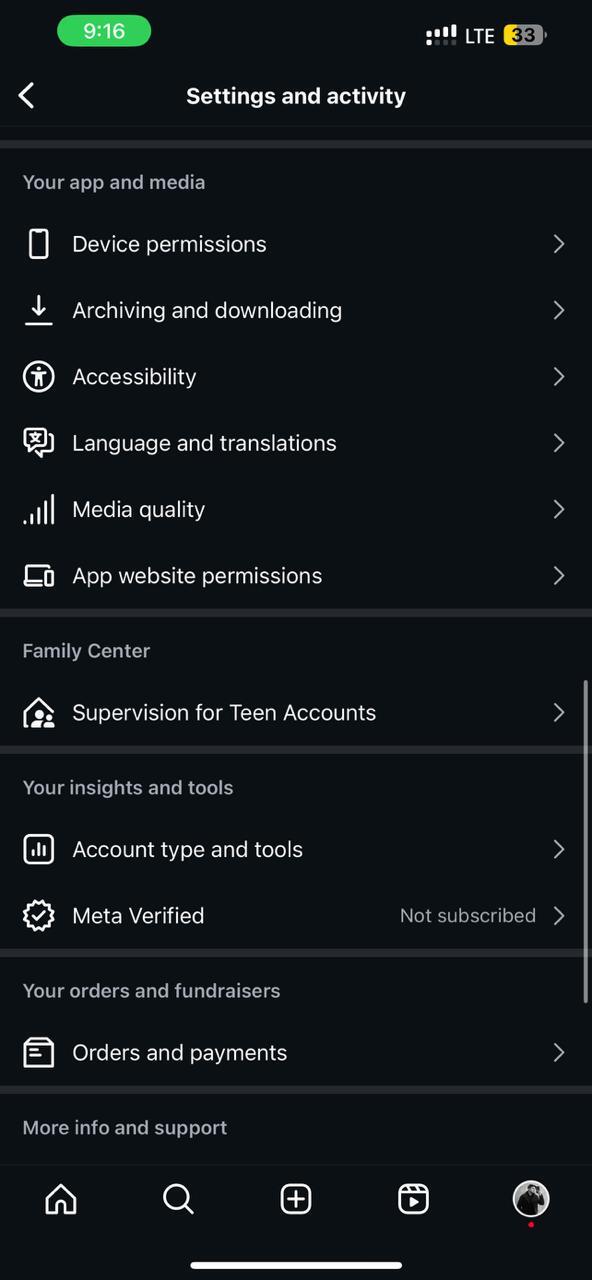
Paso 1 Accede a los permisos de sitios web
Abre Configuración y actividad de Instagram, luego desplázate hacia abajo hasta la sección "Tu app y medios". Toca en "Permisos de apps y sitios web".
-
Paso 2 Revoca el acceso no autorizado
Revisa la lista de servicios conectados. Toca para eliminar cualquier aplicación o herramienta sospechosa que ya no uses.
-
Paso 3 Asegura la cuenta
Cambia inmediatamente tu contraseña de Instagram para invalidar permanentemente esos tokens de acceso de terceros, luego vuelve a iniciar sesión.
Razón 6. Instagram detectó actividad sospechosa
Instagram despliega bots impulsados por IA para escanear cuentas en busca de comportamiento anómalo de forma continua. Inicios de sesión rápidos repentinos, cambios drásticos de IP geográfica o spam en comentarios inevitablemente activarán mecanismos de seguridad automatizados. Para verificar la propiedad de la cuenta y prevenir el spam, Instagram te bloquea temporalmente.
Puedes identificar esto si recibes un mensaje de verificación de inicio de sesión, una alerta de seguridad por correo electrónico directamente de Meta, o un aviso dentro de la aplicación que exige confirmación de identidad. Simplemente revisa tu dirección de correo electrónico registrada, cumple estrictamente con las instrucciones de verificación en pantalla, cambia tu contraseña y activa la 2FA.
Razón 7. Tu cuenta de Instagram puede estar comprometida
Si un actor malicioso ha obtenido desafortunadamente acceso a tus credenciales, Instagram podría cerrarte sesión simultáneamente para proteger tus datos privados una vez que los inicios de sesión en conflicto chocan.
-
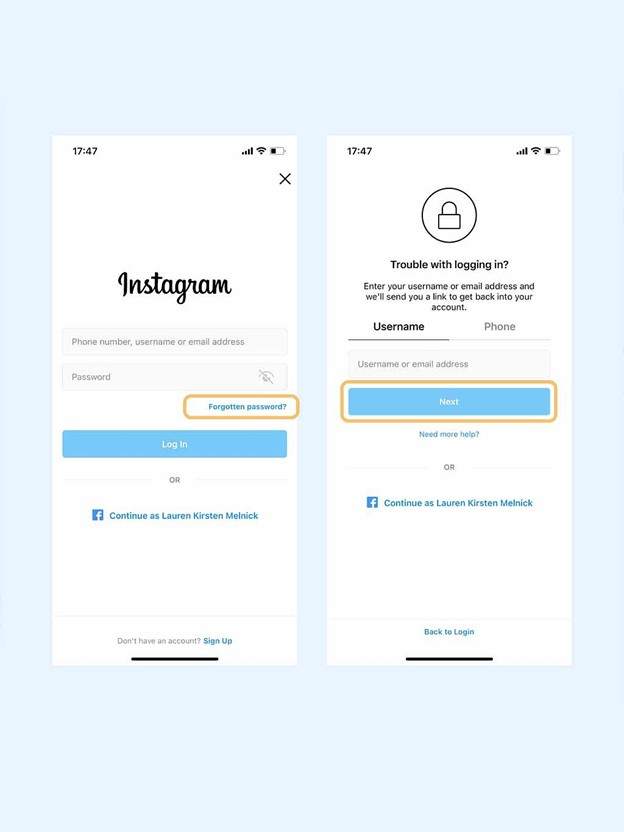
Paso 1 Inicia la recuperación
Ve directamente a la página de inicio de sesión de Instagram y toca "Olvidé mi contraseña".
-
Paso 2⟦T
Restablece tu contraseña de forma segura utilizando tu correo electrónico de recuperación de confianza o tu número de Teléfono vinculado.
-
Paso 3 Eliminar a los atacantes
Una vez que hayas iniciado sesión, navega a Actividad de inicio de sesión, elimina cualquier sesión de dispositivo completamente desconocida y configura inmediatamente la 2FA.
Razón 8. Problemas globales en los servidores de Instagram o caídas del servicio
A veces, el dilema de "por qué Instagram me cerró la sesión" no tiene absolutamente nada que ver con tu dispositivo. Los enormes servidores en la nube de Meta pueden ocasionalmente fallar o quedar fuera de línea por mantenimiento de emergencia. Los cierres de sesión masivos e inesperados ocurren con frecuencia durante estas caídas regionales o globales. Consulta Downdetector para ver si miles de otros usuarios están reportando el mismo problema. Si se trata de una caída del servidor, debes esperar pacientemente unas horas hasta que el equipo de ingeniería lo resuelva.
Razón 9. Violaciones de los Términos de Servicio de Instagram
Instagram aplica activamente shadowbans y restricciones a los usuarios que violan descaradamente las normas de la comunidad. Utilizar scripts de automatización prohibidos, participar en spam agresivo de comentarios o adoptar tácticas de crecimiento artificial activará penalizaciones en la cuenta. Esto fuerza un cierre de sesión completo y requiere que te vuelvas a autenticar y aceptes una advertencia de restricción.
Deja de usar cualquier extensiones de automatización, revisa cuidadosamente las normas de la comunidad y envía una apelación manual a través del Centro de Ayuda si crees que la restricción fue un falso positivo.
Parte 3. Resumen: Tabla de soluciones rápidas de referencia
Para ayudarte a diagnosticar y solucionar rápidamente tu problema específico, utiliza esta tabla de solución de problemas de referencia rápida a continuación.
| Causa principal | Síntoma clave de identificación | Solución rápida recomendada |
|---|---|---|
| Demasiadas sesiones en dispositivos | Cierre de sesión instantáneo al cambiar de dispositivo | Revisa y elimina las sesiones inactivas en Actividad de inicio de sesión |
| Error de caché de la app o fallo de software | Cierres de sesión aleatorios sin ningún patrón claro | Borrar caché (Android) o reinstalar la app desde cero (iPhone) |
| Conexión a internet inestable | Cierres de sesión estrictamente cuando la conexión Wi-Fi/Celular se interrumpe | Cambia a una red única y estable o restablece la configuración de red |
| VPN o proxy activo enmascarando la conexión | Los cierres de sesión ocurren solo cuando la app de VPN está activamente en ejecución | Desactiva el servicio VPN y utiliza un servidor ISP directo |
| Apps de terceros no autorizadas | Los cierres de sesión siguen a actividad agresiva de bots o automatización | Elimina todos los accesos de apps no reconocidas en Permisos de sitios web |
| Actividad sospechosa detectada | Se recibió un correo electrónico de seguridad automatizado de Instagram | Actualiza la contraseña inmediatamente y activa la verificación 2FA |
| Cuenta comprometida/Hackeada | Completamente imposible volver a iniciar sesión con contraseñas anteriores | Usa el proceso oficial de recuperación "Olvidé mi contraseña" |
| Caída global del servidor de Instagram | Miles de usuarios reportan el problema simultáneamente | Espera pacientemente y monitorea el estado en Downdetector |
| Violación de TOS / Políticas | Se recibió una restricción o aviso de advertencia dentro de la app | Detén la automatización y solicita una revisión a través del Centro de Ayuda |
Consejo extra: Evita que te bloqueen de Instagram — Usa Dr.Fone - Gestor de Contraseñas
Muchos usuarios preguntan frenéticamente "por qué Instagram sigue cerrándome la sesión" cuando el problema real en realidad proviene de errores persistentes al ingresar la contraseña. Si olvidas frecuentemente tus credenciales o escribes repetidamente la contraseña incorrecta, el firewall de seguridad de Instagram te bloqueará deliberadamente para impedir ataques de fuerza bruta.
Gestionar docenas de contraseñas distintas para varias apps, portales bancarios y redes sociales es increíblemente difícil. Depender de la misma contraseña genérica en todas partes crea una vulnerabilidad de seguridad grave. Un Administrador de contraseñas dedicado soluciona permanentemente este problema al cifrar de forma segura y autocompletar sin interrupciones tus credenciales exactas.
Dr.Fone - Gestor de Contraseñas (iOS) es una de las soluciones más fiables y confiables disponibles. Este potente software escanea y extrae de forma segura las contraseñas profundamente ocultas del iPhone y iPad a tu computadora. Recupera perfectamente contraseñas de Wi-Fi, inicios de sesión de apps, credenciales de sitios web, cuentas de correo electrónico, códigos de tiempo en pantalla y datos del Apple ID. Con todo consolidado en una bóveda altamente segura, puedes recuperar fácilmente tu contraseña exacta de Instagram, evitando por completo los bucles de inicio de sesión.
Además, la utilidad te permite exportar tus credenciales de forma limpia como un archivo CSV, lo que te permite hacer copias de seguridad de tus datos o migrar a otras plataformas. Esto garantiza absolutamente el acceso seguro a la cuenta y evita permanentemente que te bloqueen de tus plataformas favoritas debido a lapsos de memoria.
Cómo exportar y gestionar contraseñas en iOS
- Descarga e instala Wondershare Dr.Fone en tu computadora.
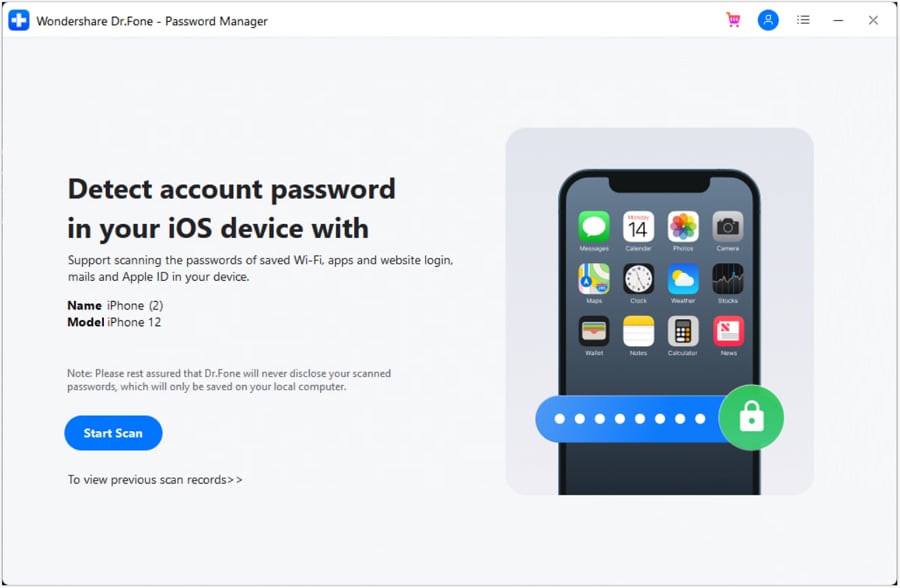
- Conecta tu iPhone y navega al módulo "Caja de herramientas > Administrador de contraseñas".
- Haz clic en "Iniciar escaneo" y permite que el software analice el dispositivo de forma segura.
- Una vez que el escaneo finalice, tus contraseñas guardadas de Instagram (junto con otras) se categorizarán claramente en la pantalla.
- Haz clic en "Exportar" en la esquina inferior derecha para guardar tus credenciales críticas como un archivo CSV seguro.




Conclusión
Experimentar cierres de sesión repentinos e inesperados en Instagram es muy disruptivo, pero generalmente se remonta a rigurosas verificaciones de seguridad, errores de apps desactualizadas, inconsistencias de red o sesiones multidispositivo sobrecargadas. En la mayoría de los casos menores, los usuarios pueden resolver el problema en minutos borrando manualmente la caché de la app, eliminando sesiones activas desconocidas o simplemente reiniciando su hardware de red.
Sin embargo, si estos métodos básicos siguen siendo ineficaces y la app continúa cerrándose forzosamente, aplicar soluciones avanzadas como eliminar apps de terceros, cambiar contraseñas y activar la autenticación de dos factores asegurará profundamente tu cuenta. Para evitar eficazmente las barreras persistentes de inicio de sesión y gestionar de forma segura todas las credenciales de tus plataformas, adoptar una herramienta cifrada como Dr.Fone - Gestor de Contraseñas (iOS) proporciona una tranquilidad incomparable.
Preguntas frecuentes
-
1. ¿Cómo evitar que Instagram cierre sesión automáticamente?
Para detener los cierres de sesión abruptos, asegúrate de instalar la actualización más reciente de Instagram, verifica la estabilidad de tu internet y elimina las sesiones de inicio de sesión activas no autorizadas a través del Centro de cuentas. Para dispositivos Android, limpiar manualmente la caché del sistema ayuda significativamente, mientras que los usuarios de iOS deberían considerar una desinstalación y reinstalación completa de la app para resolver errores persistentes del sistema. -
2. ¿Por qué Instagram sigue cerrándome la sesión en mi iPhone pero no en mi Android?
Esta marcada discrepancia casi siempre es causada por errores específicos de la app en iOS o datos de caché corruptos exclusivos del marco del sistema operativo de Apple. Mientras que Android permite borrar la caché de forma granular, iOS no lo permite. Reinstalar completamente la app de Instagram en tu iPhone es generalmente el método más fiable para sincronizarla con los servidores de Meta y solucionar los cierres de sesión específicos de la plataforma. -
3. ¿Borrar la caché de la app de Instagram eliminará mis mensajes o publicaciones?
No, borrar de forma segura la caché de tu app solo eliminará archivos temporales basura utilizados para la carga más rápida de imágenes. Tus fotos reales, mensajes directos, seguidores y datos principales de la cuenta permanecen completamente protegidos en los servidores en la nube del backend de Instagram. -
4. ¿Por qué Instagram sigue cerrándome la sesión aleatoriamente sin previo aviso?
Los cierres de sesión totalmente aleatorios generalmente ocurren cuando tu dispositivo se conecta a una red de internet inestable que cambia rápidamente de dirección IP. Además, utilizar VPNs activas en segundo plano o exhibir actividad de inicio de sesión sospechosa provoca que la IA de Instagram active verificaciones de seguridad de emergencia, resultando en la terminación instantánea de la sesión.
 Añadir Wondershare Dr.Fone como fuente preferida en Google





