Cómo encontrar tu contraseña de Facebook: Guía definitiva 2026

Sandra
Sandra Publicado originalmente el Jul 29, 2026, actualizado el Jul 29, 2026
clock :
robot TL;DR:

No puedes ver tu contraseña real de Facebook directamente dentro de la aplicación o el sitio web de Facebook debido al hashing de seguridad. En su lugar, debes recurrir a los administradores de contraseñas integrados en tus dispositivos o navegadores.

  • Consulta los administradores del dispositivo: Usa Google Password Manager en Android/Chrome, el Llavero de iCloud o la aplicación Contraseñas de iOS en dispositivos Apple, y el Administrador de contraseñas de Windows en PCs para recuperar las credenciales guardadas.
  • Soluciones de terceros: Los administradores dedicados pueden escanear tu dispositivo de forma segura para recuperar y exportar tus inicios de sesión almacenados si los métodos predeterminados fallan.
  • Protocolo de recuperación: Si la contraseña nunca se guardó, debes usar el método oficial de Facebook "Probar de otra manera" para iniciar sesión mediante un código 2FA y restablecer tu contraseña de forma segura.

Generar resumen con IA

Nos pasa a los mejores: usas Facebook con normalidad durante semanas, pero de repente cierras sesión, cambias a un nuevo dispositivo y te das cuenta de que no recuerdas tus credenciales. Este momento afecta a millones de usuarios y genera estrés al instante, provocando la pregunta urgente: ¿cómo encuentro mi contraseña de Facebook? La buena noticia es que tu smartphone, tablet o navegador web probablemente tiene una bóveda integrada que ya almacena tu contraseña de forma segura.
how do i find my facebook password

Incluso si tu dispositivo no la ha guardado, Facebook ofrece varios pasos de recuperación y verificación confiables. En esta guía completa, exploraremos exactamente dónde encontrar contraseñas guardadas en diferentes plataformas. Además, si eres usuario de Apple y te preguntas cómo gestionar estos inicios de sesión de forma fluida, Dr.Fone - Gestor de Contraseñas (iOS) puede escanear, ver y exportar de forma segura tus credenciales guardadas de Facebook.

En este artículo
  1. Parte 1. ¿Realmente puedes ver tu contraseña de Facebook? (Aclaración rápida)
  2. Parte 2. ¿Cómo verificar tu contraseña de Facebook en dispositivos que has usado antes?
    1. 2-1. En Android
    2. 2-2. En iPhone/iPad
    3. 2-3. En computadora
  3. Parte 3. ¿Cómo iniciar sesión en Facebook sin contraseña?
  4. Parte 4. Último recurso: Restablecer tu contraseña de Facebook de forma segura
  5. Parte 5. Cuándo contactar al soporte de Facebook

Parte 1. ¿Realmente puedes ver tu contraseña de Facebook? (Aclaración rápida)

Para decirlo directamente: Facebook no muestra tu contraseña real en ningún lugar dentro de su aplicación o sitio web una vez que la estableces. La red social almacena tu contraseña en un formato protegido y cifrado con hash, lo que significa que ni siquiera los administradores de Facebook almacenan una copia legible de tus credenciales. Solo verás opciones para ingresar tu contraseña actual y crear una nueva. Por lo tanto, no existe un botón mágico para revelar la que ya estableciste, ni hay un menú en la configuración de Facebook que la muestre.
how to find my facebook password

Sin embargo, si te preguntas cómo encontrar mi contraseña de Facebook, la respuesta está en tu hardware. Tu Teléfono o navegador puede almacenar una copia guardada y mostrarla en el administrador de contraseñas dedicado de tu dispositivo. Es esencial entender que esta copia proviene estrictamente de la memoria de tu dispositivo, no de los servidores de Facebook. Si ni tu navegador ni tu dispositivo la guardaron, debes restablecerla a través del protocolo oficial de recuperación de Facebook.

Parte 2. ¿Cómo verificar tu contraseña de Facebook en dispositivos que has usado antes?

Si te preguntas regularmente cómo averiguo mi contraseña de Facebook, esta sección te proporcionará claridad. Aquí aprenderás exactamente cómo acceder a tu código de acceso en plataformas Android, iOS y computadora utilizando tanto funciones integradas como métodos innovadores de terceros.

2-1. En Android

El Administrador de contraseñas de Google es el mejor aliado del usuario de Android. Puede mostrar las contraseñas que guardaste anteriormente después de desbloquear tu dispositivo, permitiéndote iniciar sesión en nuevos teléfonos, portátiles o navegadores sin necesidad de restablecerla. Debido a que Google gestiona contraseñas complejas por ti, puede autocompletar tus datos de Facebook en todas las aplicaciones. La contraseña guardada permanece vinculada a tu cuenta de Google.

A través de la configuración de la app Chrome

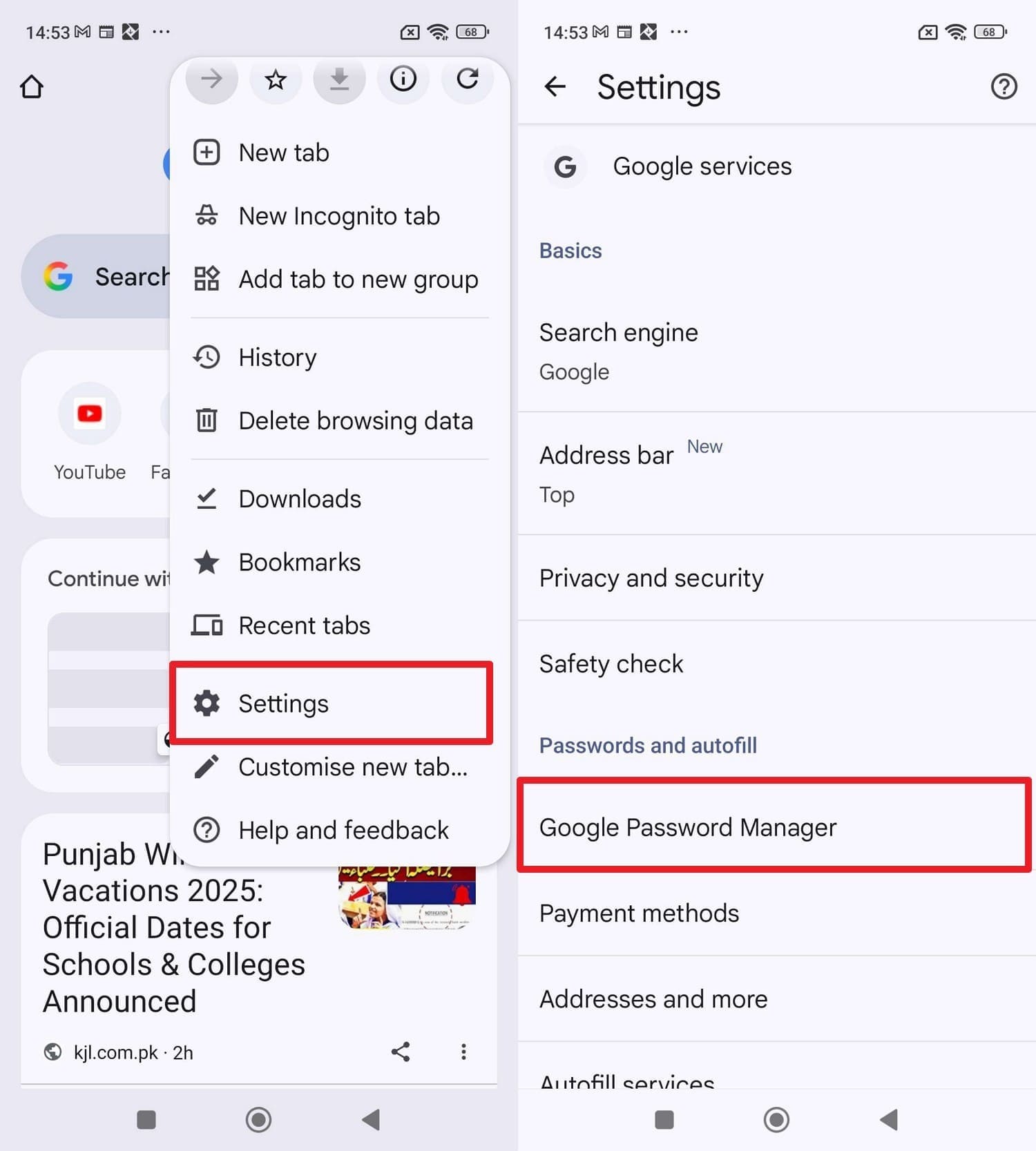
Toca el icono de "Tres puntos" en la app Chrome para elegir la opción "Configuración" y selecciona "Administrador de contraseñas de Google". Encuentra tus credenciales de Facebook, toca para verlas y verifica tu identidad usando tu PIN, patrón o huella dactilar.
how do i find out my facebook password

A través de la configuración del Teléfono

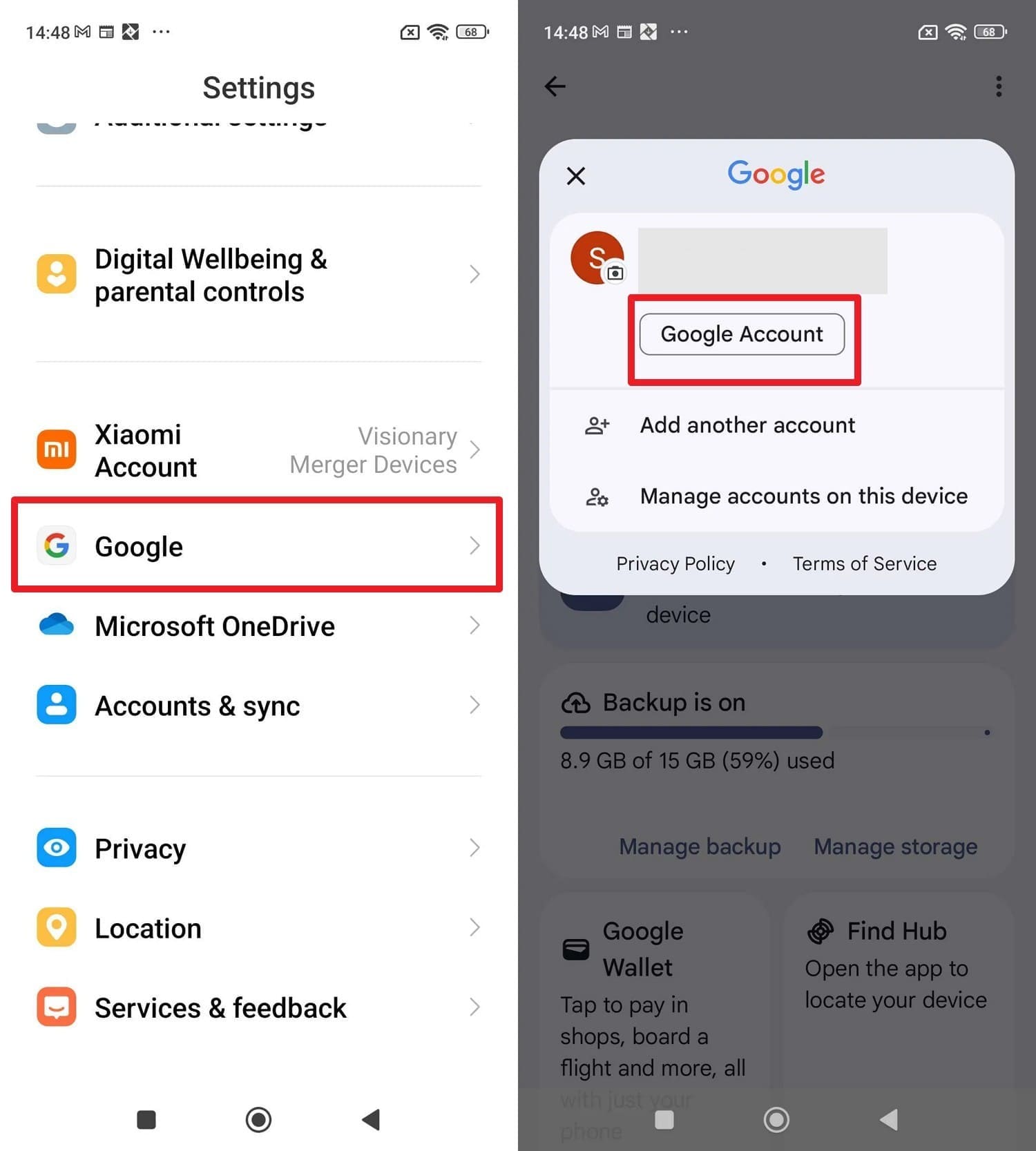
  1. Paso 1 Acceder a la cuenta de Google

    Ve a la configuración de tu Teléfono, elige "Google" y toca en el menú de perfil para seleccionar la opción "Administrar tu cuenta de Google".
    how can i find my facebook password
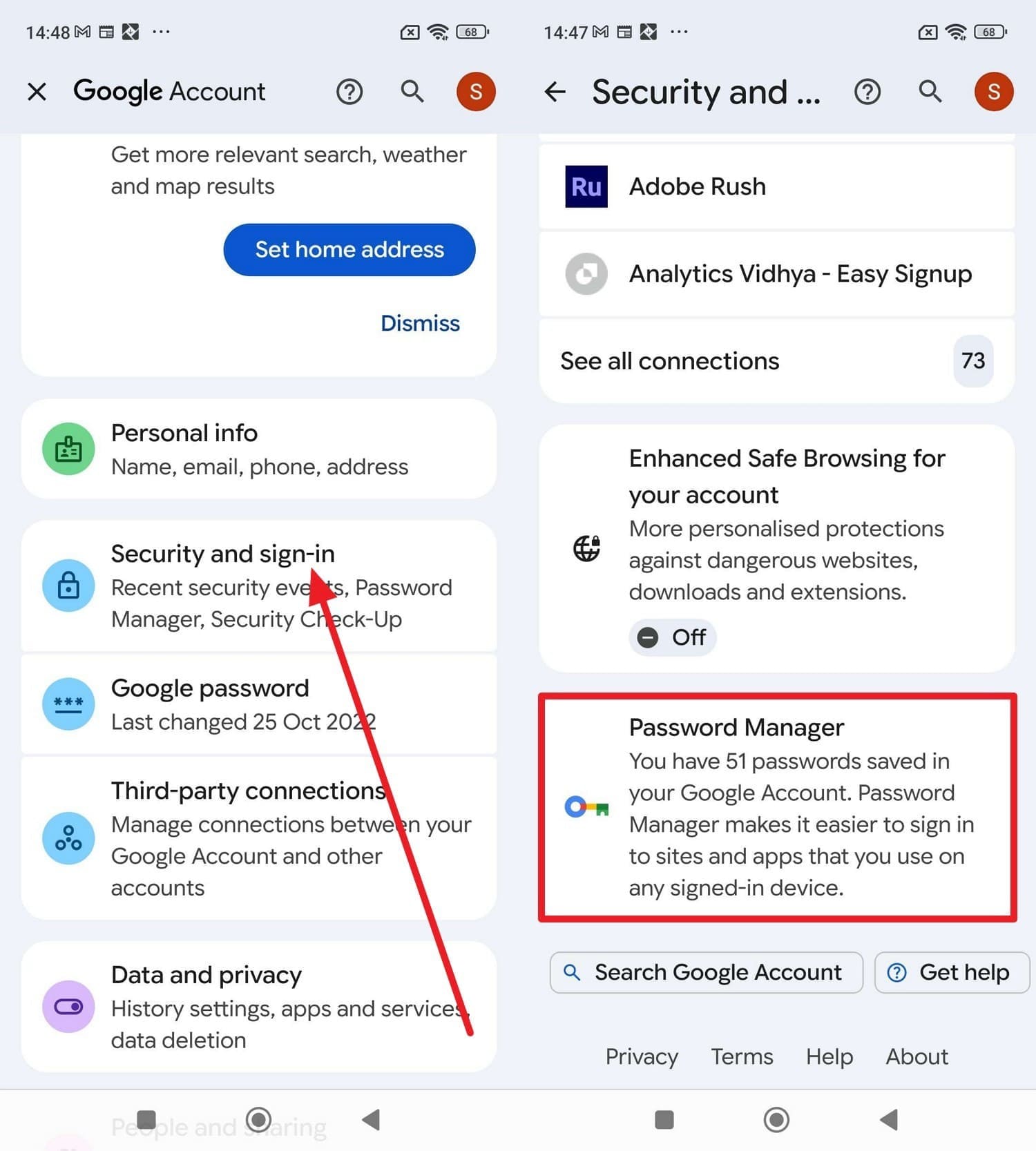
  2. Paso 2 Navegar al Administrador de contraseñas

    Localiza la pestaña "Seguridad", desplázate hasta el final y selecciona la opción "Administrador de contraseñas".
    how can i find my fb password
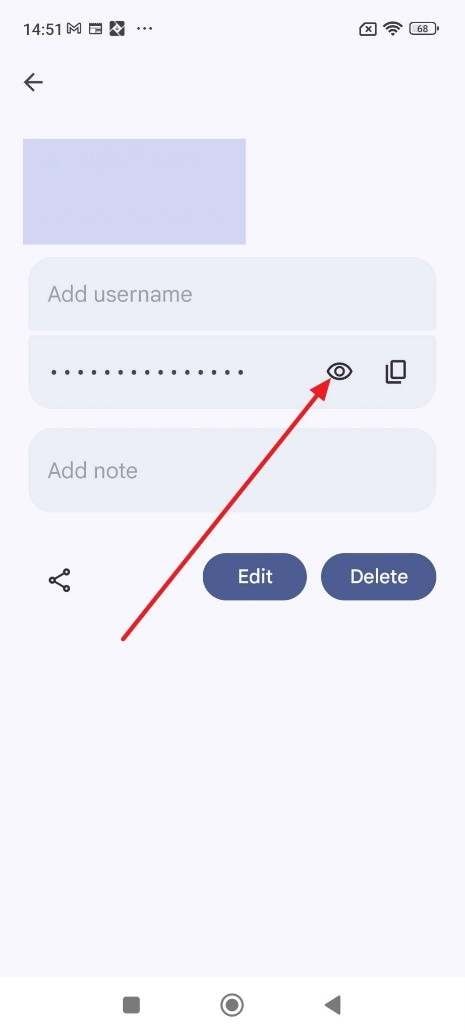
  3. Paso 3 Revelar tu contraseña

    En la lista de búsqueda, toca Facebook.com. Se te pedirá que ingreses el PIN de tu Teléfono o uses tu huella dactilar para desbloquear. Una vez que accedas, toca el icono del "Ojo" para ver tu código de acceso y así poder iniciar sesión en Facebook nuevamente.
    how can i check my facebook password

2-2. En iPhone/iPad

Método 1. Llavero de iCloud

Para los usuarios que se preguntan cómo puedo encontrar mi contraseña de Facebook en un iPhone, el Llavero de iCloud proporciona una solución notablemente segura e integrada. Este servicio sincroniza de forma segura tus credenciales de inicio de sesión en todos los dispositivos Apple que tengan la misma ID de Apple.

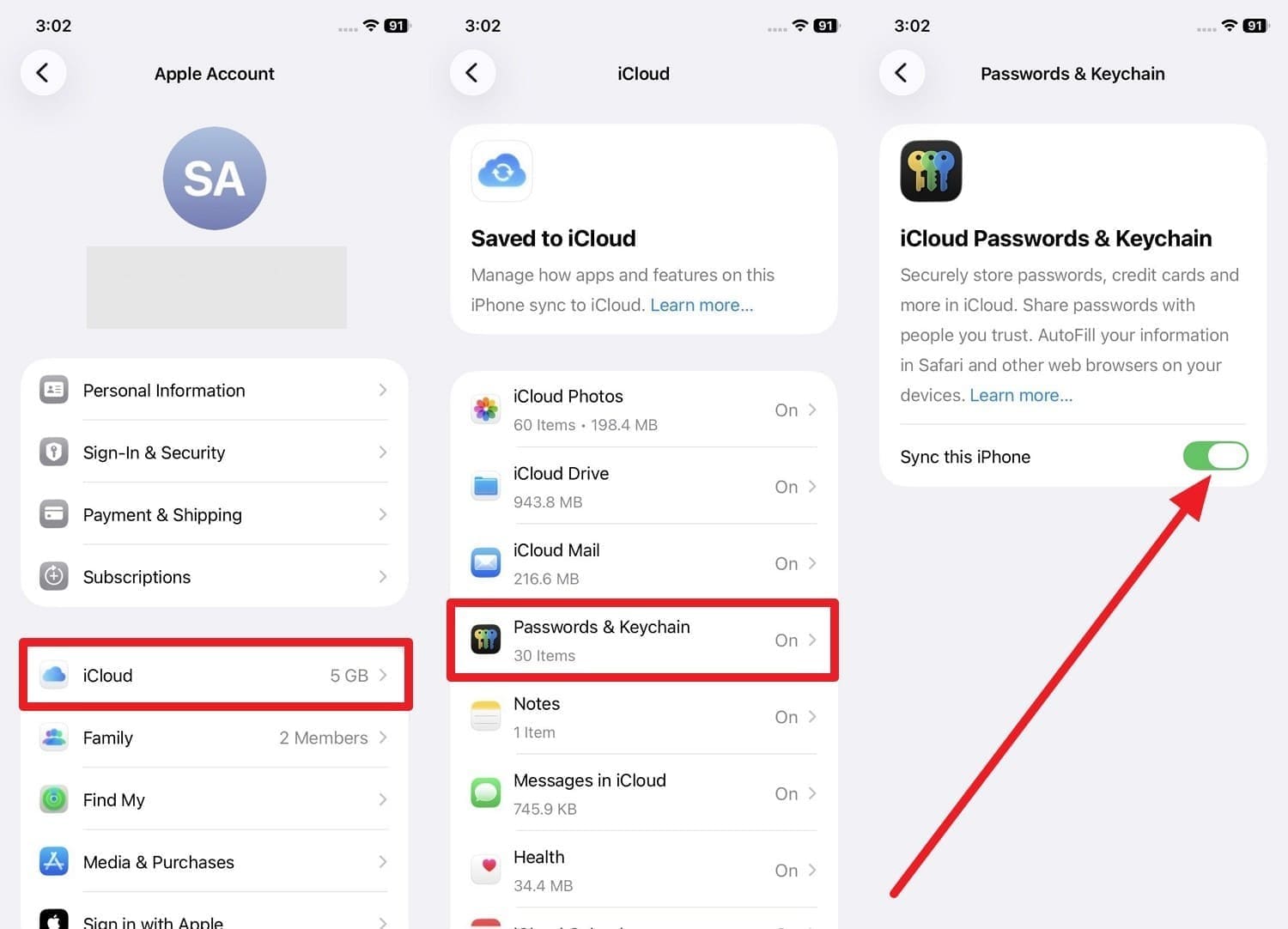
  1. Paso 1 Abrir la configuración de iCloud

    Toca el menú de tu "Perfil" en la app Configuración, elige la opción "iCloud" y presiona "Contraseñas y Llavero". Asegúrate de que "Sincronizar este iPhone" esté activado.
    how can i see my facebook password
  2. Paso 2 Ver el código de acceso

    Regresa al menú principal de Configuración, elige "Contraseñas" y confirma con Face ID o Touch ID. Localiza la entrada de Facebook en la lista y tócala para revelar la contraseña.
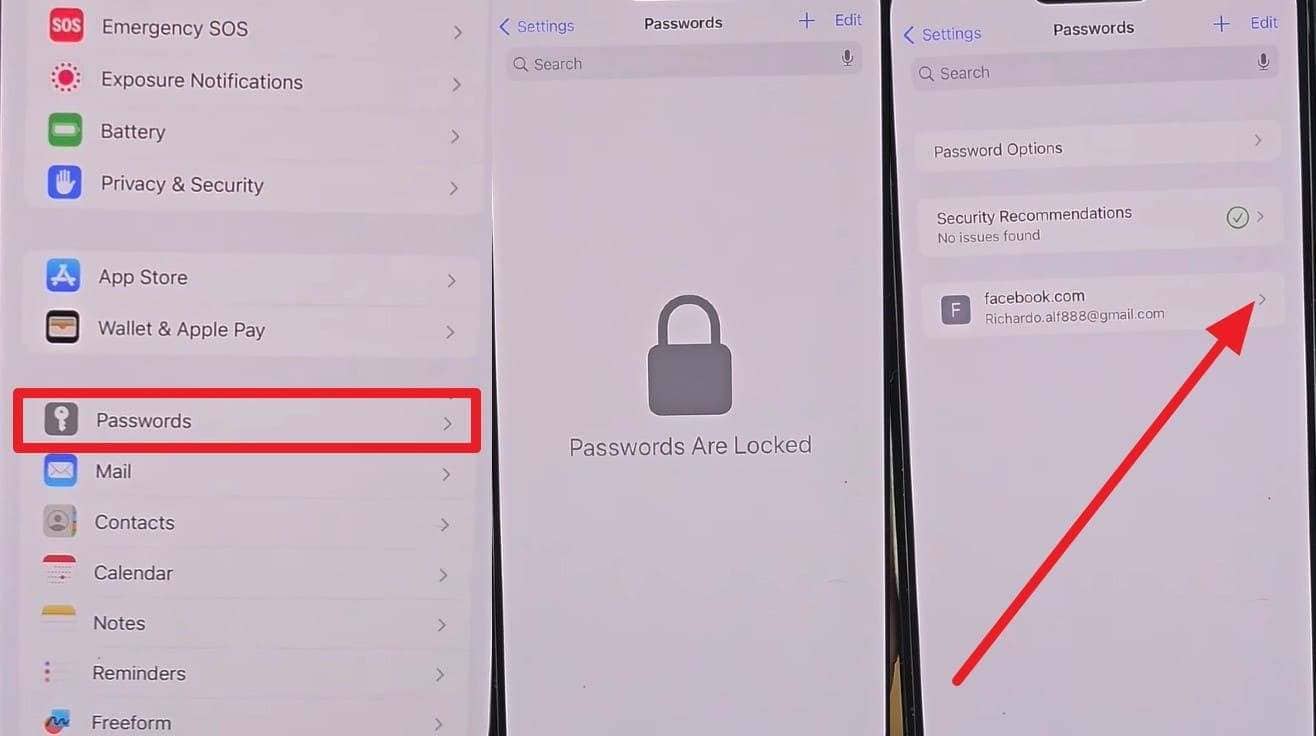
    how can i view my facebook password

Método 2. Contraseñas guardadas en Safari

Esta es una respuesta rápida a cómo puedo encontrar mi contraseña de FB. Cuando inicias sesión en Facebook a través de Safari y optas por guardar la contraseña, esta se deposita directamente en el Llavero de iCloud. Por lo tanto, acceder a ella sigue exactamente el mismo camino (Configuración > Contraseñas). Safari actúa principalmente como el motor de autocompletado mientras que el Llavero actúa como la bóveda.

Método 3. La nueva app Contraseñas (iOS 18+)

Si has actualizado y quieres saber cómo puedo verificar mi contraseña de Facebook en iOS 18 o posterior, Apple ha introducido una app independiente llamada "Contraseñas". Muestra los mismos datos del Llavero pero los organiza de forma mucho más intuitiva.

  1. Paso 1 Abrir la app

    Localiza la app "Contraseñas" en tu pantalla de inicio o Biblioteca de apps. Toca para abrirla.
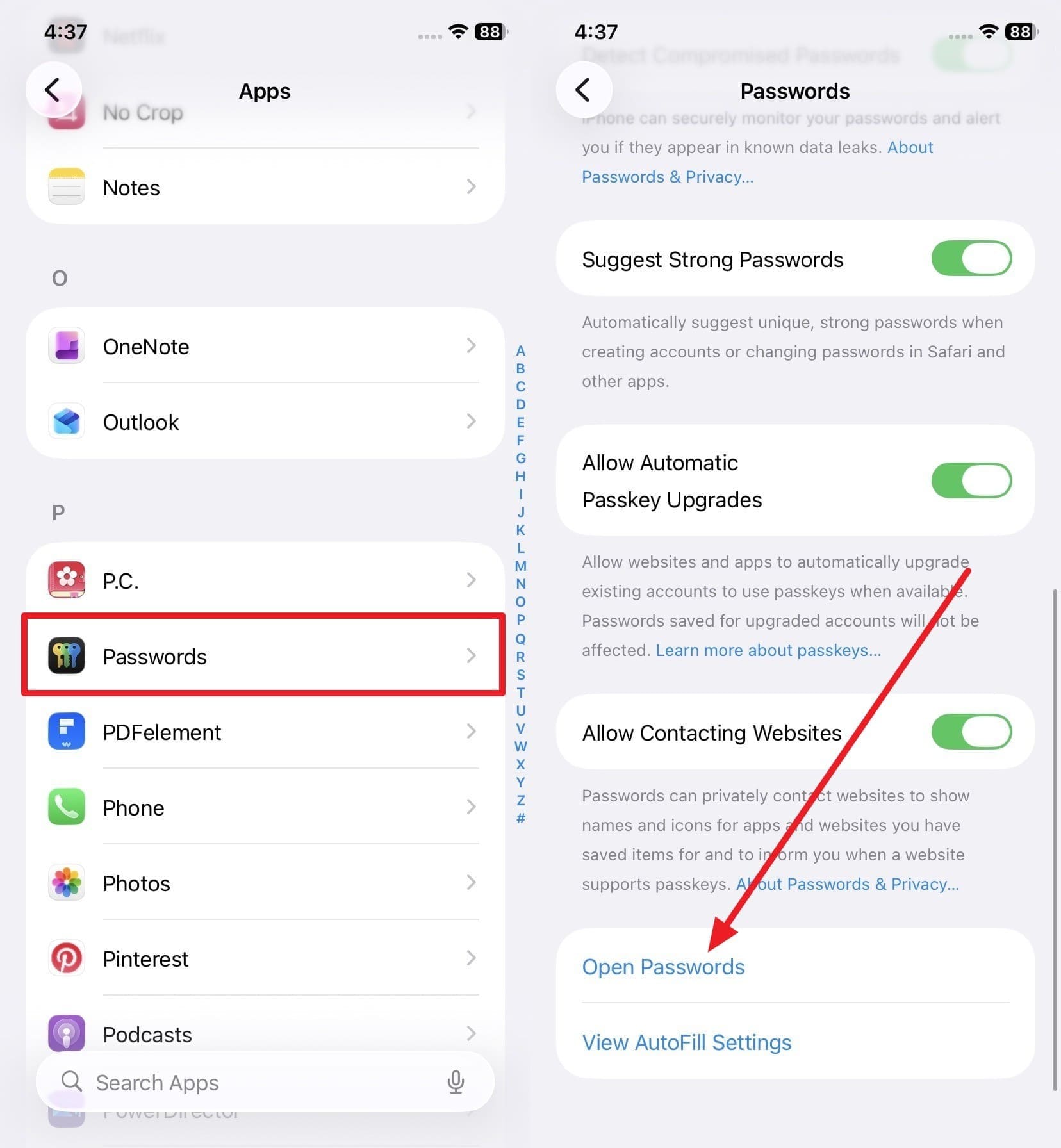
    how to find facebook password
  2. Paso 2 Copiar tus credenciales

    Autentícate con Face ID, luego selecciona la categoría "Todas". Desplázate para encontrar Facebook, toca la contraseña oculta para revelarla, selecciona "Copiar contraseña" y pégala en tu pantalla de inicio de sesión de Facebook.
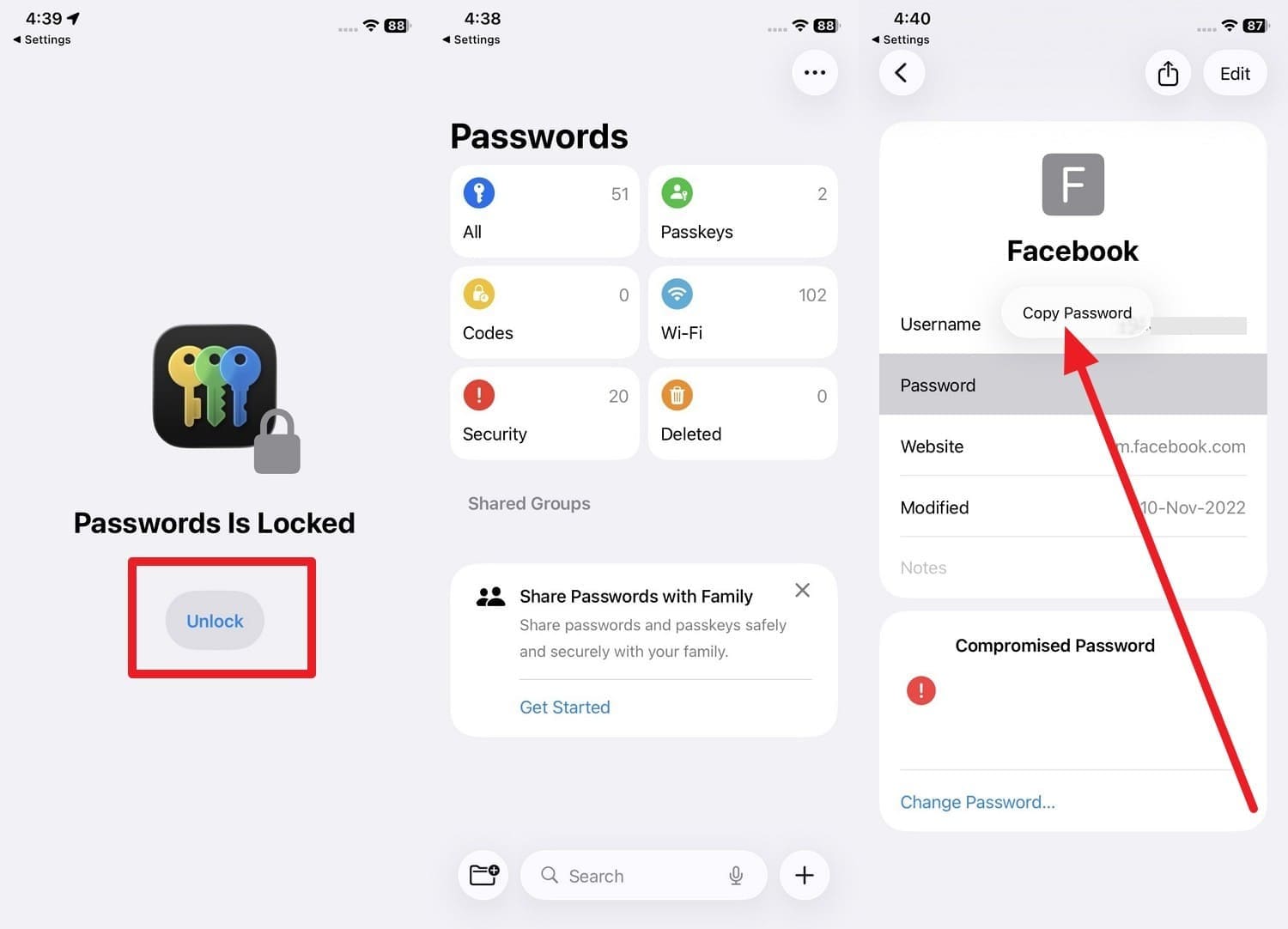
    how can i see facebook password

Método 4. Dr.Fone - Gestor de Contraseñas (iOS)

Para evitar preguntarte constantemente cómo puedo ver mi contraseña de Facebook cuando los métodos nativos fallan, puedes confiar en Dr.Fone - Gestor de Contraseñas (iOS). Esta herramienta profesional realiza un escaneo rápido y seguro de tu iPhone o iPad cuando está conectado a una PC, mapeando de forma integral las contraseñas guardadas que podrían estar ocultas.

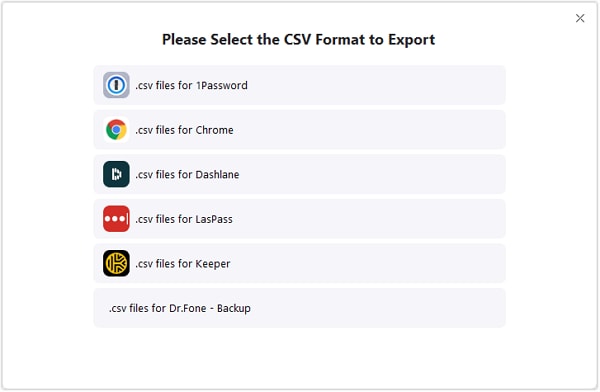
Categoriza fácilmente los inicios de sesión de sitios web, IDs de Apple, conexiones Wi-Fi y códigos de acceso de aplicaciones. Más importante aún, te permite exportar estas credenciales en un formato CSV impecable, facilitando la migración de tus datos a herramientas dedicadas como 1Password, LastPass o Keeper sin perder un solo detalle de cuenta.

  • Desbloquea y gestiona de forma segura códigos de acceso de sitios web, PINs, IDs de Apple y códigos de tiempo en pantalla.
  • Opera estrictamente como un escáner de solo lectura, garantizando cero fugas de datos o daños a tu dispositivo.
  • Simplifica la gestión de contraseñas para usuarios con múltiples cuentas de redes sociales y correo electrónico.
  • Requiere un espacio de almacenamiento mínimo y funciona sin anuncios intrusivos.
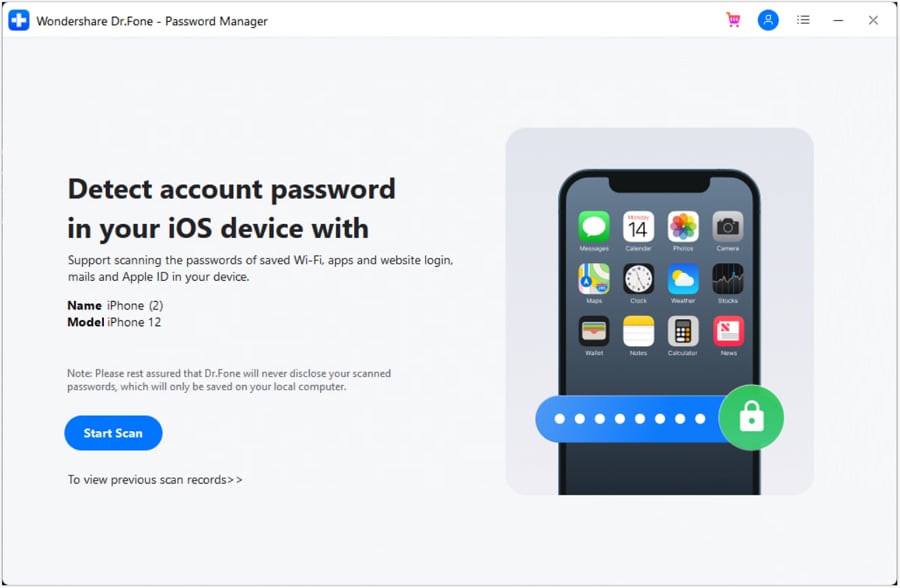
Guía para ver el código de acceso guardado de Facebook con Dr.Fone

  1. Paso 1 Acceder al Administrador de contraseñas

    Inicia el software, selecciona "Administrador de contraseñas" en la pestaña Caja de herramientas, conecta tu dispositivo iOS por USB y presiona "Iniciar escaneo" para iniciar la detección del dispositivo.

    pick the start on tool
  2. Paso 2 Permitir la copia de seguridad temporal

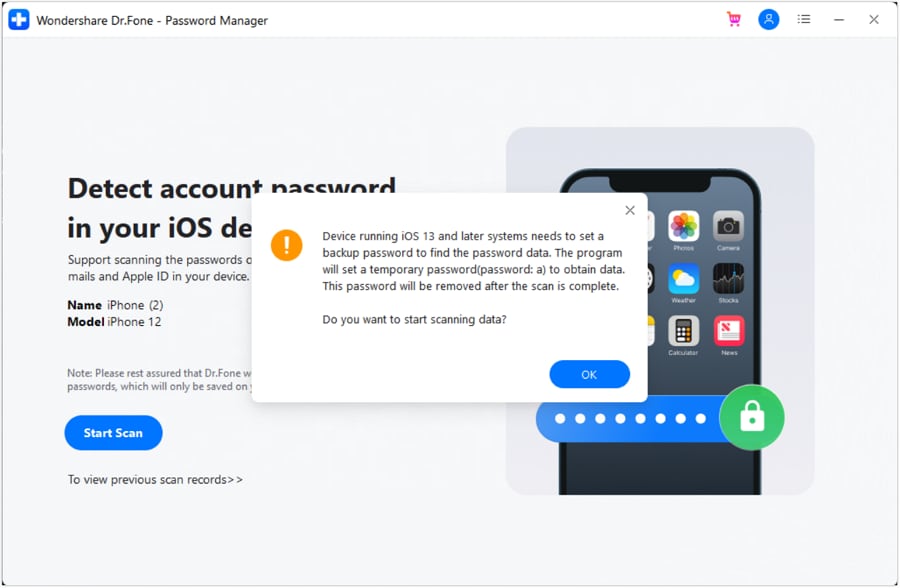
    Para que el Análisis profundo funcione, la herramienta solicita establecer una contraseña de copia de seguridad temporal. Toca "OK" para continuar. Esta configuración temporal se elimina automáticamente una vez que el proceso finaliza.

    choose the ok on popup
  3. Paso 3 Ver y exportar contraseñas

    Una vez completado, localiza tu entrada de Facebook para ver el código de acceso. Para respaldarlo externamente, selecciona los datos y haz clic en "Exportar" para guardar tus contraseñas de forma segura en tu computadora.

    choose the export format
google play button app store button

2-3. En computadora

Método 1. Contraseñas guardadas en Chrome, Edge o Firefox

Al investigar cómo puedo ver mi contraseña de Facebook en un escritorio, los navegadores son generalmente el punto de partida más confiable. Las funciones de sincronización del navegador aseguran que si guardaste tu inicio de sesión en un portátil, sea accesible en tu escritorio. Aquí te mostramos cómo recuperarla en los navegadores más populares:

En Google Chrome

  1. Paso 1 Abrir la configuración de Chrome

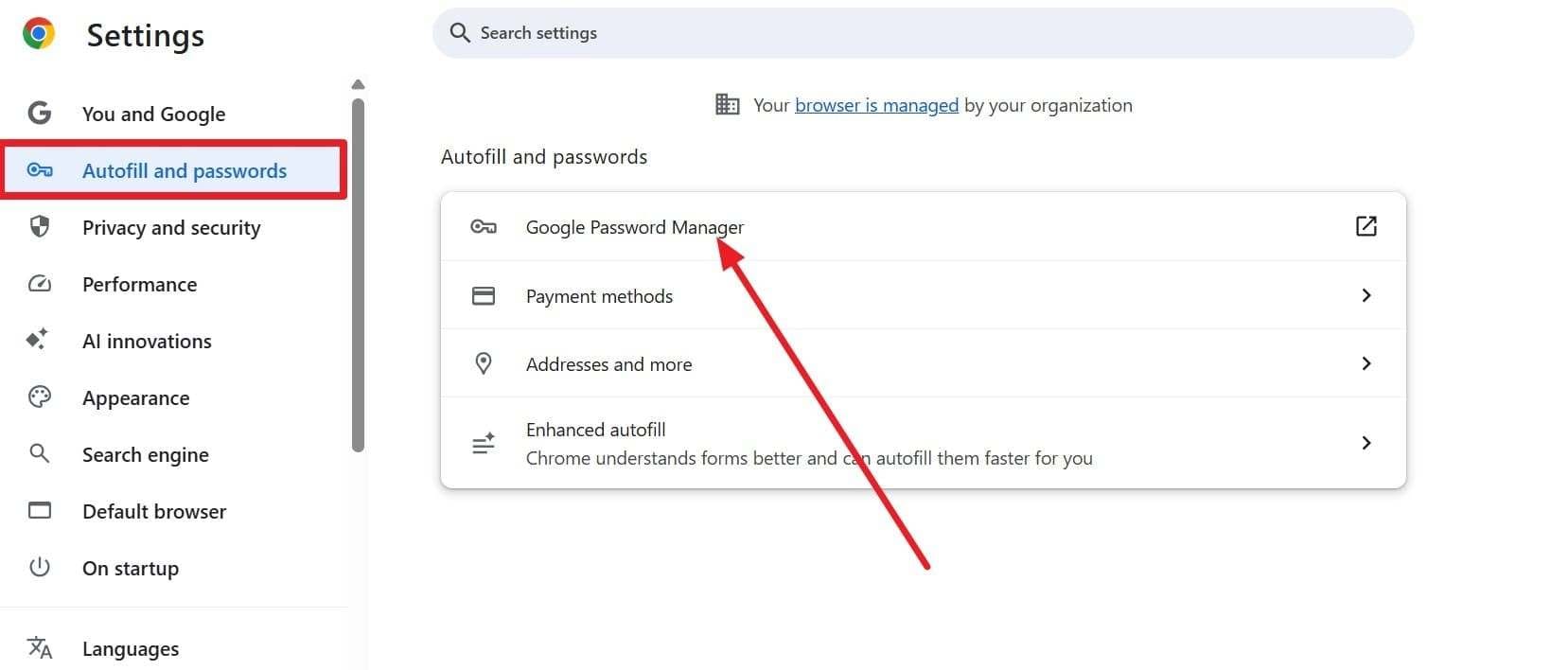
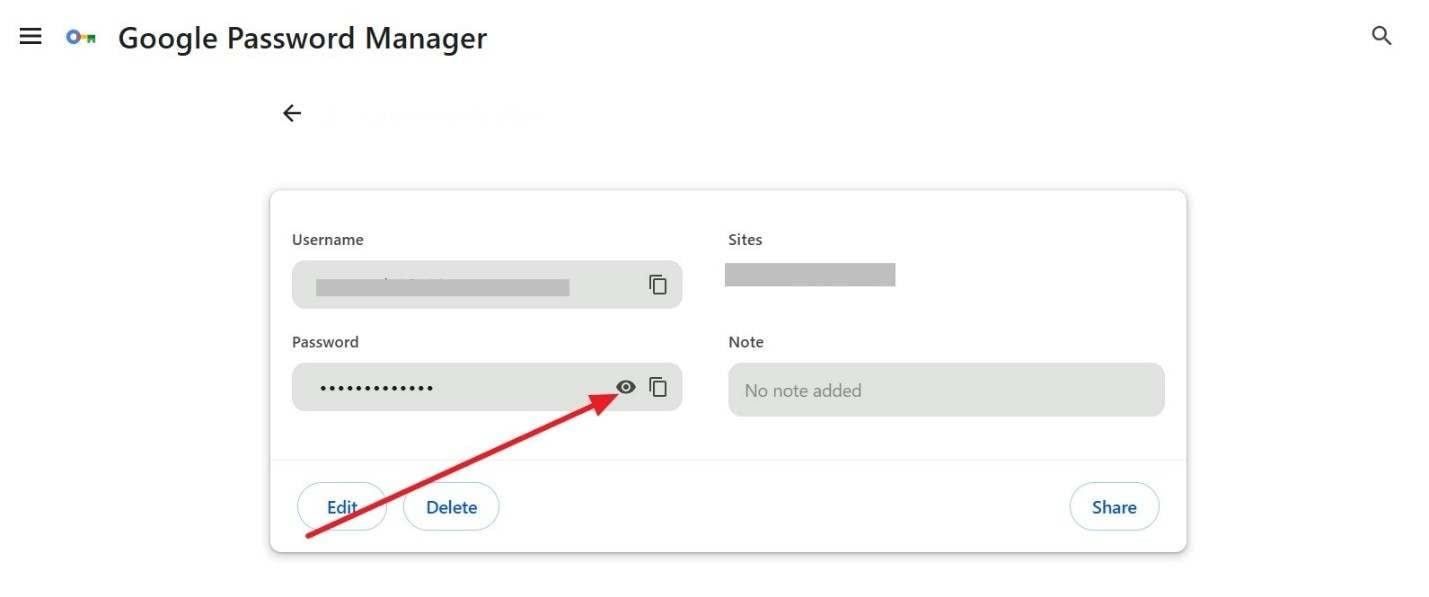
    Navega a la configuración de Chrome, localiza la sección "Autocompletar y contraseñas" y haz clic en "Administrador de contraseñas de Google".

    choose google password manager
  2. Paso 2 Encontrar Facebook

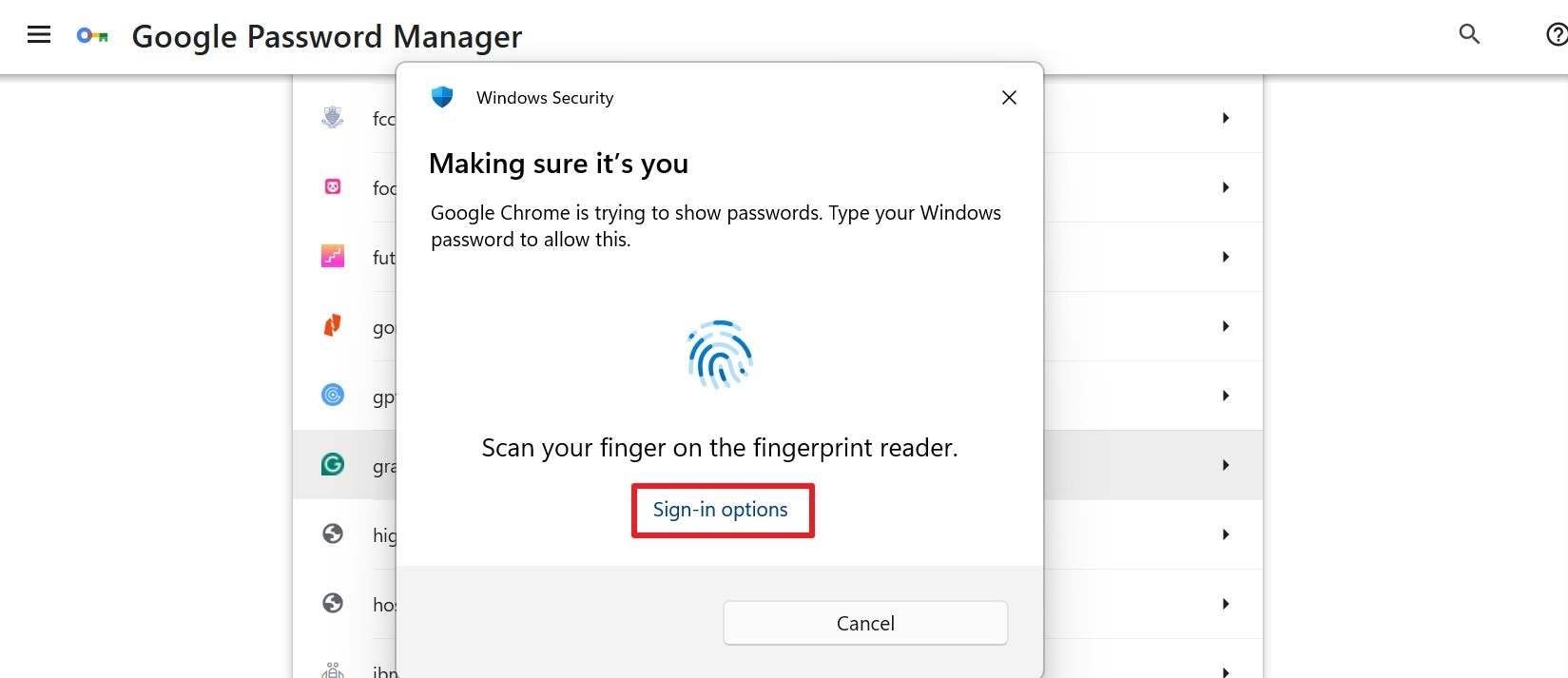
    Busca Facebook en la lista y haz clic en él. Se te pedirá que ingreses tu PIN de Windows o la contraseña de administrador de Mac.

    pick the sign option
  3. Paso 3 Ver los detalles

    Haz clic en el icono del "Ojo" junto a los puntos de la contraseña oculta para revelar tus datos de inicio de sesión.

    tap the eye icon

En Microsoft Edge

  1. Paso 1 Acceder a las contraseñas de Edge

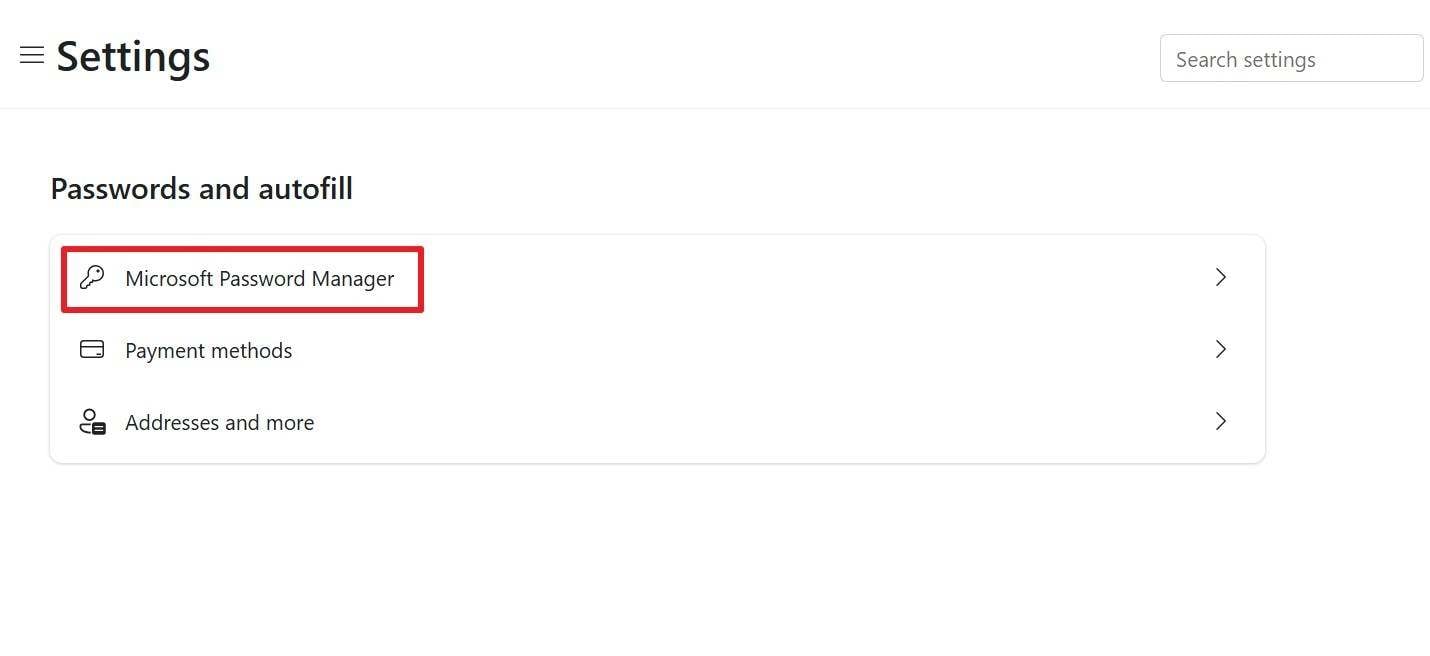
    Abre la Configuración de Edge, elige "Perfiles" y haz clic en "Contraseñas" para abrir el administrador integrado.

    choose microsoft password manager
  2. Paso 2 Autenticar y revelar

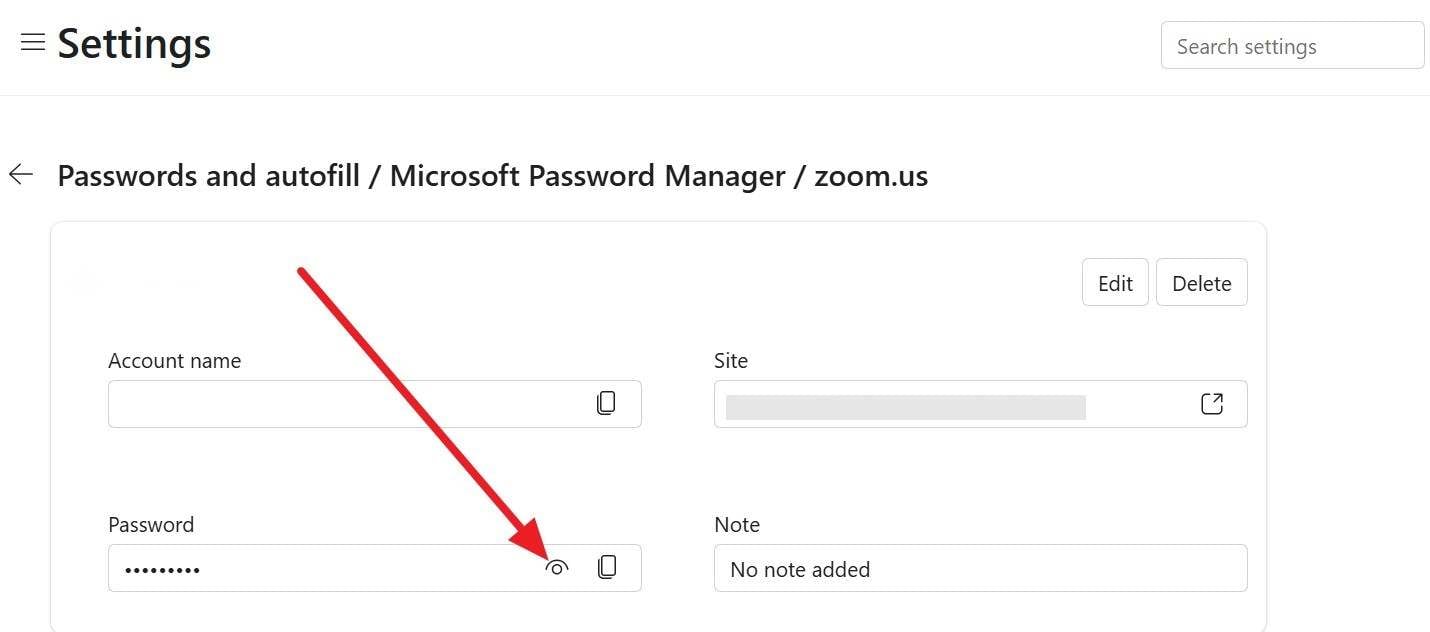
    Desplázate para encontrar Facebook, verifica las credenciales de tu dispositivo y presiona el icono del "Ojo" para exponer la contraseña.

    tap the eye icon to view

Método 2. Administrador de contraseñas de Windows

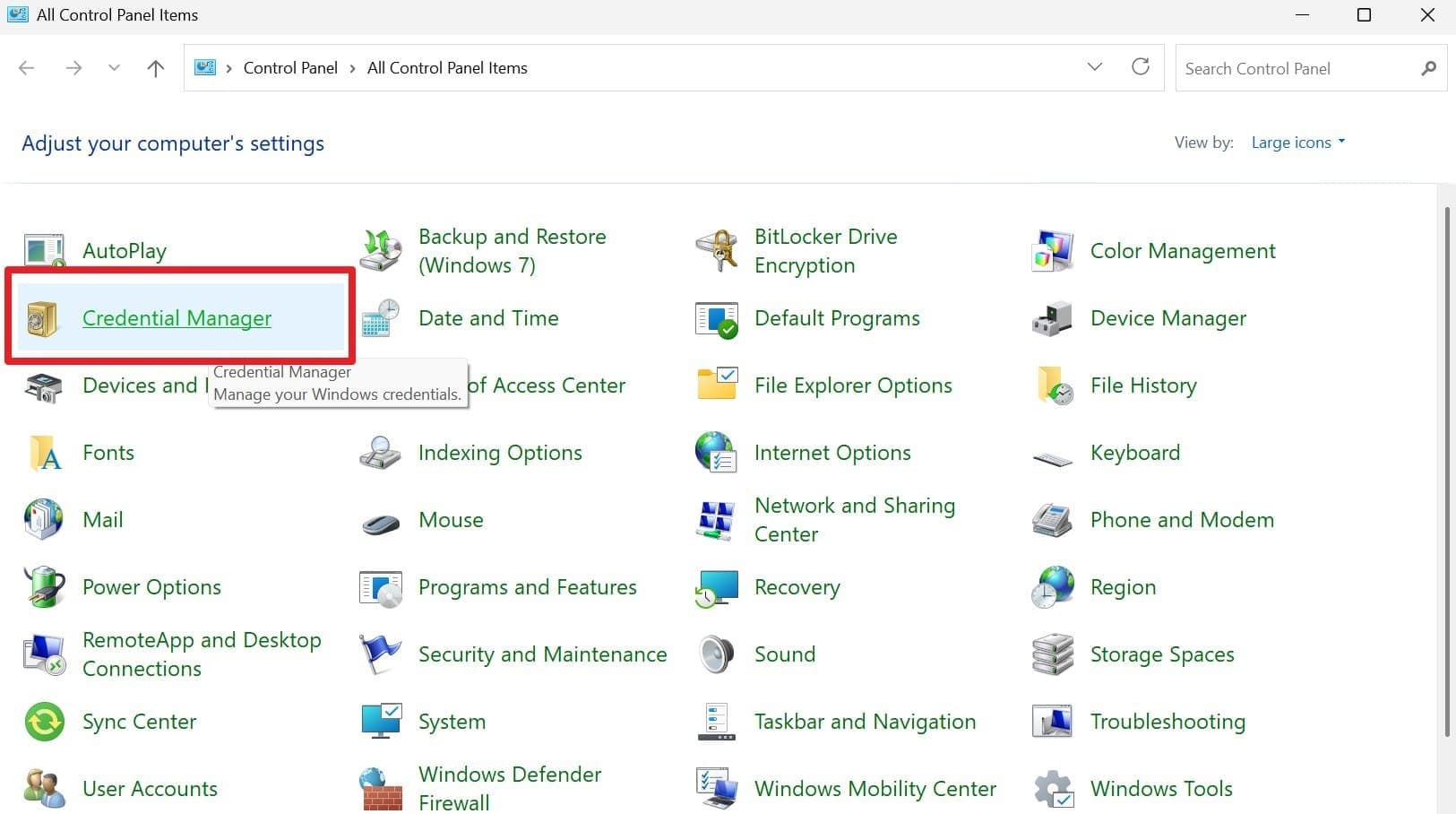
Si dependes del almacenamiento a nivel de sistema, el Administrador de contraseñas de Windows actúa como una bóveda maestra para tu PC. Almacena de forma segura los inicios de sesión web y de aplicaciones, permitiéndote gestionarlos y verlos directamente.

  1. Paso 1 Abrir el Administrador de contraseñas

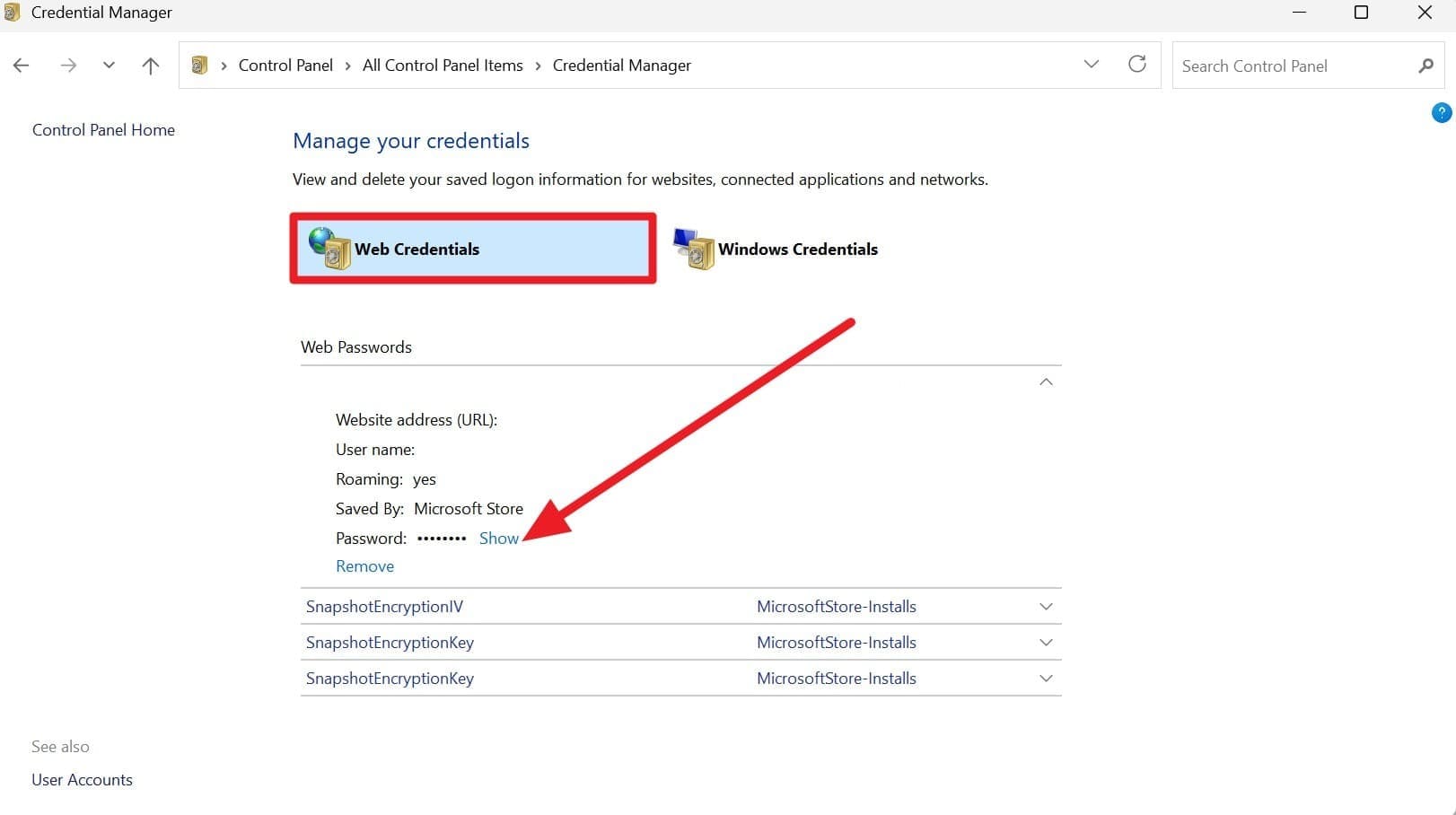
    Escribe "Administrador de contraseñas" en la barra de búsqueda del menú Inicio de Windows. Ábrelo y selecciona la pestaña "Credenciales web".

    choose credential manager
  2. Paso 2 Mostrar la contraseña

    Expande el menú de la entrada de Facebook. Haz clic en el enlace "Mostrar" junto al campo de contraseña e introduce tu contraseña de administrador de Windows para verla.

    pick the show option
Nota: Los usuarios de Mac pueden lograr un acceso similar a nivel de sistema abriendo la aplicación "Acceso a Llaveros" mediante la búsqueda de Spotlight y buscando "Facebook".

Por qué es posible que aún no veas tu contraseña de Facebook

Si has explorado todos estos métodos y aún no puedes localizar las credenciales, revisa la tabla a continuación para entender por qué podría no aparecer.

Causa raíz Explicación y contexto
No guardada en el dispositivo actual La contraseña nunca se guardó activamente en el navegador o bóveda actual (por ejemplo, se guardó solo en Chrome en tu portátil del trabajo, no en tu iPhone personal).
Perfil activo diferente Has iniciado sesión en un perfil de navegador, cuenta de Google, Apple ID o cuenta de usuario de Windows diferente al que se usó para guardar la contraseña originalmente.
Almacenamiento basado en tokens Ciertas aplicaciones almacenan tokens de autenticación en lugar de contraseñas en texto plano, lo que significa que el inicio de sesión funciona automáticamente, pero no hay texto sin cifrar que mostrar.
Restricciones de seguridad Tu dispositivo podría bloquear la visualización de credenciales si no puede verificar una autenticación estricta (por ejemplo, Face ID dañado o PIN del sistema olvidado).
La contraseña fue sobrescrita Previamente cambiaste tu contraseña de Facebook, y el almacenamiento local eliminó la antigua pero no logró capturar la nueva entrada.

Parte 3. ¿Cómo iniciar sesión en Facebook sin contraseña? (Códigos y dispositivos de confianza)

Si tu dispositivo definitivamente no tiene la contraseña guardada, es momento de dejar de buscarla y centrarte en el acceso alternativo. Puedes iniciar sesión exitosamente usando códigos de autenticación o dispositivos de confianza.

Requisito previo: Tu número de móvil o un correo electrónico de recuperación debe estar vinculado a tu cuenta de Facebook, o debes tener la autenticación de dos factores (2FA) activa.

En Android/iOS

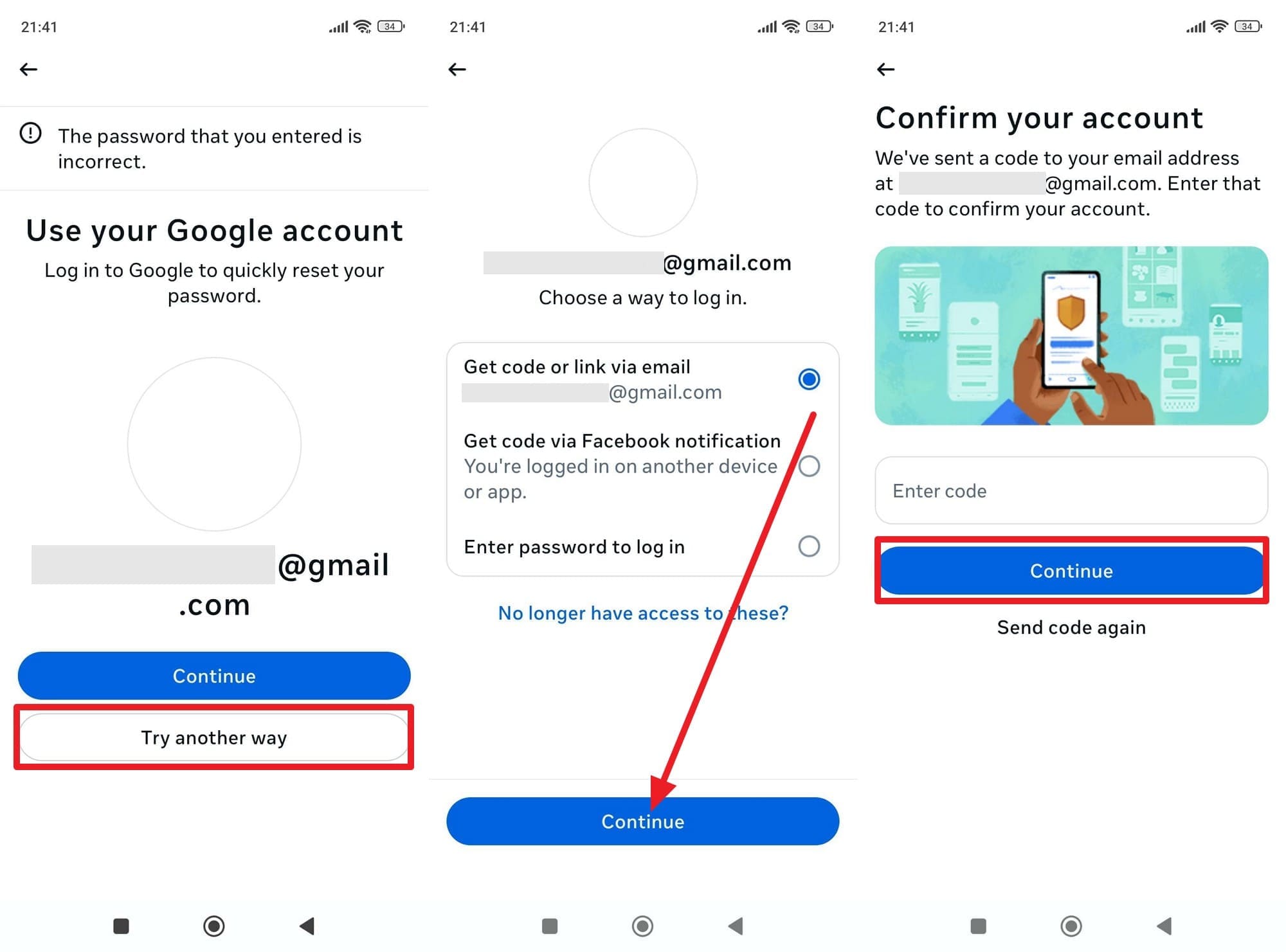
Abre la aplicación de Facebook e introduce tu correo electrónico o número de Teléfono habitual. Cuando se te solicite una contraseña, toca el enlace "¿Olvidaste tu contraseña?" o "Probar de otra manera". Facebook ofrecerá enviar un Código de verificación de 6 dígitos a tu correo electrónico o SMS vinculado. Selecciona tu método preferido, presiona "Continuar" y escribe el código en la pantalla una vez recibido.

try another way and add code

En el navegador

  1. Paso 1 Iniciar el inicio de sesión

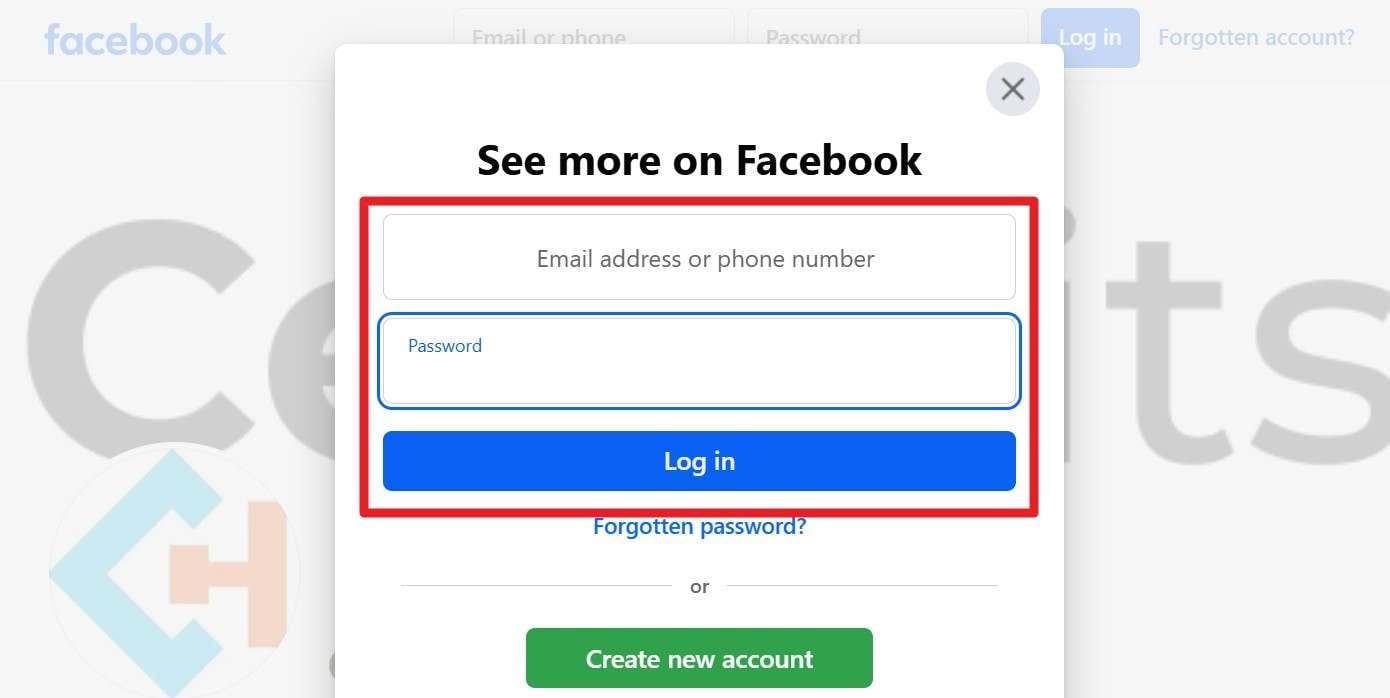
    Navega a Facebook.com, introduce tu correo electrónico o número de Teléfono conocido e introduce intencionalmente una contraseña aleatoria para provocar el estado de error (o haz clic en Olvidé mi contraseña).

    login to the facebook
  2. Paso 2 Solicitar e introducir el código

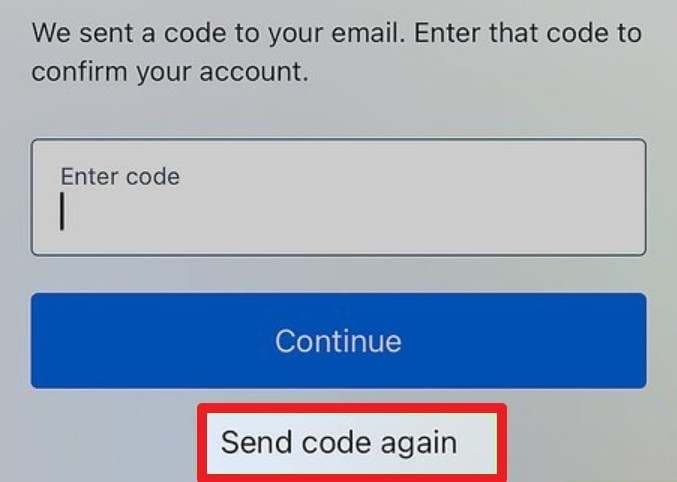
    Facebook te solicitará automáticamente enviar un código de recuperación de 6 dígitos. Verifica el destino, solicita el código e introdúcelo en el campo designado. Si se retrasa, haz clic en "Enviar código de nuevo".

    choose the send code again

Parte 4. Último recurso: Restablecer tu contraseña de Facebook de forma segura

Si usaste el método del código para iniciar sesión, aún no conoces tu contraseña. Para proteger tu cuenta y actualizar tus administradores de contraseñas, debes realizar un restablecimiento seguro.

En Android/iOS

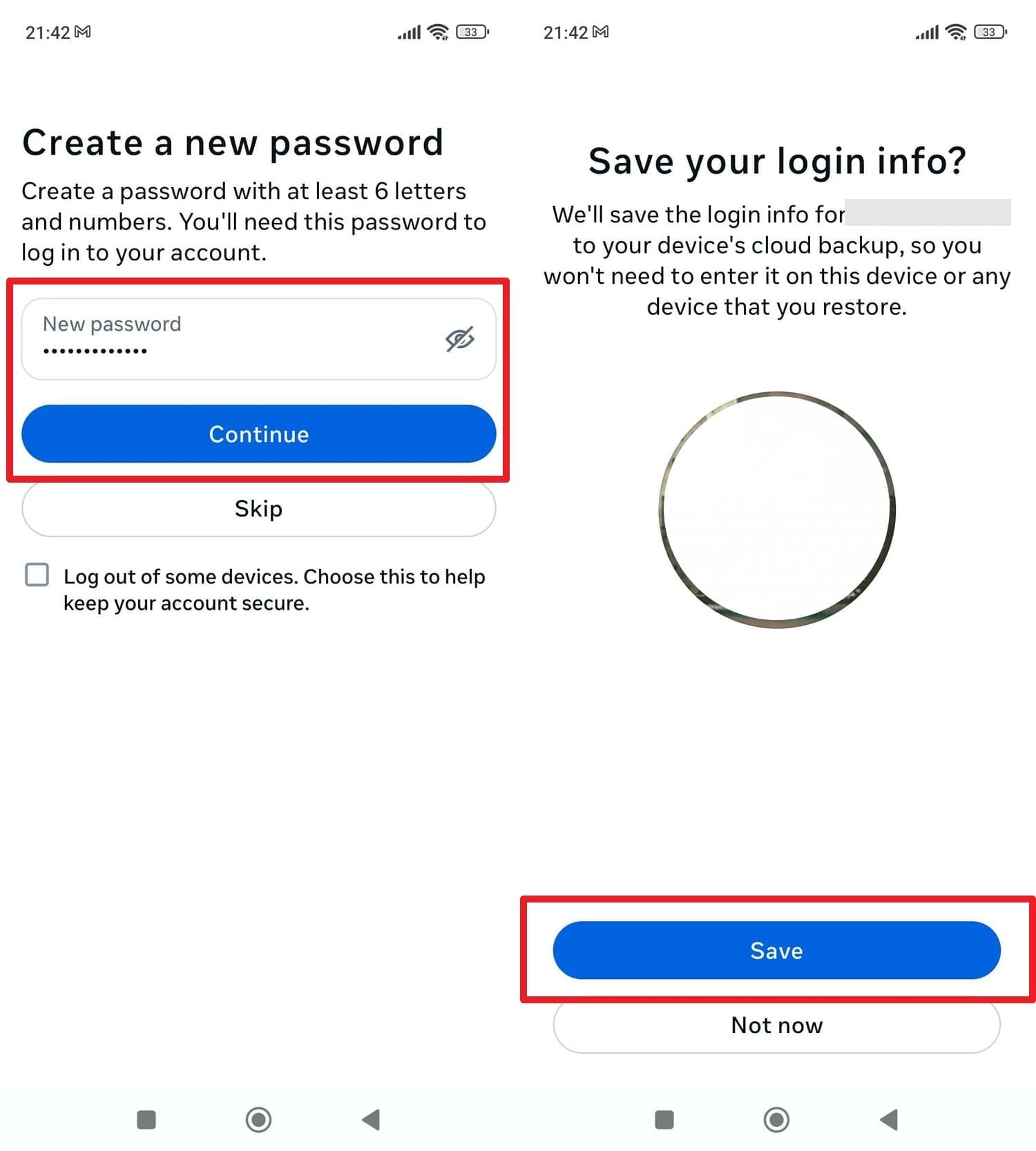
Una vez que te autentiques exitosamente mediante el código de 6 dígitos, Facebook te lleva inmediatamente a una pantalla de "Crear una nueva contraseña". Introduce una contraseña robusta y fácil de recordar, presiona "Continuar" y, de manera crucial, asegúrate de aceptar la solicitud de tu dispositivo para "Guardar" esta nueva contraseña en tu bóveda de iCloud o Google.

enter passcode and continue

En el navegador

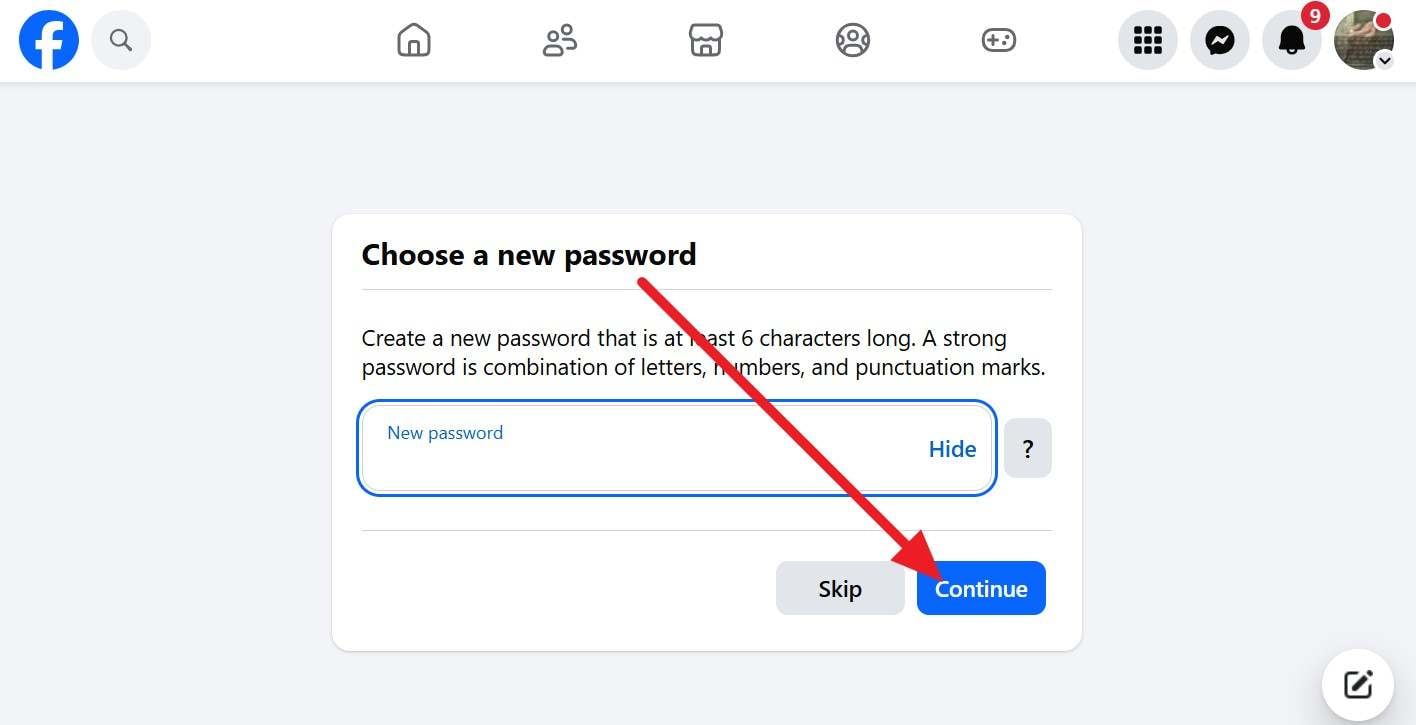
De manera similar, tras un inicio de sesión web basado en código, verás la interfaz "Elegir una nueva contraseña". Crea una secuencia alfanumérica fuerte, confírmala y deja que tu navegador (Chrome/Edge/Firefox) actualice su registro guardado.

add new password and continue

Actualizar tu contraseña de Facebook cuando ya has iniciado sesión

Si actualmente has iniciado sesión pero te das cuenta de que has olvidado la contraseña (y no está guardada en ningún lugar), puedes iniciar un restablecimiento desde la configuración de tu sesión activa.

En iOS/Android

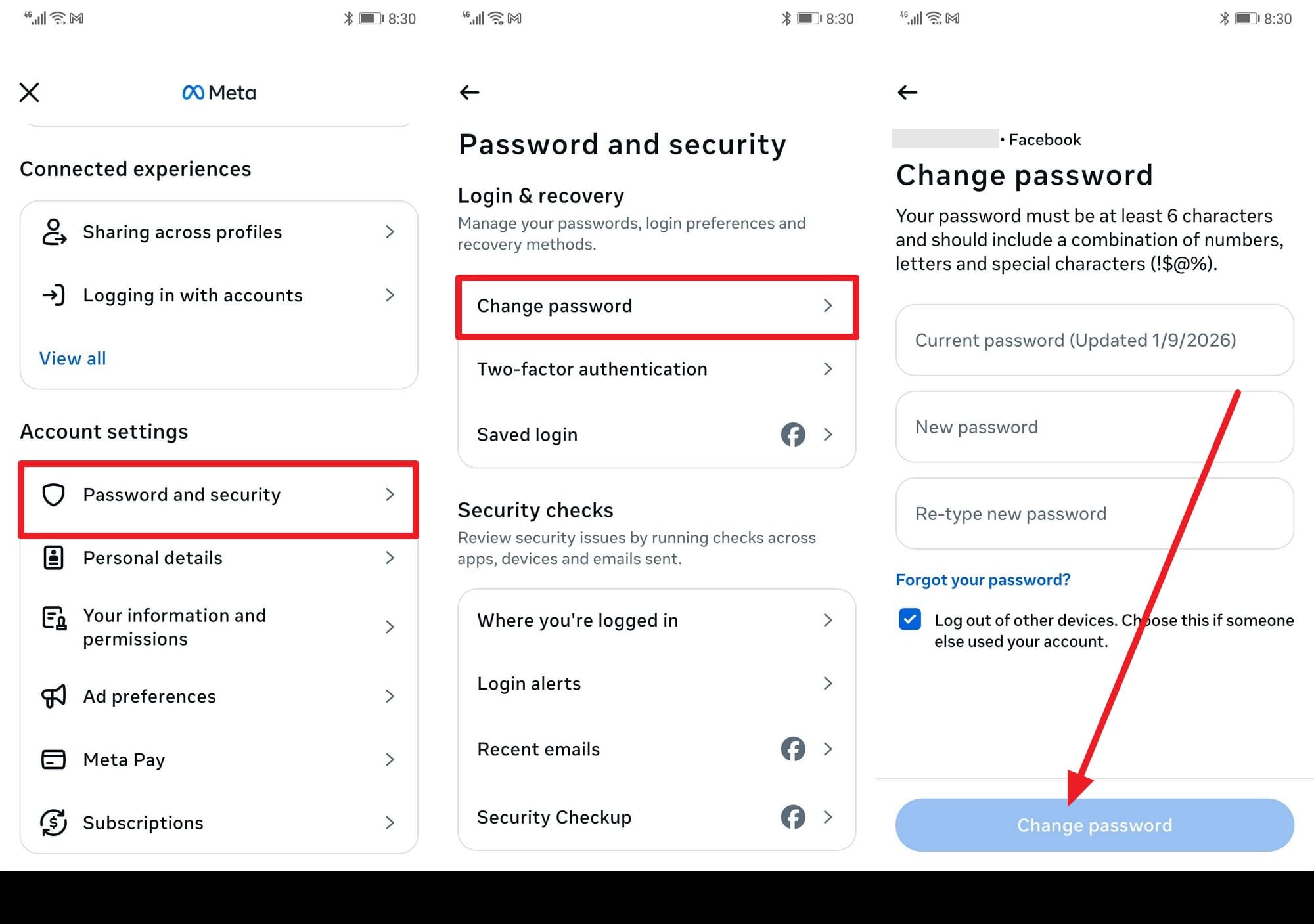
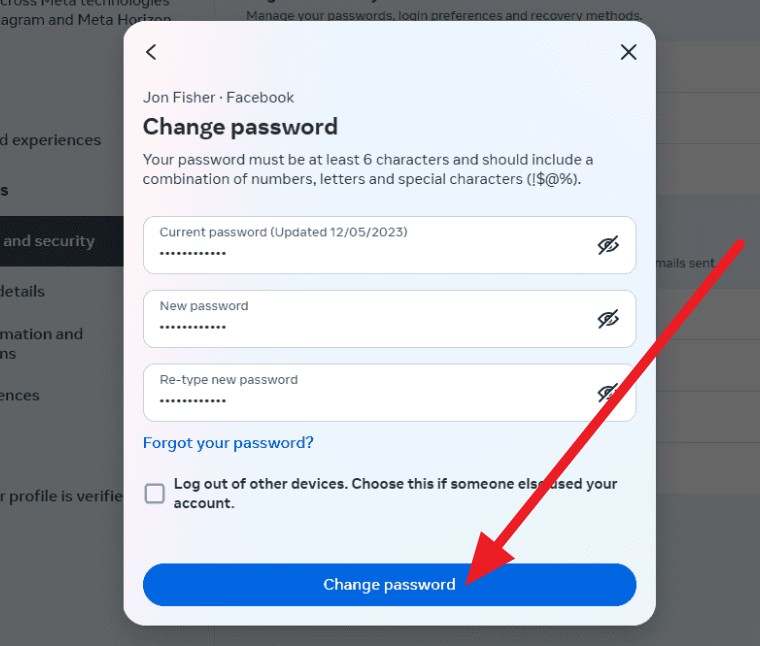
Navega a Configuración y privacidad > Configuración > Centro de cuentas > Contraseña y seguridad. Toca "Cambiar contraseña". Como no conoces la actual, toca el enlace "¿Olvidaste tu contraseña?" directamente en esta pantalla y sigue los pasos de verificación por SMS/correo electrónico posteriores para sobrescribirla de forma segura.

go to settings and change password

En el navegador

  1. Paso 1 Acceder al Centro de cuentas

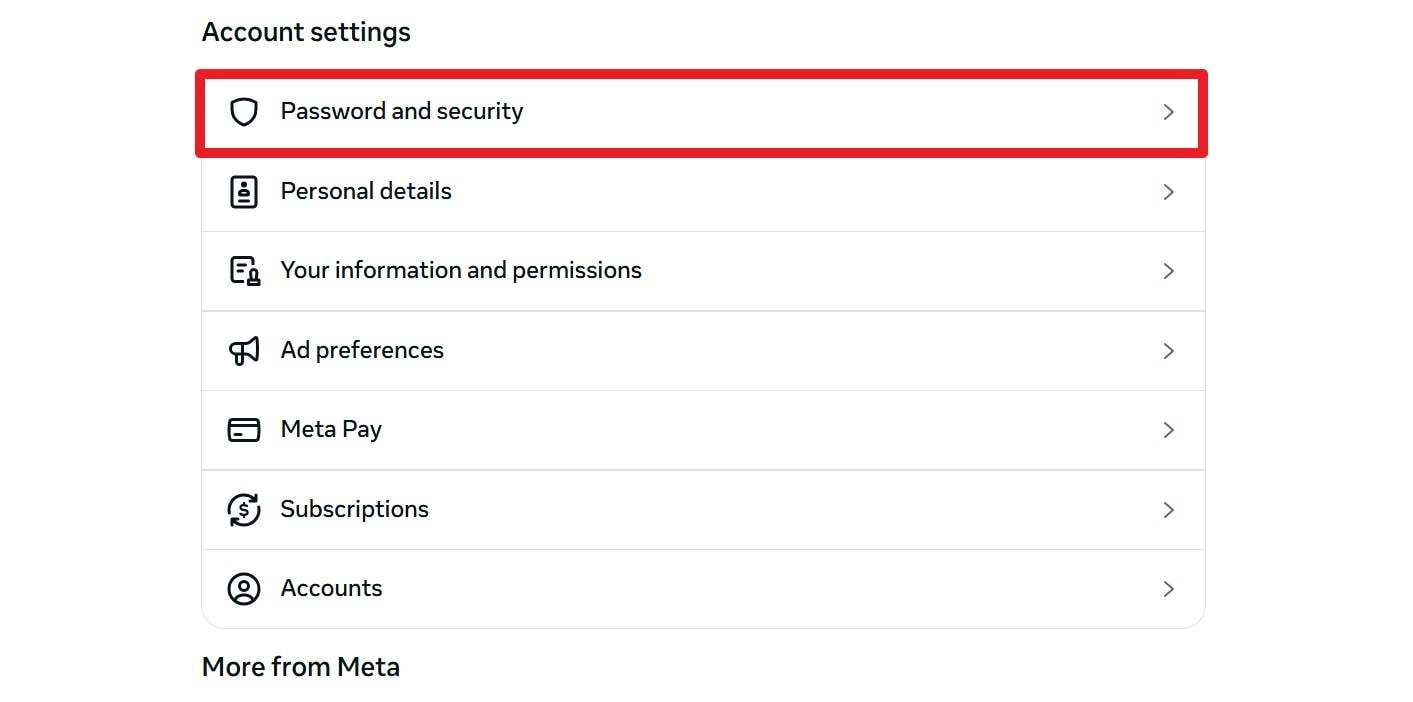
    Haz clic en tu foto de perfil en la esquina superior derecha, ve a Configuración y privacidad > Configuración y entra en el Centro de cuentas de Meta. Selecciona "Contraseña y seguridad" y luego "Cambiar contraseña".

    pick password and security option
  2. Paso 2 Activar el restablecimiento

    En lugar de adivinar tu contraseña actual, haz clic inmediatamente en "¿Olvidaste tu contraseña?" en la parte inferior del mensaje para iniciar el flujo de recuperación segura.

    choose to change the password

Parte 5. Cuándo contactar al soporte de Facebook

Si todas las vías de autoservicio fallan y tu preocupación sobre cómo encontrar mi contraseña de Facebook se convierte en un bloqueo total, es momento de escalar el problema al Soporte de Facebook. Debes buscar ayuda oficial cuando:

  • Los SMS o correos electrónicos de recuperación no llegan de forma consistente a pesar de múltiples intentos.
  • Ya no tienes acceso al número de Teléfono o dirección de correo electrónico vinculados a la cuenta.
  • Tu cuenta fue comprometida y el hacker alteró los métodos de contacto de recuperación.
  • El ciclo de recuperación automatizado se queda atascado en un estado de error en múltiples dispositivos.

Solución: Navega al Centro de ayuda de Facebook desde un navegador de escritorio y utiliza la función "Identificar" (facebook.com/login/identify) para enviar una verificación de identidad formal.

Conclusión

Recuperar un inicio de sesión olvidado no tiene que ser una pesadilla. Aprovechando las bóvedas integradas como Google Password Manager o el Llavero de iCloud, puedes descubrir fácilmente tus credenciales en cualquier dispositivo. Además, si deseas un control total sobre las credenciales ocultas de tu iPhone, Dr.Fone - Gestor de Contraseñas (iOS) ofrece una forma incomparable y estructurada de escanear, organizar y exportar tus inicios de sesión sin problemas. Asegúrate siempre de que tus correos electrónicos de recuperación y números de Teléfono de respaldo estén actualizados para evitar bloqueos permanentes de cuenta.

google play button app store button

Preguntas frecuentes

  • 1. ¿Puede un dispositivo de respaldo ayudarme a encontrar la contraseña?
    Sí, un smartphone antiguo, una tableta o un portátil secundario que ya haya iniciado sesión en Facebook puede evitar la necesidad de una contraseña. Puedes usarlo para acceder directamente al Centro de cuentas y activar un cambio de contraseña sin lidiar con retrasos de recuperación.
  • 2. ¿Puede una aplicación de terceros acceder o mostrar la contraseña de mi iPhone?
    Las aplicaciones estándar de iOS no pueden eludir el sandbox de seguridad de Apple para ver tus contraseñas del Llavero. Sin embargo, software de recuperación de escritorio verificado como Dr.Fone - Gestor de Contraseñas (iOS) puede escanear tu dispositivo de forma segura mediante conexión USB para leer y exportar las credenciales de inicio de sesión de Facebook guardadas de manera segura.
  • 3. ¿Puede un amigo recuperar mi contraseña de Facebook?
    No, tus amigos no pueden ver ni recuperar directamente tu contraseña activa. Aunque Facebook anteriormente ofrecía una función de "Contactos de confianza", el método principal de recuperación sigue vinculado a tu correo electrónico personal, número de Teléfono y verificación oficial de identidad.
  • 4. ¿Cómo puedo ver mi contraseña de Facebook en una tableta Android?
    El proceso en una tableta Android es idéntico al de un smartphone Android. Simplemente abre la Configuración de tu dispositivo, navega a Google > Gestionar tu cuenta de Google > Seguridad > Administrador de contraseñas, y busca tu entrada de Facebook para revelar la contraseña.
NUESTRO EXPERTO
Sandra

Sandra

staff editor

Interested in technology, advertising, marketing, public relations, literature and content development in digital media.

Obtén Dr.Fone Obtén Dr.Fone