 Recupera fotos, mensajes, WhatsApp y mucho más, sin necesidad de copia de seguridad.

 100% Seguridad Verificada | Sin Suscripción Obligatoria | Libre de malware

 :
: 
 ChatGPT
 Perplexity
 Gemini
 Claude
 Grok
Grok
¿Estás bloqueado porque olvidaste la contraseña de Amazon? No estás solo. Innumerables usuarios se encuentran con este frustrante escenario al actualizar a un nuevo dispositivo, iniciar sesión desde un navegador desconocido o simplemente al manejar demasiadas cuentas en línea diferentes. Cuando pierdes el acceso a tu perfil de Amazon, quedas instantáneamente desconectado de tu historial de compras, métodos de pago guardados, direcciones de entrega y suscripciones premium como Prime Video.
Afortunadamente, el sistema de seguridad de Amazon está diseñado para ayudarte a recuperar el acceso de forma segura. Ya sea que te preguntes cómo encontrar la contraseña de Amazon guardada en tu dispositivo, o necesites un restablecimiento completo, existen múltiples rutas de recuperación integradas. En esta guía completa, descubrirás estrategias confiables para recuperar tu cuenta, actualizar tu configuración de seguridad y resolver permanentemente el problema incluso si olvidaste la contraseña y el correo electrónico de Amazon.

En este artículo
- Parte 1. Cómo encontrar la contraseña de Amazon (si necesitas verla, no restablecerla)
- Parte 2. Cómo restablecer la contraseña de Amazon si olvidaste tu contraseña de Amazon
- Parte 3. Cómo cambiar la contraseña de Amazon (si aún tienes acceso a la cuenta)
- Parte 4. Cómo recuperar tu cuenta si olvidaste tu contraseña y correo electrónico de Amazon
- Parte 5. Cómo evitar problemas de "Olvidé mi contraseña de Amazon" — Usa un Administrador de contraseñas
Parte 1. Cómo encontrar la contraseña de Amazon (si necesitas verla, no restablecerla)
Muchos usuarios intentan restablecer su cuenta de inmediato, pero si solo deseas ver tus datos de inicio de sesión existentes, es posible que no necesites restablecer nada en absoluto. Tu navegador o el llavero de tu dispositivo móvil probablemente almacenó tu contraseña durante una sesión anterior. Acceder a estas bóvedas ocultas es la solución más rápida.
1-1. Verificar contraseñas guardadas en navegadores o dispositivos
Antes de utilizar cualquier software de recuperación de terceros, debes investigar a fondo los administradores de contraseñas integrados en tus dispositivos de uso diario. La mayoría de las personas habilitan el autocompletado y olvidan por completo que Google Chrome, Microsoft Edge, Safari o la configuración de iOS de su iPhone almacenan su información confidencial.
1. Google Chrome (Windows/Mac/Android)
Si Google Chrome es tu navegador principal, es posible que haya guardado tus credenciales:
-
Paso 1 Abrir la configuración del navegador
Abre Google Chrome en tu computadora o smartphone.
-
Paso 2 Navegar a Contraseñas
Ve a "Configuración", luego busca "Contraseñas y autocompletado" y selecciona "Administrador de contraseñas de Google".
-
Paso 3 Buscar y revelar
Escribe "Amazon" en la barra de búsqueda. Haz clic en el icono del ojo junto al resultado. Se te pedirá que ingreses el PIN de tu dispositivo o el escaneo biométrico para ver la contraseña guardada.

2. Microsoft Edge
-
Paso 1 Acceder a la configuración de Edge
Abre Microsoft Edge, haz clic en los tres puntos en la esquina y abre "Configuración".
-
Paso 2 Localizar Wallet/Contraseñas
Navega a "Perfiles" o "Contraseñas y autocompletado", luego abre el "Administrador de contraseñas de Microsoft".
-
Paso 3 Encontrar Amazon
Busca "amazon.com" y haz clic en el botón de revelar para ver tu inicio de sesión almacenado.

3. Safari (Mac)
-
Paso 1 Abrir la configuración de Safari
Abre el navegador Safari en tu Mac, haz clic en "Safari" en la barra de menú superior y selecciona "Configuración".
-
Paso 2 Ver contraseñas
Haz clic en la pestaña "Contraseñas". Necesitarás ingresar la contraseña de usuario de tu Mac o usar Touch ID para continuar.
-
Paso 3 Revelar credenciales
Busca Amazon en la lista, luego haz clic en los puntos ocultos para copiar o ver la contraseña almacenada.

4. En iPhone (Contraseñas de iOS)
Si compras principalmente usando la aplicación de Amazon en tu iPhone, iOS puede haber sincronizado tu inicio de sesión con el Llavero de iCloud:
-
Paso 1 Abrir la configuración de iOS
Desbloquea tu iPhone y abre la aplicación principal de "Configuración".
-
Paso 2 Acceder a la bóveda de contraseñas
Desplázate hacia abajo y toca "Contraseñas". Autentícate usando Face ID, Touch ID o el código de acceso de tu dispositivo.
-
Paso 3 Recuperar la contraseña
Busca "Amazon". Toca la entrada para revelar tu nombre de usuario y contraseña.

1-2. Usar Dr.Fone - Gestor de Contraseñas (método principal y más confiable)
Si tus navegadores o la configuración de iOS no muestran resultados, necesitarás una herramienta de diagnóstico más profunda. Dr.Fone - Gestor de Contraseñas (iOS) es el software más recomendado para esta tarea. Escanea meticulosamente tu iPhone o iPad conectado para descubrir contraseñas ocultas de forma segura que no son fácilmente visibles en la configuración estándar.
Más allá de tus credenciales de Amazon, esta robusta herramienta puede extraer contraseñas de Wi-Fi, inicios de sesión de Apple ID, códigos de tiempo en pantalla y detalles ocultos de cuentas de correo electrónico y plataformas de redes sociales. Garantiza un escaneo rápido de solo lectura que recupera tu inicio de sesión de forma segura sin comprometer los datos de tu dispositivo.
- Encuentra contraseñas ocultas de forma segura sin causar ninguna filtración de datos.
- Recupera Apple ID, redes Wi-Fi, inicios de sesión de correo electrónico y contraseñas de aplicaciones sin problemas.
- Interfaz fácil de usar que no requiere conocimientos técnicos.
- Exporta todas las contraseñas recuperadas directamente a software de gestión compatible.
Así es como puedes extraer tus credenciales de Amazon usando este software:
-
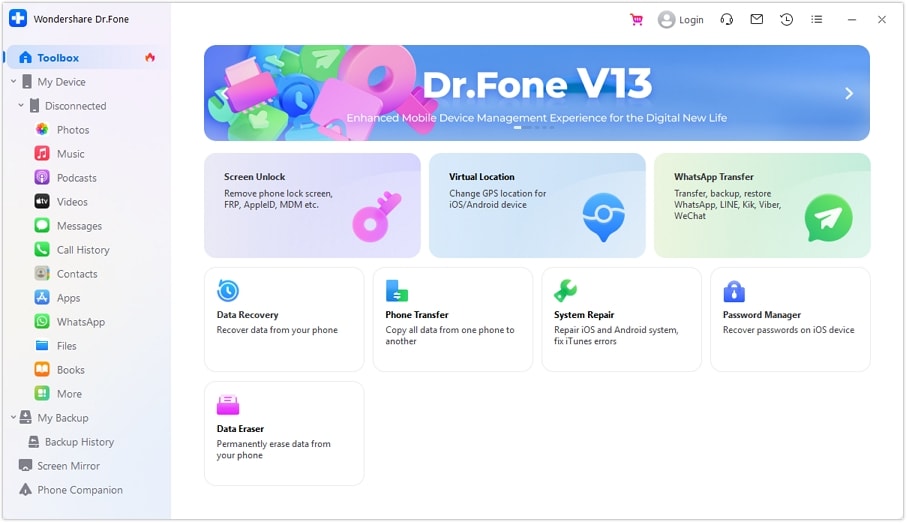
Paso 1 Iniciar el Administrador de contraseñas
Descarga e instala Dr.Fone en tu computadora. Selecciona el módulo "Administrador de contraseñas" desde la interfaz principal y conecta tu dispositivo iOS mediante un cable USB confiable.
-
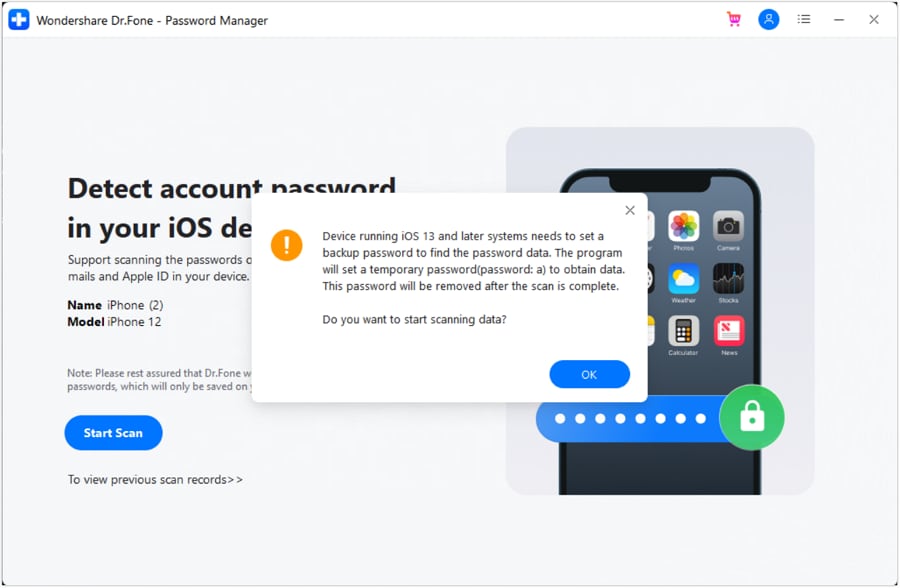
Paso 2 Iniciar el Análisis profundo
Haz clic en "Iniciar escaneo". El software analizará cuidadosamente la memoria de tu dispositivo en busca de todas las credenciales de inicio de sesión almacenadas.
-
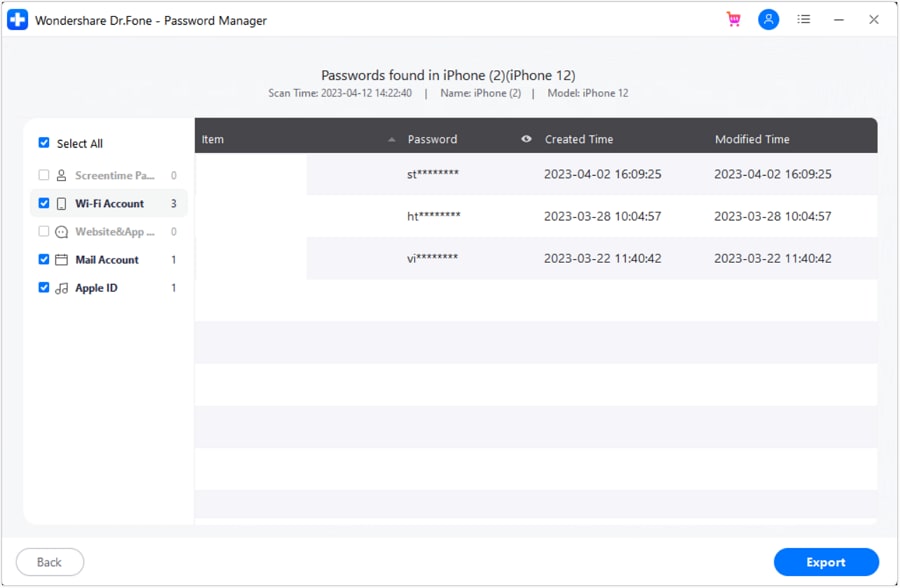
Paso 3 Ver y exportar contraseñas
Una vez que finalice el escaneo, explora la categoría "Aplicaciones y sitios web". Localiza tu cuenta de Amazon, revela la contraseña y, opcionalmente, exporta los datos a tu computadora para su resguardo.




1-3. Buscar en correos electrónicos antiguos de pedidos de Amazon (último recurso)
Si has olvidado no solo tu contraseña sino también qué correo electrónico usaste, recuperar tu cuenta se vuelve un poco más difícil. La solución manual más inteligente es revisar tus bandejas de entrada de correo electrónico en busca de recibos anteriores de Amazon.
Usa la barra de búsqueda en Gmail, Outlook o Yahoo para buscar términos como "pedido de Amazon", "Tu cuenta de Amazon" o "inicio de sesión de Amazon". Descubrir estos correos electrónicos automatizados confirma qué dirección de correo electrónico está vinculada a tu cuenta, proporcionándote la identificación necesaria para iniciar un restablecimiento de contraseña.
Parte 2. Cómo restablecer la contraseña de Amazon si olvidaste tu contraseña de Amazon
Si no puedes encontrar tu inicio de sesión almacenado en ningún lugar y piensas repetidamente "olvidé mi contraseña de Amazon y necesito acceso inmediato", tu mejor opción es ejecutar un restablecimiento completo de la cuenta. El proceso de recuperación oficial de Amazon lo maneja sin problemas.
-
Paso 1 Activar la herramienta de contraseña olvidada
Navega al portal de inicio de sesión de Amazon. En lugar de escribir contraseñas al azar, haz clic en el enlace "¿Olvidaste tu contraseña?". Se te pedirá que ingreses tu dirección de correo electrónico registrada o tu número de Teléfono móvil.

-
Paso 2 Verificar tu identidad mediante OTP
Para evitar el acceso no autorizado, Amazon enviará inmediatamente una contraseña de un solo uso (OTP) a tu correo electrónico o SMS. Recupera este código de seguridad e ingrésalo en la pantalla de verificación. Si no puedes acceder a tu bandeja de entrada, puedes seleccionar "Intentar de otra manera" para responder preguntas de seguridad.

-
Paso 3 Crear tu nueva contraseña de Amazon
Después de la verificación exitosa, Amazon te permitirá generar una nueva contraseña. Asegúrate de que este nuevo código sea robusto: mezcla letras mayúsculas, números y símbolos. Nunca reutilices una contraseña antigua que hayas usado en otras plataformas.

Una vez actualizada, recibirás una confirmación por correo electrónico. Este proceso de restablecimiento restaura el acceso en todos los servicios conectados de Amazon de forma instantánea.
Parte 3. Cómo cambiar la contraseña de Amazon (si aún tienes acceso a la cuenta)
Para los usuarios que aún pueden iniciar sesión correctamente pero sienten que la seguridad de su cuenta podría estar comprometida, es vital saber cómo cambiar la contraseña de Amazon de forma proactiva. Cambiar tu contraseña periódicamente es una defensa principal contra intentos de hackeo.
Dónde y cómo ejecutar el cambio de contraseña
-
Paso 1 Acceder a la configuración de la cuenta
Inicia sesión en Amazon en tu navegador de escritorio o aplicación móvil. Pasa el cursor sobre "Cuenta y listas" y selecciona "Cuenta".
-
Paso 2 Entrar en Inicio de sesión y seguridad
Haz clic en el panel "Inicio de sesión y seguridad". Es posible que se te pida volver a ingresar tu contraseña actual o pasar una verificación OTP para acceder a esta página confidencial.

-
Paso 3 Editar contraseña
Desplázate hacia abajo hasta el campo "Contraseña" y haz clic en "Editar".
-
Paso 4 Guardar las nuevas credenciales
Ingresa tu contr

Si te preguntas con frecuencia "cómo cambio mi contraseña de Amazon de manera eficiente", navegar directamente al panel de "Inicio de sesión y seguridad" es el método universalmente correcto.
Actualización de servicios vinculados: Prime Video
Muchos usuarios no se dan cuenta de que su cuenta de compras de Amazon y los servicios de streaming son idénticos. Si estás aprendiendo cómo cambiar las credenciales de inicio de sesión de Amazon Prime Video, el proceso es exactamente el mismo que actualizar tu contraseña principal de Amazon. Cambiar una anula automáticamente la otra.
Después de actualizar exitosamente tus credenciales, es probable que se cierre la sesión en tus smart TVs y Aplicaciones móviles. Simplemente necesitas tomar tu control remoto, abrir la aplicación Prime Video e iniciar sesión nuevamente usando la contraseña recién establecida.

Parte 4. Cómo recuperar tu cuenta si olvidaste tu contraseña y correo electrónico de Amazon
El escenario más estresante es cuando olvidaste la contraseña y el correo electrónico de Amazon simultáneamente. Sin tu correo electrónico, los enlaces de recuperación estándar no funcionarán. Sin embargo, Amazon cuenta con marcos de recuperación especializados para asistirte.
- Busca recibos digitales: Revisa todas las bandejas de entrada de correo electrónico alternativas que tengas en busca de una confirmación de pedido de Amazon. Estos recibos revelarán la dirección de correo electrónico exacta que usaste para registrarte.
- Utiliza herramientas de recuperación de contraseñas: Como se demostró en la Parte 1, escanear tu dispositivo iOS con Dr.Fone - Gestor de Contraseñas puede extraer instantáneamente el par de correo electrónico y contraseña olvidados directamente de la memoria de tu Teléfono.
- Contacta con la recuperación de identidad de Amazon: Si las huellas digitales fallan, debes contactar con el Servicio de Atención al Cliente de Amazon. Te pedirán que realices un proceso de recuperación de identidad.
Durante una recuperación manual de cuenta, un agente de soporte verificará tu identidad. Se te pedirá que proporciones tu dirección de facturación, detalles específicos sobre compras recientes, los últimos cuatro dígitos de la tarjeta de crédito vinculada a la cuenta y cualquier número de teléfono que hayas asociado. Una vez que Amazon confirme tu identidad, te asistirán manualmente para vincular un nuevo correo electrónico y restablecer tu contraseña.
Parte 5. Cómo evitar los problemas de "Olvidé mi contraseña de Amazon" — Usa un Administrador de contraseñas
Buscar continuamente formas sobre cómo puedo cambiar mi contraseña de Amazon porque la olvidas constantemente es una pérdida de tiempo. La persona promedio gestiona docenas de cuentas en línea, lo que hace prácticamente imposible memorizar cada contraseña única y compleja. Depender de la memoria o anotar contraseñas en papel inevitablemente lleva a quedarse sin acceso.
La solución definitiva es adoptar un sistema seguro de gestión de contraseñas. Dr.Fone - Gestor de Contraseñas (iOS) funciona como una bóveda localizada y altamente encriptada para tus credenciales. Al mantener todas tus contraseñas, desde las compras en Amazon y Prime Video hasta tus redes sociales y cuentas de correo electrónico, en un centro seguro, evitas la ansiedad de olvidarlas. Solo necesitas autenticarte a través de tu dispositivo para acceder a cada inicio de sesión que necesites.
Conclusión
Quedarte sin acceso porque olvidaste la contraseña de Amazon no significa que tengas que abandonar tu cuenta o perder tu historial de compras. Desde verificar la configuración de autocompletado integrada en el navegador y aprovechar potentes escáneres de contraseñas de iOS hasta utilizar el sistema oficial de recuperación OTP de Amazon, hay muchas vías para recuperar el acceso.
Ya sea que necesites cambiar mi contraseña de Amazon por completo o simplemente verificar qué correo electrónico usaste, seguir las metodologías paso a paso descritas en esta guía garantiza una resolución rápida. De ahora en adelante, la medida preventiva más efectiva es integrar una herramienta confiable como Dr.Fone - Gestor de Contraseñas. Al encriptar y almacenar de forma segura tus inicios de sesión, nunca más tendrás que pasar por el frustrante proceso de restablecer una cuenta.
Preguntas frecuentes
-
1. ¿Qué debo hacer si olvidé mi contraseña de Amazon?
Si no puedes recordar tus credenciales, ve directamente a la página de inicio de sesión de Amazon y haz clic en el enlace "¿Olvidaste tu contraseña?". Necesitarás ingresar tu dirección de correo electrónico o número de teléfono registrado, recuperar el código OTP de seguridad que te envíen y crear una contraseña completamente nueva para recuperar el acceso. -
2. ¿Puedo encontrar mi contraseña de Amazon sin restablecerla?
Sí, a menudo puedes recuperarla sin un restablecimiento. Si previamente guardaste tus datos de inicio de sesión en tu dispositivo, revisa los administradores de contraseñas integrados en Google Chrome, Microsoft Edge, Safari o la configuración de contraseñas de iOS de tu iPhone para ver tus credenciales de Amazon almacenadas. -
3. ¿Cómo puedo restablecer mi contraseña de Amazon si olvidé el correo electrónico?
Si has perdido tu correo electrónico, intenta buscar en todas tus bandejas de entrada alternativas correos antiguos de confirmación de pedidos de Amazon para identificar la cuenta. Si esto falla, puedes contactar con el servicio de atención al cliente de Amazon por teléfono o chat. Te harán preguntas de verificación de identidad (como dirección de facturación y detalles de pedidos anteriores) para localizar y recuperar la cuenta. -
4. ¿La contraseña de Amazon Prime Video es la misma que la contraseña de Amazon?
Sí. Tu cuenta de compras de Amazon y tu cuenta de streaming de Amazon Prime Video utilizan exactamente las mismas credenciales de inicio de sesión universales. Cuando cambias o restableces tu contraseña principal de Amazon, tu contraseña de Prime Video se actualiza automáticamente en todos tus dispositivos conectados.
 Añadir Wondershare Dr.Fone como fuente preferida en Google





