Transfiere contactos, mensajes, fotos, videos, datos de aplicaciones y más entre iOS y Android.

 100% Seguridad Verificada | Sin Suscripción Obligatoria | Libre de malware

 :
: 
 ChatGPT
 Perplexity
 Gemini
 Claude
 Grok
Grok
Es ampliamente reconocido que el iPhone y la serie Samsung Galaxy destacan como los dos ecosistemas de smartphones insignia indiscutibles con mayor demanda en todo el mundo hoy en día. Por lo tanto, es completamente comprensible que quieras descubrir cómo transferir fotos de Samsung a iPhone, como los modelos de la serie iPhone 15 o 16. Aunque los iPhones modernos poseen algunas de las cámaras de teléfono móvil más avanzadas del mundo, tu antiguo dispositivo Samsung probablemente guarda años de recuerdos irreemplazables que simplemente no puedes dejar atrás.
Las razones para querer migrar estos datos visuales pueden ser numerosas. Puede que estés cambiando permanentemente de Samsung a iPhone como tu dispositivo principal, que busques mantener una copia de seguridad duplicada en un segundo dispositivo, que necesites compartir archivos multimedia específicos con un colega, o que simplemente quieras mantener tus momentos preciados seguros y accesibles en ambas plataformas en 2026. Independientemente de la motivación, necesitas soluciones multiplataforma fiables que eviten la compresión o la pérdida de datos.
Hoy profundizaremos en cómo transferir fotos de Samsung a iPhone utilizando algunos de los métodos más rápidos, seguros y sencillos disponibles en el panorama digital actual.
En este artículo
- Parte 1. ¿Cómo transferir todas las fotos de Samsung a iPhone en 1 clic?
- Parte 2. ¿Cómo transferir fotos de Samsung a iPhone de forma selectiva?
- Parte 3. ¿Cómo transferir fotos de Samsung a iPhone usando Trasladar a iOS?
- Parte 4. ¿Cómo transferir fotos de Samsung a iPhone usando iTunes?
- Parte 5. ¿Cómo transferir fotos de Samsung a iPhone usando Dropbox?
Parte 1. ¿Cómo transferir todas las fotos de Samsung a iPhone en 1 clic?
Si buscas la forma más sencilla de migrar toda tu galería sin pasar horas gestionando carpetas manualmente, Dr.Fone - Transferencia telefónica puede cumplir perfectamente este propósito. Este software te permite transferir fotos de Samsung a iPhone o cualquier otro smartphone que funcione con arquitecturas Android e iOS de forma fluida y con un solo clic.
Gracias a su velocidad excepcional y su garantía de cero pérdida de datos, este método ocupa con razón el primer lugar en la lista de las mejores formas de transferir fotos de Samsung a iPhone, como los modelos más recientes de la serie iPhone. Este robusto software se puede descargar directamente desde el sitio web oficial de Wondershare de forma gratuita, y es tan fácil e intuitivo de instalar en tu ordenador como cualquier herramienta de uso cotidiano. Al aprovechar conexiones USB directas, evita las inestabilidades de red que a menudo afectan las transferencias inalámbricas.
A continuación se presentan los sencillos pasos necesarios para transferir fotos de Samsung a tu nuevo iPhone en un proceso de un solo clic.
 Mueve datos entre iOS y Android y viceversa.
- Transfiere contactos, SMS, fotos, vídeos, música y más tipos de archivos.
- Compatible con todos los teléfonos con versiones de Android e iOS.
- Proceso sencillo, paso a paso con clics.

-
Paso 1 Inicia la herramienta de transferencia
Para comenzar, inicia el software Dr.Fone que ya ha sido instalado en tu ordenador Mac o Windows. Una vez que llegues a la interfaz principal limpia, simplemente localiza y haz clic en el módulo "Transferencia telefónica" (o "Switch") para continuar.

-
Paso 2 Conecta los dos dispositivos a tu ordenador
Ahora, toma cables USB de alta calidad, duraderos y rápidos para ambos dispositivos entre los que deseas transferir fotos, es decir, tu teléfono Samsung de origen y el iPhone de destino. Dr.Fone detectará automáticamente ambos smartphones, siempre que estén conectados de forma segura a tu ordenador personal.
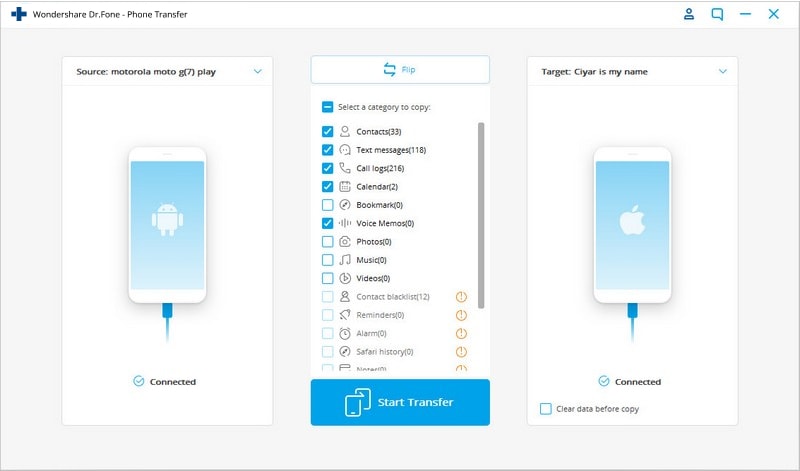
Ahora deberías ver ambos dispositivos perfectamente mostrados en el panel junto con sus nombres de modelo específicos. Asegúrate de que el dispositivo de origen (el teléfono Samsung) esté ubicado en el lado izquierdo de la pantalla y el dispositivo de destino (el iPhone) esté posicionado a la derecha. Si el orden es diferente al que deseas, simplemente pulsa el botón "Flip" ubicado en la parte superior central de la página para intercambiar sus posiciones.
-
Paso 3 Selecciona los archivos de fotos a transferir
Para transferir específicamente fotos de Samsung a iPhone sin mover datos innecesarios, tendrás que seleccionar los tipos de archivo exactos a transferir; en este caso, "Fotos". Para hacer tu selección, simplemente marca la casilla correspondiente junto al nombre de la categoría de archivos.
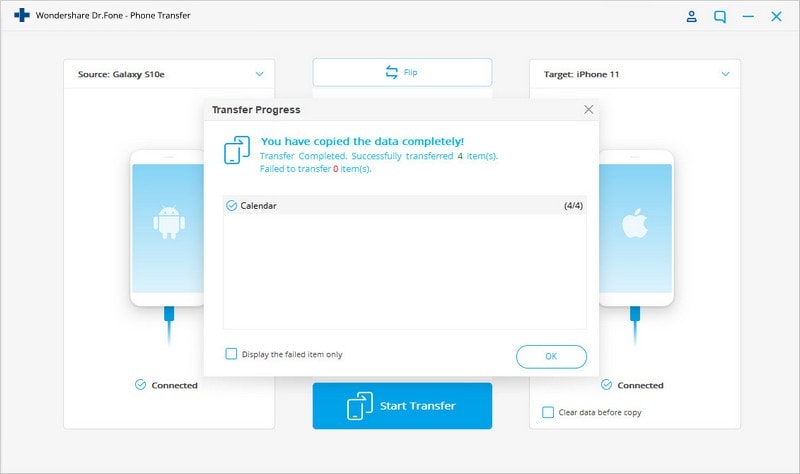
Ahora, aquí es donde entra en juego la parte mágicamente fácil. Simplemente puedes hacer clic en el botón "Iniciar transferencia". Inmediatamente, el algoritmo se pone en marcha y los tipos de archivo ya seleccionados se transferirán en prácticamente nada de tiempo al dispositivo de destino (el iPhone). Es verdaderamente así de sencillo.
En solo esos pocos pasos sencillos, has aprendido con éxito cómo transferir fotos de Samsung a iPhone sin el menor esfuerzo.
Parte 2. ¿Cómo transferir fotos de Samsung a iPhone de forma selectiva?
Aunque la transferencia masiva es ideal para una migración total del dispositivo, a menudo hay ocasiones en las que solo deseas mover recuerdos específicos, como un álbum de vacaciones reciente o una carpeta de capturas de pantalla importantes. Otro método increíblemente fácil y muy práctico para transferir fotos de Samsung a iPhone de forma selectiva es usar el módulo de gestión dedicado dentro del conjunto de herramientas Dr.Fone, ampliamente conocido en la industria como Dr.Fone - Administrador del móvil (Android).
Esta potente función también se puede utilizar para transferir fotos de Samsung a iPhone de forma segura, pero esta vez te otorga un control granular. Puedes previsualizar visualmente cada imagen, seleccionar con precisión las que deseas enviar y deseleccionar fácilmente cualquier foto borrosa o duplicada no deseada.
-
Paso 1 Conecta tu dispositivo Samsung al PC
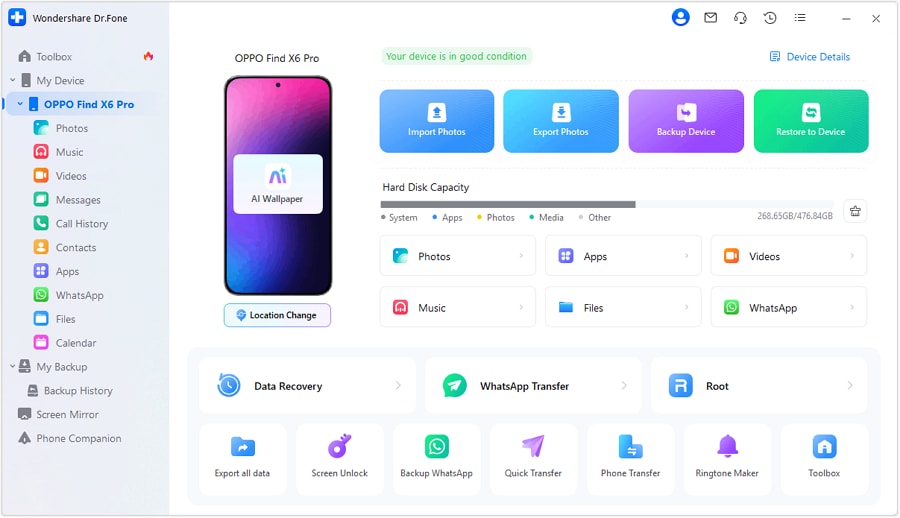
Conecta tu smartphone Android a tu ordenador usando un cable de datos fiable e inicia el software Dr.Fone. En la pantalla principal, haz clic en la opción "Administrador del móvil" (o "Transferir"). Verás rápidamente tu dispositivo conectado de forma segura representado en la pantalla con varias opciones de acceso rápido listadas. Haz clic en la opción "Transferir fotos del dispositivo al PC" si deseas hacer una copia de seguridad primero, o navega a la pestaña Fotos para una manipulación directa.
-
Paso 2 Selecciona los archivos a transferir individualmente
Una vez que abras la pestaña Fotos, el software cargará todas las imágenes almacenadas en tu dispositivo Samsung. Aquí, desde la lista de miniaturas de imágenes altamente visibles, selecciona las fotos deseadas de forma selectiva marcando las pequeñas casillas en las imágenes que deseas transferir.
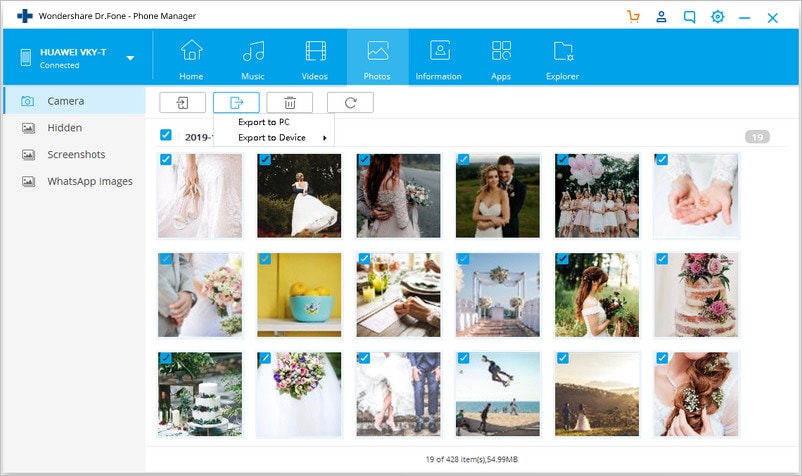
Después de realizar tu selección precisa con éxito, conecta tu nuevo iPhone al ordenador usando su cable Lightning o USB-C. A continuación, haz clic en el botón ubicado encima de las fotos seleccionadas, que es el botón "Exportar". Desde el menú desplegable, elige "Exportar al dispositivo" y luego haz clic directamente en tu iPhone recién conectado (identificado por su nombre de dispositivo).
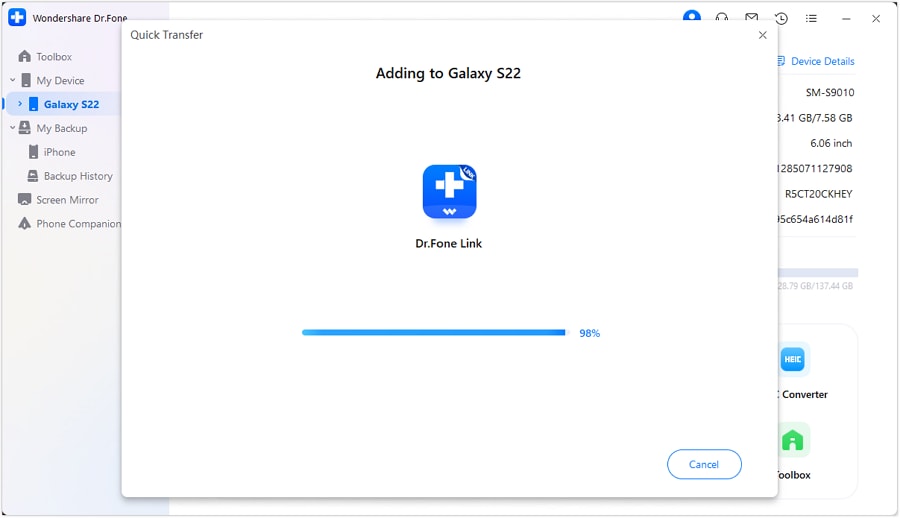
Las fotos seleccionadas en alta resolución se transferirán inmediatamente de forma directa al carrete de la cámara de tu iPhone sin eliminar ningún archivo existente.




Parte 3. ¿Cómo transferir fotos de Samsung a iPhone usando Trasladar a iOS?
En la búsqueda interminable de cómo transferir fotos de Samsung a iPhone, como los modelos iPhone 15 o 14, uno de los métodos inalámbricos más convencionales y comúnmente discutidos es el uso de la aplicación "Trasladar a iOS". La propia Apple diseñó de forma nativa esta aplicación de utilidad para reducir el estrés acumulado y las barreras técnicas al realizar una transferencia permanente de datos a un dispositivo iOS.
Aunque la aplicación puede que no haya eliminado por completo todos los problemas de resolución de errores (debido a desconexiones de Wi-Fi o fallos de emparejamiento), generalmente ayuda a los usuarios no técnicos a realizar un cambio relativamente fluido de Android al ecosistema Apple.
Aquí están los pasos detallados que responden de forma exhaustiva cómo transferir fotos de Samsung a iOS utilizando la aplicación Trasladar a iOS.
-
Paso 1 Descarga e instala Trasladar a iOS
Trasladar a iOS es una aplicación oficialmente compatible que está disponible para dispositivos Android en Google Play Store. Dirígete a Google Play Store en tu dispositivo Samsung, toca la barra de búsqueda y busca "Trasladar a iOS". Luego, descarga e instala la aplicación directamente en tu teléfono con total confianza.
-
Paso 2 Inicia la configuración en el dispositivo iOS
Ahora, en tu flamante dispositivo iOS, tendrás que avanzar por las pantallas de configuración inicial hasta llegar a la pantalla "Apps y datos". Desde allí, elige la opción específica etiquetada como "Mover datos desde Android". A continuación, procede tocando la opción "Continuar". Al hacerlo, se generará y mostrará un código de conexión único de 6 a 10 dígitos en la pantalla de tu iPhone.

-
Paso 3 Inicia la aplicación Trasladar a iOS en el dispositivo Android
Ahora, vuelve al dispositivo Android. Abre la aplicación "Trasladar a iOS" recientemente instalada, haz clic en Continuar, acepta los términos y condiciones estándar de Apple y pulsa el botón "Siguiente" en la pantalla Encuentra tu código.
Al hacerlo, aparecerá de forma prominente una nueva pantalla pidiéndote que introduzcas el código de seguridad. En esta pantalla exacta, debes introducir cuidadosamente el código de 6 a 10 dígitos que acaba de aparecer en tu dispositivo iOS (del paso anterior). Después, espera pacientemente un breve momento hasta que ambos dispositivos establezcan una conexión Wi-Fi directa de igual a igual.
Una vez que los dos dispositivos se hayan emparejado con éxito, ahora puedes marcar las casillas de los archivos específicos que deseas transferir desde tu teléfono Samsung. De las opciones de visualización disponibles (que generalmente incluyen Mensajes, Contactos, Carrete de fotos, Marcadores y cuentas de Google), asegúrate de seleccionar "Carrete de fotos". Tu transferencia de fotos de Samsung a iPhone debería comenzar inmediatamente después de confirmar.

Una vez que la barra de carga indique que la transferencia inalámbrica se ha completado totalmente, pulsa "Listo" en la pantalla de tu Android. Luego puedes continuar en tu iPhone para finalizar los procesos de configuración restantes.

Parte 4. ¿Cómo transferir fotos de Samsung a iPhone usando iTunes?
iTunes es una de las plataformas de software propias más reconocidas, creada por Apple. Fue diseñada principalmente para ayudar a los usuarios a gestionar contenido multimedia y transferir archivos de una fuente a otra estrictamente en productos Apple. Aunque es predominantemente un software creado para dispositivos Apple, los usuarios de PC han dependido de él durante más de una década para gestionar copias de seguridad locales de dispositivos.
No obstante, a pesar de su diseño centrado en iOS, aún puede funcionar como un puente para transferir fotos de Samsung a iPhone si se siguen los siguientes pasos y en detalle.
-
Paso 1 Copiar fotos de tu Samsung a tu computadora personal
Dado que iTunes no puede conectarse directamente a un dispositivo Android o Samsung, el primer paso fundamental será conectar tu teléfono Samsung a tu PC mediante un cable USB. Luego copiarás manualmente las fotos que eventualmente deseas tener en tu iPhone directamente a una carpeta en el disco duro de tu computadora.
Asegúrate de que el teléfono Samsung esté desbloqueado y configurado en modo "Transferencia de archivos" o "Modo de transferencia multimedia" (MTP) para que su contenido interno sea visible en el explorador de archivos de tu PC. Ahora, abre la carpeta de almacenamiento DCIM o Imágenes del teléfono, selecciona las imágenes deseadas y arrastra las fotos a una carpeta nueva completamente separada en tu escritorio. Probablemente deberías renombrar la carpeta a algo como "Copia de seguridad de fotos Samsung" para un acceso más fácil durante el siguiente paso.
-
Paso 2 Sincronizar esas fotos con tu iPhone a través de iTunes
Ahora, abre la última versión de iTunes en tu PC y conecta físicamente tu iPhone a la computadora usando un cable USB certificado por Apple.
En la interfaz principal de iTunes, busca y haz clic en el pequeño icono de dispositivo smartphone ubicado en la parte superior izquierda de la pantalla. Esto abrirá el resumen de tu dispositivo y te llevará al panel de configuración del lado izquierdo de la pantalla.
En la lista de configuración, haz clic en la opción "Fotos". Aquí, marca la casilla junto a "Sincronizar fotos". Luego se te pedirá que elijas un directorio específico para sincronizar con el dispositivo iPhone. Haz clic en el menú desplegable, selecciona "Elegir carpeta..." y navega hasta la carpeta exacta del escritorio donde previamente copiaste las fotos de tu dispositivo Samsung.

Ahora, navega hasta la esquina inferior derecha de iTunes y haz clic en el botón "Aplicar" o "Sincronizar" para comenzar oficialmente a sincronizar las fotos de la carpeta seleccionada en tu iPhone conectado.
Parte 5. ¿Cómo transferir fotos de Samsung a iPhone usando Dropbox?
Si prefieres un enfoque estrictamente inalámbrico y sin computadora, utilizar servicios en la nube es una alternativa fantástica. Dropbox es ampliamente considerado como una de las plataformas de almacenamiento en la nube más comunes, seguras y confiables, utilizada como ubicación de almacenamiento en línea. Más allá de simplemente respaldar archivos, puede actuar perfectamente como un mediador válido para transferir fotos de Samsung a modelos de iPhone a través de una conexión a Internet.
Sigue estos pasos estructurados para transferir fotos de Samsung a iPhone de manera eficiente usando la aplicación Dropbox:
-
Paso 1 Instalar Dropbox en ambos dispositivos y configurar una cuenta
Navega directamente a las tiendas de aplicaciones respectivas de ambos dispositivos (Google Play Store en el Samsung y Apple App Store en el iPhone). Busca la aplicación oficial "Dropbox" para descargar e instalar la app de forma segura y gratuita. Después de descargar correctamente la aplicación en tu dispositivo Samsung, ábrela y crea una nueva cuenta de Dropbox de forma completa, o simplemente inicia sesión si ya posees una cuenta activa.
-
Paso 2 Subir tus fotos seleccionadas a la nube
Una vez que hayas iniciado sesión de forma segura en tu cuenta de Dropbox en tu Android, regresa a la aplicación de galería nativa de tu Samsung. Selecciona las fotos deseadas que pretendes mover y luego toca el "Botón de compartir" del sistema.
Selecciona el icono "Añadir a Dropbox" de la lista de opciones para compartir que aparece. Elige una carpeta designada dentro de tu unidad en la nube para comenzar a subir las imágenes de alta resolución a Dropbox. Ten en cuenta que esto podría tomar un tiempo considerable dependiendo estrictamente de tu velocidad actual de subida a Internet y del tamaño de los archivos de imagen.

-
Paso 3 Descargar las fotos subidas en tu dispositivo iOS
Ahora, toma tu iPhone, abre la aplicación de Dropbox previamente instalada e inicia sesión en esa misma cuenta de Dropbox. Navega hasta la carpeta específica donde acabas de subir los archivos multimedia. Finalmente, puedes seleccionar las imágenes, tocar el menú de exportación y elegir "Guardar imágenes" para descargar las fotos subidas directamente en el carrete de tu iPhone.
 Nota: Para usar este método específico de la nube de manera efectiva, es muy recomendable estar conectado a una conexión Wi-Fi estable e ilimitada para evitar por completo incurrir en enormes cargos por datos móviles.
| Nombre del método | Mejor uso | Requiere Internet | Riesgo de borrado de datos | Velocidad general |
|---|---|---|---|---|
| Dr.Fone - Transferencia telefónica | Transferir todo de forma masiva al instante | No | Sin pérdida de datos | Muy rápida |
| Dr.Fone - Administrador del móvil | Migración selectiva de fotos y álbumes | No | Sin pérdida de datos | Rápida |
| Trasladar a iOS | Configurar un iPhone completamente nuevo | Sí (Wi-Fi Direct) | Sí (Requiere restablecimiento de fábrica) | Moderada |
| Sincronización con iTunes | Usuarios cómodos con la sincronización de escritorio | No | Puede sobrescribir álbumes existentes | Moderada |
| Dropbox / Nube | Transferir un pequeño grupo de fotos | Sí (Alto ancho de banda) | Sin pérdida de datos | Lenta (Depende del Wi-Fi) |
Conclusión
Para concluir, los 5 excelentes métodos listados exhaustivamente arriba para transferir fotos de Samsung a iPhone 15, 16 o cualquier modelo anterior de Apple son completamente válidos, funcionales y altamente efectivos en 2026. Elegir el camino correcto simplemente depende de si tienes una computadora disponible, tu velocidad de red y si tu iPhone es completamente nuevo o ya está cargado con datos.
Sin embargo, si quieres que respaldemos las opciones más confiables del grupo, apostaríamos sin duda por Dr.Fone - Transferencia telefónica y Dr.Fone - Administrador del móvil (Android). Esto se debe fundamentalmente a que estos dos métodos premium de escritorio prácticamente garantizan una experiencia de cero pérdida de datos, evitan las molestas desconexiones de Wi-Fi y aseguran cero complicaciones durante la navegación multiplataforma. Así que adelante, descarga estas utilidades digitales exclusivas hoy y asegura la mejor experiencia, la más segura, para tu proceso de transferencia de fotos de Android a iOS.
Preguntas frecuentes
-
1. ¿Transferir fotos de Samsung a iPhone reducirá la calidad de las imágenes?
No, siempre y cuando uses métodos de transferencia directa como el software de escritorio Dr.Fone o la copia directa por USB a través de la computadora, tus fotos conservarán su resolución original y sus Metadatos. Sin embargo, transferir mediante ciertas aplicaciones de mensajería o niveles de nube altamente comprimidos podría reducir la calidad original. -
2. ¿Puedo transferir fotos de Samsung a iPhone usando Bluetooth estándar?
No. Debido a las estrictas limitaciones del ecosistema de Apple y las diferentes restricciones del protocolo Bluetooth, los dispositivos Android y los iPhones no pueden emparejarse directamente para compartir archivos multimedia como fotos a través de una conexión Bluetooth estándar. Debes usar una aplicación, una computadora o Wi-Fi Direct (como Trasladar a iOS). -
3. ¿Cuál es la forma más rápida de mover miles de fotos entre Android e iOS?
El método más rápido para transferencias masivas de gran volumen es usar software de escritorio como Dr.Fone - Transferencia telefónica combinado con cables USB de alta velocidad. Debido a que se basa en conexiones de hardware directas en lugar de ancho de banda de Internet o estabilidad de Wi-Fi, los archivos de datos grandes se migran significativamente más rápido. -
4. ¿Sincronizar fotos a través de iTunes eliminará las fotos actuales que ya están en mi iPhone?
Depende de cómo esté gestionado actualmente tu iPhone. Si sincronizas una nueva carpeta de fotos a través de iTunes, podría sobrescribir los álbumes de fotos previamente sincronizados con iTunes en el dispositivo. Para evitar completamente este riesgo, se recomienda encarecidamente usar herramientas de transferencia selectiva como Dr.Fone - Administrador del móvil o almacenamiento en la nube como Dropbox.
 Añadir Wondershare Dr.Fone como fuente preferida en Google