Transfiere contactos, mensajes, fotos, videos, datos de aplicaciones y más entre iOS y Android.

 100% Seguridad Verificada | Sin Suscripción Obligatoria | Libre de malware

 :
: 
 ChatGPT
 Perplexity
 Gemini
 Claude
 Grok
Grok
Configurar un smartphone nuevo siempre es una experiencia emocionante, pero esa emoción puede convertirse rápidamente en frustración cuando te das cuenta de que tus aplicaciones de autenticación de dos factores (2FA) no se transfirieron automáticamente. Dado que Google Authenticator está diseñado principalmente en torno a la seguridad local, no exporta pasivamente tus códigos 2FA altamente sensibles entre dispositivos sin una acción explícita del usuario o una configuración en la nube. Esto significa que simplemente reinstalar la aplicación en tu nuevo iPhone o dispositivo Android no recuperará mágicamente tus códigos.
En esta guía completa de 2026, desglosaremos las metodologías más seguras y efectivas para migrar Google Authenticator a un nuevo teléfono. Ya sea que tengas tu dispositivo anterior completamente operativo o necesites planes de contingencia porque se perdió o se dañó, cubriremos las funciones integradas de exportación por código QR, la sincronización con la cuenta de Google y la recuperación mediante códigos de respaldo. Además, si buscas hacer una transición fluida de toda tu vida digital —como contactos, archivos multimedia y aplicaciones— entre diferentes ecosistemas, te explicaremos cómo herramientas robustas de gestión de datos pueden encargarse del trabajo pesado por ti.
En este artículo
- Parte 1. Cómo migrar Google Authenticator a un nuevo teléfono (con el teléfono anterior)
- Parte 2. Cómo transferir Google Authenticator sin el teléfono anterior
- Parte 3. ¿Qué pasa si algunas cuentas no se transfirieron?
- Parte 4. Transfiere todo con Dr.Fone - Transferencia telefónica
- Parte 5. Solución de problemas comunes en la migración de Google Authenticator
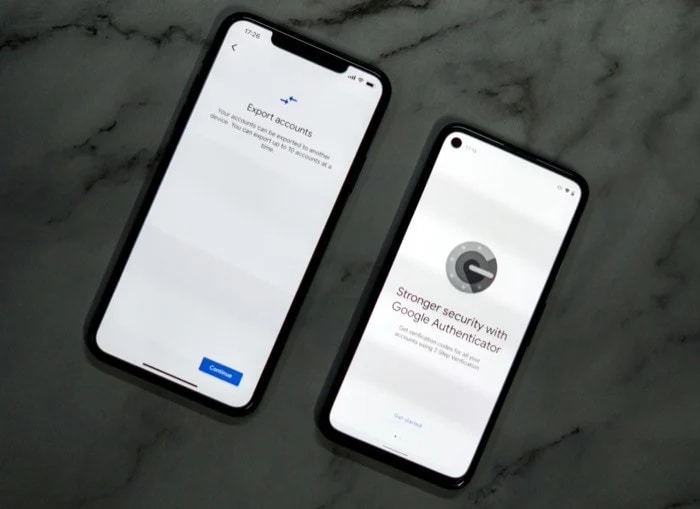
Parte 1. Cómo migrar Google Authenticator a un nuevo teléfono (con el teléfono anterior)
Si aún tienes acceso físico a tu smartphone anterior, el proceso de migración es rápido, seguro y sin complicaciones. Google mejoró recientemente la aplicación Authenticator al introducir una función de exportación que te permite transferir en lote todas tus cuentas 2FA mediante un código QR seguro. Alternativamente, puedes utilizar la nueva función de sincronización en la nube. Exploremos ambos enfoques para mover tus configuraciones 2FA de forma fluida.
Lista de verificación previa a la migración:
- Asegúrate de que tu dispositivo anterior esté desbloqueado y que la aplicación Google Authenticator esté actualizada a la última versión.
- Descarga e instala la aplicación Google Authenticator en tu dispositivo de destino (compatible tanto con Android como con iOS).
- Verifica que ambos smartphones tengan una conexión Wi-Fi activa y estable.
Método 1: Uso de la función de transferencia integrada (altamente recomendado)
Aprovechar la herramienta nativa de exportación por código QR es posiblemente el método más seguro porque transfiere tus semillas criptográficas directamente mediante escaneo local sin depender de servidores en la nube externos. Esto significa que evitas la necesidad de volver a autenticarte manualmente con docenas de servicios individuales.
-
Paso 1 Instala Authenticator en el nuevo dispositivo
Localiza Google Authenticator en tu tienda de aplicaciones, descárgalo, toca "Comenzar" e inicia sesión de forma segura en tu cuenta principal de Google.
-
Paso 2 Genera el código QR de exportación
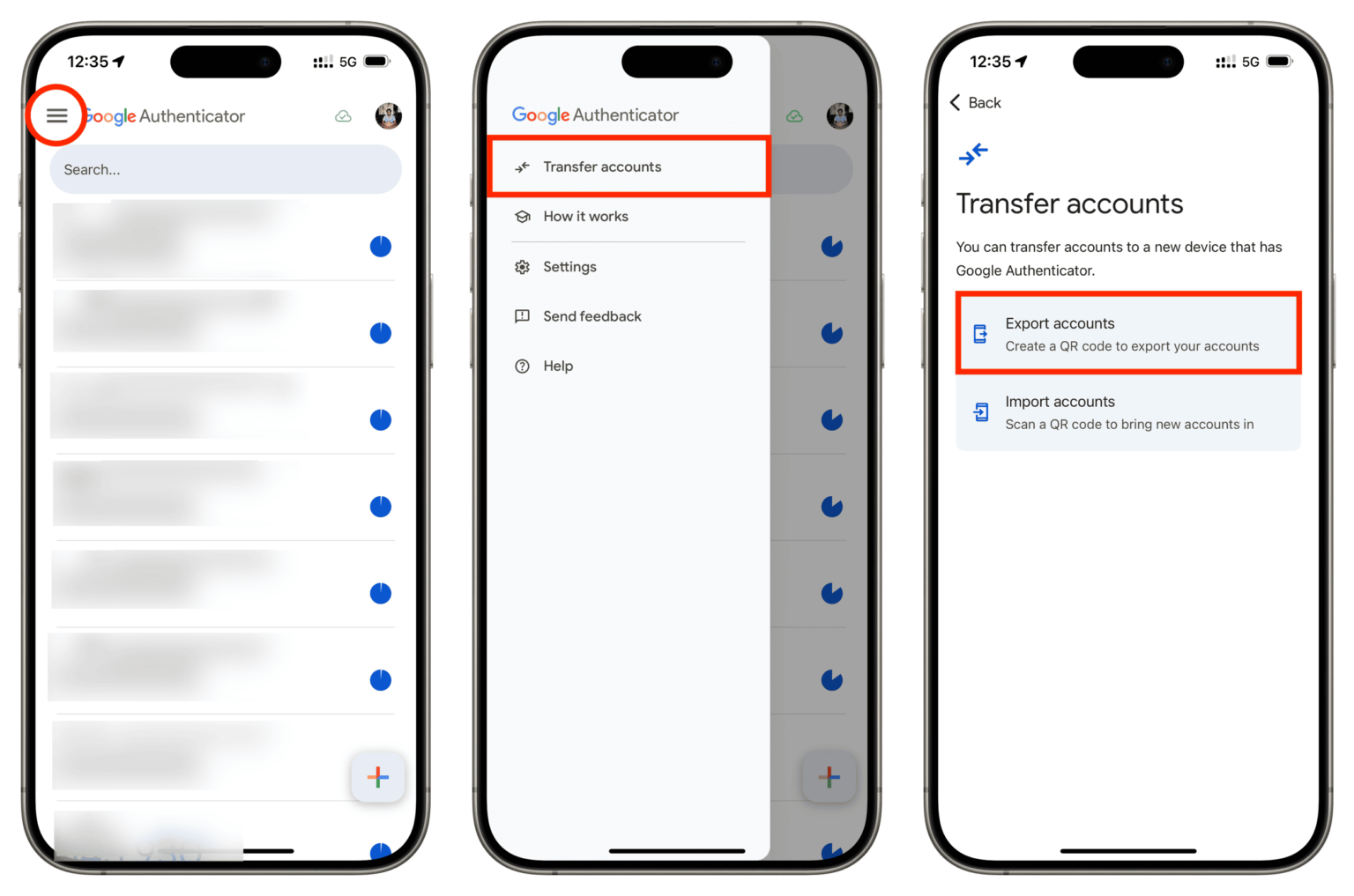
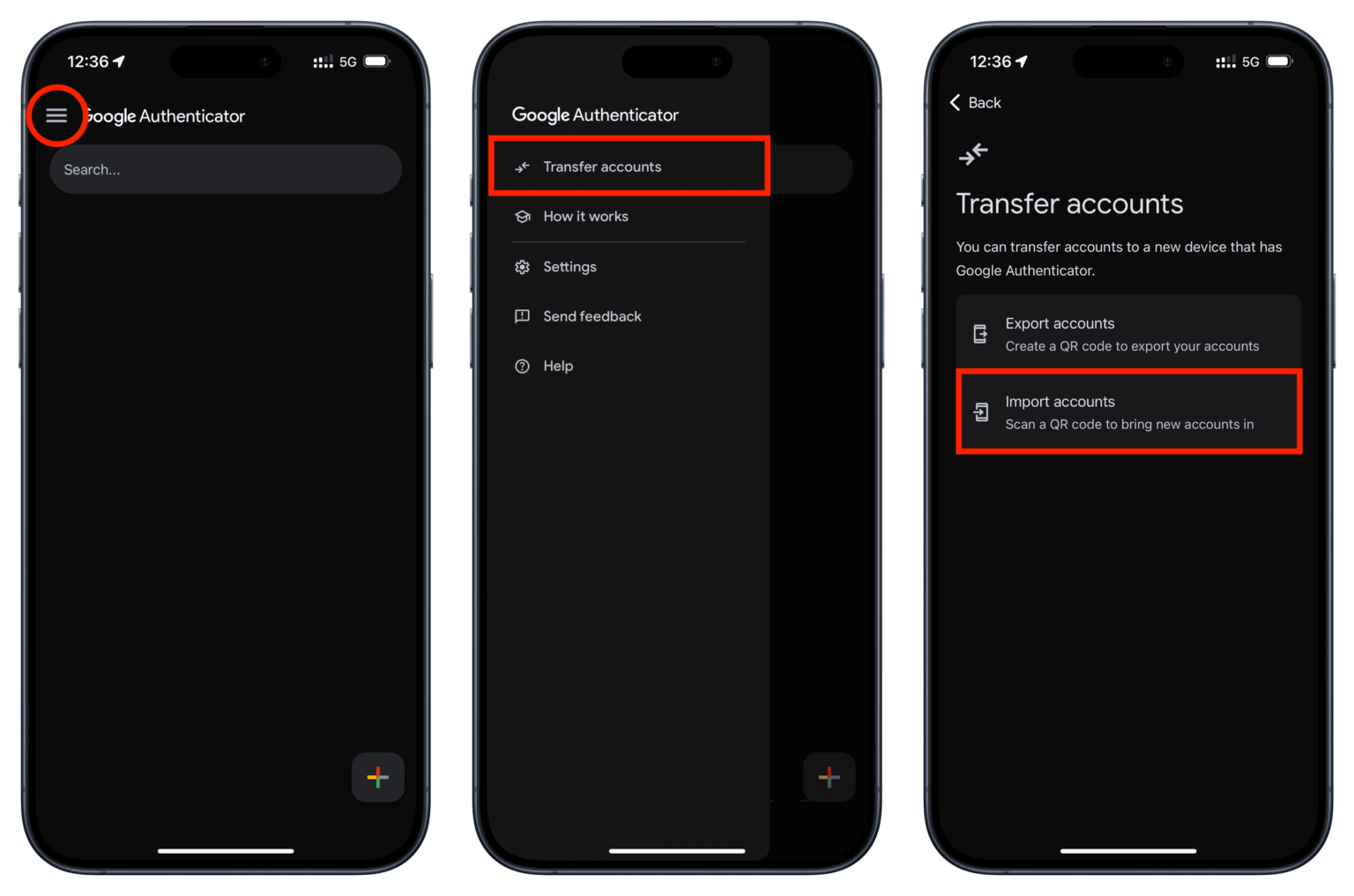
Abre la aplicación en tu teléfono anterior. Toca el menú superior, navega a Transferir cuentas y selecciona Exportar cuentas. Se te pedirá que te autentiques (mediante PIN o biometría). Elige las cuentas que deseas migrar y toca "Siguiente" para revelar el código QR único.
-
Paso 3 Escanea el código con tu nuevo dispositivo
En tu nuevo teléfono, accede al menú superior, ve a Transferir cuentas, elige Importar cuentas y toca "Escanear código QR". Apunta la cámara de tu nuevo teléfono a la pantalla del dispositivo anterior.
-
Paso 4 Confirma la transferencia exitosa
Casi instantáneamente, tu nuevo teléfono mostrará un banner de confirmación indicando que todas las cuentas de Authenticator seleccionadas se han importado correctamente y están listas para generar códigos.

Método 2: Uso de la sincronización en la nube de la cuenta de Google
Si previamente autorizaste a Google Authenticator a respaldar tus códigos en tu cuenta de Google, la transición se vuelve aún más sencilla, omitiendo por completo el código QR. Esto sincroniza tus secretos de forma segura entre dispositivos vinculados a la misma identidad.
- Paso 1: Abre Google Authenticator en tu nuevo smartphone y toca "Comenzar". Asegúrate de iniciar sesión con exactamente las mismas credenciales de la cuenta de Google activas en tu dispositivo anterior.
- Paso 2: Siempre que la sincronización de cuenta estuviera activa, la aplicación obtendrá instantáneamente los datos cifrados de los servidores de Google y llenará tu interfaz con los códigos 2FA restaurados.
- Paso 3: Realiza una prueba rápida iniciando sesión en un servicio sincronizado no crítico para confirmar que los códigos basados en tiempo son válidos.
Pasos de verificación posteriores a la transferencia
- Selecciona aleatoriamente dos o tres plataformas críticas (como correo electrónico, banca o redes sociales) e intenta iniciar sesión para garantizar que los tokens generados sean aceptados.
- Conserva tu teléfono anterior en su estado actual durante al menos 24 a 48 horas. Esto actúa como una red de seguridad en caso de que alguna plataforma no se autentique correctamente.
- Una vez que tengas plena confianza en el nuevo dispositivo, elimina permanentemente las semillas 2FA de tu teléfono anterior navegando al menú y seleccionando "Eliminar cuenta".
Parte 2. Cómo transferir Google Authenticator sin el teléfono anterior
Si te encuentras en un escenario donde tu smartphone anterior está irreparablemente dañado, perdido o robado, utilizar el método de transferencia fluida por QR es imposible. Sin embargo, no estás bloqueado permanentemente. Aquí están los procedimientos estándar de recuperación para recuperar la funcionalidad de tu Google Authenticator.
Ruta de recuperación 1: Uso de códigos de respaldo guardados
Cuando configuras inicialmente 2FA en la mayoría de las plataformas modernas (incluidas Google, Dropbox, Discord y GitHub), te instruyen explícitamente a descargar o imprimir una lista de códigos de respaldo de un solo uso. Estos están diseñados precisamente para este peor escenario. Para restaurar el acceso, intenta iniciar sesión normalmente. Cuando se te solicite el código de Authenticator, selecciona la opción que indica que no tienes tu dispositivo e ingresa uno de tus códigos de respaldo. Una vez dentro de la configuración de seguridad de tu cuenta, desactiva la conexión 2FA existente y vuelve a registrar la aplicación Authenticator del nuevo teléfono.
Ruta de recuperación 2: Recuperación de cuenta específica del servicio
Si no guardaste los códigos de respaldo, debes depender de los procesos de recuperación de cuenta individuales proporcionados por cada servicio. Este suele ser un proceso más lento porque las plataformas priorizan mantener fuera a los usuarios no autorizados.
- Navega al portal de inicio de sesión del servicio afectado y haz clic en el enlace "Problemas para iniciar sesión" o "Recuperación de cuenta". Para cuentas de Google, visita accounts.google.com/signin/recovery.
- Sigue las indicaciones rigurosas. Esto puede requerir responder preguntas de seguridad profundas, verificar mediante un correo electrónico de recuperación secundario, recibir un token SMS en un número de respaldo registrado, o incluso esperar algunos días para una revisión humana que verifique tu identidad.
Parte 3. ¿Qué pasa si algunas cuentas no se transfirieron?
Ocasionalmente, políticas empresariales estrictas o pequeños fallos de sincronización pueden provocar que ciertas cuentas 2FA no se migren mediante el método de exportación por QR. Si notas entradas faltantes, debes reconectar manualmente estos perfiles específicos a tu nuevo smartphone. Es crucial tener métodos de verificación alternativos disponibles para estos servicios aislados.
-
Paso 1 Accede a la plataforma
Inicia sesión en el servicio específico usando tu contraseña maestra junto con un método de verificación alternativo, como un código SMS o una clave de respaldo de emergencia.
-
Paso 2 Navega a la configuración de seguridad
Encuentra el panel de seguridad, privacidad o autenticación de dos factores dentro del perfil de tu cuenta.
-
Paso 3 Desactiva la conexión anterior
Desactiva el enlace existente de Authenticator. La plataforma normalmente te advertirá que 2FA ahora está desactivado.
-
Paso 4 Reactiva y vincula
Inmediatamente vuelve a activar 2FA, selecciona "Aplicación de autenticación" como tu método preferido y usa tu nuevo teléfono para escanear el código QR recién generado que se muestra en la pantalla de tu computadora.
-
Paso 5 Guarda los nuevos códigos de respaldo
Genera un nuevo lote de códigos de respaldo y almacénalos en una ubicación altamente segura, como un Administrador de contraseñas cifrado.
Parte 4. Transfiere todo con Dr.Fone - Transferencia telefónica
Migrar correctamente tus códigos de Google Authenticator es un paso crítico, pero representa solo una fracción del trabajo pesado involucrado en configurar un nuevo smartphone. Más allá de los protocolos de seguridad, probablemente necesites transferir gigabytes de contactos, fotos preciadas, extensos historiales de mensajes, videos y configuraciones de aplicaciones sin pasar horas copiando archivos manualmente. Para manejar esta transición masiva de datos sin problemas, Dr.Fone – Transferencia telefónica surge como la solución de migración definitiva y todo en uno.
Dr.Fone – Transferencia telefónica está diseñado para ser una utilidad altamente segura, intuitiva y rápida que facilita la copia de datos multiplataforma con un solo clic. Ya sea que estés haciendo la transición de un Android antiguo al último iPhone, o viceversa, el software elimina las barreras de compatibilidad. Totalmente optimizado para las iteraciones más recientes como iOS 27 y Android 16, admite la transferencia fluida de hasta 18 tipos de datos distintos. Esto significa que puedes migrar tus registros de llamadas, eventos de calendario, bibliotecas de música e hilos de SMS simultáneamente, evitando por completo la necesidad de copias de seguridad en la nube confusas o restablecimientos de fábrica arriesgados.
Guía completa: Ejecución de la migración de datos con Dr.Fone
 Transfiere datos entre iOS y Android y viceversa.
- Transfiere contactos, SMS, fotos, videos, música y más tipos de archivos.
- Compatible con todos los teléfonos con versiones de Android e iOS.
- Proceso sencillo, paso a paso con un clic.

-
Paso 1 Inicia el módulo de transferencia dedicado
Instala y abre la suite Wondershare Dr.Fone en tu computadora Windows o Mac. Desde el panel principal, navega a la sección "Caja de herramientas" y haz clic en "Transferencia telefónica" para iniciar la interfaz dedicada.

-
Paso 2 Conecta y define tus dispositivos
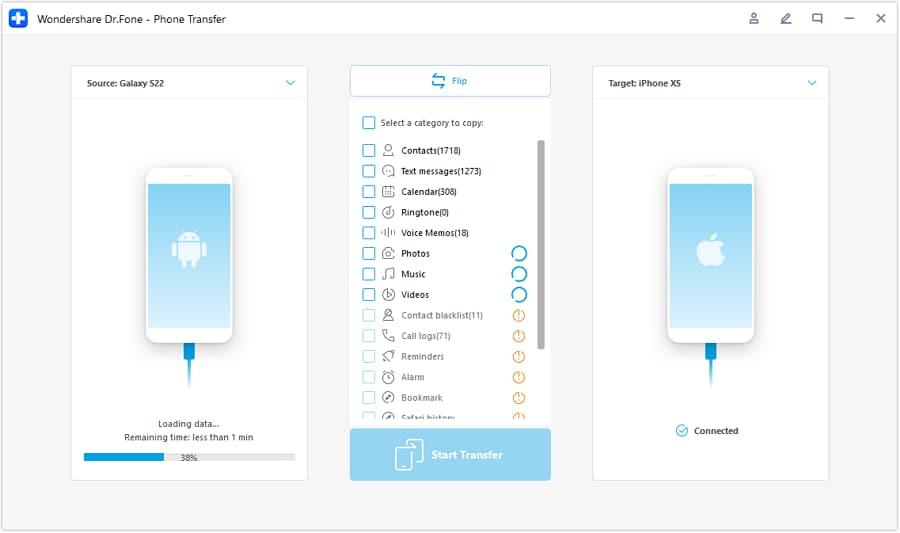
Conecta tanto tu antiguo como tu nuevo smartphone a la computadora usando cables USB de alta calidad. El software los detectará. Establece tu dispositivo anterior como "Origen" y el nuevo como "Destino". Si están asignados incorrectamente, simplemente haz clic en el botón "Invertir" para revertir el flujo direccional.
-
Paso 3 Selecciona los tipos de datos e inicia la transferencia
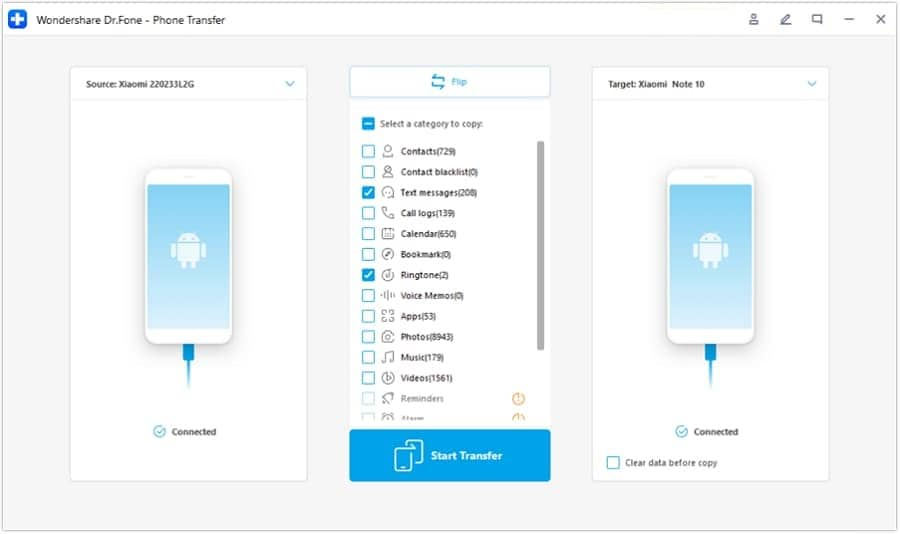
La interfaz presentará una lista categorizada de datos transferibles. Marca las casillas correspondientes al contenido que deseas migrar, como fotos, contactos y mensajes de texto. Una vez listo, haz clic en "Iniciar transferencia" para comenzar el proceso de copia de alta velocidad.
-
Paso 4 Finaliza la migración de forma segura
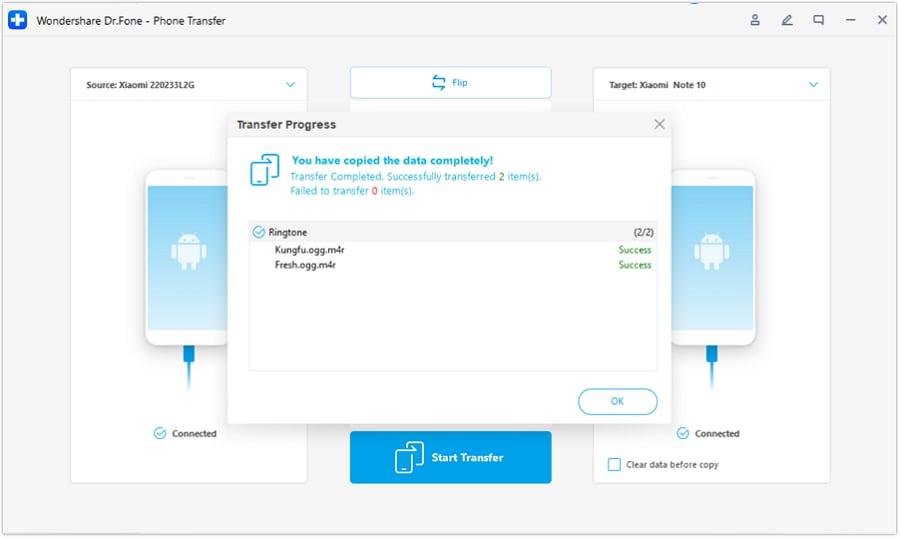
Permite que el software procese los archivos sin desconectar los cables. Al completarse, aparecerá un mensaje de éxito en la pantalla. Haz clic en "OK" para finalizar la sesión, y tu nuevo teléfono estará completamente poblado con tus datos esenciales.




Parte 5. Solución de problemas comunes en la migración de Google Authenticator
Incluso con protocolos estándar, las migraciones digitales pueden encontrar obstáculos. Aquí tienes soluciones detalladas para los problemas más frecuentes que enfrentan los usuarios al transferir Google Authenticator.
- Los códigos fallan constantemente al autenticar: Si tus códigos recién migrados están siendo rechazados, la causa raíz es casi siempre la desviación horaria. Las contraseñas de un solo uso basadas en tiempo (TOTP) dependen de relojes de dispositivo precisos. Para solucionarlo, abre la configuración de Authenticator, navega a "Corrección de hora para códigos" y toca "Sincronizar ahora". Asegúrate de que la configuración del sistema de tu teléfono esté establecida para actualizar la hora automáticamente mediante valores proporcionados por la red.
- La cámara se niega a escanear el código QR: Si la aplicación tiene dificultades para leer el código QR de exportación, intenta aumentar el brillo del dispositivo de origen al máximo. Asegúrate de que ambas lentes de la cámara estén limpias y libres de manchas. Si el escaneo ambiental falla por completo, usa la alternativa "Introducir una clave de configuración" proporcionada por el servicio para escribir manualmente la cadena criptográfica.
- La función "Exportar" está completamente ausente o deshabilitada: Si no puedes localizar la función de exportación, verifica que tu aplicación esté actualizada a la última versión disponible. Además, si tu dispositivo está administrado por un departamento de TI corporativo (MDM) o vinculado a una cuenta estricta de Workspace empresarial, los administradores pueden haber bloqueado la exportación para evitar la duplicación no autorizada de credenciales. En tales casos, debes restablecer manualmente tu 2FA para cada servicio.
- Solo se produjo una migración parcial de cuentas: Si exportaste diez cuentas pero solo recibiste siete, la carga de transferencia puede haber sido demasiado grande para un solo bloque de código QR, o cuentas específicas se corrompieron. Necesitarás utilizar códigos de respaldo para iniciar sesión en los servicios faltantes y generar enlaces 2FA completamente nuevos para tu nuevo dispositivo.
Conclusión
Si bien la perspectiva de perder acceso a tus cuentas seguras puede ser intimidante, mover Google Authenticator a un nuevo teléfono en 2026 es un procedimiento completamente manejable si se aborda metódicamente. Al utilizar la herramienta integrada de exportación QR de la aplicación, habilitar la sincronización segura de la cuenta de Google o mantener códigos de respaldo a mano, puedes garantizar un acceso ininterrumpido a tu vida digital. Además, cuando estás realizando una actualización integral de dispositivo, confiar en software dedicado como Dr.Fone – Transferencia telefónica asegura que tus mensajes, contactos y archivos multimedia se transfieran con la misma fluidez que tus credenciales de seguridad, haciendo que tu nuevo teléfono se sienta instantáneamente familiar.
Preguntas frecuentes
-
1. ¿Se puede configurar Google Authenticator en dos teléfonos simultáneamente?
Sí, es técnicamente posible. Para lograrlo, debes conservar el código QR de configuración original proporcionado por el servicio (o el QR de exportación de Authenticator) y escanearlo con múltiples dispositivos simultáneamente. Sin embargo, mantener autenticadores idénticos en múltiples dispositivos activos aumenta tu superficie de ataque y generalmente no se recomienda para una higiene de seguridad óptima. -
2. ¿Se transferirá Google Authenticator automáticamente a un nuevo teléfono al iniciar sesión?
No, no de forma predeterminada. A menos que hayas optado explícitamente por la función de sincronización en la nube de Google dentro de la configuración de la aplicación, tus códigos 2FA permanecen fuertemente cifrados y localizados en tu hardware físico. Debes iniciar manualmente la transferencia usando la herramienta de exportación o habilitar la sincronización antes de cambiar de dispositivo. -
3. ¿Puede la función de exportación de Google Authenticator cerrar la brecha entre iOS y Android?
. La función de exportación QR opera de forma completamente independiente del sistema operativo anfitrión. El código QR generado se adhiere a protocolos criptográficos estandarizados, lo que te permite generarlo fácilmente en un dispositivo Android antiguo y escanearlo sin problemas con un iPhone nuevo, o viceversa. -
4. ¿Qué sucede si pierdo mi teléfono y nunca guardé mis códigos de respaldo?
Si pierdes tu dispositivo, careces de códigos de respaldo y nunca habilitaste la sincronización en la nube, estás efectivamente bloqueado a nivel del autenticador. Te verás obligado a depender de los procesos de recuperación manual de cuenta proporcionados por cada servicio individual (como Google, Apple o tu banco). Esto a menudo implica verificar tu identidad mediante correos electrónicos alternativos, números de recuperación por SMS o proporcionar identificación emitida por el gobierno al soporte al cliente, lo cual puede tardar varios días.
 Añadir Wondershare Dr.Fone como fuente preferida en Google