 Recupera fotos, mensajes, WhatsApp y mucho más, sin necesidad de copia de seguridad.

 100% Seguridad Verificada | Sin Suscripción Obligatoria | Libre de malware

 :
: 
 ChatGPT
 Perplexity
 Gemini
 Claude
 Grok
Grok

Eliminé accidentalmente un hilo crucial que contenía detalles de un proyecto y Códigos de verificación. ¿Adónde van los mensajes de texto eliminados en Android y hay alguna forma real de recuperarlos antes de que desaparezcan para siempre?
Sarah J. - Usuaria de Android
Eliminar un mensaje SMS esencial puede provocar una oleada repentina de pánico. Un toque equivocado y una conversación importante queda completamente borrada. Esto puede ser increíblemente estresante, especialmente si el texto contenía una contraseña de un solo uso, una prueba comercial vital o palabras sentimentales irremplazables de un ser querido. Estos accidentes ocurren con mucha más frecuencia de lo esperado en 2026, y los usuarios buscan constantemente respuestas sobre cómo revertir el error.
Ya sea que un restablecimiento del teléfono, un fallo repentino del sistema o un deslizamiento accidental hayan causado el problema, la pregunta principal sigue siendo la misma: ¿adónde van realmente estos mensajes? La buena noticia es bastante simple: eliminar un mensaje no siempre lo destruye instantáneamente. En muchas circunstancias, los datos principales permanecen ocultos en lo profundo de la arquitectura de tu dispositivo. Sin embargo, el tiempo es el factor más crítico: esperar reduce significativamente tus posibilidades de un rescate exitoso. Es exactamente por eso que la acción rápida es necesaria. Usar herramientas avanzadas como Dr.Fone - Recuperación de datos puede escanear las capas más profundas de tu teléfono y recuperar mensajes perdidos antes de que se sobrescriban permanentemente. Exploremos exactamente dónde se almacenan los textos eliminados en Android y cómo puedes recuperarlos de forma segura.
En este artículo
Parte 1: ¿Dónde se almacenan los mensajes de texto en Android?
Si deseas comprender cómo funciona la recuperación, primero necesitas saber exactamente dónde se almacenan los mensajes de texto en Android. A diferencia de las fotos o documentos que se encuentran en carpetas fácilmente accesibles, los datos SMS operan dentro de un marco altamente protegido.
1.1 La base de datos SQLite principal
Los smartphones Android gestionan los mensajes SMS y MMS dentro de una base de datos centralizada del sistema. Esta base de datos opera con SQLite, un sistema de gestión de bases de datos relacionales ligero. Cataloga meticulosamente la información del remitente, las marcas de tiempo y el contenido real del texto directamente dentro de la partición de memoria interna del teléfono.
La ruta estándar del archivo del sistema donde residen estas comunicaciones es típicamente:/data/data/com.android.providers.telephony/databases/mmssms.db
Para los usuarios estándar, este directorio específico es completamente inaccesible. Toda la/data/partición está estrictamente bloqueada por motivos de seguridad. Android bloquea el acceso para proteger tu privacidad y evitar que aplicaciones maliciosas manipulen archivos críticos del sistema. Incluso si instalas un administrador de archivos robusto, necesitarías privilegios avanzados de "root" solo para ver la existencia de la carpeta. Debido a que el sistema operativo oculta intencionalmente esta base de datos, no puedes simplemente navegar por el almacenamiento de tu teléfono en busca de textos eliminados como lo harías con un PDF eliminado.
1.2 Archivos adjuntos multimedia MMS (fotos y videos)
Muchos usuarios también preguntan frecuentemente dónde se almacenan las fotos y videos de mensajería cuando reciben mensajes multimedia (MMS). Estos archivos multimedia generalmente siguen los mismos protocolos estrictos de seguridad. La mayoría de las imágenes y clips de video MMS se almacenan activamente en caché dentro del directorio protegido/data/lo que significa que permanecen ocultos junto a la base de datos de texto.
Sin embargo, dependiendo de tu aplicación de mensajería específica (como Google Messages o Samsung Messages) y tu configuración de guardado automático, la aplicación podría generar una copia duplicada en tu almacenamiento público. Ocasionalmente puedes localizar estas imágenes copiadas dentro de tus carpetas "DCIM" o "Pictures". Pero los datos MMS originales subyacentes permanecen bloqueados en el almacenamiento del sistema. Comprender dónde se almacenan los mensajes de texto en Android ilustra perfectamente por qué la navegación estándar de archivos falla y por qué el software de recuperación especializado es la única vía viable para la restauración.
Parte 2: ¿Qué sucede cuando eliminas un mensaje de texto?
Ahora que hemos establecido dónde se almacenan los mensajes de texto eliminados en Android de forma nativa, es crucial comprender el proceso mecánico que ocurre en el momento en que tocas "Eliminar".
2.1 Los datos se marcan, no se borran
Cuando se elimina un SMS de un dispositivo Android, el sistema operativo no borra inmediatamente los datos de tu memoria flash. En cambio, la entrada específica simplemente permanece dentro de lammssms.dbbase de datos. El sistema Android cambia el estado de esa fila de la base de datos de "asignado" a "no asignado" (o marcado como eliminado). Esta etiqueta le indica al Teléfono que el espacio de almacenamiento físico previamente ocupado por tu mensaje ahora está disponible para ser sobrescrito. Sin embargo, los datos binarios exactos de tu texto continúan existiendo intactos en segundo plano.
2.2 La fase de "limbo digital"
Este estado "marcado" coloca tu mensaje eliminado en lo que es efectivamente un limbo digital. El smartphone aún retiene físicamente el mensaje en sus sectores de memoria, pero la interfaz de usuario elimina todos los punteros que conducen a él. No puedes verlo, abrirlo ni buscarlo.
Imagina una biblioteca enorme con un índice digital detallado. Si eliminas la entrada de un libro del índice, el libro físico permanece exactamente donde estaba en el estante. Simplemente ya no sabes cómo llegar a él. Los textos eliminados funcionan de manera idéntica. Hasta que ese espacio en el estante se asigne a un nuevo libro, los datos antiguos son perfectamente recuperables. El software avanzado omite el "índice" y escanea los "estantes" sin procesar para encontrar tus datos ocultos.

2.3 El enemigo principal: la sobrescritura de datos nuevos
La mayor amenaza para tus mensajes eliminados es el uso normal del teléfono. Cada acción que realizas en un smartphone genera nuevos datos. Recibir nuevos mensajes de texto, permitir que las aplicaciones se actualicen en segundo plano, tomar fotografías, almacenar videos en caché o incluso simplemente navegar por la web requiere que el teléfono escriba nuevos datos en su almacenamiento interno.
Cuando esto ocurre, el sistema operativo Android busca espacio "no asignado" para almacenar esta nueva información. Si elige los bloques de memoria exactos donde se oculta tu SMS eliminado, los nuevos datos reemplazan permanentemente los datos antiguos. Una vez sobrescritos, el mensaje queda destruido para siempre y absolutamente ninguna herramienta de recuperación puede recuperarlo.
No existe una papelera nativa de "Eliminados recientemente" para SMS en la mayoría de las versiones estándar de Android. Debido a que los textos esperan silenciosamente a ser sobrescritos, debes minimizar el uso del teléfono inmediatamente después de darte cuenta de que falta un texto. Cuanto más rápido implementes herramientas profesionales, mayor será tu tasa de éxito.
Parte 3: Cómo recuperar mensajes de texto eliminados en Android
Comprender la naturaleza volátil de los datos eliminados lleva a una conclusión clara: debes actuar rápidamente para extraer la información antes de que se evapore. A continuación se presentan los métodos más efectivos para recuperar tus textos en 2026, comenzando con la solución de mayor éxito para usuarios sin una copia de seguridad previa.
Método 1: Usando una herramienta profesional – Dr.Fone – Recuperación de datos (Android)
Debido a que la base de datos SMS está bloqueada en un directorio oculto del sistema, se requiere una utilidad de escritorio profesional para eludir las limitaciones estándar del usuario. Dr.Fone - Recuperación de datos es ampliamente reconocido como una solución líder en la industria para este escenario exacto. Optimizado para más de 6,000 modelos Android, incluidos los dispositivos más recientes de Samsung, Xiaomi, OPPO, Google Pixel, Huawei y Motorola, es compatible con todos los sistemas operativos modernos hasta Android 16.
Como pionero en la recuperación de datos móviles, Dr.Fone está específicamente diseñado para manejar eliminaciones accidentales, fallos críticos del sistema e incluso escenarios que involucran dispositivos físicamente dañados. Lo que lo hace excepcionalmente potente es su capacidad para realizar escaneos profundos de almacenamiento a bajo nivel para localizar esos datos "marcados" antes de que se sobrescriban, logrando a menudo resultados sin necesidad de rootear tu dispositivo.
Con una interfaz intuitiva y fácil de usar, puedes escanear sin esfuerzo, previsualizar los textos sin procesar encontrados en la base de datos oculta y restaurar selectivamente solo las conversaciones que necesitas. Esto elimina el riesgo de sobrescribir tus datos actuales, que es un peligro común al usar métodos tradicionales de restauración en la nube.
 Escanea teléfonos y tabletas Android directamente.
- Previsualiza y recupera solo lo que deseas.
- Compatible con WhatsApp, fotos, videos, contactos y más.
- Funciona con más de 6000 dispositivos Android.

Guía paso a paso para recuperar mensajes de texto con Dr.Fone
Sigue estos pasos detallados para navegar por el software y recuperar tus valiosos hilos de SMS de forma segura:
-
Paso 1 Inicia Dr.Fone y selecciona Recuperación
Descarga e instala Dr.Fone en tu PC o Mac. Abre la aplicación y navega al panel principal. Haz clic en Caja de herramientas > Recuperación de datos > Android para iniciar el proceso diseñado específicamente para la arquitectura Android.

-
Paso 2 Conecta tu dispositivo
Conecta tu smartphone al ordenador usando un cable USB de alta calidad. Asegúrate de que la depuración USB esté habilitada. Elige el módulo "Recuperar datos de Android". El software detectará instantáneamente el modelo específico de tu dispositivo y preparará el entorno.

-
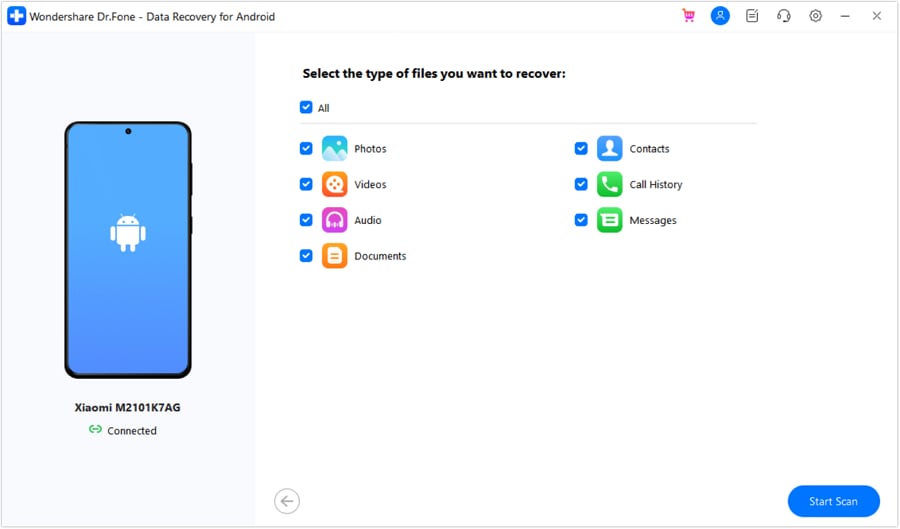
Paso 3 Escanea en busca de mensajes
En la pantalla de selección de datos, asegúrate de que la categoría "Mensajes" esté marcada. Haz clic en "Iniciar escaneo". Dr.Fone ahora buscará rigurosamente en tu almacenamiento interno y en la base de datos SQLite oculta para localizar los archivos SMS inactivos.
-
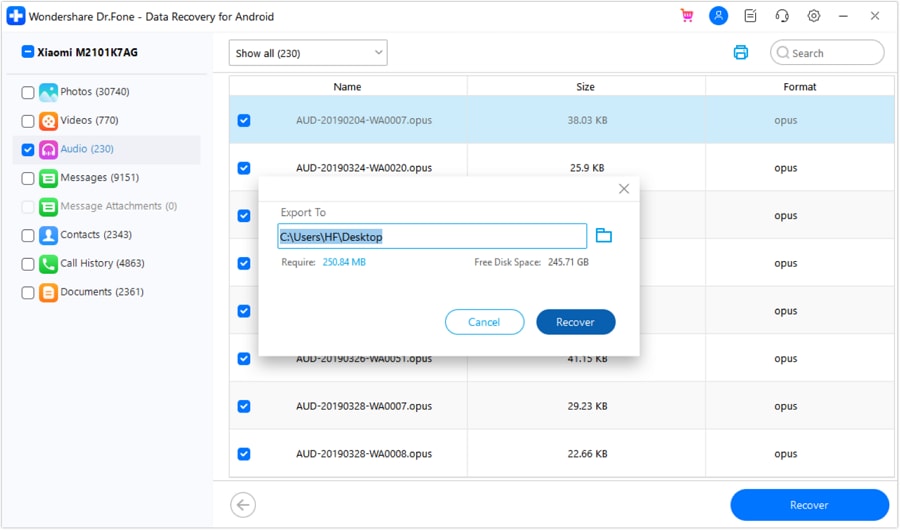
Paso 4 Previsualiza y recupera
Una vez que el Análisis profundo concluya, se le presentará una lista completa de mensajes recuperados. Puede leer el contenido directamente en la ventana de vista previa. Seleccione las conversaciones exactas que desea guardar y luego haga clic en "Recuperar" para exportarlas de forma segura a su computadora.
Método 2: Restaurar desde una copia de seguridad (solo funciona si existe una copia de seguridad)
Si realiza copias de seguridad de su dispositivo con regularidad, es posible que pueda evitar por completo la recuperación profunda de datos. Sin embargo, restaurar desde una copia de seguridad a menudo conlleva la gran penalización de sobrescribir los datos actuales de su sistema. A continuación se presenta una descripción general de los entornos de copia de seguridad de dónde se almacenan los mensajes de texto eliminados en Android.
Fuente A: Copia de seguridad de Google Drive
El servicio de copia de seguridad nativo de Android sincroniza los mensajes SMS de forma fluida con Google Drive. Aunque es confiable, acceder a estos datos es notoriamente rígido.
Verificar el estado de la copia de seguridad: Navegue a Ajustes > Google > Copia de seguridad y asegúrese de que la copia de seguridad de SMS estaba activa antes de la eliminación.
Advertencia crítica: Restaurar mensajes desde una copia de seguridad de Google Drive generalmente le obliga a realizar un restablecimiento de fábrica completo en su smartphone. Esto significa que cualquier foto, contacto o aplicación añadida después de la creación de la copia de seguridad se borrará permanentemente durante el proceso de restauración.
-
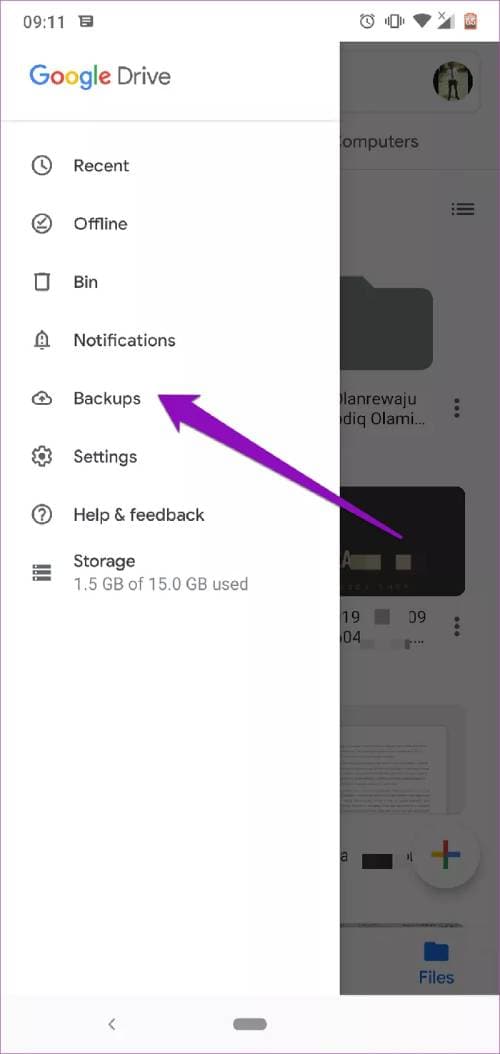
Paso 1 Verificar la copia de seguridad en Google Drive
Abra la aplicación "Google Drive" en su teléfono. Toque el icono de menú (tres líneas horizontales) y seleccione "Copias de seguridad".
-
Paso 2 Ejecutar la restauración
Localice la copia de seguridad de su dispositivo y confirme que los SMS están incluidos. Para recuperar mensajes desde una copia de seguridad de Google Drive, debe realizar un restablecimiento de fábrica del teléfono. Durante el asistente de configuración inicial, elija restaurar datos desde Google, lo que recuperará sus mensajes antiguos en el sistema.
Fuente B: Copia de seguridad del fabricante o del operador
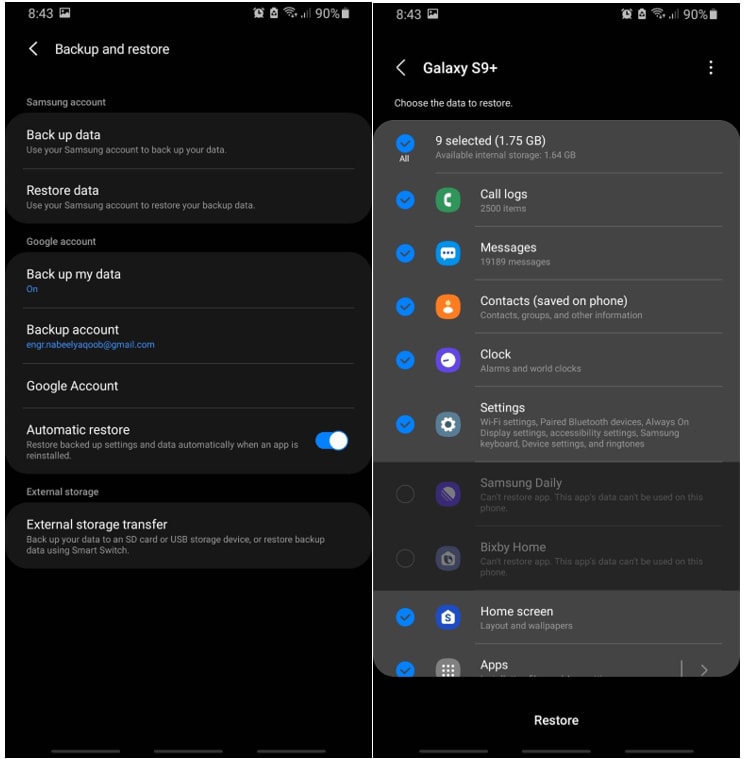
Los fabricantes de dispositivos y los operadores móviles frecuentemente ofrecen entornos de nube exclusivos. Servicios como Samsung Cloud o Verizon Cloud operan de forma independiente de Google y podrían contener sus mensajes de texto perdidos.
-
Paso 1 Acceder a la configuración de la cuenta
Navegue a "Ajustes" y luego localice "Cuentas y copia de seguridad" (los nombres del menú pueden variar ligeramente según el fabricante).
-
Paso 2 Iniciar la restauración de datos
Toque "Restaurar datos" en su proveedor de nube específico (por ejemplo, Samsung Cloud).
-
Paso 3 Recuperar SMS
Marque la casilla exclusivamente para "Mensajes" y toque "Restaurar" para reintegrarlos en su teléfono.
Fuente C: Copias de seguridad de aplicaciones de terceros dedicadas
Aplicaciones como "SMS Backup & Restore" compilan los mensajes de texto en formatos.xml or .jsonlegibles. Si previamente programó estas exportaciones a su Tarjeta SD o almacenamiento local, puede importarlos de nuevo a su aplicación de mensajería sin necesidad de un restablecimiento de fábrica.
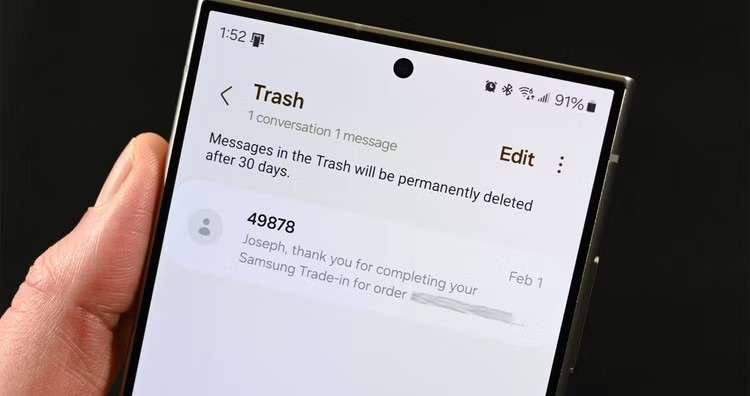
Fuente D: Papelera dentro de la aplicación (si está disponible)
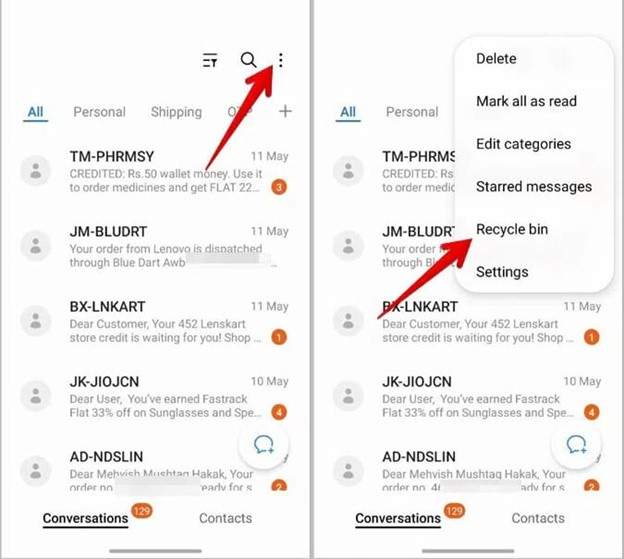
Aunque Android de forma nativa tradicionalmente carece de una papelera de reciclaje para SMS, algunas interfaces de usuario personalizadas modernas (como One UI de Samsung) han introducido una carpeta de retención temporal.
-
Paso 1 Abra la aplicación predeterminada "Mensajes".
-
Paso 2 Toque los tres puntos para abrir el menú contextual.
-
Paso 3 Seleccione "Papelera" o "Papelera de reciclaje".
-
Paso 4 Mantenga presionados los mensajes específicos que necesita y seleccione "Restaurar".
Qué determina si los SMS eliminados pueden recuperarse en Android
No todos los mensajes eliminados tienen garantía de regresar de forma segura. La viabilidad de la Recuperación de datos depende en gran medida de algunas variables incontrolables y comportamientos del usuario:
- Rapidez de acción: Cuanto más rápido intente la recuperación, menos probable es que el sistema haya tenido oportunidad de limpiar el sector.
- Restricción en el uso del dispositivo: Evitar activamente descargar aplicaciones, tomar fotos o enviar mensajes minimiza la posibilidad de sobrescritura de datos.
- Privilegios del sistema: Los teléfonos con root naturalmente otorgan al software de recuperación un acceso más profundo y sin restricciones a los bloques del sistema, aunque el software avanzado a menudo puede salvar esta brecha en dispositivos sin root.
- La irreversibilidad de la sobrescritura: Una vez que un nuevo archivo se escribe definitivamente sobre los bloques de memoria exactos del texto eliminado, los datos originales se destruyen permanentemente.
Conclusión
Descubrir que ha eliminado accidentalmente información crucial puede ser muy perturbador, pero como hemos explorado, la situación rara vez es completamente desesperada. Comprender exactamente dónde se almacenan los mensajes de texto eliminados en Android revela que los datos simplemente pasan a un estado oculto e inactivo dentro de la base de datos interna profunda de su teléfono. La clave para una restauración exitosa es reaccionar inmediatamente antes de que el uso normal del smartphone sobrescriba esos sectores de memoria vulnerables.
Si no tiene una copia de seguridad en la nube preexistente, dejar de usar el teléfono por completo y utilizar una herramienta profesional robusta como Dr.Fone - Recuperación de datos sigue siendo su vía más segura y confiable. Aunque opciones como Google Drive o las copias de seguridad del fabricante son válidas, sus limitaciones —como requerir un restablecimiento de fábrica total— a menudo las hacen menos atractivas para una recuperación específica. Actuando rápidamente y utilizando la metodología correcta, puede recuperar con éxito esos mensajes esenciales del borde de la pérdida.




Preguntas frecuentes
-
1. ¿Exactamente dónde se almacenan los mensajes de texto en Android internamente?
Los mensajes de texto en Android se almacenan normalmente en un archivo de base de datos SQLite oculto ubicado en la ruta del sistema/data/data/com.android.providers.telephony/databases/mmssms.db. Debido a que se encuentra en la partición/data/protegida por root, los usuarios estándar no pueden acceder ni ver este archivo sin software de recuperación especializado o acceso root. -
2. ¿Puedo explorar los archivos de mi Teléfono para encontrar mensajes eliminados?
No, no puede explorar manualmente su administrador de archivos estándar para localizar SMS eliminados. La base de datos que contiene los mensajes de texto está protegida por el sistema operativo Android para evitar manipulaciones y garantizar la privacidad del usuario. Debe recurrir a herramientas profesionales de extracción de datos o a la restauración de copias de seguridad en la nube para ver estos archivos. -
3. ¿Cuánto tiempo permanecen los mensajes de texto eliminados en mi Teléfono Android?
No existe un límite de tiempo específico para cuánto tiempo permanecen los mensajes eliminados en su teléfono. Permanecen en un estado de "marcados como eliminados" dentro de la memoria de almacenamiento hasta que el sistema Android necesita ese espacio exacto para guardar nuevos datos (como una foto, actualización de aplicación o nuevo mensaje de texto). Una vez sobrescritos, desaparecen para siempre. -
4. ¿Verificar mi copia de seguridad de Google Drive elimina los datos actuales de mi Teléfono?
Simplemente verificar el estado o la existencia de una copia de seguridad en Google Drive no elimina sus datos. Sin embargo, el proceso real de restaurar SMS desde una copia de seguridad de Google Drive normalmente requiere que realice un restablecimiento de fábrica completo en su dispositivo. Hacerlo borrará cualquier dato nuevo acumulado desde que se creó la copia de seguridad.
 Añadir Wondershare Dr.Fone como fuente preferida en Google





