 Recupera fotos, mensajes, WhatsApp y mucho más, sin necesidad de copia de seguridad.

 100% Seguridad Verificada | Sin Suscripción Obligatoria | Libre de malware

 :
: 
 ChatGPT
 Perplexity
 Gemini
 Claude
 Grok
Grok

Mi memoria USB dejó de leer repentinamente cuando la conecté a mi computadora. ¿Existe un método confiable de reparación de memoria USB para arreglarla y recuperar mis datos perdidos?
Usuario anónimo
Una unidad USB que de repente se vuelve ilegible o se corrompe puede detener inmediatamente tu flujo de trabajo e impedirte acceder a archivos críticos. Afortunadamente, la gran mayoría de estos problemas frustrantes se pueden resolver con métodos sencillos de reparación de memoria USB. Ya sea que requiera una simple actualización de controladores, ejecutar análisis detallados de CHKDSK o formatear cuidadosamente el dispositivo para reconstruir su sistema de archivos, a menudo tienes el poder de restaurar la funcionalidad sin ayuda profesional.
Esta guía completa de 2026 explica con precisión cómo reparar una unidad USB paso a paso. Aprenderás a identificar correctamente los síntomas comunes de corrupción de software, realizar una reparación efectiva de memoria USB dañada y, lo más importante, intentar la Recuperación de datos de USB dañada antes de que ocurra un daño permanente en los datos. Si deseas desesperadamente recuperar tu contenido antes de intentar cualquier procedimiento de reparación complejo, puedes usar un software gratuito de Recuperación de datos para recuperar tus archivos de forma segura al instante.
Si tu unidad USB no lee, generalmente puedes solucionar el problema usando las herramientas de reparación integradas de Windows. Las soluciones más efectivas incluyen actualizar los controladores USB de tu computadora, escanear la memoria USB con la utilidad CHKDSK, formatear el dispositivo para reconstruir su estructura o restablecerlo completamente usando la herramienta de línea de comandos Diskpart.
Estos métodos de reparación lógica ayudan a resolver problemas comunes como sistemas de archivos corruptos, sectores defectuosos o conflictos de controladores. Sin embargo, si el dispositivo USB está físicamente roto o severamente dañado, puede ser necesaria una reparación profesional de memoria USB o servicios dedicados de Recuperación de datos.
En este artículo
- Parte 1. ¿Se puede reparar una memoria USB?
- Parte 2. Cómo saber si una memoria USB está dañada
- Parte 3. Cómo arreglar una unidad USB que no lee (Guía de reparación de memoria USB)
- Parte 4. Cómo restablecer completamente una memoria USB
- Parte 5. Consejo extra: Recupera fácilmente datos perdidos en Android con Dr.Fone
Parte 1. ¿Se puede reparar una memoria USB?
Sí, en la mayoría de los escenarios cotidianos, puedes reparar una memoria USB con éxito siempre que la computadora anfitriona aún detecte el hardware cuando está conectado. Muchos problemas generalizados, como sistemas de archivos repentinamente corruptos, errores de controladores obsoletos o en conflicto, o sectores defectuosos menores, pueden solucionarse completamente usando utilidades integradas de Windows diseñadas específicamente para la reparación de memorias USB.
Sin embargo, tu tasa de éxito general depende en gran medida de si el daño principal es lógico (basado en software) o físico (basado en hardware). Los problemas lógicos a menudo se pueden reparar con unos pocos clics e incluso pueden permitirte recuperar una unidad USB sin problemas y rescatar sus valiosos archivos. El daño físico, por el contrario, generalmente requiere equipos de reparación altamente especializados, salas limpias o costosos servicios profesionales de Recuperación de datos.
La corrupción lógica afecta directamente el software y la estructura interna de archivos. Puede aparecer frecuentemente como errores aleatorios del sistema, indicaciones de sistema de archivos RAW o problemas de controladores en conflicto; estos a menudo se pueden solucionar si la unidad aún es técnicamente legible por el sistema operativo. En muchos casos, herramientas de diagnóstico completamente gratuitas pueden ayudar enormemente con estas reparaciones. Por ejemplo, deberías consultar estas herramientas gratuitas de recuperación de Tarjeta SD, que también funcionan de maravilla para memorias USB estándar.

Parte 2. Cómo saber si una memoria USB está dañada
Una unidad USB dañada generalmente muestra signos muy obvios de manipulación digital o fallo estructural. Identificar estos síntomas a tiempo puede ayudarte drásticamente a confirmar que tu dispositivo está comprometido antes de que los datos se vuelvan permanentemente irrecuperables. Los signos más comunes y reconocibles son los mensajes de error obvios del sistema, como "El directorio está dañado y es ilegible" o "El disco está protegido contra escritura". Estas notificaciones agresivas generalmente aparecen cuando intentas activamente editar, eliminar o mover el contenido principal de la memoria USB. Alternativamente, pueden aparecer cuando intentas transferir fotos de Android a una USB.
Pero a veces, estos mensajes de error evidentes simplemente no aparecen aunque el dispositivo de almacenamiento esté masivamente defectuoso. En esta situación precaria, debes buscar proactivamente las siguientes indicaciones ocultas de corrupción profunda antes de intentar ciegamente reparar una memoria USB:
- Archivos vitales o carpetas maestras completas desaparecen repentinamente sin explicación.
- Los archivos o carpetas existentes aparecen misteriosamente como simples accesos directos de 1KB.
- El sistema operativo es completamente incapaz de abrir o previsualizar el contenido del USB.
- Experimentas un retraso repentino y severo o congelamiento en el rendimiento de la memoria USB durante las operaciones de lectura/escritura.
- El USB muestra falsamente una capacidad de almacenamiento incorrecta o de 0 bytes.
- Tu computadora o portátil obstinadamente no detecta la unidad en absoluto, ni siquiera en Administración de discos.
Si estos signos distintos indican daño lógico en lugar de un circuito roto, podrías tener una alta probabilidad de recuperar tus datos primero. Lee nuestra reseña completa del software PhotoRec para Recuperación de archivos de unidades severamente dañadas antes de proceder apresuradamente con reparaciones irreversibles.
Parte 3. Cómo arreglar una unidad USB que no lee (Guía de reparación de memoria USB)
Una unidad USB completamente ilegible es sorprendentemente fácil de arreglar una vez que sabes con certeza si los problemas subyacentes están relacionados con sus componentes físicos de hardware o con su sistema de archivos de software interno. A continuación, he enumerado meticulosamente pasos simples y prácticos que pueden ayudarte firmemente a identificar correctamente el problema principal y solucionarlo eficientemente sin perder la cordura.
-
Paso 1 Verificar las conexiones físicas y los puertos USB
Antes de asumir apresuradamente que el problema técnico está basado en software, da un paso atrás y observa visualmente la memoria USB en sí. La corrupción física puede manifestarse físicamente de muchas formas tangibles en tu querida memoria USB. Los signos típicos e innegables de daño físico son una conexión notablemente suelta y una comunicación de datos constantemente interrumpida entre la placa base de tu computadora y la memoria USB. La mejor manera absoluta de identificar con precisión el problema es inspeccionarla físicamente de forma meticulosa bajo buena iluminación.
Al examinar minuciosamente el dispositivo, busca atentamente estas indicaciones físicas de daño severo:
- Un conector USB metálico notablemente doblado, torcido o altamente inestable.
- Grietas profundas en la carcasa protectora externa de plástico o metal.
- Microcomponentes internos o placas de circuito verde peligrosamente expuestos.
- Marcas de quemaduras ominosas, derretimiento o decoloración extraña cerca del conector principal.
- Partes del chip USB se están literalmente separando de la carcasa principal.
- Pines de contacto metálicos muy oxidados o corroídos en el conector o en los puertos de la computadora.
-
Paso 2 Actualizar o reinstalar los controladores del dispositivo USB
Si la memoria USB no muestra ningún daño físico aparente, esto indica fuertemente un problema puramente de software o del sistema operativo. La acción inicial más inteligente para abordar eficazmente este problema lógico es verificar los controladores de tu sistema Windows. La computadora utiliza fundamentalmente los controladores USB para identificar digitalmente e interactuar con el dispositivo externo. Los controladores obsoletos o defectuosos afectarán enormemente este proceso de comunicación vital. Por lo tanto, puedes actualizar o reinstalar limpiamente los controladores principales para reparar completamente la memoria USB. A continuación se muestran los pasos precisos para hacerlo en Windows.
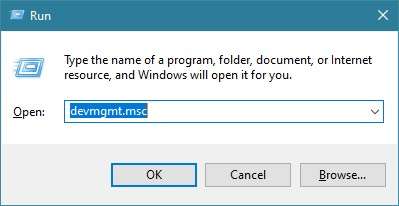
Presiona las teclas "Windows + R" exactamente al mismo tiempo. Esto abrirá instantáneamente el cuadro de diálogo estándar del comando Ejecutar. Escribe "devmgmt.msc" directamente en el cuadro de texto vacío y haz clic con confianza en "Aceptar". Esta acción abrirá rápidamente la robusta herramienta Administrador de dispositivos.
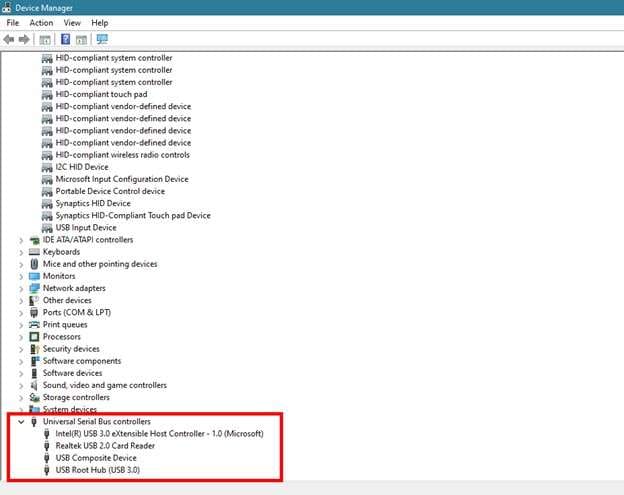
Desde la ventana recién abierta, desplázate cuidadosamente y expande la rama del menú "Controladores de bus serie universal". Esta simple expansión revelará una lista completa de dispositivos USB actualmente instalados.
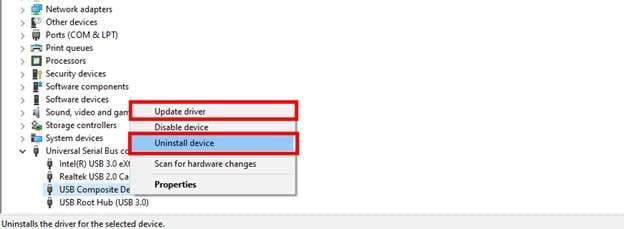
Haz clic derecho sistemáticamente uno por uno en cada componente de controlador listado y selecciona cuidadosamente "Actualizar controlador" o "Desinstalar dispositivo" según tus necesidades de solución de problemas.
Finalmente, reinicia manualmente tu PC. Una vez reiniciado, conecta el dispositivo USB nuevamente. El sistema operativo Windows detectará automáticamente el hardware faltante y reinstalará los controladores predeterminados necesarios para reparar rápidamente la memoria USB.
-
Paso 3 Ejecutar CHKDSK para reparar errores del sistema de archivos
CHKDSK, también conocido como Check Disk (Comprobar disco), es una utilidad de reparación integrada de Windows muy potente. Escanea meticulosamente una unidad USB objetivo en busca de errores complejos del sistema de archivos, sectores defectuosos peligrosos y corrupción digital profundamente oculta.
Ejecutar CHKDSK a través de la línea de comandos o la interfaz gráfica es a menudo la forma más rápida de reparar una unidad USB que se ha vuelto totalmente ilegible. En muchas situaciones críticas, esta utilidad también puede ayudar perfectamente a restaurar el acceso normal a archivos ocultos mucho antes de que intentes desesperadamente la Recuperación de datos de USB o un formateo completo y destructivo.
Cuando lo ejecutas agresivamente en una memoria USB defectuosa, verifica minuciosamente los sectores físicamente dañados, las estructuras de clústeres de archivos totalmente corruptas y otros problemas lógicos frustrantes que pueden impedir por la fuerza que la unidad se abra en el Explorador de archivos. Una cantidad masiva de memorias USB supuestamente "ilegibles" simplemente tienen este tipo de inconsistencias de datos ocultas fácilmente reparables. CHKDSK puede eliminarlas sistemáticamente en minutos. Como resultado directo, tu unidad de almacenamiento portátil vuelve a ser completamente legible.
Aquí se explica exactamente cómo reparar de forma segura una memoria USB dañada usando la interfaz gráfica de CHKDSK:
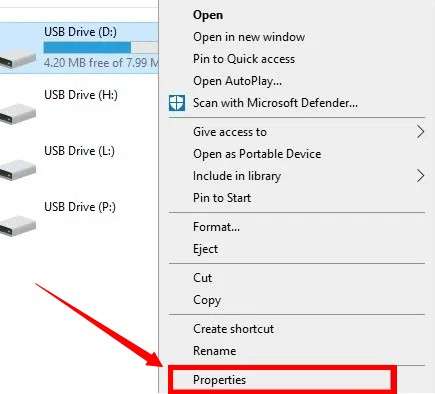
Conecta de forma segura tu memoria USB y abre el Explorador de archivos de Windows. Selecciona firmemente "Este equipo" en el panel de navegación izquierdo. Encuentra el nombre de tu unidad USB específica listada de forma prominente en "Dispositivos y unidades". Haz clic derecho directamente en su icono y selecciona pacientemente "Propiedades" de la lista desplegable.
Aparecerá rápidamente una pequeña ventana detallada de propiedades. Selecciona la pestaña "Herramientas" ubicada en la parte superior. Luego, haz clic con decisión en el botón "Comprobar" que se muestra de forma prominente en la sección de Comprobación de errores.
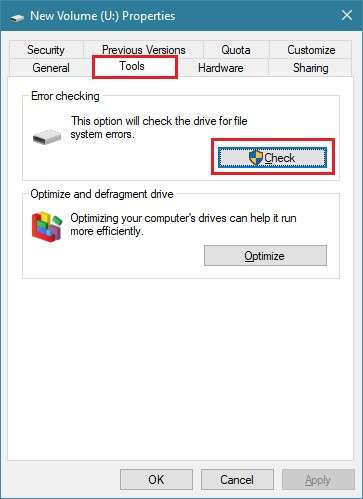
La herramienta inteligente CHKDSK ahora comprobará la unidad en busca de errores subyacentes. El mensaje estándar "No necesita examinar esta unidad" simplemente indica que no hay errores evidentes en este momento. Sin embargo, si deseas volver a comprobar estrictamente y forzar un análisis, haz clic en "Examinar unidad."
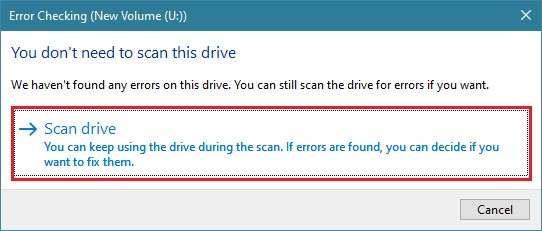
Espera pacientemente a que el análisis completo termine por completo. Luego, haz clic con entusiasmo en "Mostrar detalles" para ver los problemas específicos reparados en el Visor de eventos de Windows.
Consejo profesional: También puedes ejecutar un CHKDSK mucho más profundo usando el Símbolo del sistema avanzado. Abre el símbolo del sistema estrictamente como administrador. Luego, escribe cuidadosamente `chkdsk /X /f H:` y presiona Enter con firmeza. Aquí, debes reemplazar estrictamente la letra "H" con la letra real asignada a tu propia unidad flash. La potente utilidad Check Disk escaneará rigurosamente y corregirá automáticamente los problemas graves por sí sola. -
Paso 4 Formatear la memoria USB como último recurso
Desafortunadamente, la memoria USB puede permanecer obstinadamente ilegible incluso después de ejecutar meticulosamente múltiples herramientas de reparación USB y actualizaciones de controladores. En este punto desalentador, la única opción viable que queda para rescatar el hardware es formatear completamente el dispositivo. El formateo es esencialmente el proceso destructivo de crear activamente un sistema de archivos nuevo y limpio (como exFAT o FAT32) que organiza rígidamente tus datos futuros y te devuelve el espacio en blanco necesario para almacenar tus nuevos archivos de forma segura.
Aquí te mostramos exactamente cómo formatear y reparar completamente una unidad USB gravemente dañada desde cero:
Navega directamente a "Este equipo" y dirígete a la sección principal de "Dispositivos y unidades". Haz clic derecho con determinación en el icono de tu unidad USB que no responde. Luego, selecciona cuidadosamente "Formatear" en el menú contextual.
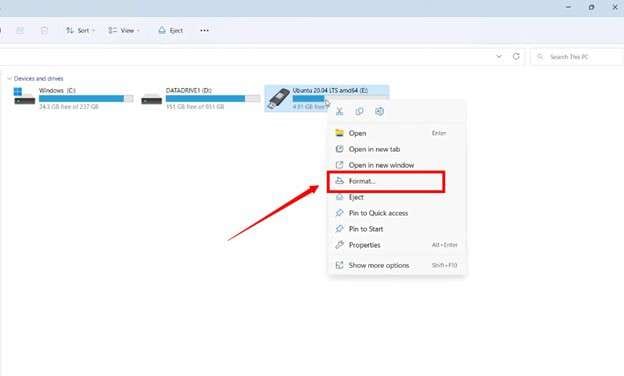
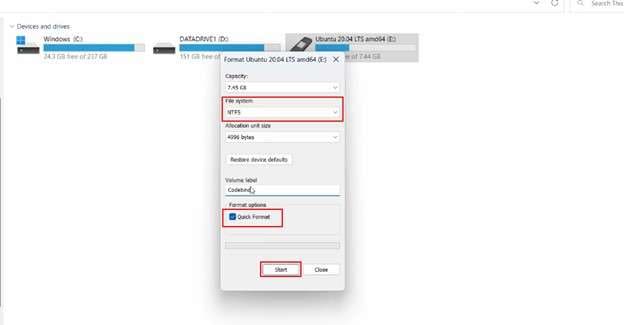
Haz clic en el menú desplegable crítico de "Sistema de archivos" y selecciona estratégicamente la opción deseada (se recomienda altamente exFAT para compatibilidad multiplataforma). Asegúrate absolutamente de marcar "Formato rápido" si solo necesitas un borrado rápido, o desmárcalo deliberadamente para un formato completo mucho más lento y riguroso que comprueba sectores defectuosos. Finalmente, haz clic en el botón "Iniciar" para formatear el dispositivo de forma contundente y dejarlo completamente limpio.
Parte 4. Cómo restablecer una memoria USB completamente
Es importante tener en cuenta que un formateo básico de Windows no elimina completa y seguramente todos los rastros profundos de datos en tu unidad, ni corrige la corrupción grave de la tabla de partición. Para borrar completamente particiones extremadamente defectuosas y restaurar rígidamente la unidad problemática a su capacidad original absoluta de fábrica, fundamentalmente necesitas restablecerla a un verdadero estado de fábrica. La herramienta avanzada de línea de comandos conocida como Diskpart ofrece la forma más confiable y agresiva de lograr esta tarea.
Aquí tienes una guía técnica paso a paso sobre cómo reparar un disco flash gravemente dañado usando Diskpart de forma segura.
-
Paso 1 Iniciar la utilidad Diskpart
Conecta de forma segura tu unidad USB defectuosa a un puerto estable. Ve directamente al menú "Inicio" principal de Windows y abre rápidamente el cuadro de diálogo Ejecutar. Escribe con precisión "diskpart" y presiona "Enter" con firmeza. Probablemente necesitarás otorgar permisos de administrador.
-
Paso 2 Listar los discos conectados
Escribe cuidadosamente "list disk" en la imponente ventana negra del Símbolo del sistema. Verás instantáneamente una lista numerada y completa de todas las unidades de almacenamiento activas conectadas físicamente a tu computadora. Encuentra con cautela el número específico de tu unidad USB basándote únicamente en su capacidad de almacenamiento conocida (por ejemplo, 14 GB para una unidad de 16 GB).
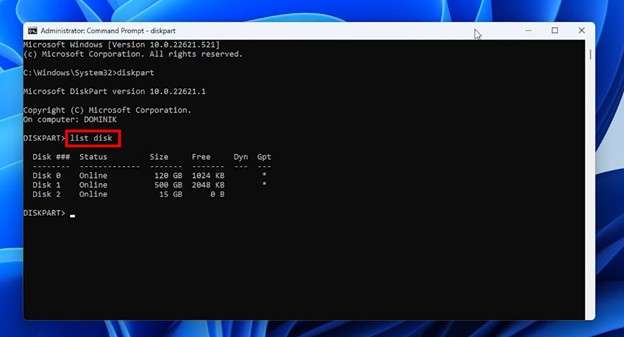
-
Paso 3 Seleccionar tu unidad USB
Escribe con precisión "select disk 2" (debes reemplazar absolutamente "disk 2" con el número específico de tu propia unidad) y presiona "Enter." Seleccionar el disco incorrecto aquí resultará en una pérdida catastrófica de datos en tu disco duro principal, así que procede con extrema precaución.
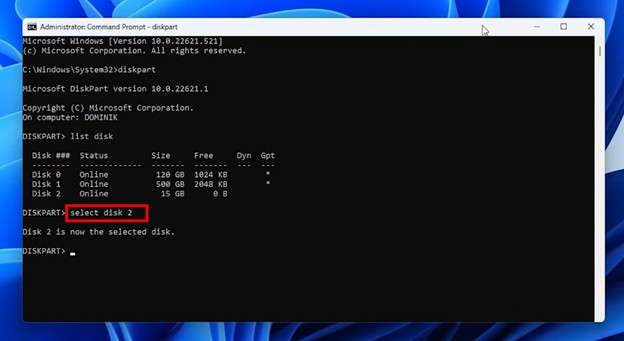
-
Paso 4 Limpiar los datos de la unidad
Escribe deliberadamente el comando "clean" y presiona "Enter" para borrar completamente todos los datos de partición subyacentes, datos de volumen y estructuras ocultas en la unidad.
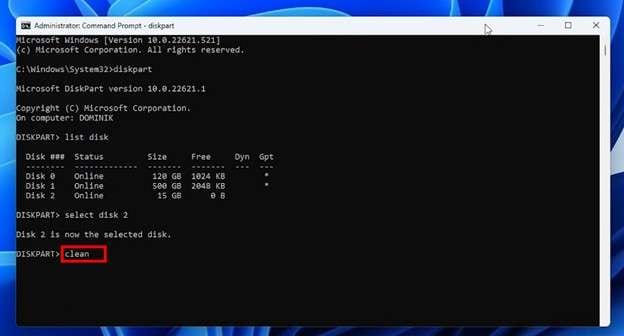
-
Paso 5 Crear una nueva partición primaria
A continuación, escribe cuidadosamente el comando "create partition primary" y presiona con decisión la tecla "Enter" una vez más. Este paso crítico restaurará exitosamente la unidad en bruto al establecer una estructura de partición primaria completamente nueva.
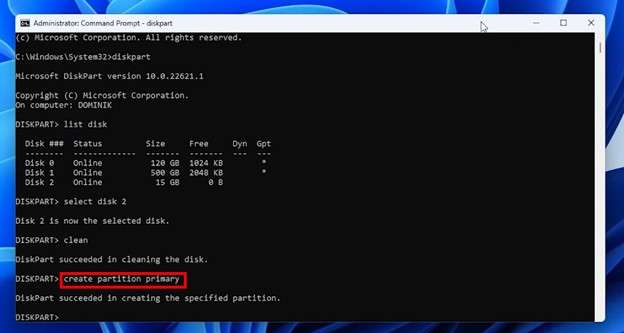
Ahora, cierra de forma segura la ventana negra del símbolo del sistema y procede a formatear tu unidad normalmente a través del Explorador de archivos (como se muestra en la Parte 3) para restaurar fácilmente su capacidad de almacenamiento completa y utilizable.
Parte 5. Consejo adicional: Recupera fácilmente datos perdidos en Android con Dr.Fone - Recuperación de datos
Además de una unidad de memoria estándar o un disco flash USB básico, los smartphones modernos almacenan sin problemas una cantidad masiva de datos increíblemente valiosos que, si se pierden repentinamente, pueden resultar absolutamente angustiantes. Podrías eliminar accidentalmente archivos de trabajo cruciales, o perder trágicamente tus recuerdos debido a un fallo catastrófico repentino del sistema o una actualización fallida. Recuperar estos archivos permanentemente perdidos de un smartphone podría parecer inicialmente técnicamente imposible sin intervención experta.
Pero con el poder avanzado de Dr.Fone - Recuperación de datos (Android), puedes recuperar de forma independiente tus archivos perdidos al instante desde la comodidad de tu hogar. Posee la increíble capacidad de recuperar en profundidad prácticamente todos los tipos de datos brutos de Android, sin importar exactamente cómo los perdiste trágicamente. Incluso te ayuda brillantemente a recuperar un Samsung dañado por agua, así como a recuperar información vital de un dispositivo móvil totalmente roto, con pantalla negra o completamente sin respuesta.
Además, puedes recuperar de forma confiable una amplia variedad de tipos de archivos. Fotos preciosas de la cámara, videos de alta resolución, registros de chat íntimos, listas masivas de contactos y datos extensos de WhatsApp repletos de archivos adjuntos son todos totalmente compatibles para su extracción. Después de que el software inteligente detecte rápidamente los archivos ocultos a recuperar, puedes examinarlos tranquilamente a través de un modo de vista previa cristalino y seleccionar deliberadamente con precisión qué elementos individuales deseas conservar permanentemente.
El aspecto más innegablemente ventajoso de esta herramienta líder en la industria es que es globalmente compatible con todas las marcas Android líderes que dominan actualmente el mercado de 2026. Los dispositivos de Samsung, Vivo, Huawei, Xiaomi y OPPO son todos totalmente compatibles de forma nativa. Todo el proceso interno de recuperación es increíblemente rápido, sorprendentemente simple y guiado de forma segura con instrucciones visuales paso a paso.
 Escanea teléfonos y tabletas Android directamente.
- Previsualiza y recupera solo lo que deseas.
- Compatible con WhatsApp, fotos, videos, contactos y más.
- Funciona con más de 6000 dispositivos Android.

Pasos para recuperar datos de forma inteligente con Dr.Fone - Recuperación de datos
-
Paso 1 Iniciar la herramienta de Recuperación de datos
Primero, descarga completamente e instala de forma segura la última versión de Wondershare Dr.Fone en tu PC o Mac. Inicia activamente la interfaz principal de la aplicación y navega para seleccionar "Caja de herramientas" que se muestra de forma prominente en el panel izquierdo. Desde ese robusto menú, elige con confianza el módulo "Recuperación de datos".

-
Paso 2 Elegir el ecosistema Android
Selecciona cuidadosamente "Android" como el entorno del sistema operativo principal de tu dispositivo móvil actualmente conectado.

-
Paso 3 Optar por la Recuperación de datos principal de Android
Selecciona con decisión "Recuperar datos de Android" de las múltiples opciones completas presentadas en la siguiente ventana de transición fluida.

-
Paso 4 Conectar e iniciar el Análisis profundo
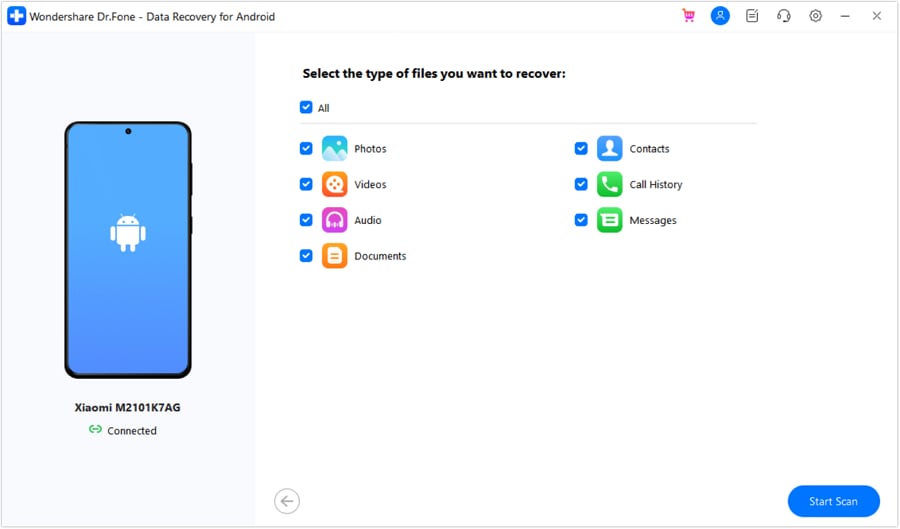
Conecta firmemente tu teléfono a tu PC mediante un cable USB de alta calidad y estable (o a través de un hub USB funcional). Luego, selecciona meticulosamente los tipos de archivos exactos que deseas restaurar desesperadamente y haz clic con confianza en "Iniciar escaneo."
-
Paso 5 Previsualizar y filtrar los datos rescatados
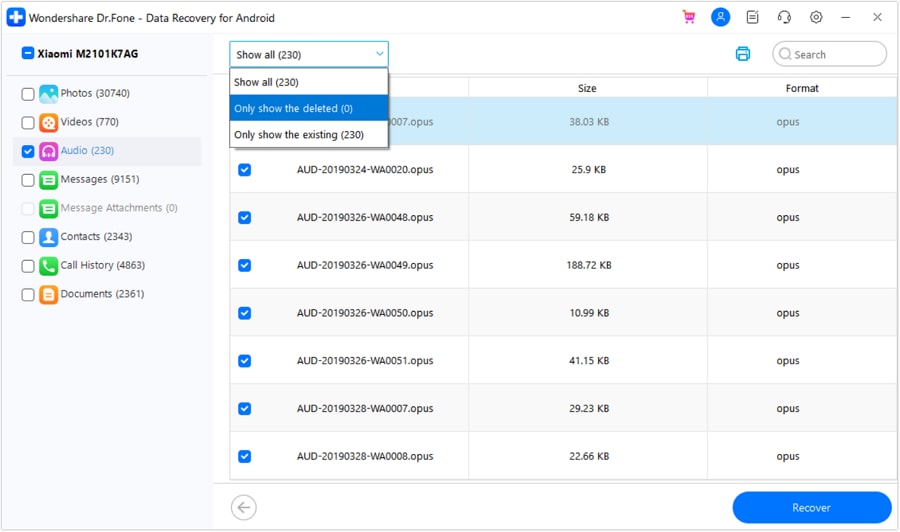
Dr.Fone buscará agresivamente en los sectores del dispositivo datos altamente recuperables. Una vez que el proceso intensivo haya terminado, usa con fluidez el menú desplegable intuitivo ubicado en la parte superior para filtrar inteligentemente los resultados masivos y seleccionar visualmente los archivos precisos que necesitas guardar. Luego, haz clic con entusiasmo en "Recuperar."
-
Paso 6 Finalizar la restauración de datos
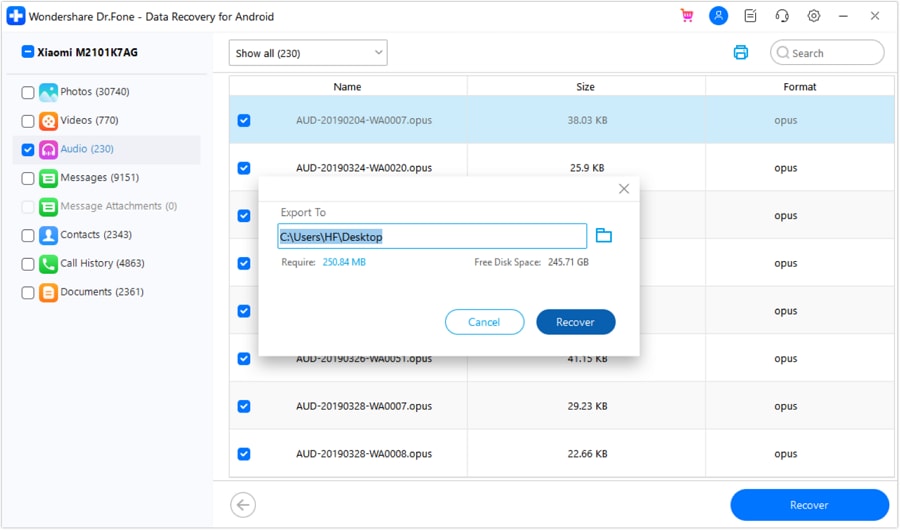
Una ventana emergente ordenada aparecerá instantáneamente en tu monitor. Desde aquí, selecciona cuidadosamente una carpeta local segura en el disco duro de tu computadora para almacenar de forma segura los archivos recién extraídos. Finalmente, haz clic con orgullo en "Recuperar" para recuperarlos instantáneamente bajo tu control total.
Conclusión
En la mayoría de los escenarios frustrantes, puedes reparar una memoria USB exitosamente directamente desde casa usando las potentes herramientas de reparación integradas de Windows como CHKDSK y Diskpart. Sin embargo, tu primer paso siempre debe ser eliminar visualmente cualquier señal de daño físico catastrófico del hardware. Después, asegúrate meticulosamente de que los controladores de tu sistema funcionen correctamente y estén completamente actualizados. Solo procede con cautela a formatear o restablecer de fábrica el dispositivo si absolutamente todas las demás opciones de reparación lógica fallan en restaurar el acceso. Para cualquier dato de Android perdido inesperadamente durante estos procesos de transferencia, Dr.Fone - Recuperación de datos (Android) te ayuda sin problemas a restaurar completamente todos los tipos de archivos críticos con pasos increíblemente fáciles y guiados visualmente. ¡Descárgalo hoy para recuperar con confianza y seguridad tus datos perdidos antes de que desaparezcan para siempre!




Preguntas frecuentes
-
1. ¿Cómo se repara definitivamente una unidad USB que no se lee?
Puedes solucionar eficientemente una unidad USB que no se lee comprobando metódicamente el puerto USB físico en busca de daños, actualizando completamente los controladores obsoletos de Windows, ejecutando un análisis profundo con el comando CHKDSK, o formateando completamente la estructura de la unidad. Estos métodos fiables de reparación de unidades flash resuelven rápidamente la gran mayoría de los problemas de acceso relacionados con el software. -
2. ¿Se pueden recuperar de forma realista los datos perdidos de una memoria USB gravemente dañada?
Sí, absolutamente. Si la unidad USB problemática aún aparece correctamente en el Explorador de archivos o en la herramienta de Administración de discos de tu ordenador, puedes intentar rápidamente la recuperación de datos de una memoria USB dañada utilizando software de recuperación altamente profesional mucho antes de intentar reparar o formatear permanentemente la frágil unidad. -
3. ¿Qué causa secretamente que una unidad flash estándar se corrompa de repente?
La corrupción de unidades flash es extremadamente común y suele ser causada por la extracción física insegura de la unidad durante los ciclos de lectura/escritura, transferencias de archivos interrumpidas violentamente, infecciones de malware o virus maliciosos, o errores lógicos subyacentes en el sistema de archivos. Estos problemas persistentes a menudo requieren explícitamente herramientas especializadas de reparación de unidades flash para restaurar completamente el acceso normal del usuario. -
4. ¿Cuál es el mejor método de software absoluto para reparar una unidad flash dañada?
El mejor método de reparación definitivo depende en gran medida del problema central específico. Ejecutar un comando CHKDSK robusto corrige de forma fiable errores menores del sistema de archivos sin pérdida de datos, mientras que un proceso de formateo completo reconstruye toda la estructura de la unidad desde cero. Si la USB está física y gravemente dañada, pueden ser absolutamente necesarios servicios profesionales de reparación de unidades flash en una sala limpia, que suelen ser costosos.
 Añadir Wondershare Dr.Fone como fuente preferida en Google





