 Recupera fotos, mensajes, WhatsApp y mucho más, sin necesidad de copia de seguridad.

 100% Seguridad Verificada | Sin Suscripción Obligatoria | Libre de malware

 :
: 
 ChatGPT
 Perplexity
 Gemini
 Claude
 Grok
Grok
Proteger tu vida digital es más importante en 2026 que nunca, y elegir la infraestructura de almacenamiento en la nube adecuada puede marcar la diferencia. OneDrive Personal ofrece un enfoque fluido, seguro y altamente intuitivo para proteger tus archivos personales más valiosos, fotos familiares y documentos críticos. Más allá de simplemente almacenar tus datos, garantiza que tengas acceso ultrarrápido a tu contenido desde cualquier dispositivo, ya sea que estés trabajando en un PC con Windows, un Mac o navegando desde un smartphone en movimiento. Con una sincronización sin esfuerzo en todos los principales sistemas operativos, la gestión de archivos dispersos se vuelve completamente automatizada.
En esta guía completa, desglosaremos todo lo que necesitas saber sobre cómo configurar y maximizar tu experiencia con OneDrive Personal. Desde funciones avanzadas de cifrado de grado militar hasta evaluar cómo se compara con la competencia en cuanto a utilidad general y los precios de Google Drive personal, esta revisión exhaustiva te ayudará a determinar si es la solución de almacenamiento definitiva para tu contenido sensible.
En este artículo
- Parte 1. ¿Qué es OneDrive Personal?
- Parte 2. Características destacadas de OneDrive Personal
- Parte 3. Ventajas y desventajas de usar OneDrive Personal en la vida diaria
- Parte 4. Precios y planes de almacenamiento
- Parte 5. Cómo usar OneDrive para proteger tus archivos importantes
- Parte 6. ¿Qué almacenamiento en la nube es mejor: Google Drive vs. OneDrive Personal?
- Parte 7. Recupera tus datos perdidos fácilmente desde Google Drive con Dr.Fone
- Parte 8. Imprescindible: Recupera tu espacio digital con Smart Clean
Parte 1. ¿Qué es OneDrive Personal?
Gestionar eficazmente una biblioteca de archivos digitales en constante crecimiento requiere un servicio de almacenamiento en la nube confiable, y OneDrive Personal ha demostrado ser un líder de la industria en este ámbito. Desarrollado por Microsoft, es una plataforma en la nube dedicada, diseñada específicamente para personas que necesitan un centro ultraseguro y centralizado para almacenar, respaldar y organizar su contenido digital sin esfuerzo.
A diferencia de las complejas soluciones empresariales de Microsoft, OneDrive Personal está diseñado exclusivamente para el consumidor cotidiano. Evita configuraciones de TI complicadas, ofreciendo una interfaz notablemente sencilla que no requiere habilidades técnicas avanzadas. Al permitir la sincronización en tiempo real entre dispositivos, los usuarios pueden respaldar instantáneamente sus datos críticos y acceder a ellos de forma segura desde prácticamente cualquier dispositivo conectado a internet en todo el mundo.
Además, la plataforma se integra perfectamente con el ecosistema más amplio de Windows, las aplicaciones nativas de Microsoft 365 e incluso la arquitectura de macOS. Esta compatibilidad integrada está respaldada por protocolos de seguridad robustos, que incluyen cifrado de archivos de última generación y detección proactiva de ransomware que proporcionan una capa adicional de tranquilidad.
Parte 2. Características destacadas de OneDrive Personal
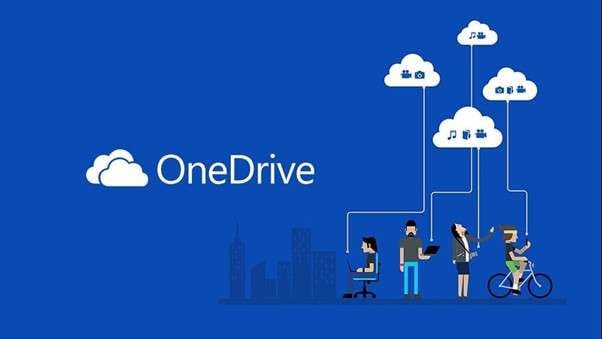
Confiar tus fotos privadas y documentos sensibles a un servidor en línea requiere una confianza absoluta en las capacidades del proveedor. Un análisis profundo de las características de OneDrive Personal revela un conjunto potente de funcionalidades diseñadas para la gestión moderna de archivos, la automatización de copias de seguridad y la colaboración.
1. Bóveda Personal para mayor seguridad
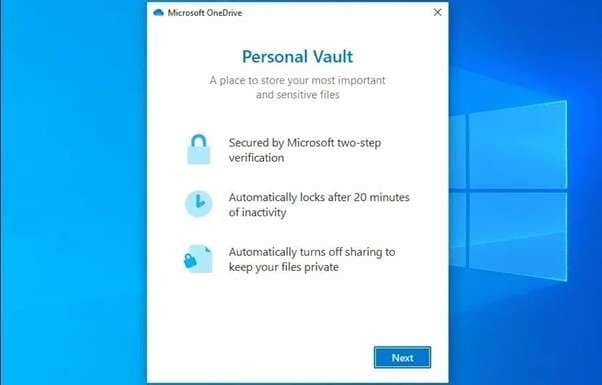
La seguridad es primordial, y la Bóveda Personal es un cambio radical. Esta zona hiperprotegida dentro de tu almacenamiento requiere autenticación multifactor obligatoria (como un PIN, huella dactilar o código SMS) para desbloquearla. Garantiza que tus archivos más confidenciales permanezcan bloqueados incluso si alguien obtiene acceso físico no autorizado a tu dispositivo.
2. Sincronización de archivos entre dispositivos
Ya sea que estés redactando un documento en un escritorio con Windows o revisándolo en un teléfono Android, tus archivos permanecen perfectamente sincronizados. El servicio actualiza automáticamente tu contenido en todos los dispositivos vinculados en tiempo real, asegurando que siempre estés trabajando en la versión más reciente de un archivo.
3. Copia de seguridad automática de fotos y videos
Los usuarios móviles pueden aprovechar al máximo la función de copia de seguridad automática de medios. Una vez activada, cada foto o video capturado en tu smartphone se sube instantáneamente a la nube, protegiendo tus recuerdos irremplazables contra eliminación accidental, robo del dispositivo o fallos repentinos de hardware.
4. Colaboración en tiempo real con Microsoft 365
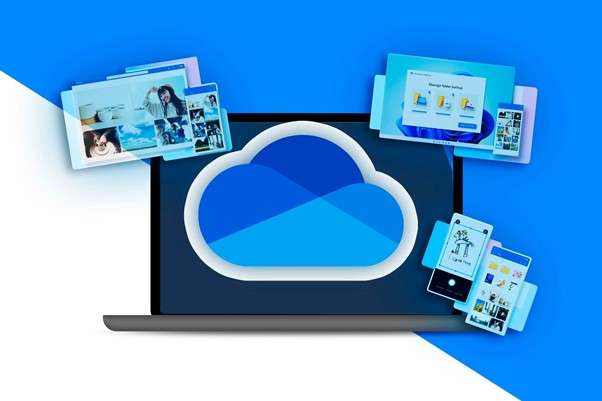
Debido a su profunda integración con la suite de Microsoft 365 (Word, Excel, PowerPoint), los usuarios pueden coeditar documentos con amigos, familiares o colegas en tiempo real. Puedes ver las ediciones a medida que ocurren de forma nativa dentro de las aplicaciones web o de escritorio, haciendo que el trabajo remoto en equipo sea altamente productivo.
5. Historial de versiones y recuperación de archivos
Sobrescribir accidentalmente un documento crucial ya no es un desastre. El sistema mantiene un historial de versiones completo de tus archivos durante un máximo de 30 días, permitiéndote retroceder y restaurar versiones anteriores con solo unos pocos clics.
6. Acceso sin conexión a archivos
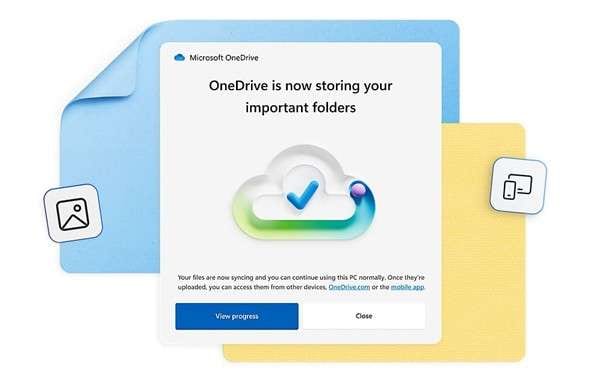
La conectividad a internet no siempre está garantizada, pero eso no significa que tu trabajo deba detenerse. Afortunadamente, puedes designar carpetas o archivos específicos para acceso completo sin conexión. Cualquier edición realizada mientras estás desconectado se pone en cola y se sincroniza automáticamente con la nube en cuanto restableces una conexión de red.
7. Búsqueda avanzada y organización
A medida que tu archivo digital crece, localizar elementos específicos puede volverse increíblemente frustrante. Microsoft ha implementado un motor de búsqueda avanzado impulsado por IA que puede detectar texto dentro de imágenes y filtrar resultados de forma inteligente por palabra clave, asegurando que encuentres exactamente lo que necesitas en segundos.
Parte 3. Ventajas y desventajas de usar OneDrive Personal en la vida diaria
Evaluar cualquier herramienta digital requiere una mirada equilibrada a sus fortalezas y debilidades. Antes de confiar toda tu huella digital a una plataforma específica, es fundamental sopesar cuidadosamente las ventajas distintivas frente a las posibles limitaciones para ver si realmente se alinea con tus necesidades de almacenamiento.
- La integración fluida con el Explorador de archivos permite una gestión de archivos altamente intuitiva mediante arrastrar y soltar.
- Niveles de almacenamiento fácilmente ampliables sin necesidad de migrar grandes conjuntos de datos a otro lugar.
- Escáner de documentos móvil integrado que convierte instantáneamente notas físicas en PDFs de alta calidad.
- Permisos de uso compartido avanzados, incluyendo fechas de expiración estrictas y enlaces protegidos con contraseña.
- El nivel gratuito básico solo proporciona 5 GB, lo cual se siente severamente limitado en comparación con las alternativas del mercado.
- Carece de cifrado de conocimiento cero, lo que significa que el proveedor técnicamente posee tus claves maestras de cifrado.
- La carga o sincronización de archivos masivos (como exportaciones de video 4K) puede experimentar limitaciones de velocidad en ocasiones.
- La aplicación para macOS carece de la misma integración profunda a nivel de sistema que se encuentra en los dispositivos Windows.
Parte 4. ¿OneDrive Personal es gratuito? ¿Cuánto cuesta?
El costo es frecuentemente el factor decisivo definitivo al expandir tu huella de almacenamiento digital. Afortunadamente, Microsoft ofrece una gama flexible de planes diseñados para adaptarse a diferentes restricciones presupuestarias. Si te preguntas si el nivel de entrada es completamente gratuito, la respuesta es sí. Una cuenta básica te otorga 5 GB de espacio gratuito, suficiente para almacenar documentos de texto ligeros y respaldar un puñado de fotos prioritarias.
Sin embargo, si eres un usuario avanzado muy involucrado en la creación de contenido multimedia, inevitablemente necesitarás actualizar. También es prudente tener en cuenta los precios de Google Drive personal al evaluar estos niveles de pago, ya que ambos gigantes tecnológicos ofrecen tarifas ferozmente competitivas. A continuación se muestra un desglose detallado de la estructura de precios actual de Microsoft para cuentas individuales y familiares:
| Plan | Capacidad de almacenamiento | Características e inclusiones clave | Precio (USD) |
|---|---|---|---|
| OneDrive Gratuito | 5 GB | Capacidad básica de almacenamiento en la nube y acceso estándar en línea a aplicaciones de Office basadas en web. | Gratuito |
| Microsoft 365 Básico | 100 GB | Espacio de almacenamiento ampliado, Outlook sin anuncios y acceso a aplicaciones premium de Office para móviles. | $1.99/mes |
| Microsoft 365 Personal | 1 TB | Incluye versiones premium de escritorio de Word, Excel, PowerPoint, además de seguridad avanzada contra ransomware. | $9.99/mes |
| Microsoft 365 Familia | Hasta 6 TB | Compartible con hasta 6 personas (1 TB cada una), con funciones integrales de seguridad familiar incluidas. | $12.99/mes |
Parte 5. Cómo usar OneDrive para proteger tus archivos importantes
Integrar esta potente solución en la nube en tu flujo de trabajo digital diario es asombrosamente sencillo. Ya sea que prefieras gestionar tus datos visualmente a través de un navegador web o utilizar aplicaciones nativas de PC para tareas en segundo plano, la experiencia de usuario está altamente optimizada para la eficiencia.
Configuración a través del navegador web
-
Paso 1 Inicia sesión en tu panel de control
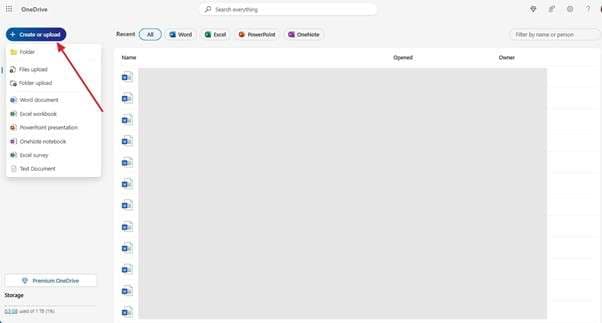
Abre tu navegador web preferido, navega al portal oficial de OneDrive e inicia sesión de forma segura con las credenciales de tu cuenta de Microsoft. Una vez que se cargue el panel de control, haz clic en el botón "+ Crear y Cargar" en la parte superior izquierda para importar fácilmente archivos individuales o carpetas de directorios completas.
-
Paso 2 Activa la Bóveda Personal
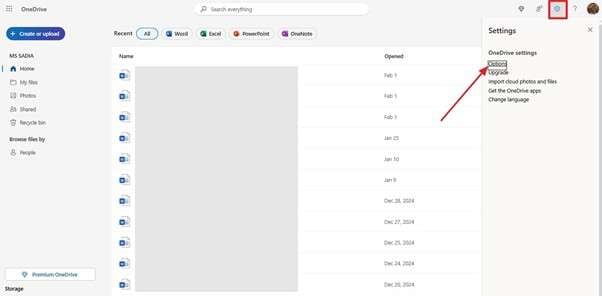
Para bloquear documentos altamente sensibles, toca el icono de "Engranaje" en la esquina superior derecha y selecciona el menú "Opciones". Navega a la pestaña "Bóveda Personal" y sigue de cerca las indicaciones de verificación de identidad de dos factores para finalizar la configuración.
Configuración en un PC con Windows
-
Paso 1 Configura el cliente de escritorio
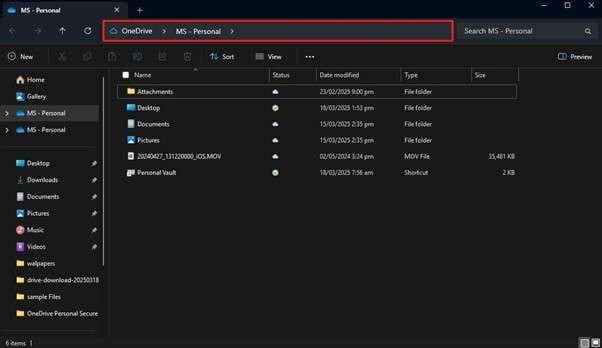
Si estás usando activamente Windows 10 u 11, la aplicación probablemente ya esté preinstalada. De lo contrario, descárgala directamente desde la Microsoft Store. Inicia sesión con tu cuenta y una carpeta dedicada y sincronizada en la nube aparecerá mágicamente en la barra lateral de tu Explorador de archivos.
-
Paso 2 Gestiona archivos localmente
Debido a la integración extrema a nivel del sistema operativo, esta carpeta sincronizada actúa exactamente como un directorio tradicional de disco duro. Puedes arrastrar, soltar, copiar o pegar archivos aquí sin esfuerzo. Cualquier modificación local se sincronizará instantáneamente con los servidores en la nube en segundo plano.
Parte 6. ¿Qué almacenamiento en la nube es mejor: Google Drive vs. OneDrive Personal?
Decidir sobre el ecosistema definitivo en la nube frecuentemente se reduce a evaluar rigurosamente las características principales, las integraciones de aplicaciones y el valor a largo plazo por el dinero invertido. Dos gigantes dominan abrumadoramente este espacio: Google Drive y la robusta alternativa de Microsoft. Al compararlos lado a lado, debes sopesar las fortalezas colaborativas web de Google frente a la sinergia de escritorio inigualable de Microsoft, mientras también analizas los precios de Google Drive personal frente a los niveles de pago de Microsoft.
| Categoría de características | Google Drive | OneDrive Personal |
|---|---|---|
| Almacenamiento gratuito base | 15 GB (Compartidos universalmente entre Gmail, Google Photos y Drive) | 5 GB (Dedicados exclusivamente a tu cuenta de almacenamiento principal) |
| Precio de | Desde $1.99/mes por 100 GB (precios estándar personales de Google Drive) | Desde $1.99/mes por 100 GB |
| Sincronización del sistema | Excelente sincronización web multiplataforma y copias de seguridad móviles | Sincronización nativa en tiempo real inigualable en el Explorador de archivos de Windows |
| Suite de Productividad | Integración web impecable con Google Docs, Sheets y Slides | Profundamente integrado con Word, Excel y PowerPoint tanto en escritorio como en web |
| Seguridad Avanzada | 2FA estándar y cifrado de nivel empresarial en reposo/tránsito | Incluye la altamente segura Bóveda Personal con soporte biométrico/PIN |
| Herramientas de Expiración de Enlaces | Mayormente restringido a usuarios de Workspace o cuentas educativas específicas | Totalmente disponible y ampliamente integrado para suscriptores personales premium |
Parte 7. Recupera tus datos perdidos fácilmente desde Google Drive con Dr.Fone
Independientemente de lo seguro que sea tu entorno en la nube, eventos digitales impredecibles como la eliminación manual accidental, sincronizaciones móviles fallidas o restablecimientos de fábrica catastróficos del smartphone pueden resultar en una pérdida masiva de datos. Si te encuentras desesperadamente extrañando archivos esenciales que supuestamente estaban respaldados en servicios en la nube, confiar en Dr.Fone - Recuperación de datos (Android) es sin duda tu apuesta más segura para una restauración rápida.
Este software líder en la industria para recuperación de datos elimina por completo la ansiedad de los escenarios de pérdida de datos. Permite a los usuarios cotidianos extraer meticulosamente fotos eliminadas, mensajes de texto perdidos, extensos historiales de chat de WhatsApp y documentos comerciales vitales directamente desde el hardware Android o copias de seguridad profundas de Google Drive. En lugar de obligarte a lidiar con soluciones técnicas complicadas, esta herramienta proporciona una interfaz altamente visual y fácil de usar que escanea, previsualiza y recupera de forma segura lo que creías perdido para siempre.
 Escanea Teléfonos y tabletas Android directamente.
- Previsualiza y recupera solo lo que deseas.
- Compatible con WhatsApp, fotos, videos, contactos y más.
- Funciona con más de 6000 dispositivos Android.

Para recuperar de forma segura tus archivos valiosos y restaurar el orden digital, simplemente sigue estos pasos operativos cuidadosamente estructurados:
-
Paso 1 Inicia el Kit de Herramientas de Recuperación
Instala y abre rápidamente Dr.Fone en tu escritorio personal. Desde la vibrante interfaz principal, navega directamente al menú "Caja de herramientas" en el lado izquierdo, selecciona el robusto módulo "Recuperación de datos" y elige específicamente "Android" como tu sistema operativo objetivo.

-
Paso 2 Autentica tu cuenta
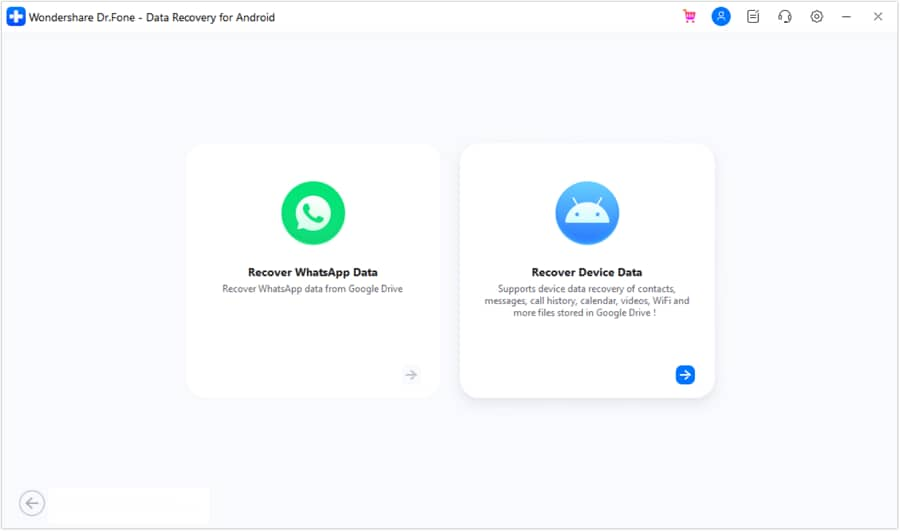
En la siguiente interfaz segura, haz clic en la opción "Recuperar datos de Google Drive". Se te pedirá instantáneamente que "Inicies sesión" de forma segura en tu cuenta principal de Google. Una vez autenticado, presiona "Recuperar datos del dispositivo" para especificar las categorías exactas de archivos que deseas escanear a fondo.
-
Paso 3 Previsualiza y restaura
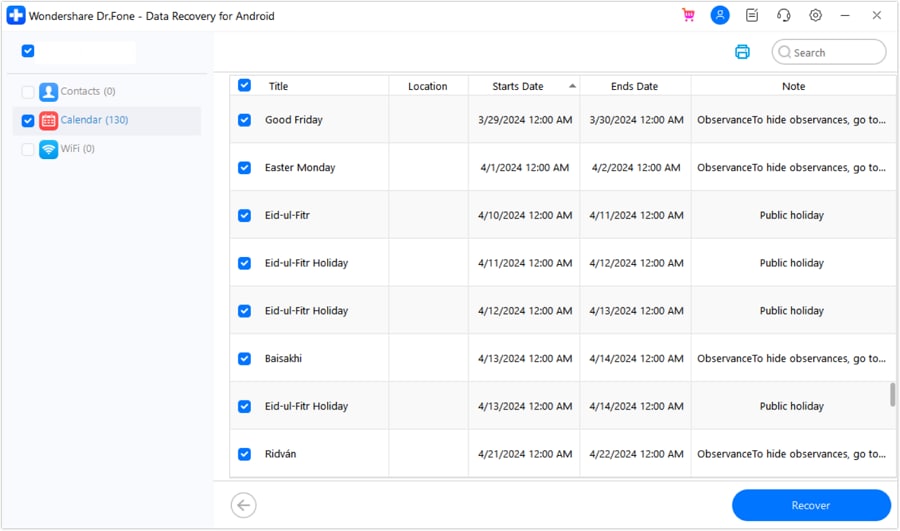
Una vez que el escaneo intensivo en la nube haya finalizado por completo, navega meticulosamente por la lista de archivos recuperados. Usa la función de previsualización dinámica para garantizar una precisión total, luego haz clic en "Recuperar" para exportar y guardar sistemáticamente los elementos seleccionados directamente en el disco duro local de tu computadora.
Parte 8. Imprescindible: Recupera tu espacio digital con Smart Clean
Con el tiempo, el almacenamiento del dispositivo móvil inevitablemente se llena severamente de capturas de pantalla redundantes, contactos duplicados en la libreta de direcciones e invitaciones de calendario completamente obsoletas. Si el almacenamiento de tu smartphone está literalmente colapsando bajo el inmenso peso del acaparamiento digital, Dr.Fone App - Smart Clean (iOS) es la utilidad definitiva para optimizar rápidamente el espacio de tu dispositivo.
En lugar de eliminar archivos manualmente uno por uno de forma tediosa, Smart Clean emplea algoritmos heurísticos profundamente avanzados para detectar y eliminar instantáneamente fotos duplicadas, videos masivamente inflados y datos temporales expirados. Al automatizar agresivamente tu rutina de limpieza de almacenamiento, puedes acelerar drásticamente el rendimiento general de tu dispositivo, liberar cantidades masivas de memoria y mantener una vida digital altamente organizada sin la agotadora molestia manual.
- Escaneo profundo inteligente específicamente para álbumes desordenados, contactos y eventos de calendario obsoletos.
- Elimina instantáneamente capturas de pantalla duplicadas, fotos borrosas de ráfaga y videos redundantes idénticos.
- Capacidades completas de anulación manual: Previsualiza y selecciona cuidadosamente exactamente lo que deseas eliminar.
- Procesamiento de datos increíblemente rápido envuelto en una interfaz móvil impecable y altamente fácil de usar.
¿Listo para experimentar finalmente un smartphone mucho más rápido y limpio? Descarga la aplicación de optimización directamente usando los enlaces verificados a continuación:


Conclusión
En definitiva, OneDrive Personal se destaca firmemente como una plataforma de almacenamiento en la nube altamente resiliente, profundamente integrada y notablemente intuitiva. Ya sea que estés protegiendo activamente preciosas fotos familiares, sincronizando documentos comerciales críticos de trabajo freelance, o guardando silenciosamente datos de identidad sensibles dentro de la impenetrable Bóveda Personal, este servicio se escala fluidamente para satisfacer tus demandas exactas. Elimina eficazmente toda la fricción tradicional del intercambio moderno de archivos y la sincronización multidispositivo.
Sin embargo, a pesar de contar con los mejores protocolos defensivos en la nube, la pérdida inesperada de datos aún puede sorprenderte trágicamente. Si alguna vez pierdes repentinamente el acceso a archivos críticos de copias de seguridad en la nube o de la memoria local del dispositivo, no entres en pánico en absoluto. Aprovechar herramientas de recuperación especializadas como Dr.Fone - Recuperación de datos (Android) garantiza firmemente que los archivos aparentemente eliminados de forma permanente tienen una probabilidad increíblemente alta de restauración segura, brindándote la máxima tranquilidad sobre tu amplia huella digital.


Preguntas frecuentes
-
1. ¿Existe un límite estricto de tamaño de archivo para las subidas a OneDrive Personal?
Sí, pero es excepcionalmente generoso. Los archivos individuales subidos a este entorno específico en la nube pueden tener un tamaño de hasta 250 GB. Esta enorme capacidad hace que sea increíblemente fácil para los usuarios almacenar sin problemas exportaciones pesadas de video 4K, archivos ZIP masivos de datos o extensos conjuntos de datos organizacionales sin dividirlos arbitrariamente. -
2. ¿Cómo exactamente la Bóveda Personal mejora de forma distintiva la seguridad de mis archivos?
La robusta Bóveda Personal actúa esencialmente como un subsector ultraseguro y fuertemente cifrado dentro de tu directorio principal de almacenamiento. Requiere estrictamente autenticación dinámica de dos factores—como un código de seguridad por SMS, PIN de Microsoft Authenticator, huella dactilar o reconocimiento facial—antes de conceder acceso temporalmente. Esto garantiza que documentos altamente sensibles como pasaportes escaneados o archivos fiscales permanezcan completamente impenetrables para personas no autorizadas. -
3. ¿Existen restricciones estrictas sobre los tipos específicos de archivos que puedo almacenar permanentemente?
En términos generales, puedes subir sin esfuerzo casi cualquier formato de archivo que se encuentre en tu PC personal directamente a tu espacio en la nube. Sin embargo, los sistemas de seguridad automatizados de Microsoft monitorean activamente contenido severamente malicioso (como ransomware activo o malware) o elementos que violan flagrantemente su estricto Código de Conducta. Dichos archivos peligrosos pueden ser bloqueados automáticamente de la sincronización o eliminados directamente para proteger integralmente la red de servidores. -
4. ¿Puedo acceder cómodamente a mis archivos personales de OneDrive estando completamente sin conexión?
Absolutamente, la funcionalidad sin conexión integral está completamente soportada. Usando el cliente de escritorio dedicado o la aplicación móvil, puedes marcar explícitamente carpetas o documentos vitales como "Mantener siempre en este dispositivo". Puedes editar creativamente estos archivos sin conexión libremente, y todos tus cambios estructurales se enviarán automáticamente a los servidores en la nube en el momento preciso en que tu conexión a internet se restablezca permanentemente.
 Añadir Wondershare Dr.Fone como fuente preferida en Google





