 Recupera fotos, mensajes, WhatsApp y mucho más, sin necesidad de copia de seguridad.

 100% Seguridad Verificada | Sin Suscripción Obligatoria | Libre de malware

 :
: 
 ChatGPT
 Perplexity
 Gemini
 Claude
 Grok
Grok
Experimentar un momento de pánico cuando los mensajes de Gmail han desaparecido de tu bandeja de entrada es completamente normal. Ya sea un archivo de trabajo urgente, correspondencia personal o datos bancarios críticos, que un mensaje de Gmail haya desaparecido puede detener tu productividad de forma repentina. En 2026, a medida que los proveedores de correo electrónico se vuelven más agresivos con la clasificación automatizada y el filtrado de spam, las posibilidades de perder el rastro de tus correos han aumentado.
Si te preguntas qué salió mal y cómo recuperar tus datos, estás en el lugar correcto. Esta guía completa detalla las razones exactas por las que tu correo de Gmail desapareció y proporciona métodos prácticos, paso a paso, para recuperarlos de forma rápida y segura.
1. Recuperación estándar de la bandeja de entrada
La mayoría de los mensajes desaparecidos en Gmail simplemente están ocultos en la Papelera, Spam, Archivados o en pestañas de clasificación automática (como Promociones). Una búsqueda avanzada rápida generalmente puede localizarlos de inmediato.
2. Recuperación avanzada y permanente
Para correos electrónicos eliminados permanentemente, los usuarios de Google Workspace pueden recurrir a la Consola de administración o Google Vault. Alternativamente, herramientas de Recuperación de datos de terceros pueden ayudar a extraer datos de correo electrónico perdidos de dispositivos conectados.
En este artículo
- Parte 1. ¿Por qué han desaparecido mis mensajes de Gmail?
- Parte 2. ¿Cómo recupero mis mensajes de Gmail? Recuperación estándar
- Parte 3. Recuperación de correos electrónicos eliminados permanentemente
- Consejo profesional. Usa Dr.Fone - Recuperación de datos (Android) para recuperar mensajes de Gmail perdidos
- Conclusión
Parte 1. ¿Por qué han desaparecido mis mensajes de Gmail?
Puede generar ansiedad y confusión de inmediato cuando un mensaje de Gmail desaparece crucial. Antes de pasar a los métodos de recuperación, es vital comprender las causas raíz. A continuación, exploramos las razones principales por las que podrías estar experimentando mensajes desaparecidos en Gmail hoy:
- Filtrado de spam agresivo: Los algoritmos de correo electrónico frecuentemente redirigen mensajes legítimos a la carpeta de Spam si provienen de remitentes no reconocidos o contienen palabras clave específicas que activan el filtro.
- Retrasos en la sincronización: Una conexión a internet débil o una versión desactualizada de la aplicación pueden interrumpir la sincronización del correo electrónico entre tus dispositivos, haciendo que parezca que tu correo de Gmail desapareció de la nada.
- Archivado accidental: Un simple deslizamiento involuntario en la pantalla de tu teléfono móvil puede enviar un correo electrónico directamente al Archivo. Estos mensajes desaparecen de tu bandeja de entrada principal pero permanecen almacenados de forma segura en tu cuenta.
- Eliminación involuntaria: Al limpiar el desorden, podrías eliminar inadvertidamente correos electrónicos esenciales. La mayoría de los usuarios solo notan estos mensajes desaparecidos en Gmail días después, cuando la información es necesaria.
- Límites de almacenamiento agotados: Google ofrece un espacio de almacenamiento compartido entre Drive, Fotos y Gmail. Una vez que se alcanza este límite, tu cuenta dejará de recibir nuevos correos electrónicos temporalmente.
Parte 2. ¿Cómo recupero mis mensajes de Gmail? Recuperación estándar para correos eliminados
Cuando descubres que los mensajes de Gmail han desaparecido, existen varios métodos sencillos para localizarlos. Antes de asumir que tus datos se han destruido permanentemente, revisa estas técnicas de recuperación estándar para restaurar el orden en tu bandeja de entrada.
Solución 1. Buscar en la carpeta de Papelera/Spam
El primer paso para resolver el problema cuando un mensaje de Gmail ha desaparecido es inspeccionar los directorios de Spam y Papelera. A menudo, los correos electrónicos desaparecidos se filtran aquí automáticamente por error.
-
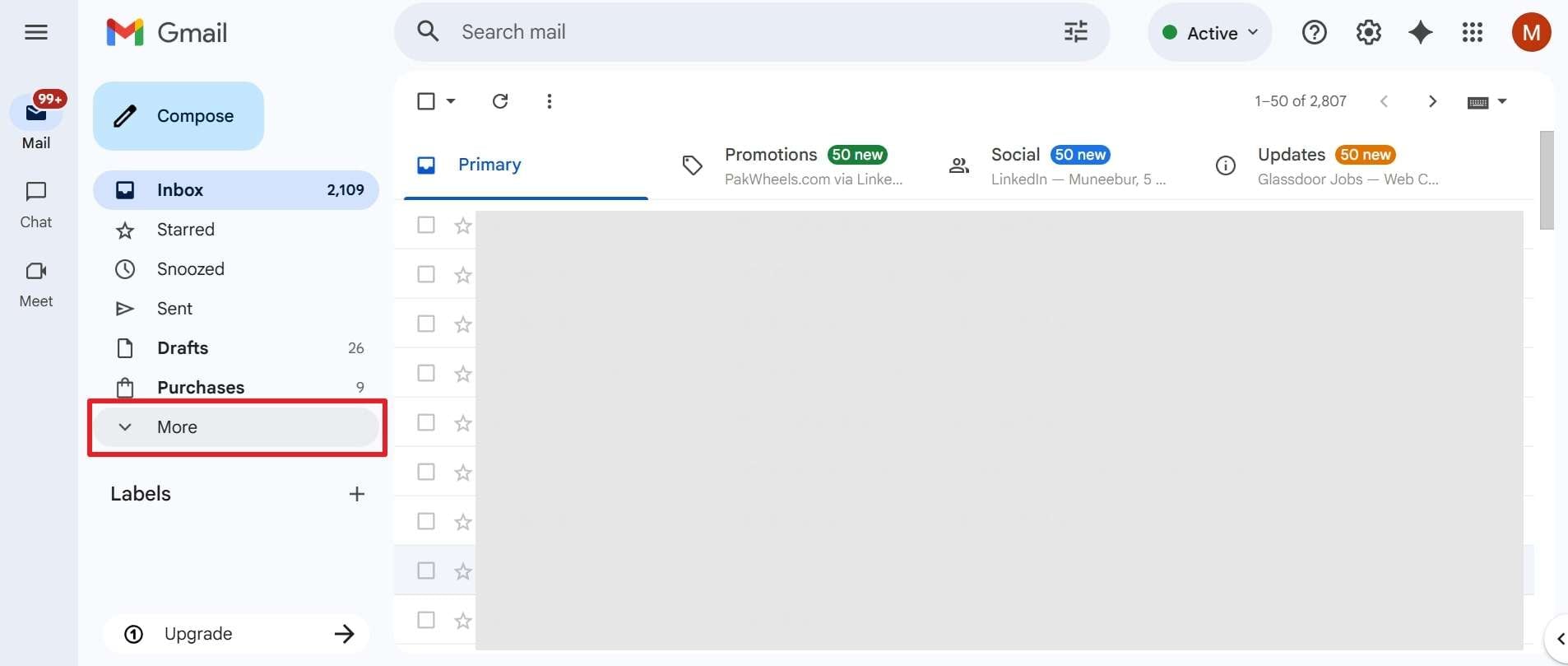
Paso 1 Acceder al menú oculto
Abre Gmail en tu navegador. En el panel de navegación izquierdo, desplázate hacia abajo y haz clic en la pestaña "Más" para revelar las carpetas ocultas.
-
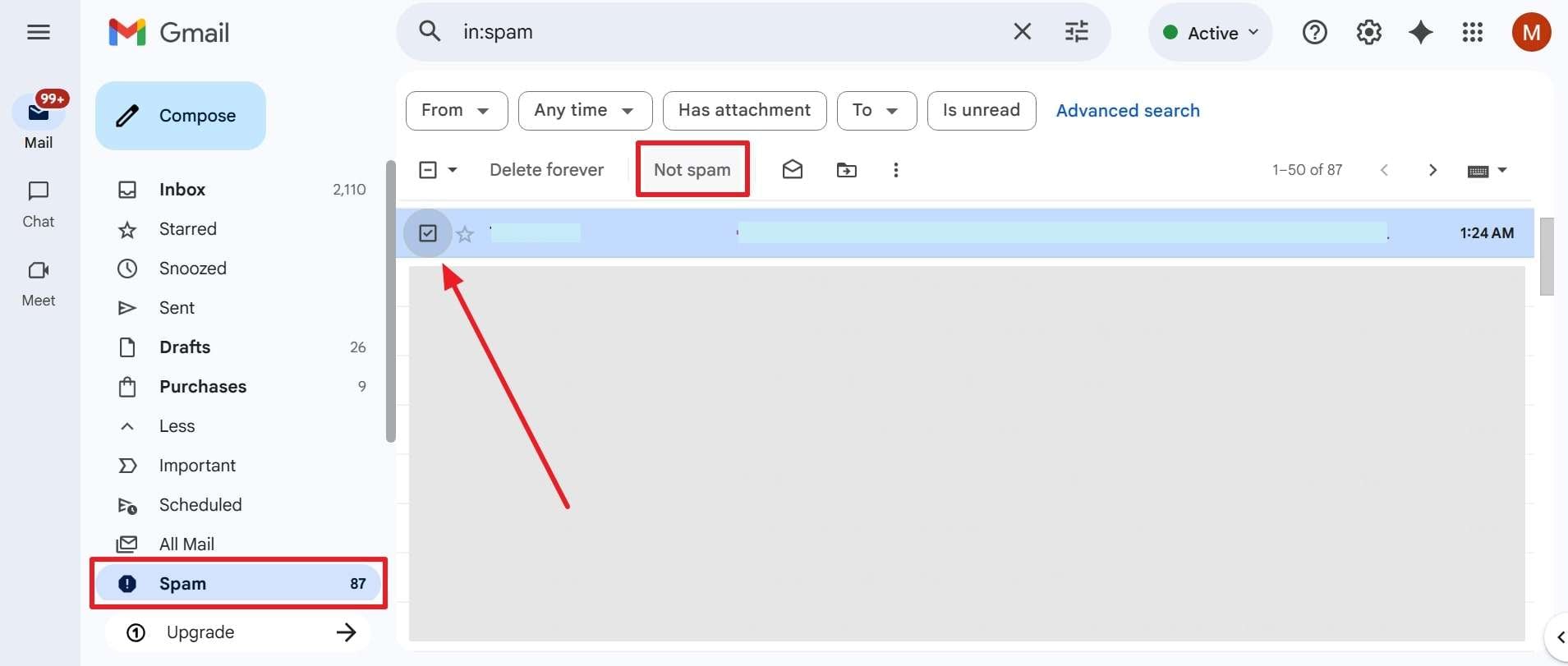
Paso 2 Desmarcar como Spam
Navega a la sección "Spam" (o "Papelera"). Localiza tu mensaje desaparecido, selecciónalo y haz clic en "No es spam" en la parte superior para devolverlo a tu bandeja de entrada principal.
Solución 2. Revisar la carpeta de Archivados o Todo el correo
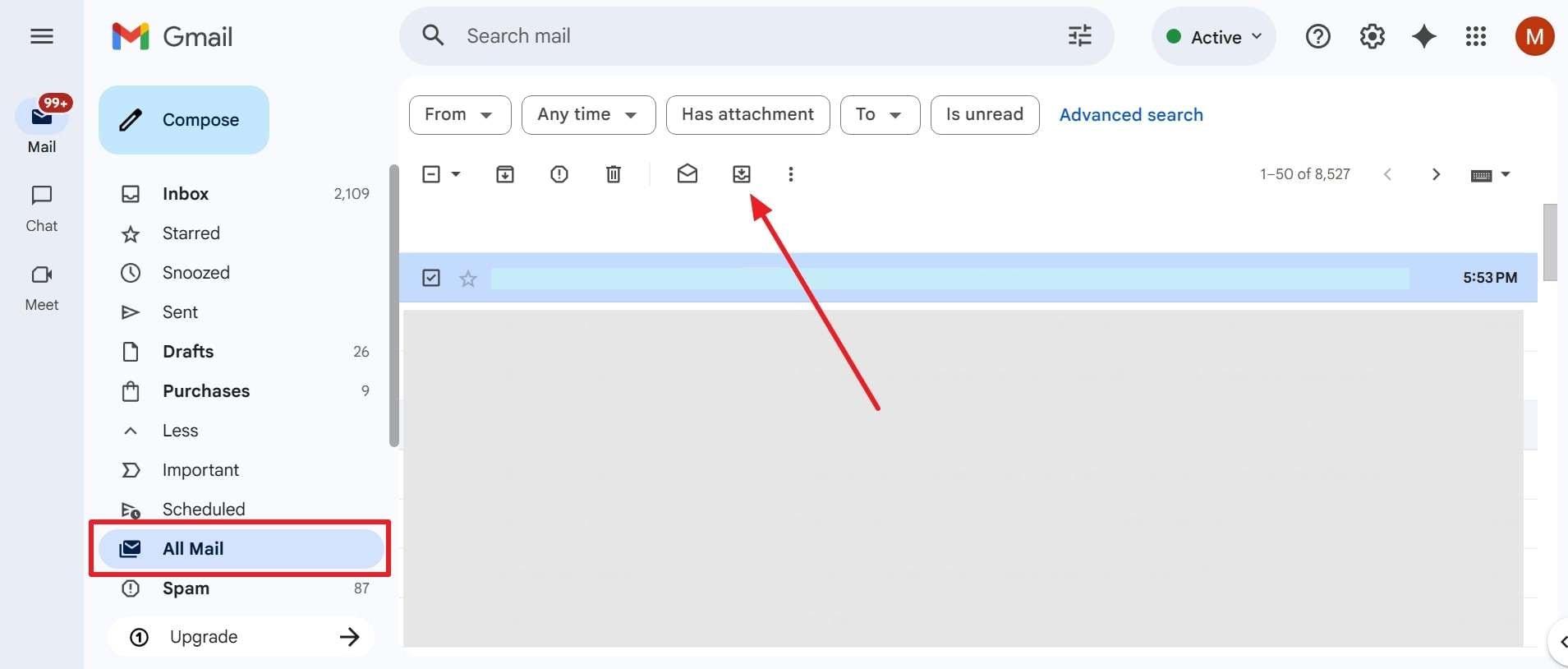
El archivado es un culpable común de los mensajes desaparecidos en Gmail. El directorio "Todo el correo" alberga cada uno de los correos electrónicos asociados con tu cuenta, excluyendo los que están en Papelera o Spam, lo que lo convierte en el lugar perfecto para buscar contenido archivado.
-
Instrucciones Mover correos electrónicos de vuelta a la bandeja de entrada
Dirígete a la pestaña "Todo el correo" desde el menú expandido de la izquierda. Busca o navega hasta tu mensaje desaparecido, selecciona la casilla junto a él y haz clic en el icono "Mover a Recibidos" situado en la barra de herramientas superior.
Solución 3. Revisar los correos en las etiquetas de Promociones y Social
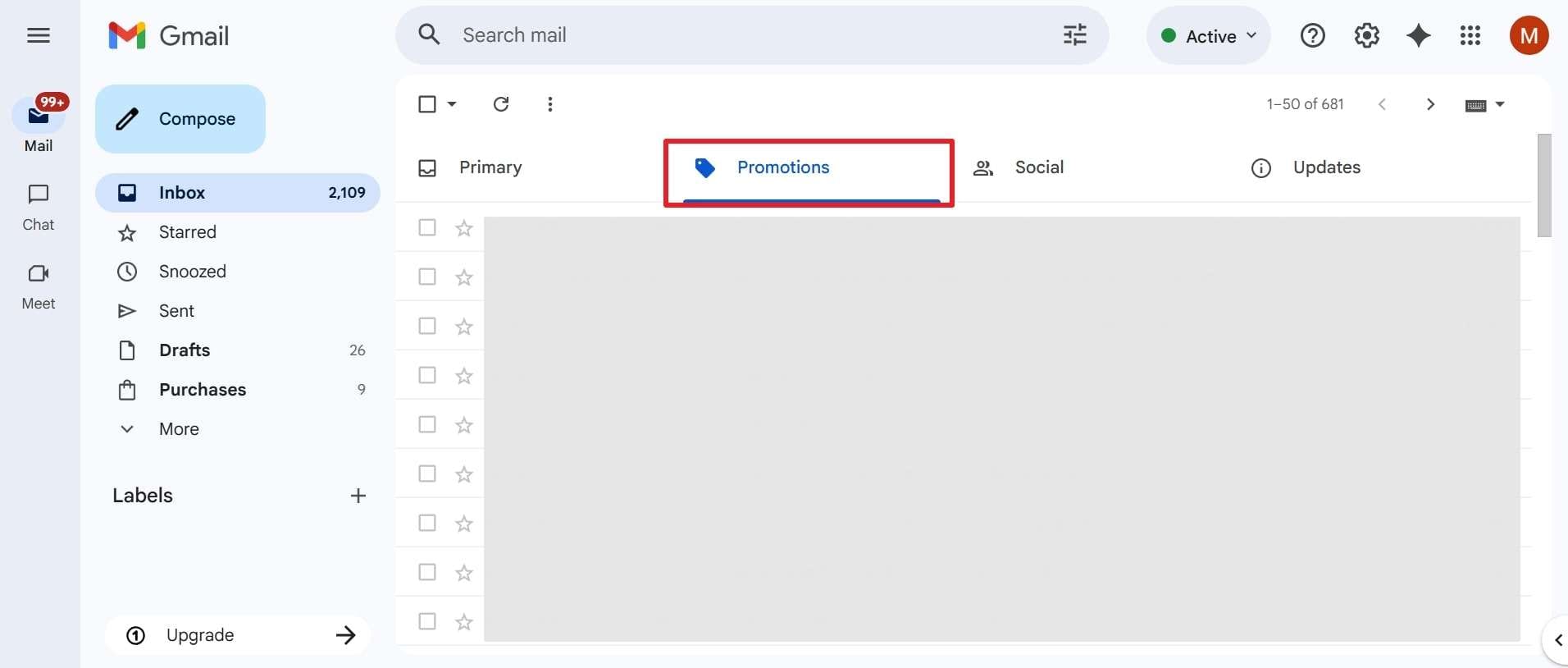
A veces, tus correos electrónicos no están realmente desaparecidos; simplemente han sido clasificados inteligentemente por Gmail en pestañas alternativas como Promociones, Social o Actualizaciones. Si un correo de Gmail desapareció, podría estar fácilmente oculto a simple vista dentro de estas categorías.
-
Instrucciones Revisar las pestañas categorizadas
Desde tu panel principal de Gmail, haz clic en las pestañas "Promociones" o "Social" ubicadas justo encima de tu lista de mensajes. Busca el mensaje desaparecido y arrástralo a la pestaña "Principal" para enseñar a Gmail tus preferencias.
Solución 4. Usar la búsqueda avanzada de Gmail
Si la navegación manual no logra descubrir tus mensajes desaparecidos en Gmail, la función de búsqueda avanzada de la plataforma es tu mejor aliada. Esta funcionalidad filtra cada rincón de tu cuenta utilizando parámetros específicos.
-
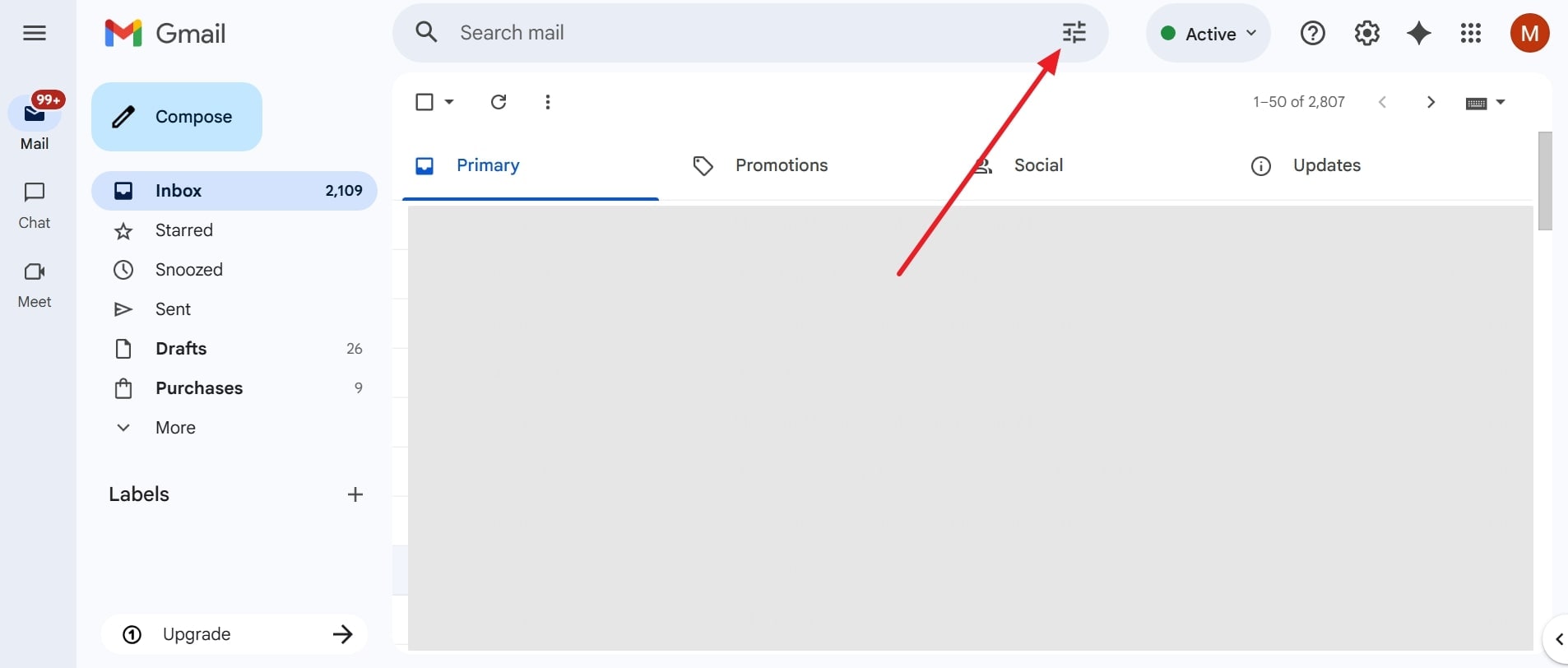
Paso 1 Abrir las opciones de búsqueda
Haz clic en el icono "Mostrar opciones de búsqueda" (que parece unos controles deslizantes) ubicado en el lado derecho de la barra de búsqueda principal en la parte superior de la interfaz.
-
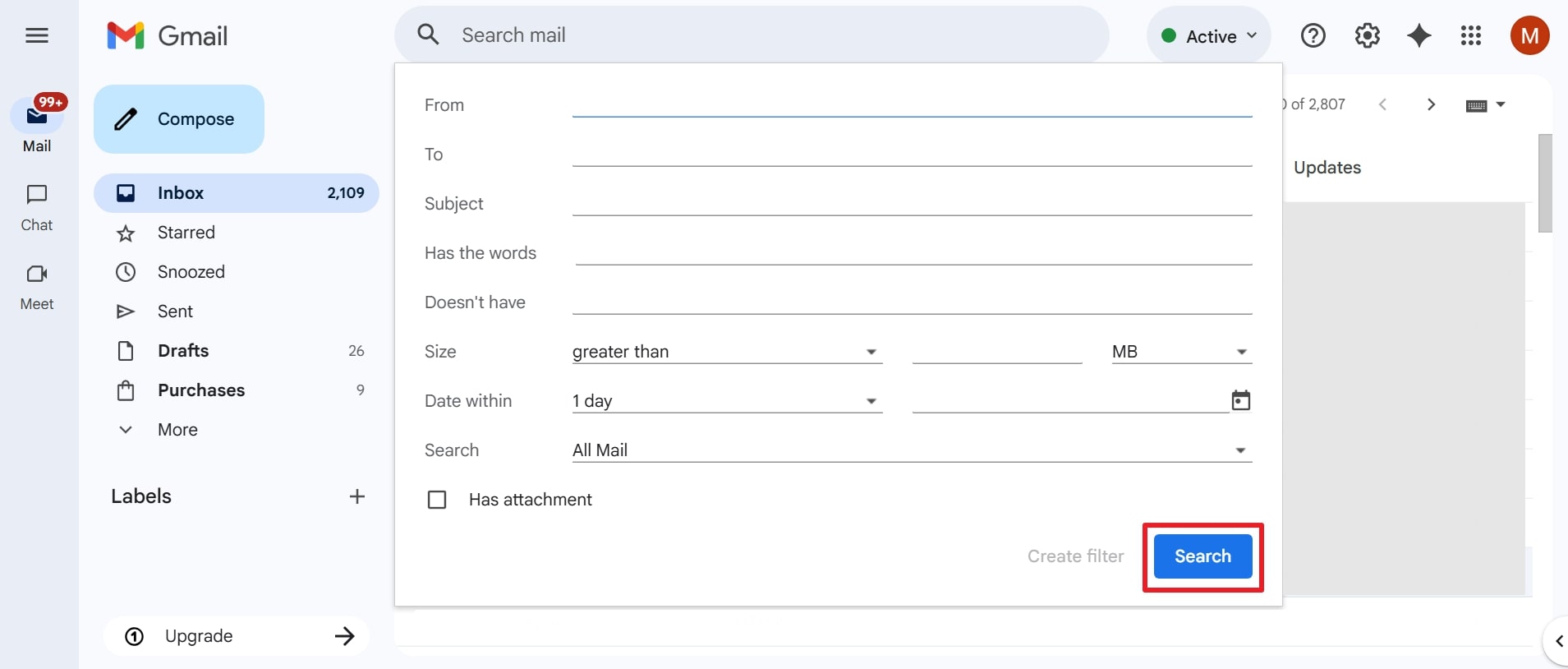
Paso 2 Aplicar filtros precisos
Completa cualquier detalle conocido sobre tu mensaje desaparecido, como el correo electrónico del remitente, el rango de fechas, palabras clave o la línea de asunto. Finalmente, presiona el botón "Buscar" para realizar un Análisis profundo.
Parte 3. Recuperación de correos electrónicos eliminados permanentemente: ¿Cómo soluciono que mis correos no aparezcan?
Si has vaciado tu Papelera o han pasado 30 días, tus mensajes de Gmail han desaparecido permanentemente en circunstancias normales. Afortunadamente, para ciertos usuarios y cuentas de Workspace, Google ofrece protocolos de recuperación avanzados.
Solución 1. Herramienta de recuperación de mensajes de Gmail
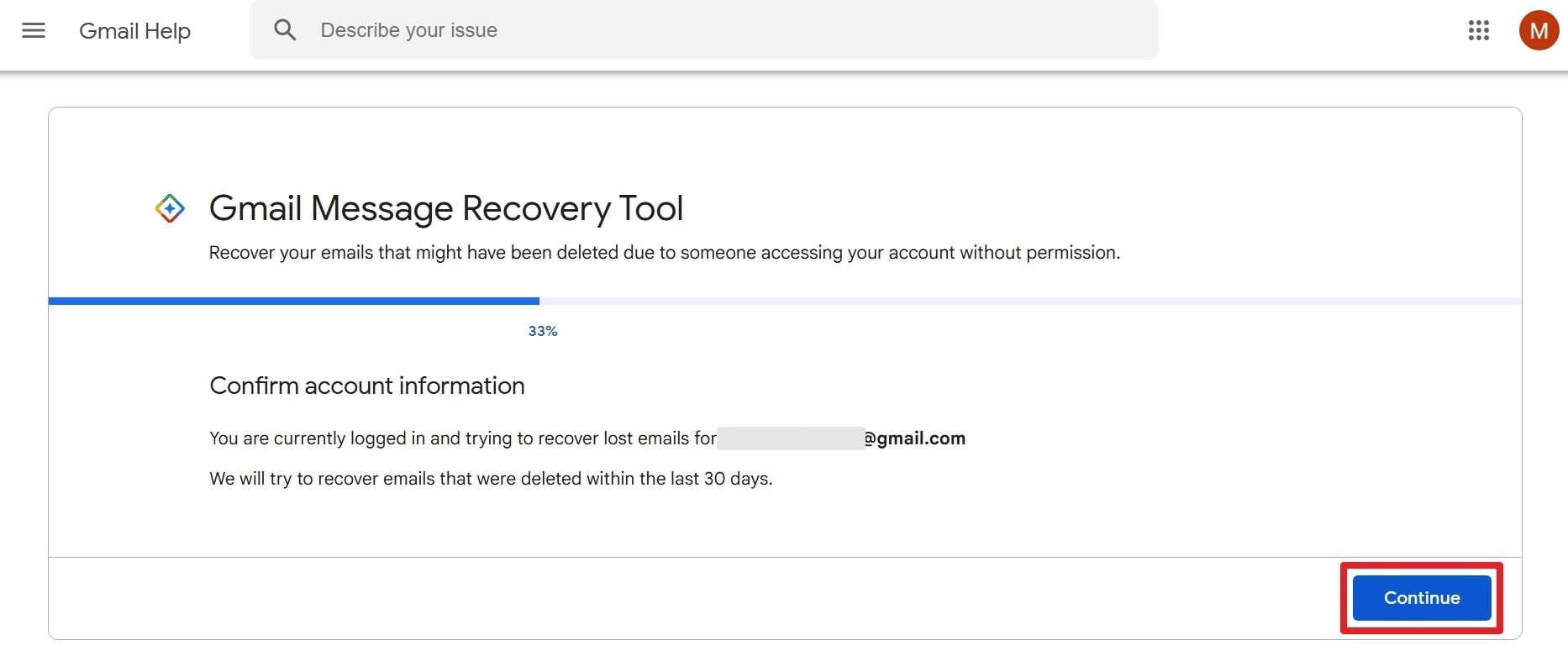
Esta es una utilidad oficial de Google diseñada para usuarios cuyo correo de Gmail desapareció debido a acceso no autorizado o fallos del servidor. Aunque no garantiza la recuperación de datos eliminados permanentemente por el usuario, es un paso crucial.
-
Instrucciones Iniciar el proceso de recuperación
Navega a la página oficial de la "Herramienta de recuperación de mensajes de Gmail" de Google en tu navegador web. Asegúrate de haber iniciado sesión en la cuenta de Gmail correcta. Sigue las indicaciones en pantalla, haz clic en "Continuar" y permite que Google escanee sus servidores en busca de datos recuperables.
Solución 2. Consola de administración (Google Workspace)
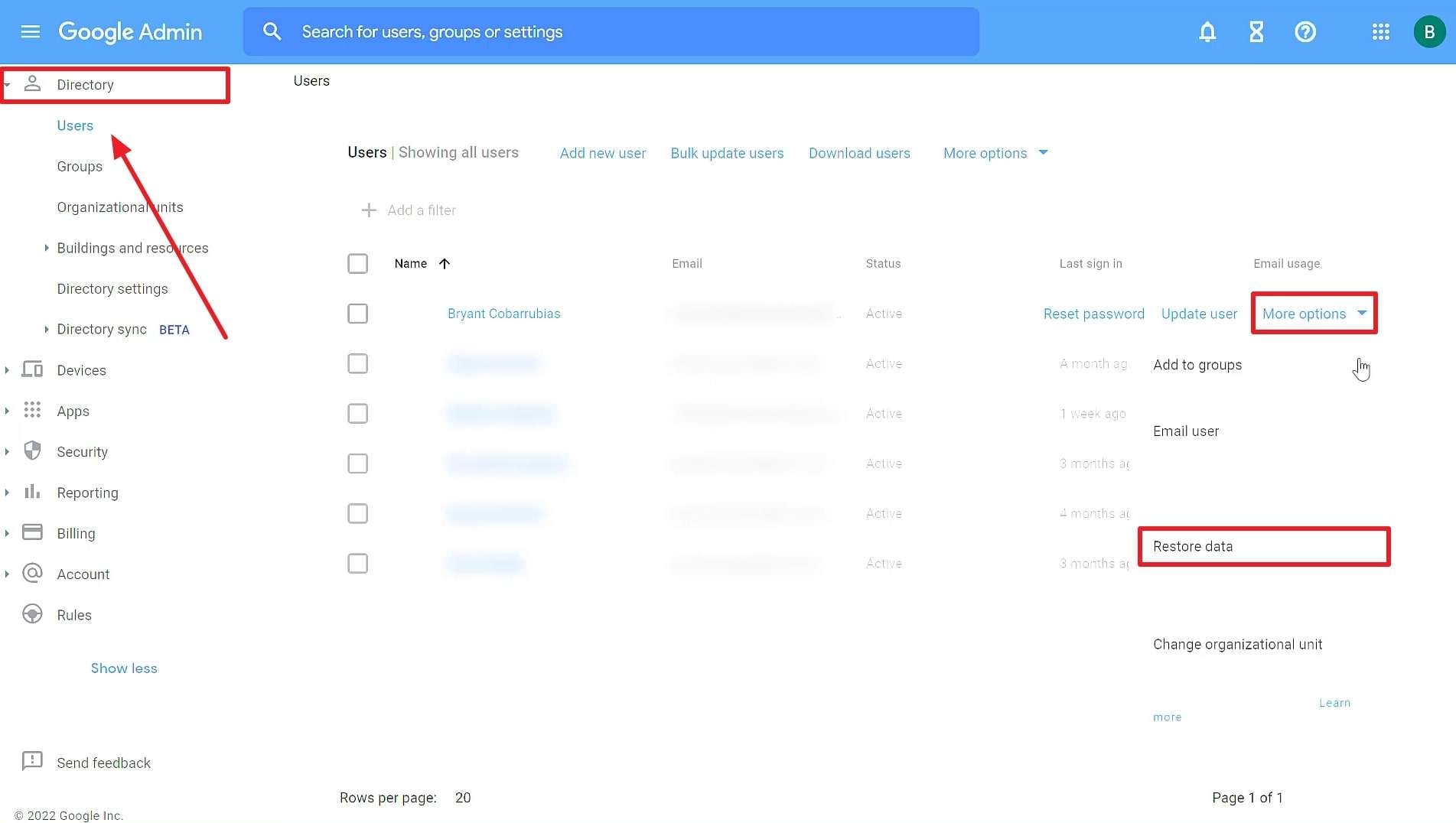
Si estás utilizando una cuenta profesional de Google Workspace y descubres que todos mis correos han desaparecido de Gmail, un administrador a menudo puede recuperarlos. Los administradores tienen un período de gracia de 25 días para restaurar datos eliminados permanentemente.
-
Paso 1 Acceder al directorio de usuarios
Inicia sesión en la Consola de administración de Google. Navega a "Directorio" y selecciona "Usuarios". Encuentra la cuenta del usuario afectado, haz clic en "Más opciones" junto a su nombre y haz clic en "Restaurar datos".
-
Paso 2 Configurar los ajustes de restauración
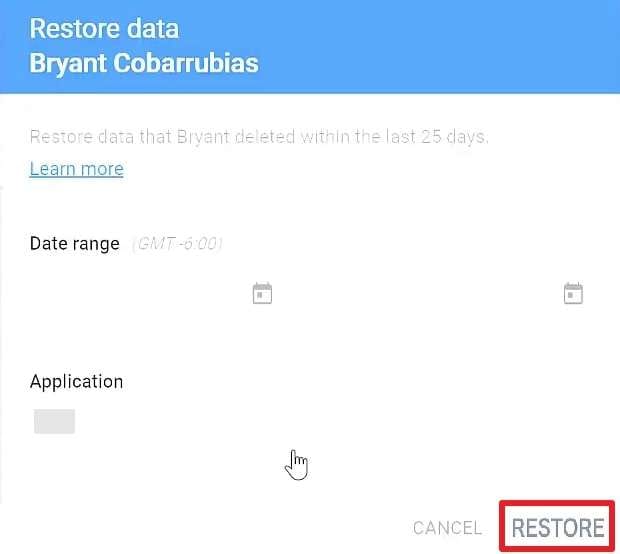
En el cuadro de diálogo, especifica el rango de fechas de los correos electrónicos desaparecidos, selecciona "Gmail" en el menú desplegable de aplicaciones y haz clic en "Restaurar" para devolver los mensajes a la bandeja de entrada del usuario.
Solución 3. Google Vault (Business/Enterprise)
Google Vault actúa como un centro de archivado y eDiscovery para comunicaciones empresariales. Si un mensaje de Gmail ha desaparecido, un administrador puede buscar en Vault para exportar los registros retenidos, cumpliendo estrictamente con las políticas de datos de la empresa.
-
Paso 1 Buscar en Vault
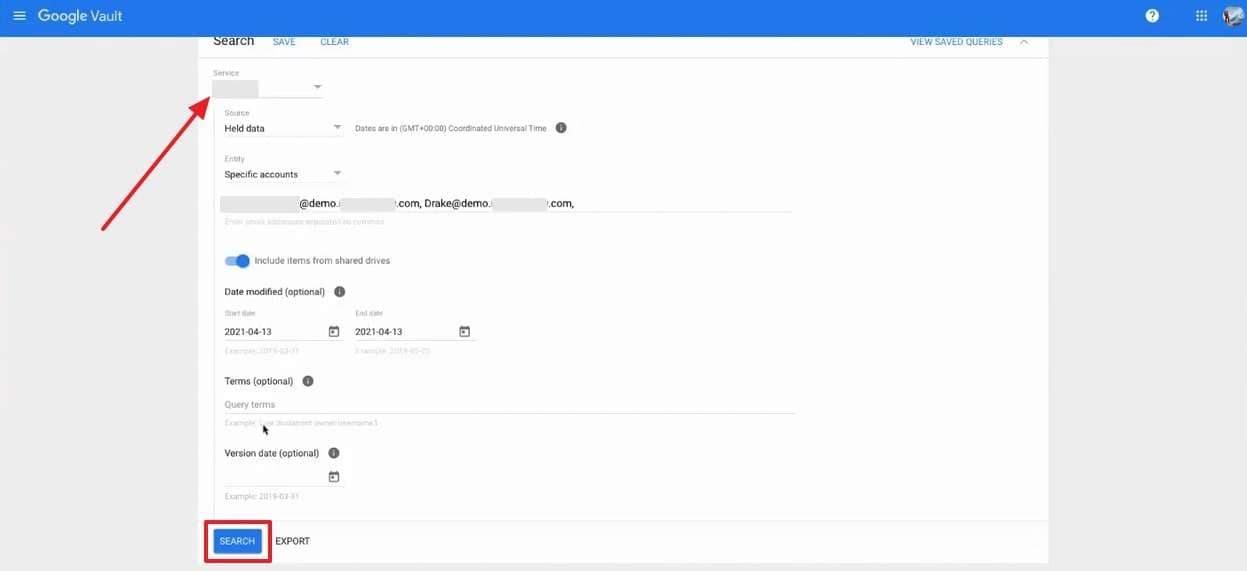
Inicia sesión en Google Vault, ve a "Asuntos" y abre una retención existente o crea una nueva. Selecciona "Gmail" como servicio, define las cuentas específicas a buscar y ejecuta la consulta.
-
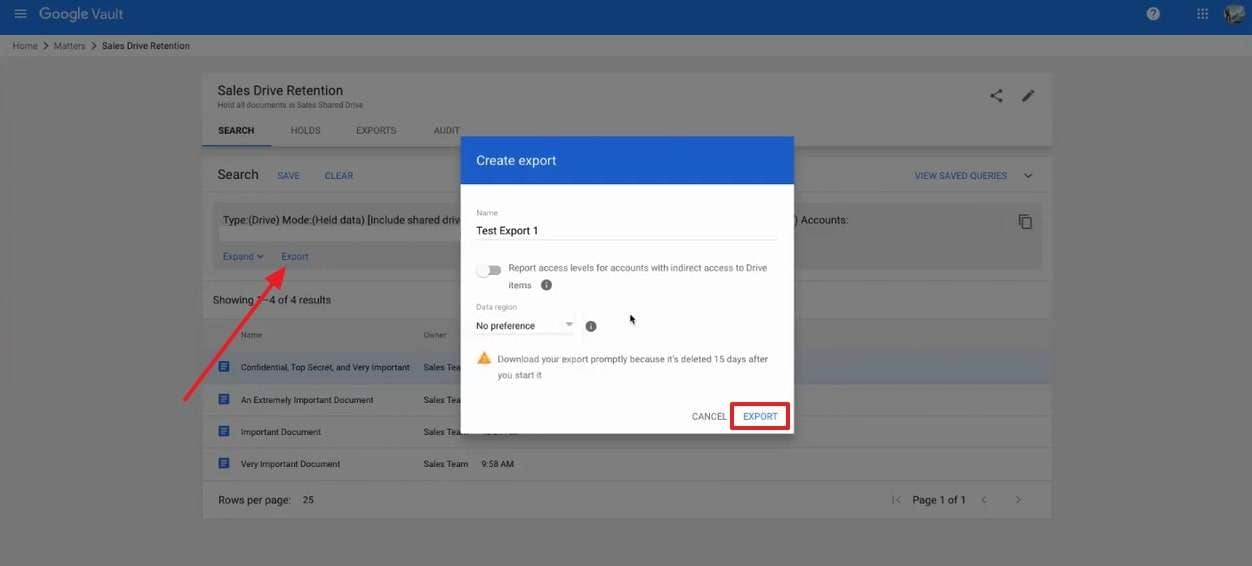
Paso 2 Exportar datos
Identifica los mensajes desaparecidos en los resultados de búsqueda y haz clic en "Exportar". Asigna un nombre reconocible al paquete de archivos y descárgalo para recuperar el acceso a la correspondencia perdida.
Consejo profesional. Usa Dr.Fone - Recuperación de datos (Android) para recuperar mensajes de Gmail perdidos
Si ha agotado todas las soluciones basadas en Google y su Gmail desapareció, necesita una alternativa robusta. Dr.Fone - Recuperación de datos (Android) funciona como una potente utilidad para extraer y restaurar datos de Gmail, especialmente de dispositivos Android dañados, bloqueados o que no responden. Incluso puede extraer datos directamente de las copias de seguridad de Google Drive sin esfuerzo.
Dr.Fone permite a los usuarios recuperar una amplia variedad de tipos de archivos, incluyendo mensajes, archivos adjuntos multimedia y documentos. Con su intuitiva función de vista previa, puede verificar selectivamente sus datos de Gmail recuperados antes de la restauración, asegurándose de recuperar exactamente lo que necesita.
 Escanea teléfonos y tabletas Android directamente.
- Previsualiza y recupera solo lo que deseas.
- Compatible con WhatsApp, fotos, videos, contactos y más.
- Funciona con más de 6000 dispositivos Android.

Guía detallada sobre el uso de Dr.Fone - Recuperación de datos (Android)
Siga estos pasos para aprovechar este marco dedicado de Recuperación de datos y salvaguardar su información crítica:
-
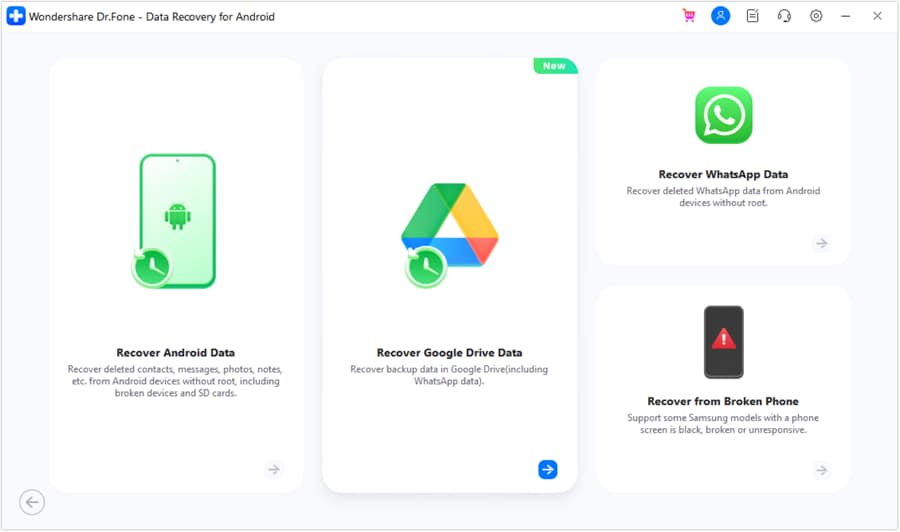
Paso 1 Inicie el módulo de recuperación
Abra Dr.Fone y navegue hasta la herramienta "Recuperación de datos". Seleccione "Android" como sistema operativo de destino y luego elija la funcionalidad "Recuperar datos de Google Drive".
-
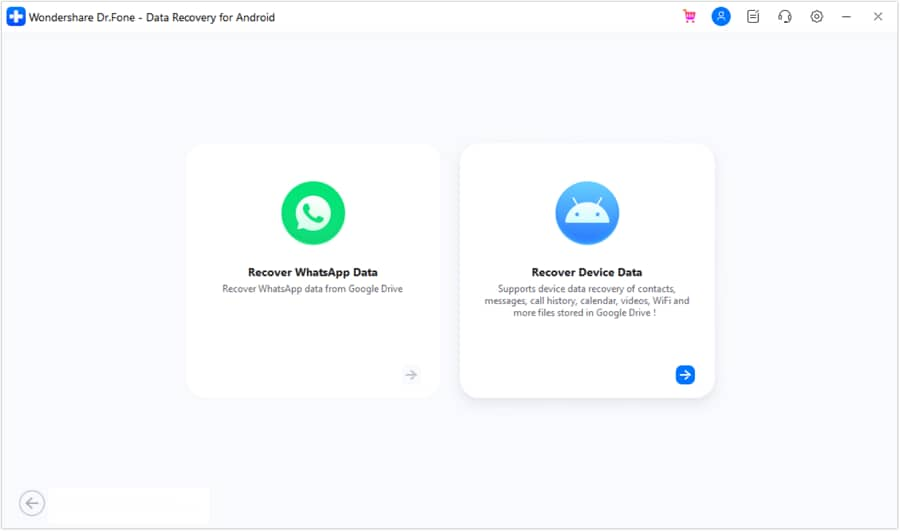
Paso 2 Autentique su cuenta
Haga clic en "Iniciar sesión" para acceder de forma segura a sus credenciales de Google Drive. Una vez autenticado, proceda haciendo clic en "Recuperar datos del dispositivo" para iniciar la fase de escaneo.
-
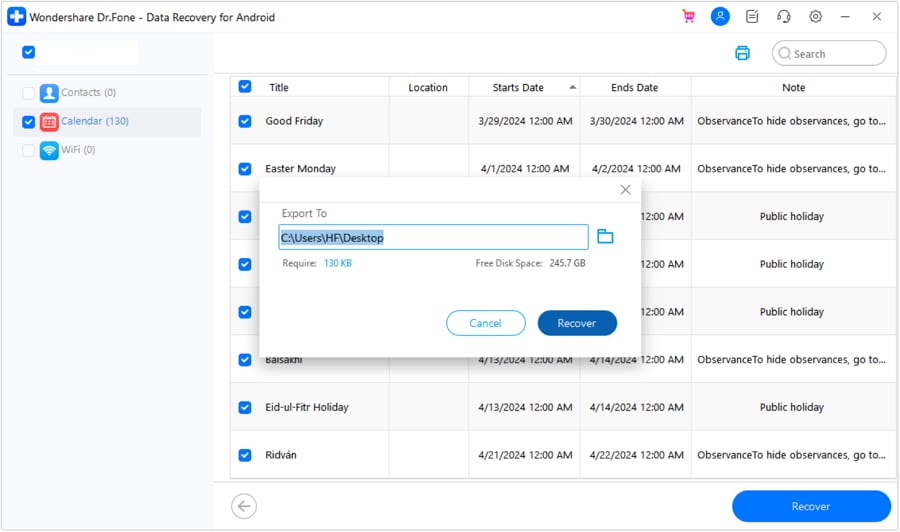
Paso 3 Restaure los correos electrónicos perdidos
Elija "Mensajes" y cualquier otro tipo de datos relevante, luego haga clic en "Descargar". Explore los archivos recuperados, marque los elementos específicos que desea guardar, pulse "Recuperar", designe una carpeta de salida y complete el proceso.




Conclusión
Experimentar una situación en la que faltan mensajes de Gmail puede interrumpir su flujo de trabajo esencial y causar estrés innecesario. Al explorar las vías de recuperación estándar, como la carpeta de Spam, la Búsqueda avanzada y el Archivo, puede resolver la mayoría de los casos en los que un mensaje de Gmail desapareció.
Sin embargo, si los métodos estándar no son suficientes, herramientas empresariales como la Consola de administración o soluciones de terceros como Dr.Fone - Recuperación de datos (Android) ofrecen redes de seguridad robustas, asegurando que mantenga un control firme sobre sus comunicaciones digitales en 2026.
Preguntas frecuentes
-
1. ¿Por qué mis mensajes de Gmail desaparecieron repentinamente de mi bandeja de entrada?
Sus mensajes pueden desaparecer debido a problemas de sincronización, archivado accidental o filtros de spam agresivos que mueven automáticamente mensajes importantes fuera de su bandeja de entrada principal. Revisar las carpetas de Spam, Papelera y Todo el correo generalmente ayuda a localizar estos mensajes perdidos en Gmail rápidamente. -
2. ¿Cuánto tiempo conserva Gmail los correos eliminados en la carpeta de Papelera?
Google almacena el correo eliminado en la carpeta de Papelera durante exactamente 30 días antes de purgarlo permanentemente de sus servidores. Debe recuperar manualmente los mensajes durante este período para evitar la pérdida irreversible de datos. -
3. ¿Puedo recuperar correos electrónicos de Gmail perdidos directamente en mi Teléfono Android?
Sí, puede recuperar correos electrónicos perdidos buscando en las carpetas sincronizadas o aplicando filtros avanzados en la aplicación móvil. Si las herramientas nativas fallan, software especializado como Dr.Fone - Recuperación de datos (Android) puede extraer de forma segura datos relacionados con Gmail directamente del almacenamiento de su dispositivo. -
4. ¿Qué sucede si me quedo sin espacio de almacenamiento de Google?
Si su almacenamiento unificado de Google (Gmail, Drive, Fotos) alcanza su capacidad máxima, su cuenta rechazará temporalmente los correos entrantes. Esto a menudo crea la ilusión de que un correo de Gmail desapareció. Necesitará liberar espacio para reanudar las operaciones normales.
 Añadir Wondershare Dr.Fone como fuente preferida en Google





