 Recupera fotos, mensajes, WhatsApp y mucho más, sin necesidad de copia de seguridad.

 100% Seguridad Verificada | Sin Suscripción Obligatoria | Libre de malware

 :
: 
 ChatGPT
 Perplexity
 Gemini
 Claude
 Grok
Grok
Un correo electrónico que falta en la aplicación de Gmail en tu Android a menudo no ha abandonado tu cuenta de Google. El archivado, los filtros o los fallos de sincronización pueden ocultar correos que Google aún almacena. Los correos eliminados permanecen en la Papelera hasta 30 días, mientras que los mensajes eliminados permanentemente tienen límites de recuperación mucho más estrictos. La Recuperación de datos de Gmail depende de dónde aún exista una copia utilizable: tu cuenta de Google, archivos adjuntos guardados en el teléfono o datos recuperables.
Esta guía explica cómo buscar correos perdidos, restaurar mensajes desde la Papelera y solicitar ayuda a Google cuando la Papelera ya no los contiene. También muestra cómo Dr.Fone - Recuperación de Datos (Android) utiliza la Recuperación Avanzada para escanear teléfonos compatibles en busca de registros y archivos adjuntos recuperables de Gmail. Puedes previsualizar los resultados disponibles y guardarlos en una computadora, pero no se admite la restauración directa a tu bandeja de entrada de Gmail.
En este artículo
- Parte 1. Cómo encontrar mensajes de Gmail que faltan en Android
- Parte 2. Cómo recuperar correos eliminados de Gmail desde la Papelera en Android
- Parte 3. Cómo escanear Android en busca de datos de Gmail con Dr.Fone – Recuperación de Datos (Android)
- Parte 4. Qué hacer cuando los correos eliminados de Gmail ya no están en la Papelera
- Parte 5. Recuperación Avanzada de Gmail con Dr.Fone: funciones compatibles y limitaciones
Parte 1. Cómo encontrar mensajes de Gmail que faltan en Android
Los mensajes de Gmail que faltan pueden seguir existiendo en tu cuenta de Google, aparecer fuera de tu bandeja de entrada o permanecer ocultos debido a problemas de sincronización. Para localizar los mensajes perdidos antes de intentar recuperar correos eliminados de Gmail, sigue estas 3 comprobaciones y soluciones:
Buscar correos archivados, spam y otras ubicaciones de Gmail
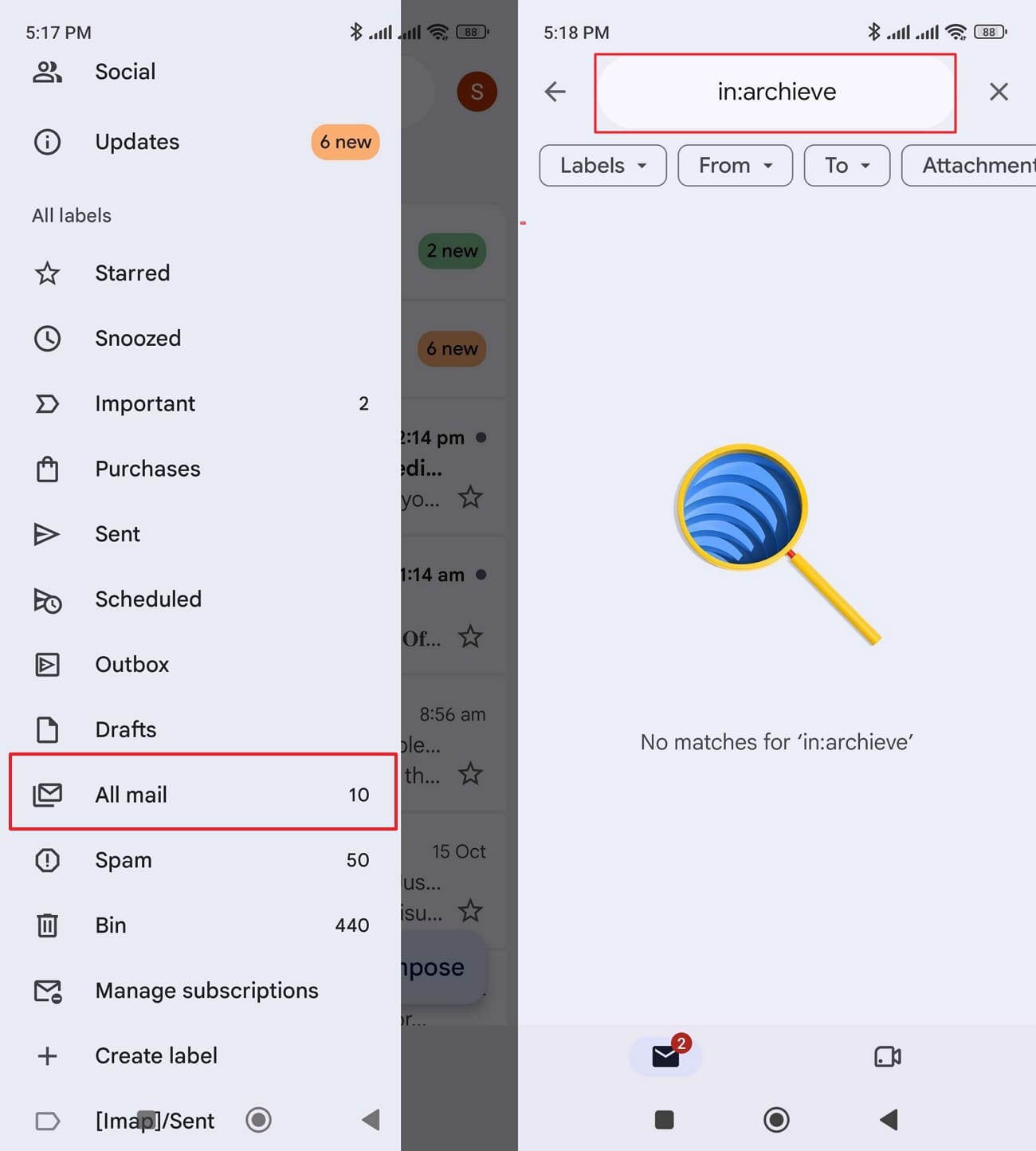
Archivar elimina un mensaje de la bandeja de entrada sin borrarlo, y Google confirma que los correos archivados permanecen en Todo el correo. El operador de búsqueda in:anywhere de Gmail también incluye Spam y Papelera. Antes de usar una herramienta de recuperación de Gmail, comprueba estas ubicaciones para encontrar mensajes que aún existen en tu cuenta siguiendo estos pasos:
-
Paso 1
Abre Gmail, toca tu foto de perfil y selecciona la cuenta donde recibiste el correo perdido. Toca "Menú > Todo el correo" y luego busca por remitente, asunto o una frase distintiva.
-
Paso 2
También puedes escribir "in:archive" para buscar mensajes archivados o "in:anywhere" para incluir Spam y Papelera. Abre cada carpeta desde el menú de Gmail y busca el mensaje perdido.
Solucionar mensajes de Gmail que faltan por problemas de sincronización
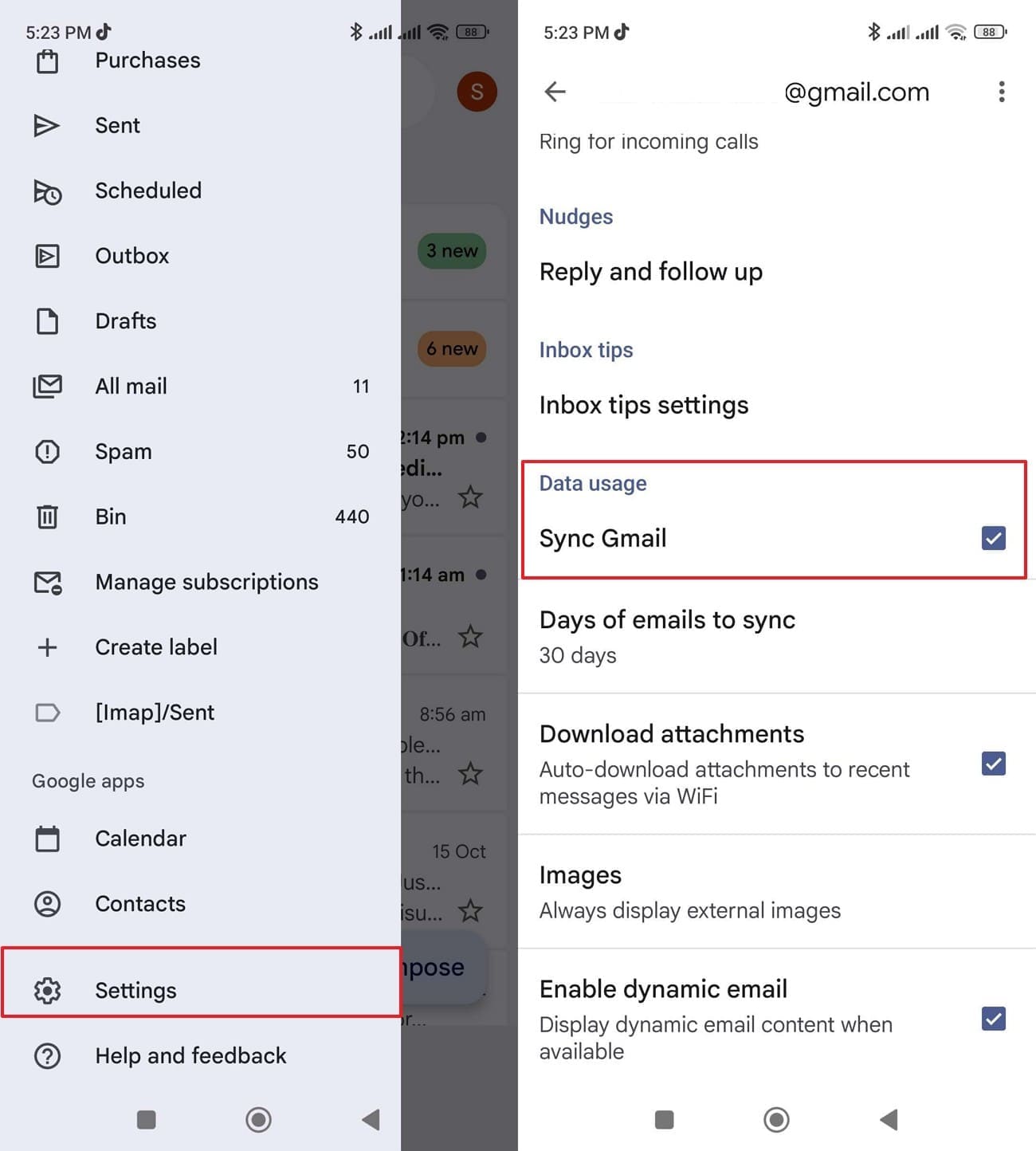
Cuando un mensaje aparece en Gmail.com pero no en la aplicación de Android, el problema puede ser de sincronización en lugar de eliminación. Google identifica la sincronización desactivada, la mala conectividad y el almacenamiento insuficiente como causas comunes. Para solucionar los mensajes de Gmail que faltan en tu teléfono, sigue estos pasos antes de borrar los datos de la aplicación:
-
Paso 1
Abre Gmail.com en un navegador, inicia sesión con la misma cuenta de Google y busca el mensaje.
-
Paso 2
En la aplicación de Gmail, toca "Menú > Configuración", selecciona tu cuenta y asegúrate de que "Sincronizar Gmail" esté marcado en "Uso de datos". Vuelve a la bandeja de entrada y desliza hacia abajo para forzar una sincronización manual. Espera hasta 15 minutos para que aparezcan los mensajes.

Comprobar filtros y reglas de reenvío de Gmail
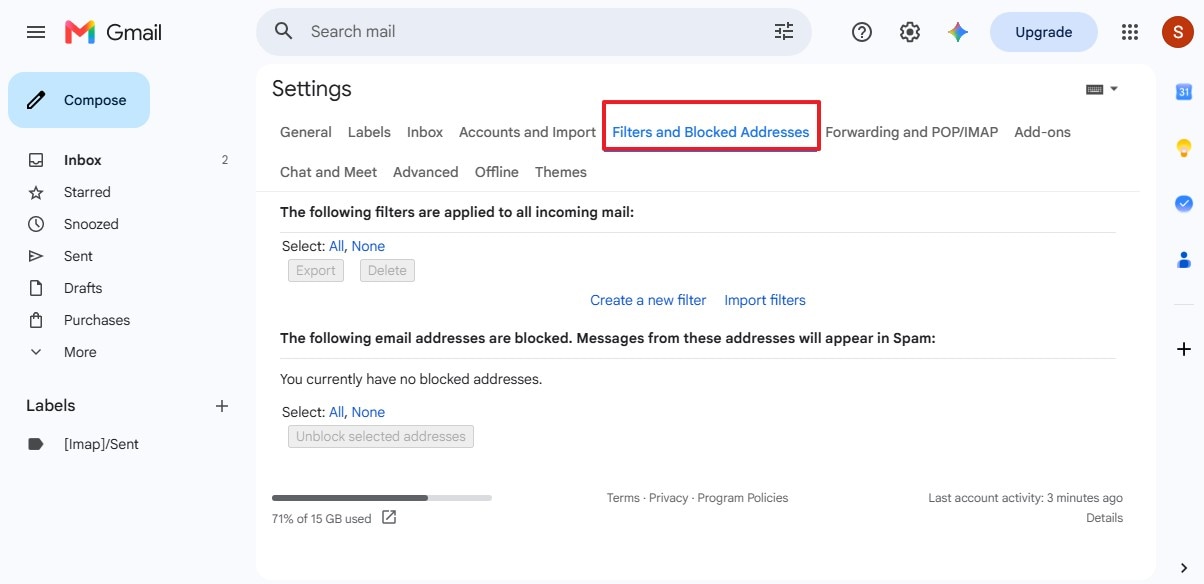
Los filtros de Gmail pueden archivar o eliminar automáticamente los mensajes entrantes, mientras que la configuración de reenvío y POP puede mover el correo a otro lugar o eliminar la copia de Gmail. Google recomienda comprobar esta configuración en un ordenador usando su guía de mensajes de Gmail perdidos. Para identificar por qué faltan mensajes de Gmail en tu bandeja de entrada antes de intentar la recuperación, comprueba esta configuración en orden:
-
1 Revisar los filtros de Gmail
Abre Gmail en un ordenador, haz clic en "Configuración > Ver toda la configuración > Filtros y direcciones bloqueadas". Busca filtros con "Eliminarlo" o "Saltar Bandeja de entrada" habilitados, y luego edita o elimina los que expliquen los mensajes perdidos.
-
2 Comprobar la configuración de reenvío
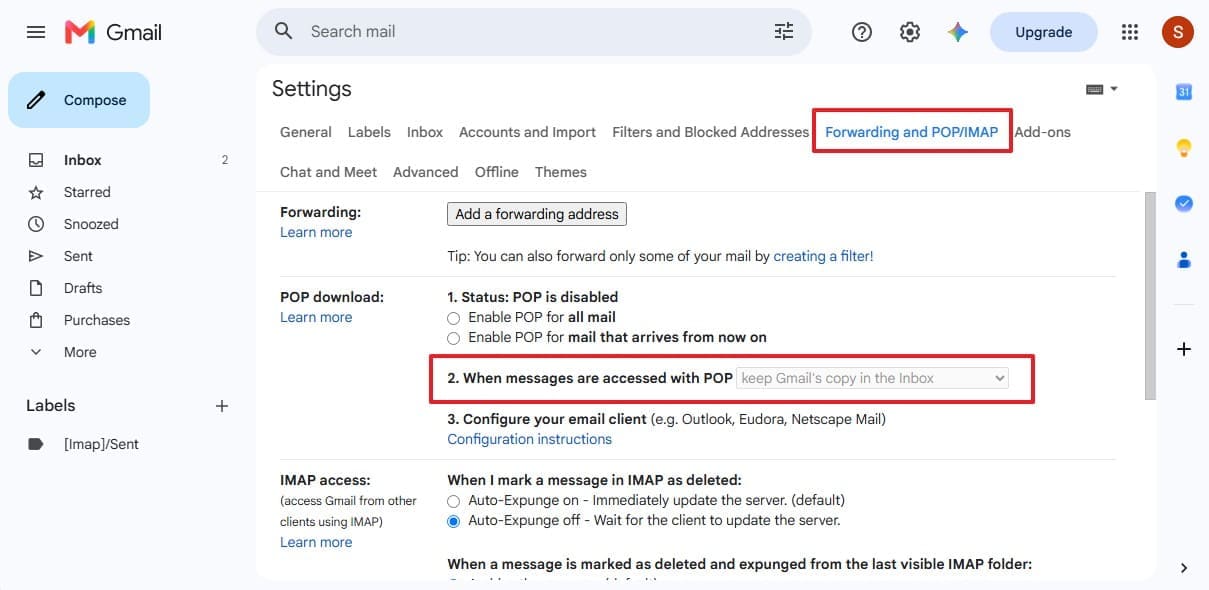
Accede a la pestaña "Reenvío y correo POP/IMAP". Si el reenvío está habilitado a una dirección que no reconoces, selecciona "Inhabilitar reenvío". Para conservar los mensajes en Gmail, elige "Conservar la copia de Gmail en la Bandeja de entrada" en la configuración de reenvío. Para el acceso POP, selecciona "Conservar la copia de Gmail en la Bandeja de entrada" en el menú "Cuando se accede a los mensajes con POP".
-
3 Eliminar el acceso de aplicaciones no reconocidas
Abre las conexiones de terceros de tu cuenta de Google y elimina cualquier aplicación desconocida o no utilizada que tenga acceso a tus datos de Gmail. Corregir un filtro o la configuración del cliente de correo puede evitar que futuros mensajes desaparezcan, pero no restaurará automáticamente los correos que fueron eliminados permanentemente.
Parte 2. Cómo recuperar correos eliminados de Gmail desde la Papelera en Android
Gmail mantiene los mensajes eliminados en la Papelera hasta 30 días antes de eliminarlos permanentemente, según la guía de recuperación de Google. Los mensajes vaciados de la Papelera o eliminados definitivamente no se pueden restaurar desde allí. Para recuperar correos eliminados de Gmail antes de que expiren, sigue estos pasos:
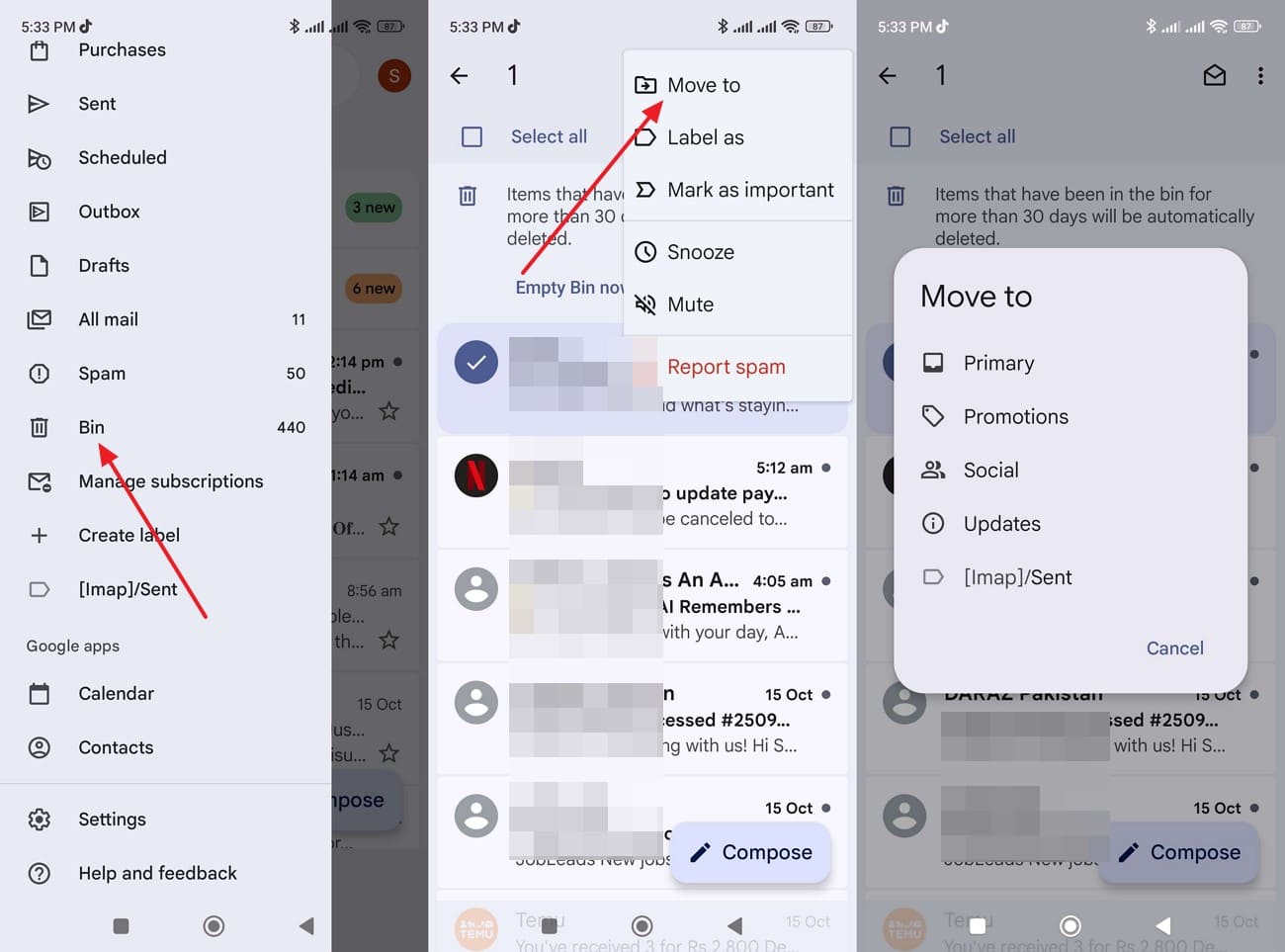
Instrucciones. Abre Gmail, toca "Menú" y selecciona "Papelera". Mantén pulsado el correo hasta que aparezca una marca de verificación, luego selecciona cualquier otro mensaje que desees restaurar. Toca "Tres puntos > Mover a" y elige la carpeta donde deseas restaurar los correos.
Parte 3. Cómo escanear Android en busca de datos de Gmail con Dr.Fone – Recuperación de Datos (Android)
Si las opciones de recuperación de Google no han devuelto los correos electrónicos perdidos, Dr.Fone - Recuperación de Datos (Android) ofrece otra forma de recuperar datos de teléfonos Android compatibles. Esta herramienta de recuperación de Gmail utiliza la Recuperación Avanzada para escanear los datos de aplicaciones seleccionadas en busca de registros y archivos adjuntos recuperables de Gmail. Puedes previsualizar los resultados disponibles, seleccionar los elementos que necesitas y guardarlos en una computadora en lugar de restaurarlos directamente en Gmail.
Antes de comenzar, verifica si tu dispositivo cumple con los requisitos de compatibilidad. La Recuperación Avanzada está disponible a través de Dr.Fone para Windows y es compatible con Android 9–13, excluyendo dispositivos Huawei con Android 12 o 13. También necesitarás un cable USB para conectar tu teléfono durante el escaneo. Los resultados dependen de los datos recuperables de Gmail que permanezcan en el almacenamiento del dispositivo, no de los correos electrónicos almacenados en los servidores de Google.
 Escanea teléfonos y tabletas Android directamente.
- Previsualiza y recupera solo lo que necesitas.
- Compatible con WhatsApp, fotos, vídeos, contactos y más.
- Funciona con más de 6000 dispositivos Android.

Guía para escanear Android en busca de datos recuperables de Gmail usando Dr.Fone
Para comprobar si Dr.Fone puede recuperar correos eliminados de Gmail de tu teléfono Android, sigue estos pasos usando la Recuperación Avanzada:
-
Paso 1 Elegir el modo de Recuperación Avanzada
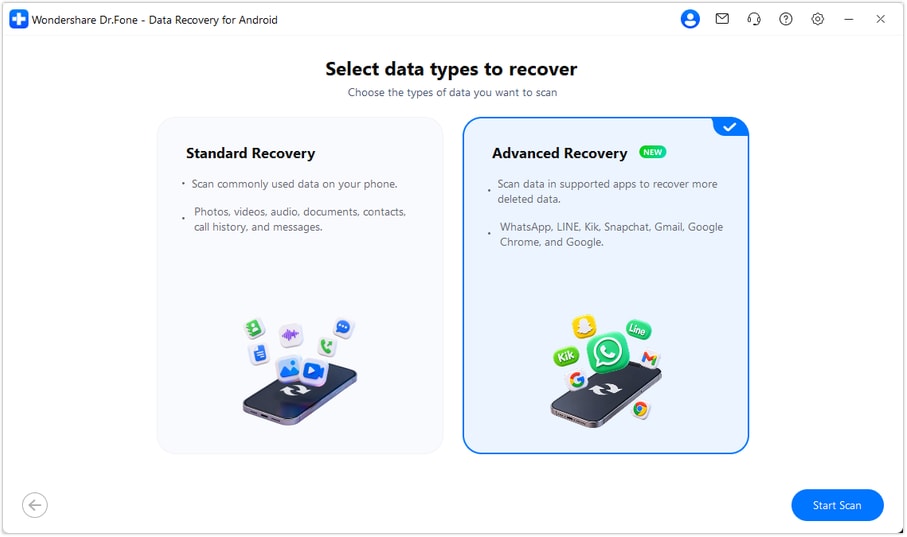
Ve a "Caja de herramientas > Recuperación de datos > Android" y elige "Recuperar datos de Android". Selecciona "Recuperación Avanzada", haz clic en "Iniciar escaneo" y conecta tu teléfono Android a la computadora mediante un cable USB cuando se te solicite.
-
Paso 2 Seleccionar los datos de Gmail e iniciar el escaneo
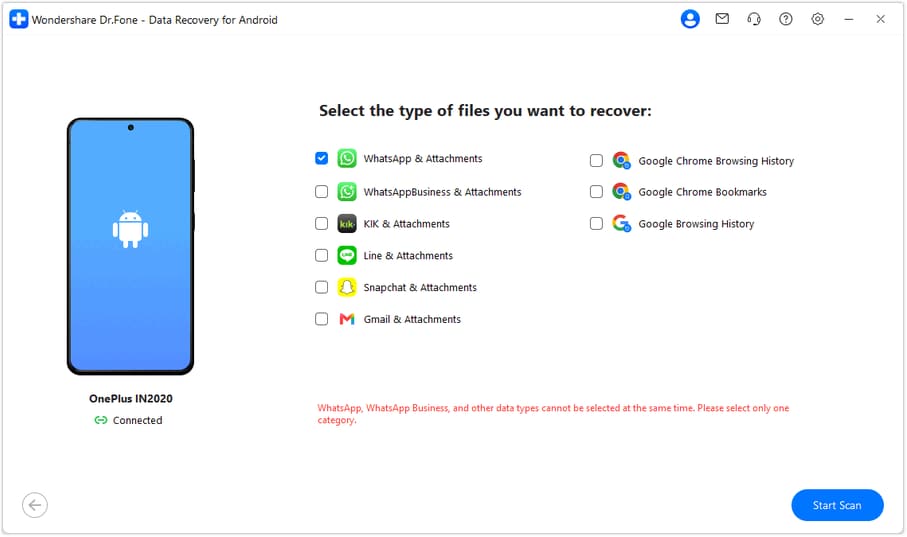
De las categorías de datos disponibles, selecciona "Gmail y archivos adjuntos" junto con cualquier otro tipo de datos compatible que desees recuperar. Haz clic en "Iniciar escaneo" y mantén tu teléfono conectado durante todo el proceso.
-
Paso 3 Previsualizar y recuperar los datos de Gmail
Una vez que finalice el escaneo, revisa los registros y archivos adjuntos de Gmail que se muestran en los resultados. Selecciona los elementos que deseas recuperar, haz clic en "Recuperar" y elige una carpeta en tu ordenador para guardar los archivos de Gmail.
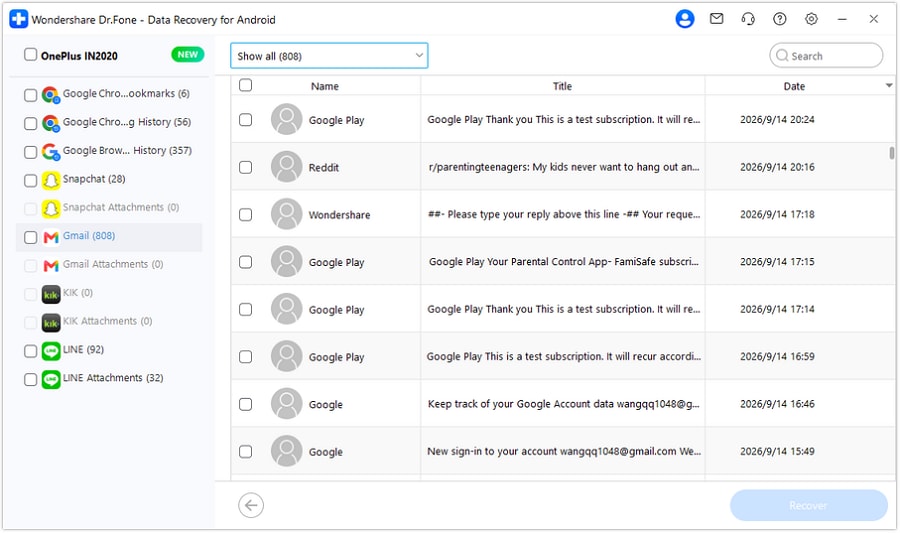
Explora Dr.Fone - Recuperación de Datos (Android) para comprobar la compatibilidad del dispositivo y escanear en busca de datos y archivos adjuntos recuperables de Gmail.




Parte 4. Qué hacer cuando los correos eliminados de Gmail ya no están en la Papelera
En algunos casos, los correos que ya no están en la Papelera aún pueden recuperarse a través de las opciones de recuperación de Google o los administradores de Workspace. Los archivos adjuntos guardados previamente también pueden seguir disponibles. Para la Recuperación de datos de Gmail más allá de la Papelera, consulta estas 3 opciones:
Solicitar la recuperación de Gmail tras un acceso no autorizado a la cuenta
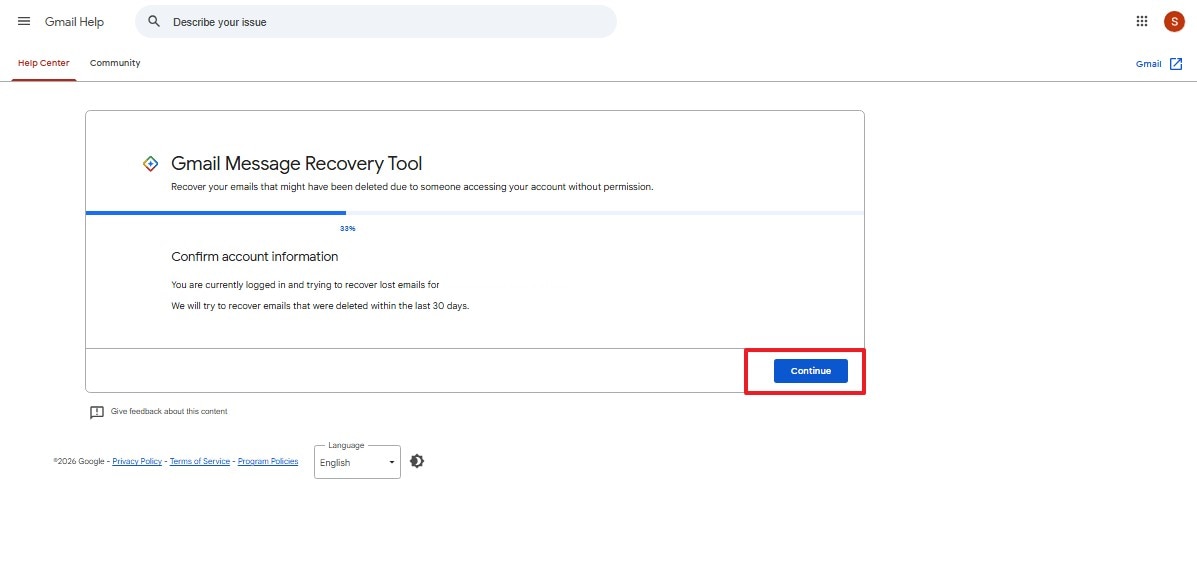
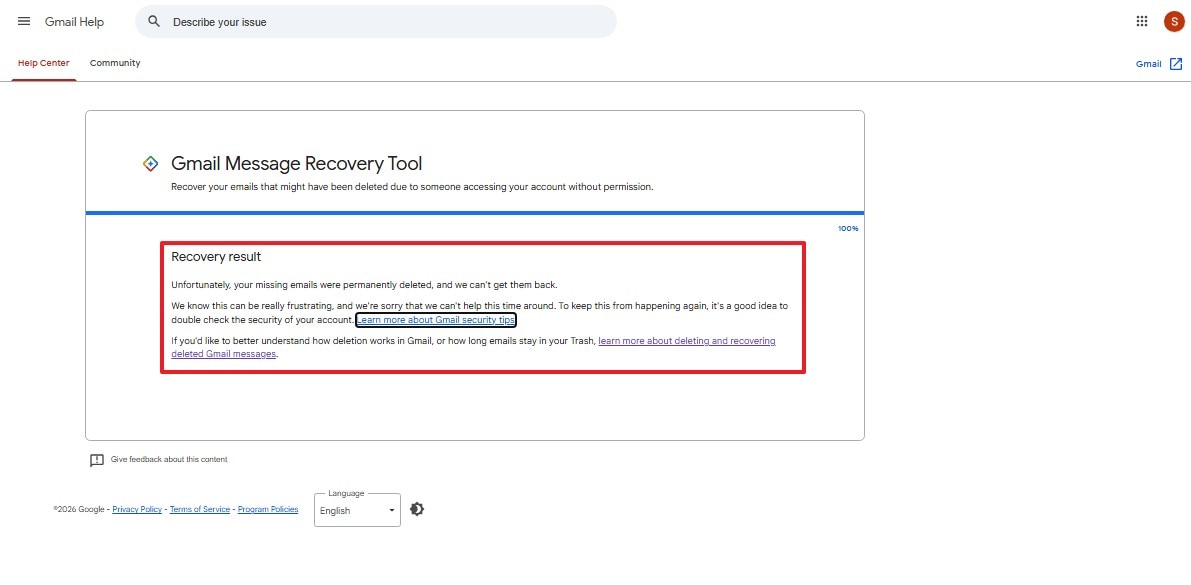
La herramienta de recuperación de mensajes de Gmail de Google ayuda a recuperar correos que pueden haber sido eliminados porque alguien accedió a tu cuenta sin permiso. Esta herramienta aborda sospechas de acceso no autorizado en lugar de eliminaciones accidentales rutinarias, y la recuperación depende de los hallazgos de Google. Si sospechas que un acceso no autorizado causó que tus mensajes de Gmail desaparecieran, sigue estos pasos:
-
Paso 1
Abre la herramienta de recuperación de mensajes de Gmail y presiona el botón "Continuar".
-
Paso 2
Sigue las instrucciones en pantalla de Google y revisa los resultados de la recuperación. Después, comprueba tu bandeja de entrada de Gmail y Todo el correo en busca de los correos electrónicos faltantes.
Contacta a un administrador de Google Workspace
Los administradores de Google Workspace pueden restaurar correos electrónicos eliminados permanentemente hasta 25 días después de la eliminación permanente utilizando la consola de administración de Google. Las organizaciones que usan Google Vault también pueden recuperar mensajes más antiguos si las reglas de retención o las conservaciones los han preservado. Si necesitas recuperar correos electrónicos eliminados de Gmail de una cuenta de trabajo o escolar, pide a tu administrador que verifique estas opciones:
Mediante la restauración desde la consola de administración
-
Paso 1
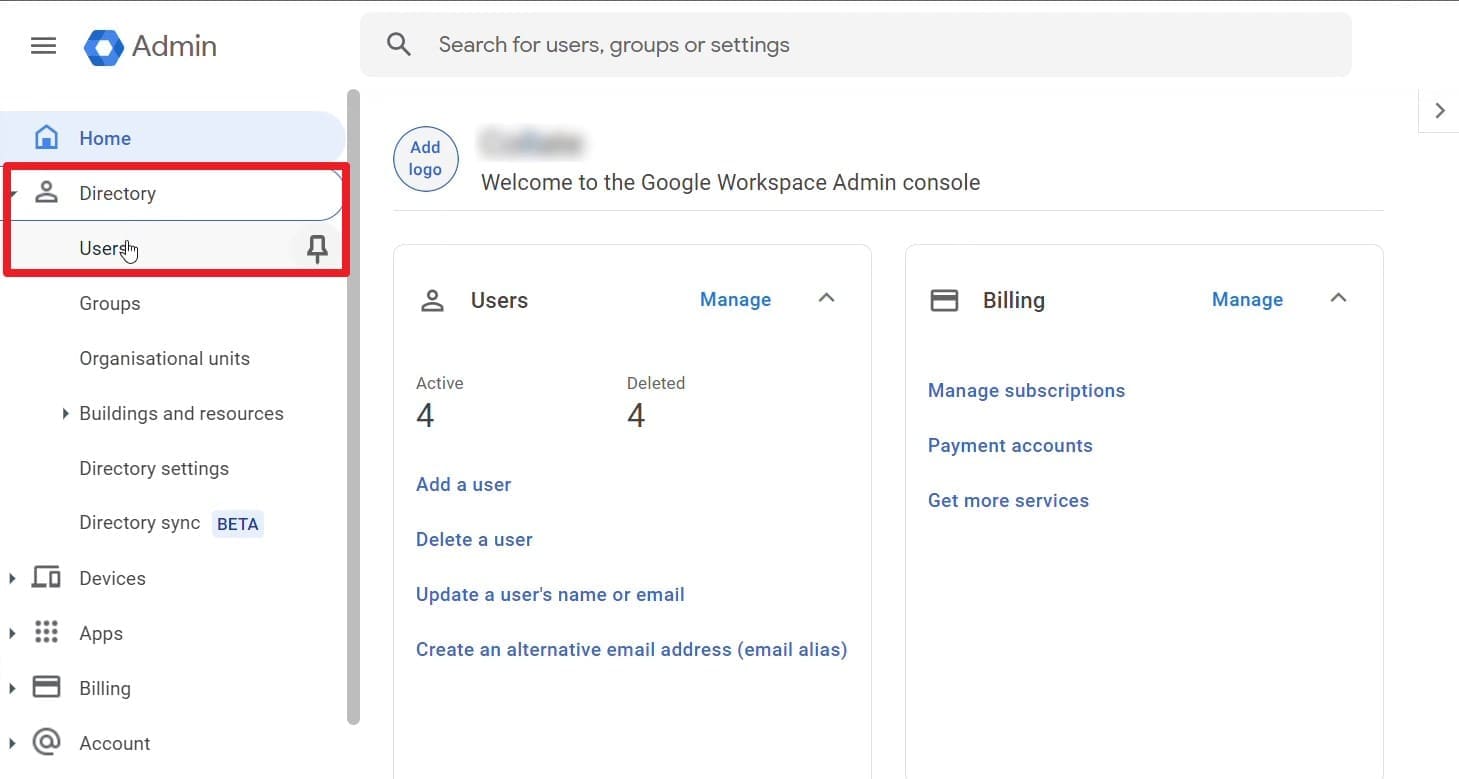
Pide a tu administrador que inicie sesión en la consola de administración de Google y abra la lista de "Usuarios" en "Directorio".
-
Paso 2
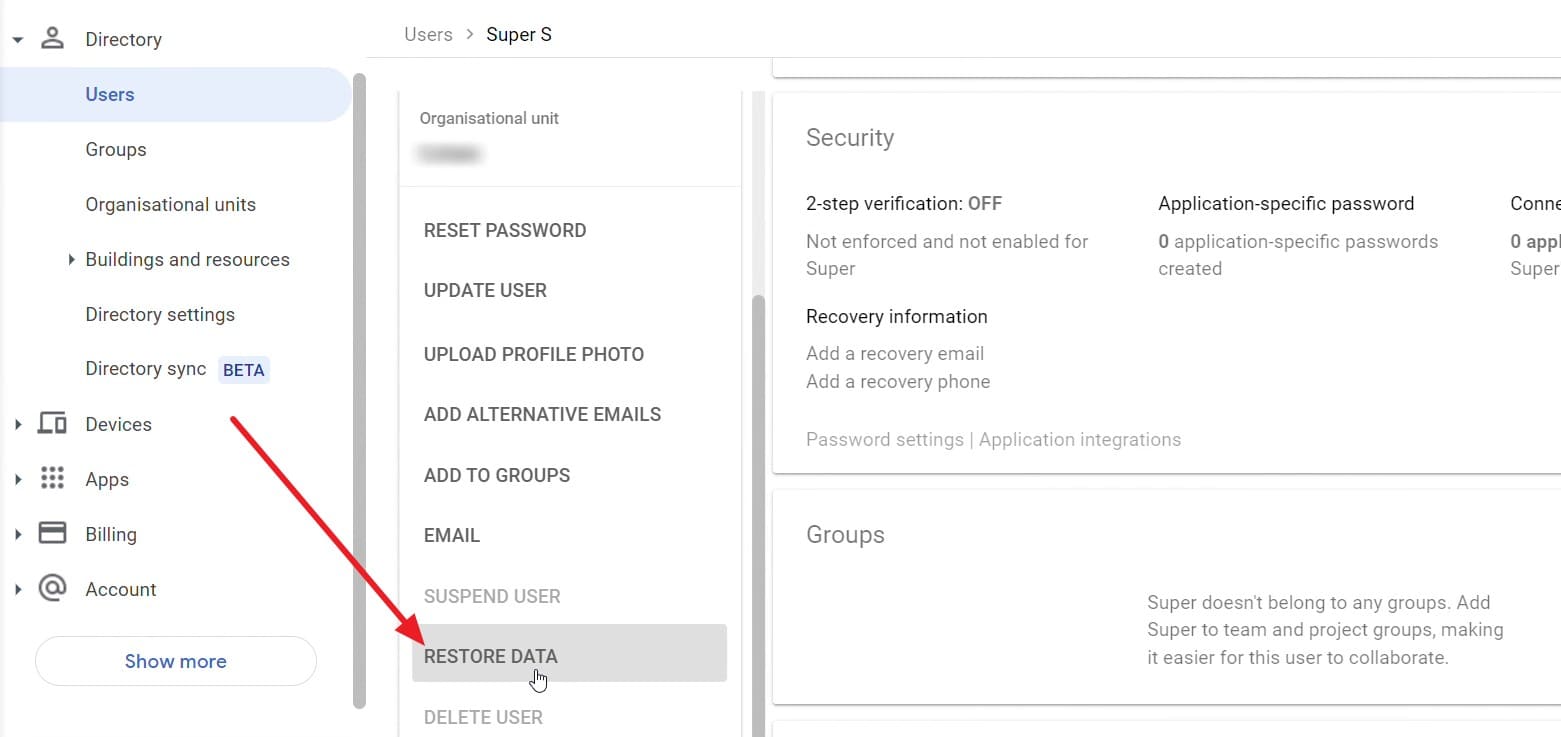
Pídele que seleccione tu cuenta de la lista y localice la opción "Restaurar datos".
-
Paso 3
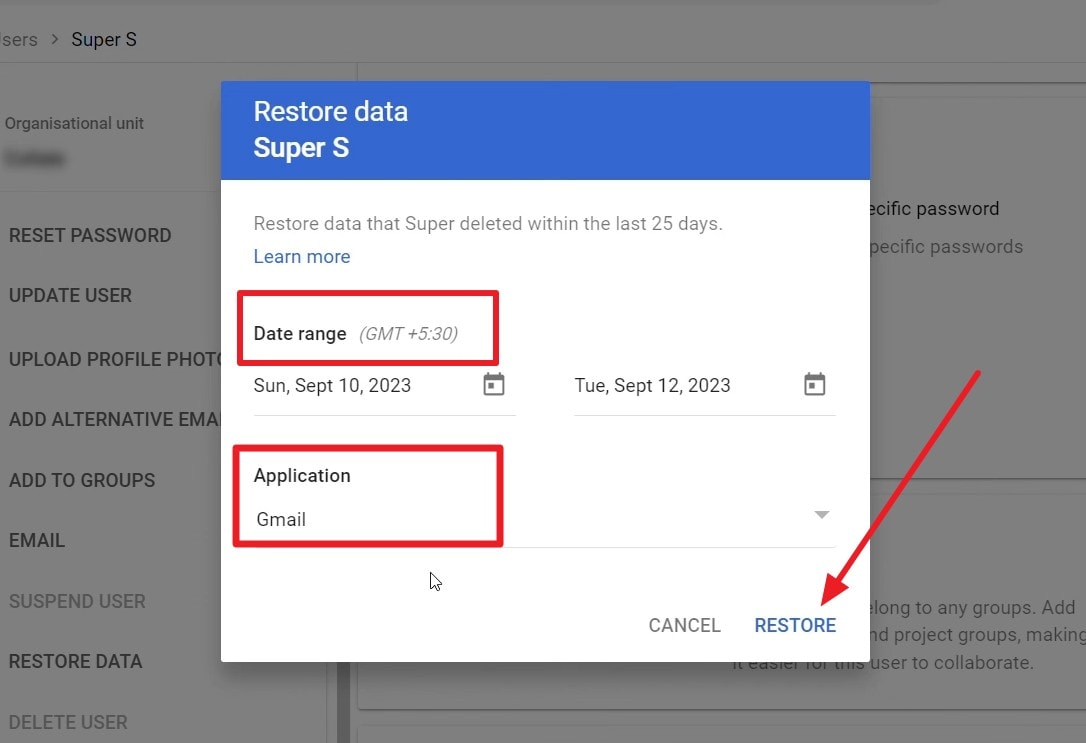
Solicita que ingrese el período en el que se eliminaron los correos electrónicos, seleccione "Gmail" como la aplicación y haga clic en "Restaurar".
Mediante Google Vault
-
Paso 1
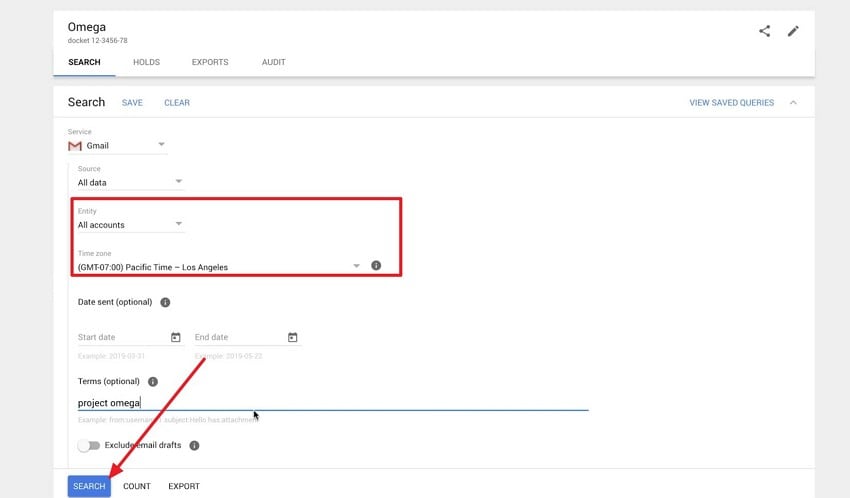
Pide a tu administrador que acceda a Google Vault, abra el "Asunto" correspondiente y seleccione "Gmail" en "Búsqueda".
-
Paso 2
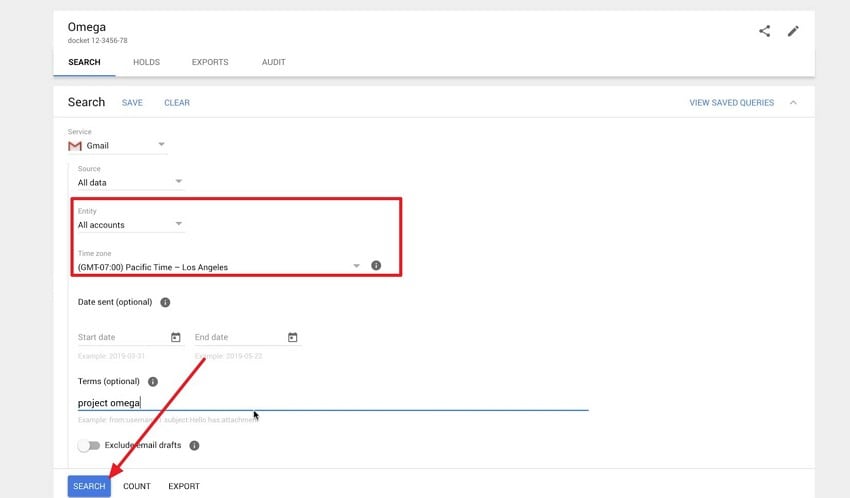
A continuación, debe especificar tu cuenta, establecer la zona horaria y el rango de fechas apropiados para los correos electrónicos faltantes y hacer clic en "Buscar".
-
Paso 3
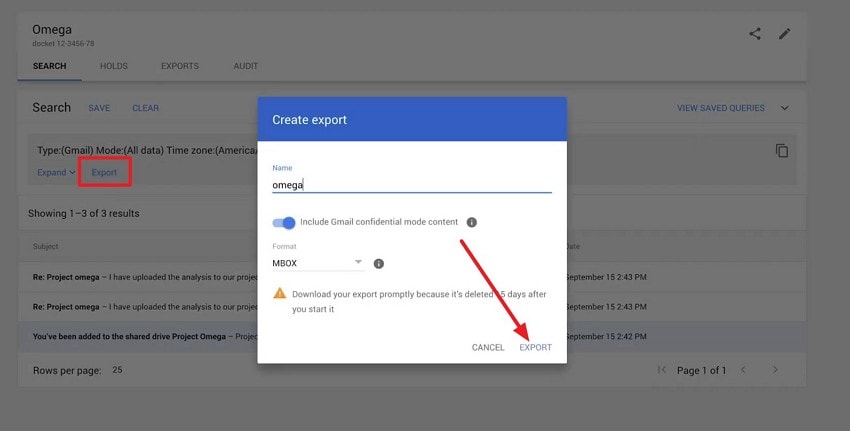
Una vez que aparezcan los resultados, pide a tu administrador que revise los mensajes disponibles, navegue a la pestaña "Exportar", ingrese un nombre de exportación y haga clic en "Exportar".
Encuentra copias existentes de archivos adjuntos eliminados de Gmail
Eliminar un mensaje de Gmail no elimina los archivos adjuntos que ya hayas descargado o guardado en otro lugar. Los archivos más antiguos de Google Takeout también pueden contener el correo electrónico original y sus archivos adjuntos. Antes de probar otro método de Recuperación de datos de Gmail, revisa estas ubicaciones en busca de copias existentes:
- Revisa tus archivos de Android: Abre Files by Google o el administrador de archivos de tu teléfono. Busca en Descargas, Documentos y otras carpetas usando el nombre del archivo adjunto o el tipo de archivo.
- Busca en el almacenamiento en la nube y en computadoras: Revisa Google Drive, otras cuentas de almacenamiento en la nube y cualquier computadora donde hayas guardado previamente el archivo adjunto.
- Revisa exportaciones anteriores de Google Takeout: Localiza un archivo creado antes de que el correo electrónico se eliminara permanentemente. Extráelo en una computadora y abre la exportación de Gmail (generalmente un archivo MBOX) en una aplicación de correo electrónico compatible para encontrar el mensaje y su archivo adjunto.
Parte 5. Recuperación avanzada de Gmail con Dr.Fone: Funciones compatibles y limitaciones
La Recuperación avanzada de Dr.Fone escanea dispositivos Android compatibles en busca de datos de aplicaciones recuperables, incluidos datos y archivos adjuntos de Gmail. Introducida en Dr.Fone V13.9.9 para Windows, esta función te permite previsualizar los resultados disponibles y guardar los elementos seleccionados en tu computadora. Antes de usar esta herramienta de recuperación de Gmail, revisa sus funciones compatibles y limitaciones en la tabla a continuación:
| Función | Compatibilidad y limitaciones |
|---|---|
| Recuperación de datos de Gmail | Escanea dispositivos Android compatibles en busca de registros y archivos adjuntos de Gmail recuperables. Previsualiza los elementos detectados y exporta los resultados seleccionados a tu computadora. |
| Compatibilidad con Android | Funciona con Android 9–13, excepto dispositivos Huawei con Android 12 o 13. |
| Selección de escaneo | Los usuarios pueden seleccionar Gmail junto con otras categorías de datos compatibles. WhatsApp y WhatsApp Business deben escanearse por separado. |
| Destino de la recuperación | Los datos recuperados se pueden guardar en una PC con Windows, pero no se admite la restauración directa al teléfono o a la bandeja de entrada de Gmail. |
| Acceso al servidor de Google | Recupera los datos disponibles del dispositivo Android en lugar de acceder a correos electrónicos eliminados permanentemente en los servidores de Google. |
Conclusión
La Recuperación de datos de Gmail en Android comienza revisando Todo el correo, Papelera y la configuración de sincronización. Si los correos electrónicos se han eliminado permanentemente, las opciones de recuperación de Google pueden ayudar en ciertas situaciones. También puedes usar Dr.Fone - Recuperación de Datos (Android) para escanear teléfonos Android en busca de datos y archivos adjuntos recuperables de Gmail mediante Recuperación avanzada. Dependiendo de los resultados de escaneo disponibles, puedes guardar los elementos recuperados en una computadora, aunque no se admite la restauración directa a Gmail.
Preguntas frecuentes
-
1. ¿Qué datos de Gmail puedo previsualizar antes de la recuperación?
Dr.Fone te permite previsualizar registros de Gmail recuperables por nombre, título y fecha después del escaneo. Marca "Archivos adjuntos de Gmail" para ver los archivos disponibles, luego selecciona los elementos que necesitas y haz clic en "Recuperar" para guardarlos en tu computadora. -
2. ¿Desinstalar Gmail o borrar su caché elimina los correos electrónicos de mi cuenta de Google?
No, desinstalar Gmail o borrar su caché no elimina los correos electrónicos almacenados en tu cuenta de Google. Sin embargo, borrar el almacenamiento de la aplicación puede eliminar borradores, firmas y configuraciones guardados localmente. -
3. ¿Puedo recuperar correos electrónicos de Gmail si ya no puedo iniciar sesión en mi cuenta de Google?
Usa la recuperación de cuenta de Google para recuperar el acceso. Alternativamente, Dr.Fone - Recuperación de Datos (Android) puede escanear teléfonos compatibles en busca de datos recuperables de Gmail, pero no puede recuperar correos electrónicos directamente de los servidores de Google.
 Añadir Wondershare Dr.Fone como fuente preferida en Google





