 Recupera fotos, mensajes, WhatsApp y mucho más, sin necesidad de copia de seguridad.

 100% Seguridad Verificada | Sin Suscripción Obligatoria | Libre de malware

 :
: 
 ChatGPT
 Perplexity
 Gemini
 Claude
 Grok
Grok
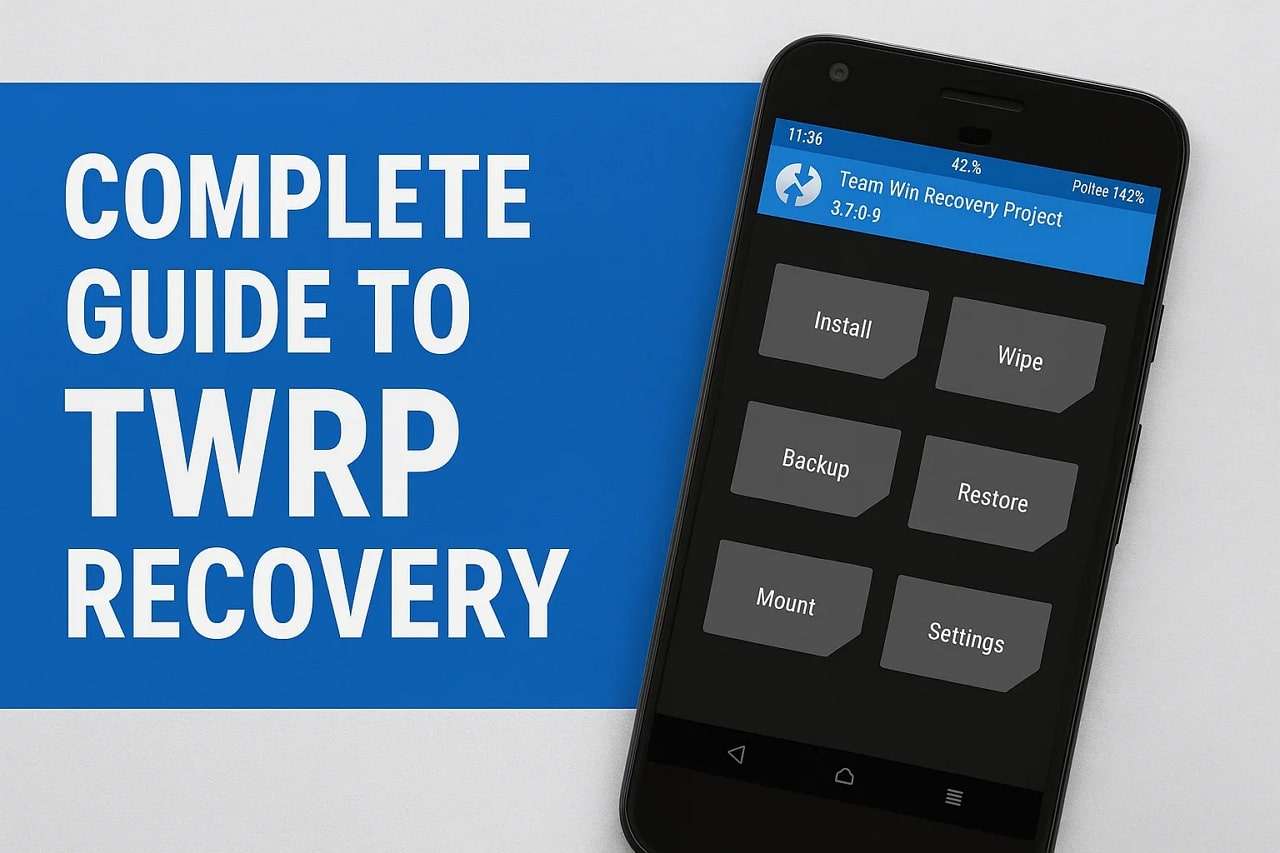
Muchos entusiastas de Android y usuarios cotidianos buscan frecuentemente formas integrales de tomar el control total sobre sus dispositivos móviles. A veces, los ajustes nativos del teléfono y los entornos de recuperación de fábrica simplemente no son lo suficientemente potentes para solucionar problemas profundos del sistema, eliminar bloatware o desbloquear el potencial oculto del hardware. En estos escenarios complejos, utilidades especializadas como Recuperación TWRP se convierten en un recurso increíblemente valioso para manejar tareas avanzadas de software. Al implementar esta herramienta, los usuarios pueden gestionar copias de seguridad completas del sistema, instalar software personalizado y recuperarse sin problemas de fallos críticos del sistema.
Para aquellos que son completamente nuevos en la comunidad de modificación de Android, comprender cómo funciona una herramienta de recuperación personalizada puede parecer algo confuso o incluso intimidante al principio. Sin embargo, con la orientación adecuada paso a paso, cualquiera puede aprender cómo descargar TWRP y usarlo sin dificultad. Esta revisión completa explicará qué hace el Team Win Recovery Project, detallará el propósito central de sus robustas funciones y le guiará a través de métodos de instalación seguros. Además, dado que no todos se sienten cómodos navegando interfaces de línea de comandos o pasos avanzados del bootloader, también presentaremos una alternativa mucho más fácil y libre de riesgos para la recuperación de datos.
En este artículo
- Parte 1. ¿Qué hace TWRP? Información rápida
- Parte 2. ¿Qué hace cada función de TWRP? Explorando posibilidades
- Parte 3. ¿Se puede instalar TWRP sin root?
- Parte 4. Cómo instalar y usar la herramienta TWRP en dispositivos Android
- Parte 5. Explore la mejor alternativa fácil a TWRP: Dr.Fone - Recuperación de datos (Android)
Parte 1. ¿Qué hace TWRP? Información rápida
TWRP, que significa Team Win Recovery Project, es una herramienta de recuperación personalizada de código abierto diseñada exclusivamente para dispositivos basados en Android. A diferencia de la recuperación de fábrica predeterminada que viene preinstalada en su teléfono —que generalmente lo limita a simples restablecimientos de fábrica o actualizaciones OTA oficiales— esta plataforma ofrece una interfaz de usuario moderna, completamente táctil y excepcionalmente intuitiva para navegar. Con ella, los usuarios tienen la capacidad de realizar tareas que van mucho más allá de las estrictas limitaciones establecidas por los fabricantes de equipos originales (OEM).
La función más importante y celebrada de Recuperación TWRP es su capacidad para crear copias de seguridad completas "Nandroid" del dispositivo. Esto significa que puede guardar una imagen exacta del estado actual de su teléfono —capturando múltiples tipos de datos como aplicaciones instaladas, configuraciones del sistema, registros de llamadas y datos de partición— de forma segura en una sola operación.
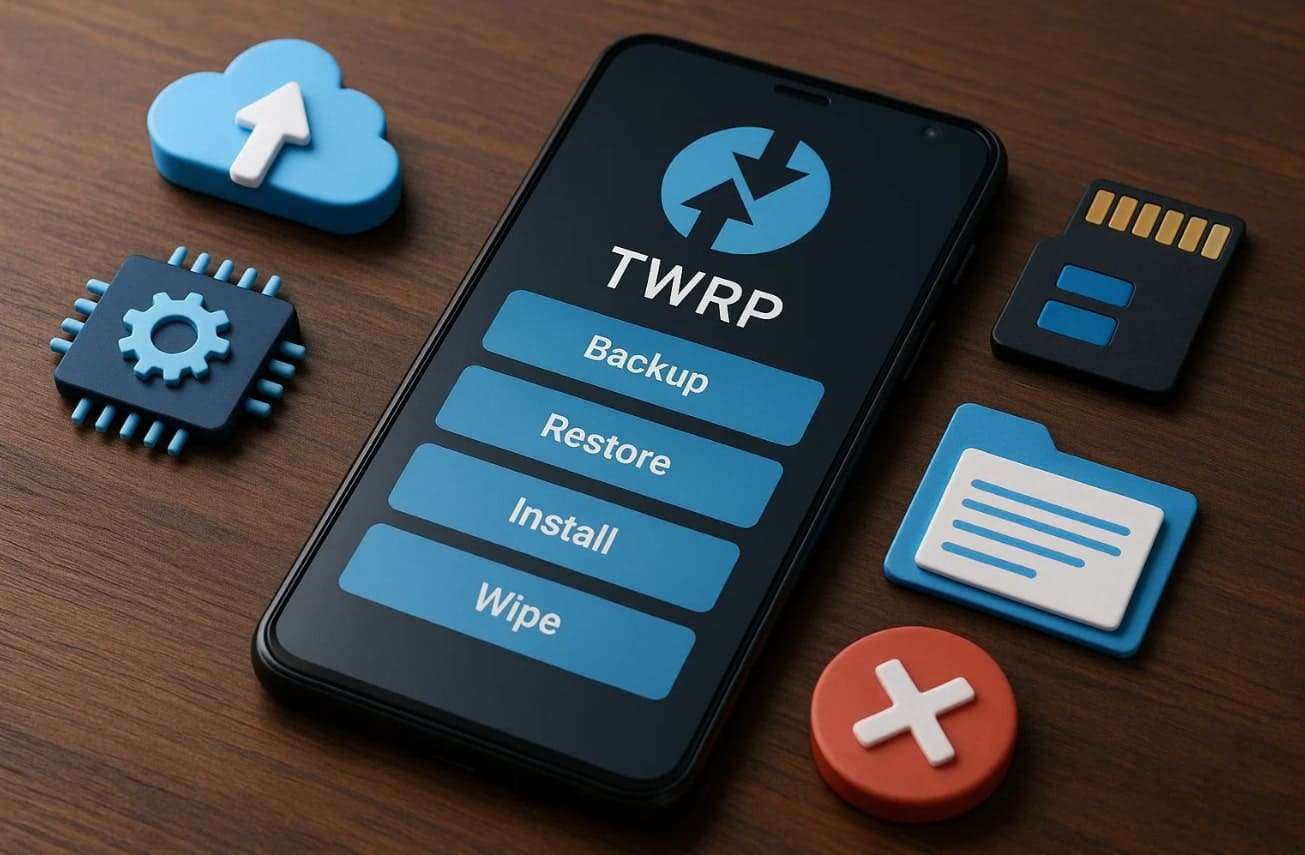
En situaciones donde un ajuste del sistema sale mal o una actualización causa un bucle de arranque, esta copia de seguridad completa puede restaurarse rápidamente para devolver el teléfono a su punto de partida impecable. Además, los usuarios pueden utilizarlo para flashear nuevas ROMs personalizadas, kernels únicos o mods de rendimiento para desbloquear velocidades de procesamiento más rápidas o funciones completamente nuevas. Incluso permite la limpieza profunda de particiones específicas como la caché Dalvik, lo que ayuda drásticamente al solucionar errores o preparar el dispositivo para una instalación de sistema completamente nueva. En definitiva, hace que las reparaciones a nivel profundo, las actualizaciones del sistema operativo y la gestión de archivos sean mucho más fáciles mientras mantiene la ejecución real de forma sencilla.
Parte 2. ¿Qué hace cada función de TWRP? Explorando posibilidades
Al instalar el Team Win Recovery Project, los usuarios de Android pueden sumergirse en una gran cantidad de opciones avanzadas que mejoran drásticamente el control administrativo y la gestión general del dispositivo. A continuación, describimos algunas de las capacidades más destacadas que hacen que esta herramienta de recuperación personalizada sea tan solicitada:
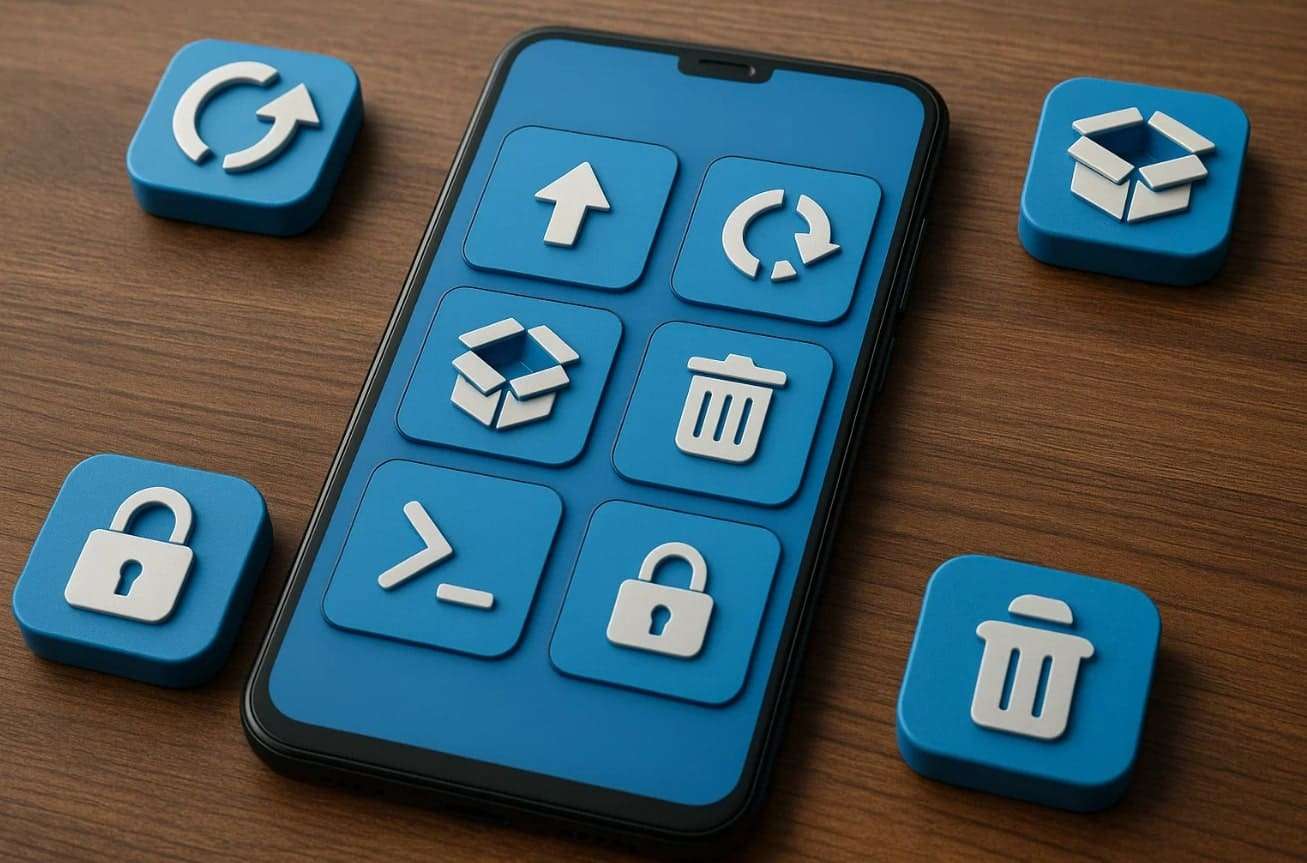
- Copias de seguridad Nandroid completas: Permite la creación de copias de seguridad completas del dispositivo, bit a bit, asegurando que sus aplicaciones personalizadas, datos personales y configuraciones del sistema estén preservados de forma segura en cualquier momento.
- Opciones de restauración versátiles: Puede restaurar rápidamente archivos de copia de seguridad guardados desde el almacenamiento interno, una Tarjeta SD micro o incluso unidades USB OTG conectadas externamente.
- Flasheo de firmware personalizado: El entorno es totalmente compatible con el flasheo de ROMs personalizadas (como LineageOS) o kernels modificados, desbloqueando así versiones más nuevas de Android, funciones extendidas y una optimización superior de batería o rendimiento.
- Limpieza granular de particiones: TWRP le permite limpiar selectivamente datos, caché, caché Dalvik o particiones del sistema. Este es un paso crítico para prevenir conflictos de software antes de escribir nuevo software personalizado en el dispositivo.
- Emulador de terminal integrado: Para usuarios altamente técnicos, otorga acceso directo a un emulador de terminal. Esto le permite ejecutar comandos complejos de Linux directamente desde el entorno de recuperación sin necesidad de arrancar en el sistema operativo Android principal.
Parte 3. ¿Se puede instalar TWRP sin root?
Uno de los conceptos erróneos más comunes en la comunidad Android es el prerrequisito de acceso root para modificaciones personalizadas. La realidad es que puede instalar el APK de TWRP o su imagen de recuperación sin necesidad de rootear su teléfono Android primero. Sin embargo, existen condiciones técnicas muy estrictas involucradas. En primer lugar, el bootloader de su dispositivo debe estar completamente desbloqueado. Desbloquear el bootloader es un procedimiento distinto y separado que elimina el bloqueo de seguridad del fabricante en la partición de arranque.

Dado que el acceso root en sí no es necesario para flashear la imagen, cualquier persona con un dispositivo compatible puede lograrlo mediante una computadora. La mayoría de las instalaciones tradicionales se ejecutan sin problemas utilizando herramientas ADB (Android Debug Bridge) y Fastboot. Tenga en cuenta que los métodos y comandos de desbloqueo específicos pueden variar significativamente dependiendo del fabricante del teléfono y del modelo específico del dispositivo.
Parte 4. Cómo instalar y usar la herramienta TWRP en dispositivos Android
Instalar y navegar TWRP con éxito equipa a los usuarios de Android con un conjunto de funciones altamente capaz para mantener, controlar y reparar sus smartphones. Al utilizar esta interfaz, generar instantáneas del sistema, recuperar datos corruptos o inyectar modificaciones personalizadas para solucionar fallos de software se convierte en un proceso altamente optimizado.
Aunque existe una aplicación dedicada para ayudar a gestionar actualizaciones si ya tiene root, la instalación inicial para la mayoría de los usuarios modernos requiere una computadora. Siga este tutorial completo paso a paso para aprender exactamente cómo puede instalar e implementar esta potente plataforma de recuperación:
Prerrequisitos esenciales
- Bootloader desbloqueado: El bootloader de su teléfono debe estar absolutamente desbloqueado; de lo contrario, el sistema bloqueará la instalación de TWRP.
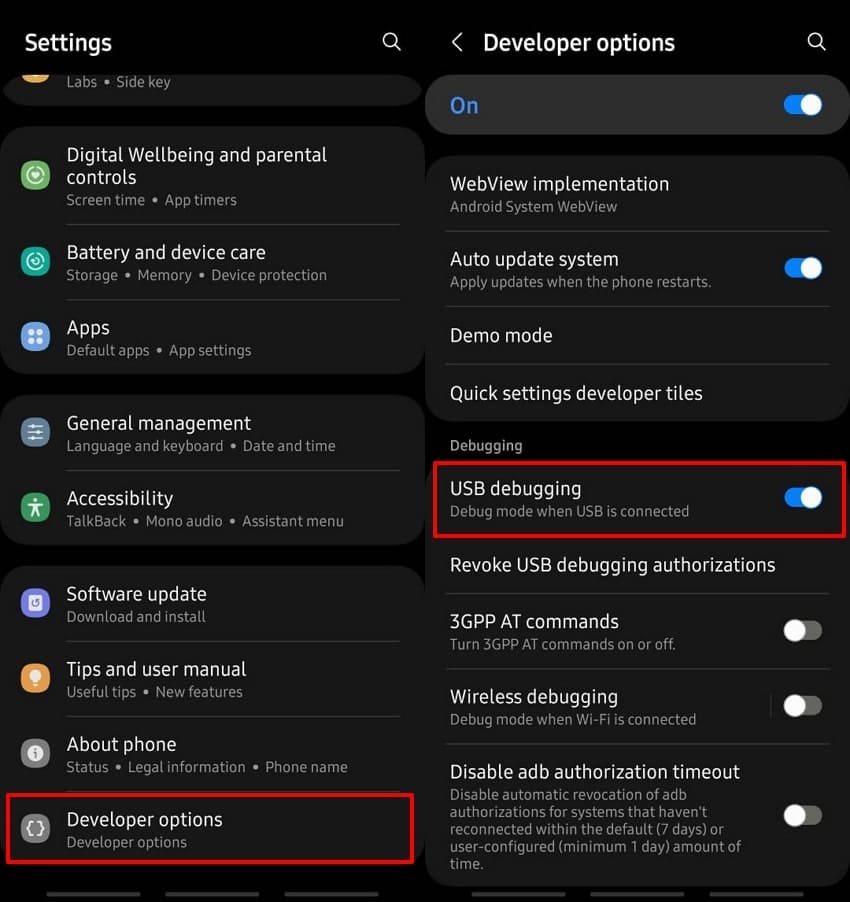
- Depuración USB habilitada: Debe activar la depuración USB dentro del menú de Opciones de desarrollador de Android para permitir la comunicación segura entre su teléfono y su computadora.
- Archivo de imagen TWRP correcto: Debe descargar el archivo de imagen TWRP (.img) exacto diseñado específicamente para el modelo o nombre en código de su dispositivo. Usar la imagen incorrecta puede inutilizar su teléfono.
- Entorno ADB y Fastboot: Instale las herramientas oficiales Android SDK Platform-Tools en su PC para enviar comandos Fastboot con éxito.
Guía paso a paso para instalar y usar TWRP
-
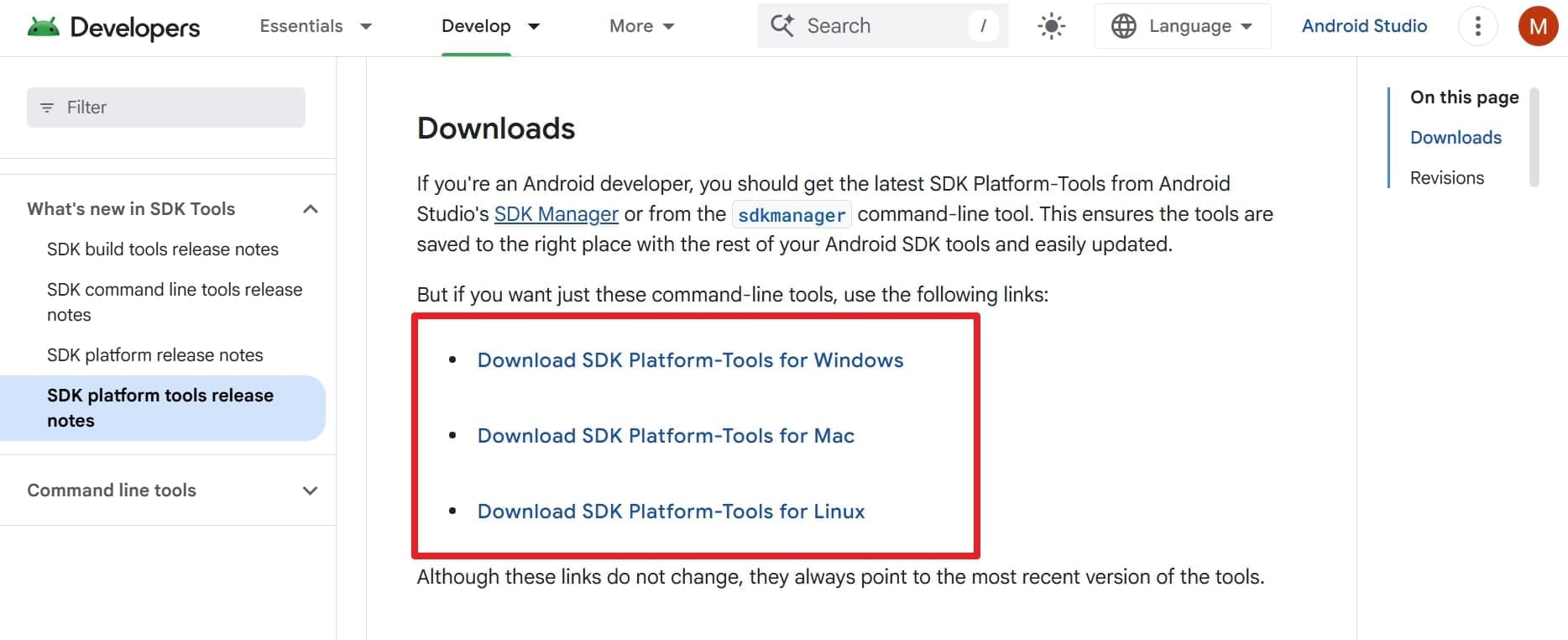
Paso 1 Descargue las SDK Platform Tools
Inicialmente, navegue a la página web oficial "Android Developer's SDK Platforms". Descargue el paquete ZIP correcto correspondiente al sistema operativo de su computadora (Windows, macOS o Linux) y extráigalo en una ubicación conveniente.
-
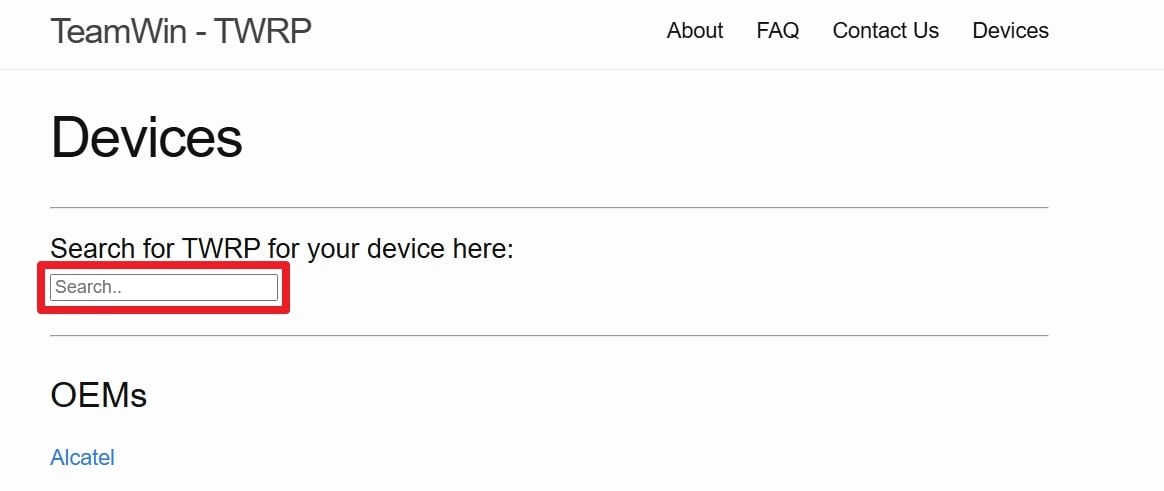
Paso 2 Obtenga el archivo de recuperación apropiado
A continuación, visite el portal oficial "TeamWin Devices". Busque cuidadosamente el modelo exacto de su smartphone o nombre en código del hardware, y descargue el último archivo TWRP `.img` disponible.
-
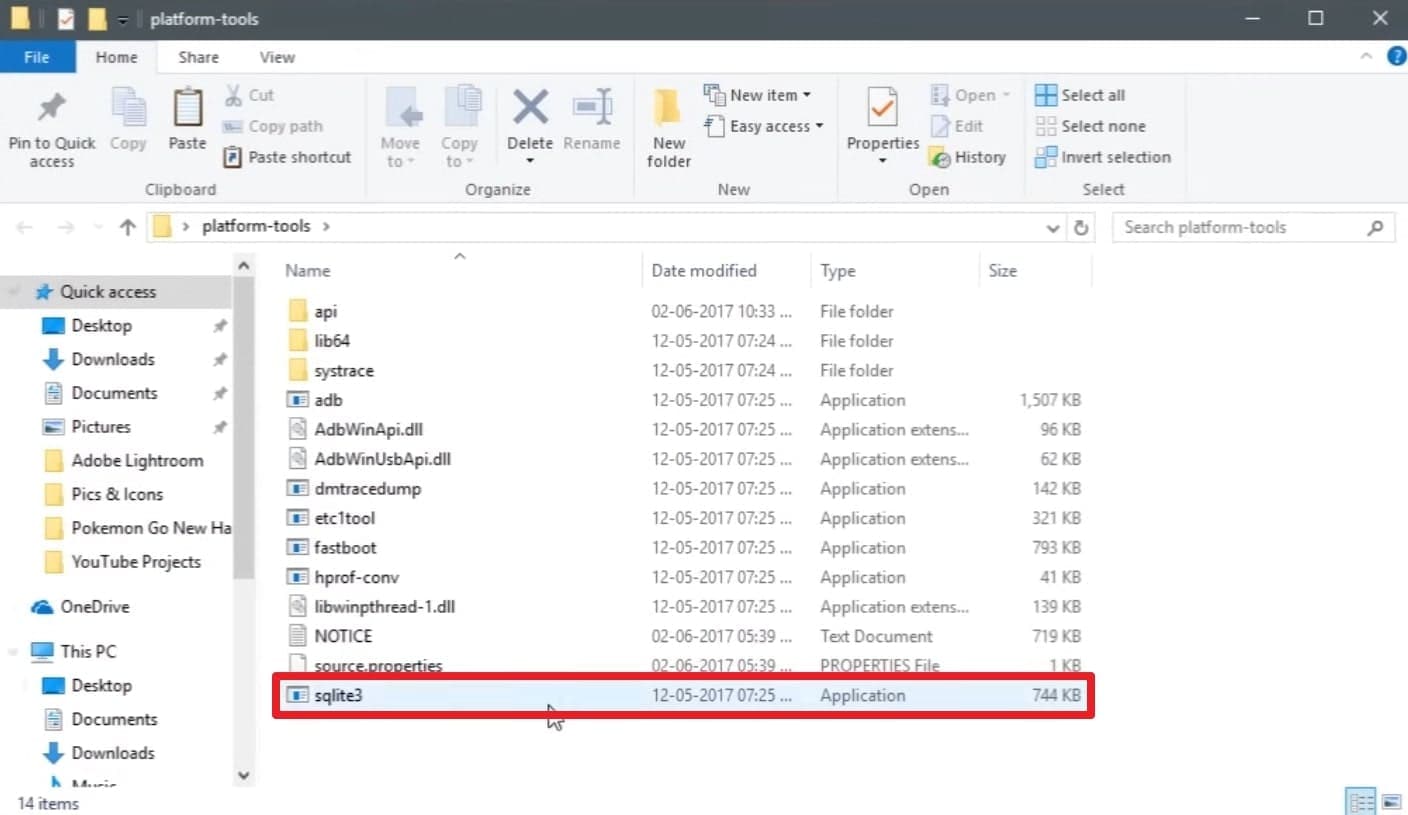
Paso 3 Prepare su carpeta de trabajo
Después de adquirir el archivo, renómbrelo simplemente a "twrp.img" para facilitar la escritura posterior. Luego, copie o pegue este archivo renombrado directamente en la carpeta Platform-Tools extraída en su computadora.
-
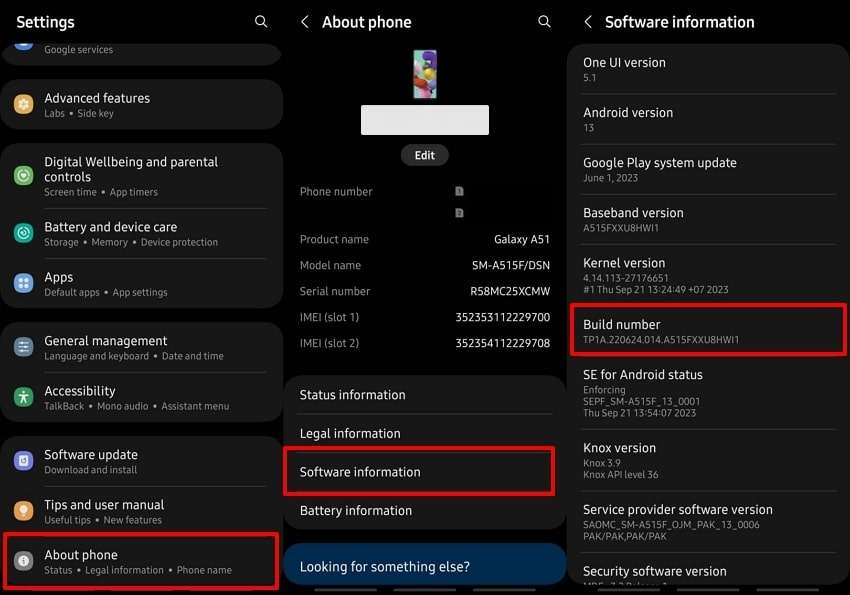
Paso 4 Desbloquee las Opciones de desarrollador en Android
Tome su dispositivo Android y abra la aplicación de Configuración. Desplácese hacia abajo hasta "Acerca del teléfono" y localice "Información del software". Toque rápidamente 7 veces sobre el texto "Número de compilación" hasta que vea un mensaje confirmando que es desarrollador.
-
Paso 5 Habilite el modo de depuración USB
Regrese al menú principal de configuración y abra las "Opciones de desarrollador" recién visibles. Active el interruptor de "Depuración USB" en la posición de encendido. Ahora, conecte de forma segura su teléfono Android a su PC usando un cable USB de datos de Alta calidad.
-
Paso 6 Abra la ventana de comandos
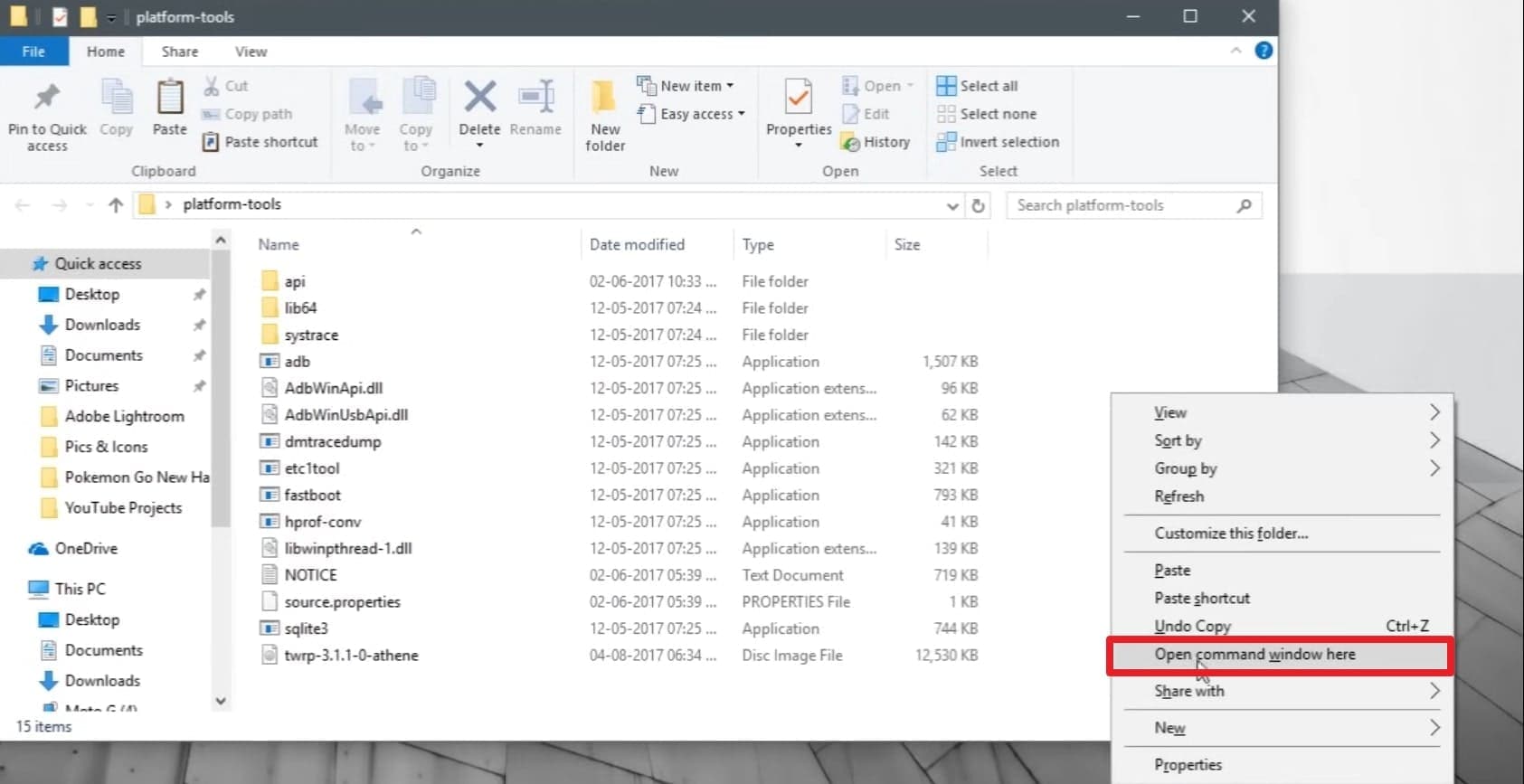
Regrese a su PC. Abra la carpeta Platform-Tools, mantenga presionada la tecla "SHIFT" en su teclado, haga clic derecho en un espacio vacío dentro de la carpeta y seleccione "Abrir ventana de PowerShell aquí" o "Abrir símbolo del sistema aquí."
-
Paso 7 Arranque su dispositivo en modo Fastboot
En la terminal de comandos, escriba
adb devicesy presione "Enter" para asegurarse de que su PC detecte el teléfono. Una vez confirmado, escribaadb reboot bootloadery presione "Enter." Su Teléfono se reiniciará inmediatamente y entrará en la interfaz del bootloader/fastboot.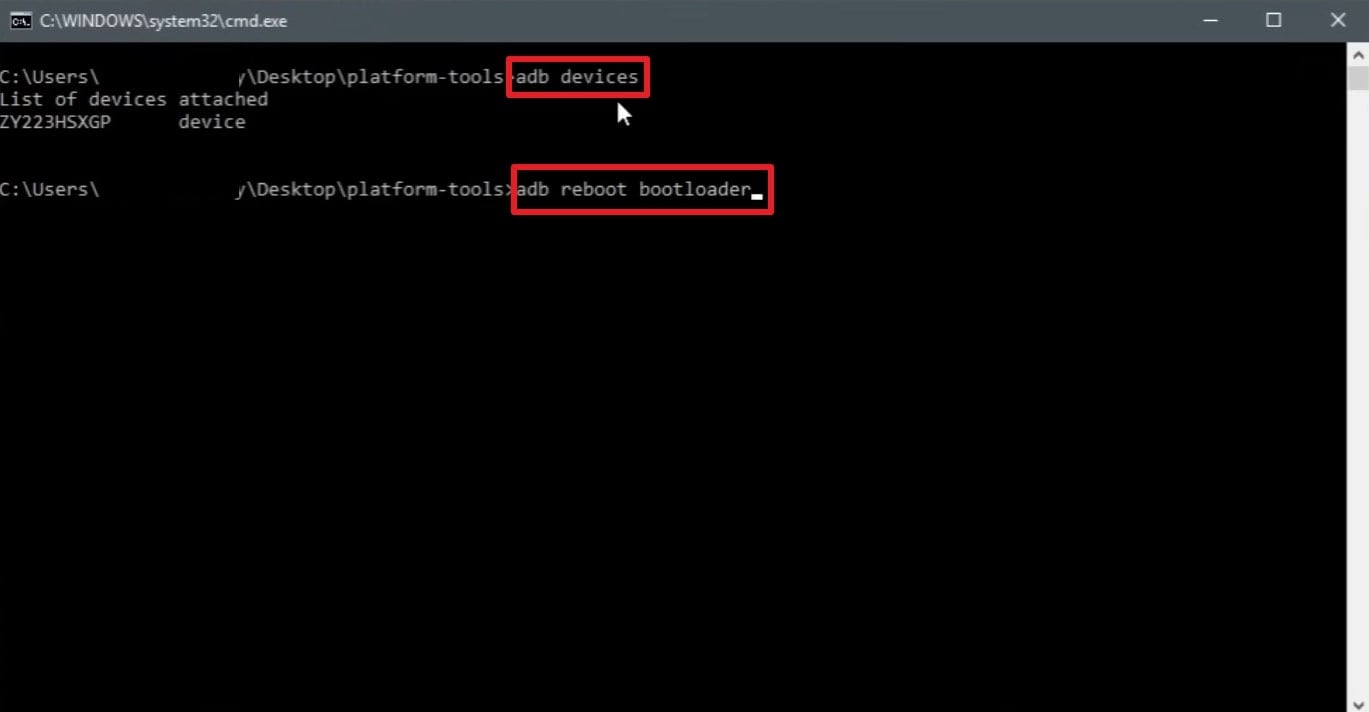
-
Paso 8 Flashee la imagen de recuperación
Una vez en el bootloader, verifique la comunicación escribiendo
fastboot devices. A continuación, escriba el comando de flasheo:fastboot flash recovery twrp.imgy presione "Enter." La terminal escribirá la nueva partición de recuperación en su dispositivo.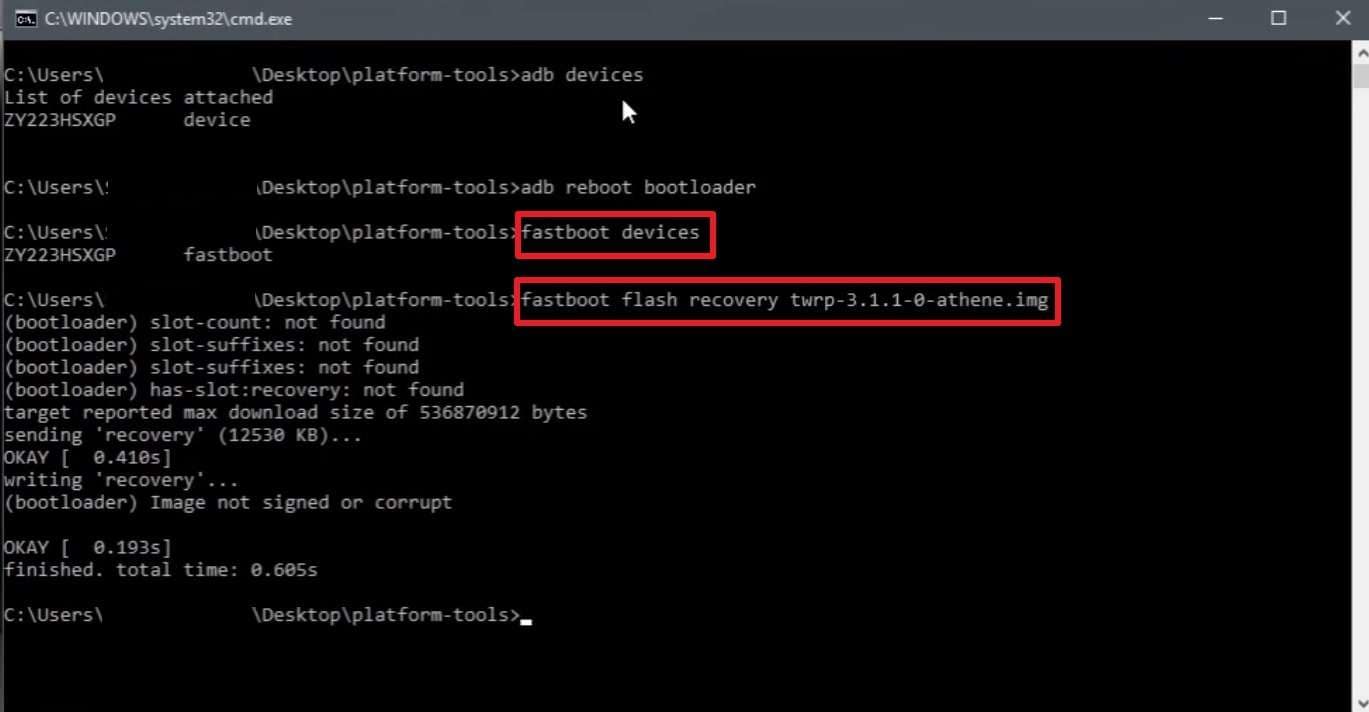
-
Paso 9 Arranque directamente en TWRP
En lugar de reiniciar normalmente, ordene al Teléfono que arranque directamente en la recuperación recién instalada escribiendo
fastboot boot twrp.imgy presionando "Enter." Ahora ha instalado y ejecutado TWRP con éxito en su Android.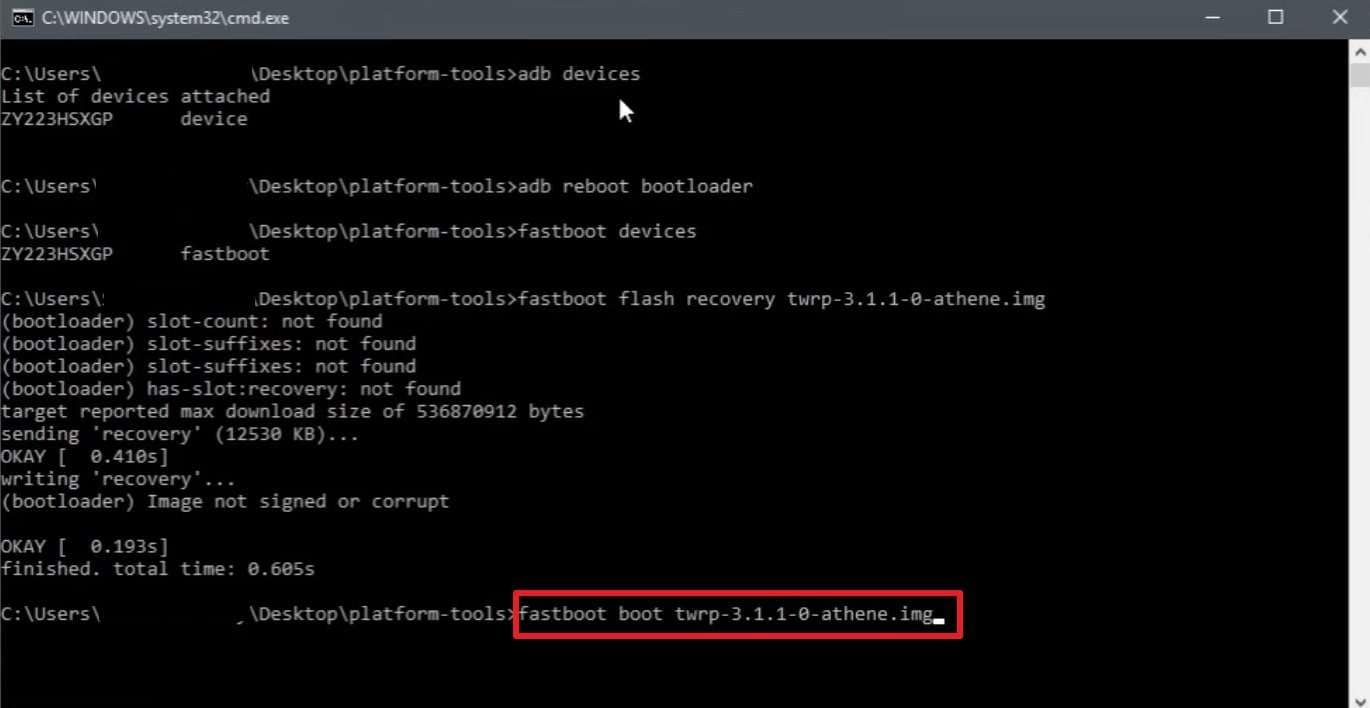
-
Paso 10 Flashee un archivo ZIP personalizado
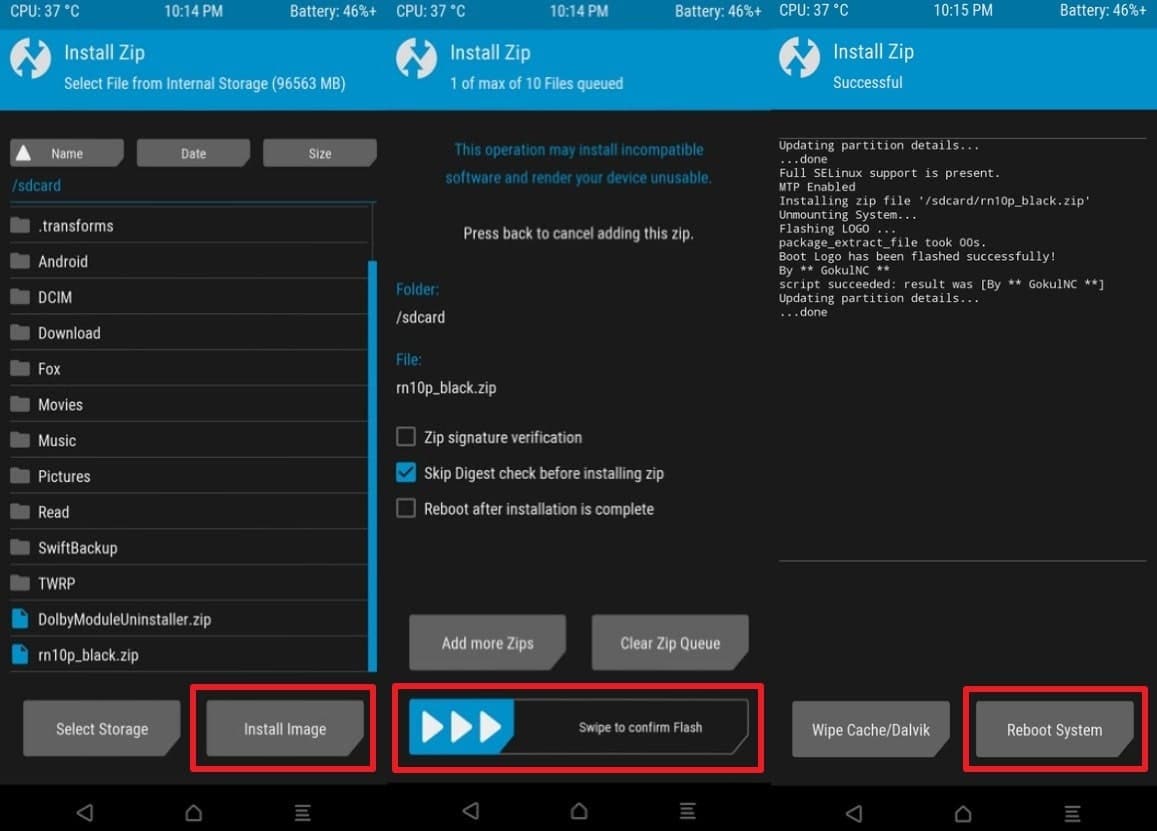
Para utilizar TWRP—como flashear una ROM personalizada o un ZIP de Magisk—copia el archivo ZIP al almacenamiento de tu teléfono. En el menú principal de TWRP, toca «Instalar» busca tu archivo, selecciónalo y ejecuta la acción arrastrando el control deslizante «Deslizar para confirmar el flasheo». Después, presiona «Reiniciar el sistema»
Parte 5. Explora la Mejor Alternativa Fácil a TWRP: Dr.Fone - Recuperación de datos (Android)
Al investigar métodos de recuperación, muchos usuarios estándar se dan cuenta rápidamente de que las opciones personalizadas avanzadas como TWRP pueden ser excesivamente técnicas o potencialmente arriesgadas de implementar. No todos se sienten seguros ejecutando comandos Fastboot, modificando particiones del sistema o desbloqueando bootloaders—especialmente porque un error menor podría provocar un dispositivo completamente inutilizado o la pérdida permanente de datos. Si tu objetivo principal es simplemente recuperar archivos eliminados de tu smartphone, se recomienda encarecidamente recurrir a una alternativa más fácil basada en interfaz gráfica como Dr.Fone - Recuperación de datos (Android).
En lugar de lidiar con configuraciones complicadas de línea de comandos o arriesgar la anulación de la garantía, Dr.Fone ofrece un camino profesional y simplificado. Reconocido como una de las soluciones de software de recuperación de Android de escritorio más confiables, está meticulosamente diseñado para escanear en profundidad y recuperar datos perdidos de forma segura. Con solo unos pocos clics sencillos, los usuarios pueden recuperar una amplia variedad de formatos de datos eliminados, incluyendo contactos perdidos, mensajes de texto esenciales, fotos y documentos. Además, restaura de manera experta conversaciones críticas de WhatsApp y WhatsApp Business, junto con archivos multimedia adjuntos, sin necesitar acceso root en la mayoría de los dispositivos.
Este software resiliente cuenta con una amplia compatibilidad, soportando oficialmente más de 6,000 modelos distintos de smartphones Android de marcas líderes como Samsung, Google Pixel, Huawei, Oppo y Motorola. A lo largo de la robusta secuencia de recuperación, la interfaz te permite previsualizar completamente los archivos detectados en Alta calidad, otorgándote la libertad de elegir selectivamente exactamente qué elementos restaurar. Capaz de soportar versiones del sistema operativo Android desde Android 2.1 hasta las actualizaciones más recientes, Dr.Fone también te permite extraer archivos de respaldo fragmentados directamente desde repositorios de Google Drive a tu computadora local.
 Escanea Teléfonos y tabletas Android directamente.
- Previsualiza y recupera solo lo que deseas.
- Compatible con WhatsApp, fotos, videos, contactos y más.
- Funciona con más de 6000 dispositivos Android.

Guía para Usar Dr.Fone - Recuperación de datos para Recuperar Datos Eliminados de Android
Si prefieres un enfoque automatizado y sencillo para recuperar tus preciados datos en lugar de modificaciones complejas, sigue estos simples pasos utilizando el kit de herramientas del software Dr.Fone:
-
Paso 1 Inicia la Herramienta de Recuperación de datos de Android
Comienza instalando y ejecutando la aplicación Dr.Fone en tu escritorio. En la interfaz principal, navega a la pestaña "Caja de herramientas" y selecciona la opción "Recuperación de datos". A continuación, haz clic en "Android" como tu plataforma y elige específicamente la función "Recuperar datos de Android" en la pantalla del menú siguiente.

-
Paso 2 Conecta el Dispositivo y Define los Tipos de Archivo
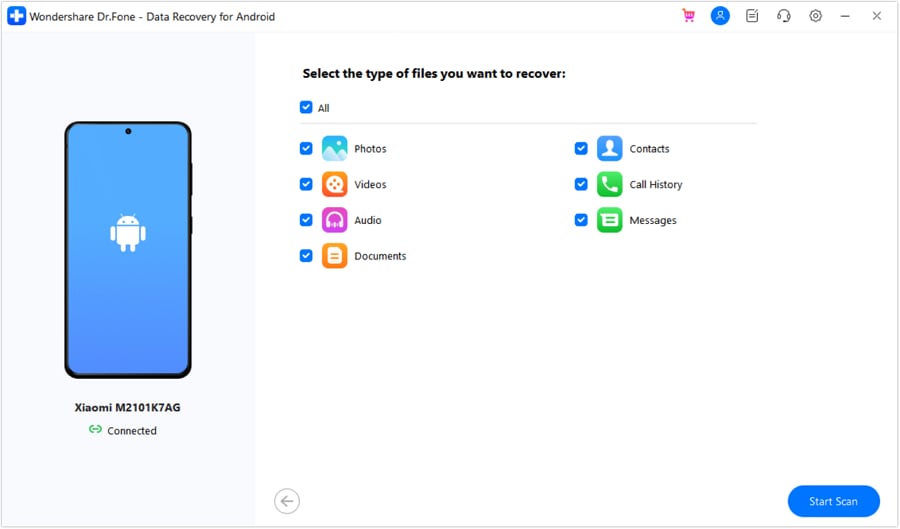
Al pasar a la pantalla de conexión del dispositivo, conecta tu teléfono Android a la PC mediante un cable USB (asegúrate de que la Depuración USB esté activa). Una vez que la interfaz de Dr.Fone reconozca exitosamente el modelo específico de tu teléfono, te solicitará seleccionar los tipos exactos de datos—como multimedia, mensajes o contactos—que deseas restaurar con urgencia. Marca las casillas deseadas y presiona el botón "Iniciar escaneo" para iniciar el análisis profundo.
-
Paso 3 Previsualiza y Ejecuta la Recuperación
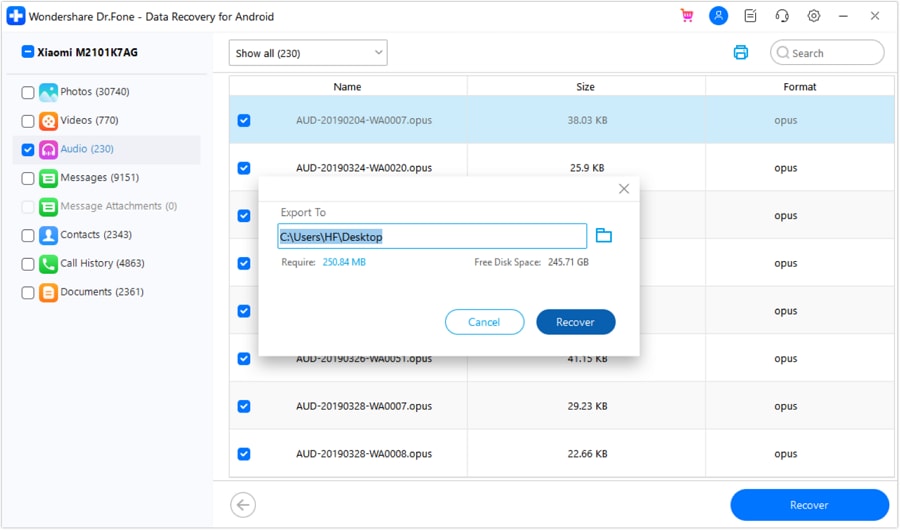
Espera mientras el software escanea meticulosamente los sectores de almacenamiento interno. Una vez que el escaneo completo concluya, se mostrará una lista ordenada de todos los archivos eliminados recuperables. Puedes previsualizar imágenes y leer fragmentos de texto para confirmar su validez. Marca los archivos específicos que necesitas conservar, haz clic en el botón prominente "Recuperar", asigna una carpeta de destino segura en tu disco duro y confirma presionando "Recuperar" una vez más para finalizar la recuperación.
Conclusión
En resumen, el Team Win Recovery Project (TWRP) sigue siendo una herramienta de gestión de smartphones impulsada por la comunidad e inigualable que ofrece capacidades robustas para flashear firmware personalizado, borrar particiones profundas del sistema y crear respaldos completos del dispositivo. No obstante, la instalación prerequisita mediante línea de comandos puede ser una tarea desalentadora y de alto riesgo para usuarios novatos, donde incluso errores menores podrían comprometer la funcionalidad del dispositivo o resultar en una pérdida severa de datos.
Es precisamente por eso que recurrir a una alternativa significativamente más simple y segura importa enormemente si tu preocupación principal es solo recuperar mensajes eliminados o recuerdos perdidos sin ninguna complicación técnica. Para abordar eficazmente este requisito crítico sin anular garantías o arriesgar un bucle de arranque, recurrir a una utilidad profesional como Dr.Fone - Recuperación de datos (Android) es innegablemente una estrategia más inteligente y segura con la que siempre puedes contar.




Preguntas Frecuentes
-
1. ¿Se puede usar TWRP en todos los dispositivos Android?
El soporte de TWRP depende en gran medida de desarrolladores dedicados que adaptan el software para hardware específico. En consecuencia, no es compatible con todos los smartphones Android, particularmente modelos más nuevos o marcas de nicho. Antes de intentar cualquier modificación, siempre verifica el sitio web oficial de TeamWin o foros confiables de desarrolladores Android para confirmar la compatibilidad de tu dispositivo. -
2. ¿TWRP soporta respaldos automáticos antes de flashear?
TWRP permite la creación manual de respaldos completos del sistema Android (respaldos Nandroid) antes de flashear nuevo firmware, pero no cuenta con un sistema de programación de respaldos completamente automático. Los usuarios deben iniciar proactivamente la secuencia de respaldo para preservar el estado actual de su sistema operativo, asegurando tener una opción de recuperación segura si el flasheo causa inestabilidad. -
3. ¿Existe una forma más sencilla de recuperar archivos eliminados de Android que usar TWRP?
Sí. Dr.Fone ofrece una alternativa mucho más segura y altamente intuitiva para personas que consideran el flasheo de TWRP demasiado complejo o peligroso. Restaura sin problemas datos eliminados—como fotos perdidas, mensajes de texto esenciales y conversaciones críticas de WhatsApp—sin exigir el desbloqueo del bootloader ni comandos avanzados de terminal. Además, los usuarios pueden previsualizar meticulosamente sus archivos eliminados y recuperar exactamente lo que necesitan en solo unos pocos clics.
 Añadir Wondershare Dr.Fone como fuente preferida en Google





