Gestiona datos fácilmente: previsualiza, elimina, exporta y mucho más.

 100% Seguridad Verificada | Sin Suscripción Obligatoria | Libre de malware

 :
: 
 ChatGPT
 Perplexity
 Gemini
 Claude
 Grok
Grok
¿Te preocupa perder todos tus datos durante la actualización de iOS 27? Aunque las versiones principales de iOS 27 te entusiasman, pueden provocar instalaciones fallidas o pérdida de datos si tu teléfono no está preparado adecuadamente.
Por eso es necesario hacer una copia de seguridad y verificaciones básicas antes de presionar el botón "Actualizar". Así que esta guía de copia de seguridad de iOS 27 te ayudará a proteger tus datos y verificar la compatibilidad del dispositivo. Como ya sabes la importancia de las copias de seguridad; aprende a crear copias de seguridad selectivas o incrementales con Dr.Fone - Phone Backup, y resuelve problemas de actualización con Dr.Fone - System Repair (iOS).
En este artículo
- Parte 1. ¿Por qué es importante prepararse para iOS 27?
- Parte 2. Verifica si tu iPhone es compatible con iOS 27
- Parte 3. Haz una copia de seguridad de tu iPhone antes de actualizar a iOS 27
- Parte 4. Libera espacio y limpia tu iPhone antes de iOS 27
- Parte 5. Lista de verificación esencial previa a la actualización para evitar la pérdida de datos
- Parte 6. Qué hacer si algo sale mal durante la actualización de iOS 27
- Preguntas frecuentes
Parte 1. ¿Por qué es importante prepararse para iOS 27?
Antes de la actualización de iOS 27, aprende por qué las copias de seguridad pueden salvar vidas y qué datos puedes perder cuando no tienes ninguna copia de seguridad.
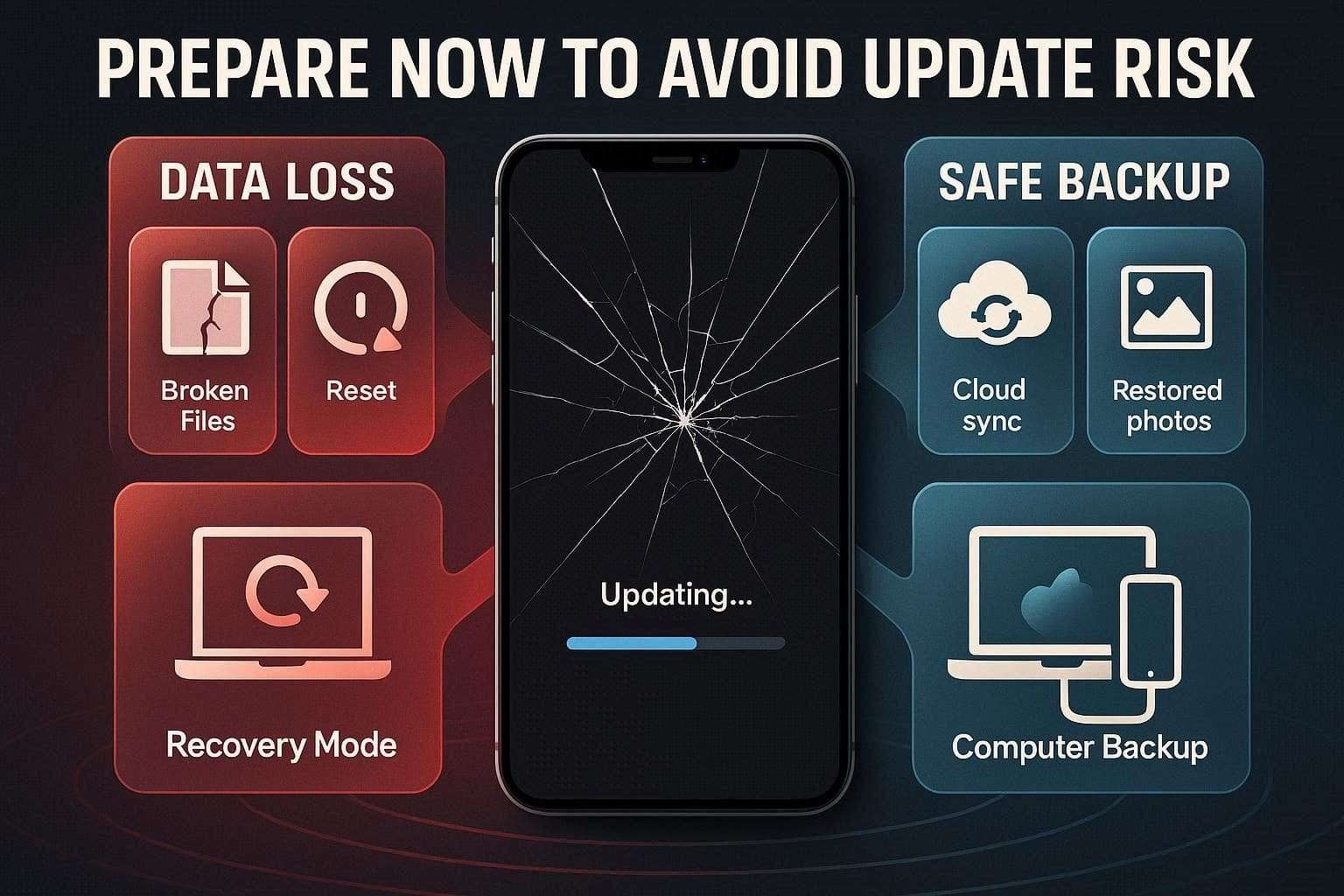
1. Las actualizaciones importantes de iOS pueden causar problemas inesperados
Según Notebook Check, los usuarios han experimentado problemas con todas las actualizaciones anteriores, como mensajes perdidos y fallas en la pantalla. Esto también creó problemas de compatibilidad de aplicaciones, y fueron lo suficientemente comunes como para que valga la pena hacer preparativos. Por lo tanto, una copia de seguridad ayuda a proteger los datos y reducir el riesgo de problemas relacionados con el rendimiento o la actualización.
2. Qué suelen perder los usuarios durante actualizaciones fallidas
Si no aseguras la preparación para iOS 27, tu iPhone puede quedarse atascado en modo de Recuperación, y puedes perder datos que no se han sincronizado o respaldado. Por lo tanto, esto incluye progreso de juegos, imágenes/videos y configuraciones personalizadas. Con mayor frecuencia, cuando intentas solucionar el problema de actualización, puede requerir que restaures el dispositivo, lo que puede borrar todo lo almacenado en él.
3. Por qué importan las copias de seguridad antes de iOS 27
Basándose en los problemas mencionados, CNET sugirió en actualizaciones anteriores crear copias de seguridad locales o en computadora. Por lo tanto, esto te dará una copia segura de tus imágenes, aplicaciones y configuraciones, facilitando la restauración si la actualización es imprevista.
Parte 2. Verifica si tu iPhone es compatible con iOS 27
Para continuar con esta guía de copia de seguridad de iOS 27, es importante saber si puedes actualizar.
Modelos de iPhone compatibles esperados
A este respecto, revisa la tabla de compatibilidad rumoreada de iOS 27 de Apple según MacRumors:
| Serie de iPhone | Soporte esperado de iOS 27 |
|---|---|
| Serie iPhone 17 | Sí |
| Serie iPhone 16 | Sí |
| Serie iPhone 15 | Sí |
| Serie iPhone 14 | Sí |
| Serie iPhone 13 | Sí |
| Serie iPhone 12 | Sí |
| iPhone SE (3.ª generación, 2022) | Sí |
| Serie iPhone 11 | No |
| iPhone SE (2.ª generación, 2020) | No |
| iPhone XS / XS Max / XR y anteriores | No |
¿Qué sucede si tu iPhone no es compatible?
Si tu teléfono no está en la lista, seguirá funcionando en su versión actual de iOS, pero te perderás nuevas funciones y mejoras futuras. Con el tiempo, algunas aplicaciones pueden dejar de recibir actualizaciones o volverse incompatibles con tu dispositivo. Eventualmente, ya no recibirás actualizaciones de seguridad, lo que puede aumentar los riesgos de seguridad y reducir la compatibilidad general de las aplicaciones.
Parte 3. Haz una copia de seguridad de tu iPhone antes de actualizar a iOS 27
Antes de la actualización de iOS 27, revisa esta sección y aprende a crear copias de seguridad en la nube o en computadora.
1. Usar copia de seguridad de iCloud
La copia de seguridad de iCloud crea una copia segura de tu dispositivo en la nube de Apple que es fácil de recuperar. Como está almacenada en línea, puedes restaurarla en tu dispositivo actual o en uno nuevo con acceso a internet. Así que sigue los pasos mencionados a continuación y aprende a crear una copia de seguridad a través de Configuración:
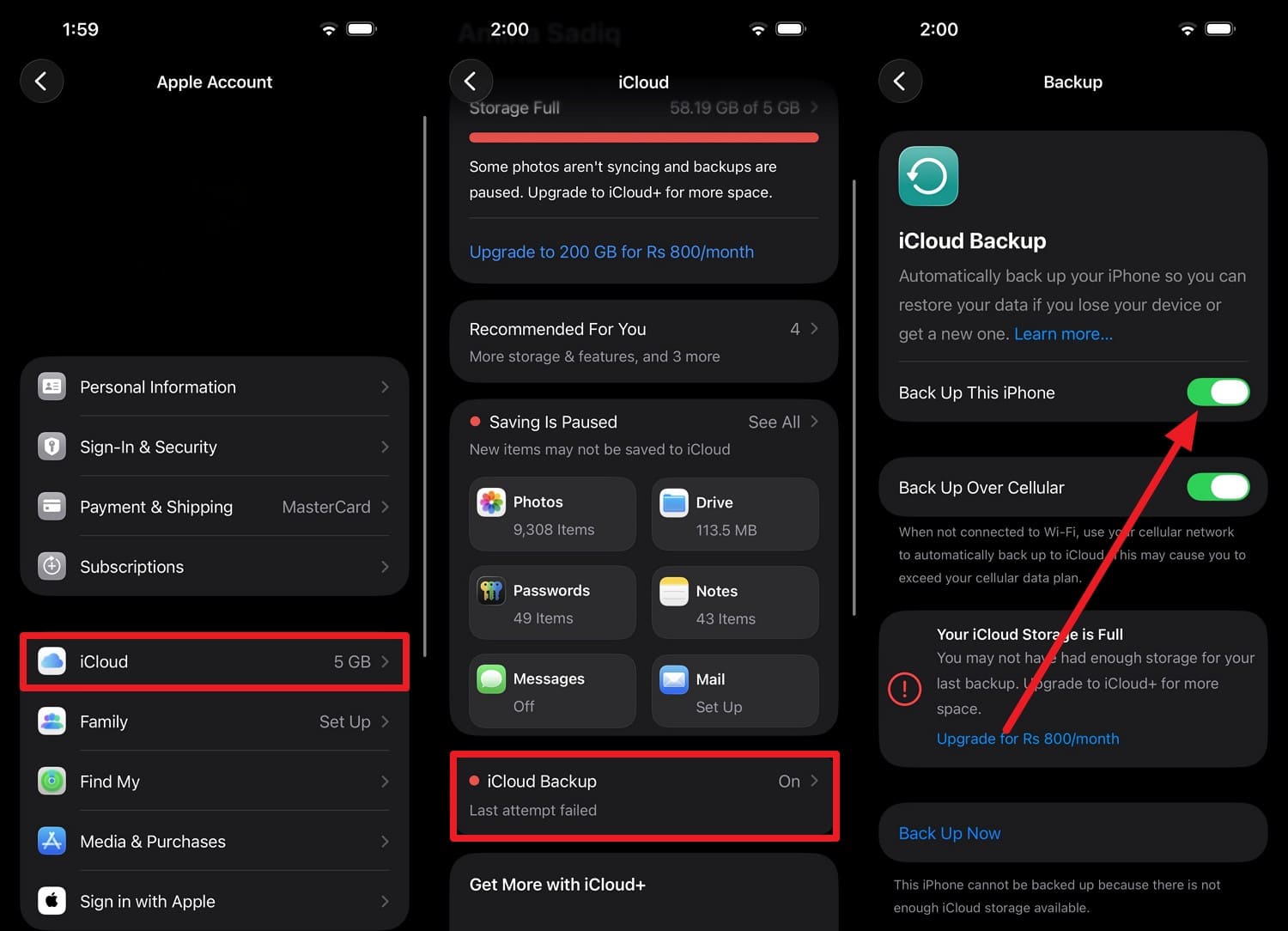
Instrucciones.Ve a "Copia de seguridad de iCloud", seleccionando la opción "iCloud" y tu ID de Apple. Aquí, activa la opción "Hacer copia de seguridad de este iPhone", toca "Hacer copia ahora" y espera a que termine la barra de progreso.
2. Crear una copia de seguridad completa en Mac o PC
A medida que cumples con la preparación para iOS 27, puedes crear copias de seguridad locales en una computadora usando las 2 opciones enumeradas en esta sección.
Opción 1. iTunes o Finder
A diferencia de iCloud, este método de copia de seguridad no necesita una conexión a internet estable ni límites de almacenamiento en la nube. Además, puede incluir datos confidenciales que puedes cifrar posteriormente. Esta opción también es adecuada porque las copias de seguridad archivadas se pueden conservar y usar más tarde si necesitas restaurar el dispositivo, y se guía a continuación:
-
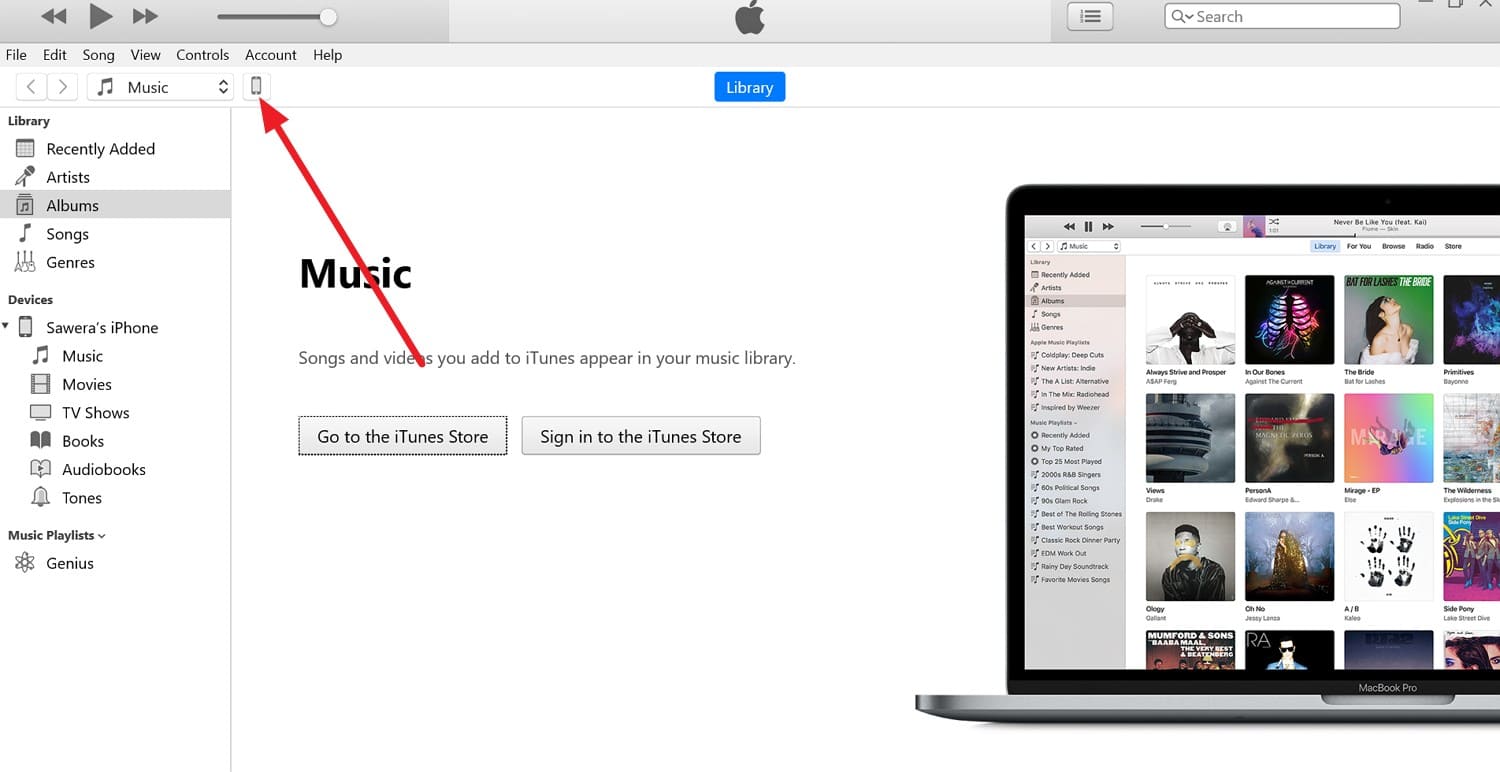
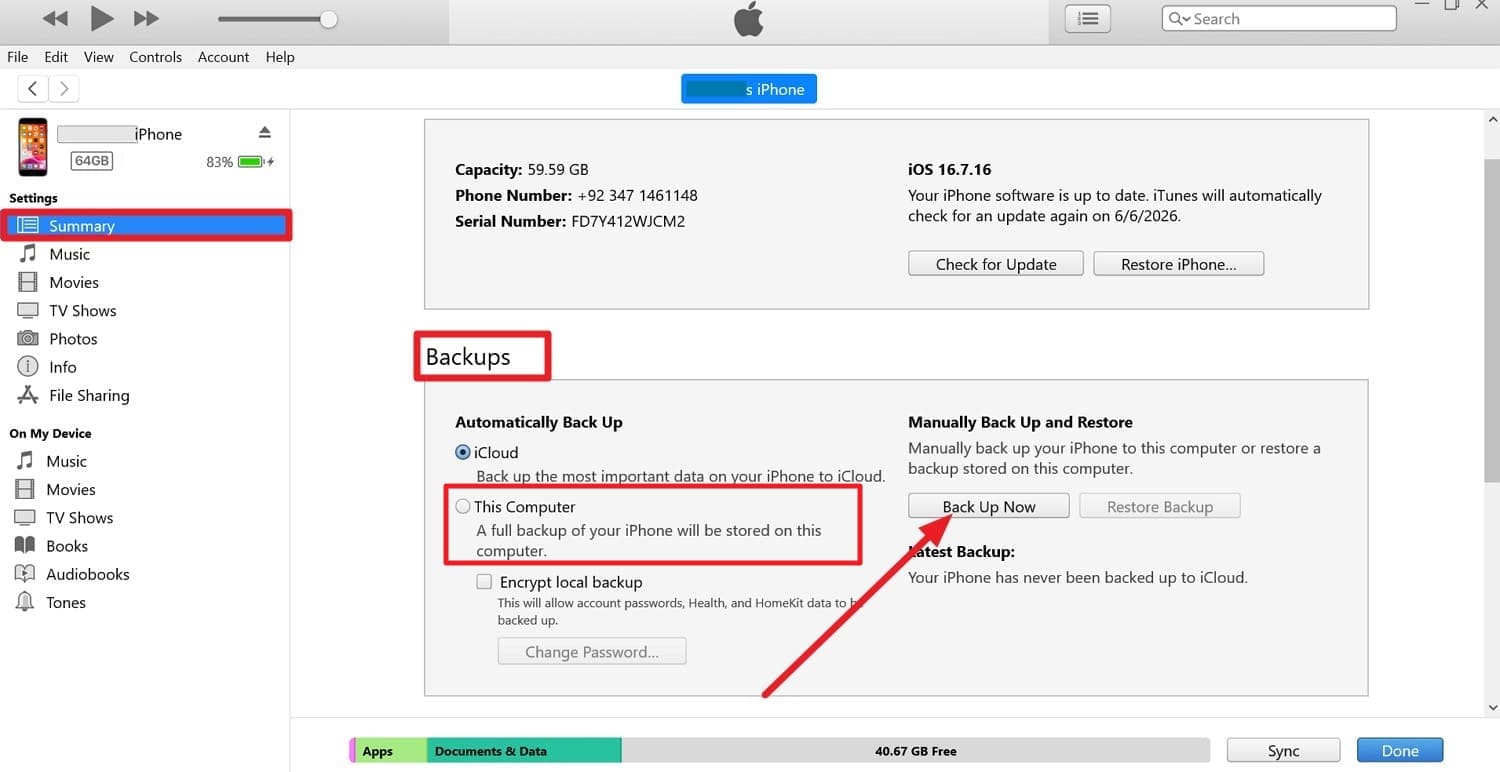
Paso 1Presiona la opción "Confiar" en el iPhone y el icono de "Teléfono" en iTunes mientras conectas el dispositivo con iTunes de Windows.
-
Paso 2En la pestaña "Resumen", ve a Copias de seguridad, elige la opción "Esta computadora" y toca el botón "Hacer copia ahora".
Opción 2. Dr.Fone - Phone Backup
Esta guía de copia de seguridad de iOS 27 también sugiere que crees una copia de seguridad local usando Wondershare Dr.Fone. Esta herramienta de copia de seguridad de iPhone te permite hacer copias de seguridad selectivas o incrementales de 20 tipos de datos, mientras que iTunes respalda el dispositivo en su totalidad. Además, Dr.Fone declara que no sobrescribirá los datos actuales, y puedes ver los archivos de copia de seguridad en detalle.
Como la herramienta proporciona copias de seguridad automáticas por Wi-Fi e incrementales, puedes establecer la fecha y ubicación de la copia de seguridad para eliminar el trabajo manual. Se dice que las copias de seguridad de iTunes son archivos opacos, mientras que Dr.Fone enumera los tipos de datos adecuados y permite a los usuarios explorar y categorizar los datos respaldados. Sobre todo, los usuarios pueden restaurar datos en dispositivos Android e iOS, a diferencia de iTunes, que está limitado a dispositivos Apple.
 Administra datos sin esfuerzo mediante vista previa, eliminación, exportación, etc.
- Transfiere todos los datos entre dispositivos.
- Soluciones de copia de seguridad robustas para una protección confiable de datos.
- Refleja pantallas en PC para reuniones, enseñanza y control.

Guía para crear copia de seguridad local usando Dr.Fone - Phone Backup
-
Paso 1Elige tipos de datos y ubicación para hacer copia de seguridad ahora
Toca el botón "Hacer copia ahora" mientras eliges los tipos de datos y la ubicación de la copia de seguridad en la pestaña "Mi copia de seguridad".

-
Paso 2Elige ver copias de seguridad después de completar
Cuando la herramienta detecte el dispositivo y los tipos de datos, espera a que complete la copia de seguridad. Luego, elige las opciones "Abrir en carpeta" o "Ver copias de seguridad" para previsualizar y explorar la copia de seguridad guardada.





¿Por qué son más seguras las copias de seguridad locales? Dr.Fone vs. iTunes/Finder
En cuanto a la preparación para iOS 27, las copias de seguridad locales son más seguras que iCloud porque crean una copia sin conexión que no se ve afectada por problemas de internet o sincronización en la nube. Entonces, para saber si debes elegir Dr.Fone - Phone Backup (iOS) o iTunes/Finder, revisa la tabla mencionada:
| Aspecto | Dr.Fone - Phone Backup (iOS) | iTunes / Finder |
|---|---|---|
| Control de copia de seguridad | Selecciona qué tipos de datos respaldar | Siempre respalda casi todo el dispositivo |
| Control de restauración | Restaura solo los elementos elegidos sin borrar el teléfono | Restaura toda la copia de seguridad, puede sobrescribir todo |
| Visibilidad de copia de seguridad | Puede explorar y previsualizar el contenido de la copia de seguridad | La copia de seguridad es un único archivo opaco |
| Copias de seguridad incrementales | Admite copias de seguridad incrementales para ahorrar tiempo/espacio | Normalmente crea copias de seguridad más grandes y menos flexibles |
| Automatización | Puede programar y ejecutar copias de seguridad por Wi-Fi automáticamente | Manual y dependiente del cable |
| Flexibilidad entre dispositivos | Puede mover ciertos datos entre diferentes dispositivos | Solo restaura a dispositivos Apple |
| Herramientas de protección adicionales | Agrega herramientas de recuperación/reparación junto con funciones de copia de seguridad | Limitado principalmente a sincronización + copia de seguridad/restauración |
| Seguridad general de tus datos | Fuerte: más copias, más control, recuperación más fácil | Buena, pero menos flexible y más "todo o nada" |
Parte 4. Libera espacio y limpia tu iPhone antes de iOS 27
Además de una copia de seguridad, necesitas liberar espacio antes de la actualización de iOS 27 para asegurar que se instale sin interrupciones.
1. Cuánto espacio de almacenamiento libre debes tener para iOS 27
Aunque el archivo de actualización en sí puede ser más pequeño, necesitas 12-17 GB de espacio libre en tu iPhone. Ten en cuenta que el almacenamiento insuficiente puede provocar errores de instalación, actualizaciones fallidas y problemas de rendimiento. Por lo tanto, si tienes espacio suficiente, puedes asegurarte de que tus aplicaciones y sistema estén operativos durante el proceso de actualización.
2. Eliminar aplicaciones, fotos y archivos no utilizados de forma segura
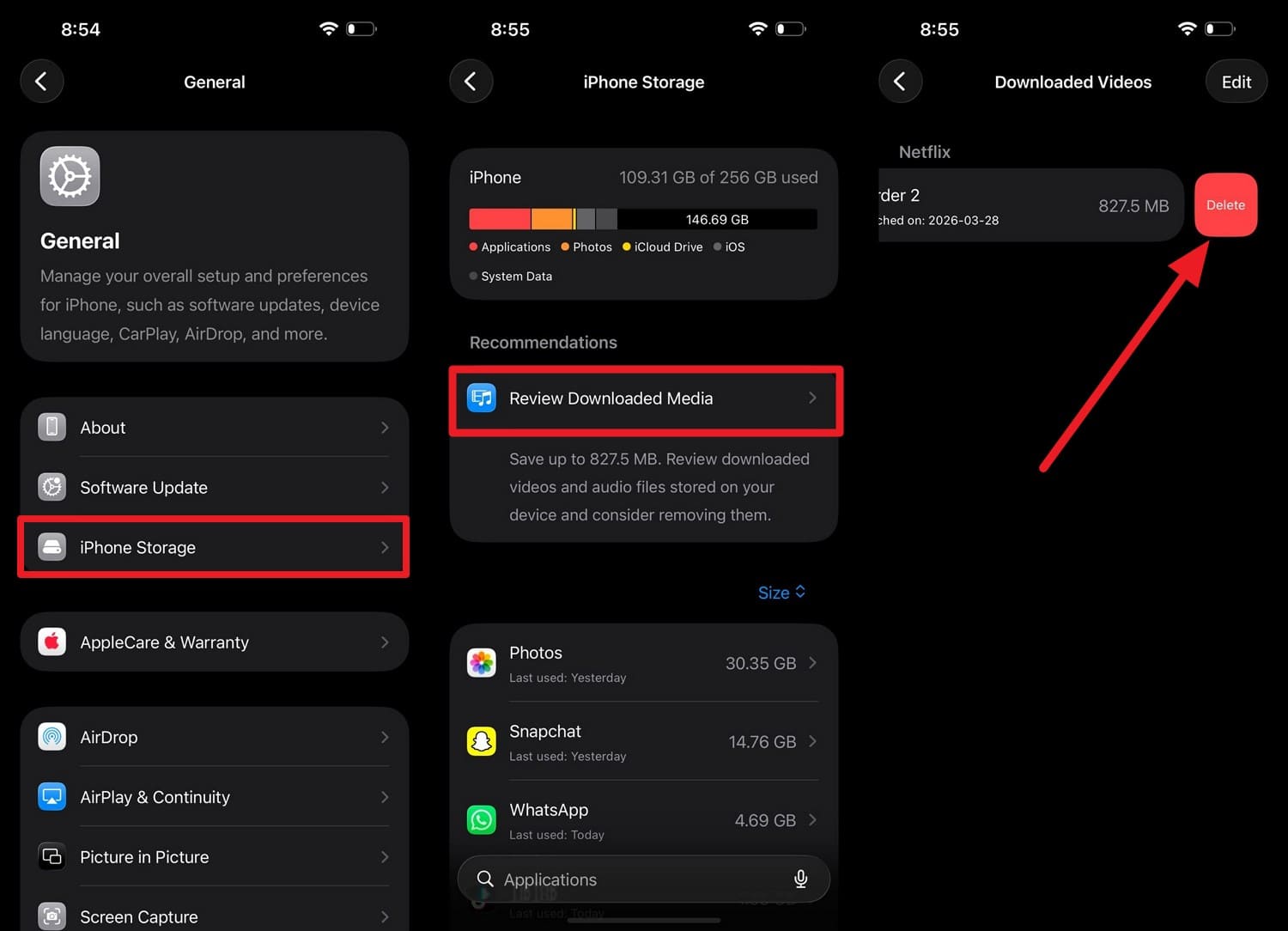
Revisar los medios descargados en el Almacenamiento del iPhone te permite eliminar de forma segura contenido innecesario mientras conservas datos importantes. Dado que esta limpieza puede mejorar el rendimiento general del dispositivo, aquí te mostramos cómo puedes realizar esta acción:
Instrucciones. Toca la opción "Almacenamiento del iPhone" en la configuración General y selecciona la opción "Revisar medios descargados". Ahora, elige el archivo que deseas eliminar, desliza hacia la izquierda y luego toca "Eliminar" para liberar espacio.
3. Transferir datos a la nube o a la computadora sin perder nada
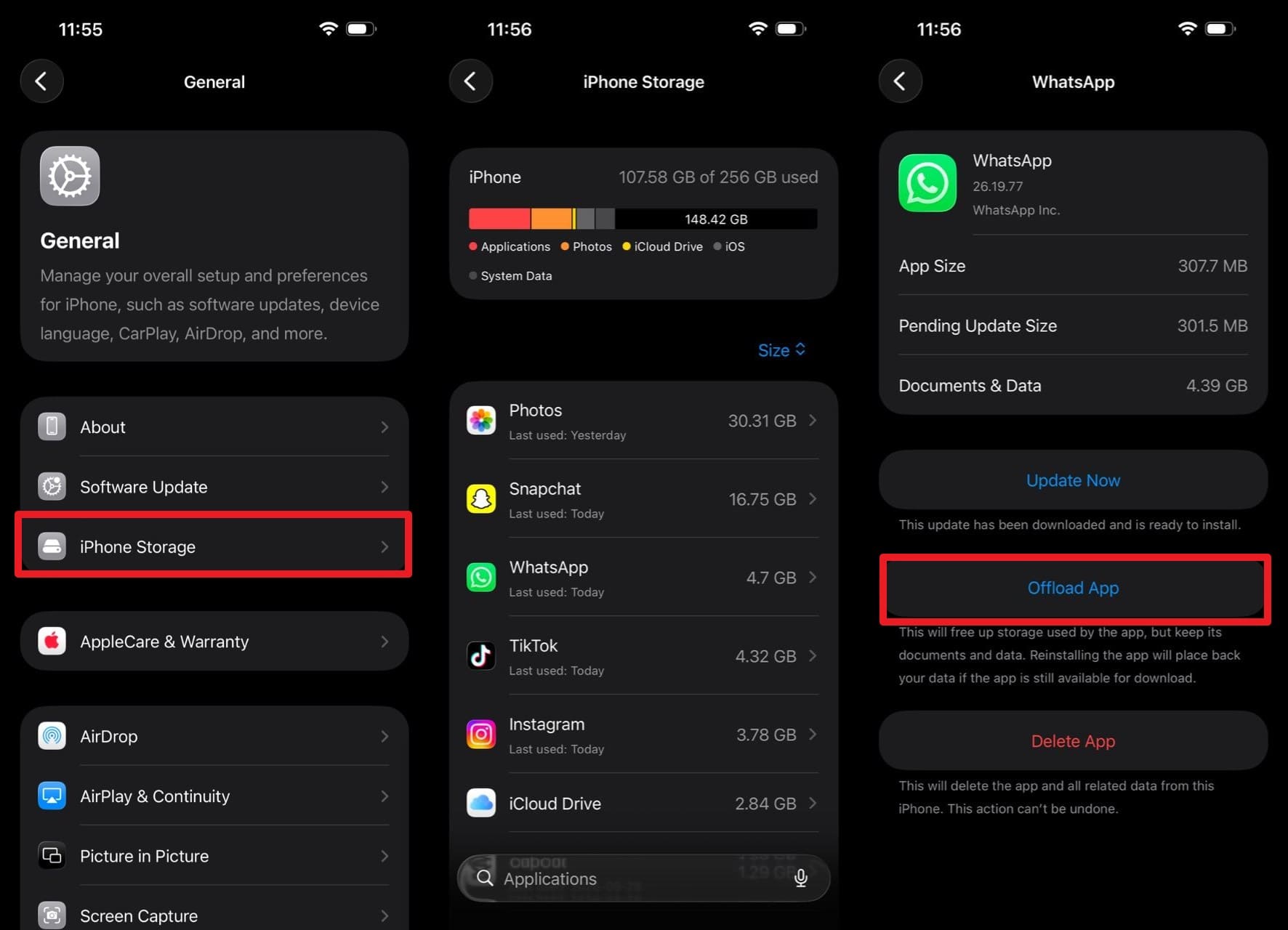
Para garantizar la preparación para iOS 27, puedes transferir datos a iCloud, que se pueden restaurar cuando sea necesario. Por lo tanto, este espacio adicional creado mediante los pasos indicados puede reducir errores de actualización y mejorar el éxito de la instalación:
Instrucciones. En la configuración de "Almacenamiento del iPhone", localiza la aplicación que deseas descargar y toca el botón "Descargar app".
Parte 5. Lista de verificación esencial previa a la actualización para evitar la pérdida de datos
Con respecto a las comprobaciones previas antes de la actualización de iOS 27, realiza los pasos básicos descritos en esta sección:
-
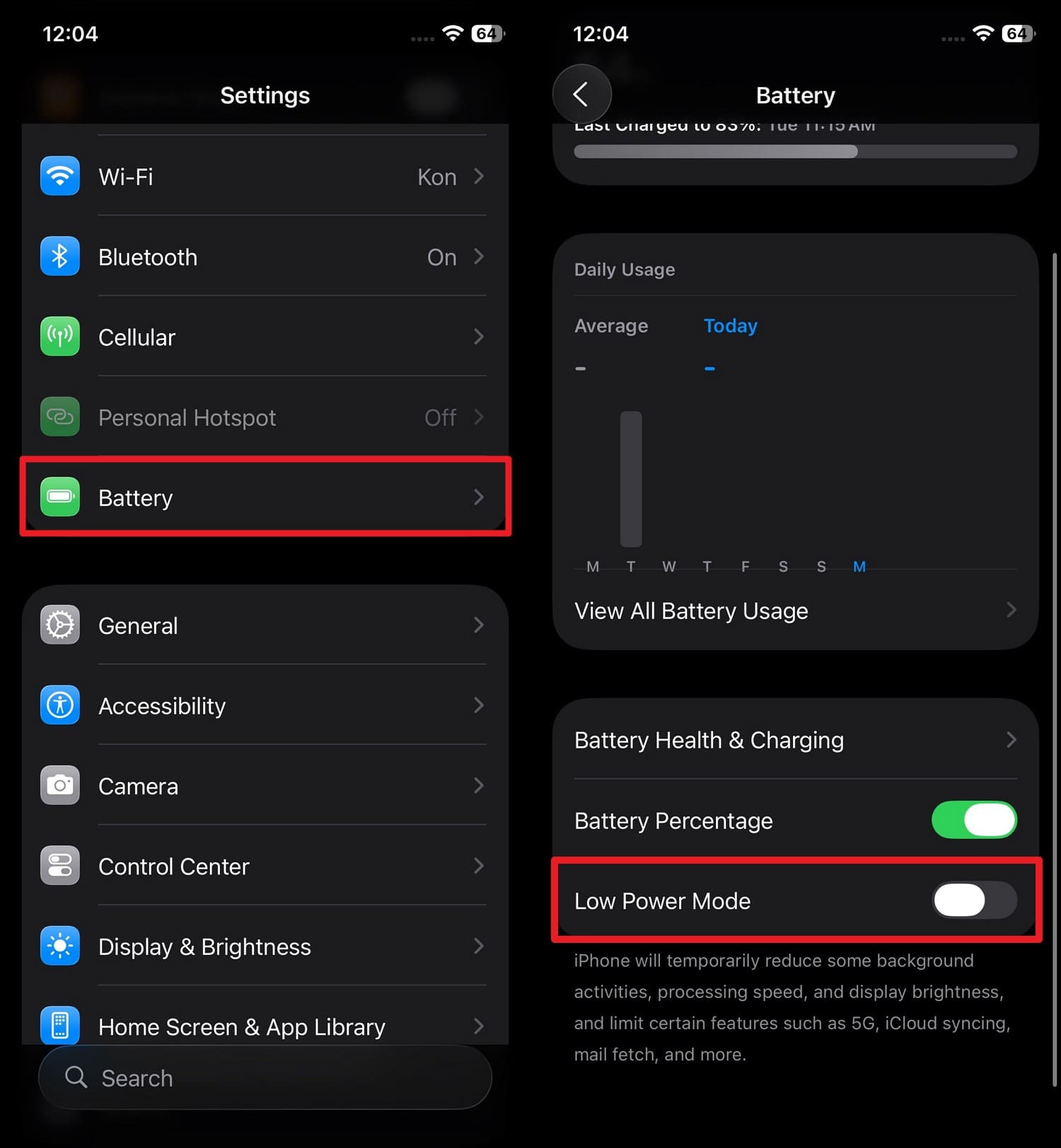
Paso 1 Desactiva el modo de bajo consumo y conéctate a una Wi-Fi estable
El modo de bajo consumo puede limitar ciertos procesos en segundo plano, mientras que una conexión Wi-Fi sólida garantiza que la actualización se descargue e instale sin interrupciones. Juntos, estos pasos pueden reducir el riesgo de errores de actualización.
Instrucciones. Toca "Batería" y luego desactiva el "Modo de bajo consumo" en la configuración.
-
Paso 2 Verifica la batería y el nivel de carga
Asegúrate de tener suficiente batería, ya que es probable que se apague durante el proceso de actualización. Por lo tanto, mantén el teléfono conectado durante la actualización para garantizar que la instalación se complete sin problemas y para limitar la cantidad de problemas de software.
-
Paso 3 Toma capturas de pantalla de configuraciones importantes (opcional, pero útil)
Esta es una precaución opcional pero segura en esta guía de respaldo de iOS 27, ya que mantiene la configuración intacta y proporciona una referencia visual rápida. Como solo toma segundos realizar esta acción, puede servir como una capa de seguridad adicional para la protección de datos junto con las copias de seguridad.
-
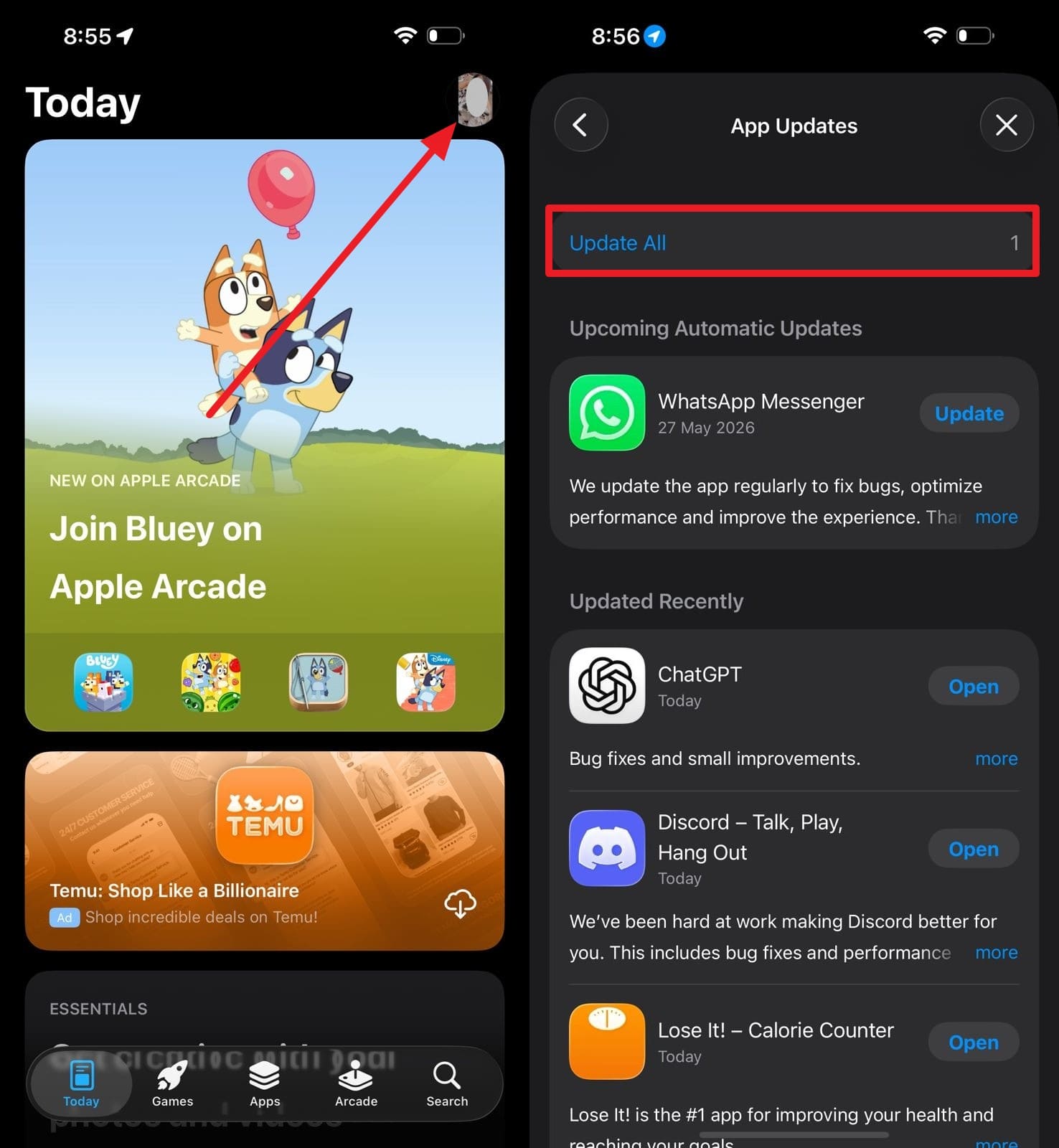
Paso 4 Actualiza las aplicaciones y verifica el estado de sincronización de iCloud
Las aplicaciones actualizadas son más compatibles con las actualizaciones de iOS 27 y reducen el riesgo de problemas de rendimiento y bloqueos. Al mismo tiempo, es importante verificar que iCloud esté sincronizando fotos, contactos y otros datos importantes para garantizar que la información esté almacenada en la nube.
Para actualizar aplicaciones
Instrucciones. Toca el icono de "Perfil" en la App Store y elige el botón "Actualizar todo" para hacer que las aplicaciones sean compatibles con iOS 27.
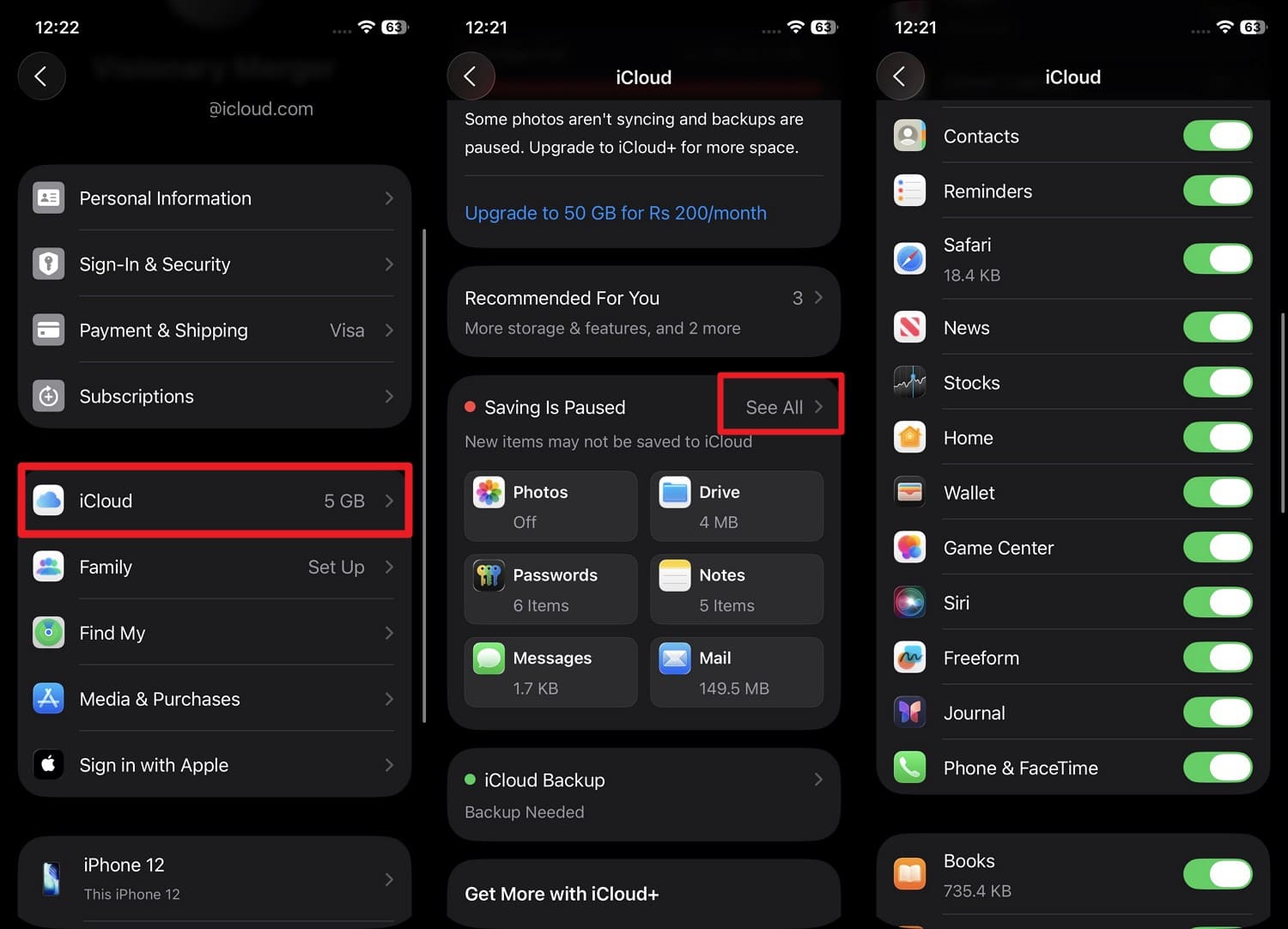
Para verificar el estado de sincronización
Instrucciones. Elige la configuración de "iCloud" al presionar el ID de Apple y selecciona la opción "Ver todo" en la sección "Guardado en iCloud/La guardado está pausado" y activa las aplicaciones listadas.
Parte 6. Qué hacer si algo sale mal durante la actualización de iOS 27
1. iPhone atascado en el logo de Apple o pantalla de recuperación
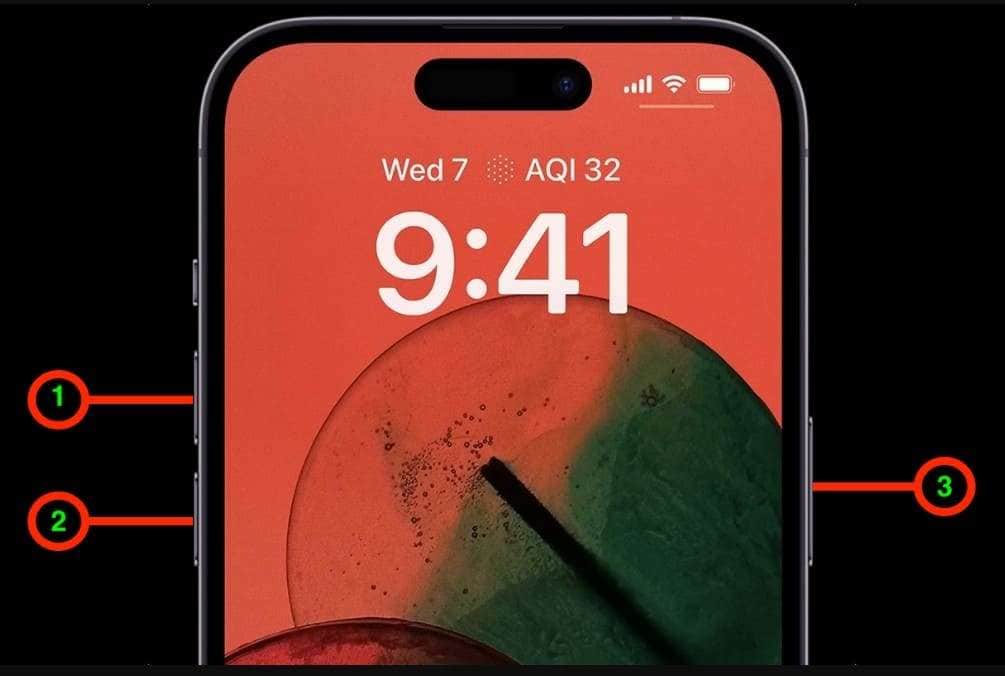
Cuando el iPhone se atasca en el logo de Apple o en la pantalla de recuperación, reinicia forzadamente el iPhone. Si esto falla, actualiza a través de iTunes/Finder mientras descargas el archivo de actualización. Con respecto a los pasos, las instrucciones detalladas para ambas acciones se enumeran a continuación:
iPhone más nuevos (incluye las series iPhone 12, 13, 14, 15 y 16):
Instrucciones. Presiona y suelta rápidamente el botón de "Subir volumen", luego el botón de "Bajar volumen", y mantén presionado el botón de "Encendido". Mantén presionado durante 10-30 segundos hasta que aparezca el logo de Apple, luego suelta el botón para finalizar el arranque.
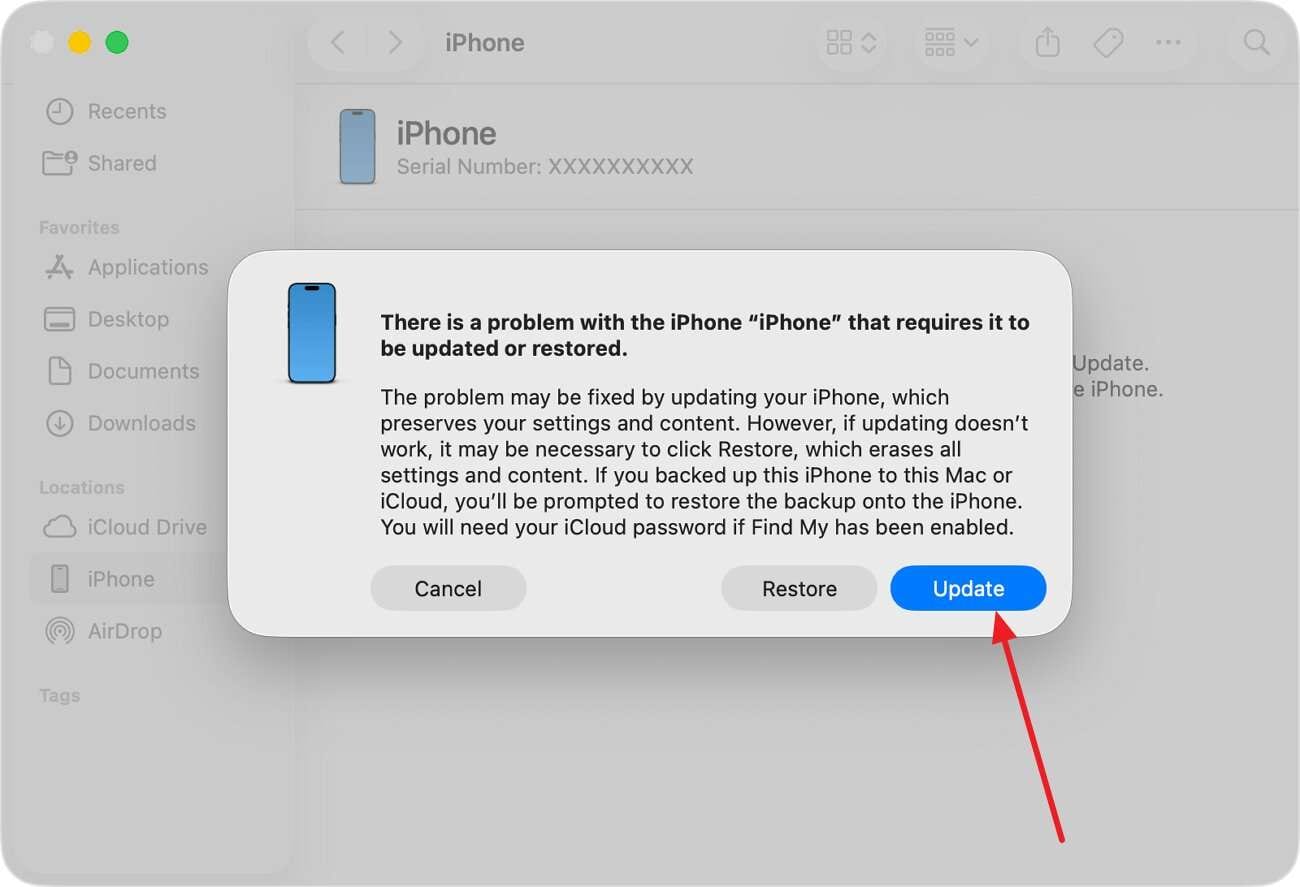
Usar iTunes/Finder para actualizar
Instrucciones. Conecta el teléfono a iTunes/Finder y repite las combinaciones de botones mencionadas anteriormente para seleccionar la opción "Actualizar" en la ventana emergente. La computadora descargará e instalará el último iOS 27, espera a que concluya.
2. Restaurar datos desde tu copia de seguridad (iCloud, iTunes/Finder o Dr.Fone)
Restaurar copia de seguridad de iCloud
-
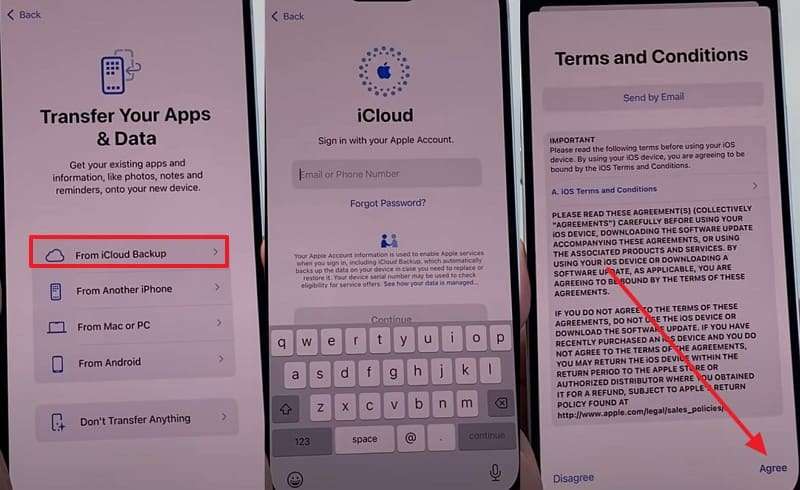
Paso 1 En la pantalla de configuración, elige la opción "Desde copia de seguridad de iCloud" y agrega el ID de Apple para "Aceptar" los términos listados.
-
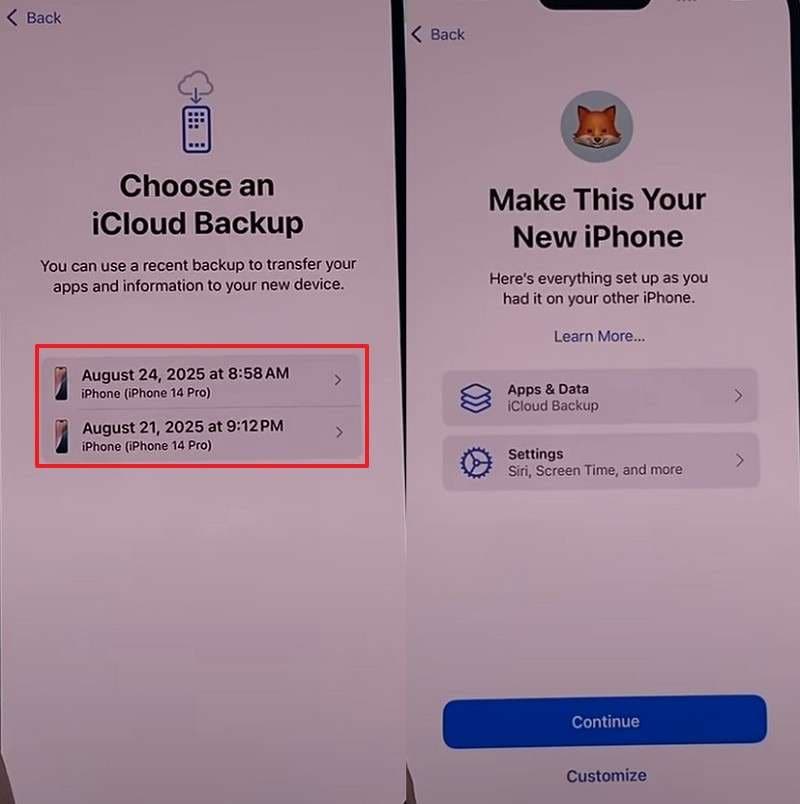
Paso 2 Mientras estés conectado a Wi-Fi, selecciona la copia de seguridad en la pantalla "Elegir una copia de seguridad de iCloud" y toca "Continuar" para restaurar.
Restaurar copia de seguridad de iTunes/Finder
-
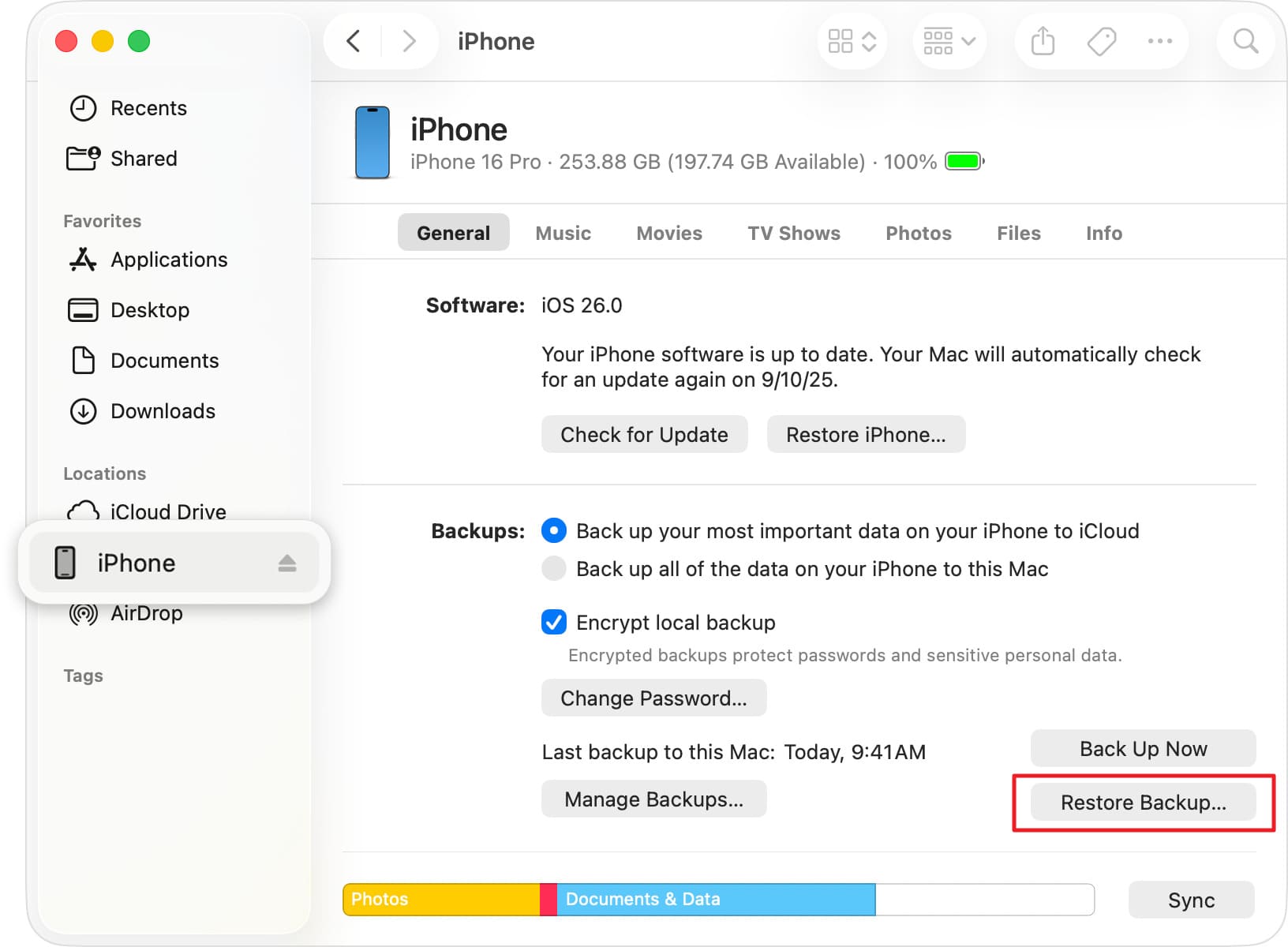
Paso 1 En la pestaña "Resumen" de iTunes, haz clic en la opción "Restaurar copia de seguridad" mientras conectas y tocas "Confiar" para tu dispositivo. Para Finder, accede a tu iPhone desde la sección "Ubicaciones" en la barra lateral izquierda y presiona "Restaurar copia de seguridad".
-
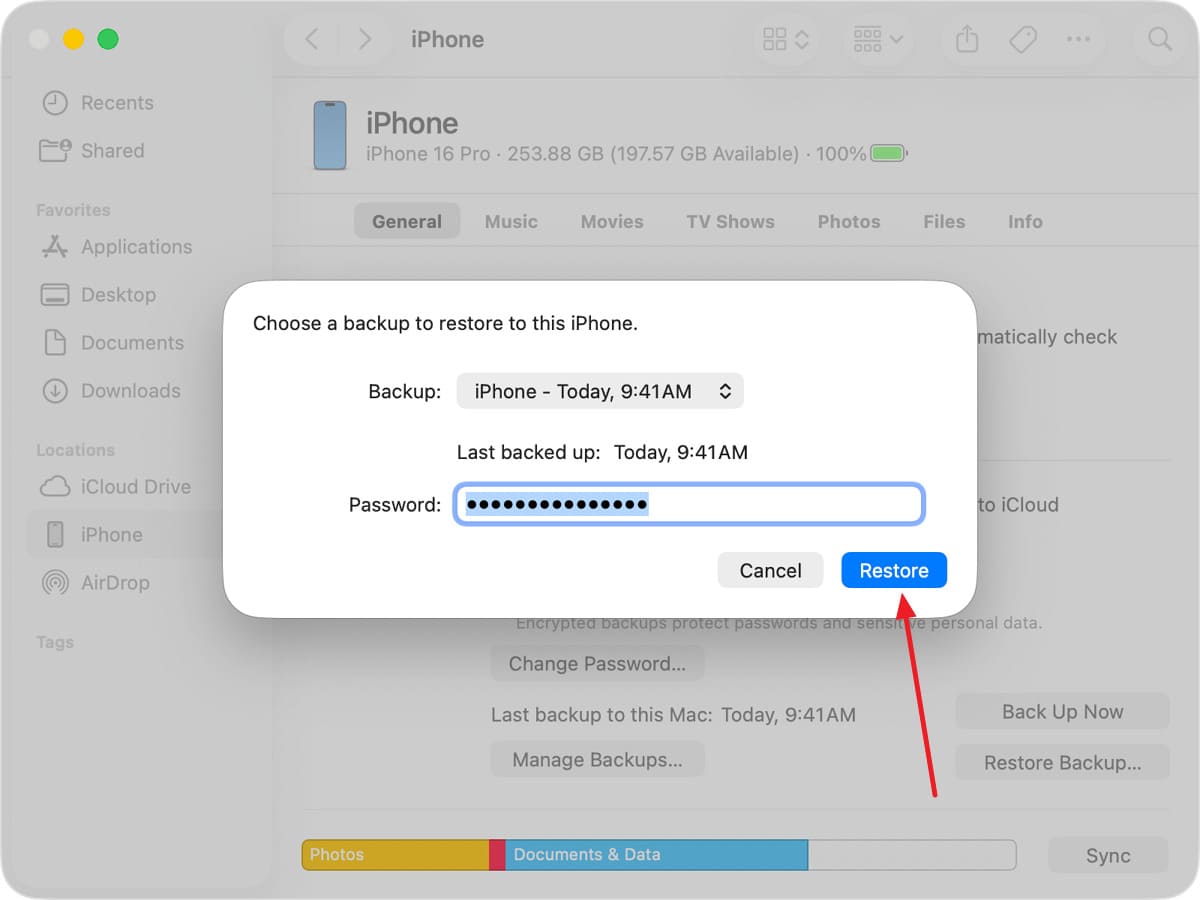
Paso 2 Despliega el menú de "Nombre del iPhone" y elige la copia de seguridad para presionar el botón "Restaurar".
Restaurar copia de seguridad de Dr.Fone
-
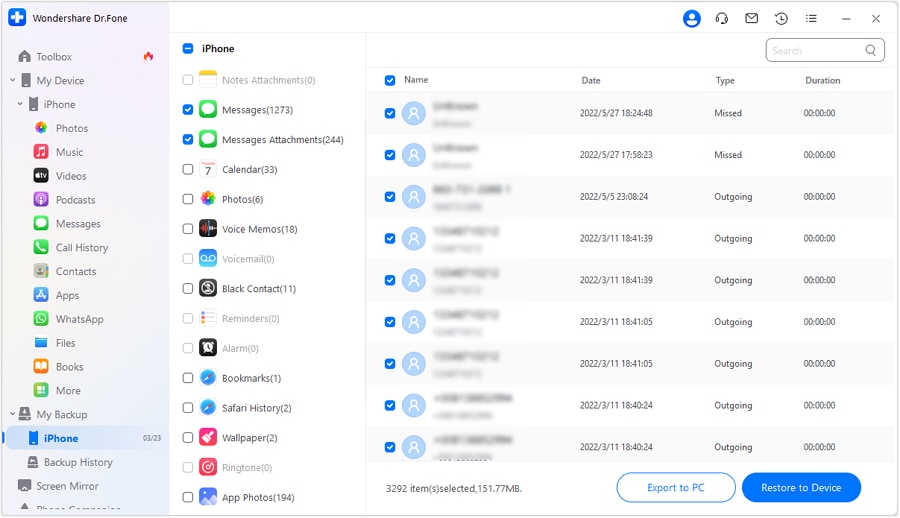
Paso 1 Elige acceder al historial de copias de seguridad de Dr.Fone
En el "Historial de copias de seguridad", localiza la copia de seguridad que creaste y elige los datos que deseas restaurar presionando la opción "Exportar a PC" o "Restaurar en dispositivo".
-
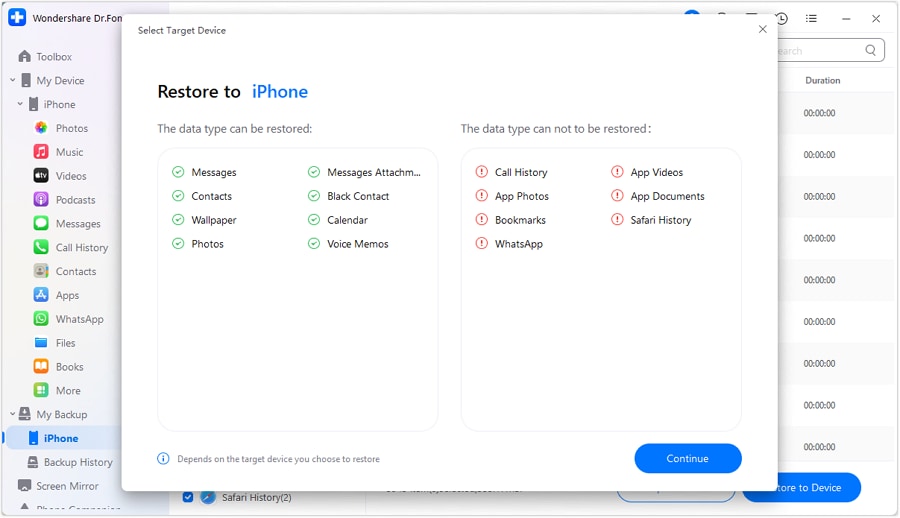
Paso 2 Continúa para restaurar la copia de seguridad en PC o iPhone
Cuando se te solicite, elige la opción "Continuar" y la herramienta restaurará los datos en el dispositivo elegido.
3. Solucionar problemas del sistema sin borrar datos (Dr.Fone - Reparación del sistema)
Hasta ahora, sabes qué hacer antes de la actualización de iOS 27. Sin embargo, si el dispositivo todavía está atascado en el logo de Apple o sigue reiniciándose, usa Dr.Fone - Reparación del sistema (iOS). Usándolo, puedes resolver más de 15 problemas de iOS, incluidos más de 200 errores de iTunes como 4013 y 1110, sin pérdida de datos. Si el problema de actualización persiste, también puedes usarlo para degradar a iOS 26, con la opción de acceder libremente a los modos de Recuperación y DFU.

Conclusión
En resumen, esta guía de respaldo de iOS 27 es una respuesta completa si te preguntas cómo mantener los datos seguros y evitar problemas de actualización. Desde copias de seguridad hasta verificaciones básicas, todos los pasos se destacan en detalle.
Así que elige Wondershare Dr.Fone sobre iCloud e iTunes, ya que ofrece opciones selectivas e incrementales. En caso de problemas de actualización, restaura los datos en la PC u otro iPhone usando esta herramienta. Los expertos también sugieren usar la herramienta de Reparación del sistema de Dr.Fone si la actualización crea un bucle de arranque o se queda atascada en el logo de Apple.
Preguntas frecuentes
-
1. ¿Puedo usar mi iPhone mientras iOS 27 se está descargando?
Sí, puedes seguir usando el iPhone mientras la actualización se descarga en segundo plano. -
2. ¿Cuánto tiempo suele tardar una copia de seguridad de iOS 27?
La copia de seguridad depende del tamaño de tus datos, pero la mayoría de las copias de seguridad se completan en unos minutos a una hora. -
3. ¿Actualizar a iOS 27 eliminará mis aplicaciones?
No, una actualización normal de iOS debería mantener tus aplicaciones instaladas a menos que un problema grave requiera una restauración del dispositivo.
 Añadir Wondershare Dr.Fone como fuente preferida en Google